


訪問者があなたの車のディーラーサイトを閲覧しても、何もせずに離れてしまう理由を考えたことはありますか?まさに友人が経験していたことで、シンプルな自動車ローン計算機を追加するまでそうでした。
顧客がサイト上で直接月々の支払額を計算できるようになると、コンバージョンが大幅に増加しました。
さらに良いことに、訪問者が計算機を使用すると、積極的に車を探している質の高いリードを獲得できます。これらのフォーム送信は、営業チームが必要とするもの、つまり連絡先情報に加えて、予算の詳細、頭金、購入時期を提供します。
このガイドでは、WordPressサイトに自動車ローン計算ツールを追加する方法を正確に説明します。いくつかのプラグインと方法をテストした後、セットアップが簡単な最良のオプションに絞り込みました。コーディングは不要です。🙌
車/自動車ローン返済額計算ツールとは? 🧮
自動車ローンまたは自動車ローンの支払い計算ツールは、ユーザーが毎月の分割払い、元利均等返済表の表示、およびローンの総コストを計算できるオンラインツールです。
これにより、訪問者は次のような要因を考慮して、包括的な自動車ローン計算を簡単に行うことができます。
- 消費税 – 州または都市によって、購入者が車の価格に加えて支払う追加のパーセンテージ。
- ディーラー手数料 – 書類作成手数料や準備手数料など、ディーラーからの請求。
- 下取り価格 – 古い車の下取りで得られる金額。
- 金利 – レンダーが請求するパーセンテージ。
- ローン期間 – 購入者がローンを完済するまでの期間。
- 頭金 – 購入者が事前に支払う金額(頭金が大きいほど、通常、月々の分割払いが少なくなります)。
- その他の費用 – 保険や登録料なども、ローンに含まれる場合は購入者が毎月支払う金額に影響を与える可能性があります。
自動車ローン支払い計算ツールは、自動車ディーラーのウェブサイトや自動車金融ビジネスにとって特に役立ちます。

自動車ローン計算ツールをWordPressサイトに追加することは、あなたと顧客の両方にメリットがあります。訪問者は情報を入力して、さまざまな支払いプランをすぐに確認できます。
これにより、訪問者はサイトを離れることなく予算に合ったプランを見つけることができ、さらに多くのページを探索することを奨励します。計算ツールを使用してメールアドレスを収集することもできるため、リードを生成するための便利なツールになります。
これを踏まえて、WordPressサイトに自動車ローンまたはオートローン返済計算機を追加する方法を説明します。2つの方法をカバーし、好みのセクションに直接ジャンプできます。
さあ、始めましょう。
方法1:WPFormsを使用して自動車ローン計算機を作成する
以前は、自動車ローン車の支払い計算ツールを作成するには、複雑な数学的計算をプログラムするか、WordPress開発者を雇う必要がありました。
幸いなことに、WPForms を使用すれば、コードを書かずに WordPress で自動車ローン計算機を構築できます。これは、2,100 以上の既製のテンプレートと初心者向けのドラッグアンドドロップビルダーを備えた、最高の WordPress お問い合わせフォームプラグイン です。
600 万以上のウェブサイトで信頼され、WordPress.org で 4.8/5 星の評価を受けている WPForms を使用すると、プロフェッショナルなフォームを数分で簡単に作成できます。

その計算アドオンを使用すると、AI を活用した数式生成、条件付きロジック、組み込みの数学関数、複数通貨サポート、CSV/XLSX エクスポートを使用して、あらゆる種類の計算機フォームを構築できます。また、既製の計算機テンプレートから始めてプロセスをスピードアップすることもできます。
WPForms が際立っているのは、その使いやすさと優れたサポートです。ユーザーは、コーディングなしでクリーンでプロフェッショナルなフォームを簡単に作成できることを常に高く評価しています。これは、動作する計算機をサイトに追加する最も簡単な方法が必要な場合に最適な選択肢となります。
ℹ️ 私たちは長年、お問い合わせフォームと年次WPBeginner読者調査のためにWPFormsを信頼してきました。その直感的なドラッグアンドドロップビルダーとAI機能により、フォームの作成は迅速かつ手間がかかりません。
なぜ私たちがそれを推奨するのかは、WPFormsの全レビューをご覧ください。
WordPressサイトでのWPFormsの設定
このチュートリアルでは、計算アドオンが含まれているため、WPForms Pro バージョンを使用します。無料の WPForms Lite バージョンも利用可能ですが、このガイドで使用されている計算アドオンにアクセスするには、プレミアムの Pro バージョンが必要になることに注意してください。
まず、WordPress サイトに WPForms を設定しましょう。ここで行う最初のことは、WPForms アカウントを作成することです。WPForms ウェブサイト にアクセスし、「今すぐ WPForms を入手」ボタンをクリックして、プランを選択し、サインアップしてください。
登録が完了したら、WPFormsアカウントダッシュボードでライセンスキーを見つけることができます。ライセンスキーをコピーしておいてください。すぐに必要になります。
次に、WordPressサイトにWPFormsプラグインをインストールします。WordPress管理画面から、プラグイン » 新規追加に移動します。

次の画面で、検索バーを使用して「WPForms」を検索します。
結果にWPFormsが表示されたら、「今すぐインストール」をクリックし、次に「有効化」をクリックします。

ヘルプが必要な場合は、WordPressプラグインのインストール方法に関するガイドを参照してください。
有効化後、WordPress ダッシュボードから WPForms » 設定 に移動してライセンスキーを入力できます。ライセンスキーは WPForms のアカウントエリアで見つけることができます。

次に、WPFormsで計算アドオンをインストールして有効にする必要があります。
WordPress管理エリアからWPForms » Addonsに移動し、計算アドオンに移動します。
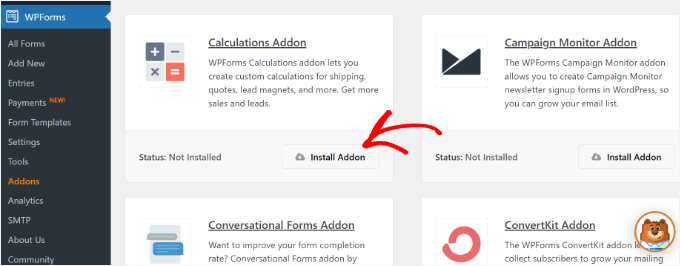
ここから「アドオンのインストール」ボタンをクリックすると、アドオンが自動的にインストールおよび有効化されます。
次に、自動車ローン/車の返済額計算ツールを備えた新しいフォームを作成できます。
自動車ローン/自動車ローン返済計算フォームの作成
開始するには、WordPress管理画面からWPForms »新規追加に移動する必要があります。

次の画面では、WPFormsが提供するさまざまなフォームテンプレートが表示されます。
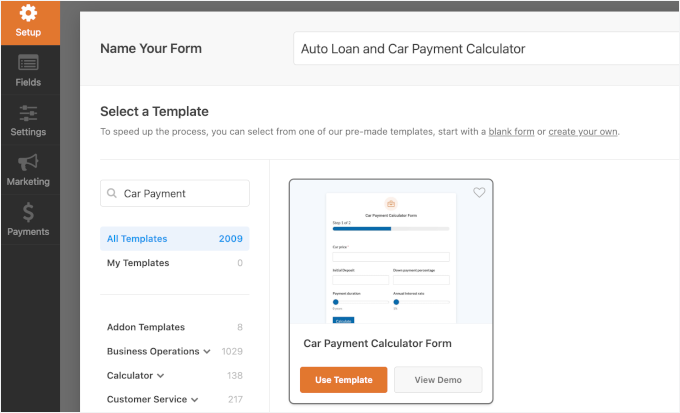
開始するには、WPForms の検索機能を使用して「自動車ローン計算フォーム」テンプレートを見つけることができます。
次に、「テンプレートを使用」ボタンをクリックしてフォームをカスタマイズします。
🧑💻 ヒント: WPFormsを使用すると、AIでフォームを生成できます。必要なフォームの種類を簡単に説明するだけで、AIツールが数秒でフォームを作成します。
その後、WPForms のドラッグ&ドロップフォームビルダーでフォームテンプレートが表示されます。
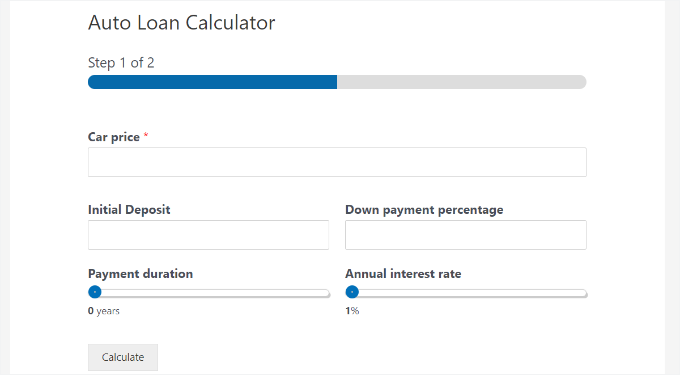
デフォルトのテンプレートは、車の支払いを計算するために必要なすべてのフィールドを備えたマルチページフォームを提供します。
- 車両の総額を入力できる「車の価格」フィールド。
- 初期保証金と頭金パーセンテージを示すフィールド。
- スライダーを使用して年数を変更することで、支払い期間を調整できます。
- 支払いに対する年利を設定するオプション。
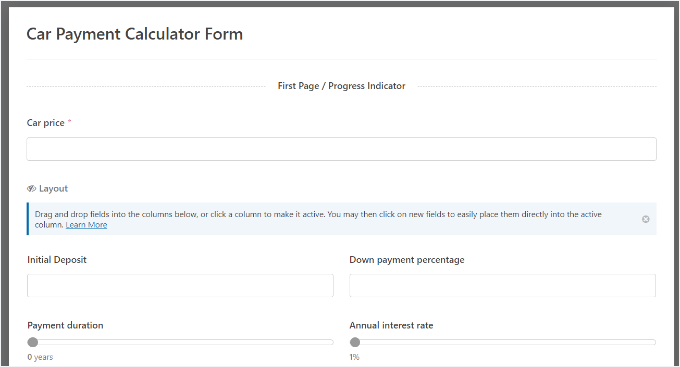
このテンプレートでは、車の買い替えの有無についても尋ねられます。ローン金額、支払われる総利息、その他の関連詳細を入力するフィールドが含まれています。
WPFormsのフォームビルダーを使用すると、フォームテンプレートの編集、既存フィールドの削除、異なるフォームフィールドの追加ができます。左側のメニューから新しいフィールドをドラッグしてテンプレートにドロップするだけです。
たとえば、チェックボックス、ドロップダウンメニュー、数字などの標準フィールドを追加できます。
または、電話番号、住所、ファイルアップロードなどの派手なフィールドを使用します。
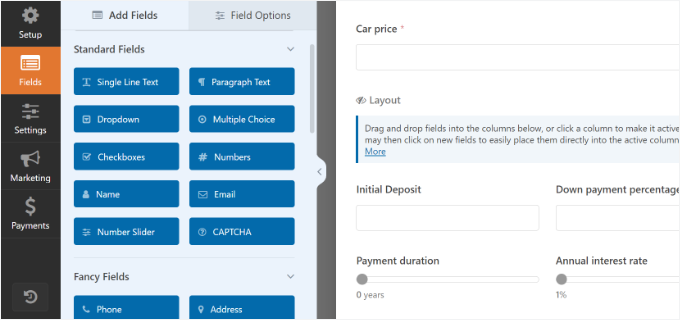
テンプレートの各フィールドはさらにカスタマイズできます。編集したいフィールドを選択するだけで、カスタマイズオプションが開きます。
たとえば、テンプレートの「車の価格」フィールドをクリックすると、左側のメニューにさらに多くのオプションが表示されます。フォームフィールドの名前を変更したり、説明を追加したりできます。
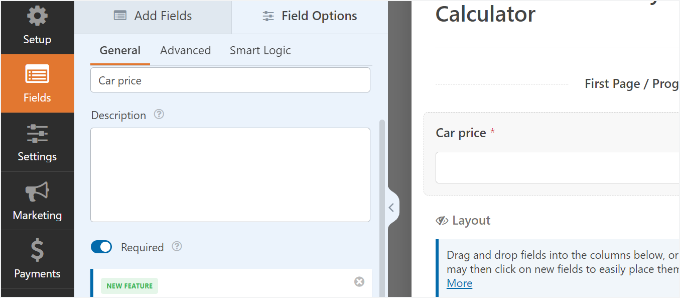
「詳細設定」タブに切り替えると、さらに多くのオプションがあります。
フィールドサイズを変更したり、プレースホルダーテキストを追加したり、CSSクラスを入力したり、計算を有効にしたりできます。

WPForms では、計算ツールフィールドの数式を編集することもできます。
フィールドを選択するだけで、左側のメニューに「数式」オプションが表示されます。
ここで、計算を変更したり、さらにヘルプが必要な場合は「チートシート」をクリックしたりできます。
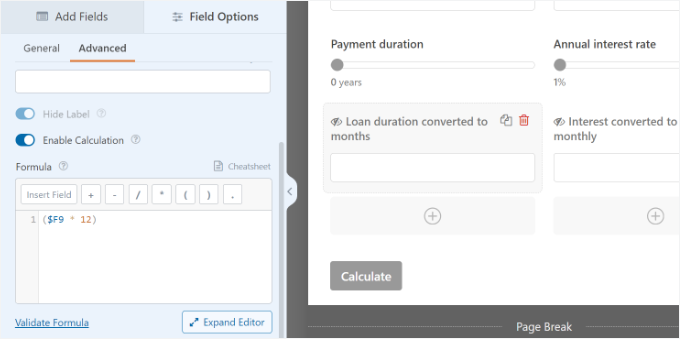
数学が得意でない場合は、WPForms の強力な AI 計算機能を使用して、複雑な数式を即座に生成できます。
「詳細設定」タブで、数式ボックスの横にある「数式の生成」ボタンをクリックします。これにより、AIアシスタントのチャットウィンドウが開きます。
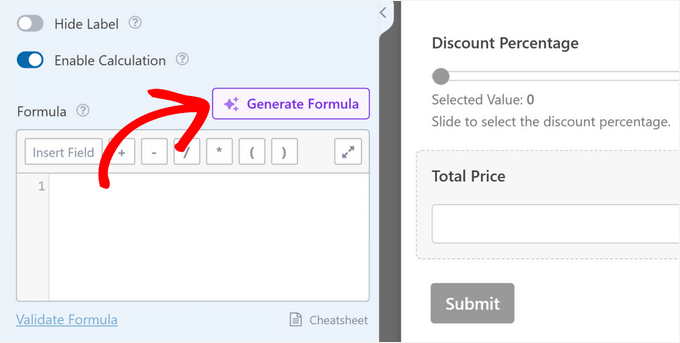
ここから、必要な計算の種類を平易な英語で説明するだけです。
たとえば、「車両価格、頭金、金利、およびローン期間(年数)を取得する車の支払い計算機を作成してください。月々の支払い額を表示したいです。」のように記述できます。

Enterキーを押すと、AIが適切な数式を瞬時に作成し、ワンクリックでフォームに追加できます。
次に、左側のメニューから「設定」タブに移動します。
「一般」設定の下には、フォーム名の変更、フォームの説明の追加、送信ボタンテキストの編集などのオプションがあります。
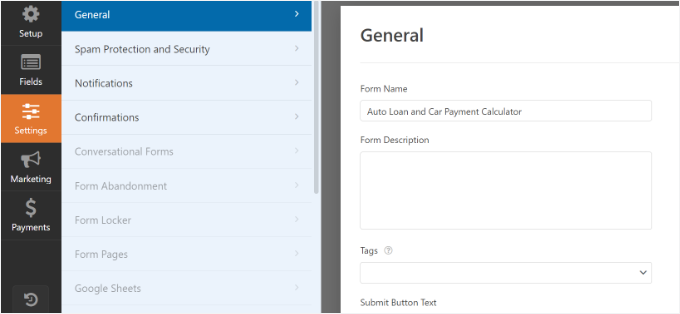
その後、「スパム保護とセキュリティ」設定を表示できます。
ここでは、WPForms を使用してスパム防止機能を有効にし、スパムエントリをデータベースに保存し、国およびキーワードフィルターを有効にし、CAPTCHA を設定するなど、さまざまなことができます。
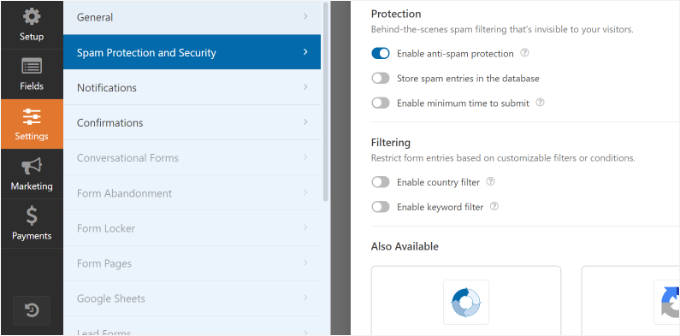
詳細については、安全なお問い合わせフォームの作成方法に関するガイドを参照してください。
次に、「通知」設定タブに移動できます。
ここでは、フォームを送信したときにあなたとユーザーが受け取るメール通知の設定を編集できます。
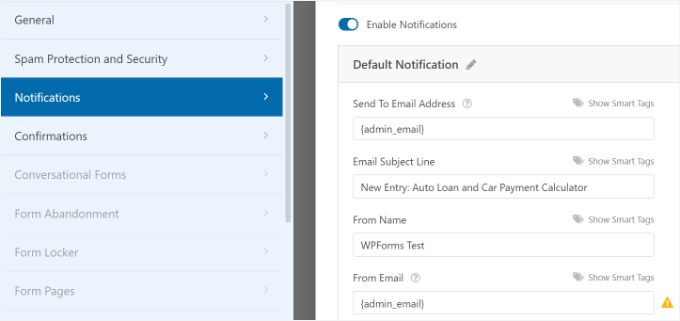
最後に、自動車ローン計算機フォームの「確認」設定に移動できます。
WPFormsを使用すると、メッセージを表示したり、ページを表示したり、ユーザーをリダイレクトしたりして、フォームを送信したときにURLに移動させることができます。
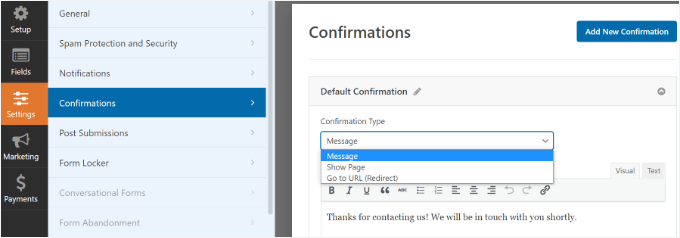
これらの変更を行った後、設定を保存することを忘れないでください。
WordPressに自動ローン/自動車ローン支払い計算機を追加する
次に、自動車ローン/車の支払い計算フォームをWordPressブログまたはサイトに追加できます。
フォームビルダーの上部にある「埋め込み」ボタンをクリックするだけです。
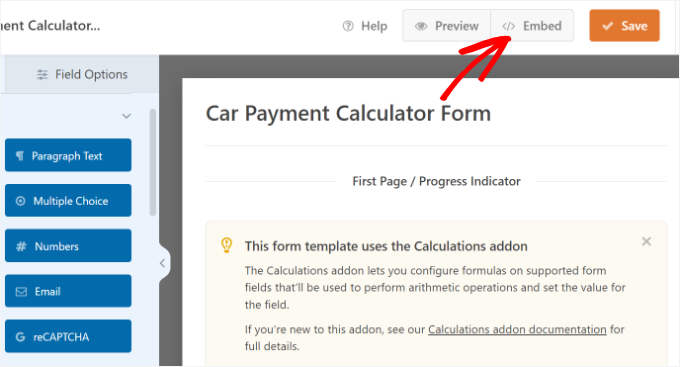
既存のページにフォームを埋め込むか、新しいページを作成するためのポップアップウィンドウが表示されます。
このチュートリアルでは、「新規ページを作成」オプションを選択します。
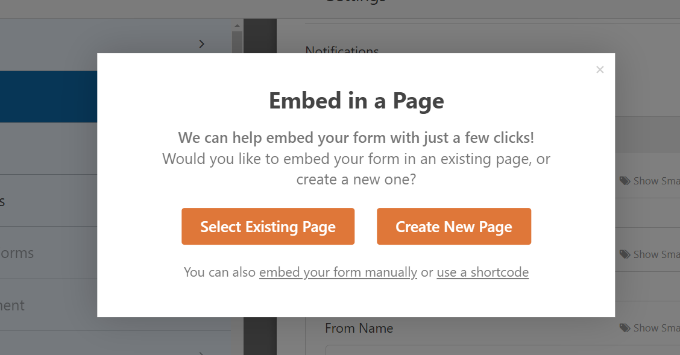
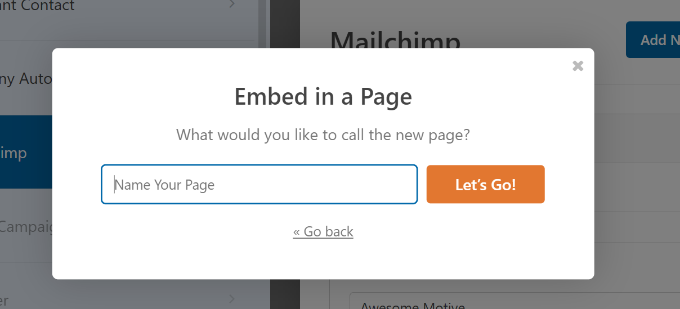
次に、新しいページの名前を入力する必要があります。
完了したら、「開始!」ボタンをクリックするだけです。
または、コンテンツエディターにWPFormsブロックを追加することもできます。
ここから、ドロップダウンメニューで自動車ローン計算ツールフォームを選択するだけです。

次に、コンテンツエディタに車の返済額計算ツールフォームのプレビューが表示されます。
外観に満足したら、ページを発行または更新するだけです。その後、ウェブサイトにアクセスして、自動車ローン計算ツールが機能していることを確認できます。
方法2:Formidable Formsを使用して自動車ローン計算機を作成する
WordPress で自動車ローンまたは車の支払い計算機を作成するもう 1 つの方法は、Formidable Forms を使用することです。ネストされた数式、IF() ステートメントを使用した条件付きロジック、ルックアップフィールドまたはユーザー入力からのデータを取得する計算など、高度な計算が必要な場合に最適なオプションです。
Formidable Forms には、数回クリックするだけで計算機を構築できる、既製の車の支払い計算機テンプレート(ビジネスプランで利用可能)が含まれています。
ローン数式は既に構成されており、計算はリアルタイムで更新され、結果は動的なチェックアウトエクスペリエンスのためにStripe 価格に直接接続することもできます。

Formidableが強力なのは、ユーザーが送信したデータを直接ウェブサイトに表示できる点です。これにより、計算ツールのすぐ隣に検索可能なディレクトリを作成し、訪問者にとって完全な体験を提供できます。
30万以上のアクティブインストールに信頼され、5つ星中4.8の評価を得ているFormidable Formsは、強力でスケーラブルなソリューションを必要とする代理店や企業に人気があります。
ℹ️ Formidableは、数式や高度な機能に慣れているユーザーに最適なパワーツールです。学習曲線が最小限で、最もシンプルで迅速なソリューションが必要な場合は、上記のWPFormsの方法1を使用してください。
WordPressサイトにFormidable Formsをインストールする
最初のステップは、Formidable Forms アカウントを作成することです。
これを行うには、Formidable Formsのウェブサイトにアクセスし、「今すぐFormidable Formsを入手」をクリックして、ニーズに合ったプランを選択してください。サインアップしたら、アカウントダッシュボードにログインして、ライセンスキーとプレミアムプラグインファイルのダウンロードリンクを見つけてください。
次に、WordPress サイトに無料版(Lite)とプレミアム版の両方のプラグインをインストールして有効化する必要があります。
Formidable Forms Liteプラグインが基盤として機能し、Formidable Forms Proは、より堅牢なフォームと計算ツールに必要な高度な機能を追加します。
WordPress のダッシュボードで、プラグイン » 新規追加 に移動します。
その後、検索機能を使用して Formidable Forms プラグインをすばやく見つけることができます。
検索結果で「今すぐインストール」をクリックし、表示されたら「有効化」をクリックします。
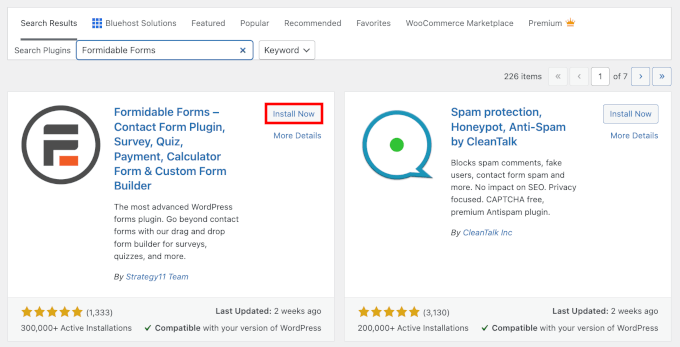
詳細な手順については、WordPressプラグインのインストール方法に関するステップバイステップガイドをご覧ください。
有効化後、WordPressダッシュボードのFormidable » グローバル設定に移動できます。
ここで、「アカウントを接続」をクリックし、指示に従って WordPress を Formidable Forms アカウントに接続します。
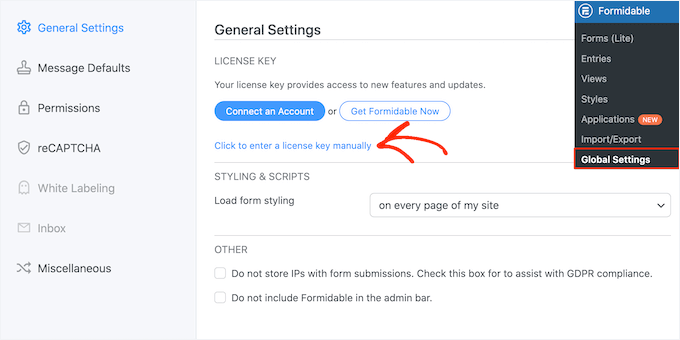
「ライセンスキーを手動で入力してクリック」を選択し、フィールドにライセンスキーを貼り付けることもできます。
ライセンスキーは、Formidable Forms ウェブサイトのアカウントにログインすることで確認できます。
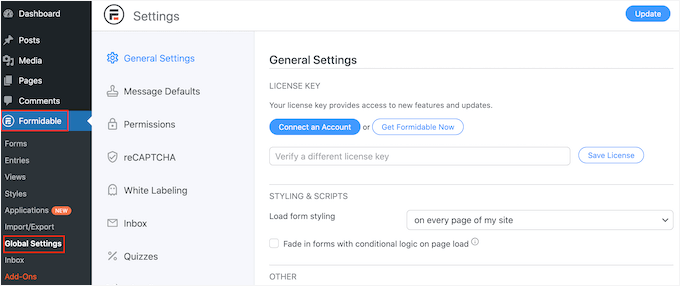
情報を入力したら、「ライセンスを保存」ボタンをクリックしてください。
WordPressで自動車ローンおよび自動車ローン計算機を構築する
Formidable Formsのセットアップが完了したので、車の支払い計算フォームの作成準備が整いました。
開始するには、Formidable » Forms に移動し、「新規追加」ボタンをクリックしてください。
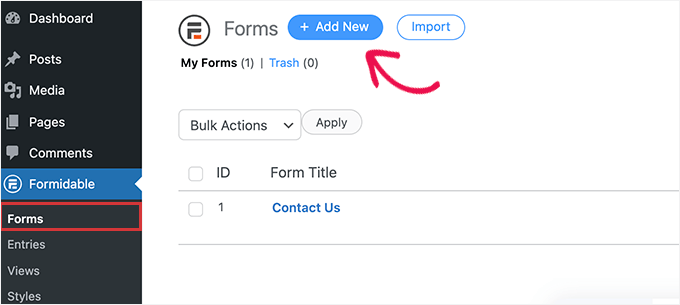
次に、フォームテンプレートを選択する必要があります。
「計算機」セクションをクリックすると、車の支払い計算機のテンプレートが見つかります。
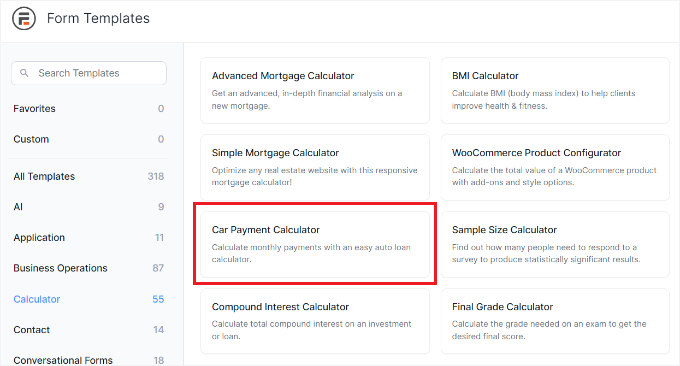
これにより、テンプレートがFormidable Formsエディタで開かれます。
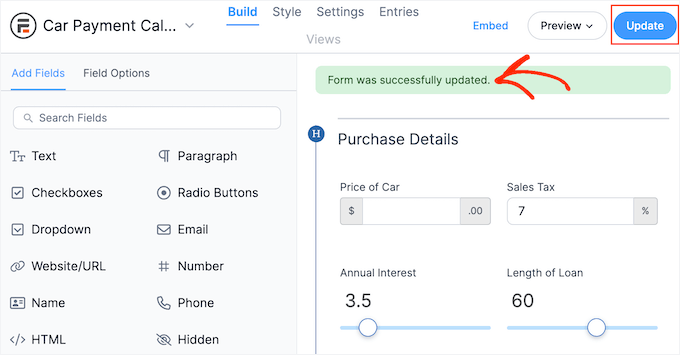
デフォルトのテンプレートには、「車の価格」や「売上税」などのフィールドがあります。年利とローンの期間(月数)を調整するためのスライダーがあります。
それに加えて、車を下取りに出すかどうかを選択するフィールドや、下取り価格を入力するフィールドがあります。
この時点で、ニーズに合わせてフォームをカスタマイズしたい場合があります。
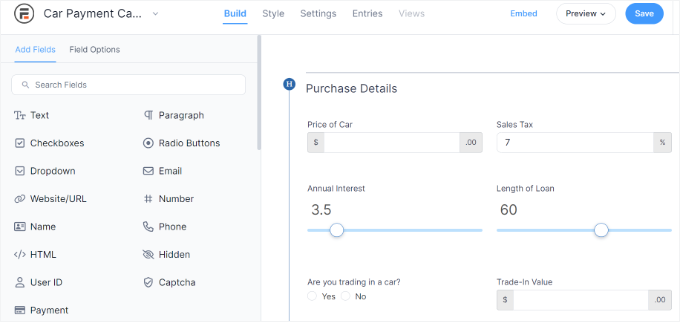
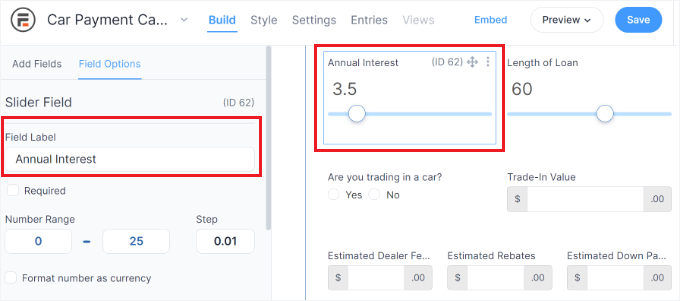
フィールドのラベル、デフォルト値、またはプレースホルダーテキストを変更するには、そのフィールドをクリックするだけです。
次に、左側のメニューにある「フィールドオプション」設定を使用できます。
「ローン計算」または「月々の支払い」フィールドをカスタマイズしたい場合は、「詳細設定」の下の設定を変更しないように注意してください。これらには計算式が含まれています。
これらの設定を変更すると、フォーム全体が壊れる可能性があります。

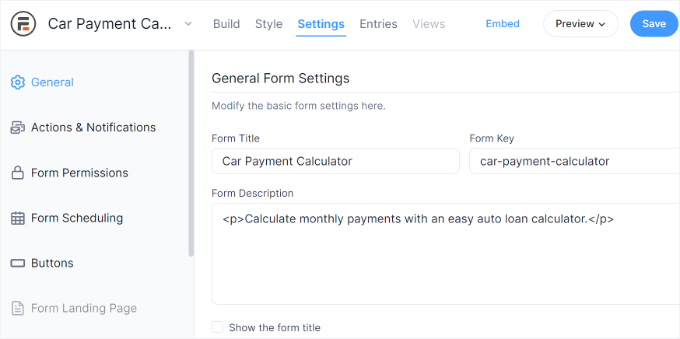
フィールドのカスタマイズが完了したら、「設定」タブをクリックしてフォームの設定を確認できます。
まず、「一般」タブでフォームのタイトルと説明を変更できます。
訪問者がフォームを送信したときに何が起こるかを変更するには、左側のメニューで「アクションと通知」を選択します。
「確認」セクションをクリックして展開すると、Formidable Formsがデフォルトで訪問者に表示するメッセージが表示されます。
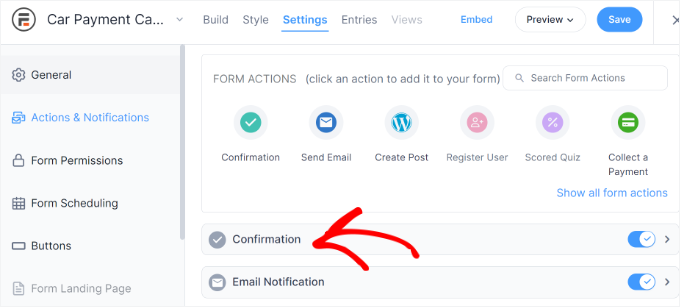
これを変更するには、テキストエディタに独自のメッセージを入力するだけです。
必要に応じて、フォーム送信後に訪問者をページにリダイレクトすることもできます。たとえば、SeedProdのようなドラッグアンドドロップ式のWordPressページビルダーを使用して、カスタムの「ありがとう」ページを作成することができます。
ℹ️ 当社のビジネスパートナーの中にはSeedProdを使用してウェブサイトを構築している企業もあり、それが非常にうまく機能することを確認しています。推奨する理由については、当社の詳細なSeedProdレビューをご覧ください。
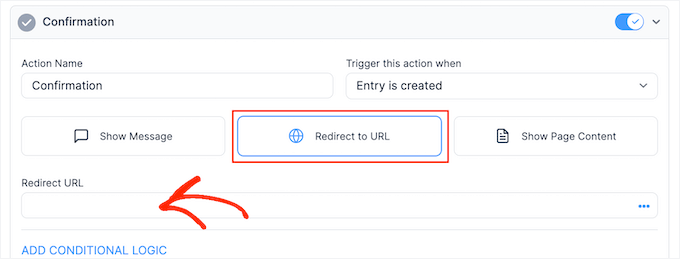
リダイレクトを設定するには、「URLへのリダイレクト」タブをクリックします。「リダイレクトURL」フィールドにリンクを入力または貼り付けることができます。
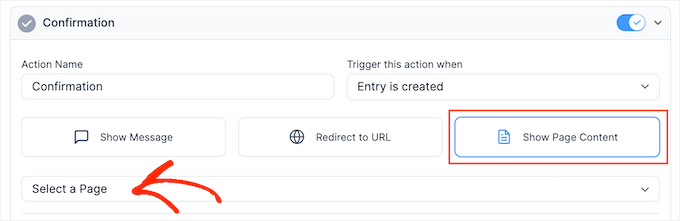
別のオプションとして、「ページの表示」タブを選択して、別のWordPressページの内容を表示することもできます。
次に、「ページの選択」ドロップダウンを開き、リストからページを選択できます。
その後、「メール通知」セクションを展開するにはクリックします。
ここで、Formidable FormsがWordPress管理画面に送信するメッセージを確認できます。
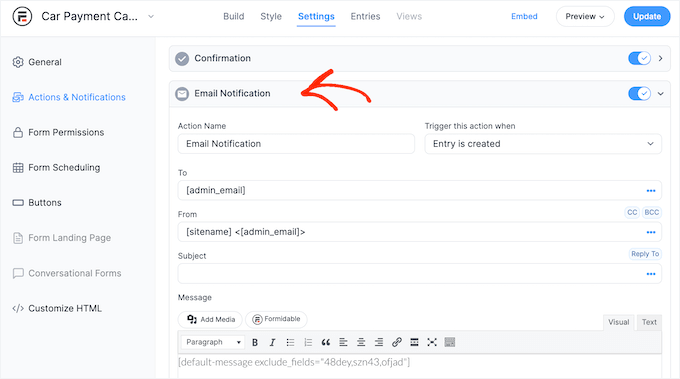
さらにメールアドレスを追加したり、本文を変更したり、メールの件名を追加したりすることができます。
その後、訪問者がフォームを送信したときに Formidable Forms が実行するアクションをさらに追加したい場合があります。これを行うには、ページの上部までスクロールし、いずれかのアクションをクリックしてください。
たとえば、訪問者をConstant Contactのメールリストに自動的に追加することができます。

このように、Formidable Formsはメールリストの拡大に役立ちます。
左側のメニューには他にもタブや設定がありますが、自動車返済計算機を作成するにはこれで十分です。
フォームの設定が完了したら、「更新」ボタンをクリックします。しばらくすると、「正常に更新されました」というメッセージが表示されます。
WordPressサイトに自動車ローン計算機を追加する
車の支払い計算ツールを作成したので、次はオンラインストアまたはWordPressウェブサイトに追加します。新しいページを作成するか、計算ツールを表示したい既存のページを開くだけです。
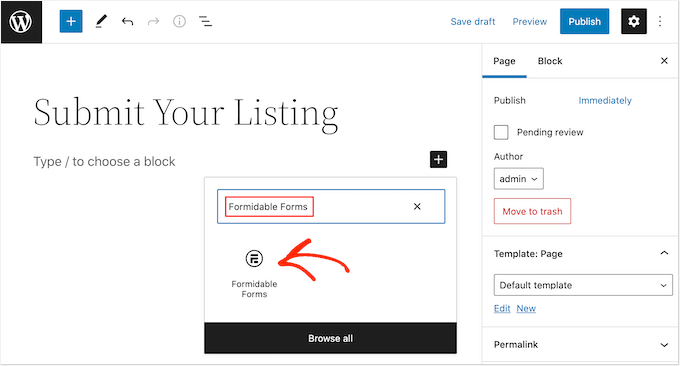
次に「+」アイコンをクリックして「Formidable Forms」と入力します。適切なブロックが表示されたら、クリックしてページに追加します。
その後、「フォームを選択」ドロップダウンを開き、先ほど作成した返済額計算ツールを選択するだけです。
WordPressは自動的にフォームを読み込みます。
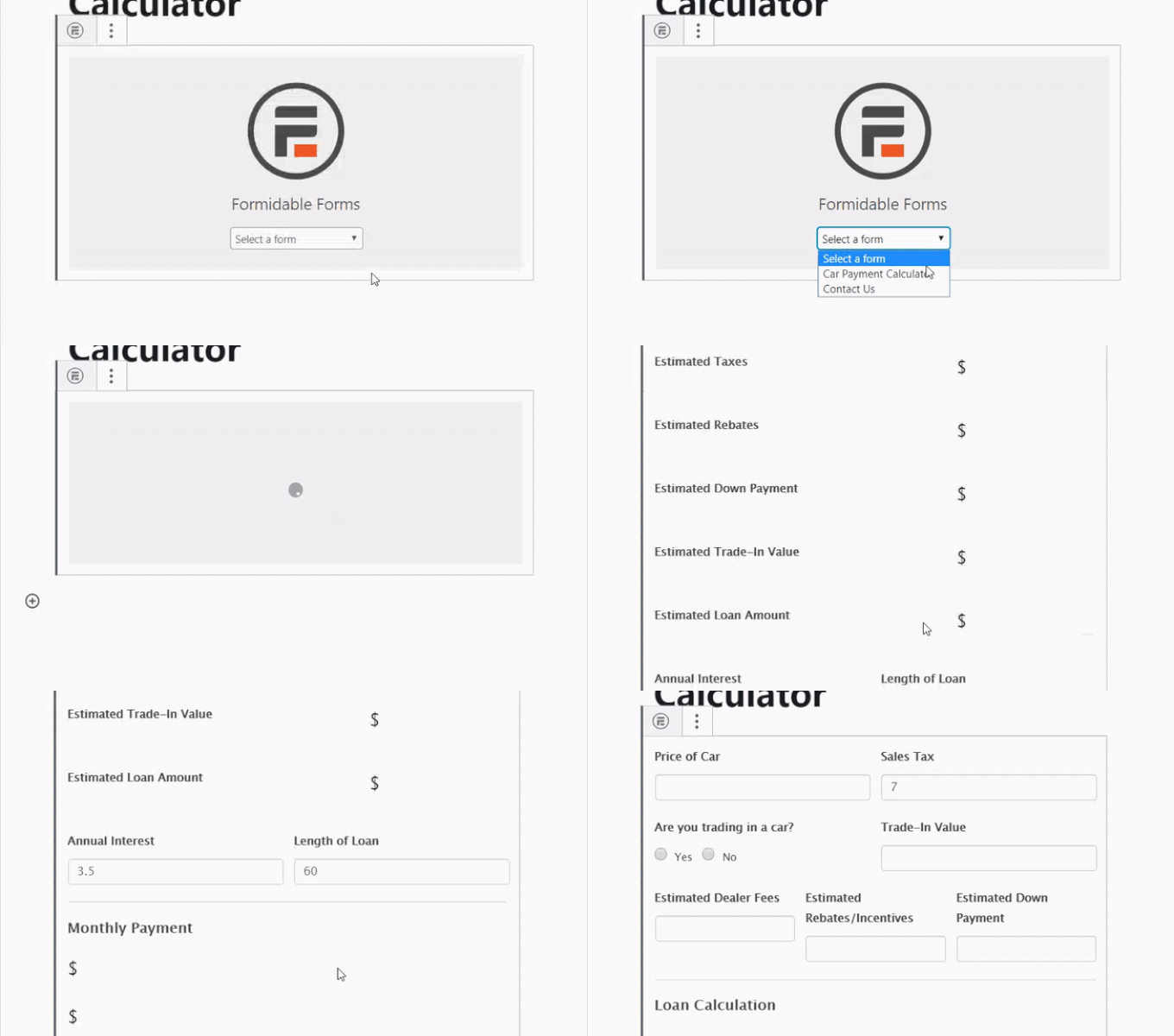
計算ツールを公開するには、「更新」または「公開」ボタンをクリックするだけです。これで、サイトにアクセスすると、車の支払い計算ツールが表示されます。
FAQ:WordPressでオートローン自動車返済計算機を作成する
自動ローン計算機のセットアップ方法がわかったので、次に、おそらくお持ちになる可能性のある一般的な質問をいくつかご紹介します。
オンラインローン計算機の精度はどのくらいですか?
それらは良い見積もりを提供しますが、100%正確ではありません。実際の金額は、手数料、税金、および貸し手の特定の条件によって異なる場合があります。ローンを申し込む前に、予算を立てるための簡単な方法と考えてください。
自動車ローン返済額の計算式は?
基本的な計算式は次のとおりです。
M = P × [r(1 + r)n] / [(1 + r)n − 1]
ここで:
- M は月々の返済額
- P はローン金額(元金)
- rは月利です(年率をまず10進数に変換することを忘れないでください。たとえば5%は0.05になり、それを12で割ります)。
- n は総返済回数(ローンの期間を月数で表したもの)
それが技術的に難しすぎると感じる場合は、心配しないでください。この計算ツールプラグインが計算を行ってくれます。
自動車ディーラーサイトを成長させるためのボーナスリソース
この記事が、WordPressで自動車ローン返済額計算機を作成する方法を学ぶのに役立ったことを願っています。
WordPressの自動車販売店サイトをさらに活用するために、役立つ可能性のある関連チュートリアルとツールを以下に示します。
- WordPressでレンタカーウェブサイトを作成する方法
- WordPressで自動車部品をオンラインで販売する方法(ステップバイステップ)
- WordPressで車を販売するための最適なプラグイン(専門家のおすすめ)
- 自動車販売店向けの最高のWordPressテーマ
- WordPressリードフォームでユーザーのジャーニーを追跡する方法
この記事が気に入った場合は、WordPressのビデオチュートリアルのために、YouTubeチャンネルを購読してください。また、TwitterやFacebookでも私たちを見つけることができます。





デニス・ムトミ
これらの計算機がどのように機能するかについての簡単な質問です。計算はユーザーのブラウザで行われますか、それともサーバーに問い合わせてから計算された結果をブラウザに戻しますか?
パフォーマンスとユーザーエクスペリエンスの考慮事項のために、その背後にある技術について単に興味があります
WPBeginnerサポート
フォームでメール通知を送信するように設定した場合、確認を送信するためにサーバーリソースが使用されます。
管理者
デニス・ムトミ
こんにちは、WPBeginnerサポート様、返信ありがとうございます。
元の質問が不明瞭だった場合は申し訳ありません。具体的には、ローン/支払い計算がクライアントサイド(ユーザーのブラウザ内)で行われるのか、それともサーバーサイドで行われるのかを知りたいです。WPFormsやFormidable Formsのようなフォームプラグインを使用した場合、これらの計算はどこで行われるのか明確にしていただけますでしょうか?ご協力ありがとうございます!
WPBeginnerサポート
現時点では、計算はサーバーサイドで行われます。