


Completar un formulario largo puede resultar abrumador, especialmente cuando todas las preguntas aparecen en una sola página. Muchos usuarios pierden el interés a mitad de camino, lo que puede reducir sus tasas de conversión.
Al dividir un formulario largo en páginas más pequeñas y manejables, haces que el proceso parezca mucho más fácil y accesible. Este simple cambio puede generar un gran aumento en el número de personas que realmente completan y envían tus formularios.
¿La buena noticia? Crear un formulario de varias páginas en WordPress es más fácil de lo que crees. Con el plugin WPForms, puedes usar el campo Salto de página para dividir el formulario en diferentes secciones.
En esta guía, te mostraremos los pasos exactos para crear tu propio formulario de varias páginas fácil de usar en WordPress. De esta manera, puedes hacer que los formularios largos sean más fáciles de completar y mejorar tus conversiones generales. 🙌
¿Por qué y cuándo necesitas un formulario de varias páginas en WordPress?
Es posible que necesites un formulario de varias páginas en WordPress cuando tu formulario sea largo o tenga muchas preguntas. Dividirlo en partes más pequeñas hace que sea más fácil de completar y aumenta la probabilidad de que las personas lo terminen.
Agregar formularios a tu sitio web es la forma más sencilla de recopilar información y conectar con tus usuarios, ya sea para contacto, suscripciones por correo electrónico o encuestas.
Pero los formularios largos pueden ser abrumadores y a menudo hacen que los usuarios se rindan antes de terminar.
Para solucionar esto, recomendamos usar formularios de varias páginas. Al dividir tus preguntas en secciones más pequeñas, haces que el formulario sea menos abrumador para los usuarios.
Aquí tienes un ejemplo:
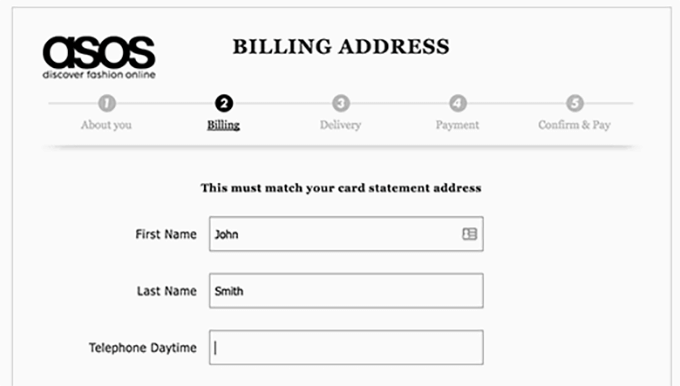
Veamos qué hace que los formularios de varias páginas sean tan efectivos:
- Barra de progreso: Los usuarios pueden ver cuánto han avanzado, lo que los motiva a terminar.
- Menos campos a la vez: Solo aparecen unas pocas preguntas en cada página, lo que hace que el formulario se sienta más corto y menos estresante.
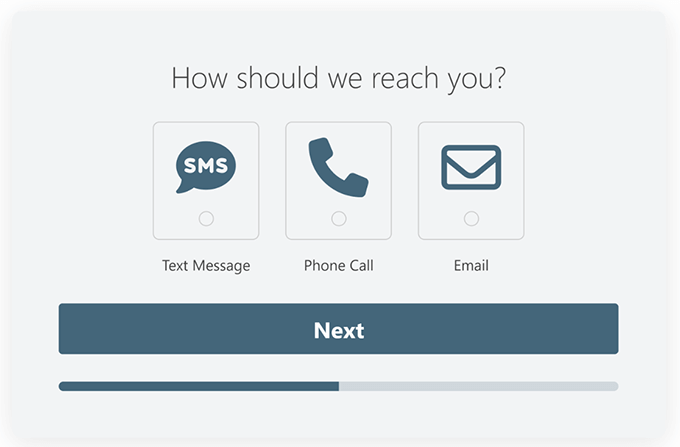
- Funciones interactivas: Puedes agregar elementos como opciones de imagen o elementos conversacionales para hacer el formulario más atractivo.
Estas funciones pueden ayudar a mejorar la experiencia del usuario y aumentar la tasa de finalización de tu formulario, especialmente para formularios como “solicitar una cotización” o generación de leads.
Creación de un Formulario de WordPress de varias páginas con WPForms
La mejor manera de crear un formulario de varias páginas en WordPress es usando el plugin WPForms. Es el mejor plugin constructor de formularios de WordPress que te permite crear cualquier tipo de formulario que necesites.
Más de 6 millones de propietarios de sitios web usan WPForms, incluidos nosotros aquí en WPBeginner. Lo usamos para mostrar nuestro formulario de contacto, realizar encuestas anuales a lectores, gestionar solicitudes de migración y más. Consulta nuestra reseña completa de WPForms para obtener más información sobre sus funciones.

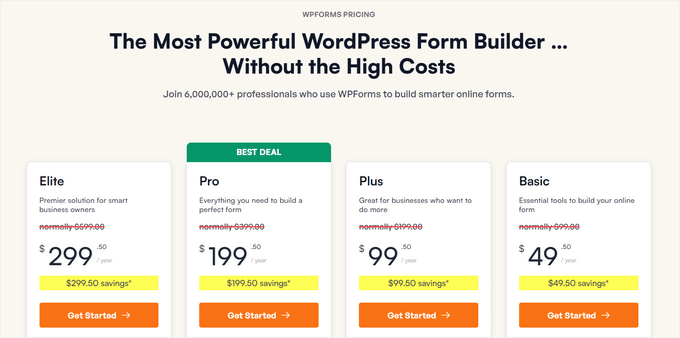
💡 Nota: Para este tutorial, necesitarás al menos el plan Básico de WPForms, que incluye funciones de formularios de varias páginas y opciones avanzadas. ¿Tienes un presupuesto limitado? Los lectores de WPBeginner pueden obtener un 50% de descuento en cualquier plan usando el cupón de WPForms al finalizar la compra.
Dicho esto, también hay una versión gratuita de WPForms Lite que puedes probar.
Dicho esto, te guiaremos a través de cómo crear un formulario de varias páginas en WordPress:
- Paso 1: Instala y activa el plugin WPForms
- Paso 2: Crea tu formulario de varias páginas en WordPress
- Paso 3: Agrega tu formulario de varias páginas a las publicaciones y páginas de WordPress
- Bonus Tip: Take WordPress Multi-Part Forms to the Next Level
- Preguntas frecuentes sobre cómo agregar un formulario de varias páginas en WordPress
- Más guías para usar formularios de WordPress
Paso 1: Instala y activa el plugin WPForms
El primer paso es configurar tu cuenta de WPForms. Puedes ir al sitio web de WPForms y hacer clic en el botón ‘Obtener WPForms Ahora’.
A partir de ahí, simplemente selecciona un plan, completa los detalles necesarios y sigue las instrucciones en pantalla para completar el proceso.
Cuando hayas terminado tu registro, obtendrás tu panel de WPForms. Dentro, encontrarás tu clave de licencia. Copia tu clave para usarla en el siguiente paso.
Con eso hecho, instalemos y activemos el plugin WPForms a través del administrador de WordPress. Simplemente vaya a Plugins » Añadir Nuevo Plugin para empezar.

En la siguiente pantalla, puedes usar la barra de búsqueda para encontrar rápidamente el plugin WPForms.
Luego, haga clic en el botón ‘Instalar ahora’ y ‘Activar’ cuando aparezca.

Para más detalles, consulta nuestra guía paso a paso sobre cómo instalar un plugin de WordPress.
Tras la activación, visite la página WPForms » Ajustes, introduzca su clave de licencia y haga clic en el botón ‘Verificar clave’. (Puede obtener esta clave en su panel de WPForms).

Después de verificar tu clave de licencia, ya estás listo para crear tu primer formulario de varias páginas en WordPress.
Paso 2: Crea tu formulario de varias páginas en WordPress
Para empezar, naveguemos a la página WPForms » Agregar Nuevo desde tu área de administración de WordPress para iniciar el constructor de arrastrar y soltar.

Esto lo llevará a la página de Configuración dentro del constructor de formularios.
Primero, ingrese un título para su formulario.
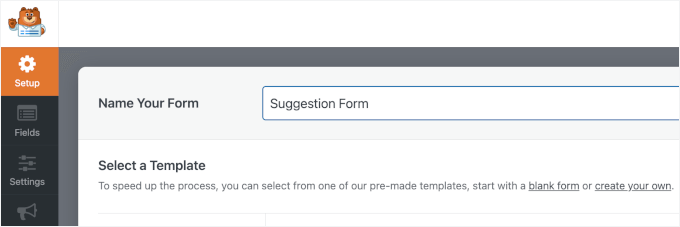
Después de eso, elegirás cómo construirás tu formulario.
WPForms ofrece más de 2000 plantillas de formularios preconstruidas para ayudarle a ahorrar tiempo. Puede seleccionar rápidamente una y editarla según sus requisitos. También hay una plantilla de formulario en blanco que puede usar para crear un formulario totalmente personalizado.
Aún mejor, puedes usar WPForms AI para crear tu formulario rápidamente. Todo lo que necesitas hacer es escribir una breve descripción y el constructor de formularios con IA generará el formulario por ti.

Para este tutorial, usaremos la plantilla ‘Formulario de sugerencias’.
Simplemente pasa el cursor sobre el cuadro de la plantilla y haz clic en el botón 'Usar plantilla' para comenzar.
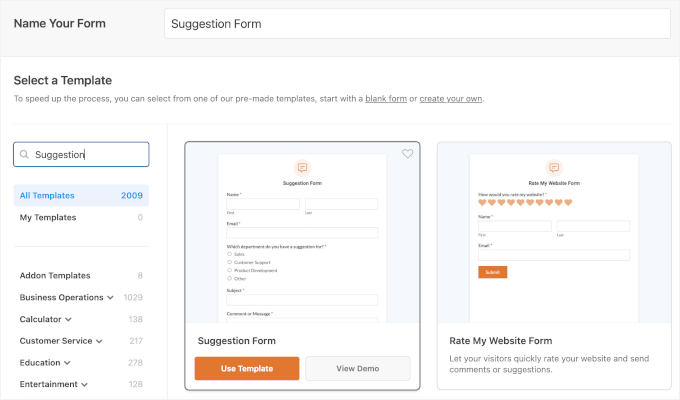
Esto te llevará a su constructor de formularios, donde puedes personalizarlo.
Simplemente arrastra los campos de la columna izquierda y suéltalos en tu plantilla de formulario. También puedes seleccionar campos de formulario existentes y personalizarlos aún más.
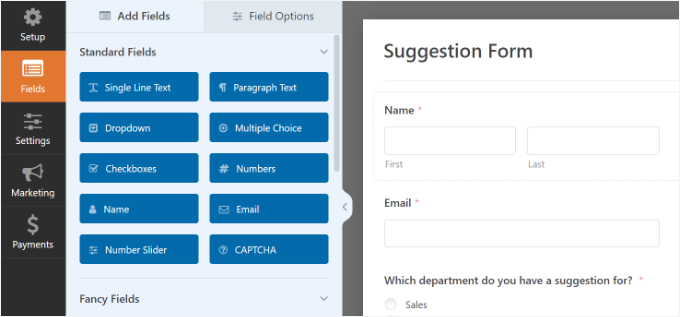
Después de agregar algunos campos de formulario, estás listo para agregar una nueva página a tu formulario.
Ve y agrega el campo 'Salto de página' debajo de la sección 'Campos elegantes' de la columna izquierda.
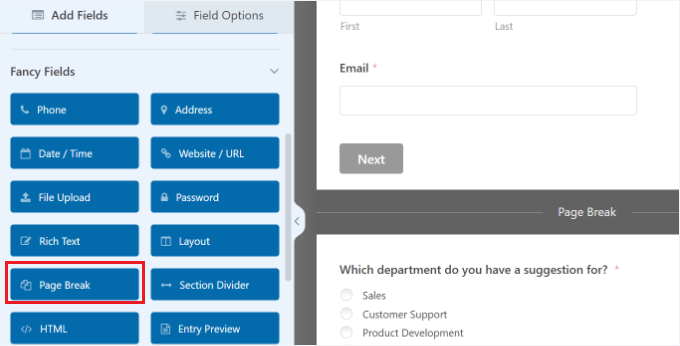
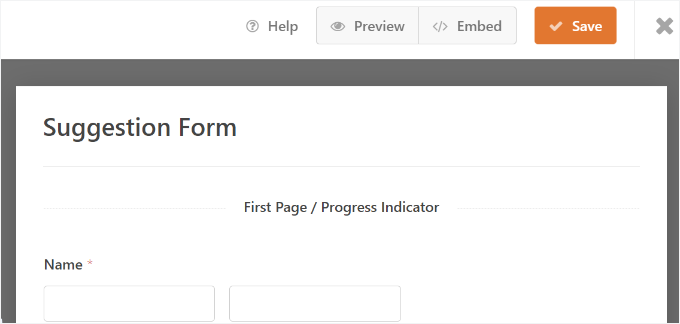
Notarás que WPForms agregará un marcador de salto de página en la parte inferior y un marcador de 'Primera página / Indicador de progreso' en la parte superior de la página.
También moverá el botón de enviar a la siguiente página, y tu primera página ahora tendrá un botón 'Siguiente' en su lugar.
Para editar las propiedades de su formulario de varias páginas, haga clic en el marcador ‘Primera página / Indicador de progreso’ en la parte superior.
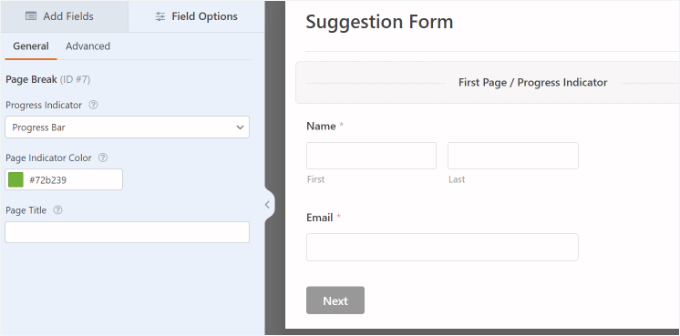
En la barra lateral izquierda, puede:
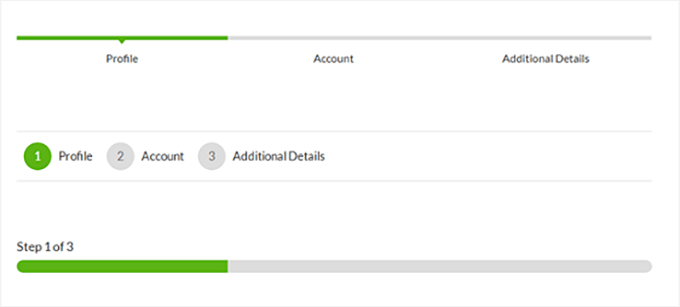
- Elige el tipo de indicador de progreso (barra simple, círculos, conectores o ninguno).
- Personaliza el color del indicador de tu página.
- Agrega un título para la primera página.
Estas opciones te permiten personalizar la apariencia de tu formulario de varias páginas para los usuarios.
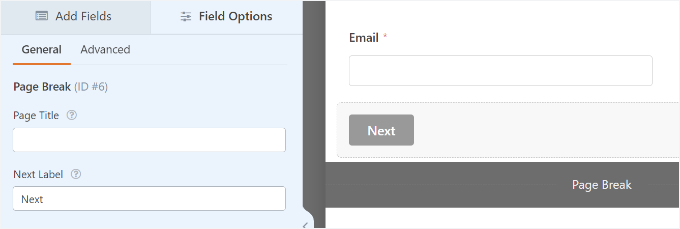
A continuación, haz clic en el marcador ‘Salto de página’ para editar sus propiedades. Aquí puedes:
- Cambiar el texto del botón ‘Siguiente’.
- Proporciona un título para la siguiente página.
Luego puedes continuar y agregar tantos saltos de página como necesites.
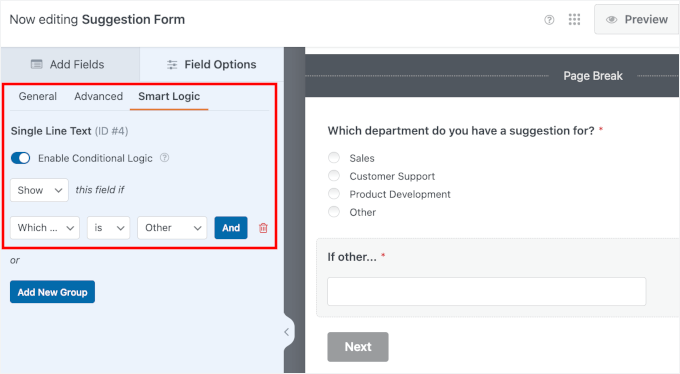
También puedes usar lógica condicional para mostrar u ocultar campos según las respuestas del usuario.
En esta plantilla, puedes ver que ya está configurada para el campo ‘Si otro…’. Puedes verificarlo haciendo clic en él y yendo a la pestaña ‘Lógica inteligente’.
Cuando hayas terminado, simplemente haz clic en el botón ‘Guardar’ en la esquina superior derecha.
Ahora has terminado de crear tu formulario de varias páginas. El siguiente paso es agregar el formulario a tu sitio web.
Paso 3: Agrega tu formulario de varias páginas a las publicaciones y páginas de WordPress
WPForms hace que sea súper fácil agregar formularios a las publicaciones y páginas de WordPress.
Puedes hacer clic en el botón ‘Incrustar’ en la parte superior del constructor de formularios y agregar el formulario a una página nueva o a una existente.

Para este tutorial, elegiremos la opción ‘Seleccionar página existente’.
En la siguiente ventana emergente, puedes seleccionar una página del menú desplegable y hacer clic en el botón '¡Vamos!'.

Esto te llevará al editor de bloques de WordPress.
Desde aquí, puedes hacer clic en el botón ‘+’ para agregar el bloque WPForms.

WPForms cargará entonces el bloque en el editor de contenido.
Desde aquí, puedes seleccionar tu formulario de varias páginas en el menú desplegable.
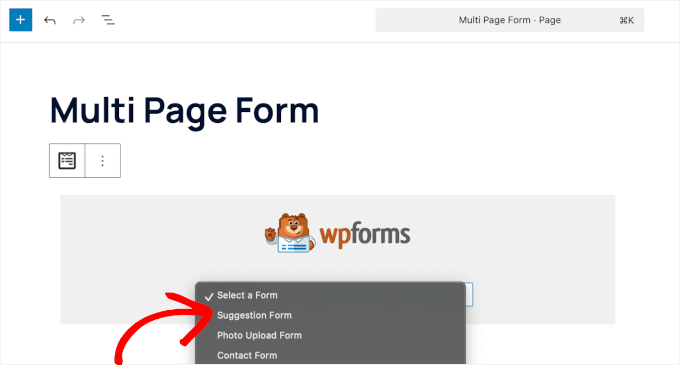
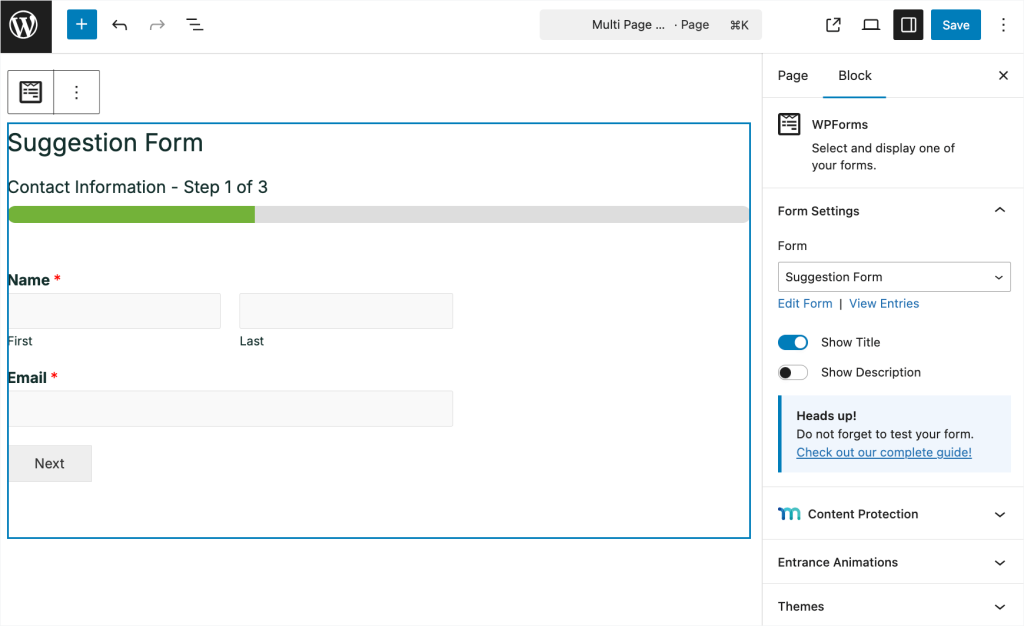
Después de eso, deberías ver una vista previa de tu formulario en el editor de bloques.
Desde aquí, puedes personalizar cómo se verá tu formulario en tu publicación o página.
Por ejemplo, en el panel de bloques de WPForms a la derecha, puedes habilitar el título y la descripción del formulario o dar estilo al formulario usando un tema que coincida con el diseño de tu sitio.
Cuando estés satisfecho con cómo se ve todo, procede a publicar tu página o publicación.
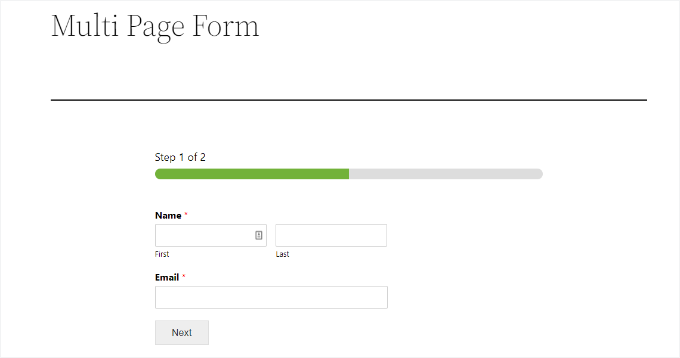
Con eso hecho, puedes visitar tu sitio web de WordPress para ver tu formulario de varias páginas en acción:
Para obtener detalles, puedes ver nuestra guía sobre cómo incrustar formularios en WordPress.
Consejo extra: Lleva los formularios de varias partes de WordPress al siguiente nivel
Ahora, si eres como nosotros y otros dueños de negocios inteligentes, entonces probablemente quieras saber cómo llevar tus formularios de generación de leads al siguiente nivel.
Hay dos cosas que puedes hacer para mejorar drásticamente las conversiones de tus formularios de varias páginas de WordPress.
1. Formularios de leads interactivos
WPForms viene con un complemento de formularios de leads que te permite mejorar tu tasa de finalización de formularios con un diseño de diseño de formulario atractivo. (Ten en cuenta que el complemento de formularios de leads está disponible con el plan WPForms Pro o superior).
Esencialmente, te permite presentar a los usuarios una pregunta a la vez, haciendo que tus formularios sean menos intimidantes y más fáciles de completar.
Esto funciona especialmente bien para un formulario de solicitud de cotización y otros formularios de generación de leads en tu sitio. Aquí tienes un ejemplo de cómo se ve:
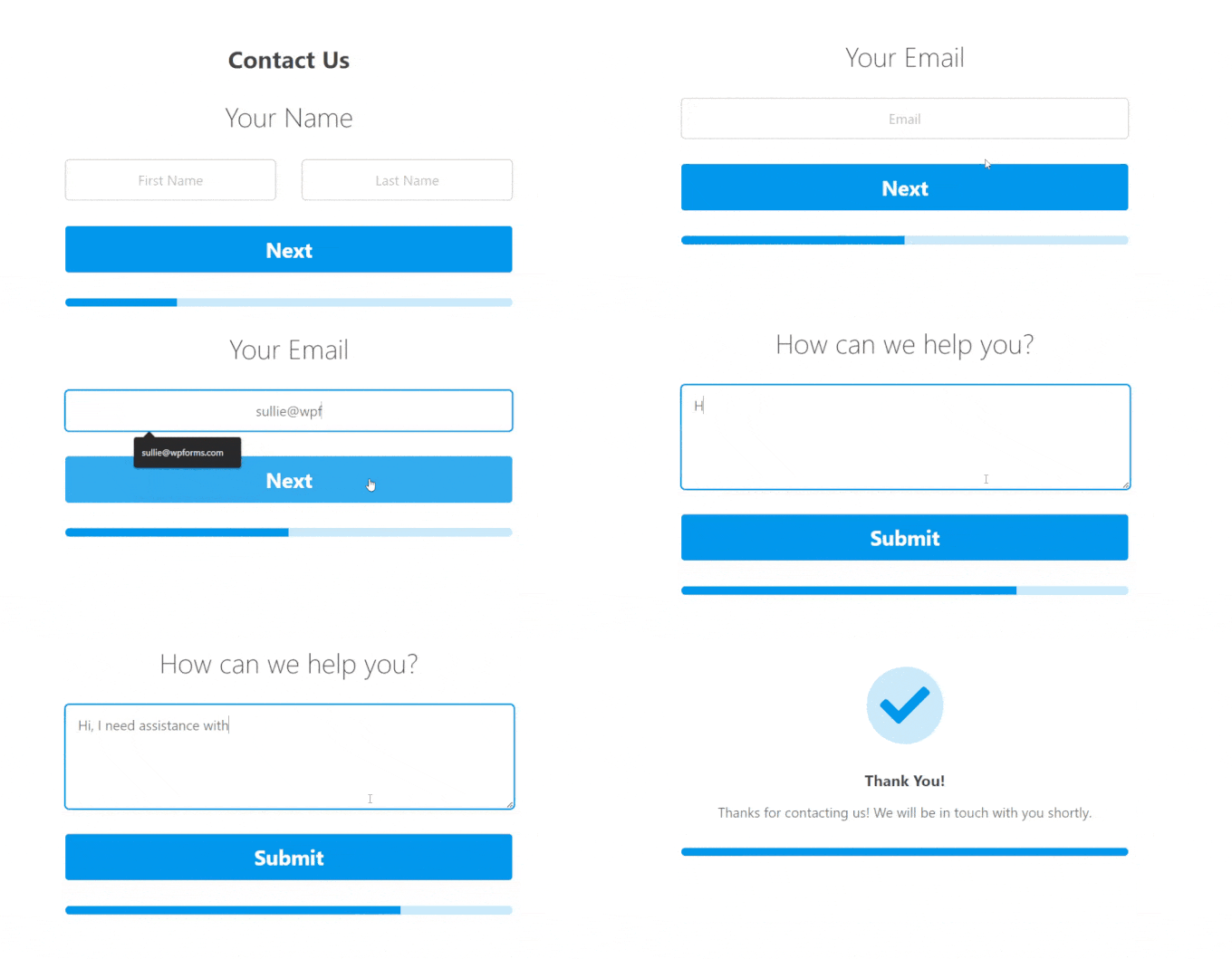
Esto se basa básicamente en el principio de formularios conversacionales que WPForms introdujo en sus inicios. Los formularios conversacionales adoptan el enfoque de una pregunta a la vez, similar a una conversación cara a cara.
En pocas palabras: el complemento de formularios de clientes potenciales muestra una pregunta a la vez dentro de tu página existente. Mientras tanto, el complemento de formularios conversacionales crea una página de destino dedicada a pantalla completa para una experiencia sin distracciones.

Para obtener más consejos, consulta nuestra guía sobre cómo crear formularios más interactivos en WordPress.
2. Habilitar envíos parciales de formularios
¿Sabías que el 81% de las personas abandonan los formularios antes de completarlos? Los estudios muestran que este número puede ser bastante alto, especialmente para formularios más largos, por lo que guardar entradas parciales es muy valioso.
Es por eso que recomendamos habilitar las sumisiones parciales de formularios en WordPress. El complemento de abandono de formularios de WPForms te permite hacerlo con facilidad. (Esta potente función está disponible en el plan WPForms Pro y superior).
Puedes habilitarlo simplemente yendo a la pestaña Abandono de formularios en la configuración del constructor de formularios.
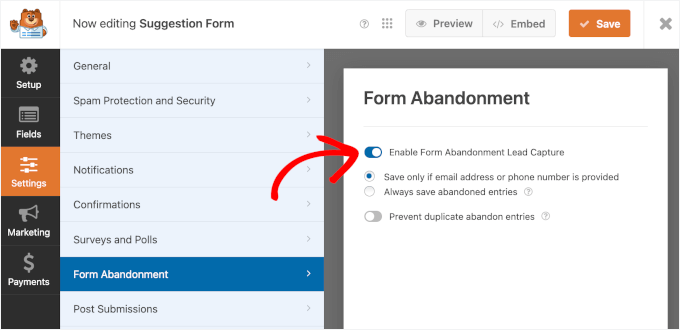
Esto te permite enviar mensajes de seguimiento dirigidos a quienes abandonan tu formulario para aumentar la conversión de tus ventas.
Preguntas frecuentes sobre cómo agregar un formulario de varias páginas en WordPress
¿Tienes más preguntas sobre cómo crear formularios de varias páginas? Aquí tienes algunas respuestas rápidas para ayudarte.
¿Puedo tener varios formularios en una sola página?
Sí, puedes agregar más de un formulario a una sola página de WordPress. Pero si estás recopilando información relacionada, generalmente es mejor usar un formulario de varias páginas en su lugar. Mantiene las cosas ordenadas y hace que el proceso sea más fácil para tus visitantes.
¿Qué sucede si un usuario abandona el formulario a mitad de camino?
Por defecto, los datos del formulario solo se guardan cuando alguien lo envía. Si estás usando WPForms Pro, puedes activar el complemento de abandono de formularios para capturar entradas parciales automáticamente. De esa manera, aún puedes hacer un seguimiento de las personas que no terminaron de completar el formulario.
¿Puedo agregar un botón de 'Anterior' a mi formulario de varias páginas?
¡Sí! La mayoría de los constructores de formularios te permiten agregar un botón 'Anterior' para que los usuarios puedan retroceder y editar sus respuestas antes de continuar. Es un pequeño detalle que puede hacer que tus formularios se sientan más fáciles de usar.
¿Cómo puedo crear un formulario de varios pasos en WordPress sin un plugin?
Es posible, pero no muy práctico. Necesitarías escribir el código tú mismo usando HTML y CSS, asegurarte de que la información se ingrese correctamente y construir un sistema para procesar y guardar las sumisiones. Usar un complemento como WPForms es mucho más rápido y fácil para la mayoría de los usuarios.
¿Puede ChatGPT crear formularios?
ChatGPT puede ayudarte a escribir el HTML o planificar cómo debería funcionar tu formulario, incluido un diseño de varios pasos o un flujo de preguntas. Pero aún necesitarás agregar el formulario a WordPress tú mismo y encargarte de cosas como el diseño, la validación y el guardado de las entradas.
Más guías para usar formularios de WordPress
Esperamos que este artículo te haya ayudado a agregar un formulario de varias páginas en WordPress.
Si te resultó útil, es posible que también quieras ver nuestras guías sobre:
- Cómo mostrar un formulario de contacto flotante en WordPress
- Cómo usar formularios de contacto para hacer crecer tu lista de correo electrónico en WordPress
- Formas de usar la lógica condicional en tus formularios de WordPress
- Cómo agregar funcionalidad de guardar y continuar en formularios de WordPress
- La guía definitiva para usar formularios de WordPress (Todo lo que necesitas saber)
Si te gustó este artículo, suscríbete a nuestro Canal de YouTube para ver tutoriales en video de WordPress. También puedes encontrarnos en Twitter y Facebook.





Ani Kenechi
Hola,
Uso WPForms y son geniales, pero tengo problemas con la carga. No sube archivos en la mayoría de los navegadores. Y es frustrante.
Estoy usando la carga al final de un formulario de varias partes de 7 partes
Soporte de WPBeginner
Dependería de tu problema específico y de los archivos que se estén subiendo. Si te pones en contacto con el soporte de WPForms, deberían poder ayudarte directamente con tu sitio específico y el problema que estás experimentando.
Administrador
Tony Ruffo
Hola, me gustaría recopilar el primer paso de un formulario multipartes dentro de una ventana de Revolution Slider, y luego pasar los valores al formulario multipartes real en el paso 2. Me gustaría que el formulario multipartes tuviera el paso 1 cuando se llama directamente. ¿Es posible esta locura?
jaya
por favor, ayúdame cómo agregar una acción onclick cuando hacemos clic en el último botón de envío, el mensaje de bienvenida aparece debajo de la barra de progreso
Alicia
¿Se puede usar este formulario de varias páginas junto con el proceso de registro de buddypress? realmente me gustaría que mis usuarios tuvieran un formulario de varias páginas para completar sus perfiles… ¿alguna idea al respecto :)…Gracias
Alexander Dahlerup
Hola WPBEGINNER
¿Es posible agregar imágenes a tu formulario, para que puedas mostrar a tus clientes las diferentes oportunidades que se pueden elegir?
Saludos cordiales
mike friskney
Hola,
¿Es posible crear una tabla dentro de WPForms?
Mike
Ali
Muchas gracias
estaría feliz de encontrar un plugin gratuito que ofrezca configuraciones avanzadas de formularios
Lenlie Ada
Hola,
Buenos días. Y muchas gracias por esta publicación de blog.
Para ser honesto, soy nuevo en Wordpress y recién estoy comenzando a crear mi propio sitio web para un negocio en línea.
Mi pregunta es si WPForms tiene la capacidad de poner una "opción de carga de audio, video, imágenes" en una de las páginas de los formularios? Porque estoy planeando usar WPForms para un formulario de pedido en el que el cliente necesitará cargar cosas como un requisito para el pedido.
Saludos cordiales,
Lenlie
Soporte de WPBeginner
Sí, WPForms te permite agregar un campo de carga a tu formulario. También puedes seleccionar qué tipos de archivos y el tamaño máximo de archivo que los usuarios pueden subir en la configuración del campo.
Administrador