


Cuando administraba a otros redactores de blogs, tenía una lista de pautas que debían seguir, pero me preocupaba que estas pautas, como las palabras prohibidas, se pasaran por alto.
Incluso con instrucciones claras, los redactores a veces usaban títulos que no coincidían con la voz de nuestra marca o contenían términos que queríamos evitar.
Fue entonces cuando descubrí cómo crear una lista de palabras prohibidas para los títulos de WordPress. Esta sencilla función me dio la tranquilidad de saber que ciertas palabras o frases se bloquearían automáticamente antes de su publicación.
Comparto regularmente este consejo con propietarios de sitios que necesitan un mejor control editorial sobre su contenido. Puede sonar como una función de nicho, pero es increíblemente útil para cualquiera que administre un blog con varios autores o que desee mantener mensajes de marca consistentes.
En este tutorial, te mostraré cómo crear una lista de palabras prohibidas para los títulos de WordPress. Obtendrás control total sobre lo que se publica, asegurando que tu contenido siempre cumpla con tus estándares.
¿Por qué crear una lista de palabras prohibidas para los títulos de las publicaciones en WordPress?
No es fácil mantener a todos los autores informados sobre tu estilo editorial y política en un sitio con múltiples autores. Puedes usar un plugin de WordPress para dejar comentarios editoriales, agregar notas y estados personalizados, pero no monitoreará los títulos de tus publicaciones.
Si un autor tiene derechos de publicación, entonces las palabras no deseadas pueden publicarse en tu sitio web. Puedes evitar esto quitando los privilegios de publicación a los usuarios, pero esto significa más trabajo para ti, ya que tendrás que revisar y publicar las entradas tú mismo.
Dicho esto, te mostraré cómo puedes agregar fácilmente una lista de palabras prohibidas para los títulos de las entradas de WordPress.
Agregar una lista de palabras prohibidas para los títulos de las entradas de WordPress
Puedes agregar esta funcionalidad insertando código manualmente en tu sitio de WordPress. Este método funciona si te sientes cómodo pegando fragmentos de código en WordPress, pero requiere precaución.
Editar directamente el archivo functions.php de tu tema puede romper tu sitio si algo sale mal. Siempre haz una copia de seguridad de tu sitio de WordPress antes de hacer cambios.
Si prefieres un enfoque más seguro, también te mostraré un método más fácil usando WPCode, que te permite agregar la misma funcionalidad sin tocar los archivos de tu tema.
Aquí tienes el código que necesitas agregar, ya sea en el archivo functions.php de tu tema, en un plugin específico del sitio, o en un plugin de fragmentos de código.
function wpb_forbidden_title($title){
global $post;
$title = $post->post_title;

// Add restricted words or phrases separated by a semicolon

$restricted_words = "word1;word2;word3";

$restricted_words = explode(";", $restricted_words);
foreach($restricted_words as $restricted_word){
if (stristr( $title, $restricted_word))
wp_die( __('Error: You have used a forbidden word "'. $restricted_word .'" in post title') );
}
}
add_action('publish_post', 'wpb_forbidden_title', 10, 1);
Nota: No olvides agregar las palabras que deseas prohibir en la variable $restricted_words. Necesitas usar un punto y coma para separar diferentes palabras y frases.
Como mencioné, la forma más segura de agregar este fragmento de código es usando WPCode, el mejor plugin de fragmentos de código para WordPress. Esto te permite agregar el código desde tu panel de WordPress sin tocar los archivos de tu tema.

También tendrás acceso a una biblioteca de fragmentos de código populares, comprobaciones automáticas de código, opciones de lógica condicional y herramientas adicionales para facilitar la codificación.
Primero, necesitas instalar y activar el plugin gratuito WPCode. Para obtener instrucciones, consulta esta guía sobre cómo instalar un plugin de WordPress.
Nota: El plugin gratuito WPCode incluye todo lo que necesitas para agregar código personalizado de forma segura en WordPress. Si deseas funciones adicionales, como un generador de fragmentos de código con IA, píxeles de conversión y más, puedes actualizar a WPCode Pro.
Una vez que el plugin esté activado, dirígete a la página Fragmentos de código » + Agregar fragmento desde el panel de WordPress.
Desde allí, haz clic en el botón '+ Agregar fragmento personalizado' debajo de la opción 'Agrega tu código personalizado (Nuevo fragmento)'.

Luego, necesitas seleccionar 'Fragmento de PHP' como el tipo de código de la lista de opciones que aparecen en la pantalla.

A continuación, ingresa un título para tu fragmento, que puede ser cualquier cosa para ayudarte a recordar para qué es el código.
Después de eso, pega el código de arriba en el cuadro 'Vista previa del código'.
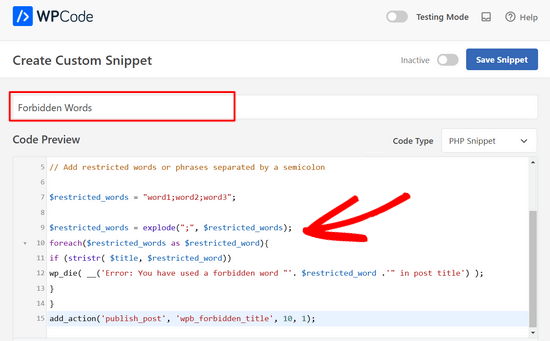
Como paso final, simplemente cambia el interruptor de 'Inactivo' a 'Activo' y haz clic en el botón 'Guardar fragmento'.

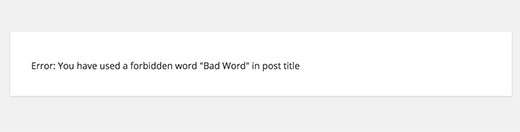
Ahora el código activará una función cuando un usuario intente publicar una entrada que verifique el título de la entrada en busca de palabras restringidas. Si encuentra una palabra restringida en el título de la entrada, le mostrará al usuario un error como este:
Eso es todo, espero que este artículo te haya ayudado a aprender cómo agregar una lista de palabras prohibidas para los títulos de las publicaciones de WordPress. También puedes consultar nuestra guía sobre cómo requerir imágenes destacadas para las publicaciones en WordPress o nuestras selecciones expertas de los mejores plugins de publicaciones populares para WordPress.
Si te gustó este artículo, suscríbete a nuestro Canal de YouTube para ver tutoriales en video de WordPress. También puedes encontrarnos en Twitter y Facebook.



Dennis Muthomi
He implementado esto y ha sido una salvación. Un consejo más: considera crear un documento compartido con tus autores explicando por qué las palabras están prohibidas. De esa manera, todos entenderán y no tendrás que hacer tantas ediciones de entradas después. ¡Gracias por compartir!
petri
Excelente, ejemplo sencillo. ¿Cómo debería modificar esto si quisiera hacer lo mismo para el contenido de las entradas? Sería mejor si pudiera definir el tipo de entrada.
charles langat
¿Es posible modificar el código anterior para usarlo para mostrar palabras censuradas en las entradas de WordPress en el área de texto?
venkat
Hola... en mi sitio de WordPress... subí archivos .sql a través de FTP
cuando abro ese archivo .sql en una página separada, los archivos están prohibidos... me sale un error como 403 forbidden error... ¿cómo puedo acceder a esos archivos?
por favor, ayúdame