


Normalmente, para que tus contratos se firmen, tienes que imprimir/escanear manualmente la firma o pagar por un costoso servicio de firma electrónica de terceros.
Sin embargo, implementar una solución de firma digital puede mejorar la eficiencia, reducir el papeleo y garantizar el cumplimiento legal.
En WPBeginner, entendemos la importancia de una gestión de contratos eficiente y legalmente vinculante y hemos probado varios plugins y herramientas para encontrar el que proporciona una forma segura de añadir una firma digital.
En este artículo, te mostraremos cómo añadir fácilmente un formulario de acuerdo de contrato a tu sitio web de WordPress que la gente pueda firmar electrónicamente.

¿Por qué crear un formulario de acuerdo de contrato en línea?
Un formulario de acuerdo de contrato en línea es fácil de completar y enviar. Normalmente, enviarás el acuerdo como un PDF, que la otra parte tendrá que imprimir, completar, escanear y devolver.
Eso es mucho trabajo.
Al crear un formulario de acuerdo de contrato en línea en tu sitio web de WordPress, los usuarios pueden completarlo de inmediato y firmarlo digitalmente con una firma electrónica.
No requiere ningún software SaaS excesivamente caro y funciona muy bien para muchos tipos diferentes de documentos legales.
Por ejemplo, puedes usarlo para crear un formulario de código de conducta, formularios de empleo, formularios de solicitud para organizaciones sin fines de lucro o voluntarios, y más.
¿Son legales las firmas digitales?
Sí, las firmas digitales y los documentos firmados digitalmente son legalmente exigibles. Si ambas partes están de acuerdo con las firmas digitales y el software utilizado mantiene un registro de ellas, entonces se consideran contratos legalmente vinculantes.
Sin embargo, no se pueden usar para todo tipo de documentos legales. Por ejemplo, los documentos o formularios legales que requieren ser notarizados necesitan sellos judiciales o testigos.
Dicho esto, este artículo no es asesoramiento legal. Por favor, consulte a un abogado para obtener asesoramiento y orientación legal práctica.
Preparación de su formulario de acuerdo de contrato
Si aún no tiene un contrato redactado, es una muy buena idea consultar a un abogado. Quiere asegurarse de que su contrato sea legal y de que no le cause ningún problema posible en el futuro.
Además de los términos del contrato en sí, su formulario de contrato probablemente necesitará espacio para:
- El nombre de la persona que firma.
- La dirección de la persona que firma.
- La fecha en que se firma el contrato.
- Espacio para que su cliente (o nuevo empleado) firme el contrato.
Dicho esto, creemos un formulario de acuerdo de contrato con un campo de firma digital en WordPress
Puede hacer clic en los enlaces a continuación para saltar al método que prefiera:
Método 1: Crear un formulario de contrato firmado digitalmente con WPForms
Si desea crear un formulario de contrato firmado digitalmente desde su panel de WordPress, este método es para usted.
Para esto, puedes usar WPForms, que es el mejor plugin de formularios de contacto de WordPress del mercado. Viene con un constructor de arrastrar y soltar, numerosas plantillas prehechas y protección completa contra spam.
Durante años, hemos utilizado WPForms para nuestros formularios de contacto, encuestas anuales y más. Para obtener más información sobre sus funciones, consulta nuestra reseña de WPForms.
Primero, necesitas instalar y activar el plugin de WPForms. Para más detalles, consulta nuestra guía paso a paso sobre cómo instalar un plugin de WordPress.
👉 Nota: WPForms también tiene una versión gratuita. Sin embargo, para este tutorial, necesitarás la versión pro del plugin de WordPress para desbloquear el complemento de Firma.
Tras la activación, dirígete a la página WPForms » Ajustes para introducir tu clave de licencia.
Puedes encontrar esta información en tu cuenta en el sitio web de WPForms.

A continuación, debes visitar la página WPForms » Complementos desde la barra lateral de administración de WordPress y dirigirte al complemento de Firma.
Desde aquí, haz clic en el botón ‘Instalar Complemento’, y el complemento se instalará y activará automáticamente en tu sitio.
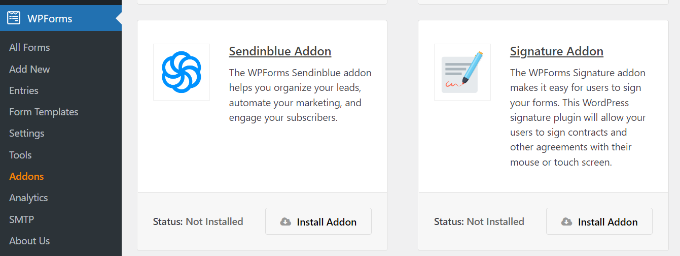
Ahora estás listo para crear tu formulario de acuerdo de contrato con la función de firma digital.
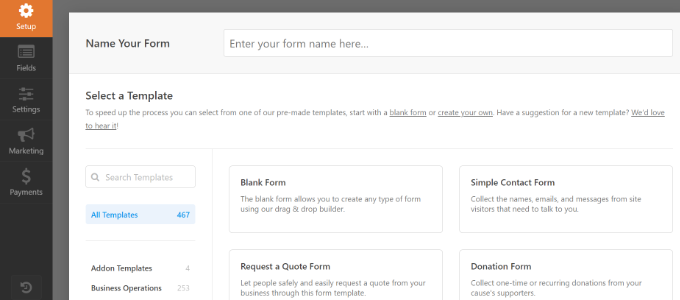
Simplemente ve a la página WPForms » Añadir Nuevo desde el panel de WordPress para crear tu formulario.
Esto iniciará la interfaz del constructor de formularios de WPForms, donde deberás proporcionar un título para tu formulario y luego elegir una plantilla.
Usaremos la plantilla ‘Formulario en Blanco’ para este ejemplo, pero puedes elegir una diferente si lo prefieres. Simplemente haz clic en la plantilla para cargarla.
Probablemente querrás incluir el texto de tu contrato en sí en la página encima del formulario. Esto podría consistir en tu firma como una imagen.
En el formulario en sí, solo necesitas agregar los campos a completar.
Para agregar un nuevo campo, arrástralo y suéltalo desde la columna izquierda y dentro de la plantilla. Puedes reorganizar los campos moviéndolos hacia arriba y hacia abajo en la columna de vista previa.
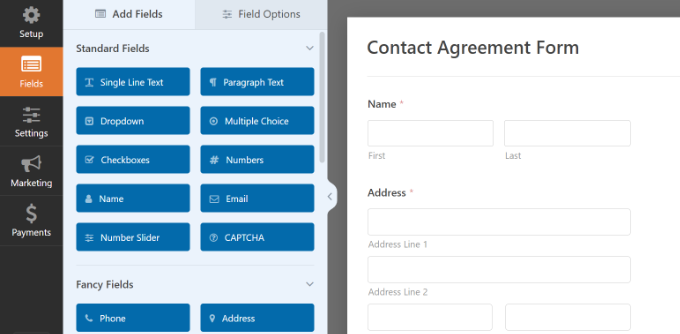
Si también deseas enviar una copia del formulario firmado al usuario, entonces no olvides agregar un campo de correo electrónico donde los usuarios puedan proporcionar sus direcciones de correo electrónico.
Una vez que estés satisfecho con los campos que has agregado, es hora de agregar el campo de formulario más importante: el campo de Firma.
Desplázate hacia abajo hasta la sección 'Campos elegantes' y haz clic para agregar el campo de Firma a tu formulario.
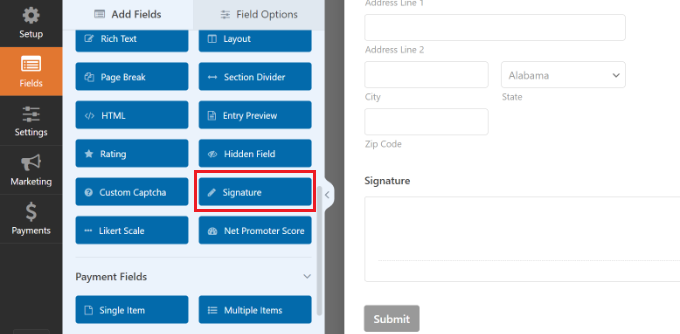
Después de eso, haz clic en el campo para abrir su configuración en la columna izquierda.
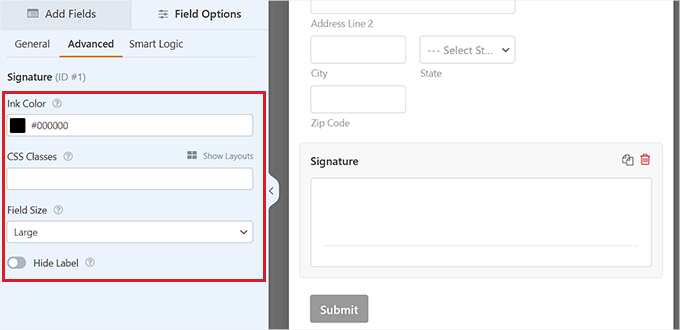
Desde aquí, puedes cambiar el título, agregar una descripción o activar el interruptor de requerido para que los usuarios no puedan enviar el acuerdo de contrato sin completar este campo.
Una vez que hayas hecho eso, también puedes cambiar a la pestaña 'Avanzado' desde la parte superior para cambiar el color del enlace, ajustar el tamaño del campo o agregar una clase CSS al campo.
Configuración de tu formulario de acuerdo de contrato
Simplemente haz clic en la pestaña 'Configuración' para ver la configuración de tu formulario. La configuración predeterminada funcionará en la mayoría de los casos, pero es posible que desees hacer algunos cambios.
En particular, querrás verificar que las 'Notificaciones' sean correctas.
Por defecto, el formulario de acuerdo de contrato firmado se enviará a la dirección de correo electrónico del administrador al enviar el formulario. Esta es normalmente la dirección de correo electrónico de quien configuró tu sitio de WordPress. Si no eres tú, ingresa tu dirección de correo electrónico aquí en su lugar.
También es posible que desees enviar una copia del formulario al usuario. Para hacerlo, ve a la pestaña Configuración » Notificaciones y haz clic en el botón 'Agregar nueva notificación'.

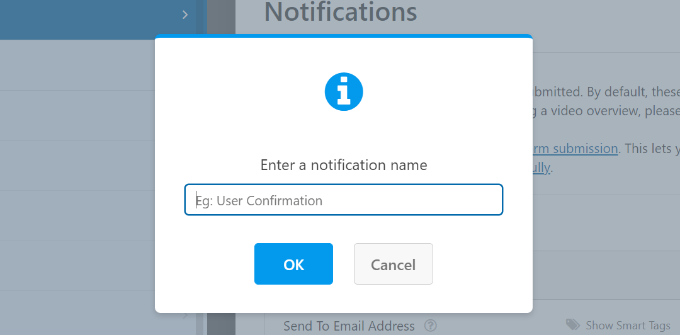
Ahora se abrirá una ventana emergente, donde deberás agregar un nombre para tu nueva notificación. Llamémosla Enviar al usuario.
Después de ingresar un nombre, haz clic en el botón 'Aceptar'.
Ahora deberías ver tu nueva notificación.
En la sección ‘Enviar a dirección de correo electrónico’, haz clic en el enlace Smart Tags y selecciona el campo Email.
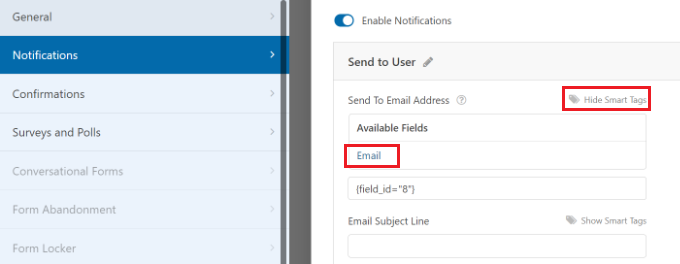
Revisa todas las demás configuraciones y ajústalas a tus necesidades. WPForms ahora también enviará el correo electrónico de confirmación del formulario al usuario.
Para obtener instrucciones detalladas, es posible que desees ver nuestro tutorial sobre cómo crear un formulario de contacto con varios destinatarios.
A continuación, cambia a la pestaña 'Confirmación'. Desde aquí, puedes editar el mensaje de confirmación que verá el cliente (o empleado o voluntario) que complete el formulario.

Nuevo: Una vez que tus confirmaciones estén configuradas, puedes ir un paso más allá con el Complemento PDF de WPForms. Esto genera automáticamente un PDF profesional cada vez que se envía tu formulario.
Incluso puedes adjuntar el PDF a los correos electrónicos de notificación del formulario para que tanto tú como tu cliente reciban una copia al instante.
Para usarlo, ve a Configuración » PDF y luego haz clic en el botón 'Agregar nuevo PDF'.
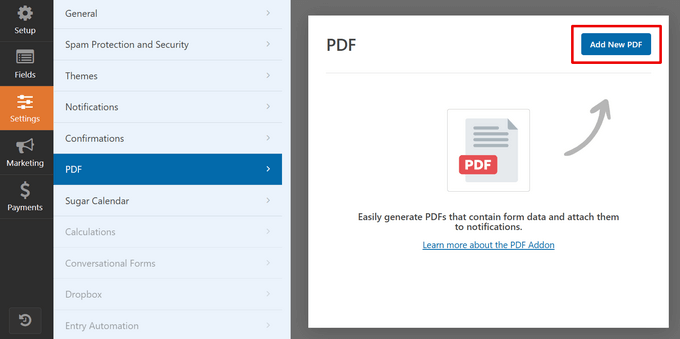
Desde allí, puedes:
- Nombrar tu archivo PDF y elegir a qué notificaciones del formulario se adjuntará.
- Elegir entre diferentes plantillas (contratos, facturas, certificados y más).
- Personalizar el diseño con temas, logotipos y colores.
- Usar etiquetas inteligentes para extraer automáticamente detalles de la entrada del formulario.
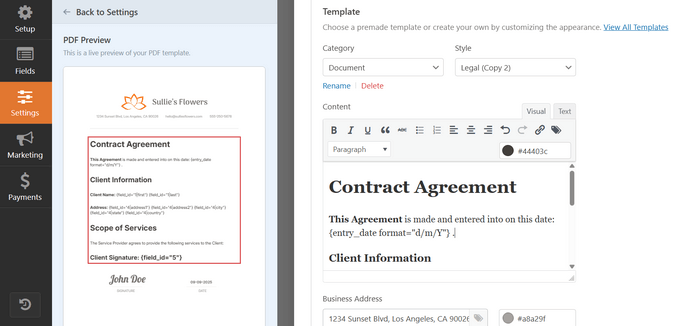
Una vez que estés satisfecho con la configuración, simplemente haz clic en el botón 'Guardar' en la parte superior de la pantalla. Ahora puedes cerrar y salir del constructor de formularios.
Agrega tu formulario de acuerdo de contrato a tu sitio
Finalmente, necesitas incrustar tu formulario de acuerdo de contrato en tu sitio de WordPress.
Puedes crear una nueva página o editar una existente. Primero, necesitarás agregar el texto de los términos de tu contrato antes de incluir el formulario en sí.
Después de eso, simplemente agrega el bloque de WPForms a tu área de contenido.

Selecciona tu formulario de acuerdo de contrato del cuadro desplegable, y WPForms cargará automáticamente una vista previa del formulario en el editor de contenido.
Ahora puedes guardar o publicar tu página de WordPress para que tu formulario esté disponible públicamente.
Después de eso, visita la página para ver tu formulario de acuerdo de contrato en acción. No olvides probar el formulario de acuerdo de contrato. Deberías poder ingresar tu firma usando tu mouse, trackpad o pantalla táctil.
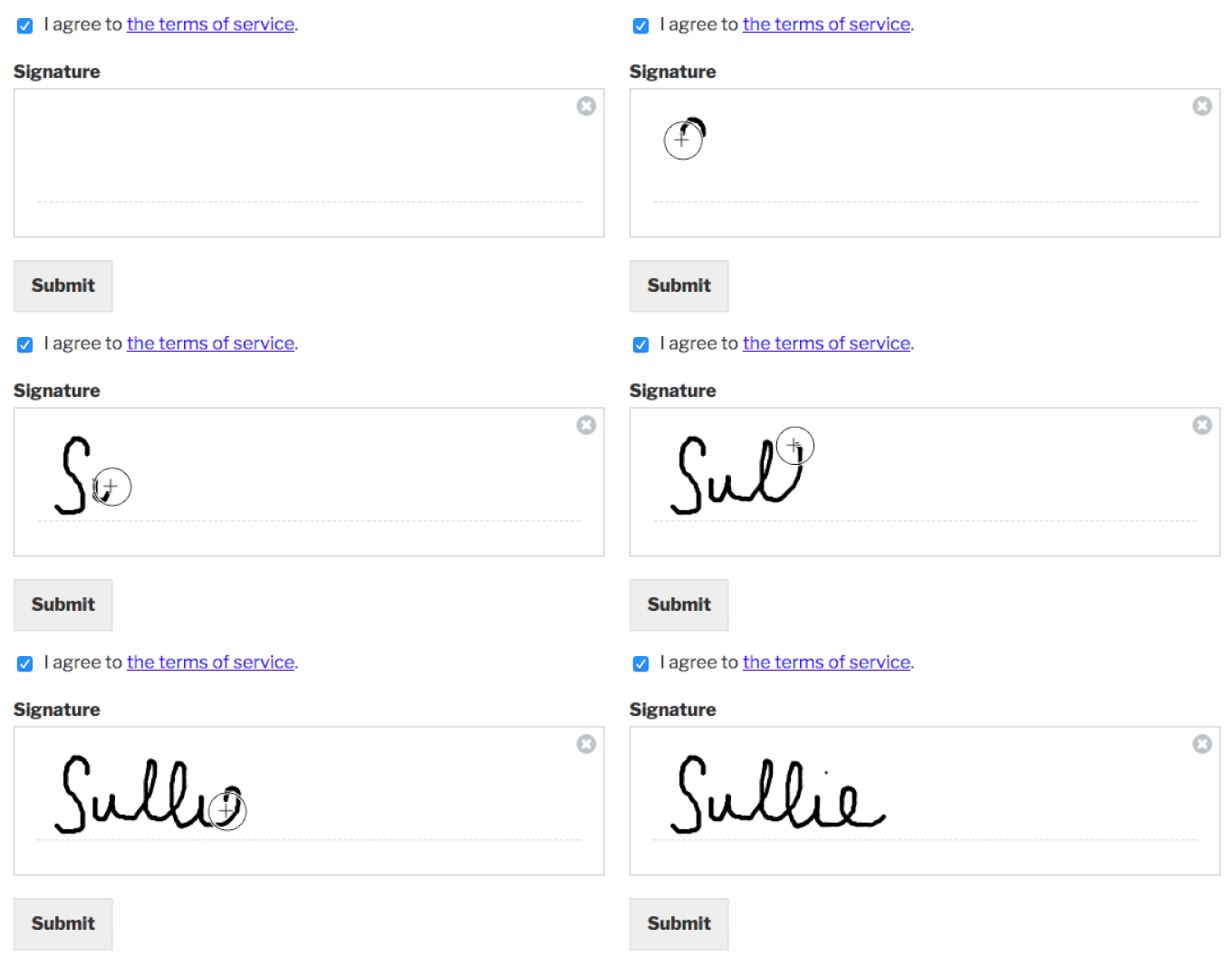
Asegúrate de ver el mensaje de confirmación y recibir un correo electrónico después de enviar el formulario.
Si no recibes un correo electrónico, no te preocupes. Es un problema bastante común y tenemos instrucciones sobre cómo solucionar que WordPress no envíe correos electrónicos.
Método 2: Firmar digitalmente formularios de contrato con signNow
Si ya tienes formularios o acuerdos creados en formato PDF o Microsoft Word y deseas invitar a otros a firmar el contrato, puedes usar signNow.
Puedes usarlo para configurar firmas electrónicas, generar acuerdos, negociar contratos, colaborar con otros y más. La mejor parte es que ofrece una prueba gratuita.
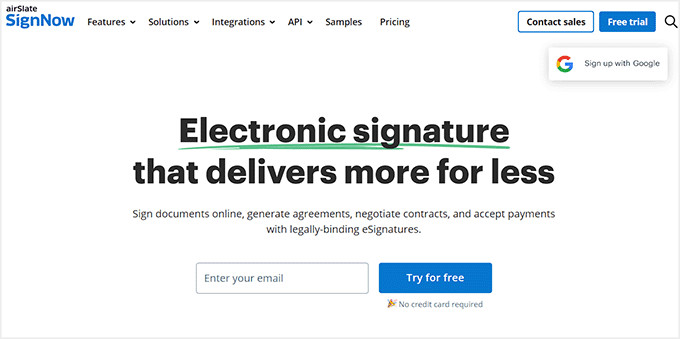
Para empezar, visita el sitio web de signNow y haz clic en el botón 'Prueba gratuita' en la parte superior. También hay una opción para ingresar tu dirección de correo electrónico y hacer clic en el botón 'Pruébalo gratis'.
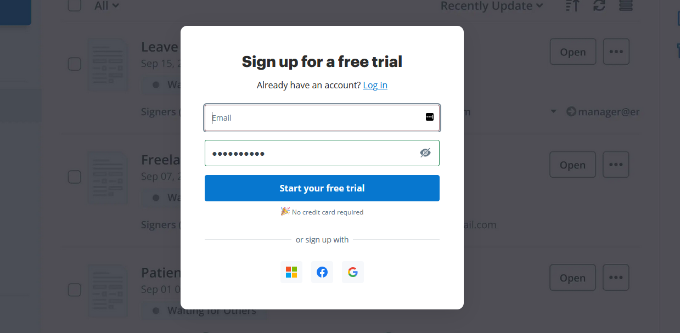
En la siguiente pantalla, deberás ingresar una contraseña para tu cuenta.
signNow también te permite registrarte usando cuentas de Facebook, Microsoft o Google para crear una cuenta.
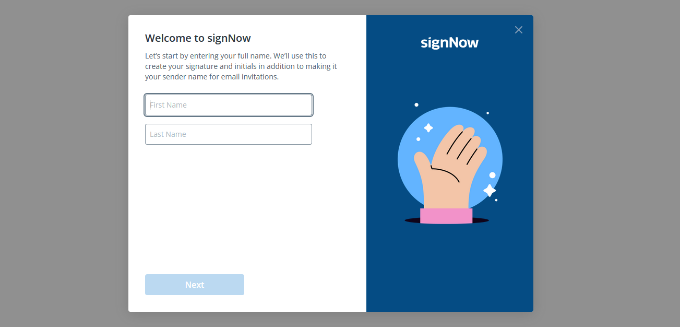
Después de eso, verás una pantalla de bienvenida donde puedes ingresar tu nombre para crear una firma digital.
Una vez hecho esto, haz clic en el botón 'Siguiente'.
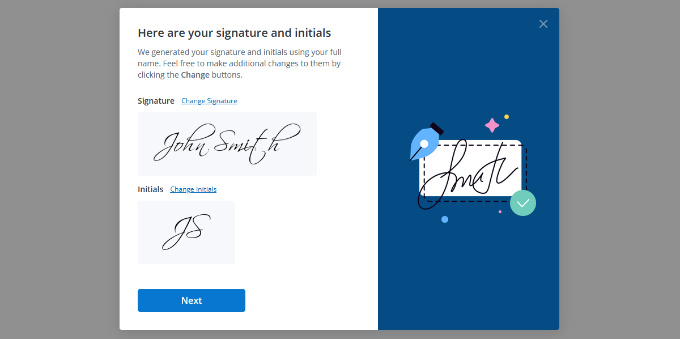
A continuación, signNow te mostrará un estilo de firma y tus iniciales.
Si lo deseas, puedes cambiar el estilo de tu firma y luego hacer clic en el botón ‘Siguiente’.
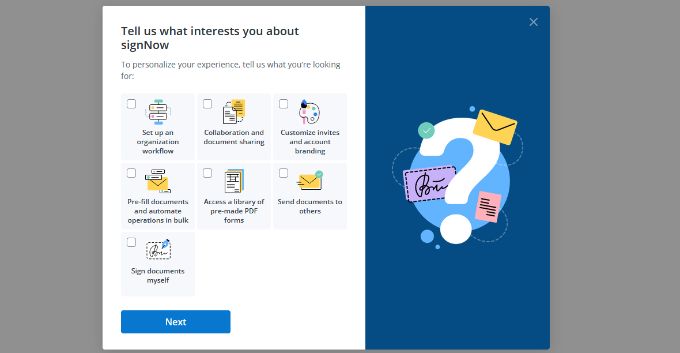
Después de eso, deberás seleccionar qué te interesa de signNow.
Simplemente selecciona una o más opciones usando las casillas de verificación y haz clic en el botón ‘Siguiente’.
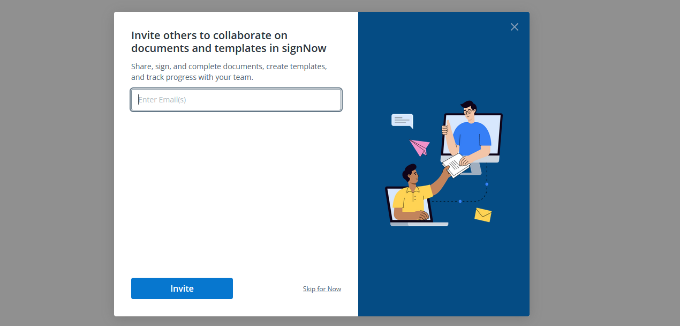
Luego, puedes invitar a otros a colaborar en un documento en signNow.
Simplemente ingresa las direcciones de correo electrónico y haz clic en el botón ‘Invitar’. También puedes omitir este paso por ahora e invitar a personas más tarde.
Ahora estás listo para usar SignNow para agregar firmas electrónicas a tus documentos.
Simplemente haz clic en el botón ‘Cargar tu primer documento’ para comenzar.
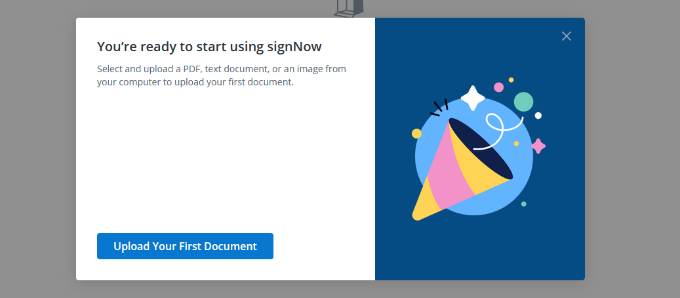
Después de eso, carga un documento de contrato de tu laptop o computadora.
signNow cargará tu contrato en su visor de documentos.
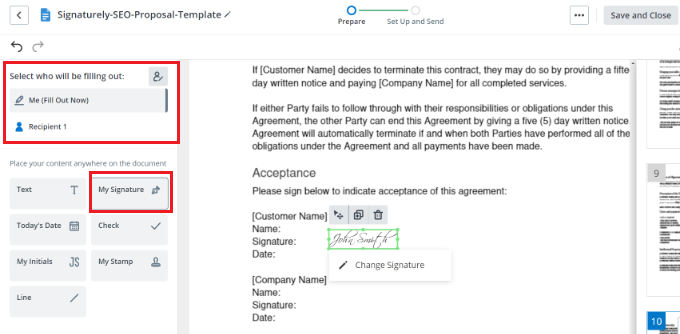
Desde el menú de tu izquierda, puedes seleccionar quién completará el documento. Por ejemplo, selecciona la opción ‘Yo (Completar ahora)’ y luego agrega tu firma en cualquier parte del contrato.
Después de eso, puedes cambiar a ‘Destinatario 1’ en la sección Seleccionar quién completará. Desde aquí, agrega un elemento de ‘Firma’ donde quieras que otros firmen el contrato.
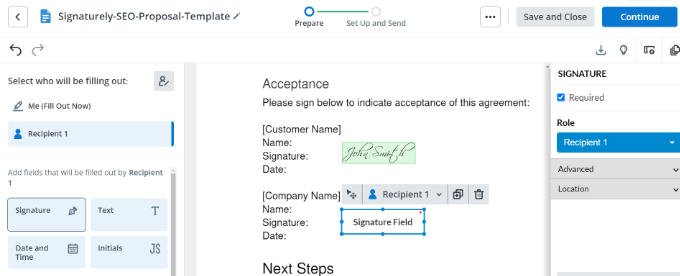
A continuación, haz clic en el botón ‘Continuar’ en la parte superior.
Ahora puedes ingresar la dirección de correo electrónico del destinatario y hacer clic en el botón ‘Enviar invitación’.
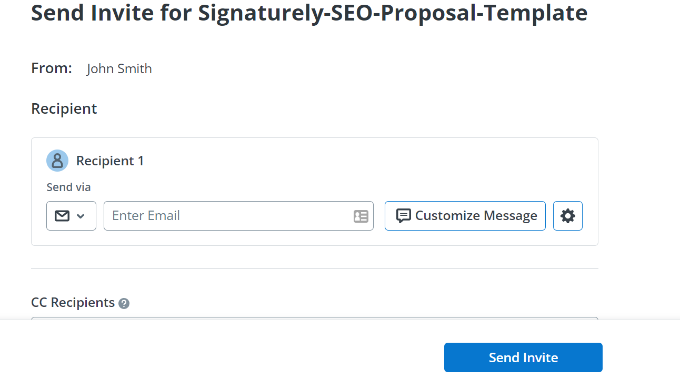
¡Eso es todo! Tus destinatarios ahora recibirán una invitación por correo electrónico para firmar el documento. Una vez que te envíen el contrato firmado, signNow mantendrá un registro de las firmas.
Bonificación: Agregue su firma después del contenido de la publicación
Si eres un autor en un blog de WordPress, también es posible que desees agregar una firma después del contenido de tu publicación para establecer tu credibilidad. Agregar una firma también puede actuar como un aviso de derechos de autor al afirmar tu propiedad del contenido.
Para hacer esto, debes instalar y activar el plugin Ad Inserter – Ad Manager & AdSense Ads. Para más detalles, consulta nuestro tutorial sobre cómo instalar un plugin de WordPress.
Después de la activación, visita la página Configuración » Ad Inserter desde el panel de WordPress. Aquí, verás varias pestañas en la parte superior desde donde puedes agregar firmas o anuncios a tu sitio.
Ahora, debes agregar el texto de la firma en el editor de contenido de la página. También puedes agregar una imagen real de tu firma insertando el siguiente código y reemplazándolo con el enlace de tu imagen preferida.
<img src="enlace-a-imagen">
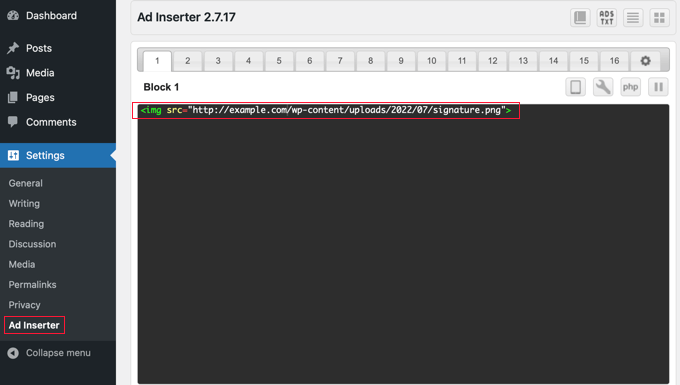
A continuación, desplázate hacia abajo en la página para configurar la posición de tu firma. Aquí, verás que la opción 'Publicación' ya está seleccionada por defecto.
Ahora elige el punto de inserción en el menú desplegable. Para mostrar el anuncio o la firma después de cada publicación, debes seleccionar la opción 'Después del contenido'.
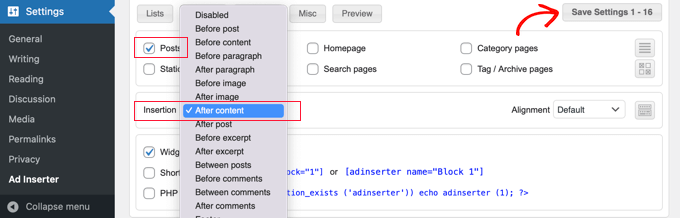
Finalmente, no olvides hacer clic en el botón 'Guardar configuración' para almacenar tus ajustes.
Para obtener instrucciones más detalladas, consulta nuestro tutorial sobre cómo agregar una firma o anuncios después del contenido de la publicación en WordPress.
Esperamos que este artículo te haya ayudado a aprender cómo crear un formulario de acuerdo de contrato con firmas digitales en WordPress. También te puede interesar nuestra guía para principiantes sobre cómo crear formularios que cumplan con el RGPD en WordPress y nuestras selecciones expertas del mejor software de firma electrónica para WordPress.
Si te gustó este artículo, suscríbete a nuestro Canal de YouTube para ver tutoriales en video de WordPress. También puedes encontrarnos en Twitter y Facebook.


Justin
Hola, después de configurar un formulario de contrato, ¿será posible establecer un recordatorio para dar seguimiento al contrato y también para que se notifique cuando una renovación esté próxima en WordPress? Gracias.
Soporte de WPBeginner
Por el momento no con esta configuración
Administrador
Tomeka
¿Dónde se almacenan las presentaciones con la firma? ¿Es solo un correo electrónico que se envía a quien deba recibir la notificación? ¿O se almacena en una base de datos de backend? Gracias.
Soporte de WPBeginner
Debe enviarse y almacenarse en el área de entradas del plugin
Administrador
Aisha GArg
¡Guau! Gracias por este artículo realmente útil. Esto ha sido un dolor de cabeza por mucho tiempo. Definitivamente implementaré tus puntos.
Soporte de WPBeginner
You’re welcome, glad we could simplify the process
Administrador
Dan B
¿Hay alguna forma de hacer que este formulario cumpla con HIPAA?
Soporte de WPBeginner
Debería ponerse en contacto con el soporte del plugin para conocer las capacidades actuales de cumplimiento de HIPAA
Administrador
mahmudul Rubel
Guau. Gran contenido también. Siempre aprendo cosas nuevas de tu blog.
Soporte de WPBeginner
Thank you, glad our article could teach you something new
Administrador
ebenezer
¿Hay algún tutorial en video para este artículo?
Soporte de WPBeginner
Si bien no tenemos uno en este momento, consideramos todos nuestros artículos para posibles guías en video en el futuro.
Administrador
Cj Austintown
¡Guau!.
Gracias por este buen artículo.
Soporte de WPBeginner
You’re welcome
Administrador