


¿Estás cansado de copiar manualmente datos de WooCommerce a hojas de cálculo?
Mientras probaba diferentes herramientas de automatización, encontré una forma súper rápida de conectar WooCommerce directamente a Google Sheets, y solo toma 10 minutos configurarla.
He probado a fondo este método de integración en mis tiendas de demostración, verificando que es confiable y fácil de implementar. ¿La mejor parte? No necesitas ninguna habilidad técnica ni conocimiento especial para que funcione. 🛠️
En esta guía, compartiré la forma más rápida de conectar WooCommerce con Google Sheets.
Aprenderás a configurar una sincronización de datos automatizada en solo 10 minutos. Esto eliminará la necesidad de ingreso manual de datos y te dará acceso instantáneo a los datos de tu tienda en formato de hoja de cálculo.
💡Respuesta rápida: Conecta WooCommerce y Google Sheets
El método más fácil y confiable es usar el plugin Uncanny Automator. Funciona creando una "receta" de automatización simple con un disparador (como un nuevo pedido de cliente) y una acción (agregar los datos de ese pedido a una nueva fila en Google Sheets).
Aquí tienes un vistazo rápido a los pasos que debes seguir:
- Instala Uncanny Automator: Agrega ambas versiones, la gratuita y la pro, del plugin a tu sitio.
- Conecta tu Cuenta de Google: Autoriza a Uncanny Automator a acceder de forma segura a tus Hojas de Cálculo de Google.
- Crea la Receta: Configura el disparador de WooCommerce y la acción de Hojas de Cálculo de Google.
- Activa la Automatización: Finalmente, configura la receta como 'En vivo' para iniciar la sincronización automática de datos.
¿Por qué conectar Google Sheets con WooCommerce en WordPress?
Conectar WooCommerce a Google Sheets te ahorra tiempo y reduce errores al automatizar tu ingreso de datos.
En lugar de exportar manualmente la información de los pedidos, los datos de tu tienda se sincronizan en tiempo real. Esto te da acceso instantáneo a potentes herramientas de informes en un formato de hoja de cálculo familiar.
Estos son los beneficios clave de conectar WooCommerce a Google Sheets:
- Automatiza la Entrada de Datos: Elimina la necesidad de exportar archivos CSV manualmente. La información de nuevos pedidos se envía directamente a tu hoja de cálculo a medida que ocurre, ahorrándote horas de trabajo.
- Mejora la precisión: La entrada manual de datos a menudo genera errores costosos. Una conexión automatizada garantiza que tus datos sean siempre precisos y confiables.
- Obtén información en tiempo real: Visualiza y analiza tus datos de ventas al instante. Utiliza las potentes herramientas de ordenación y filtrado de Google Sheets para rastrear el rendimiento por producto, ubicación, cupones utilizados y más.
- Mejor generación de informes: Convierte fácilmente los datos de tu tienda en gráficos y diagramas. Esto te ayuda a visualizar tendencias y tomar decisiones más inteligentes sobre tu marketing, precios e inventario.
Dicho esto, veamos cómo conectar Google Sheets con WooCommerce:
- Paso 0: Configura tu tienda WooCommerce y Google Sheets 📦
- Paso 1: Instala y activa el plugin Uncanny Automator 🔄
- Paso 2: Conecta Uncanny Automator a Google Sheets 📄
- Paso 3: Configura el disparador de WooCommerce en Uncanny Automator 🛒
- Paso 4: Configura la acción de Google Sheets en Uncanny Automator ✨
- Paso 5: Guarda y activa tu receta ✅
- Preguntas frecuentes sobre cómo conectar WooCommerce a Google Sheets
Paso 0: Configura tu tienda WooCommerce y Google Sheets 📦
Antes de sumergirnos en la configuración de la automatización, asegurémonos de que los aspectos básicos estén cubiertos. Para conectar WooCommerce con Google Sheets, necesitarás dos cosas listas:
- Una tienda WooCommerce funcionando en tu sitio de WordPress.
- Una Hoja de Google lista para recibir los datos de tu tienda.
Si aún no has configurado tu tienda en línea, puedes seguir nuestra guía paso a paso para configurar WooCommerce. Cubre todo, desde la elección de un dominio y hosting hasta la instalación del plugin WooCommerce y la adición de productos.
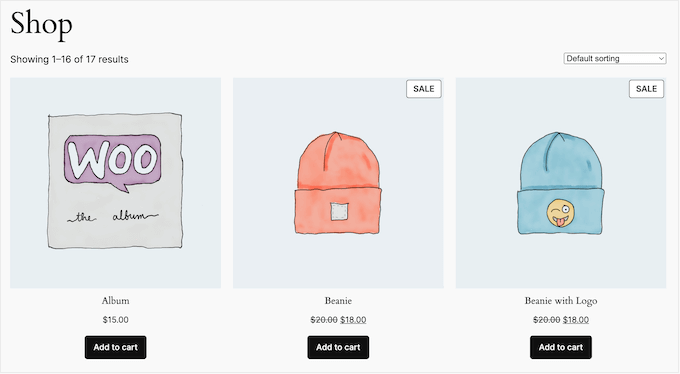
Una vez que tu tienda esté en funcionamiento, el siguiente paso es preparar la hoja de cálculo donde se enviarán los datos de tu WooCommerce.
Para esto, dirígete al sitio web de Google Sheets y haz clic en 'En blanco' para crear una nueva hoja de cálculo. También puedes elegir una plantilla prehecha si lo deseas.
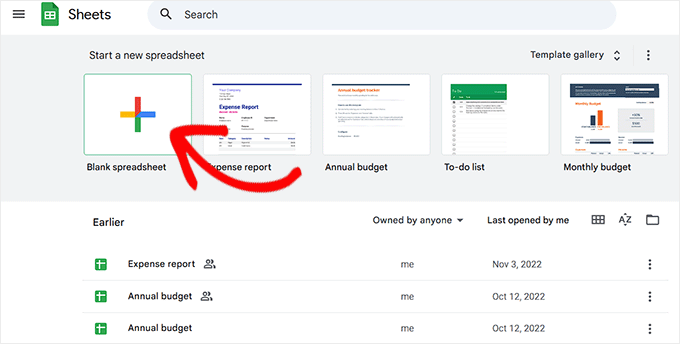
Esto te llevará a una nueva pantalla, donde puedes comenzar nombrando tu hoja. Luego, agrega columnas para los diferentes datos que deseas recopilar.
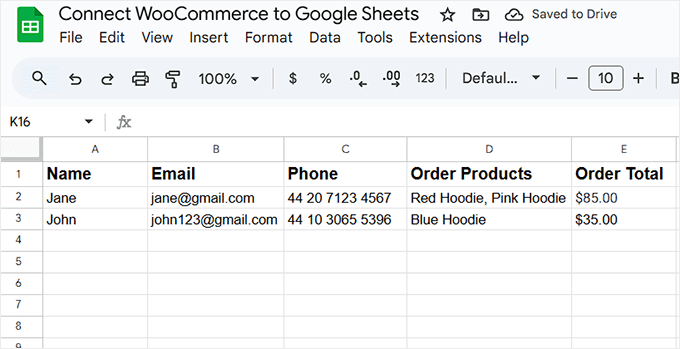
A modo de ejemplo, he creado una columna para el nombre del cliente, la dirección de correo electrónico, el número de teléfono, los productos que pidieron y el total del pedido.
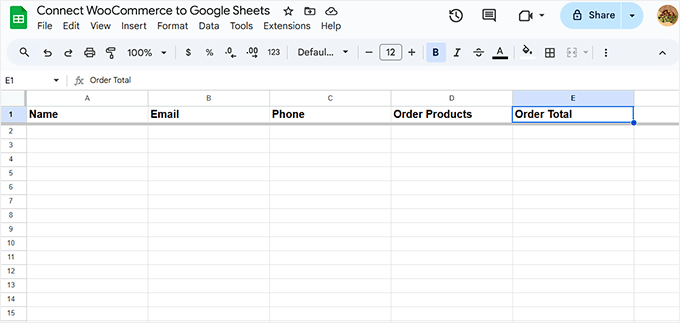
Sin embargo, también puedes importar cualquier otro tipo de datos de WooCommerce, incluida la ubicación, cupones, estado del pedido, hora del pedido y mucho más.
Una vez que tu Hoja de Google esté lista, te recomiendo mantenerla abierta. En el siguiente paso, deberás seleccionarla al configurar la integración.
Paso 1: Instala y activa el plugin Uncanny Automator 🔄
Ahora que tu tienda WooCommerce está en funcionamiento y tu Hoja de cálculo de Google está lista, es hora de conectar todo, y la forma más fácil de hacerlo es con Uncanny Automator.
Es, sin duda, el mejor plugin de automatización para WordPress. Es intuitivo, flexible y funciona sin esfuerzo tanto con WooCommerce como con Google Sheets.

Uncanny Automator actúa como un puente inteligente entre diferentes plugins y servicios en tu sitio. Por ejemplo, cuando un cliente realiza un pedido en WooCommerce, puede activar automáticamente una acción en Hojas de cálculo de Google (como agregar los detalles de ese pedido).
Simplemente creas un flujo de trabajo de automatización simple, que la herramienta llama una 'receta', y se encargará del resto.
He probado una variedad de herramientas de automatización a lo largo de los años y sigo volviendo a Uncanny Automator porque es muy confiable.
En solo unos minutos, puedes configurar automatizaciones y, una vez que estén activas, se ejecutan en segundo plano sin problemas. Para obtener más información, consulta nuestra reseña de Uncanny Automator.
Primero, necesitas instalar y activar el plugin Uncanny Automator. Para más detalles, consulta nuestra guía paso a paso sobre cómo instalar un plugin de WordPress.
📌Nota: Dado que Google Sheets es una integración premium, necesitarás la versión pro de Uncanny Automator.
La versión pro funciona como un complemento, por lo que debes instalar primero el plugin principal gratuito antes de agregar el plugin premium para que la integración funcione.
Al activarlo, dirígete a Automator » Configuración e ingresa tu clave de licencia.

Puedes encontrar esta información en tu cuenta en el sitio web de Uncanny Automator.
Después de eso, haz clic en el botón ‘Activar licencia’
Paso 2: Conecta Uncanny Automator a Google Sheets 📄
Ahora que tienes Uncanny Automator configurado, es hora de conectarlo a tu cuenta de Google. Esto permite que el plugin envíe datos de WooCommerce de forma segura directamente a tus Hojas de Cálculo de Google.
Solo necesitas hacer esto una vez. Después de conectar tu cuenta de Google, el plugin podrá acceder a tus hojas de cálculo y actualizarlas automáticamente cada vez que llegue un nuevo pedido.
Para empezar, haz clic en la pestaña ‘Integraciones de aplicaciones’ y selecciona ‘Hojas de cálculo de Google’ en la columna izquierda. Luego, haz clic en el botón ‘Iniciar sesión con Google’.

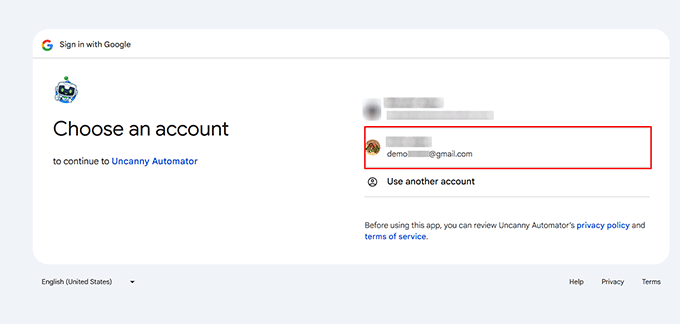
Esto te llevará a otra página, donde Uncanny Automator te pedirá acceso a tu cuenta de Google.
Simplemente haz clic en la dirección de correo electrónico que deseas vincular al plugin. Si no ves la cuenta que deseas usar, haz clic en la opción ‘Usar otra cuenta’ y agrega tus datos.
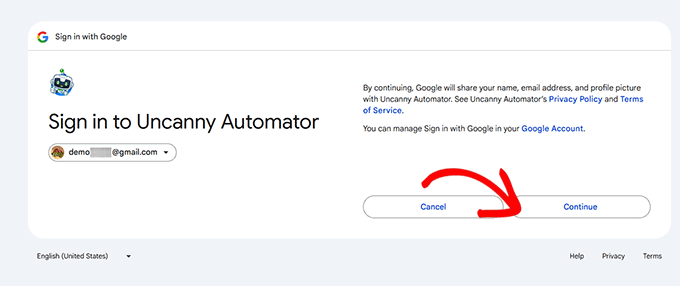
En el siguiente paso, verás una notificación de Google informándote que Uncanny Automator tendrá acceso a tu nombre, dirección de correo electrónico y foto de perfil.
Esto es completamente normal y parte del proceso de integración segura. Si te sientes cómodo con esto, simplemente haz clic en el botón ‘Continuar’ para avanzar.
Después de eso, verás los permisos que Uncanny Automator necesita. La redacción de Google aquí puede sonar un poco alarmante, ya que solicita permiso para 'Ver, editar, crear y eliminar todos tus archivos de Google Drive' y 'hojas de cálculo'.
Esto es estándar para cualquier aplicación que necesite agregar datos a una Hoja de cálculo de Google.
Ten la seguridad de que Uncanny Automator solo usará este permiso para agregar nuevas filas a la hoja de cálculo específica que selecciones. Marca las casillas para continuar.
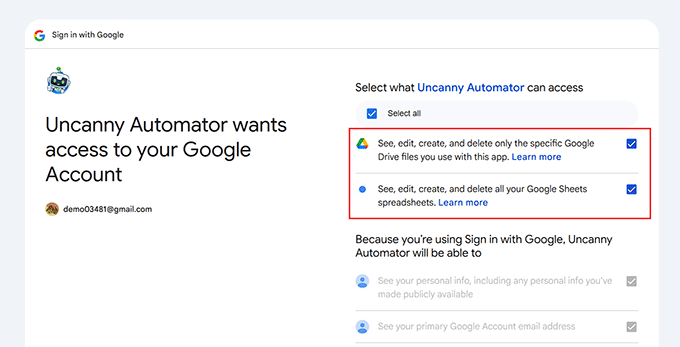
Una vez que hagas eso, haz clic en el botón ‘Continuar’.
Después de unos momentos, serás redirigido de regreso a tu panel de WordPress, donde deberías ver un mensaje de confirmación que dice ‘Tu cuenta se ha conectado exitosamente’.
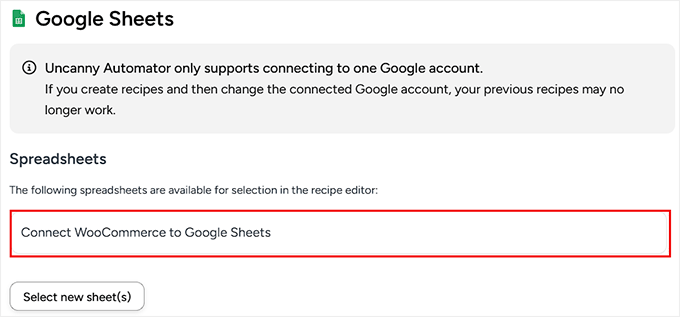
Sin embargo, también verás un mensaje que dice que no hay ninguna hoja de cálculo seleccionada actualmente. Para solucionar esto, simplemente haz clic en el botón ‘Seleccionar nuevas hojas’.

Esto abrirá una ventana emergente que muestra todas las hojas de cálculo conectadas a tu cuenta de Google.
Desde aquí, solo elige la hoja de cálculo que creaste anteriormente para tu tienda WooCommerce y haz clic en el botón ‘Seleccionar’ para confirmar tu elección.

Puedes repetir este proceso para agregar tantas Hojas de Google como desees a Uncanny Automator.
Una vez agregadas, todas tus hojas de cálculo conectadas aparecerán en el editor de recetas, lo que facilitará la selección de la correcta para cada automatización que crees.
Paso 3: Configura el disparador de WooCommerce en Uncanny Automator 🛒
Ahora que Uncanny Automator está conectado a tu cuenta de Google, es hora de configurar la automatización real, o lo que Automator llama una ‘receta’.
En este paso, crearás un flujo de trabajo automatizado que envía los detalles de los nuevos pedidos de WooCommerce directamente a tu Hoja de cálculo de Google cada vez que alguien realiza una compra.
Ten en cuenta que cada receta tiene dos partes: el disparador y la acción. El disparador es el evento que inicia la receta, y la acción es la tarea que se ejecuta basándose en el disparador.
Para crear tu primera receta, dirígete a la página Automator » Agregar nueva receta desde el panel de WordPress.
Se te preguntará si deseas crear una receta para 'Usuarios conectados' o para 'Cualquiera'.
Las recetas para 'Usuarios conectados' solo pueden ser activadas por usuarios que han iniciado sesión, pero 'Cualquiera' puede activar las recetas para 'Cualquiera'. Para crear una receta que se ejecute cada vez que alguien realice un pedido, selecciona 'Cualquiera' y haz clic en el botón 'Confirmar'.

A continuación, dale un nombre a la receta escribiéndolo en el campo 'Título'. Esto es solo para tu referencia, así que puedes usar lo que quieras.
Uncanny Automator te mostrará ahora todas las integraciones que ya tienes instaladas en tu sitio web de WordPress. Continúa y selecciona 'WooCommerce' de aquí.
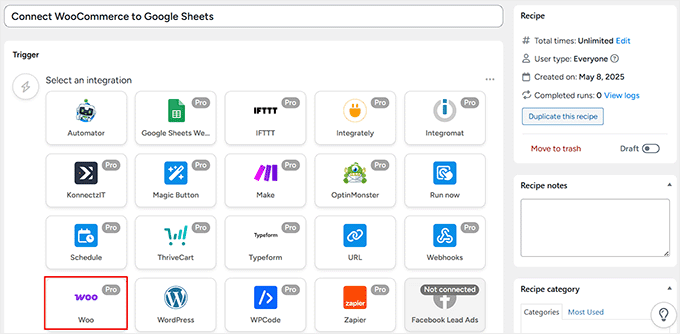
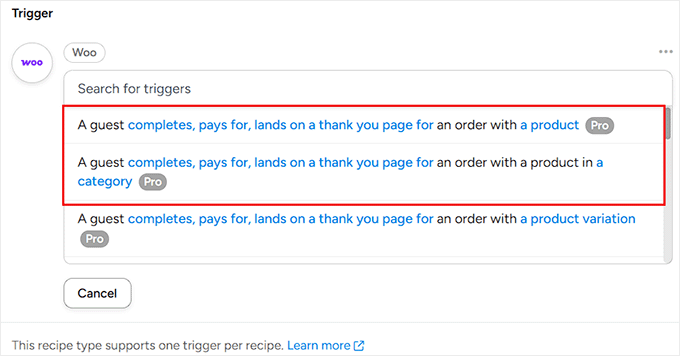
A continuación, necesitas elegir el disparador. Esta será la acción que activará la receta en tu sitio.
Para esta receta, seleccionaré 'Un invitado completa, paga y llega a una página de agradecimiento por un pedido con un producto'.
Sin embargo, si deseas crear hojas de cálculo separadas para cada categoría de producto en tu tienda, entonces te recomiendo que elijas la segunda opción.
A continuación, deberás establecer una condición de activación. Este es el evento que iniciará tu automatización. Hay algunas opciones, así que veamos qué significan:
- Completado: Esto activa la automatización tan pronto como un pedido se marca como ‘completado’ en WooCommerce. Es la opción más confiable y la que recomiendo para este tutorial.
- Pagado: Esto ejecuta la automatización justo después de recibir un pago. Sin embargo, puede que no funcione para todos los pedidos, como aquellos que usan ‘pago contra entrega’.
- Llega a la página de agradecimiento para: Esto se activa cuando un cliente llega a la página de agradecimiento después de la caja. Es una buena opción, pero puede ser menos confiable si un cliente cierra su navegador antes de que la página se cargue por completo.
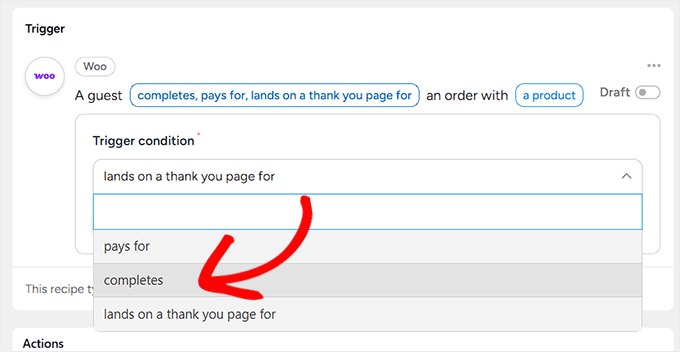
Una vez que hayas hecho tu selección, haz clic en el botón ‘Save’ (Guardar).
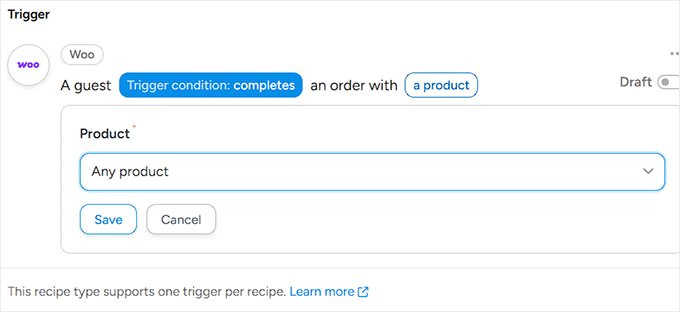
A continuación, necesitas elegir si el flujo de trabajo de Uncanny Automator debe ejecutarse cuando un cliente compra un producto en particular o cualquier producto. Para registrar información sobre cada pedido individual, selecciona ‘Any product’ (Cualquier producto).
Esto asegura que todas las ventas sean rastreadas, pero también podrías seleccionar un artículo específico si solo quisieras rastrear sus ventas. Luego, haz clic en ‘Guardar’.
Paso 4: Configura la acción de Google Sheets en Uncanny Automator ✨
Una vez que hayas creado el disparador de WooCommerce, es hora de decirle a Uncanny Automator qué hacer a continuación. En este caso, enviar los datos del pedido a tu Hoja de cálculo de Google.
Para hacer esto, haz clic en el botón ‘Add Action’ (Agregar Acción).
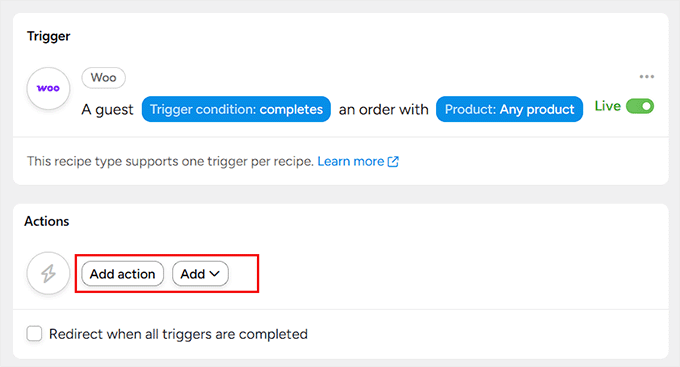
Ahora podrás ver una lista de todas las integraciones disponibles en tu sitio web.
Desde aquí, simplemente selecciona ‘Google Sheets’ (Hojas de cálculo de Google).

Ahora verás una lista de acciones que Google Sheets puede realizar en respuesta al disparador que acabas de configurar.
De esta lista, procede a seleccionar ‘Create a row in a Google Sheet’ (Crear una fila en una Hoja de cálculo de Google) como el tipo de acción.
Esto le indica a Uncanny Automator que agregue una nueva fila a tu hoja de cálculo cada vez que se cumpla la condición del disparador, como cuando un cliente completa una compra.

Una vez que hagas eso, aparecerá un nuevo menú desplegable en la pantalla donde podrás seleccionar la Hoja de cálculo de Google que agregaste anteriormente a Uncanny Automator.
A continuación, abre el menú desplegable Hoja de cálculo y elige la hoja específica donde deseas almacenar tus datos de WooCommerce.
Si tu hoja de cálculo solo tiene una hoja, esta configuración no importará. Pero si has creado varias hojas dentro del mismo archivo de Google Sheets, asegúrate de elegir la que deseas usar para esta automatización.
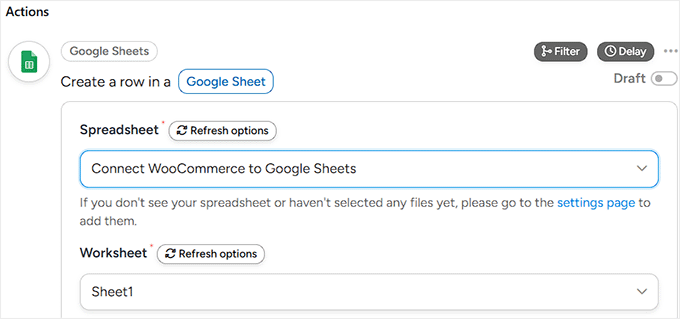
A continuación, desplázate hacia abajo hasta la sección Filas. Uncanny Automator mostrará ahora todas las columnas de tu Hoja de cálculo de Google seleccionada. Tu trabajo aquí es mapear cada columna a un tipo de dato de WooCommerce.
Mapear puede sonar técnico, pero es una idea simple. Piensa en las columnas de tu Hoja de Cálculo de Google como buzones y los datos de pedidos de WooCommerce como las cartas. Simplemente le estás diciendo a Uncanny Automator qué carta va en qué buzón.
Para empezar, haz clic en el ícono '*' junto al primer campo, lo que abrirá un menú desplegable.
Ahora, en la sección ‘Disparadores’, verás una lista de opciones de datos dinámicos que Uncanny Automator puede extraer de tu tienda WooCommerce.
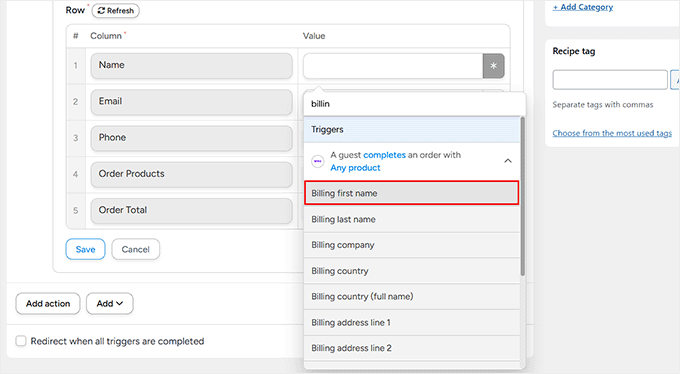
Simplemente haz clic en el valor que deseas usar para cada columna. Por ejemplo:
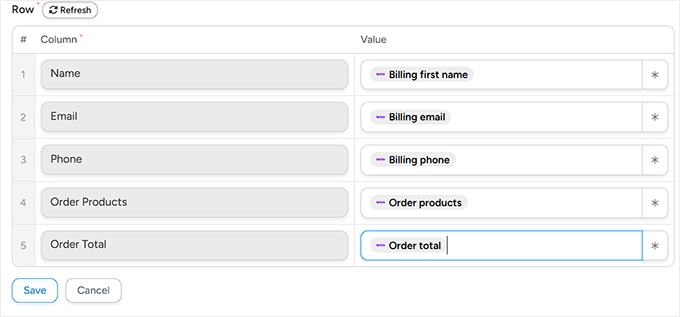
- Para el campo Nombre, selecciona Nombre de facturación
- Para Correo electrónico, elige Correo electrónico de facturación
- Para Teléfono, selecciona Teléfono de facturación
- Para Productos del pedido, elige Productos del pedido
- Para Total del pedido, asígnalo a Total del pedido
Repite este proceso para cada columna de tu hoja de cálculo. Una vez que todo esté mapeado correctamente, haz clic en ‘Guardar’ para almacenar tu acción
Paso 5: Guarda y activa tu receta ✅
Una vez que hayas terminado de mapear todos tus datos de WooCommerce a las columnas correctas de Google Sheets, es hora de guardarlo todo.
Para hacer esto, asegúrate de que los interruptores de Disparador y Acción estén configurados en Vivo. Después de eso, ve a la columna de la derecha y cambia el interruptor de Receta de ‘Borrador’ a ‘Vivo’ también.
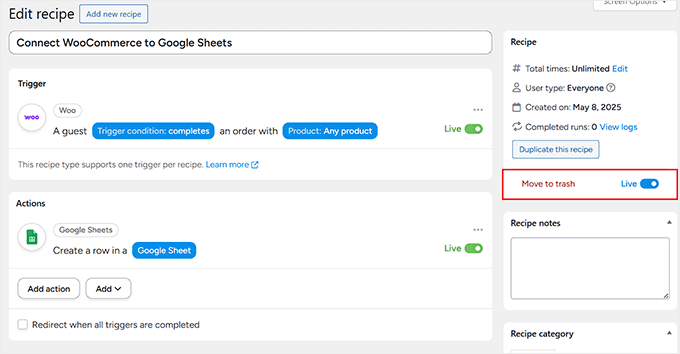
Ahora, cada vez que alguien complete una compra en tu tienda WooCommerce, todos los datos que seleccionaste se agregarán automáticamente a la Hoja de Google que conectaste.
Aquí tienes una vista previa de cómo se verá tu hoja de cálculo una vez que comience a almacenar datos.
Preguntas frecuentes sobre cómo conectar WooCommerce a Google Sheets
Aquí hay algunas preguntas que nuestros lectores han hecho antes de conectar sus tiendas de WooCommerce a Google Sheets:
¿Necesito pagar para conectar WooCommerce y Google Sheets?
Sí, debido a que la integración de Google Sheets es una función premium, necesitarás un plan de pago para Uncanny Automator. El plugin principal Uncanny Automator es gratuito, pero se requiere la versión Pro para conectarse a servicios externos como Google Sheets.
¿Puedo enviar datos de campos personalizados de WooCommerce a Google Sheets?
Absolutamente. Uncanny Automator es capaz de extraer datos de campos personalizados. Cuando estés mapeando tus datos en el Paso 4, puedes encontrar y seleccionar la información de tu campo personalizado en el menú desplegable, al igual que lo hiciste para los campos estándar como nombre y correo electrónico.
¿Esta automatización agregará mis pedidos anteriores de WooCommerce a Google Sheets?
No, la receta de automatización que crees solo se ejecutará para los pedidos nuevos que se realicen *después* de que configures la receta en 'En vivo'. No funciona retroactivamente para sincronizar tu historial de pedidos anterior.
¿Qué sucede si cambio los nombres de las columnas en mi Hoja de Cálculo de Google más tarde?
Si cambias los nombres de las columnas en tu Hoja de Cálculo de Google después de configurar la receta, la conexión se interrumpirá y los datos dejarán de sincronizarse.
Debes volver al editor de recetas de Uncanny Automator, actualizar la conexión a tu hoja y volver a mapear los datos de WooCommerce a los nuevos nombres de columna.
Descubre más formas de optimizar tu tienda WooCommerce 💡
Conectar Google Sheets con WooCommerce es solo una forma de mejorar la eficiencia de tu tienda. Para ayudarte a optimizar aún más tu tienda WooCommerce, hemos recopilado una lista de recursos útiles:
- Las mejores automatizaciones de WooCommerce para aumentar las ventas : explore varias técnicas de automatización, incluido el marketing automatizado con notificaciones push, correos electrónicos transaccionales y facturación, para mejorar el rendimiento de su tienda.
- Cómo enviar un cupón después de una reseña de producto de WooCommerce : fomente los comentarios de los clientes y aumente las ventas enviando automáticamente cupones a los clientes que dejan reseñas de productos.
- Cómo configurar correos electrónicos de carritos abandonados de WooCommerce : recupere ventas potencialmente perdidas configurando correos electrónicos automatizados para los clientes que abandonan sus carritos de compras.
- Cómo importar y exportar productos de WooCommerce con imágenes: ahorre tiempo y mantenga la coherencia administrando eficientemente su catálogo de productos, incluidas las imágenes, mediante la importación y exportación masiva.
- Cómo optimizar el recorrido del cliente para su tienda WooCommerce : mejore la experiencia del usuario y aumente las conversiones optimizando el camino de sus clientes desde la navegación hasta la compra.
- Cómo mostrar recomendaciones de productos en WordPress: aumente el valor promedio del pedido y mejore la satisfacción del cliente mostrando recomendaciones de productos personalizadas en su tienda.
Esperamos que este artículo le haya ayudado a aprender cómo conectar Google Sheets con WooCommerce. También puede consultar nuestras selecciones expertas de los mejores plugins de WooCommerce y aprender cómo crear un popup de WooCommerce para aumentar las ventas.
Si te gustó este artículo, suscríbete a nuestro Canal de YouTube para ver tutoriales en video de WordPress. También puedes encontrarnos en Twitter y Facebook.




Jonathan
¿Con este plugin es posible actualizar los productos de la tienda?
Soporte de WPBeginner
Aún querrías hacer esos cambios a través de WooCommerce, ya que la hoja de Google solo serviría para llevar un registro de las ventas y no para hacer cambios en WooCommerce.
Administrador