


Una de las primeras cosas que hacemos cuando queremos renovar un sitio web es clonar ese sitio a un entorno de prueba o local. De esta manera, podemos crear una réplica exacta del sitio en el que estamos trabajando sin afectar la versión en vivo.
Si eres propietario de un sitio web con pocas o ninguna habilidad técnica, probablemente estés cansado de ver que los cambios que haces generan errores inesperados. Quieres intentar clonar tu sitio de WordPress con fines de prueba, pero tienes miedo de que el proceso sea demasiado difícil.
En realidad, es todo lo contrario. Con el plugin Duplicator, clonar un sitio de WordPress es súper fácil, y te mostraremos cómo en este artículo.
¿Qué es la clonación de sitios web de WordPress y por qué usarla?
La idea detrás de clonar un sitio web de WordPress es que haces una copia exacta de un sitio y la aplicas a otro sitio.
Hay muchas razones por las que podrías necesitar clonar un sitio web. Por ejemplo, podrías estar moviendo un sitio a un nuevo host o a un nuevo nombre de dominio. Al clonar un sitio web, puedes ahorrar mucho tiempo y esfuerzo y completar el proceso de migración mucho más rápido.
Otro ejemplo es desarrollar un sitio web para un cliente en tu propio localhost. Una vez que el trabajo esté completo, puedes simplemente clonar el sitio y moverlo al servidor en vivo del cliente.
También puedes clonar un sitio de WordPress en vivo y configurar un sitio de staging para probar los cambios antes de publicarlos.
Dicho esto, te mostraremos cómo puedes clonar un sitio de WordPress en unos sencillos pasos. Puedes usar los enlaces rápidos a continuación para navegar por el tutorial:
- Paso 1: Configura el plugin Duplicator de WordPress para clonar fácilmente
- Paso 2: Crea un paquete de Duplicator de tu sitio de WordPress
- Paso 3: Sube el archivo de tu sitio de WordPress y el instalador a una nueva ubicación
- Paso 4: Crea una nueva base de datos de WordPress para tu sitio web
- Paso 5: Ejecuta el script importador del sitio web de WordPress
- Step 6: Test Your Cloned Website and Delete Temporary Files
Paso 1: Configura el plugin Duplicator de WordPress para clonar fácilmente
La mejor manera de clonar un sitio web de WordPress es usando el plugin Duplicator. Es un potente plugin de clonación y duplicación de WordPress que sigue siendo muy fácil de usar.
El plugin hace una copia de seguridad de todo tu sitio web en un solo archivo, que puedes simplemente mover a la nueva ubicación.
Lo primero que necesitas hacer es activar e instalar el plugin en el sitio web que deseas clonar. Para más detalles, consulta nuestra guía paso a paso sobre cómo instalar un plugin de WordPress.
Nota: Existe una versión pro de Duplicator que tiene características adicionales como copias de seguridad programadas, migración multisitio y más. Sin embargo, usaremos la versión gratuita para esta guía, ya que tiene todo lo que necesitas para clonar un sitio web de WordPress.
Paso 2: Crea un paquete de Duplicator de tu sitio de WordPress
Al activar, ve a Duplicator » Backups y luego haz clic en el botón ‘Create New’ (Crear nuevo) en la parte superior de la página.
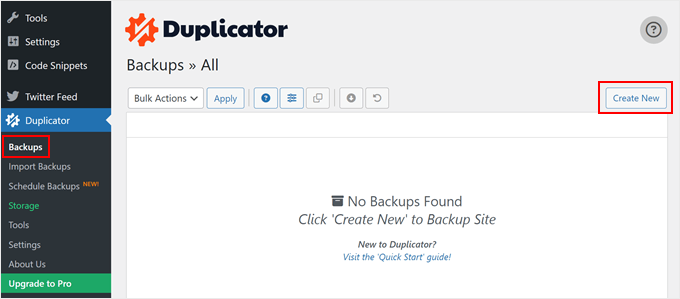
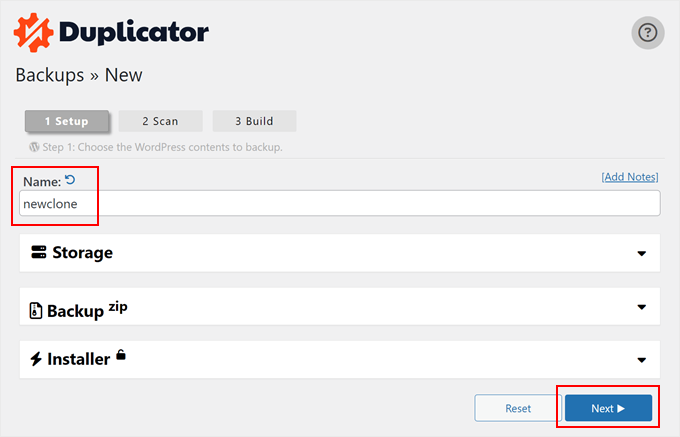
Después de eso, serás llevado a una pantalla donde puedes escribir un nombre para el archivo duplicado. Esto es solo para tu referencia, así que puedes usar lo que quieras.
Luego, haz clic en el botón ‘Continuar’.
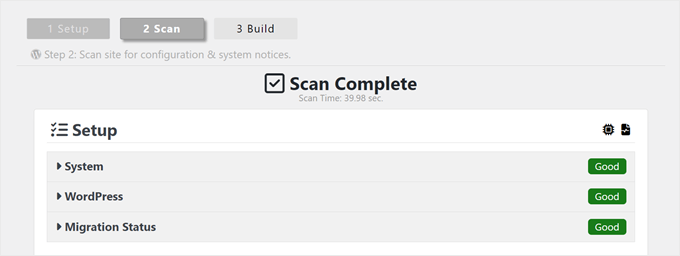
Duplicator ahora escaneará tu sitio.
Si encuentra un problema con alguna parte de tu sitio web de WordPress, verás una advertencia con información sobre cómo solucionar el problema. De lo contrario, simplemente dirá 'Bien'.
Ahora, desplázate hacia abajo en la página.
Luego, haz clic en ‘Build’ (Construir) para crear el archivo de copia de seguridad.
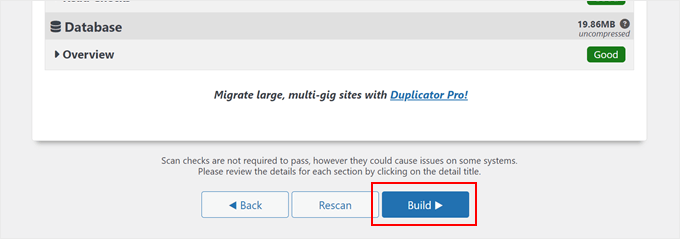
El plugin ahora respaldará tu base de datos de WordPress, imágenes, plantillas, plugins y todos los demás archivos en un solo paquete descargable.
Dependiendo del tamaño de tu sitio web, el proceso podría tomar un par de minutos.
Una vez que el proceso de respaldo haya finalizado, es hora de descargar tus archivos.
Necesitas descargar tanto el archivo de respaldo, que contiene tu copia de seguridad, como el instalador que desempaquetará el archivo.
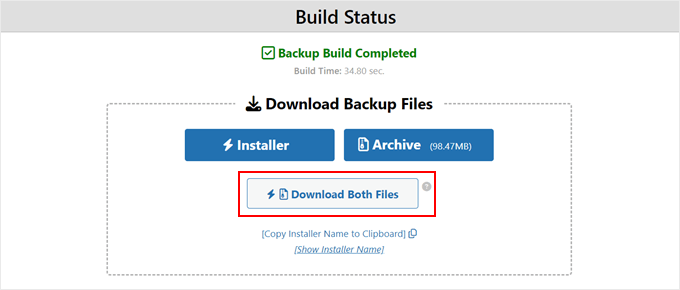
Para hacer esto, procede y haz clic en el botón ‘Descargar ambos archivos’.
Consejo Pro: Técnicamente, puedes omitir el resto de estos pasos y simplemente seguir nuestro tutorial sobre cómo restaurar una copia de seguridad de un sitio de WordPress, donde te mostramos cómo importar tu archivo de copia de seguridad con Duplicator.
Dicho esto, siéntete libre de seguir el resto de estos pasos si deseas restaurar el sitio clonado en un entorno vacío.
Paso 3: Sube el archivo de tu sitio de WordPress y el instalador a una nueva ubicación
Ahora tienes una copia de seguridad completa de tu sitio y el archivo instalador, el siguiente paso es subirlos a la nueva ubicación.
Esta nueva ubicación puede ser un blog de WordPress en vivo o un sitio en tu servidor local. Si el sitio está en un servidor local, entonces necesitarás crear una nueva carpeta en la carpeta raíz de tu servidor local. Este es el archivo donde tu servidor local almacena todos los sitios web.
Por ejemplo, si estás usando MAMP, entonces será la carpeta '/Applications/MAMP/htdocs/'.
Alternativamente, si estás usando WAMP, entonces sería la carpeta 'C:\wamp\www \'.
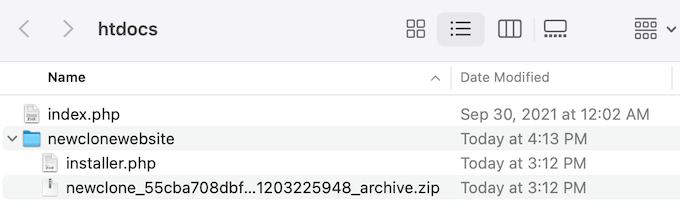
Después de eso, necesitas abrir la carpeta que creaste para tu sitio web clonado y copiar tanto el archivo de archivo como el instalador en esa carpeta.
Si deseas clonar tu sitio web a una plataforma de hosting de WordPress diferente, entonces puedes crear un sitio web vacío primero y subirle los archivos usando el administrador de archivos del proveedor.
Si usas Bluehost, simplemente inicia sesión en el panel de control de tu cuenta de hosting y navega a la pestaña 'Sitios web'. Después de eso, haz clic en 'Agregar sitio'.

En la siguiente pantalla, verás algunas opciones de tipo de sitio.
Simplemente selecciona ‘Otro (entorno vacío)’ y haz clic en ‘Continuar’.

A continuación, inserta el título de tu sitio web.
También puedes omitir este paso si es necesario y simplemente hacer clic en ‘Continuar’.

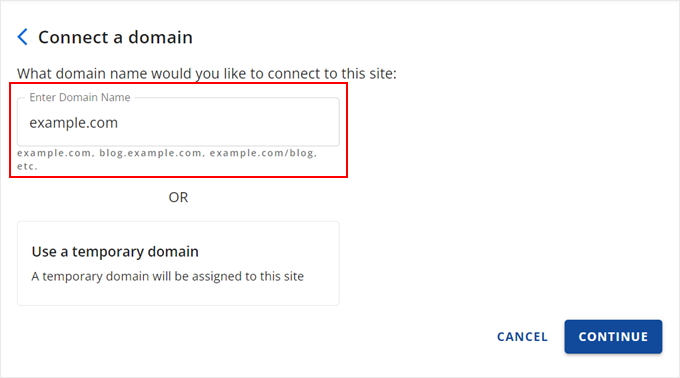
En esta etapa, puedes conectar tu sitio web con un nombre de dominio.
O, puedes usar un dominio temporal mientras tanto si aún no tienes un nombre de dominio.
Haz clic en ‘Continuar’ para proceder.
Una vez que tu sitio web vacío esté listo, volverás a la pestaña ‘Sitios’.
En tu sitio web recién creado, haz clic en el botón ‘Configuración’.
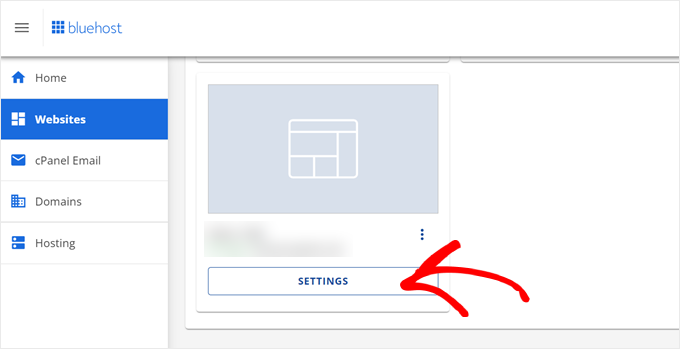
Ahora, desplázate hacia abajo hasta la sección ‘Enlaces rápidos’.
Una vez allí, simplemente haz clic en el botón ‘Administrador de archivos’.

Bluehost ahora te llevará al Administrador de Archivos de tu sitio web.
Haz clic en el botón ‘Subir’ para subir tus archivos.
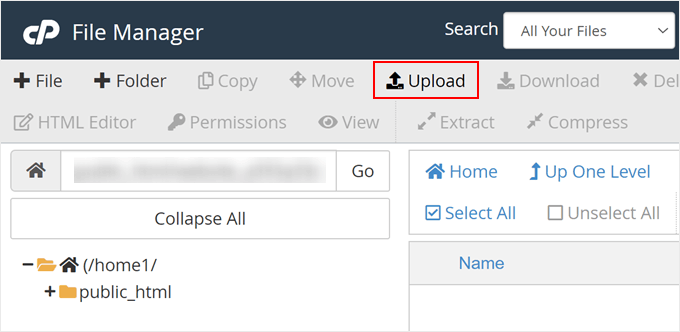
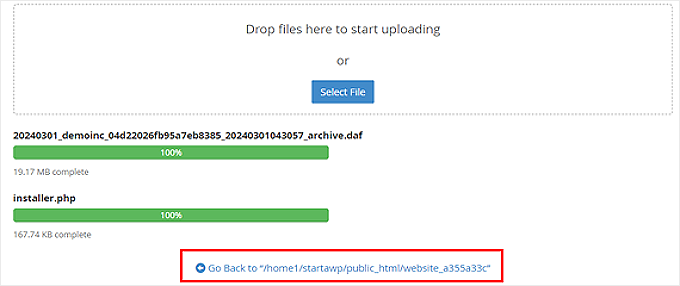
Ahora, selecciona los archivos que deseas subir al sitio web vacío.
Una vez hecho, simplemente haz clic en ‘Regresar a …’
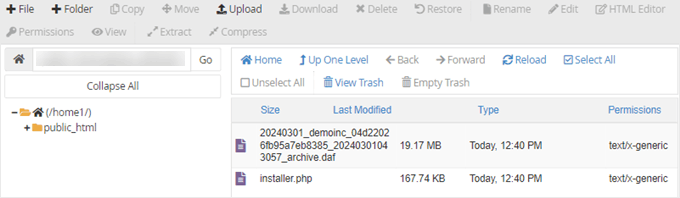
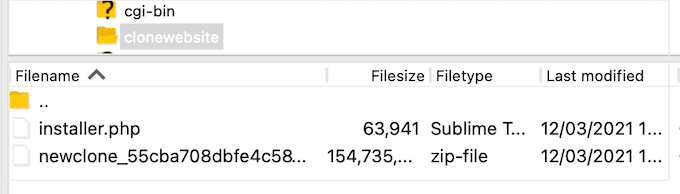
Ahora deberías ver tus archivos de archivo e instalador en el administrador de archivos.
Continúa y elimina los otros archivos que se encuentran en este directorio para asegurarte de que la instalación se realice correctamente más adelante.
Alternativamente, puedes subir el instalador y el archivo al directorio raíz usando un cliente FTP.
Si no has hecho esto antes, consulta nuestra guía para principiantes sobre cómo usar FTP para subir archivos a WordPress.
No importa dónde subas los archivos, debes asegurarte de que la carpeta solo contenga tus archivos installer.php y archive zip.
Paso 4: Crea una nueva base de datos de WordPress para tu sitio web
A continuación, necesitas crear una nueva base de datos de WordPress para descomprimir tu versión clonada de WordPress. Si ya has creado una base de datos, puedes omitir este paso.
Hay algunas maneras de crear una base de datos, dependiendo de si la nueva ubicación es un sitio en vivo o un sitio en tu servidor local.
Si estás usando un sitio en vivo, simplemente inicia sesión en el panel de control de tu cuenta de hosting de WordPress.
Para usuarios de Bluehost, necesitas ir a la pestaña ‘Configuración’ de tu sitio web vacío como antes. Luego, cambia a la pestaña ‘Avanzado’ y haz clic en ‘Administrar’ junto a cPanel.

Dentro de cPanel, desplázate hasta la sección ‘Bases de datos’.
Después de eso, selecciona 'Bases de datos MySQL'.
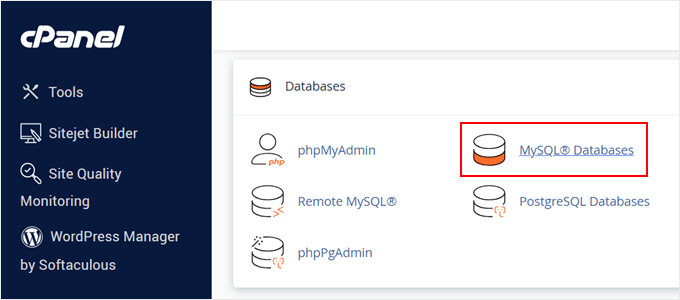
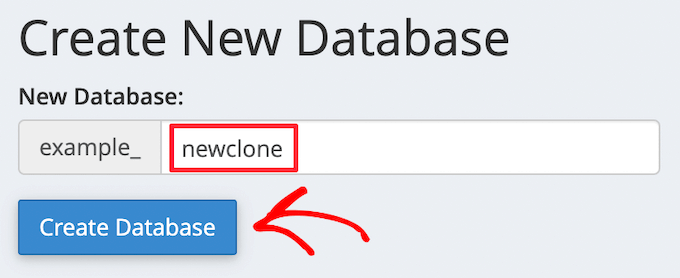
Esto te llevará a una pantalla donde puedes escribir un nombre para tu base de datos.
Luego, haz clic en el botón ‘Crear base de datos’.
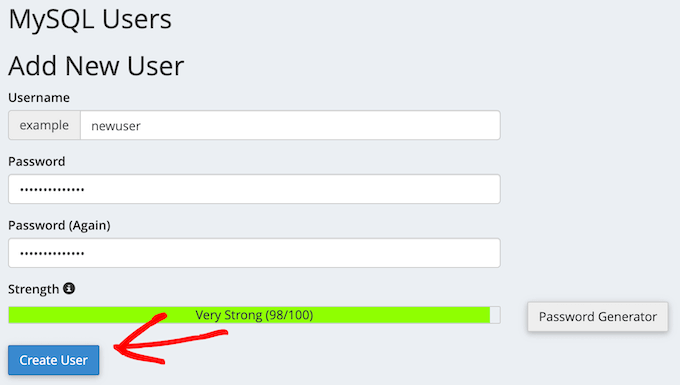
A continuación, necesitas agregar un nuevo usuario a la base de datos MySQL.
Simplemente desplázate hasta la sección 'Usuarios MySQL'. Luego, escribe un nombre de usuario y una contraseña para el nuevo usuario, y haz clic en el botón 'Crear un usuario'.
Una vez que hayas hecho eso, el siguiente paso es agregar el usuario a tu base de datos.
Simplemente desplázate a la sección ‘Agregar usuario a una base de datos’ y abre el menú desplegable ‘Usuario’. Aquí, selecciona el usuario de la base de datos que creaste en el paso anterior.
Después de eso, abre el menú desplegable ‘Base de datos’ y selecciona la base de datos que creaste anteriormente.
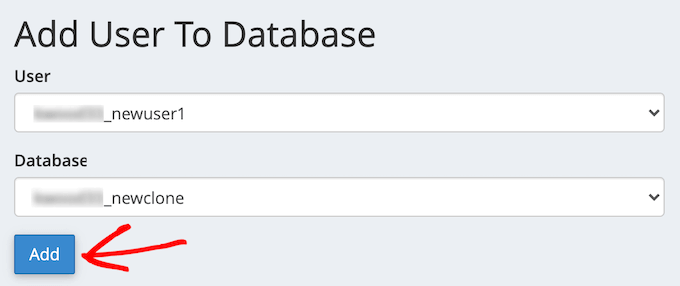
Asegúrate de tomar nota del nombre de la base de datos, el nombre de usuario y la contraseña, ya que necesitarás esta información en el siguiente paso.
Con eso hecho, haz clic en el botón ‘Agregar’.
Si estás utilizando una instalación local con XAMPP u otras herramientas, simplemente visita ‘http://localhost/phpmyadmin/’ o ‘http://localhost:8080/phpmyadmin/’ en tu navegador web para iniciar phpMyAdmin.
Después de eso, haz clic en la pestaña ‘Menú’ y luego selecciona la opción ‘Base de datos’.
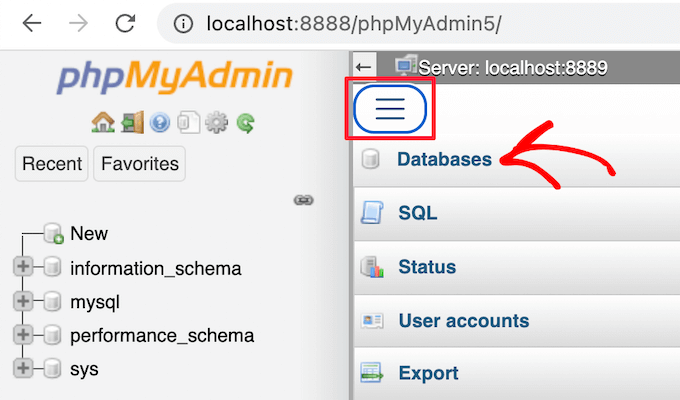
A continuación, necesitas ingresar un nuevo nombre para la base de datos.
Luego, simplemente haz clic en el botón ‘Crear’.
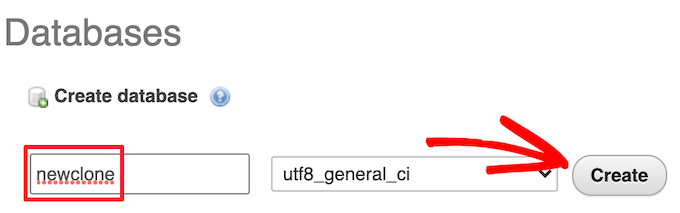
Usarás el nombre de la base de datos en el siguiente paso. Para la mayoría de las instalaciones de localhost, tu host será localhost, y el nombre de usuario será root, con una contraseña en blanco.
Paso 5: Ejecuta el script importador del sitio web de WordPress
Ahora que todos tus archivos están en su lugar, es hora de ejecutar el script instalador de Duplicator. Este script descomprime tu archivo de archivo en unos pocos clics.
Primero, escribe la URL de tu sitio web en el navegador web y agrega installer.php al final. Esto se verá algo así como ‘https://example.com/installer.php.’ Asegúrate de reemplazar ‘example.com’ con el nombre de tu propio dominio o la dirección localhost de tu sitio.
A continuación, el script instalador de Duplicator aparecerá en la pantalla. Primero, necesitas ingresar la información de tu base de datos de WordPress.
Esta es la información de la base de datos que copiaste anteriormente.
Una vez hecho, haz clic en ‘Validar’.
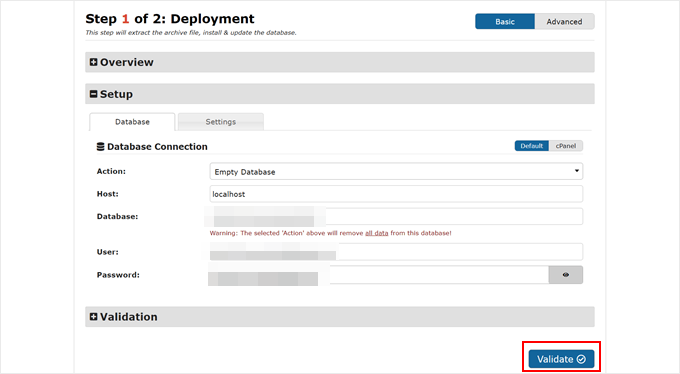
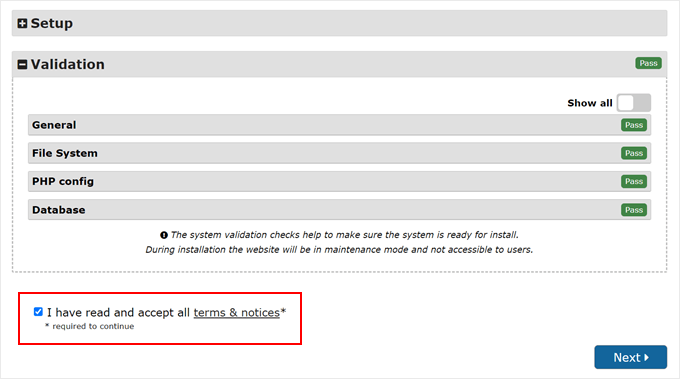
Si no hay errores, marca la casilla de términos y avisos en la parte inferior.
Después de eso, haz clic en 'Siguiente' para continuar.
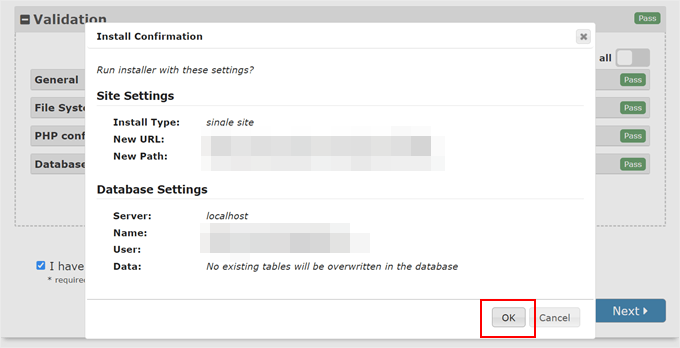
A continuación, aparecerá una ventana emergente para confirmar la instalación.
Haz clic en el botón ‘OK’.
Si la instalación es exitosa, podrás iniciar sesión inmediatamente en tu nuevo sitio de WordPress.
Para hacer esto, asegúrate de marcar la casilla ‘Eliminar automáticamente los archivos del instalador después de iniciar sesión para asegurar el sitio (¡recomendado!)’ y haz clic en el botón ‘Iniciar sesión como administrador’.
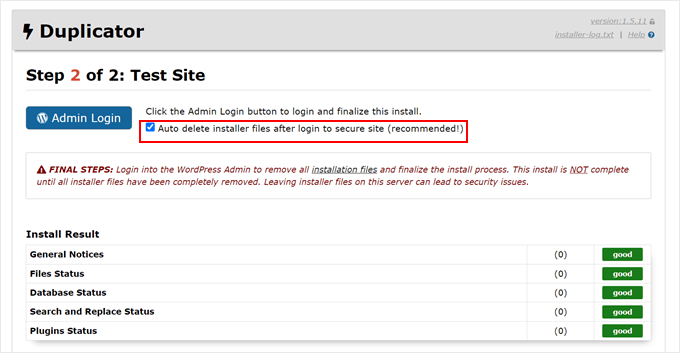
Al marcar esa casilla, se eliminarán automáticamente los archivos del instalador para eliminar posibles problemas de seguridad y finalizar la instalación.
Paso 6: Prueba tu sitio web clonado y elimina archivos temporales
Ahora puedes proceder a probar tu sitio web clonado.
Recomendamos probar tanto el área de administración de WordPress como el front-end público de tu sitio web para asegurarte de que todos tus datos estén allí y el sitio web funcione como se espera.
Si obtienes algún error de WordPress, consulta nuestra guía para principiantes sobre cómo solucionar errores de WordPress.
También deberás verificar si tus archivos del instalador todavía existen. Para mayor seguridad, te recomendamos ir a Duplicator » Herramientas y luego hacer clic en el botón ‘Eliminar archivos de instalación’.
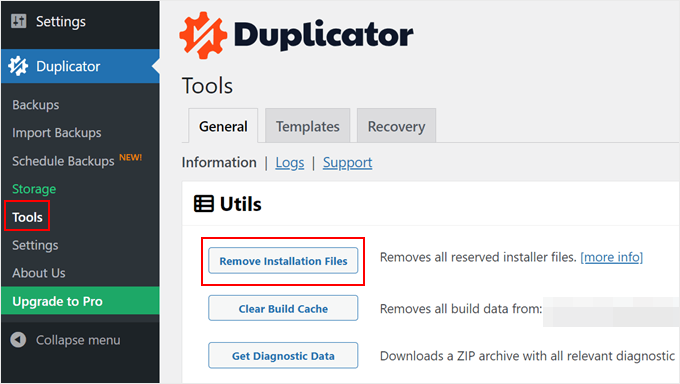
¡Eso es todo! Has clonado exitosamente un sitio de WordPress.
He clonado mi sitio web de WordPress, ¿qué sigue?
Si has clonado exitosamente tu sitio web de WordPress, aquí hay algunas cosas que quizás quieras hacer a continuación:
- Verifica si has migrado tu sitio web correctamente usando esta lista de verificación de migración definitiva.
- Verifica la configuración de enlaces permanentes de tu sitio web clonado.
- Instala los plugins de WordPress imprescindibles para hacer crecer tu sitio web.
- Deshabilita las funciones del blog si planeas ejecutar un sitio que no sea un blog.
- Consulta esta lista de verificación para el lanzamiento del sitio web antes de publicar tu sitio web.
- Previsualiza tu sitio web para ver si todo funciona.
- Habilita el modo de depuración de WordPress para resolver rápidamente posibles errores.
- Aprende cómo liberar espacio en disco y reducir el uso de inodos para mantener tu servidor web en buen estado.
- Realiza una prueba de velocidad del sitio web para ver si el rendimiento de tu sitio necesita mejorar.
Esperamos que este artículo te haya ayudado a aprender cómo clonar fácilmente tu sitio de WordPress. También puedes consultar nuestra guía sobre cómo administrar múltiples sitios de WordPress desde un solo panel y nuestras selecciones expertas de los mejores plugins de registro y seguimiento de actividad de WordPress.
Si te gustó este artículo, suscríbete a nuestro Canal de YouTube para ver tutoriales en video de WordPress. También puedes encontrarnos en Twitter y Facebook.


Dario
Gracias por el tutorial detallado. Me ahorró mucho trabajo, ¡bendiciones!
Soporte de WPBeginner
Glad our tutorial was able to help
Administrador
Felicia Sandler
Tengo un sitio de WordPress que actualmente está en un servidor dedicado con una URL diferente que apunta al dominio que deseamos usar. Si clono el sitio para moverlo a un servicio de hosting, ¿es posible hacerlo también con una nueva dirección IP? Agradezco cualquier ayuda. Gracias.
Soporte de WPBeginner
Si te mudas a un nuevo proveedor de hosting, la IP normalmente cambiaría por defecto sin necesidad de pasos adicionales.
Administrador
Jiří Vaněk
Duplicator es un plugin absolutamente fantástico que personalmente disfruto usar para duplicar sitios web desde el entorno de desarrollo al servidor. El único problema que he encontrado con él es que crea un archivo .htaccess en la carpeta de respaldo, donde no todas las directivas pueden estar permitidas. Afortunadamente, este comportamiento se puede resolver en la configuración y .htaccess se puede deshabilitar. De lo contrario, el plugin siempre funciona muy bien y sin problemas. Además, con una guía como la tuya, cualquiera puede manejarlo muy bien. Y como extra, funciona bastante bien incluso en la versión gratuita.
Dennis Muthomi
¡Esta guía paso a paso fue extremadamente útil! Seguí el tutorial para clonar mi sitio de WordPress existente a un nuevo servidor con un host diferente. Todo salió bien, excepto que al principio tuve un problema con SSL en el sitio clonado. Sin embargo, después de contactar al equipo de soporte de mi nuevo host, pudieron resolver el problema de SSL rápidamente. Muchas gracias por proporcionar una explicación tan clara y valiosa.
Soporte de WPBeginner
Glad our guide could help you
Administrador
Dan
Hola, he hecho esto, pero al completar la instalación y hacer clic en el botón de administrador, me regresa a la página del dominio original antes de la instalación de WordPress. He revisado el proceso dos veces y no creo haber omitido ningún paso.
¿Simplemente parece que todo fue borrado (solo una instalación original de WP) pero el archivo duplicado no se ha instalado?
Soporte de WPBeginner
Tu dominio está apuntando a tu host original. Puedes cambiar tu archivo hosts para ver el sitio clonado o apuntar tu dominio a la nueva ubicación del host. Para mover tu sitio a un nuevo dominio, te recomendamos echar un vistazo a nuestro artículo a continuación:
https://www.wpbeginner.com/wp-tutorials/how-to-properly-move-wordpress-to-a-new-domain-without-losing-seo/
Administrador
Martin Page
He seguido tus instrucciones y he subido los 2 archivos a un archivo que de otra manera estaría vacío, pero cuando voy a site/installer.php, obtengo una página 404.
Mi pantalla de FileZilla se ve exactamente como tu ejemplo.
¿Alguna sugerencia?
Gracias
Soporte de WPBeginner
Deberías visitar la página de preguntas frecuentes del plugin Duplicator y allí cubren los diferentes pasos de solución de problemas para ese error.
Administrador
Rene Young
Gracias. Hice eso y he completado con éxito la creación del clon. Tengo una pregunta sobre el paso para instalar la base de datos en la nueva ubicación (Paso 2 de 4 – Instalar Base de Datos): La captura de pantalla muestra una opción entre "Básico" y "cPanel", pero no discutes esto.
Soporte de WPBeginner
In this tutorial, we went with Basic
Administrador
Rene Young
No pude completar el Paso 2. Recibo advertencias en Duplicator, bajo Rutas:
“Si la ruta raíz de WordPress no es escribible por PHP en algunos sistemas, esto puede causar problemas.
Si Duplicator no tiene suficientes permisos, entonces necesitarás crear manualmente las rutas anteriores.”
Soporte de WPBeginner
Deberías seguir nuestra guía a continuación para actualizar los permisos de tus archivos:
https://www.wpbeginner.com/beginners-guide/how-to-fix-file-and-folder-permissions-error-in-wordpress/
O puedes contactar a tu proveedor de hosting para obtener ayuda con los permisos de las carpetas.
Administrador
Sue
Estoy intentando clonar un sitio de demostración que estoy creando para que la gente lo use como plantilla. Usando Duplicator, he creado el paquete, he entrado en el Administrador de Archivos de CPanel y he navegado hasta el directorio raíz del subdominio en el que lo estoy probando, y he subido el archivo zip y el archivo instalador. No hay nada más en la carpeta.
Cuando sigo las instrucciones y voy a la dirección del sitio web con installer.php añadido al final, no obtengo la información de importación de Duplicator. Obtengo un "Página no encontrada"... aunque sí tiene la cabecera, el pie de página y el menú superior del sitio que estoy clonando. ¿Qué hice mal?
Soporte de WPBeginner
Si estás usando el mismo dominio, es probable que sigas viendo el sitio antiguo y no el nuevo. Si te pones en contacto con tu proveedor de hosting, normalmente te pueden ayudar a configurar un dominio temporal que puedes usar.
Administrador
Tarık Hacıalioğulları
¡Muchas gracias, esto me ahorró mucho tiempo. ¡Funcionó muy bien!
Soporte de WPBeginner
You’re welcome
Administrador
saad
Todo está claro, gracias, pero ¿qué pasa con el inicio de sesión y la contraseña para el panel de WordPress? ¿Podemos duplicar?
Soporte de WPBeginner
Copia tu tabla de usuarios, así que transferiría tu usuario y contraseña por ti.
Administrador
Kara
Tengo un pequeño problema con el paso 4. Con mi cuenta de Hostgator no tengo acceso a mi panel de servidor, pero cuando intento agregar el archivo a través de un cliente FTP, no puedo encontrar la carpeta que contiene el instalador.php. ¿Me falta algo? ¿Podría el nombre del archivo ser diferente o alguien podría decirme dónde exactamente poner el archivo zip?
Soporte de WPBeginner
You would want to reach out to your hosting provider and they would be able to assist
Administrador
ed
Hola, ¿qué pasa si tengo plugins y temas de pago específicos para 1 sitio de WordPress?
Will it still work ? Thanks alot, your tutorial so far is the easiest to follow
Soporte de WPBeginner
Deberías contactar al soporte de esas herramientas para saber cómo manejan eso.
Administrador
Emma
¿Qué haces cuando hay un aviso de verificación de tamaño? El límite es de 500 MB y mi sitio es de 1.32 GB sin comprimir. No estoy seguro de cómo comprimir. Recomienda una instalación manual de 2 partes desde cPanel, lo cual lamentablemente está más allá de mis habilidades técnicas.
Soporte de WPBeginner
You would want to reach out to your hosting provider’s support and they should be able to assist
Administrador
Dominique
Subí el zip y el script instalador a la raíz y estoy recibiendo este mensaje cuando ingreso domain.com/installer.php
403 Prohibido
Solicitud prohibida por reglas administrativas.
¿Y ahora qué?
Soporte de WPBeginner
Hay algunas opciones diferentes que puedes probar, para empezar, te recomendamos que eches un vistazo a nuestro artículo a continuación:
https://www.wpbeginner.com/wp-tutorials/how-to-fix-the-403-forbidden-error-in-wordpress/
Administrador
Loz Bigrave
Gran artículo, funcionó a la perfección.
Soporte de WPBeginner
Thank you, glad our article was helpful
Administrador
Derek
He copiado exitosamente a una nueva URL y el sitio web clonado parece estar funcionando. Sin embargo, cuando entro a WordPress, es una versión reducida con bastantes pestañas faltantes, como: usuarios/plugins/configuración, por nombrar algunas. ¿Cómo puedo obtener una versión completa de WordPress igual a la del sitio del que copié?
Soporte de WPBeginner
Es posible que desees asegurarte de que has iniciado sesión como usuario administrador en tu sitio clonado, ya que esa es la razón más probable de ese problema.
Administrador
Adi
¿Cómo se cambia el nombre del sitio web, la URL y también la base de datos al instalar el sitio clonado usando Duplicator?
Soporte de WPBeginner
Para hacer eso, te recomendamos que eches un vistazo a nuestro artículo aquí:
https://www.wpbeginner.com/wp-tutorials/how-to-properly-move-wordpress-to-a-new-domain-without-losing-seo/
Administrador
diana
Hola, tengo una pregunta, ¿puedo clonar mi sitio sin borrar el otro, es decir, el sitio web original?
Soporte de WPBeginner
Sí, clonar tu sitio no elimina el original
Administrador
Todd Murray
Esta es una gran publicación. Solo una aclaración antes de ejecutar la importación... en el PASO 4, estas son las instrucciones:
No importa dónde estés copiando los archivos, debes asegurarte de que la carpeta esté completamente vacía y no tenga otros archivos o carpetas dentro, excepto el archivo installer.php y tu archivo zip de respaldo.
Si ya tengo un tema y comencé a construir un sitio antes de encontrar este artículo, ¿necesito borrar todo del destino? ¿A qué carpeta se refiere "carpeta completamente vacía"?
¡Gracias!
Todd
Soporte de WPBeginner
Si quieres duplicar un sitio de otro lugar, entonces necesitarías eliminar lo que está actualmente allí para tu sitio.
Administrador
Christie Bellah
He estado usando este artículo durante años. ¡Muchas gracias!
Soporte de WPBeginner
You’re welcome, glad our guide has been so helpful
Administrador
Alexandre
Tenías razón, no lo puse en la carpeta raíz :/
Así que lo intenté de nuevo, pero al final, obtuve un resultado de error 404.
He arreglado el wp_config (nombre, usuario, pw y host) y he hecho los cambios en el htaccess (copié el NUEVO .htaccess).
Todos los archivos están eliminados, excepto la carpeta ahora descomprimida que contiene todos los archivos. *¿qué pasa con la carpeta __MACOSX? Intenté con y sin ella, pero obtengo el mismo resultado.
Incluso después de esto, en el Paso 4, todavía obtengo las 2 advertencias en los Avisos Generales:
wp-config no encontrado
wp-config.php no encontrado.
I found the wp-config.php, but seem like I don’t have the wp-config. Are they the same?
¿Falta algo más?
Gracias
Soporte de WPBeginner
El macosx no lo necesitas, los archivos wp-config deberían ser los mismos. Para mover desde la subcarpeta si el sitio original todavía está disponible, probablemente querrás seguir los pasos en: https://www.wpbeginner.com/wp-tutorials/how-to-get-rid-of-wordpress-from-your-wordpress-site-url/
Administrador
Alexandre
Termino en una página de “Índice de” que muestra el archivo en mi subcarpeta. ¿Alguien sabe por qué?
Gracias
Soporte de WPBeginner
Probablemente instalaste tu sitio de WordPress en la subcarpeta en lugar de la carpeta raíz de tu sitio.
Administrador
Alexandre
Sorry, forgot to say. If I type in the full path on my web browser, I have a loading time, but end up on a white page.
Gracias
Soporte de WPBeginner
Si estás obteniendo esa pantalla blanca, es posible que desees probar las recomendaciones en nuestro artículo aquí: https://www.wpbeginner.com/wp-tutorials/how-to-fix-the-wordpress-white-screen-of-death/
JanysF
¿Alguien sabe por qué la opción de Paquetes bajo Duplicator » Paquetes no me aparece? Solo veo bajo Duplicator: Herramientas, Configuración y Go Pro.
Soporte de WPBeginner
Quizás quieras intentar reinstalar el plugin y si eso no funciona, deberías contactar al soporte del plugin y hacerles saber que no aparece correctamente.
Administrador
ouiouiphoto
Clonar funciona bien con duplicator, pero tener un sitio clonado en línea parece no gustarle a jetpack
Durante mis pruebas, Jetpack se puso en fallo en el sitio original, incluso si jetpack no estaba activo en el sitio clonado, diciéndome que el original era una copia del clon.
Si Google encuentra tu clon, también tendrás algunos posibles problemas.
Soporte de WPBeginner
Si bien hay un problema al simplemente clonar un sitio sin contenido nuevo, el objetivo principal normalmente sería usar esto al transferir tu sitio de una ubicación a otra y luego eliminar el sitio antiguo o usar el sitio copiado como plantilla y agregar contenido nuevo a tu nuevo sitio.
Administrador
Bidmead
Por alguna razón inexplicable, cuando guardo esta útil página en Pocket, lo que realmente llega es la versión antigua del 11 de mayo de 2015, que discute un método completamente diferente basado en un plugin llamado BackupBuddy que cuesta $52 para la versión de 1 sitio.
—
Chris
Soporte de WPBeginner
Ciertamente echaremos un vistazo si es algo de nuestra parte. Es posible que desees consultar con Pocket si hay una caché que necesite ser limpiada de su lado también.
Administrador
Chris Bidmead
Me he puesto en contacto con Pocket. Sugieren que podría ser un problema con su Analizador, que revisa el contenido y determina la mejor manera de mostrarlo. Han logrado reproducir el error y lo están investigando.
—
Chris
Gary Andrews
Quiero actualizar mi sitio de producción a WP 5 y cambiar temas. Pensé que sería una buena idea clonar mi sitio en mi máquina local de Windows bajo Desktop Server.
He estado intentando clonar mi sitio durante 2 días.
Permítanme añadir que su tutorial es perfectamente sencillo siempre y cuando las cosas vayan bien. No entra en lo que podría no funcionar correctamente.
En primer lugar, la creación del paquete Duplicator falla por tiempo de espera (a pesar de haber filtrado los archivos grandes). Por supuesto, mi empresa de hosting no soporta Duplicator porque intenta cambiar el límite de tiempo, no puedo culpar realmente a la empresa de hosting.
También probé la opción Duparchive que no falla por tiempo de espera y genera un archivo .daf en lugar de un .zip.
En el lado local de Desktop Server, intenté ejecutar installer.php desde mi navegador pero obtuve mensajes diciendo que necesitaba habilitar ziparchive y/o shell exec. Contacté al soporte de Desktop Server sobre eso y no he tenido respuesta.
Pensé que intentaría extraer los datos del archivo daf manualmente, pero el software que se necesita para hacer esto ya no parece estar disponible.
Me imagino que la versión Duplicator Pro funcionaría mejor, pero no tengo el presupuesto (sitio web de asociación).
Ay de mí, parece que tendré que hacerlo todo a mano.
Soporte de WPBeginner
Por lo que parece, lamentablemente es posible que necesites importar/exportar los datos manualmente; la otra opción sería si tienes una copia de seguridad de tu sitio que puedas restaurar en tu instalación local.
Administrador
Adam
¡¡¡Artículo increíble!!!
Seguí tus pasos y funcionó perfectamente.
Sin embargo, cometí un error: extraje el archivo zip y subí los archivos por ftp, lo que generó errores. Es mucho más fácil simplemente subir el zip en su lugar.
¡¡¡Muchísimas gracias!
Soporte de WPBeginner
You would likely need to extract the zip once it is on your hosting provider but glad you found a solution for your error
Administrador
Donna Lutheran
Copio sitios todo el tiempo.
Los plugins en realidad parecen más complicados que hacerlo manualmente.
Simplemente descarga tus archivos, haz una copia de seguridad de tu base de datos, sube por ftp al nuevo servidor, restaura tu base de datos a tu nueva base de datos, edita el archivo wp-config para que apunte a la nueva base de datos, edita la url en tu base de datos para que apunte a la nueva url.
También descargo terciopelo azul para corregir cualquier problema de url.
Tuve un sitio que no pasó nuestro escaneo de seguridad y usaba el plugin. Además, la copia de seguridad de la base de datos se almacenaba en la raíz de tu sitio.
James Cook
Usé una forma mucho más sencilla. Mi instalación de WP está con Godaddy... así que inicié sesión en el cPanel del sitio que quería clonar... fui a subdominios y creé el dominio para el sitio de destino... luego fui a aplicaciones y en la parte superior de cPanel y hice clic en la pequeña casilla junto al sitio principal que quería clonar... luego presioné el botón clonar... y voilà... se creó una copia exacta de nuestro sitio en menos de 10 minutos...
Indusekar S K
¿Hay algún plugin u otro software que pueda clonar un sitio web de WordPress a otro sitio de WordPress en vivo?
Mark C
El precio de esto es ridículo. ¡Incluso la opción más barata cuesta $80 AL AÑO! ¡Qué estafa absoluta!
Es mejor ir al Panel de Control, comprimir tus archivos y descargarlos... luego ir a PHPMyAdmin y descargar una copia de tu base de datos. Luego sube tus archivos comprimidos a la nueva ubicación... edita el archivo de configuración, luego importa la base de datos.
Si eso es demasiado difícil para los retardados de sitios web... simplemente instala la versión gratuita de "Duplicate" (similar a Backup Buddy... pero GRATIS).
Carlos A. B. S.
Tienes razón, hombre, no hay necesidad de gastar un centavo en una tarea tan simple...
Felisha
¿Alguno de ustedes tiene una guía paso a paso? Estoy intentando copiar mi sitio a un subdominio para apuntar a una ciudad diferente del sitio principal.
Lo único que entiendo hasta ahora es que tengo que:
1. crear un subdominio
2. crear una nueva base de datos
3. copiar la carpeta public html del sitio principal a la carpeta public html del subdominio
Después de eso, todos los tutoriales que he visto en internet se vuelven demasiado confusos
Jerri
¿De qué estás hablando? Duplicator es gratis. Quiero decir, hay una versión pro, pero uso la versión gratuita todo el tiempo para duplicar sitios web.
Lo único que estas instrucciones no añadieron es que necesitas crear primero una nueva base de datos y agregarle un usuario antes de ejecutar el instalador en el nuevo sitio.
Pero todo es fácil y gratis.
Lipa
¡¡¡muchas gracias!!! ;]
Mack
¿Puedo copiar la página del sitio de alguien en mi sitio??
Allan Seabrook
Hola,
¡Realmente aprecio todas las publicaciones que comparten con nosotros! ¡Por favor, sigan compartiéndolas!
Mi pregunta con respecto a esta publicación es…
Esta técnica usando BackupBuddy funciona a la perfección.
Sin embargo, ahora tengo un problema:
Cuando escribo la URL de mi sitio original (donde tomé la copia de seguridad), me dirijo al sitio que cloné de esa copia de seguridad. Es como si mi sitio original ahora tuviera una redirección al sitio clonado.
¿Qué demonios he roto?
¡Cualquier consejo sería muy apreciado!
Gracias,
Allan
Stephen
Revisa tu registro DNS. Esa sería una de las únicas formas en que esto podría suceder.
Jonathan
¡Gracias! ¡Funcionó perfecto!
Mamun sarkar
Hola,
Me gustaría saber cómo clonar cualquier sitio web de WordPress sin tener acceso a la información de hosting. Es decir, supongamos que un comprador ordena un sitio web como wpbeginner. Entonces, ¿cómo se hace, señor? ¿Tiene algún tutorial, por favor?
Hanna
ya no es posible usar backup buddy a menos que quieras pagar. ¿Hay un método diferente?
Nelson
Duplicator es perfecto.
sandeep
quiero copiar el tema de un sitio web de running a otro sitio web...
Moses
Hola Sandeep,
¿Obtuviste una solución para esto? Yo también quiero copiar un tema a otro sitio web (subdominio).
Chris
He utilizado otro servicio para clonar sitios de WordPress y he descubierto un problema con tablas residuales, y me preguntaba si este era también un problema con BackupBuddy.
En el escenario que encontré recientemente, creo el Sitio WP A con el prefijo de tabla wp1_.
Luego tengo que crear un nuevo entorno al cual clonar, así que instalo WordPress en el Sitio WP B con el prefijo de tabla wp2_.
Ahora uso mi herramienta [sin nombre] para clonar el sitio A al sitio B, lo cual parece bien en el lado del administrador y público, pero cuando miro en la base de datos tengo ambos conjuntos de tablas, wp1_ y wp2_, y todas las GUIDs en las tablas funcionales para el nuevo sitio clonado tienen la URL del Sitio WP A, no la del Sitio WP B como hubiera esperado.
Estas tienen que ser limpiadas manualmente. Entonces me pregunto, ¿BackupBuddy hace lo mismo? ¿Se espera esto?
Soporte de WPBeginner
El equipo de ventas/soporte de BackupBuddy probablemente pueda responder esto mejor.
Administrador
Andrew Lopez
Me interesaría saber cómo realizar esta tarea manualmente sin un plugin o si se recomienda un plugin para hacer copias de seguridad y migrar a un nuevo sitio web.
Dave Navarro
BackupBuddy falla en instalaciones grandes de WordPress. No puedo hacer que haga una copia de seguridad de nuestro sitio que entre la base de datos y todos los archivos tiene más de 400 GB de tamaño.
Tuve que descargar manualmente todos los archivos, luego volver a subirlos al nuevo sitio y usar importbuddy solo con la base de datos. Incluso eso falla si la base de datos sin procesar es demasiado grande (falló alrededor de 200 MB de tamaño).
Nitin
técnica maravillosa pero hay uso de otro plugin
Gf
Recientemente moví un blog pequeño y simple con All-in-One WordPress Migration y funcionó muy bien. Pero cuando intenté con un sitio más grande en wp4.1 falló. Creo que me gustaría Back Up Buddy, pero el precio es asombroso. Sería mi mayor gasto de WordPress, ¡casi el doble de mi hosting!
Jean
Me encanta usar BackupBuddy para copias de seguridad y migraciones.
Todo lo que necesitas es acceso para instalar el plugin y listo para mover.
¡Gran artículo!
johnraf
Yo también solía tener problemas similares, pero después de usar "long path tool" puedes resolver este problema.
yaser
¿Qué pasa si queremos clonar un sitio web al que no tenemos acceso al backend? ¿Hay alguna manera fácil?
fletch
¿Tienes acceso FTP? ¿Tienes acceso a la base de datos? Necesitarías esas dos cosas para hacer una copia de seguridad de un sitio web si no tienes acceso a wp-admin.