


Cuando alguien busca en tu sitio, podría ver algo como http://ejemplo.com/?s=término-de-búsqueda.
No es exactamente el aspecto más limpio o profesional, ¿verdad? Puede sentirse un poco torpe y, desafortunadamente, no es bueno para la experiencia del usuario ni para el SEO.
Después de trabajar con WordPress durante más de una década, hemos visto cómo pequeños cambios, como la limpieza de las URL de búsqueda, pueden tener un gran impacto.
Una URL más simple no solo hace que tu sitio se vea más pulido, sino que también ayuda a los visitantes con la navegación. Además, parecen más confiables.
En esta guía, te mostraremos dos formas sencillas de cambiar el slug de la URL de búsqueda predeterminada en WordPress. Usaremos WPCode (ideal para principiantes) y el método .htaccess (perfecto si te sientes cómodo con un poco de código).

¿Por qué cambiar la URL base de búsqueda en WordPress?
La respuesta es simple: porque la URL de búsqueda predeterminada es desordenada y no muy amigable para el usuario.
Por defecto, WordPress utiliza una estructura de URL amigable para SEO para todas las páginas de tu sitio web. Típicamente, las URL de WordPress amigables para SEO se ven así:
http://ejemplo.com/alguna-publicacion/
http://ejemplo.com/2018/03/articulo-de-noticias/
http://ejemplo.com/categoria/alguna-categoria/
Como puedes ver, estas URL son bastante fáciles de entender para los visitantes. Simplemente pueden mirar la barra de direcciones de su navegador y ver dónde se encuentran en la estructura de tu sitio.
Estas URL también le dicen a los motores de búsqueda información útil sobre la página para que puedan clasificarla correctamente y mostrársela a las personas que buscan contenido como el tuyo.
Sin embargo, cuando un usuario de WordPress realiza una búsqueda en tu sitio web, la URL generalmente se ve algo así:
http://example.com/?s=termino-de-busqueda
Los caracteres extra ?s= hacen que esta URL sea más difícil de leer y entender, lo que puede confundir tanto a los motores de búsqueda como a tus visitantes. Al cambiar esta URL, puedes mejorar la búsqueda de tu WordPress y hacer que tu sitio sea más fácil de navegar.
Dicho esto, veamos cómo puedes cambiar la URL de búsqueda. Simplemente usa los enlaces a continuación para saltar directamente al método que deseas usar:
- Método 1: Cambiar el slug de la URL de búsqueda de WordPress usando WPCode (Recomendado)
- Método 2: Cambiar el slug de la URL de búsqueda de WordPress a través del archivo .htaccess
- Consejo Adicional: Usa SearchWP para Crear un Motor de Búsqueda Personalizado de WordPress
- Preguntas Frecuentes: Cómo Cambiar el Slug Predeterminado de la URL de Búsqueda en WordPress
- Recursos Adicionales: Más Formas de Mejorar tu Búsqueda de WordPress
Método 1: Cambiar el slug de la URL de búsqueda de WordPress usando WPCode (Recomendado)
La forma más fácil de cambiar el slug predeterminado de búsqueda de WordPress es usando WPCode, el mejor plugin de fragmentos de código del mercado.
Con WPCode, obtienes una forma fácil para principiantes de agregar fragmentos de código en WordPress sin editar el archivo functions.php de tu tema. De esta manera, no tienes que preocuparte por romper tu sitio.
Algunas de nuestras marcas asociadas en realidad usan WPCode para agregar y administrar sus fragmentos de código personalizados. Les ha estado funcionando muy bien, y puedes ver nuestra reseña detallada de WPCode para obtener más información al respecto.

💡 Nota: Puedes usar el plugin gratuito WPCode para este tutorial. Sin embargo, si necesitas funciones adicionales como acceso a la biblioteca completa de códigos, programación de códigos e historial de revisiones, es posible que desees actualizar a WPCode Pro.
Para empezar, necesitarás instalar el plugin gratuito WPCode en tu sitio.
Desde tu panel de WordPress, ve a Plugins » Añadir Nuevo Plugin.

En la siguiente pantalla, usa la barra de búsqueda para buscar WPCode.
Cuando aparezca en los resultados, haz clic en el botón ‘Instalar ahora’. Y una vez que termine la instalación, haz clic en ‘Activar’ para habilitar el plugin.

WPCode ya está listo para usarse en tu sitio. Para más detalles, consulta nuestra guía paso a paso sobre cómo instalar un plugin de WordPress.
Al activar, ve a Fragmentos de código » Agregar fragmento.

Esto te llevará a la página ‘Agregar fragmento’, donde podrás ver la biblioteca de fragmentos listos de WPCode.
Para agregar tu propio fragmento, simplemente pasa el cursor sobre ‘Agregar tu código personalizado (Nuevo fragmento)’. Luego, haz clic en ‘+ Agregar fragmento personalizado’ cuando aparezca.

A continuación, deberás elegir el tipo de código de las opciones que aparecen.
Para este tutorial, haz clic en ‘Fragmento de PHP’.

Ahora, en la página ‘Crear fragmento personalizado’, puedes comenzar ingresando un título para el fragmento de código personalizado.
Esto puede ser cualquier cosa que te ayude a identificar el fragmento en el área de administración de WordPress.
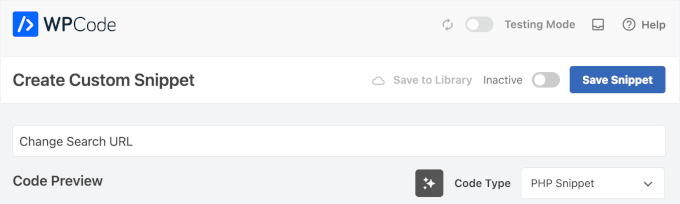
Luego, puedes proceder a pegar lo siguiente en el cuadro ‘Vista previa del código’:
function wpb_change_search_url() {
	if ( is_search() && ! empty( get_query_var( 's' ) ) && ! is_admin() ) {

		$search_query = get_query_var( 's' );
		$target_url   = home_url( '/search/' . urlencode( $search_query ) );

		wp_safe_redirect( $target_url, 301 );
		exit;
	}
}
add_action( 'template_redirect', 'wpb_change_search_url' );
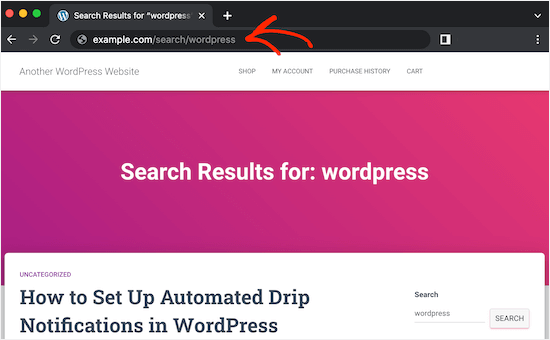
Este fragmento de código cambia la URL de búsqueda predeterminada de WordPress de /?s=término-de-búsqueda a un formato más limpio y legible, https://example.com/search/wordpress.
Funciona detectando cuándo alguien visita una página de resultados de búsqueda y luego redirigiéndolo a una estructura de URL personalizada.
Si deseas usar una palabra diferente en lugar de 'search', simplemente reemplaza la palabra 'search' en el código con tu propio slug personalizado. Asegúrate de mantener las comillas y las barras circundantes '/search/' intactas.
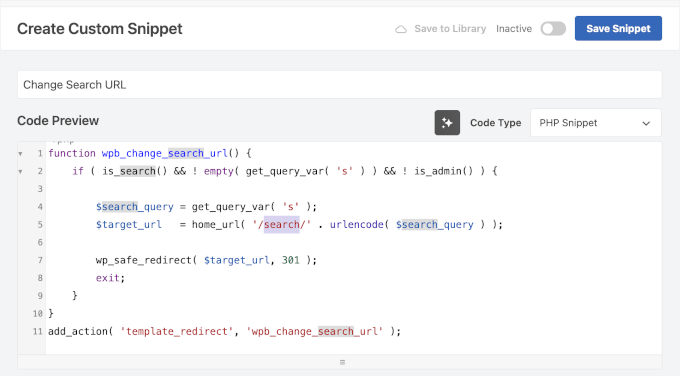
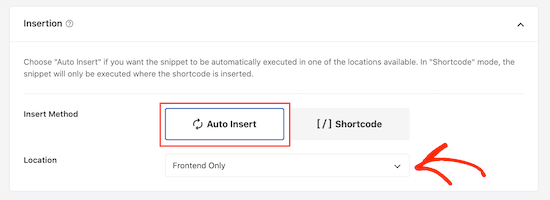
Cuando estés satisfecho con el código, es hora de cambiar dónde se ejecuta el fragmento desplazándote hasta el cuadro ‘Inserción’.
Aquí, asegúrate de que esté seleccionada la opción ‘Insertar automáticamente’. Luego, abre el menú desplegable ‘Ubicación’ y elige ‘Solo frontend’, ya que solo usaremos este código en la parte pública de nuestro sitio.
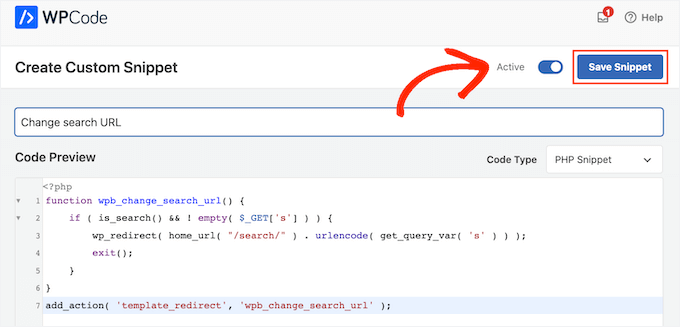
Cuando el fragmento esté configurado como deseas, puedes activarlo haciendo clic en el interruptor ‘Activo’.
Finalmente, no olvides hacer clic en ‘Guardar fragmento’.
Ahora, visita tu sitio y realiza una búsqueda.
Si miras la barra de direcciones de tu navegador, verás la nueva URL de búsqueda amigable para SEO.
Método 2: Cambiar el slug de la URL de búsqueda de WordPress a través del archivo .htaccess
Otra opción es editar el archivo .htaccess de tu sitio. Este método es más complicado, por lo que no se recomienda para principiantes. Sin embargo, te permite cambiar el slug de la URL de búsqueda sin usar un plugin de fragmentos de código.
⚠️ Importante: Antes de hacer cualquier cambio, asegúrate de crear una copia de seguridad de tu sitio web. Esto se debe a que un pequeño error en el archivo .htaccess puede dañar tu sitio.
Recomendamos usar un plugin de copia de seguridad como Duplicator o UpdraftPlus para crear de forma segura una copia de seguridad completa. Si algo sale mal, puedes usar un cliente FTP para revertir los cambios y restaurar el acceso.
Para acceder al archivo .htaccess, necesitarás un cliente FTP como FileZilla, o puedes usar el administrador de archivos de tu cPanel de hosting de WordPress.
Si es la primera vez que usas FTP, puedes ver nuestra guía completa sobre cómo conectarte a tu sitio usando FTP.
Para el ejemplo, usaremos la aplicación de administrador de archivos de Bluehost. Si eres usuario de Bluehost, inicia sesión en tu panel de hosting. Luego, navega a la pestaña 'Sitios web' y haz clic en 'Configuración' para el sitio que deseas editar.

Después de eso, ve a la sección Enlaces rápidos.
Ahí, haz clic en ‘Administrador de archivos’. Alrededor de la misma área, también verás la ruta de tu directorio raíz (generalmente public_html), donde puedes encontrar el archivo .htaccess.
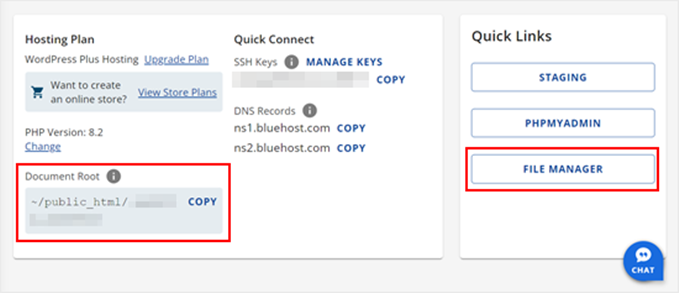
Ahora deberías estar dentro del administrador de archivos de Bluehost.
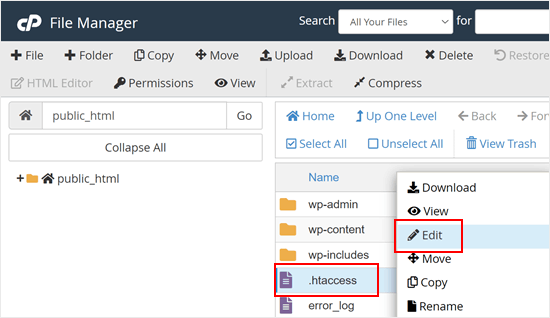
Una vez que hayas encontrado el archivo .htaccess en la carpeta public_html, haz clic derecho sobre él y selecciona ‘Editar’.
Ahora, pega el siguiente código al final del archivo:
RewriteCond %{QUERY_STRING} ^s=([^&]+)$ [NC]
RewriteRule ^/?$ /search/%1/? [R=301,L]
Esto cambiará el slug de búsqueda de WordPress a http://example.com/search/tu-consulta-de-busqueda/
Puedes cambiar este slug personalizando el fragmento de código.
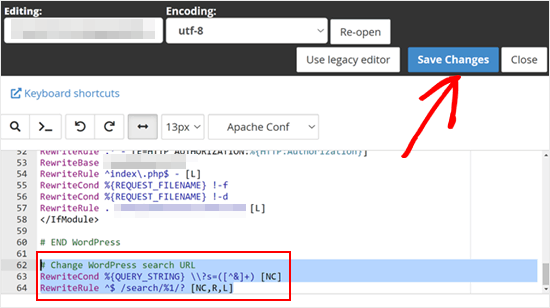
Una vez que hayas hecho eso, no olvides hacer clic en ‘Guardar cambios’. Ahora, si realizas una búsqueda en tu sitio, notarás que está utilizando el nuevo slug.
Consejo Adicional: Usa SearchWP para Crear un Motor de Búsqueda Personalizado de WordPress
El bloque de búsqueda integrado de WordPress funciona bien como motor de búsqueda de tu sitio web. Pero si deseas ofrecer una mejor experiencia de búsqueda, necesitarás SearchWP. Es el mejor plugin de WordPress para mejorar la búsqueda de tu sitio.
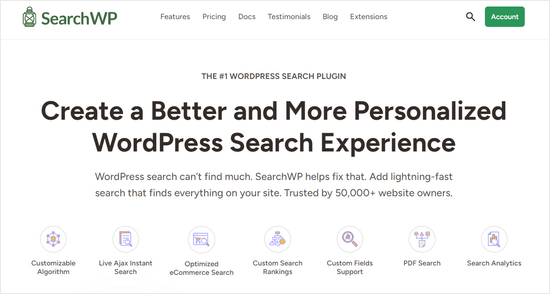
Este plugin de búsqueda de WordPress te permite crear algoritmos y formularios de búsqueda personalizados que se adapten mejor a las necesidades de tus usuarios y de tu sitio web.
Por ejemplo, puedes agregar una función de búsqueda por categoría para que tus lectores puedan centrarse solo en buscar contenido de una categoría específica. Incluso puedes hacer que los PDF y otros documentos sean buscables en WordPress.
Para obtener más información sobre este plugin de búsqueda, puedes leer nuestra reseña completa de SearchWP.
Preguntas Frecuentes: Cómo Cambiar el Slug Predeterminado de la URL de Búsqueda en WordPress
Hemos reunido respuestas a algunas preguntas comunes para ayudarte a sentirte más seguro al cambiar el slug de la URL de búsqueda predeterminada.
¿Puedo cambiar el slug de la URL de búsqueda sin usar ningún plugin?
Sí, puedes editar el archivo .htaccess directamente para cambiar el slug de la URL de búsqueda. Pero ten en cuenta que este método es más técnico y no es apto para principiantes. Usar un plugin como WPCode es una opción mucho más segura y fácil.
¿Cambiar el slug de la URL de búsqueda afectará el SEO de mi sitio?
Sí, al mejorar la experiencia del usuario. Los visitantes prefieren URLs limpias y legibles, y se ven más profesionales. Solo asegúrate de manejar cosas como las redirecciones correctamente para evitar problemas de SEO.
¿Qué pasa si cometo un error en el archivo .htaccess?
Un pequeño error puede romper tu sitio y hacerlo inaccesible. Por eso es importante hacer una copia de seguridad de tu sitio primero. Si algo sale mal, puedes usar un cliente FTP para deshacer los cambios y que todo vuelva a la normalidad.
¿Se puede usar SearchWP junto con un slug de URL personalizado?
¡Absolutamente! SearchWP no depende de la estructura de tu URL, por lo que seguirá funcionando perfectamente incluso si cambias el slug de la URL de búsqueda. Es una excelente manera de mejorar la búsqueda de tu sitio mientras mantienes las cosas limpias y fáciles de usar.
Recursos Adicionales: Más Formas de Mejorar tu Búsqueda de WordPress
Esperamos que este artículo te haya ayudado a cambiar el slug de URL de búsqueda predeterminado en WordPress. A continuación, también puedes consultar nuestros artículos sobre:
- Cómo agregar búsqueda difusa en WordPress
- Cómo hacer que los comentarios del blog sean buscables en WordPress
- Cómo incluir tipos de publicación personalizados en la búsqueda de WordPress
- Cómo solucionar problemas de búsqueda de WordPress que no funciona
- Cómo ver analíticas de búsqueda en WordPress
Si te gustó este artículo, suscríbete a nuestro canal de YouTube para obtener tutoriales en video de WordPress. También puedes encontrarnos en Twitter y Facebook.




Dennis Muthomi
Me gustó el método WPCode porque es fácil y no requiere editar archivos. Lo he usado en sitios de clientes para SEO y experiencia de usuario. Hice el cambio para mostrar "resultados".
Brandon Boyd
Hola, acabo de encontrar esto hoy y ha sido súper útil. ¿Hay alguna manera de eliminar el prefijo "Buscaste" en el título de la página cuando se realiza una búsqueda?
Soporte de WPBeginner
Eso sería agregado primero por tu tema específico. Te recomendamos consultar con el soporte de tu tema para ver si tienen una forma integrada o recomendada para cambiar eso sin necesidad de modificar los archivos de tu tema.
Administrador
Kedar Bhogle
Gracias, respetado señor/señora,
Busco este código porque quiero usar el cuadro de búsqueda del tema predeterminado usando "Google Custom Search Engine" para obtener ingresos adicionales. Finalmente lo he logrado usando este código (todos los créditos son para usted, señor/señora). Tengo conocimientos básicos de HTML (no aprendí en ninguna institución, aprendí en línea... ¡Vamos!),
Muchas, muchas gracias de nuevo...
Soporte de WPBeginner
Glad our guide could help
Administrador
mostafa elaissaoui
gracias
esto es útil
Soporte de WPBeginner
You’re welcome
Administrador
Josh
¿Hay alguna forma de cambiar /search/ por /somethingelse/?
Soporte de WPBeginner
Usarías el primer método y reemplazarías la palabra search con la palabra que quisieras
Administrador
Josh
Funciona muy bien. ¿Alguna idea de por qué esto podría omitir la barra diagonal de cierre, como en url.com/search/search-term en lugar de /search-term/?
Soporte de WPBeginner
Para el primer método, dependiendo de tus permalinks, puede que no agregue automáticamente una barra diagonal final; si quisieras una, necesitarías agregar la barra diagonal final a la función wp_redirect o modificar la configuración de tus permalinks.
Administrador
Carlos
El método 1 no funciona si cambio "/search/" por otro término. Intenté "/busca/" que significa search en portugués...
Richard Talbot
Carlos tiene razón. Lo mismo ocurre con el método 2 (método htacess). La única palabra para la que funcionará es "search". Si intentas cualquier otra palabra como "result", "busca", "whatever", etc., obtendrás un 404.
Muy confuso por qué solo funciona para la palabra "search".
Soporte de WPBeginner
Es posible que desees asegurarte de haber borrado tu caché si has editado el código del artículo para una palabra que no sea search, como una posible razón.
Administrador
Allewar
Estos métodos por sí solos no funcionarán, solo crean el slug "bonito", pero la palabra clave que necesitas cambiar es la regla de reescritura de WP para la consulta.
Puedes usar este código en las funciones de tu tema.php para usar la palabra que quieras (también incluye la regla para el slug de 'página'):
function re_rewrite_rules() { global $wp_rewrite; $wp_rewrite->search_base = 'buscar'; $wp_rewrite->pagination_base = 'pagina'; $wp_rewrite->flush_rules(); } add_action('init', 're_rewrite_rules');
Cristina
He usado el método .htaccess y funciona. ¡Muchas gracias!
Joseph
¿Te refieres a que la página de resultados de búsqueda puede ser indexada por el motor de búsqueda?
Sin embargo, el contenido de la página de resultados de búsqueda es un tipo de contenido duplicado como el que podemos encontrar en las páginas de archivo, categoría o etiqueta.
PD. No soy un experto en SEO y podría tener un concepto erróneo.
Linas
Thank You! Works great. Used 1st method with functions.php