


¿Alguna vez has notado cómo los sitios de contenido más exitosos parecen tener siempre contenido fresco y relevante? Aquí hay un secreto: no crean todo desde cero.
Después de ayudar a cientos de bloggers de WordPress, hemos aprendido que la curación inteligente de contenido es a menudo la clave para una entrega de contenido consistente.
Además, hemos probado numerosas herramientas de curación de contenido y hemos ayudado a muchos lectores a implementarlas de manera efectiva.
En este artículo, vamos a compartir los métodos y herramientas exactos que necesitas para curar contenido automáticamente en WordPress.

¿Qué es la curación de contenido y cómo hacerlo correctamente?
La curación de contenido es una forma inteligente de mantener tu sitio enriquecido con información valiosa sin crear todo el contenido tú mismo.
Implica recopilar y compartir piezas seleccionadas de varias fuentes, proporcionando un lugar único para los usuarios que buscan información de alta calidad.
Por ejemplo, si administras un sitio web de membresía, puedes curar una sección donde los usuarios vean noticias de la industria de fuentes de terceros.
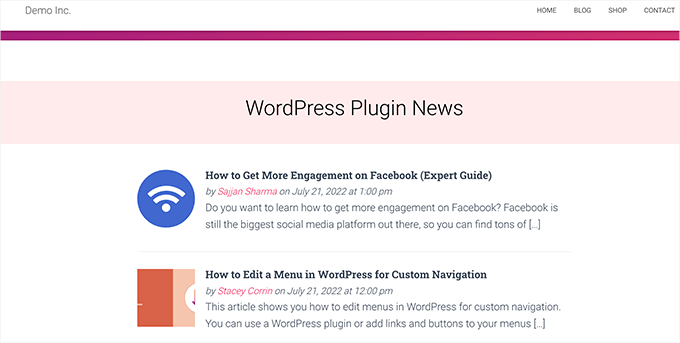
O tal vez quieras mostrar los mejores resúmenes deportivos de varias fuentes en tu sitio.
Otro escenario podría ser una multisitio de WordPress donde deseas curar contenido de todos los sitios diferentes en la red.
Por ejemplo, así es como Awesome Motive (la empresa matriz detrás de WPBeginner y otras marcas) muestra noticias de sus diferentes marcas en su sitio web.
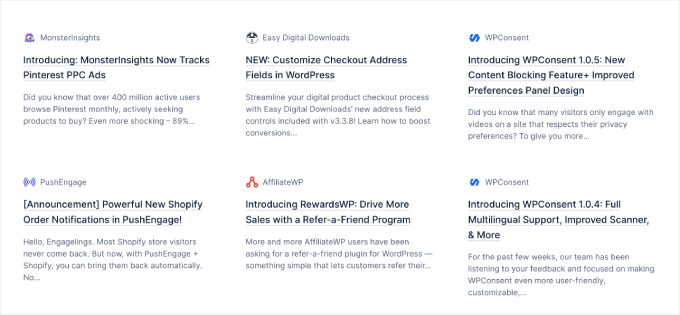
Además de los casos de uso genuinos, también existen sitios web creados específicamente para compartir contenido de otras fuentes utilizando herramientas de autoblogging.
Curación de contenido evitando infracciones de derechos de autor y penalizaciones de SEO
Si bien la curación de contenido puede mejorar el valor de su sitio web al aportar nuevas perspectivas, es esencial manejarla de manera responsable. Aquí hay algunas cosas a tener en cuenta al curar contenido.
Primero, da el crédito adecuado. Siempre da crédito a la fuente original al compartir contenido. Esto significa proporcionar un enlace a la fuente, incluyendo un pequeño extracto, y usar imágenes con permiso.
Usar contenido sin el crédito o permiso adecuado puede generar quejas por infracción de derechos de autor.
Segundo, evite el plagio. Nunca copie artículos completos sin permiso. En su lugar, agregue un resumen y un enlace al artículo completo.
Los motores de búsqueda pueden penalizar sitios que plagian contenido, marcándolos como de baja calidad. Es bastante difícil recuperar un sitio de una penalización de búsqueda de Google.
También puede generar serios problemas legales, que posiblemente le cuesten dinero.
Internet está lleno de blogs de spam que utilizan herramientas de curación de contenido para configurar blogs automáticos y ganar dinero a través de anuncios. Esa no es una buena idea, considerando los posibles costos financieros y legales, y lo insostenible que es a largo plazo.
Dicho esto, veamos cómo configurar correctamente la curación automática de contenido en WordPress, evitando problemas de derechos de autor y SEO.
Configuración correcta de la curación automática de contenido en WordPress
La forma más fácil de curar contenido en tu sitio web de WordPress es simplemente usar el bloque de feeds RSS.
Para usar este método, comienza editando una publicación o página donde quieras mostrar contenido curado y agregando el bloque RSS a tu área de contenido.
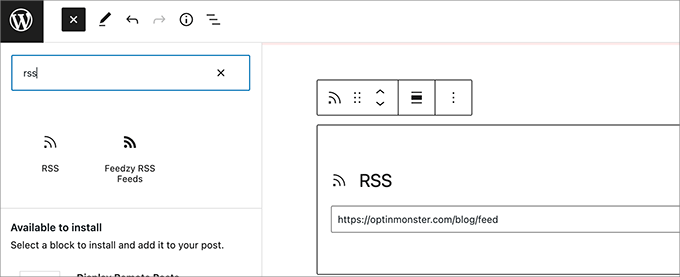
En la configuración del bloque, necesitas ingresar la URL del feed RSS de la fuente de contenido que deseas mostrar.
WordPress obtendrá esa fuente y la mostrará en la pantalla. Puedes usar la configuración del bloque para cambiar su estilo, mostrar extractos, información del autor y fecha.

La desventaja de este método es que tendrás que agregar un feed RSS para cada fuente por separado.
Será un proceso que consumirá mucho tiempo y no se verá muy bien para los usuarios.
¿Qué pasaría si pudieras automatizar todo el proceso, combinar diferentes fuentes e incluso categorizarlas?
Veamos cómo automatizar correctamente todo el proceso de curación de contenido.
Usar Feeds RSS para Curar Contenido Automáticamente en WordPress
Primero, necesitas instalar y activar el plugin Feedzy.
Parte de ThemeIsle, este plugin facilita la extracción automática de contenido nuevo de otros sitios web, manteniendo tu sitio actualizado sin esfuerzo manual.
También existe una versión premium de Feedzy con más funciones, pero para este tutorial, usaremos la versión gratuita.
Para empezar a usar Feedzy, necesitas instalar y activar el plugin. Para más detalles, consulta nuestra guía paso a paso sobre cómo instalar un plugin de WordPress.
Una vez activado el plugin, debes visitar la página Feedzy » Categorías de Feeds y hacer clic en el botón Agregar Categoría de Feed en la parte superior.
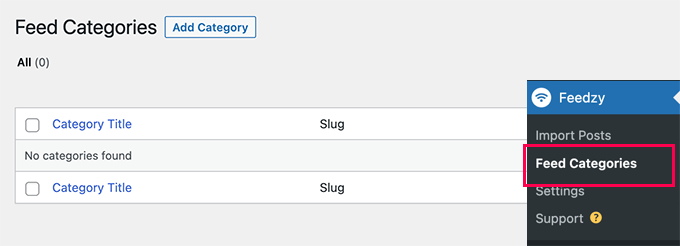
En la siguiente pantalla, necesitas proporcionar un título para esta categoría.
Debajo de eso, agrega las URLs de los feeds RSS que deseas incluir. Usa comas entre cada URL para separarlas.

Después de eso, haz clic en el botón 'Publicar' para guardar tu categoría de feed.
Repite el proceso si necesitas crear más categorías.
Importar Contenido Curado de Feeds a tu Sitio Web de WordPress
Feedzy también puede importar publicaciones de blog desde los feeds a las publicaciones de tu blog de WordPress.
De esta manera, se almacenarán en tu base de datos de WordPress como publicaciones normales y te darán flexibilidad para hacer diferentes cosas con el contenido curado.
Sin embargo, puedes omitir este paso si no deseas importarlas a tu sitio web de WordPress.
Para importar publicaciones de blogs, simplemente visita la página Feedzy » Importar Publicaciones y haz clic en el botón 'Nueva Importación' en la parte superior.
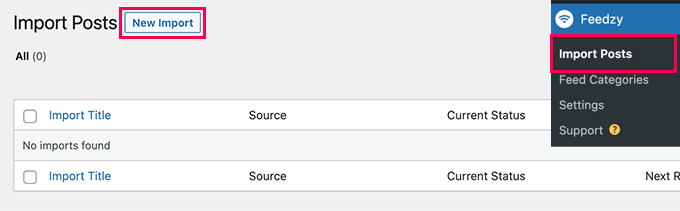
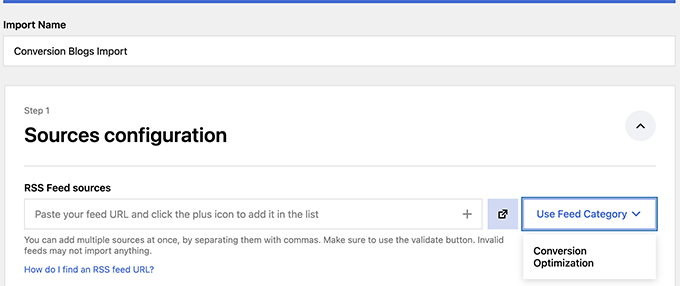
Primero, necesitas proporcionar un nombre para esta importación. Este nombre puede ser cualquier cosa que te ayude a identificarla.
Debajo de eso, puedes agregar Feeds RSS individuales o elegir una de las categorías de feeds que creaste anteriormente.
A continuación, desplázate un poco hacia abajo hasta la sección 'Mapear Contenido'.
Desde aquí, puedes mapear los elementos del feed RSS a la configuración de las publicaciones del blog de WordPress.
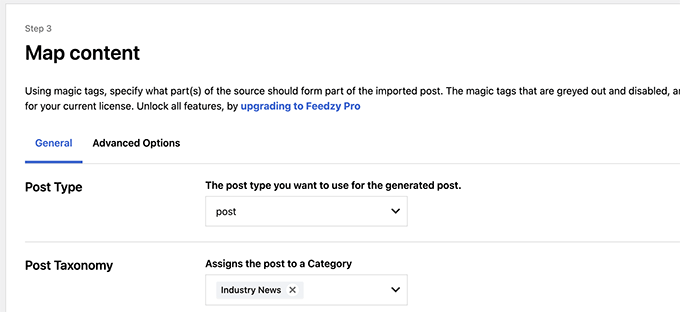
Por ejemplo, puedes elegir a qué categoría asignar todas las publicaciones importadas.
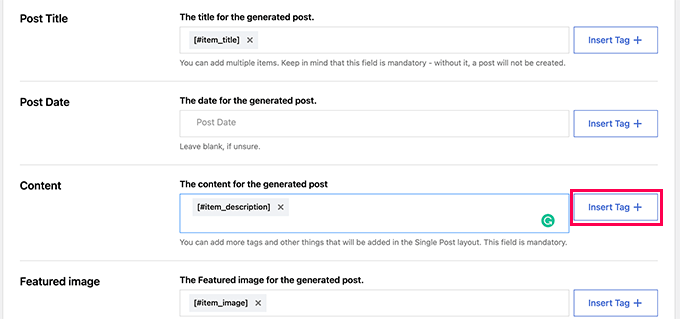
Puedes hacer clic en el botón 'Insertar Etiqueta' para mapear un elemento del Feed a un elemento de publicación. Por ejemplo, puedes configurar la Descripción del Artículo para que se use como contenido de la Publicación.
A continuación, desplázate hacia abajo hasta la sección de Configuración General.
Desde aquí, puedes elegir cuántas publicaciones deseas importar.
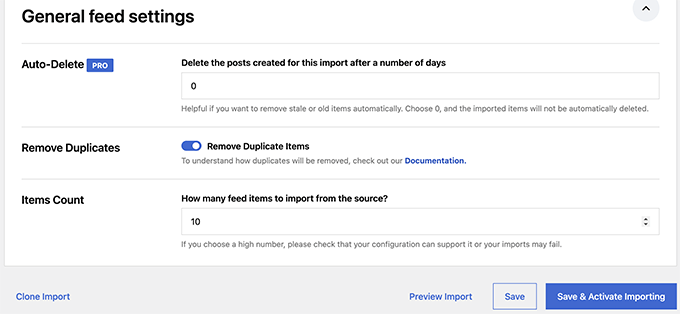
Finalmente, haz clic en el botón 'Guardar y Activar Importación' para guardar tus cambios.
Ahora serás redirigido a la página de importaciones, donde verás la importación que acabas de crear. Simplemente haz clic en el botón 'Ejecutar Ahora' para comenzar a importar publicaciones.
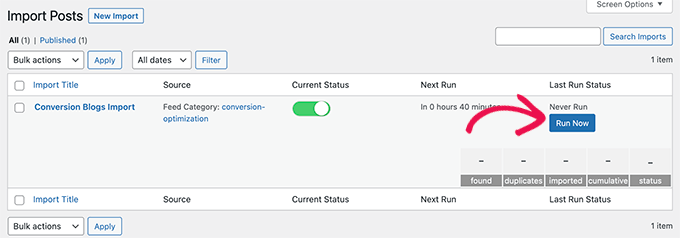
El plugin ahora obtendrá e importará las publicaciones y las agregará a tu sitio web de WordPress en segundo plano.
Una vez terminado, deberás actualizar la página para ver las estadísticas de importación.
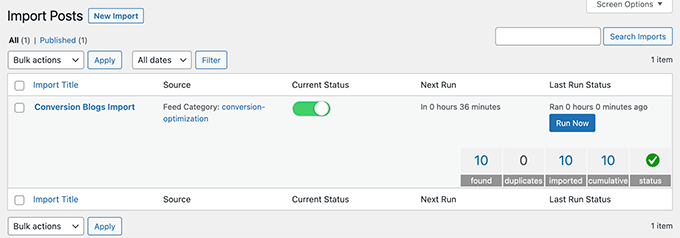
Feedzy ahora obtendrá automáticamente nuevas publicaciones de tus fuentes de contenido y las importará a tu sitio web de WordPress.
Mostrar contenido curado en WordPress
Ahora que has configurado un mecanismo de importación automatizada para el contenido que deseas curar, el siguiente paso es mostrarlo en tu sitio web.
Hay diferentes maneras de mostrar contenido curado en WordPress a través de los feeds de Feedzy. Vamos a repasarlas una por una.
Método 1. Obtener contenido a través del bloque de Feeds RSS de Feedzy
Este método se recomienda si decides no importar contenido a tu sitio web de WordPress.
Simplemente edita la publicación o página donde deseas mostrar el contenido curado y agrega el bloque de Feeds RSS de Feedzy a tu área de contenido.
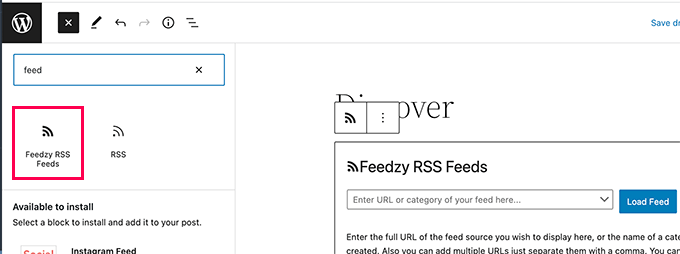
Luego puedes ingresar una URL de feed para mostrar o elegir una de las categorías de feeds que creaste anteriormente.
A continuación, usa el panel de configuración del bloque para seleccionar el número de elementos del feed, el estilo y otras configuraciones.
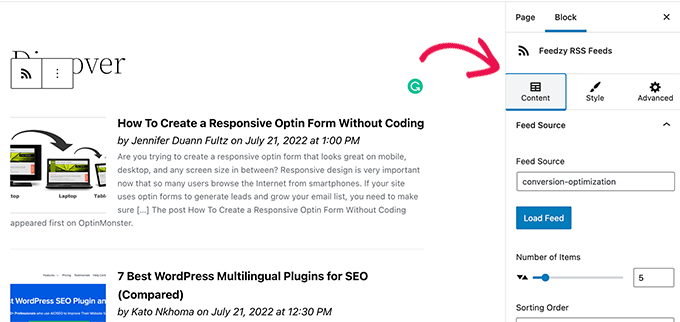
Una vez que hayas terminado, no olvides guardar o publicar la publicación y la página.
Ahora puedes previsualizarlo para ver tu contenido curado en acción.
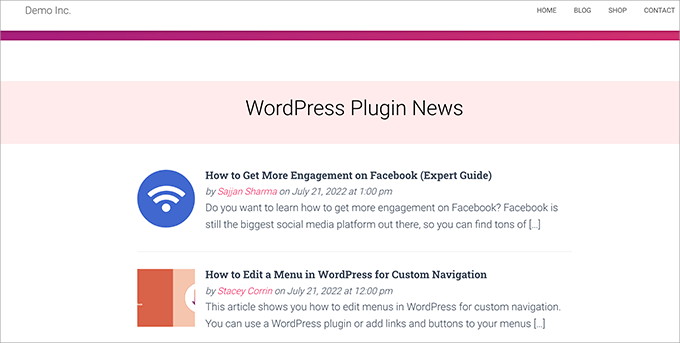
Método 2. Mostrar contenido importado en WordPress
Este método es más flexible, pero solo funcionaría si decidiste importar contenido directamente a tu sitio web de WordPress.
Simplemente edita la publicación o página donde deseas mostrar el contenido curado. En la pantalla de edición de la publicación, agrega el bloque Últimas publicaciones a tu área de contenido.
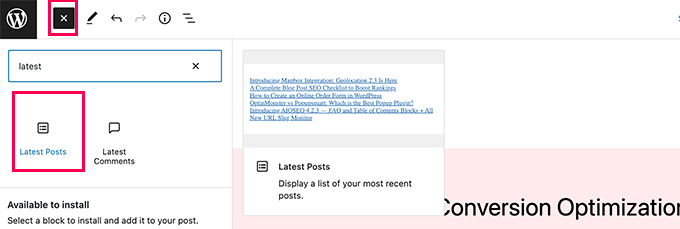
Por defecto, el bloque mostrará tus artículos más recientes en una lista simple. Puedes cambiar eso en la configuración del bloque.
Desde aquí, puedes elegir mostrar un extracto, imagen destacada, número de elementos y más.
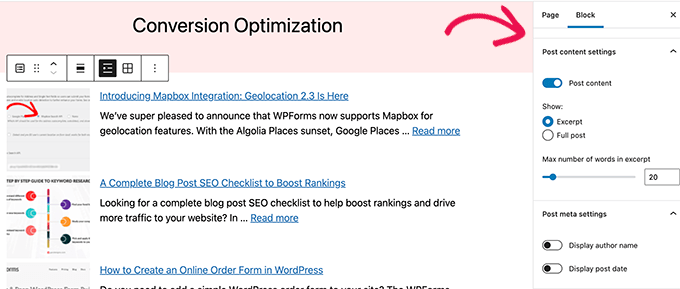
También puedes cambiar de vista de lista a galería, elegir el número de columnas o mostrar solo publicaciones de una categoría específica.
Por ejemplo, digamos que mapeaste todo el contenido importado para que se agregue a la categoría ‘Noticias de la Industria’. Ahora puedes mostrar esa categoría en particular como tu contenido curado.
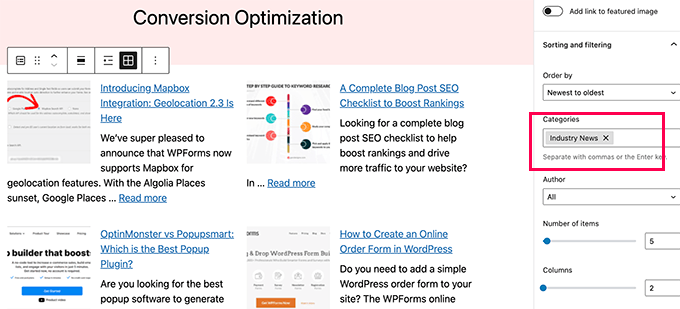
Una vez que termines, puedes guardar o publicar tu publicación/página y previsualizarla en una nueva pestaña del navegador.
Así es como se veía en nuestro sitio web de demostración.
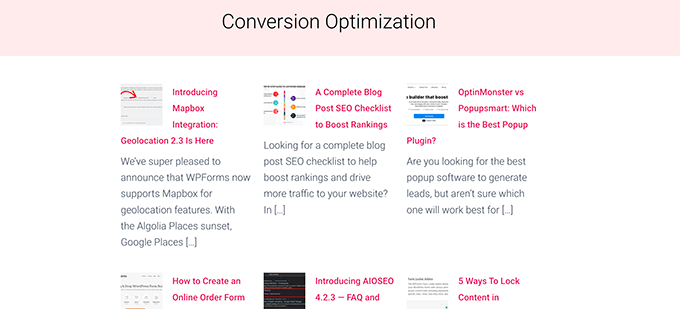
Usar cualquiera de estos métodos mostrará automáticamente las últimas publicaciones de tus fuentes de contenido.
Consejo extra: Curación de contenido de redes sociales en WordPress
¿Qué pasaría si quisieras curar contenido de plataformas de redes sociales como YouTube, Twitter, Instagram y Facebook?
La forma más fácil de curar contenido de redes sociales en WordPress es usando Smash Balloon.
Smash Balloon es el mejor plugin de redes sociales para WordPress. Te permite mostrar de forma atractiva feeds de redes sociales en tu sitio web de WordPress. Echa un vistazo a nuestra reseña detallada de Smash Balloon para conocer su alcance completo.
Primero, necesitas instalar y activar el plugin Smash Balloon. Para más detalles, consulta nuestra guía paso a paso sobre cómo instalar un plugin de WordPress.
Smash Balloon viene con plugins separados para diferentes feeds de redes sociales.
También puedes comprar el ‘All Access Bundle’, que incluye todos sus plugins + plugins de muro social que pueden combinar diferentes feeds sociales en uno solo.
Después de la activación, puedes empezar a conectar tus cuentas de redes sociales y configurar los feeds que te gustaría mostrar.
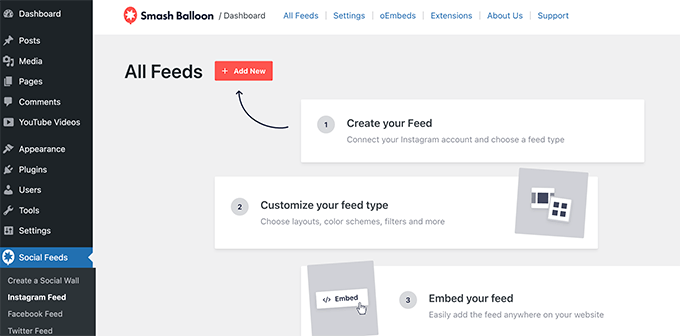
Sigue las instrucciones en pantalla para configurar cada feed.
Puedes conectarte a tus perfiles de redes sociales, fuentes de terceros, términos de búsqueda, hashtags, listas de reproducción y más.
Dependiendo de lo que intentes obtener, se te puede pedir que te conectes a tu cuenta de redes sociales y permitas que Smash Balloon acceda a tus datos.
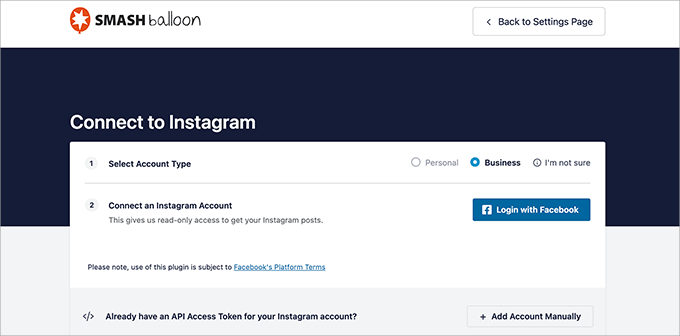
Repite el proceso para conectar tus cuentas de redes sociales.
Una vez que hayas configurado tu feed de redes sociales, puedes copiar el shortcode de la página de feeds.
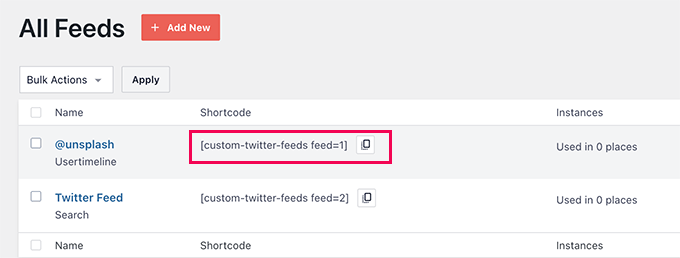
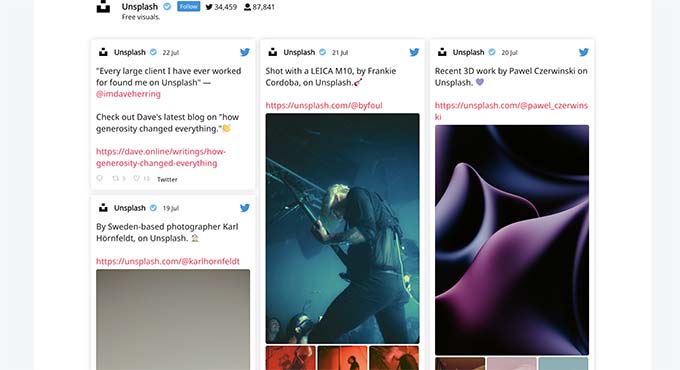
A continuación, necesitas agregar el shortcode a una publicación, página o widget de barra lateral.
Ahora puedes visitar tu sitio web para ver tu feed social en acción.
También puedes crear un muro social para combinar diferentes feeds y mostrarlos como uno solo.
Simplemente ve a la página Smash Balloon » Crear un muro social y copia el shortcode que se muestra en la pantalla.
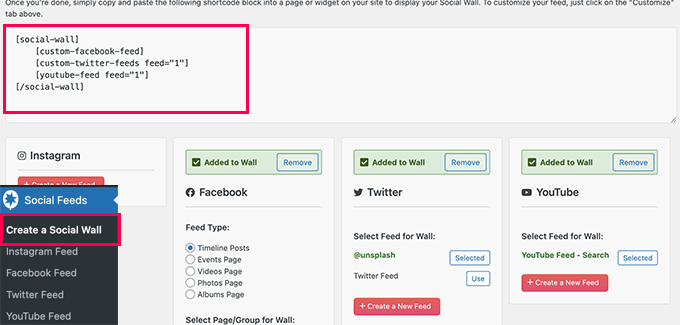
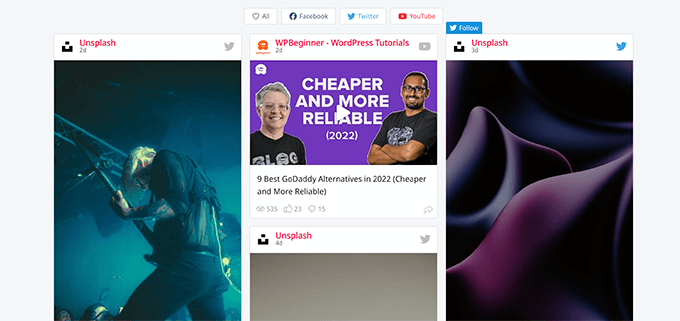
Ahora puedes agregar este shortcode a cualquier publicación, página o widget de barra lateral de WordPress donde quieras mostrar tu feed social curado.
Así es como se veía en nuestro sitio web de prueba.
Para más detalles, consulta nuestro tutorial sobre cómo agregar feeds de redes sociales en WordPress.
Extra: Consejos de expertos sobre curación automática de contenido
Esperamos que este artículo te haya ayudado a aprender cómo curar contenido en WordPress. Si lo deseas, explora estos recursos para mejorar tu estrategia de contenido:
- Cómo agregar actualizaciones de contenido en WordPress y hacer crecer tu lista de correo electrónico
- Formas de proteger contenido en WordPress (Guía definitiva)
- Los mejores sitios web agregadores de noticias (+ Cómo crear el tuyo propio)
- Guía para principiantes para prevenir el raspado de contenido de blogs en WordPress
- Los mejores plugins de protección de contenido para WordPress (Selección de expertos)
- Los mejores plugins de contenido dinámico para WordPress (Selección de expertos)
Si te gustó este artículo, suscríbete a nuestro Canal de YouTube para ver tutoriales en video de WordPress. También puedes encontrarnos en Twitter y Facebook.


Jiří Vaněk
Utilizo un agregador de RSS para extraer información de blogs de tecnología a mi sitio web. Me preocupaba el SEO y que me acusaran de copiar el contenido de otras personas. Gracias por la valiosa información del artículo sobre cómo evitar estos problemas. No querría dañar a nadie con tal comportamiento. Siguiendo tu consejo, ahora solo muestro extractos y he añadido las fuentes adecuadas.