


Solía pasar horas cada semana moviendo datos de formularios de WordPress a otras herramientas. Copiaba una dirección de correo electrónico aquí, pegaba un número de teléfono allá, creaba una tarea y luego enviaba un seguimiento. Era lento y sabía que tenía que haber una mejor manera.
Entonces descubrí el poder de la automatización de flujos de trabajo. WPForms puede funcionar con n8n, lo que significa que puedes enviar las entradas de tu formulario a miles de aplicaciones utilizando los flujos de trabajo de n8n y automatizar lo que sucede después de que alguien envía tu formulario.
Esto significa que no más entrada manual de datos, seguimientos olvidados o tiempo perdido en tareas repetitivas.
En esta guía, te mostraré cómo conectar WPForms con n8n y crear flujos de trabajo automatizados que te ahorren horas cada semana. Si estás listo para trabajar de manera más inteligente, no más duro, ¡empecemos!
RESUMEN: En esta guía, aprenderás a conectar WPForms con n8n para automatizar tus tareas diarias. Te mostraré cómo configurar la integración y crear flujos de trabajo que envíen instantáneamente los datos del formulario a tus aplicaciones favoritas, ahorrándote horas de trabajo manual.
Esto es lo que cubro en este artículo:
¿Qué es n8n?
n8n es una potente herramienta de automatización de flujos de trabajo que actúa como un puente entre tu sitio de WordPress y otras aplicaciones. Piénsalo como un asistente digital que toma datos de un lugar (como tu formulario de contacto) y los entrega instantáneamente a otro (como Google Sheets o Slack).
A diferencia de los plugins sencillos que solo se conectan a un servicio específico, n8n te permite crear flujos de trabajo complejos. Esto significa que el envío de un solo formulario puede activar automáticamente una cadena de acciones en diferentes aplicaciones.
Publicación relacionada: Cómo agregar automatización tipo n8n en WordPress
¿Por qué automatizar tus formularios con n8n?
Copiar manualmente datos de correos electrónicos a hojas de cálculo o CRMs requiere tiempo y esfuerzo innecesarios. Automatizar tus formularios con n8n elimina este trabajo tedioso.
Estos son los mayores beneficios de usar n8n con WPForms:
- Ahorra tiempo: La automatización maneja la entrada de datos repetitiva al instante, liberándote para que te enfoques en hacer crecer tu negocio.
- Elimina errores humanos: La copia manual de datos a menudo conduce a errores tipográficos y otros. n8n transfiere tus datos exactamente como fueron ingresados, cada vez.
- Privacidad de datos: Dado que n8n se puede autoalojar en tu propio servidor, mantienes el control total sobre los datos de tus clientes. Esta es una gran ventaja sobre otras herramientas exclusivamente en la nube.
- Flujos de trabajo complejos: No estás limitado a conexiones simples de 'A a B'. Puedes filtrar datos, formatearlos y enviarlos a múltiples herramientas simultáneamente usando el editor visual de n8n.
En resumen, usar n8n con WPForms te da el poder de crear automatizaciones personalizadas que se ajusten a tus necesidades específicas, en lugar de obligarte a adaptar tu negocio a un conjunto rígido de herramientas. Ya seas un principiante o un desarrollador, ofrece la flexibilidad para manejar casi cualquier tarea que le asignes.
n8n vs. Otras Herramientas de Automatización
Es posible que estés familiarizado con otras herramientas de automatización como Zapier o Make.com. Si bien todas cumplen un propósito similar, n8n se destaca en algunas áreas clave.
Aquí tienes una comparación rápida para ayudarte a decidir:
| Característica | n8n | Zapier / Make |
|---|---|---|
| Alojamiento | En la nube o autoalojado (tu servidor) | Solo en la nube |
| Costo | Gratis (autoalojado) o de pago en la nube | Suscripción (puede resultar caro) |
| Privacidad de datos | Control total (solo autoalojado) | Datos almacenados en su nube |
| Flexibilidad | Alto (código personalizado y lógica compleja) | Medio (flujos de trabajo lineales) |
Guía relacionada: Cómo configurar automatización similar a Make.com en WordPress
Lo que necesitas para empezar
¿Listo para empezar a automatizar? Aquí tienes la lista de verificación de lo que necesitarás para este tutorial:
- Licencia de WPForms Pro: La integración de n8n es un complemento premium, por lo que necesitarás WPForms Pro o superior.
- Plugin WPForms: Asegúrate de tener instalado WPForms versión 1.9.8.1 o más reciente.
- Cuenta de n8n: Puedes registrarte para una prueba gratuita de 14 días en n8n.io, o instalar la versión autoalojada en tu propio servidor de forma gratuita.
Una vez que tengas estos elementos listos, podemos pasar a configurar la conexión.
Cómo crear tu flujo de trabajo en n8n
Ahora que entiendes cómo funciona n8n, comencemos a crear tu primer flujo de trabajo automatizado. Te guiaré paso a paso en la configuración de n8n para recibir datos de tus formularios de WordPress.
Paso 1: Acceder al panel de n8n
Primero, necesitas iniciar sesión en tu cuenta de n8n. Ve a n8n.io e inicia sesión con tus credenciales.
Una vez que hayas iniciado sesión, verás el panel de n8n. Aquí es donde crearás y administrarás todos tus flujos de trabajo.
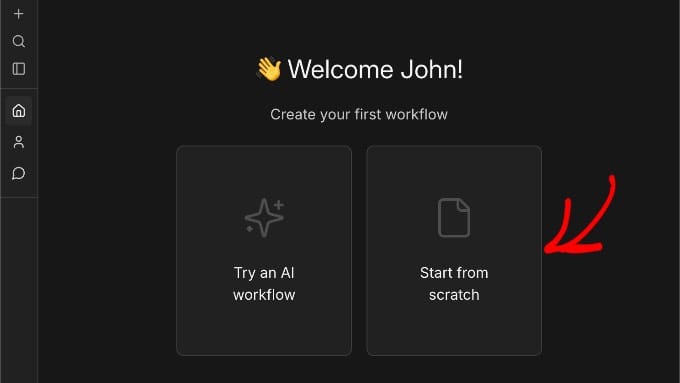
Para empezar a crear un nuevo flujo de trabajo, haz clic en el botón 'Empezar desde cero'. Esto abrirá el editor de flujos de trabajo donde construirás tu automatización.
Paso 2: Crear un nuevo flujo de trabajo automatizado
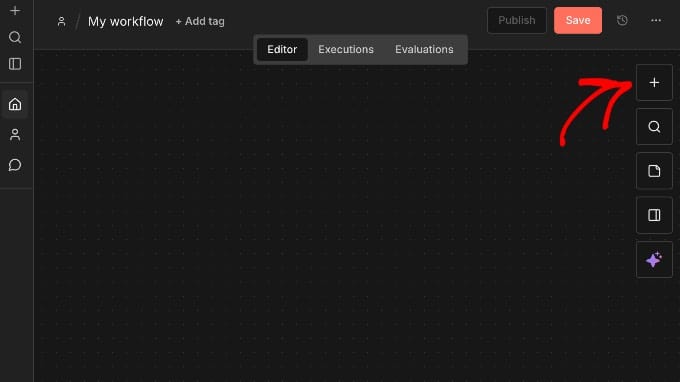
En el editor de flujos de trabajo, verás un lienzo con un ícono de '+'.
Haz clic en este ícono para agregar un nuevo nodo a tu flujo de trabajo.
Se abrirá un panel que muestra las aplicaciones y desencadenadores disponibles.
En la barra de búsqueda, escribe ‘WPForms’ para encontrar la opción WPForms Trigger.
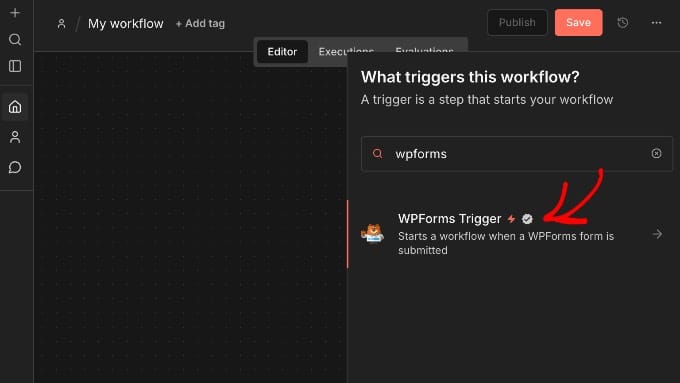
Cuando veas WPForms Trigger en los resultados de búsqueda, selecciónalo.
Necesitarás hacer clic en el botón ‘Install node’ para agregar este disparador a tu cuenta de n8n.
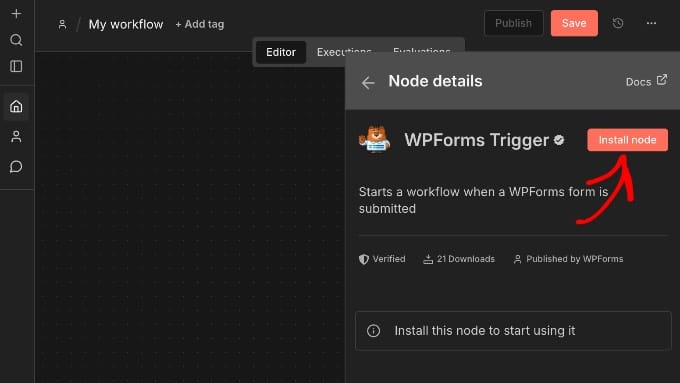
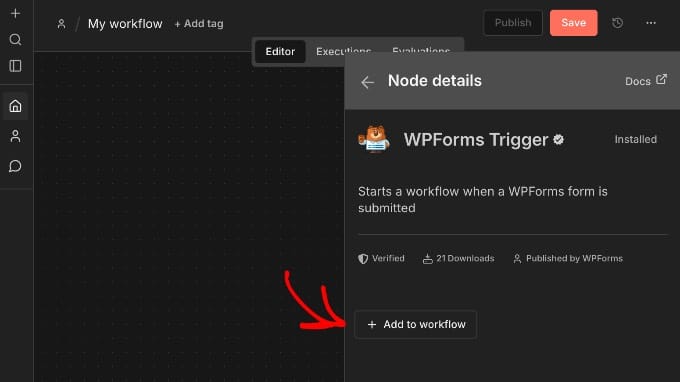
Después de que la instalación se complete, haz clic en ‘Add to workflow’ para insertar el nodo WPForms Trigger en tu flujo de trabajo.
Este nodo escucha las envíos de formularios en tu sitio web de WordPress e inicia tu automatización cada vez que alguien envía un formulario.
Paso 3: Configuración de los disparadores de WPForms en n8n
Una vez que agregues el nodo WPForms Trigger, se abrirá automáticamente, mostrando su configuración. Si no se abre, simplemente haz clic en el nodo para ver su panel de configuración.
Haz clic en la pestaña ‘Parameters’ en la parte superior del panel de configuración. Aquí encontrarás la configuración del webhook que conecta n8n con tu sitio de WordPress.
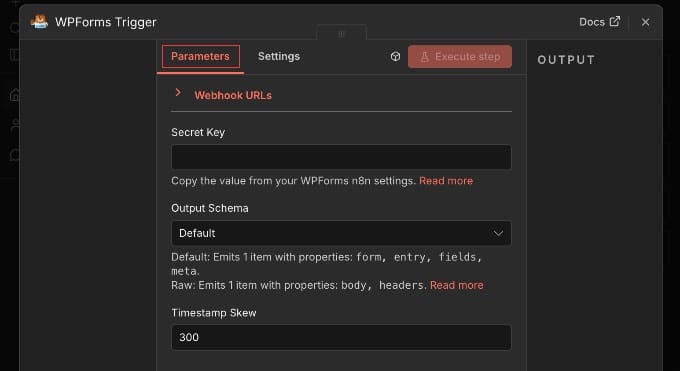
Busca la sección ‘Webhook URLs’ y haz clic para expandirla. Dentro, verás dos pestañas: Test URL y Production URL.
Abre la pestaña ‘Production URL’ para ver la dirección del webhook en vivo. Recomiendo usar la Production URL porque se ejecuta 24/7 en segundo plano. La Test URL usualmente solo funciona mientras el editor de n8n está abierto y activo.
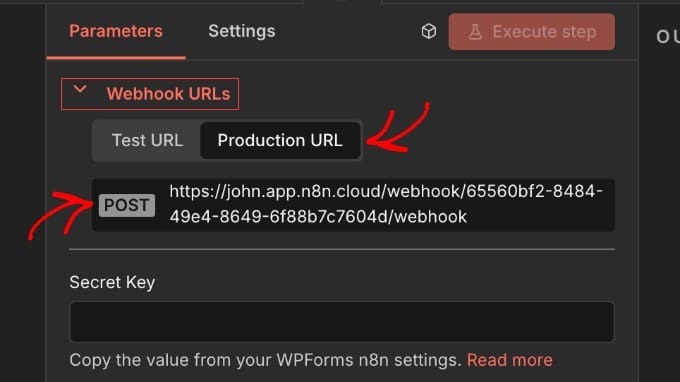
Haz clic en la URL mostrada para copiarla a tu portapapeles. La necesitarás en el siguiente paso cuando configures la conexión en WPForms.
No cierres esta pestaña de n8n todavía. Necesitarás volver aquí en breve para completar la conexión.
Integra WPForms con n8n para una Automatización Potente
Con tu flujo de trabajo de n8n listo para recibir datos, es hora de conectarlo a tus formularios de WordPress. Este paso vincula los envíos de tu formulario directamente a tu flujo de trabajo de automatización.
Paso 1: Activando la Integración de n8n en WPForms
En tu panel de WordPress, ve a WPForms y crea un nuevo formulario o abre uno existente en el constructor de formularios. Para este tutorial, puedes usar cualquier formulario. Incluso un simple formulario de contacto funciona perfectamente.
Una vez que estés en el constructor de formularios, navega a Marketing » n8n en la barra lateral izquierda.
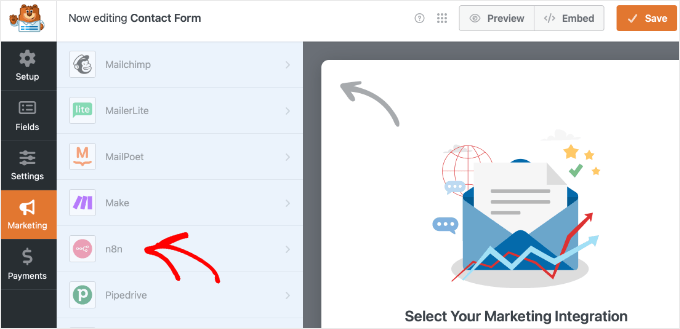
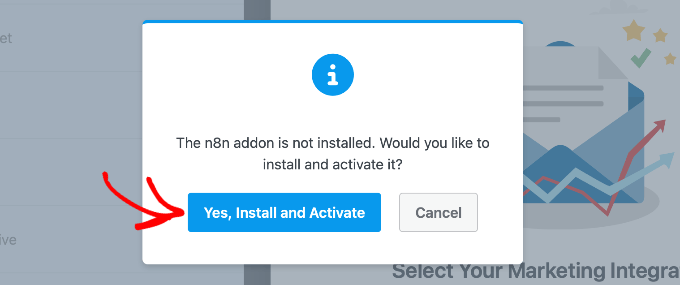
Si aún no has instalado el complemento, aparecerá una ventana emergente pidiéndote que lo instales.
Haz clic en el botón ‘Sí, Instalar y Activar’.
Una vez instalado el complemento, es posible que necesites hacer clic nuevamente en el menú de n8n para ver la configuración.
Luego, haz clic en el interruptor ‘Habilitar Integración de n8n’ para activarlo.
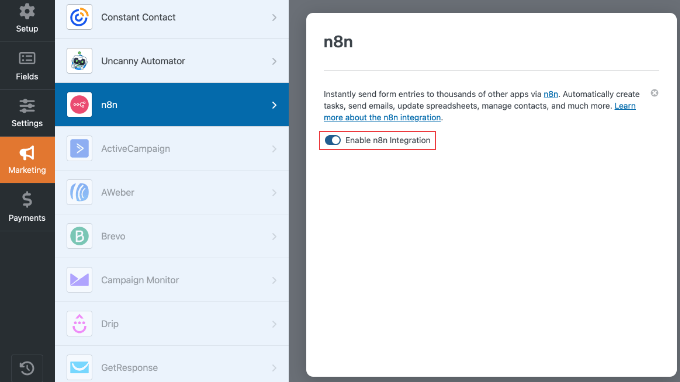
Cuando habilites la integración, aparecerán nuevas configuraciones en tu pantalla.
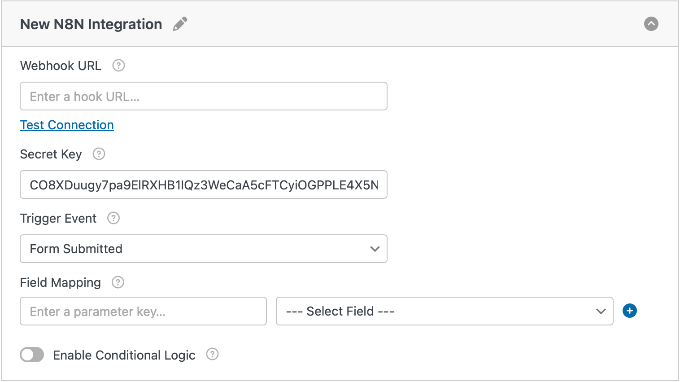
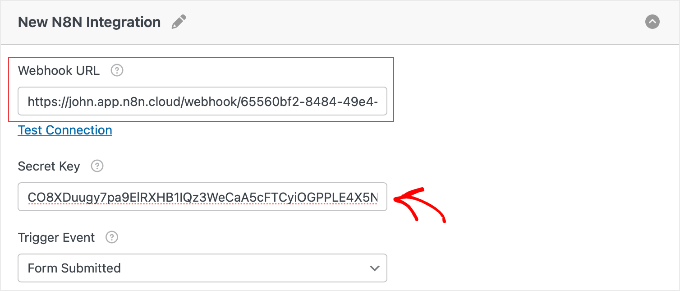
Estas incluyen campos para la URL del Webhook, Clave Secreta, Evento de Disparo y opciones de Mapeo de Campos.
Paso 2: Configurando la Integración y Mapeando Campos
Ahora, pega la URL de producción que copiaste de n8n en el campo ‘Webhook URL’ en WPForms. Asegúrate de pegar la URL completa sin espacios adicionales.
Después de pegar la URL del webhook, verás un enlace ‘Probar conexión’. Puedes omitirlo por ahora. La prueba probablemente fallará porque aún no hemos agregado la Clave Secreta a n8n.
Nota: Si estás trabajando en un sitio localhost, la prueba puede fallar debido a la configuración de red, pero tu automatización seguirá funcionando.
A continuación, busca el campo ‘Clave secreta’ en WPForms. Verás una clave que WPForms ha generado automáticamente para ti. Copia esta clave secreta.
Vuelve a la pestaña del navegador de n8n donde tu flujo de trabajo aún está abierto. Busca el campo ‘Clave secreta’ en la configuración del nodo Disparador de WPForms y pega la clave que acabas de copiar de WPForms.
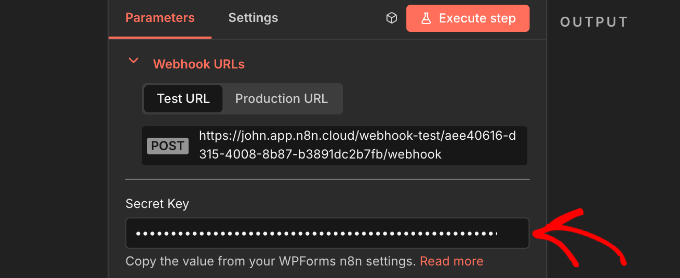
Esta clave secreta agrega una capa adicional de seguridad, asegurando que solo tu sitio de WordPress pueda activar este flujo de trabajo de n8n.
Elección de un evento disparador y mapeo de campos
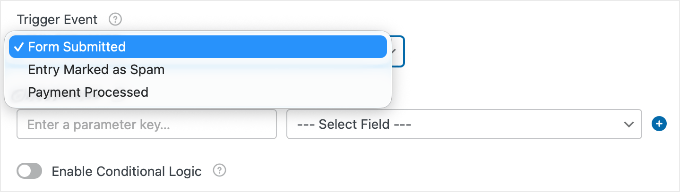
De vuelta en WPForms, mira el menú desplegable ‘Evento disparador’. Esta configuración determina cuándo se envían los datos a n8n.
Tienes tres opciones:
- Formulario enviado (Recomendado): Ejecuta el flujo de trabajo cada vez que se envía un formulario.
- Entrada marcada como spam: Solo se ejecuta cuando una entrada es marcada como spam.
- Pago procesado: Solo se ejecuta después de un pago exitoso (útil para formularios de pedidos y formularios de pago).
Finalmente, necesitamos indicarle a n8n qué datos capturar. Desplázate hacia abajo hasta la sección Mapeo de campos.
Necesitas crear una ‘Clave de parámetro’ (una etiqueta) para cada campo que quieras enviar. Por ejemplo, para enviar el correo electrónico del usuario, escribe email como clave y selecciona el campo ‘Email’ del menú desplegable.
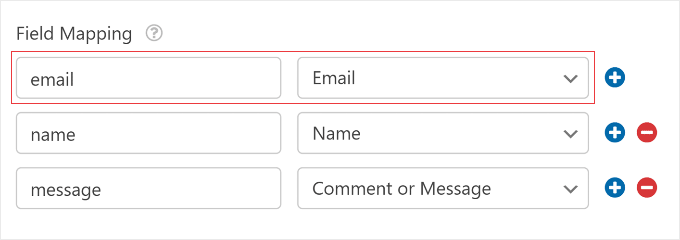
Recomiendo usar etiquetas simples en minúsculas para que sean fáciles de reconocer al crear tu flujo de trabajo.
Haz clic en el botón azul '+' para agregar más filas para otros campos, como Nombre o Número de teléfono. Una vez que hayas mapeado tus campos, haz clic en 'Guardar' en el constructor de formularios.
Consejo rápido: Más adelante, cuando configures tus nodos de acción en n8n (como Google Sheets), verás estas claves listadas en el lado izquierdo de la pantalla. Simplemente puedes arrastrar y soltar la clave (como 'email') en la configuración de tu acción para usar esos datos al instante.
Paso 3: Agregar acciones y activar el flujo de trabajo
Para el siguiente paso, regresa a n8n.
Una vez que hayas pegado la clave secreta, cierra la ventana emergente del nodo de Disparador de WPForms. Tu formulario ahora está conectado, pero n8n aún no sabe qué hacer con los datos. Necesitas agregar un nodo de Acción.
Pasa el cursor sobre el lado derecho de tu nodo de WPForms y haz clic en el botón más (+). Esto abre un menú donde puedes buscar la aplicación a la que deseas enviar los datos.
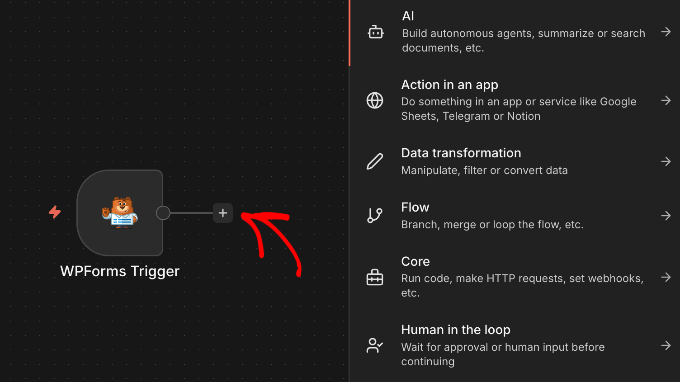
Aquí tienes algunas automatizaciones populares que puedes probar de inmediato:
- Google Sheets: Busca 'Google Sheets' para agregar automáticamente una nueva fila por cada entrada del formulario.
- Slack / Microsoft Teams: Busca la aplicación de chat de tu equipo para enviar un mensaje de notificación cada vez que recibas un nuevo cliente potencial.
- Marketing por correo electrónico: Busca 'Mailchimp', 'ActiveCampaign' o tu proveedor preferido para suscribir instantáneamente a nuevos usuarios.
Importante: Para que estas aplicaciones funcionen, debes darle a n8n permiso para acceder a tus cuentas. Haz doble clic en cualquier nodo que agregues y busca la sección ‘Credencial’ o ‘Autenticación’. Sigue las instrucciones para iniciar sesión (como iniciar sesión en Google) o pega tu clave API.
Una vez que hayas configurado tus nodos de acción, haz clic en el ícono ‘Guardar’ en la esquina superior derecha. Luego, busca el interruptor ‘Activo’ y actívalo a la posición ‘Activo’ (verde).
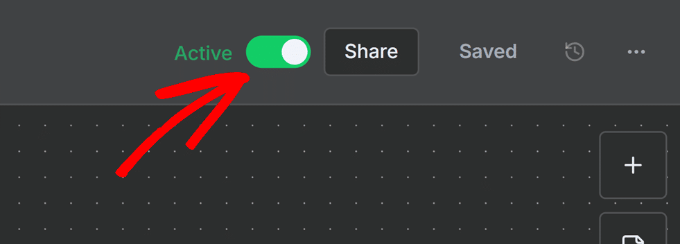
¡Eso es todo! Tu flujo de trabajo de n8n ahora está activo y se ejecutará automáticamente en segundo plano cada vez que alguien envíe tu formulario.
Prueba y finalización de tu flujo de trabajo automatizado
Antes de empezar a depender de tu automatización, es importante probar todo para asegurarte de que funcione correctamente. Siempre pruebo mis flujos de trabajo antes de publicarlos porque ahorra dolores de cabeza más adelante.
En tu editor de flujo de trabajo de n8n, haz clic en el botón ‘Ejecutar flujo de trabajo’ cerca de la parte inferior de la pantalla.
Importante: Debes hacer clic en este botón antes de enviar el formulario en tu sitio de WordPress. Esto pone a n8n en modo de “escucha” para que pueda capturar tu envío de prueba.
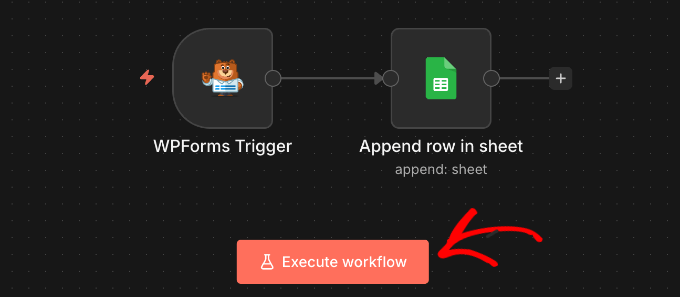
Ahora, cambia a tu sitio de WordPress y envía una entrada de prueba a través de tu formulario. Completa todos los campos como lo haría un visitante real.
De vuelta en n8n, verifica si tu flujo de trabajo recibió los datos de prueba. Deberías ver la información del formulario aparecer en tu flujo de trabajo, lo que indica que la conexión está funcionando correctamente.
Si no ves los datos, puedes verificar estos problemas comunes:
- Asegúrate de que tu flujo de trabajo esté activo (el interruptor en la esquina superior derecha debe estar encendido).
- Verifica que la URL del webhook en WPForms coincida exactamente con lo que se muestra en n8n.
- Confirma que tus mapeos de campos estén configurados correctamente en WPForms.
Una vez que tu envío de prueba sea exitoso, intenta enviar otra entrada al formulario para asegurarte de que la automatización se ejecute de manera consistente. Si todo funciona dos veces seguidas, entonces estás listo.
Preguntas frecuentes sobre la automatización de formularios con n8n
Automatizar formularios con n8n puede mejorar tu productividad y el flujo de datos entre tus aplicaciones. Aquí tienes algunas preguntas frecuentes que la gente también busca cuando busca información sobre este tema.
1. ¿Puedo evitar que WPForms guarde las entradas en mi sitio?
Sí, puedes evitar que WPForms almacene las entradas del formulario en tu base de datos de WordPress al usar el complemento n8n. Para hacer esto, navega a Ajustes » General dentro del constructor de formularios de WPForms, luego busca la sección Avanzado y activa la opción etiquetada como ‘Desactivar el almacenamiento de información de entradas en WordPress’ para evitar que las entradas se guarden en la base de datos de tu sitio.
2. ¿Qué sucede si se elimina el nodo de WPForms de mi flujo de trabajo de n8n?
Si el nodo de WPForms se elimina o se quita de tu flujo de trabajo de n8n, tus formularios ya no activarán el flujo de trabajo como estaba diseñado. Para solucionar esto, necesitarás agregar un nuevo nodo de Disparador de WPForms a tu flujo de trabajo, copiar su nueva URL de Producción y actualizar la URL del Webhook en tu constructor de formularios de WPForms para restablecer la conexión.
3. ¿Puedo usar n8n gratis con WPForms?
Si bien n8n ofrece una opción gratuita autohospedada, el uso del complemento n8n con WPForms requiere una licencia de WPForms Pro o superior. Esto garantiza que tengas acceso a todas las funciones premium necesarias para la potente automatización que ofrece n8n.
4. ¿Qué tipo de tareas puedo automatizar usando n8n con WPForms?
n8n te permite automatizar una amplia gama de tareas con WPForms. Los ejemplos comunes incluyen el envío de correos electrónicos de seguimiento después de enviar formularios, la activación de notificaciones personalizadas a los dispositivos de los usuarios, la actualización de registros en tu CRM y el manejo de confirmaciones de pago para optimizar diversos procesos comerciales.
Recursos Adicionales para Formularios de WordPress y Automatización
Espero que este artículo te haya ayudado a aprender cómo automatizar tus formularios de WordPress con n8n. Quizás te gustaría ver estos recursos adicionales para ampliar tus conocimientos sobre WPForms y la automatización de WordPress:
- Cómo creé un formulario de contacto de WordPress que la gente realmente usa – Esta guía te muestra cómo crear un formulario de contacto con WPForms, un paso fundamental antes de configurar cualquier automatización.
- Cómo usar WPForms para recopilar y administrar envíos de usuarios – Aprende a usar WPForms para recopilar datos de los usuarios de manera eficiente.
- Cómo enviar correos electrónicos de confirmación después del envío de un formulario de WordPress – Explora cómo configurar notificaciones en WPForms.
- Probé las Mejores Herramientas de Automatización con IA para WordPress (Mis Reseñas Sinceras) – Descubre varias herramientas de automatización con IA para WordPress para aprender cómo se compara n8n con otras opciones populares.
- Cómo Agregar Automatización Similar a n8n en WordPress (Más Fácil y Barato) – Aprende métodos alternativos para agregar automatización similar a n8n en WordPress.
Si te gustó este artículo, suscríbete a nuestro canal de YouTube para obtener tutoriales en video de WordPress. También puedes encontrarnos en Twitter y Facebook.




¿Tienes alguna pregunta o sugerencia? Por favor, deja un comentario para iniciar la discusión.