


Publicar manualmente en redes sociales puede consumir mucho tiempo y energía. Es por eso que hemos estado utilizando herramientas de automatización de redes sociales en todos los sitios web de nuestro negocio durante mucho tiempo.
La automatización de redes sociales puede ahorrarle mucho tiempo al encargarse de tareas repetitivas. Un calendario de publicaciones constante mantiene a su audiencia comprometida y aumenta su alcance al compartir contenido en múltiples plataformas.
Afortunadamente, herramientas como IFTTT, Zapier y Uncanny Automator te permiten compartir automáticamente tus publicaciones de blog de WordPress en plataformas como Facebook, Twitter, LinkedIn, Instagram y más.
Dicho esto, navegar por estas herramientas puede ser desalentador. Y es por eso que estamos aquí.
En este artículo, exploraremos cómo configurar estas herramientas de automatización para que pueda automatizar su marketing en redes sociales y liberar algo de espacio mental para otras tareas.
¿Por qué automatizar WordPress y las redes sociales?
Automatizar tu sitio web de WordPress y tus cuentas de redes sociales elimina la necesidad de compartir contenido manualmente en estas plataformas.
Puede programar fácilmente publicaciones para que se publiquen en varias plataformas de redes sociales al mismo tiempo sin tener que iniciar sesión y compartirlas individualmente.
Por ejemplo, si tiene un anuncio importante que hacer en su sitio web, puede automatizar WordPress y las redes sociales para que el anuncio se publique en todas las plataformas sociales a una hora programada.
Esto ahorra tiempo y esfuerzo, impulsa su presencia en redes sociales y puede aumentar la visibilidad de su sitio web.
Adicionalmente, automatizar WordPress con redes sociales también puede mejorar el SEO de tu sitio al aumentar las señales de redes sociales como 'me gusta', compartidos y comentarios.
Teniendo esto en cuenta, te mostraremos cómo automatizar fácilmente WordPress con redes sociales usando IFTTT, Zapier y Uncanny Automator. Puedes usar los enlaces rápidos a continuación para saltar al método que deseas usar:
¿Listo? Empecemos de inmediato.
Método 1: Automatiza WordPress y Redes Sociales con IFTTT (Gratis)
IFTTT (If This Then That) es un servicio web gratuito que ayuda a los usuarios a automatizar tareas basadas en la web. Utiliza 'applets' para conectar dos o más aplicaciones y dispositivos.
Por ejemplo, puedes usar un 'applet' de Twitter para conectar tu cuenta de Twitter a tu sitio web de WordPress.
Si buscas una forma gratuita de automatizar redes sociales y WordPress, este método es para ti.
Crea una Cuenta de IFTTT
Para automatizar tu sitio web de WordPress y tus redes sociales, necesitarás crear una cuenta en IFTTT.
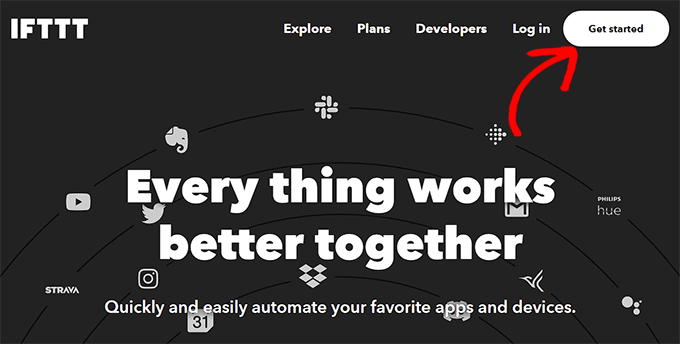
Primero, debes visitar el sitio web de IFTTT y hacer clic en el botón ‘Empezar’ en la esquina superior derecha de la pantalla.
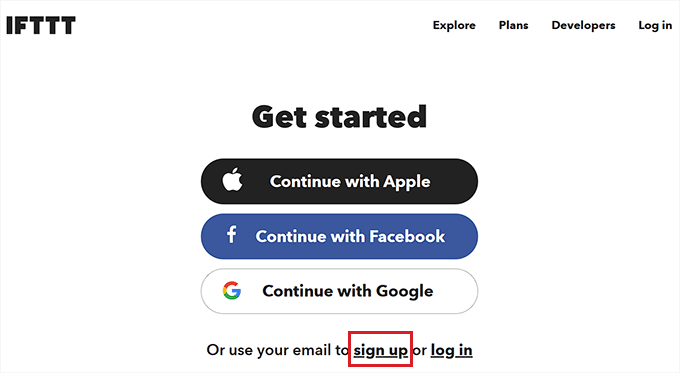
Esto te dirigirá a una nueva página, donde deberás hacer clic en el enlace 'Sign up' (Registrarse).
A continuación, proporciona tus credenciales de correo electrónico para crear una cuenta en IFTTT.
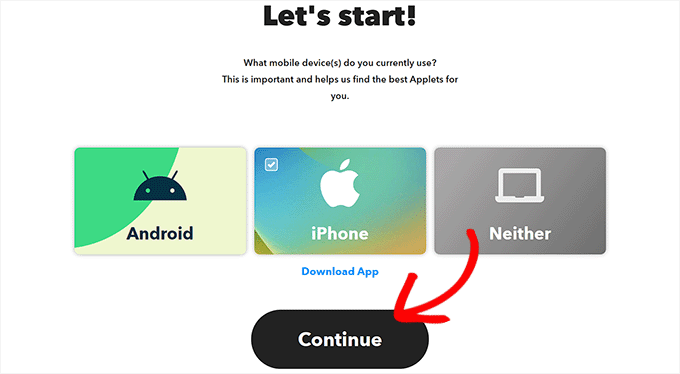
Una vez que hayas hecho eso, verás la página 'Let’s Start' (Empecemos), donde necesitas seleccionar el tipo de dispositivo móvil que usas actualmente.
Simplemente elige una opción y haz clic en el botón 'Continue' (Continuar).
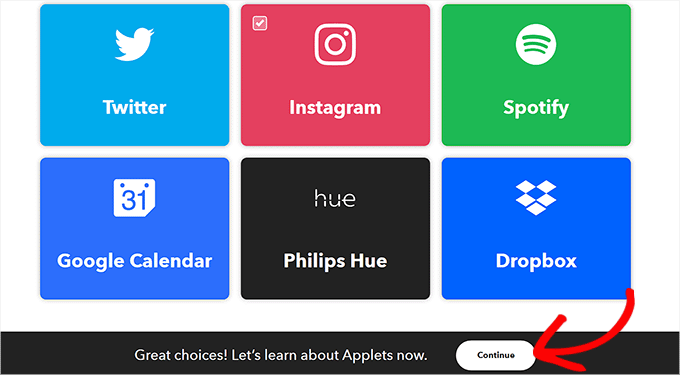
Después de eso, debes seleccionar las plataformas de redes sociales que usas con frecuencia para personalizar mejor tu página 'Explore' (Explorar).
Una vez que hayas terminado, haz clic en el botón ‘Continuar’ para avanzar.
Configurar un Applet de IFTTT
Ahora que tu cuenta está lista, serás dirigido a la página de ‘Explorar’, donde puedes seleccionar un applet que funcione para ti.
Para este tutorial, automatizaremos WordPress y Facebook.
Para hacer esto, haz clic en el applet ‘WordPress a FB Page’ de la lista.
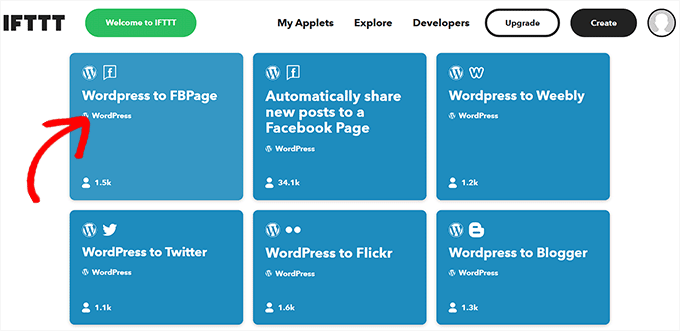
Ahora serás dirigido a la pantalla de ‘WordPress a FB Page’.
A continuación, simplemente activa el interruptor de ‘Conectar’.
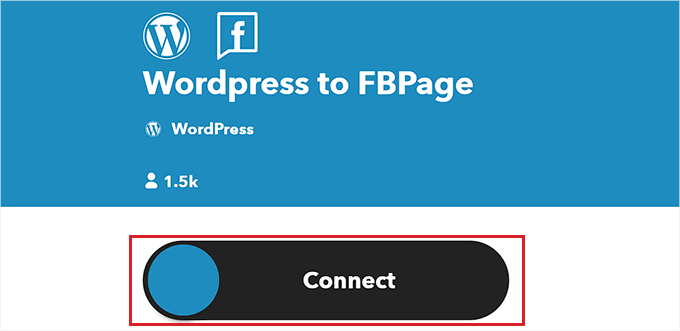
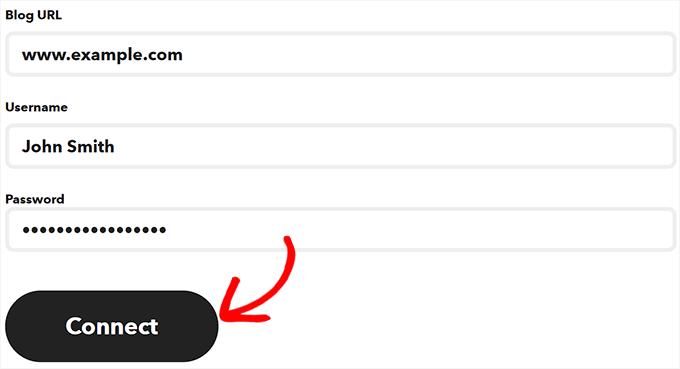
Esto te llevará a una nueva página, donde deberás proporcionar la URL de tu blog de WordPress, nombre de usuario y contraseña.
Una vez que hayas terminado, haz clic en el botón ‘Conectar’ para integrar WordPress con IFTTT.
Después de que tu sitio web de WordPress esté conectado, serás redirigido a la pantalla ‘WordPress a FBPage’.
Aquí, simplemente activa el interruptor de ‘Conectar’ nuevamente. Esto te dirigirá a la plataforma de Facebook, donde debes dar permiso para conectar tu cuenta de Facebook con IFTTT.
Simplemente haz clic en el botón ‘Continuar’ si estás seguro.
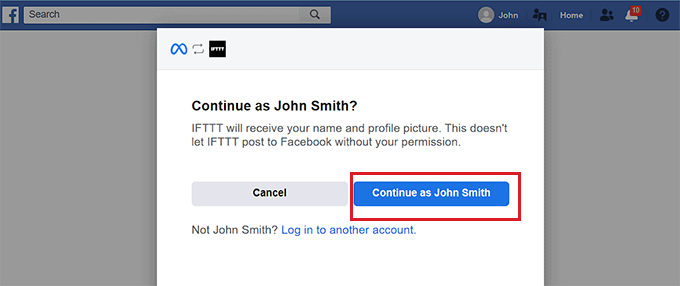
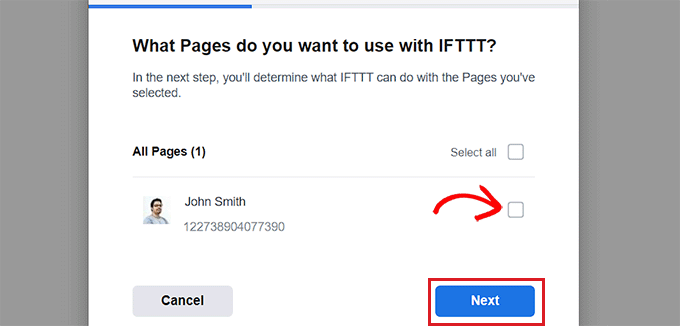
Luego se te preguntará sobre las páginas que deseas conectar con IFTTT. Continúa y selecciona la página de Facebook donde compartirás las publicaciones de tu blog de WordPress.
Una vez que hayas hecho eso, haz clic en el botón ‘Siguiente’.
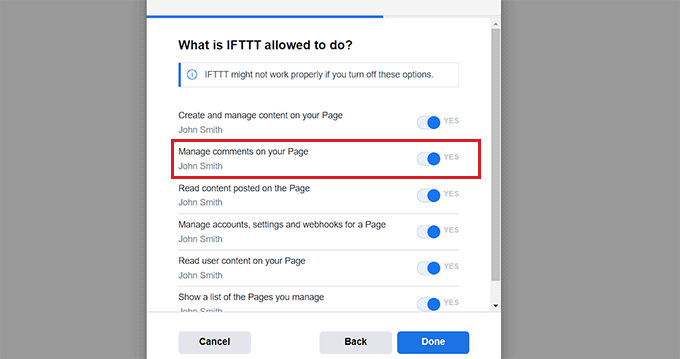
A continuación, simplemente selecciona todas las acciones que IFTTT puede realizar en tu página de Facebook.
Por ejemplo, si deseas que IFTTT administre los comentarios en tu página, activa el interruptor junto a la opción ‘Sí’. Luego, simplemente haz clic en ‘Listo’.
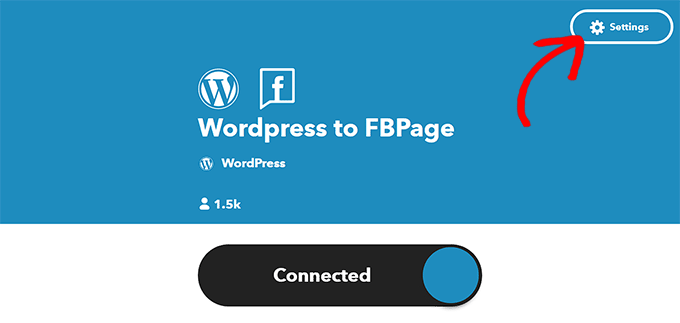
Ahora verás la pantalla ‘WordPress a FBPage’, donde el interruptor mostrará que tu sitio web de WordPress y tus páginas de Facebook están conectados.
Desde aquí, simplemente haz clic en el botón ‘Configuración’ en la parte superior.
Ahora serás dirigido a la página de ‘Crear’.
Configurar ‘Si Esto’ y ‘Entonces Aquello’
Aquí, puedes configurar las acciones que deseas que IFTTT realice en tu página de Facebook cuando algo suceda en tu sitio web de WordPress.
Haz clic en el botón ‘Agregar’ junto a la opción ‘Si Esto’.
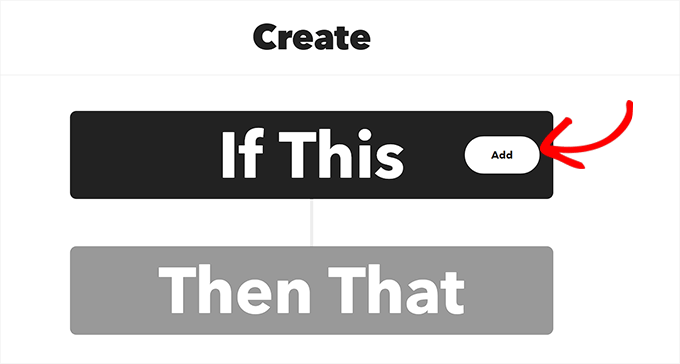
A continuación, simplemente elige WordPress como el servicio en la página ‘Elegir un servicio’.
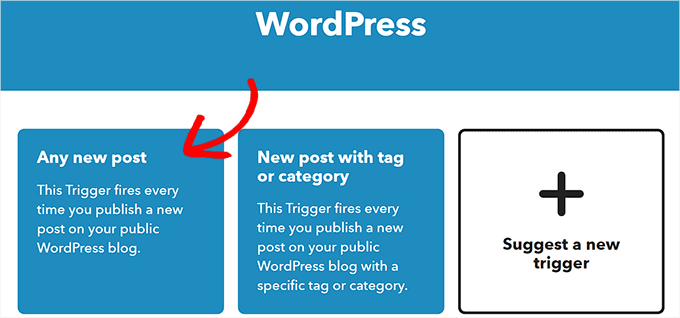
Esto te dirigirá a la página ‘Elegir un disparador’. Aquí, simplemente selecciona cuándo quieres que se active el disparador. Este disparador alertará a IFTTT cuando una acción esté ocurriendo en tu sitio web.
Por ejemplo, si quieres que un disparador se active cada vez que agregues una nueva publicación, simplemente elige esa opción.
También puedes crear tu propio disparador. Después de eso, simplemente haz clic en el botón ‘Crear disparador’.
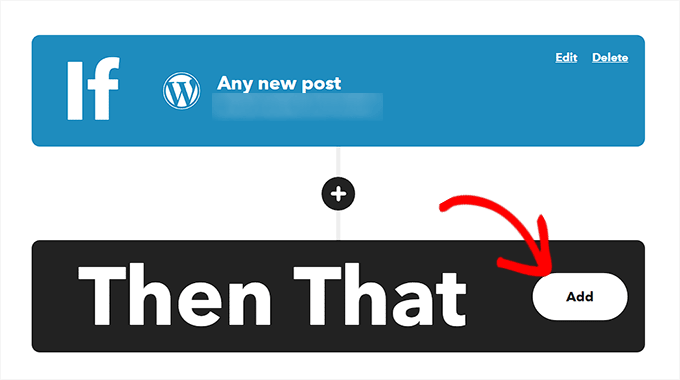
Ahora que el disparador está listo, serás redirigido a la página ‘Crear’.
Haz clic en el botón ‘Agregar’ junto a la opción ‘Entonces eso’.
A continuación, simplemente elige ‘Páginas de Facebook’ en la página ‘Elegir un servicio’.
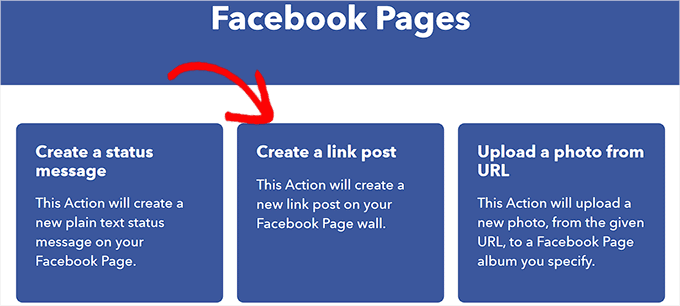
Ahora debes seleccionar una acción. Esto es lo que IFTTT hará en tu página de Facebook cuando ocurra una acción particular en tu sitio web de WordPress.
Por ejemplo, puedes decirle a IFTTT que comparta el enlace de la publicación de WordPress en tu página de Facebook una vez que se haya publicado una nueva entrada en tu sitio web.
Después de eso, haz clic en el botón ‘Crear Acción’.
Una vez que hayas creado exitosamente una acción de IFTTT, verás la página ‘Crear’.
Haz clic en el botón ‘Guardar’ para almacenar tu configuración.
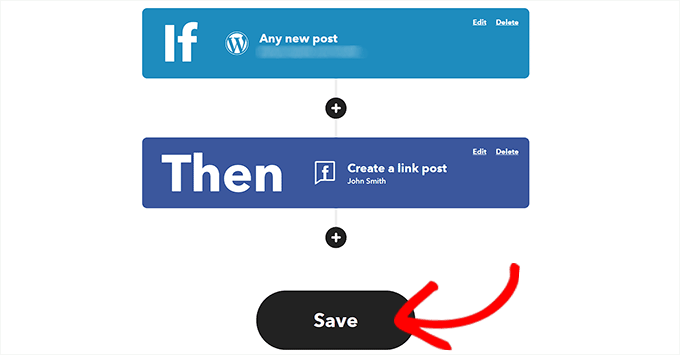
Ahora has automatizado exitosamente WordPress y Facebook con IFTTT.
Método 2: Usa Zapier para automatizar WordPress y redes sociales
Si quieres automatizar redes sociales y WordPress usando Zapier, entonces este método es para ti.
Zapier es una herramienta de automatización basada en la nube que permite a los usuarios conectar varias aplicaciones web, incluyendo Gmail, Trello, Slack, Facebook, Twitter y más.
También ofrece una biblioteca de flujos de trabajo de automatización preconstruidos, conocidos como ‘Zaps’, que puedes personalizar aún más para adaptarlos a tus necesidades.
Configurar Zapier
Para automatizar WordPress y las redes sociales, primero deberás instalar y activar el plugin Zapier para WordPress en tu sitio web. Para más instrucciones, por favor consulta nuestra guía paso a paso sobre cómo instalar un plugin de WordPress.
Después de eso, debes visitar el sitio web de Zapier y hacer clic en el botón ‘Registrarse’ en la esquina superior derecha de la pantalla para empezar a crear una cuenta.
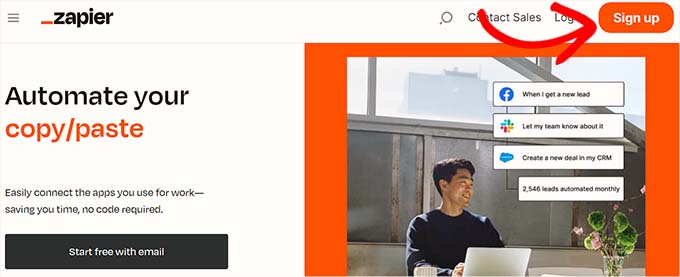
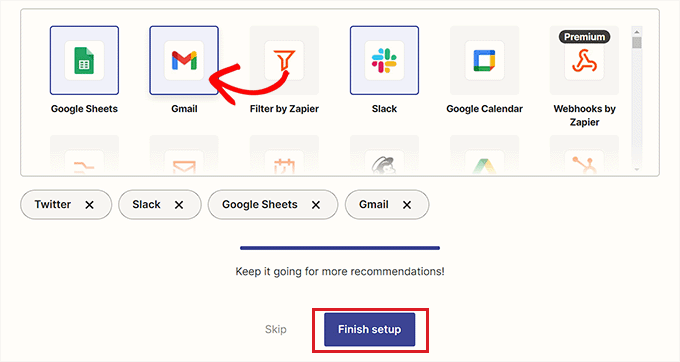
Una vez que hayas proporcionado las credenciales, verás la página ‘¿Qué aplicaciones usas?’.
Aquí, simplemente selecciona las aplicaciones que usas y haz clic en el botón ‘Finalizar Configuración’. Como mínimo, deberás elegir WordPress y las plataformas de redes sociales que deseas conectar a tu sitio web.
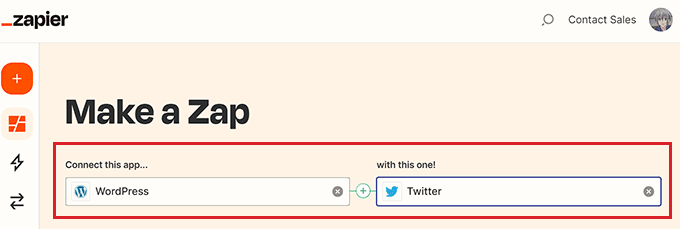
Ahora serás llevado a tu panel de Zapier. Aquí, simplemente busca y agrega WordPress bajo la opción ‘Conectar esta aplicación…’.
A continuación, agrega la plataforma de redes sociales que deseas conectar con WordPress bajo la opción ‘¡con esta!’.
Para este tutorial, conectaremos WordPress con Twitter.
Crear un Zap
A continuación, debes seleccionar un disparador para WordPress en el menú desplegable. Cuando ocurra una acción particular en tu sitio web de WordPress, este disparador le indicará a Zapier que realice una acción en Twitter.
Después de haber hecho eso, elige la acción que quieres que Zapier realice en el menú desplegable '¡entonces haz esto!'.
Por ejemplo, si quieres crear un tuit cada vez que publicas una nueva entrada en WordPress, entonces necesitas seleccionar estas opciones.
Una vez que hayas terminado, haz clic en el botón 'Pruébalo' para crear un Zap.
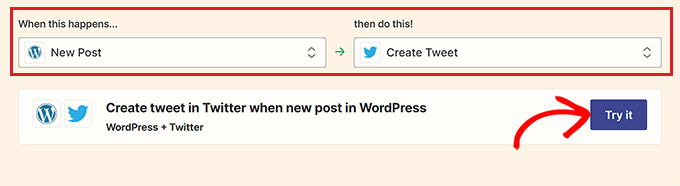
Conecta tu sitio de WordPress y tu cuenta de Twitter a Zapier
A continuación, verás el editor de Zapier.
Debes expandir la pestaña 'Disparador de WordPress' y luego hacer clic en el botón 'Iniciar sesión' para conectar WordPress y Zapier.
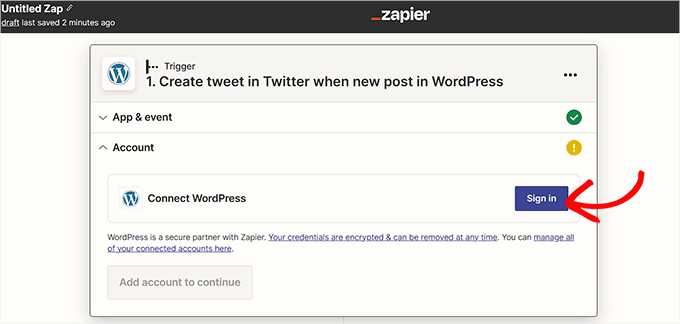
Esto abrirá la página 'Conectar una cuenta' en una nueva ventana.
Continúa y proporciona el nombre de usuario, la contraseña y la URL de tu sitio de WordPress. Después de eso, haz clic en el botón 'Sí, continuar a WordPress' para avanzar.
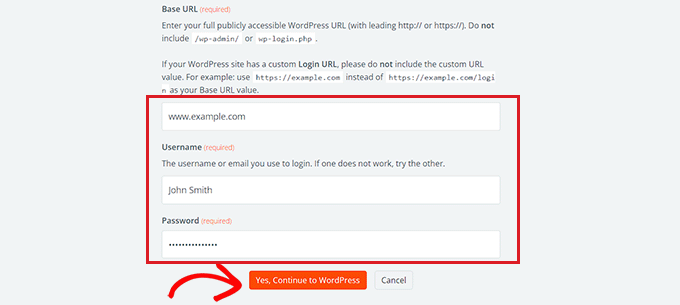
Una vez que tu sitio web de WordPress esté conectado, expande la pestaña 'Twitter' y haz clic en el botón 'Iniciar sesión'.
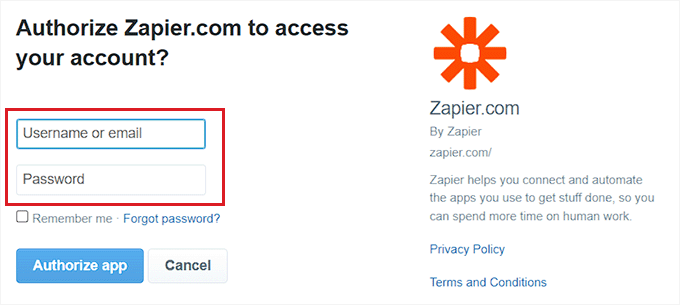
Verás la página 'Conectar una cuenta' nuevamente, donde necesitas darle permiso a Zapier para conectarse a tu cuenta de Twitter.
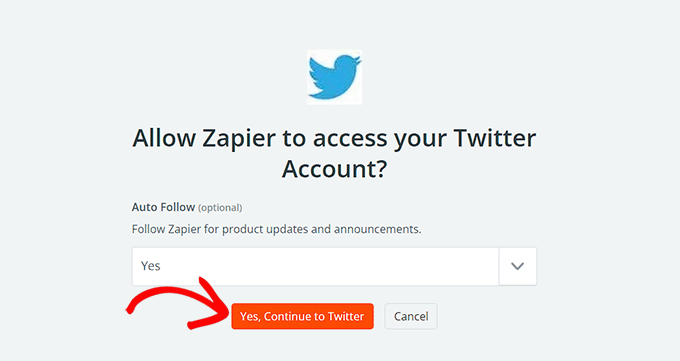
Simplemente proporciona el nombre de usuario y la contraseña de tu cuenta de Twitter y haz clic en el botón 'Autorizar aplicación'.
Zapier ahora conectará tu cuenta de Twitter con tu sitio web de WordPress.
Personaliza tu Zap
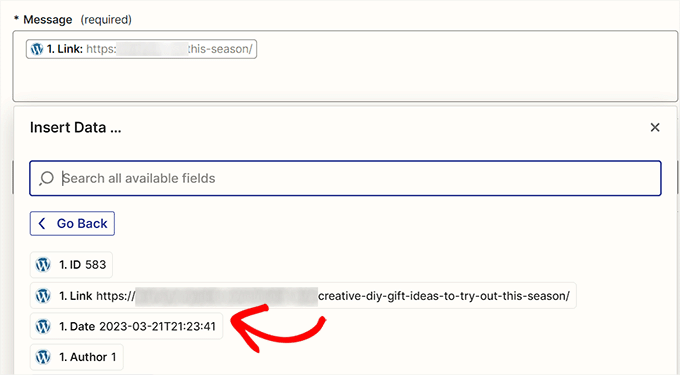
A continuación, puedes usar el menú desplegable 'Mensaje' para seleccionar el contenido del tuit que se publicará cada vez que publiques un nuevo artículo.
Por ejemplo, si deseas agregar el enlace de la publicación, la fecha y el nombre del autor en el tweet, simplemente elige estas opciones del menú desplegable.
A continuación, haz clic en el botón 'Continuar' para avanzar.
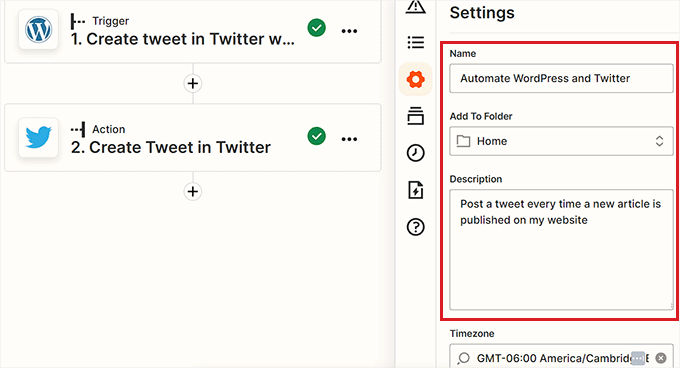
Después de eso, cambia a la pestaña 'Configuración' desde la barra lateral izquierda. Puedes comenzar ingresando un nombre para el Zap que creaste.
A continuación, escribe una descripción y elige una zona horaria para el Zap.
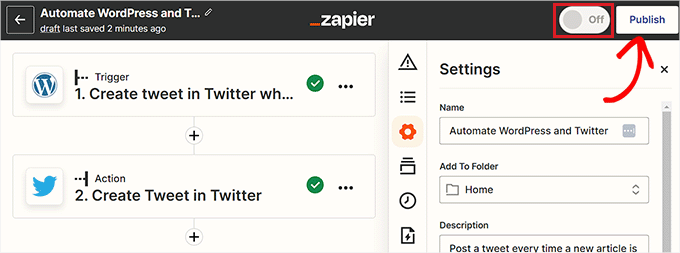
Finalmente, activa el interruptor en la parte superior a 'Activado' y luego haz clic en el botón 'Publicar' para crear y activar tu Zap.
Ahora has automatizado con éxito WordPress y Twitter.
Relacionado: Consulta nuestra lista de los mejores plugins de Zapier para WordPress.
Método 3: Automatiza WordPress y redes sociales con Uncanny Automator (Recomendado)
Configurar Uncanny Automator
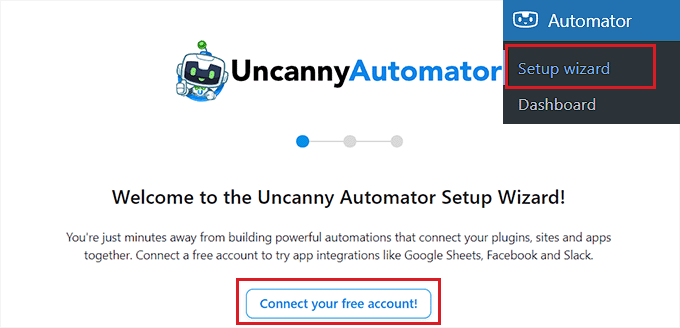
Esto abrirá la página ‘Iniciar sesión’ en una nueva ventana.
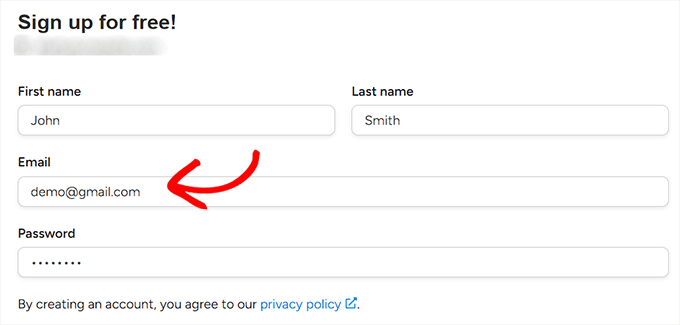
Aquí, simplemente proporciona tus credenciales para crear una cuenta gratuita de Uncanny Automator y luego haz clic en el botón ‘Registrarse’ en la parte inferior.
Elige un Disparador de Uncanny Automator
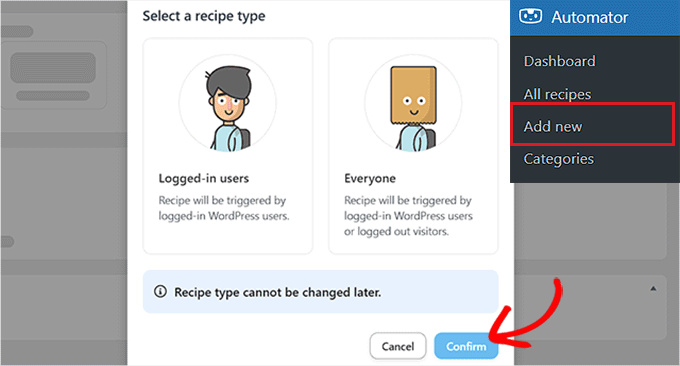
A continuación, visita la página Automator » Añadir nuevo desde la barra lateral de administración de WordPress. Automator te preguntará si la receta que deseas crear debe ser activada solo por usuarios registrados o por todos los que visitan tu sitio.
Continúa y haz clic en el botón ‘Confirmar’ después de elegir una opción.
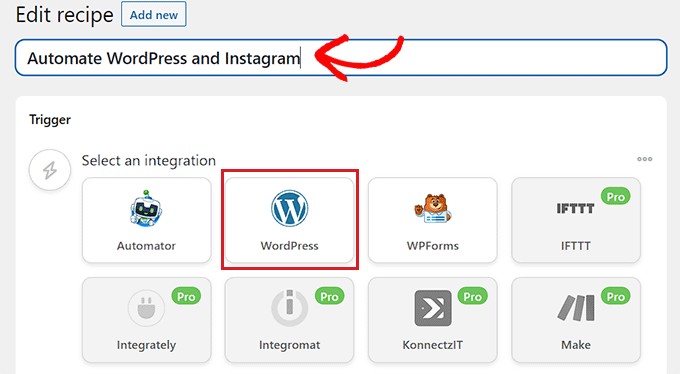
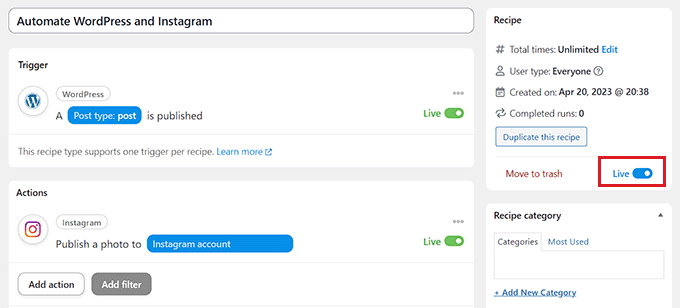
Después de eso, puedes empezar agregando un título para la receta. Por ejemplo, si deseas automatizar WordPress e Instagram, entonces puedes usar eso como nombre de la receta.
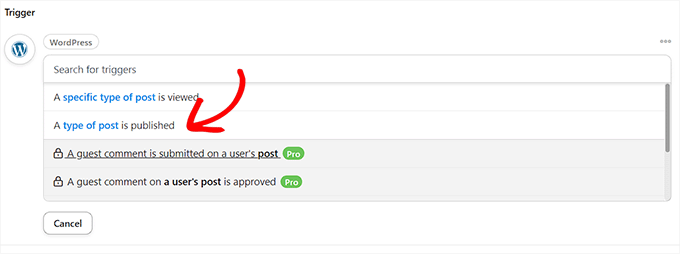
A continuación, simplemente selecciona la opción ‘WordPress’ en la sección ‘Disparador’.
Ahora, necesitas seleccionar un Disparador para WordPress.
Por ejemplo, si deseas que una publicación de Instagram se publique cada vez que publicas una nueva entrada de WordPress, elige la opción ‘Se publica un tipo de publicación’ del menú desplegable.
Conectar Uncanny Automator con Instagram
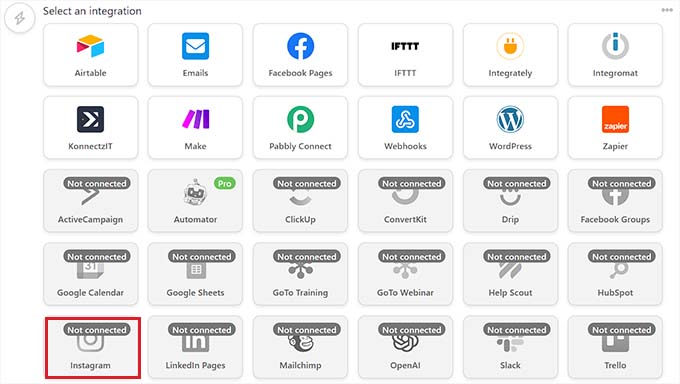
Después de seleccionar un Disparador, haz clic en el botón ‘Agregar acción’ para abrir la lista de integraciones.
Para este tutorial, automatizaremos WordPress e Instagram.
Continúa y elige la opción ‘Instagram’ de la lista.
Ahora se mostrará una ventana emergente en tu pantalla.
Ten en cuenta que solo puedes conectar una cuenta de Instagram de negocios que ya esté vinculada a una página de Facebook. Tampoco podrás conectarte a una cuenta personal de Instagram.
Ahora, haz clic en el enlace ‘Conectar cuenta’ para integrar Instagram con Uncanny Automator.
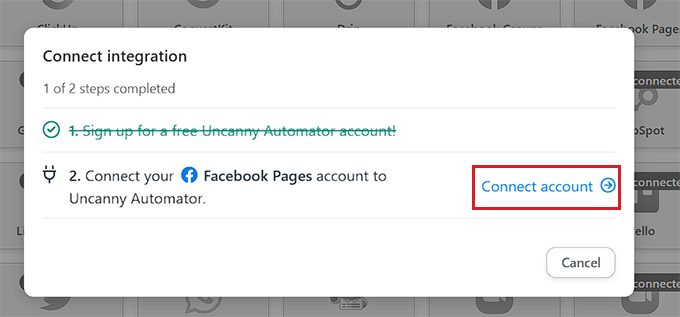
Esto abrirá la página 'Conectar una cuenta' en una nueva ventana.
Aquí, simplemente haz clic en el botón ‘Conectar cuenta de Facebook’ para continuar.
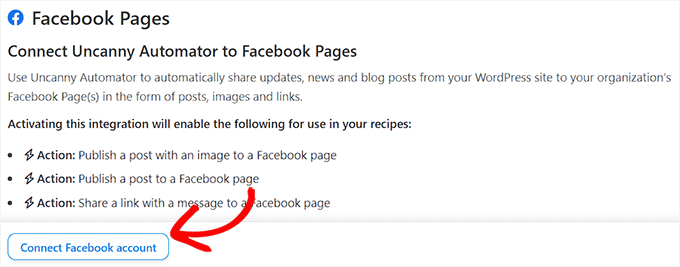
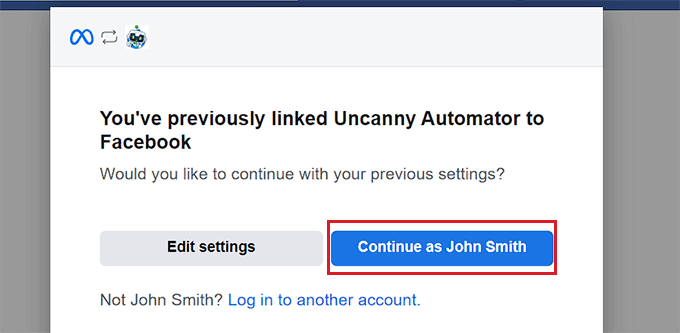
Ahora serás dirigido al sitio web de Facebook, donde deberás proporcionar tus credenciales de inicio de sesión. Se te preguntará si deseas continuar con la misma ID.
Simplemente haz clic en el botón ‘Continuar’ para conectar Facebook con Uncanny Automator.
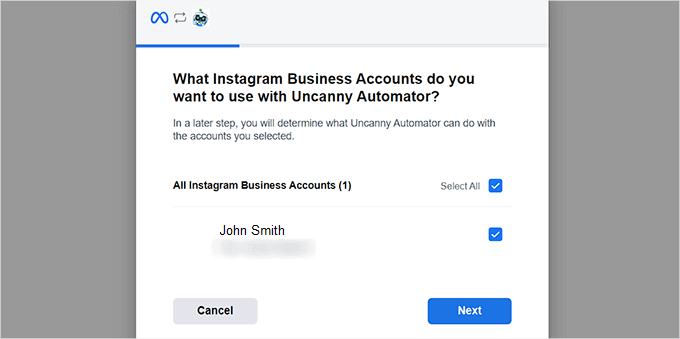
A continuación, deberás seleccionar la cuenta de Instagram de negocios vinculada a tu cuenta de Facebook.
Luego, haz clic en el botón ‘Siguiente’ para continuar.
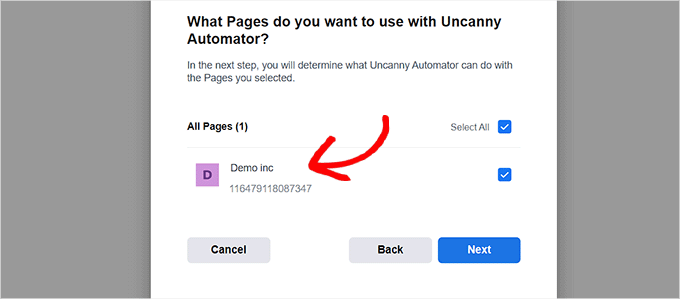
Después de eso, debes seleccionar una página de Facebook. Simplemente elige una y haz clic en el botón ‘Siguiente’.
Asegúrate de elegir la página conectada a tu cuenta de Instagram de negocios. De lo contrario, el proceso no funcionará.
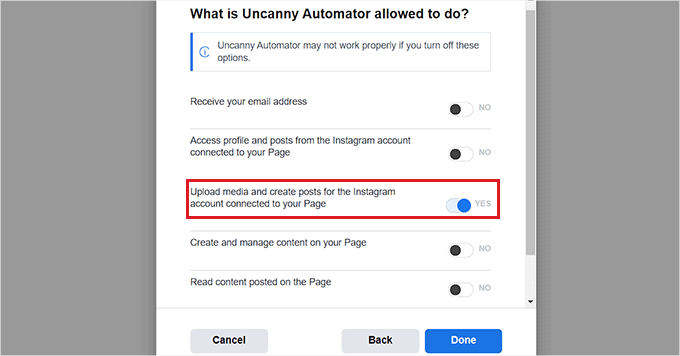
Luego, deberás elegir todas las acciones que Uncanny Automator tiene permitido realizar en tu página de Instagram.
Por ejemplo, si deseas darle permiso para crear publicaciones en tu cuenta de Instagram, simplemente activa el interruptor junto a esa opción.
Ahora haz clic en el botón ‘Listo’.
Ahora serás redirigido a la página de Automator » Configuración en tu panel de administración de WordPress. Una vez que estés allí, cambia a la pestaña ‘Instagram’ en la columna izquierda.
Aquí verás la cuenta de Instagram de negocios conectada a tu página de Facebook.
Si la cuenta de Instagram no se muestra en la pantalla, esto significa que algo salió mal y necesitas volver a pasar por el proceso.
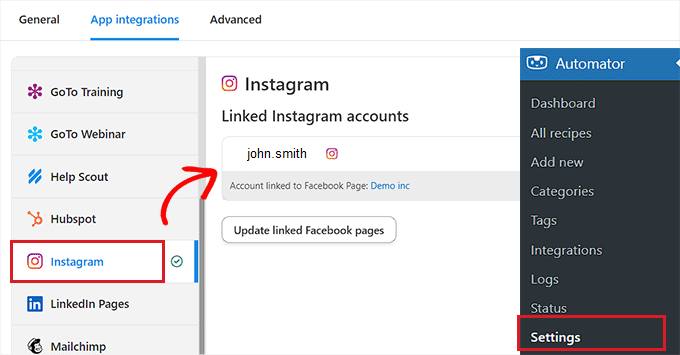
Ahora puedes cerrar esta ventana y dirigirte a la página emergente ‘Conectar integración’, y hacer clic nuevamente en el enlace ‘Conectar Cuenta’. Esto integrará Instagram con Uncanny Automator y tu sitio web de WordPress.
Elige una Acción de Uncanny Automator
Ahora, es hora de elegir la acción que deseas que Uncanny Automator realice en Instagram cuando algo suceda en tu sitio web de WordPress.
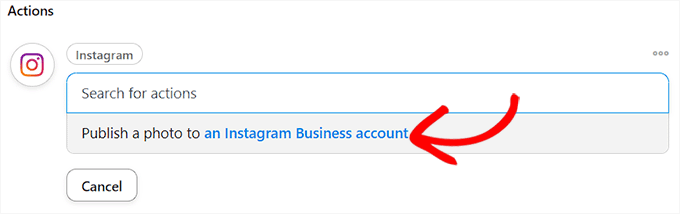
Por ejemplo, si deseas publicar una foto en Instagram cada vez que un artículo se publique, elige la opción ‘Publicar una foto en una cuenta de Instagram de negocios’.
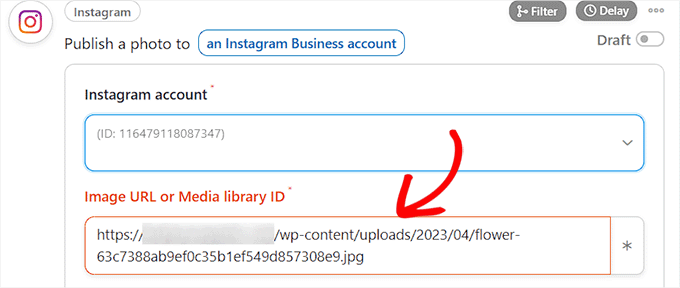
A continuación, escribe la URL o el ID de la biblioteca multimedia de la foto que deseas publicar en Instagram.
Puedes cambiar la URL de la foto desde el panel de WordPress cada vez que publiques una nueva entrada de WordPress.
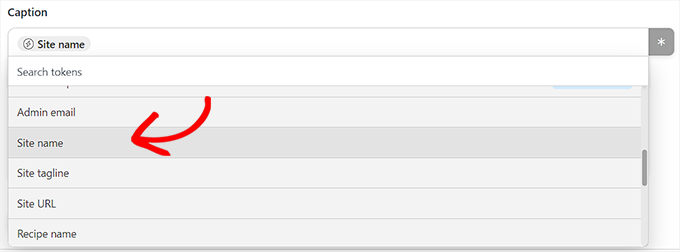
A continuación, debes redactar una descripción que se publicará junto con tus entradas. Simplemente elige las opciones que te gusten del menú desplegable.
Puedes agregar un nombre de sitio, dirección de correo electrónico, URL del sitio web, fecha y más de la lista de opciones.
Una vez que hayas terminado, haz clic en el botón ‘Guardar’ para almacenar los cambios.
Finalmente, dirígete a la sección ‘Receta’ en la esquina derecha de la pantalla y activa el interruptor a ‘En vivo’.
Ahora has automatizado con éxito WordPress e Instagram.
Esperamos que este artículo te haya ayudado a aprender cómo automatizar WordPress y las plataformas de redes sociales usando IFTTT, Zapier y Uncanny Automator. A continuación, también puedes consultar nuestro tutorial sobre cómo agregar inicios de sesión sociales a tu sitio web de WordPress o nuestras selecciones expertas de los mejores plugins de redes sociales para WordPress.
Si te gustó este artículo, suscríbete a nuestro Canal de YouTube para ver tutoriales en video de WordPress. También puedes encontrarnos en Twitter y Facebook.



Umayr Agha
Thank you for the process.
Mrteesurez
La automatización de sitios web vale la pena prestarle atención. Ayuda a automatizar y compartir el contenido del sitio web en tus diferentes redes sociales, lo que te ahorrará tiempo y energía.
¿Esto también puede funcionar para tipos de publicación personalizados?
Soporte de WPBeginner
Puede ser, querrás asegurarte de incluir el tipo de publicación personalizado en un feed RSS para que IFTTT pueda verlo.
Administrador
GRACIAS A DIOS JONATHAN
He estado usando Zapier gratis para automatizar mis publicaciones en redes sociales, pero hoy encontré una alternativa.
Necesitaré probar IFTTT. Basándome en este tutorial, según lo veo, será más fácil de usar que Zapier.
Moinuddin Waheed
Esto es muy potente y fácil de usar, y además es gratis. IFTTT es, sin duda, el mejor plugin gratuito para automatizar redes sociales.
Otras opciones son de pago y, por supuesto, valen la pena, pero para principiantes que recién están empezando y tienen un presupuesto ajustado, este IFTTT es la mejor opción para automatizar las publicaciones y páginas de redes sociales.
Matthew Carney
He configurado todo, pero quiero que ifttt extraiga publicaciones de una categoría, pero cuando uso el enlace “https://domain.name/local-news/feed/” no extrae nada, pero si le pido que extraiga de todo el sitio “https://domain.name/feed/” extrae todo. Estoy muy confundido, no sé por qué no funciona.
Andrew B.
Ok, entonces solo la URL normal del sitio mysitename.com, ¿nada especial como el enlace al backend para que inicie sesión, correcto? Soy nuevo en todo esto, solo tengo sitio web desde hace poco más de un mes. Gracias de nuevo por tu tiempo y asistencia.
Soporte de WPBeginner
A menos que pida una URL específica, entonces irías a la URL principal de tu sitio.
Administrador
Andrew B.
Genial, muchas gracias por la ayuda, muy apreciada.
Andrew B.
Tengo un sitio web de WordPress en Bluehost. Acabo de crear mi cuenta de If This Then That. Quiero conectar mi blog del sitio web para publicar en redes sociales.
Dijo que ingresara la URL del blog. Así que usé mi-nombre-de-sitio.com/blog/ y dijo que no era una URL de blog válida.
¿Qué otra URL sería si no es mi nombre-de-sitio/blog?
Soporte de WPBeginner
IFTTT normalmente necesitaría la URL de tu sitio y no la página del blog de tu sitio.
Administrador
Emmanuel Ajayi
Buen trabajo. Gracias.
Soporte de WPBeginner
You’re welcome
Administrador
Jen
Hola,
¿Hay alguna forma de configurar IFTT con un plugin de terceros? Por ejemplo, mi plugin de calendario. Cada vez que publico, me gustaría que se publicara en mis redes sociales, al igual que lo hace actualmente para mis publicaciones de WordPress.
¡Gracias!
Soporte de WPBeginner
Deberías consultar con el soporte de ese plugin para saber si tiene la capacidad de funcionar con IFTTT
Administrador
Chinecherem Somto
¡esto es genial! He buscado esto durante mucho tiempo, gracias a WPBeginner
Soporte de WPBeginner
You’re welcome, glad our article could help
Administrador
Rohit Singh
Hola administrador.
He leído este artículo pero quería saber que tengo un sitio web pero cada vez que reviso las estadísticas de SEO, me muestra que el conteo social es 0. ¿Cómo aumentar el conteo social? Por favor, respóndame.
Soporte de WPBeginner
Es posible que tus usuarios aún no estén compartiendo tu contenido, puedes agregar íconos sociales en tu sitio usando uno de los plugins en: https://www.wpbeginner.com/plugins/best-social-media-plugins-for-wordpress/
si actualmente no tienes compartidos.
Administrador
Terri Scheffler
Configuré IFTTT para publicar mis entradas de blog de WordPress en la página de FB. ¡Funciona genial y fue muy fácil de hacer!
Un problema. El 'logo' que aparece con cada publicación proviene de mi página de WP. Es demasiado grande y se trunca, y se ve estúpido. Fui a la biblioteca de medios, creé una miniatura de mi gráfico de 'logo', y esperaba que la recogiera en su lugar. No lo hizo.
¿Hay alguna manera de que IFTTT recoja la miniatura en lugar de la más grande que aparece en la parte superior del blog? Por favor, sé amable, soy un novato. ¡Pero he obtenido tanta buena información de este sitio, la aprecio!
marc
¿por qué las aplicaciones de WordPress en IFTTT no publican la imagen destacada de la publicación de WordPress en las redes sociales que elegiste? Tengo muchas publicaciones que se publican en LinkedIn o Facebook pero no publican la imagen junto con ellas. ¿Estoy haciendo algo mal?
Simran
Gracias por los consejos. Tardó un tiempo para que IFTTT funcionara para mi WordPress, pero finalmente lo hizo.
Tom
¿Alguien sabe cómo publicar un montón de publicaciones de WordPress ya publicadas en Facebook?
Tengo muchas publicaciones antiguas en un blog que me gustaría publicar gradualmente en FB (a un ritmo de 2-5 al día).
Daretoeatapeach
Aunque ITTT tiene muchos servicios, el problema es que pocos son lo suficientemente detallados como para ser útiles. Por ejemplo, no hay forma de indicarle a qué blogs de Tumblr publicar, ni puedo hacer que envíe solo ciertas categorías a Tumblr, por lo que la opción de Tumblr es inútil, a pesar de que he estado buscando una solución para enviar mis publicaciones a Tumblr. Cada vez que intento usar ITTT, encuentro que la falta de opciones detalladas para los servicios que ofrecen no satisface mis necesidades.
Sadiq Ali Baloch
Hola
por favor dime
cómo conectar cuentas de Twitter a mis páginas de Facebook?
Benson
Muy terrible conectar un blog de WordPress autoalojado con IFTTT. Y cualquier sugerencia será muy apreciada. Solo WordPress.com se conecta. ¡Ay! Me duele la cabeza.
markwoff
Estoy intentando usar IFTTT para enviar publicaciones de WP a Tumblr. Me aparece el mensaje 'imagen externa/imagen no encontrada' en Tumblr. ¿Cómo puedo solucionar esto? Gracias de antemano...
Ann Murugi
Tengo un blog, cuando intento compartir mis enlaces en Twitter dice 'el sitio podría ser automatizado'
¿Cómo puedo solucionar esto?
Katia
¡Gracias! Muy útil.
Tony
Muchas gracias por esta publicación. He oído que los plugins para compartir automáticamente en redes sociales pueden ralentizar bastante un sitio de WordPress, así que esto es mucho mejor. IFTTT es brillante, y el video junto con las instrucciones fueron extremadamente útiles.
Personal de WPBeginner
En realidad, depende de qué CMS o software esté utilizando el otro sitio web para publicar contenido.
poonam
Este es realmente un artículo increíble, pero mi pregunta es, ¿cómo puedo publicar automáticamente en algunos sitios que no son de WordPress cada vez que publico una nueva entrada de blog en mi sitio de WordPress? ¿Es posible hacerlo? Sería de gran ayuda si escribieras sobre esto. Gracias.
Marco Miomac
¿Cómo publicar entradas antiguas de WordPress en Twitter usando IFTTT?
Fabula
Hola.
He estado usando IFTTT por algún tiempo. ¡Gracias por decirme que esto existe! =)
Pero tengo un problema, cuando se trata de publicar imágenes en Facebook o Twitter desde mi blog de Wordpress. Siempre tengo una imagen destacada configurada para mis publicaciones, pero si quiero crear una publicación de imagen en las redes sociales, siempre me dice que la imagen no existe. ¿Hay algún truco para que funcione?
Incluso intenté hacer que mi publicación de blog fuera una publicación de imagen, pero eso tampoco funcionó.
Y, ¿puedo ajustar las recetas para que yo solo escriba lo que debería mostrar, o está limitado a lo que me dan (por ejemplo, lo que quiero publicar en mis publicaciones, como imageURL y demás)?
¡Gracias por la ayuda!
Personal de WPBeginner
Ingresarás la URL de tu sitio web en IFTTTT
http://www.example.com
IFTTT seguirá obteniendo tu feed del blog. Asegúrate de haber activado el canal de Twitter y de haberle dado a IFTTT permiso para tuitear en tu nombre. Después de eso, intenta publicar una entrada y luego regresa a IFTTT y ejecuta la receta manualmente. Mira si te muestra algún error.
darkhorse85
No puedo activar mi BLOG de WordPress como canal:
[En IFTTT.com]
Cuando intento activar las publicaciones de WordPress como canal desde la URL de mi blog “miwebsite.co.uk/blog”, no funciona.
IFTTT.com se activa en las publicaciones de WordPress como canal al escribir “miwebsite.co.uk”, de hecho se activa (pero no transfiere las publicaciones de mi página de blog a Twitter).
Por favor, hazme saber si tienes una buena idea de lo que está saliendo mal aquí, gracias.
Personal de WPBeginner
Parece que tu sitio está configurado con una página de inicio estática y una página separada para las publicaciones del blog. En casos como este, la URL de tu blog sigue siendo el dominio raíz, no la página del blog. A veces, IFTTT puede tardar un tiempo en obtener tu nueva publicación y tuitearla. También puedes intentar ejecutar una receta manualmente y ver si activa la acción o muestra algún error.
También necesitarás activar el canal de Twitter y darle a IFTTT permiso para publicar en tu nombre.
darkhorse85
Sí, tengo un sitio de varias páginas donde mi blog no es la página principal. Mi página de inicio debería ser una página estática y la página llamada Blog debería estar categorizada como un blog.
Debo admitir que no entiendo completamente lo que dices y no estoy seguro de cómo proceder.
P1: ¿Qué dirección debo usar para activar y usar mi blog de WP?
P2: ¿Cómo ejecutaría una receta "manualmente"?
Por favor, avísame. Gracias.
Adam Kaan
Tuve una pesadilla durante semanas tratando de resolver este problema, al final descubrí cómo usar mi feed para configurarlo. Por ejemplo, el mío es [tu URL del sitio] y luego agrega una barra diagonal feed, intenta usar esa dirección para configurarlo en ifttt
Sheridan
¡Hola, publicación muy genial!
¿Es posible que IFTTT cree un enlace bitly (enlace acortado) debajo de la publicación enviada, para que los lectores regresen a mi sitio, o esta herramienta hace algo así? ¿Quizás solo tengo que crear el enlace bitly (enlace acortado) en mi publicación de WP antes de dejar que IFTTT envíe a las plataformas sociales? ¿Alguien sabe si tengo razón o me equivoco?
¡Gracias por responder!
Sheridan
Tim Buttle
Recientemente creé una 'receta' en IFTTT que significa que cada vez que retuiteo, aparece en el blog de mi sitio de Wordpress. Sin embargo, si hago clic en el enlace que aparece en Wordpress, no me lleva al feed original de Twitter (sino a una subpágina de mi sitio de Wordpress). ¿Cómo puedo hacer que el enlace me lleve de mi sitio a Twitter?
Podría ser una pregunta tonta, ¡y muchas gracias por cualquier ayuda! Tim.
Lav Singh
¿Cómo publicar entradas antiguas de WordPress en Twitter usando IFTTT? (Cuenta de Twitter creada después de publicar algunas entradas de WordPress)
toddbot
Recientemente configuré IFTTT para publicar en WordPress cada vez que subo un video a YouTube. ¿Hay alguna forma de incluir el código corto [publicize off] en la receta para que no se publique en los otros sitios que tengo enlazados a WordPress?
Pundi
Casi me arranco los pelos con mi plugin de WP... gracias por este artículo. Tengo que unirme a IFTTT
Robin Rico
Acabo de descubrir esta pequeña joya de sitio. ¡Me encanta! Una receta que usé fue página de fans de FB a WordPress. Tengo un cliente que prefiere publicar todo en FB en lugar de en su blog. ¡Problema resuelto!
Joanne Marcinek
Gran publicación. Gracias.
Me encanta IFTTT, pero estoy intentando usarlo con un blog de Wordpress.com que he marcado como privado (usándolo como un diario personal). Sin embargo, me gustaría acceder al RSS a través de IFTTT para hacer una copia de seguridad.
Estoy recibiendo este error cuando intento enlazar al RSS del blog: No es una URL de feed válida, falta el título del feed
¿Crees que esto se debe a que el blog está marcado como privado? ¿O hay algo más que está saliendo mal? (Intenté tu sugerencia de habilitar XML-RPC, pero no veo esa opción en mi configuración.
¡Gracias!
Personal editorial
Sí, es porque tu blog está configurado como privado.
Administrador
B
Entonces, ¿por qué pide el nombre de usuario y la contraseña de WordPress? La configuración de privacidad no debería importar...
darkhorse85
En realidad, creo que puede ser simplemente porque tu versión de WordPress tiene XML-RPC habilitado automáticamente. Busca en Google esto para comprobar: "WordPress (introduce la versión que usas)" seguido de "XML-RPC habilitado automáticamente" y mira qué aparece.
Uso WordPress 4.0 en un sitio wordpress.org y eso resolvió mi dilema de XML-RPC.
Mattia
Cuando intento conectar WordPress a IFTTT dice:
El valor del campo de canal en vivo no es una URL válida de Wordpress.
No se pueden verificar las credenciales de Wordpress. Por favor, inténtalo de nuevo.
¿Me falta algo? Gracias
Dan Deeble
No parece funcionar con mi blog de wordpress.com, a menos que, por supuesto, esté haciendo algo completamente estúpido.
¿Alguien puede verificar esto, por favor?
Gracias
Dan
Personal editorial
Debería funcionar bien. También puedes usar el método RSS.
Administrador
Julien Maury
¡Muchas gracias por hacer mi vida de bloguear más fácil!
Zimbrul
Esto es bastante genial. La copia de seguridad en Dropbox o Google Drive es buena, pero mi pregunta es: ¿cómo se ve la copia de seguridad de cualquier publicación? Creo que debería probarlo por mí mismo, ¿no?
El problema (al menos hasta hace poco) era que Facebook no funcionaba bien con WordPress y no podía obtener la imagen destacada o la imagen de la publicación, así como el extracto. Me pregunto cómo este servicio extrae el extracto y la imagen de la publicación.
Personal editorial
Si tienes las etiquetas og: adecuadas definidas, entonces Facebook obtendrá la imagen. En cuanto a la copia de seguridad por publicación, almacena la publicación como PDF.
Administrador
Tom Hermans
La otra forma es aún más útil, ya que recupera tus fragmentos de redes sociales y los archiva en TU propio espacio. WordPress se trata de poseer y controlar tu propio contenido, y de esa manera puedes preservar, agrupar y mostrar todos tus tuits, actualizaciones de estado de Facebook, etc. en un centro gestionado centralmente. Para un blog personal, no hay nada más personal que eso.
Personal editorial
Totalmente de acuerdo. Obtiene información de RSS, FB, Twitter y todo tipo de lugares.
Administrador
Charles
Uso IFTTT para tuitear y publicar automáticamente en Facebook todas mis nuevas entradas de mi blog. Es bueno, pero mi única queja es que solo se activa una vez cada 30 minutos.
Manveet Singh
Ya uso IFTTT con Google Drive para hacer copias de seguridad de mis entradas de blog, y funciona de maravilla.
There’s only one thing that I have been trying to find a solution though. When I update an already published post, how to get a backup of that! Still trying to figure out
Shea Bunge
En este momento, IFTTT no es compatible con Google+, y por lo tanto, tu sugerencia de receta "WordPress a Google+" no es válida.
Birgit
¡Esto es realmente INCREÍBLE, wow! ¡Gracias por ese gran consejo!
Me pregunto si es posible reemplazar la buena y vieja suscripción por correo de Feedburner con IFTTT?
Solo he encontrado la posibilidad de crear una receta en IFTTT para enviar mi/cualquier feed a mi (!) dirección de correo electrónico. Pero, ¿cómo ofrecer a los visitantes de mi propio blog la posibilidad de suscribirse por correo electrónico para recibir las entradas más recientes (como en RSS normal)? ¿No es posible con IFTTT o alguien tiene otra sugerencia?
Personal editorial
No, eso no es posible con IFTTT. Tendrías que usar un servicio como MailChimp o Aweber.
Administrador
Shea Bunge
Si bien las suscripciones por correo electrónico no son posibles con IFTTT, puedes usar el plugin Suscripciones por correo electrónico de Jetpack.
Lawrence
Para Twitter, Facebook, LinkedIn y Tumblr, he descubierto que la herramienta Publicize de Jetpack ha funcionado muy bien.
Había estado usando IFTTT para todo lo anterior y cambié a Jetpack.
Personal editorial
Sí, también hay complementos geniales en WordPress que pueden hacer el trabajo. Pero si solo vas a usar Jetpack para esa función, entonces podrías usar IFTTT. De nuevo, Jetpack ofrece mucho más que quizás no todos necesiten/quieran.
Administrador
zimbrul
Escuché que Jetpack es bastante "pesado" en un sitio de WordPress...
Matt Litherland
I have literally skim read this, and it looks great. I’m hoping when i get time later tonight to read it fully that it fulfils what im after. Posting blog posts to facebook or twitter automatically is something i’ve wanted to build into my themes for a while