


Un menú de navegación es una lista de enlaces en la parte superior de la página que apuntan a áreas importantes de tu sitio web. Al agregar una publicación específica a tu menú de WordPress, podrás destacarla para tus visitantes, lo que ayudará a generar más tráfico a la publicación.
Ya sea que desees destacar artículos populares, actualizaciones importantes o publicaciones de blog destacadas, personalizar tu menú de navegación es una forma fácil de usar para guiar a los visitantes al contenido clave.
En este artículo, te mostraremos cómo agregar fácilmente publicaciones específicas al menú de navegación de WordPress.
¿Cuándo y por qué deberías agregar publicaciones específicas al menú de navegación?
Los menús de navegación te permiten crear una estructura de navegación para tu sitio web de WordPress. Esto ayuda a los usuarios a encontrar rápidamente las secciones más importantes del sitio.
Por lo general, un menú de navegación muestra una página "Acerca de nosotros", una página de precios, una página de "Contáctanos" y una página de blog.
Sin embargo, a veces, es posible que desees agregar una publicación específica a tu menú de navegación.
Esta podría ser tu publicación más popular, una guía para principiantes del producto que estás vendiendo, o algo que te gustaría que tus usuarios encontraran rápidamente.
Dicho esto, veamos cómo puedes agregar fácilmente publicaciones específicas a tu menú de navegación de WordPress:
Método 1: Agregar publicaciones específicas al menú de navegación (Fácil)
Puedes agregar fácilmente publicaciones específicas a tu menú editando el menú directamente en WordPress.
Agregar publicaciones específicas al menú de navegación en el editor de sitio completo
Si estás utilizando un tema de bloques, entonces simplemente puedes ir a la página Apariencia » Editor desde la barra lateral de administración de WordPress para iniciar el editor del sitio.
Desde aquí, necesitas hacer clic en el bloque del menú de navegación para empezar a editarlo.
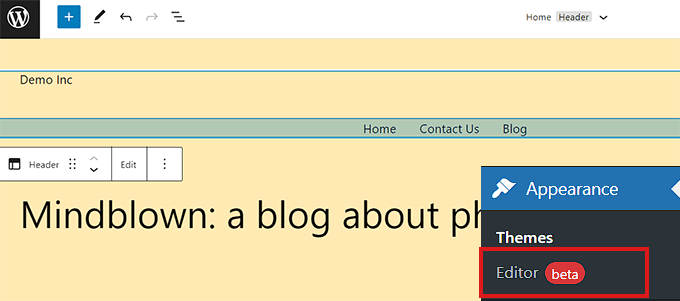
Una vez que estés dentro del bloque del menú de navegación, haz clic en el botón Agregar nuevo (+) para ingresar un nuevo elemento de menú.
Después de eso, simplemente puedes buscar la publicación que deseas agregar a tu menú de navegación.
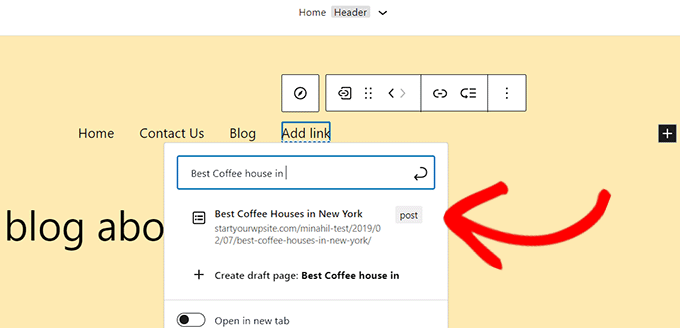
Una vez que hayas encontrado la publicación, haz clic para seleccionarla y agregarla como un elemento de menú.
Puedes cambiar la etiqueta del menú para que sea diferente de tu título de publicación real simplemente haciendo clic en el texto del elemento del menú.
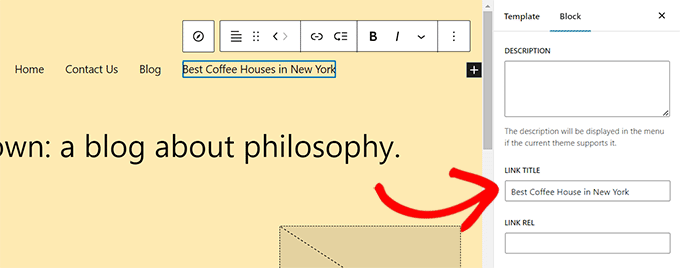
Una vez que estés satisfecho con tus cambios, no olvides hacer clic en el botón 'Guardar' para almacenar tu configuración.
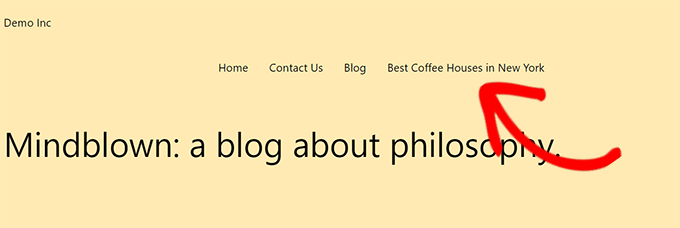
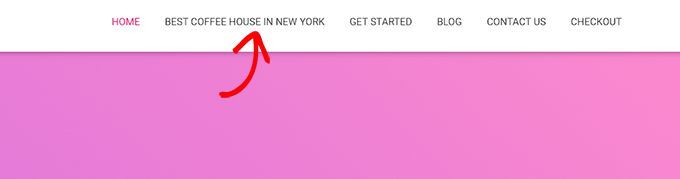
Ahora puedes visitar tu sitio web para ver tu publicación aparecer en el menú de navegación de tu sitio.
Agregar una publicación específica al menú de navegación en temas clásicos
Si estás utilizando un tema de WordPress que no admite el editor de sitio completo, aquí te mostramos cómo agregar publicaciones específicas al menú de navegación de tu sitio.
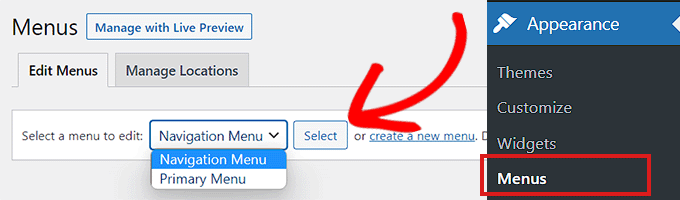
Primero, necesitas visitar la página Apariencia » Menús desde el panel de administración de WordPress.
Una vez que estés allí, simplemente selecciona un menú para editar del menú desplegable y haz clic en el botón 'Seleccionar'.
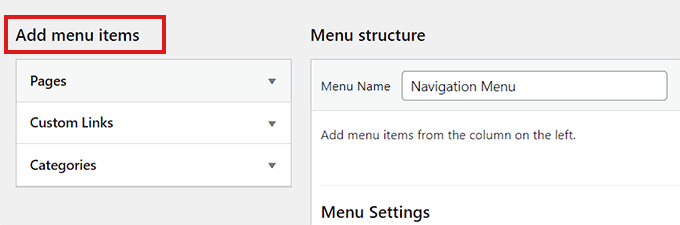
Después de seleccionar un menú, verás una sección 'Agregar elementos de menú'.
Esta sección tendrá pestañas para páginas, publicaciones, enlaces personalizados y categorías que puedes agregar a tu menú. Puedes hacer clic en cada pestaña para expandirla.
Si no puedes ver la pestaña de ‘Entradas’ ahí, entonces puedes agregarla fácilmente haciendo clic en el botón de ‘Opciones de pantalla’ en la esquina superior derecha de la pantalla.
Esto abrirá el aviso de ‘Elementos de pantalla’. Desde aquí, marca la casilla ‘Entradas’ para mostrarla en la sección ‘Agregar elementos de menú’.
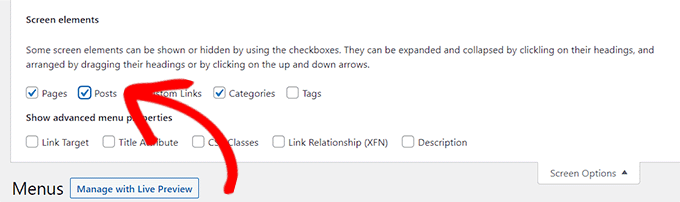
Una vez que aparezca la pestaña ‘Entrada’, deberás hacer clic en ella para expandirla. Ahora, todas tus entradas se mostrarán como una lista.
Simplemente marca la entrada específica que deseas mostrar en tu menú de navegación y luego haz clic en el botón ‘Agregar al menú’.
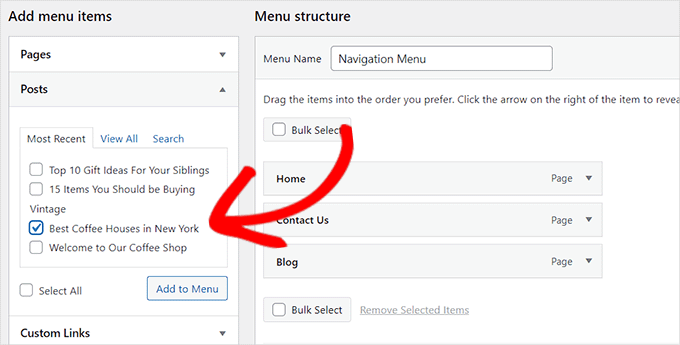
Ahora, la entrada se agregará en la sección ‘Estructura del menú’ junto con otros elementos del menú de navegación.
Puedes arrastrar y soltar los elementos del menú para ajustar su orden de visualización.
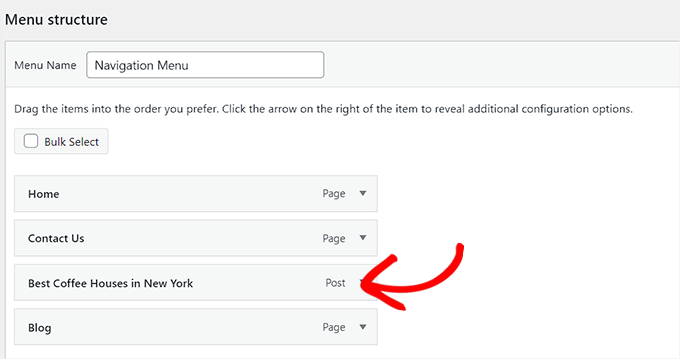
Una vez satisfecho, haz clic en el botón ‘Guardar menú’ para almacenar tus cambios.
Así es como se verá tu entrada en el menú de navegación.
Método 2: Agregar publicaciones específicas al menú de navegación usando SeedProd
También puedes agregar entradas específicas a tu menú de navegación usando SeedProd. Es el mejor constructor de páginas de destino de WordPress del mercado, y te permite crear temas y páginas de destino personalizadas sin usar código.
Primero, necesitas instalar y activar el plugin SeedProd. Para más instrucciones, por favor consulta nuestra guía para principiantes sobre cómo instalar un plugin de WordPress.
Nota: SeedProd también tiene una versión gratuita que puedes probar, pero usaremos el plan premium para este tutorial.
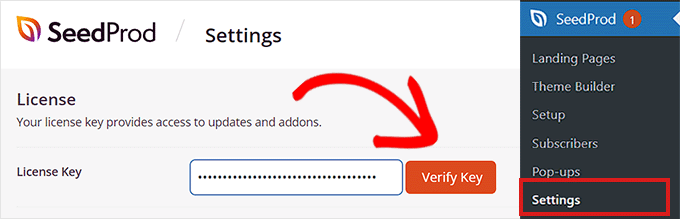
Al activarlo, dirígete a la página SeedProd » Ajustes desde el panel de WordPress para ingresar la clave de licencia del plugin.
Puedes encontrar esta información en tu cuenta en el sitio web de SeedProd.
A continuación, puedes crear una página de destino o personalizar un tema completamente nuevo para tu sitio.
Para este tutorial, agregaremos una publicación específica a una página de destino.
Para crear una página de destino, visita la pantalla SeedProd » Páginas de destino desde el panel de administración y haz clic en el botón ‘Agregar nueva página de destino’.

Esto te llevará a la pantalla ‘Elegir una plantilla de página nueva’, donde verás muchas plantillas prefabricadas ofrecidas por SeedProd que puedes usar en tu sitio.
Desde aquí, simplemente haz clic para seleccionar una plantilla de tu elección. Luego se te pedirá que ingreses un nombre para la página de destino que estás a punto de crear.
Después de ingresar esta información, haz clic en el botón ‘Guardar y empezar a editar la página’ para continuar.

Esto iniciará el constructor de páginas de arrastrar y soltar de SeedProd, donde ahora puedes comenzar a editar tu página.
Para obtener más instrucciones, consulta nuestra guía para principiantes sobre cómo crear una página de destino en WordPress.
Desde aquí, localiza el bloque ‘Menú de navegación’ en la columna izquierda. Una vez que lo hayas hecho, simplemente arrastra y suelta el bloque en cualquier lugar de la página donde desees mostrar el menú de navegación.
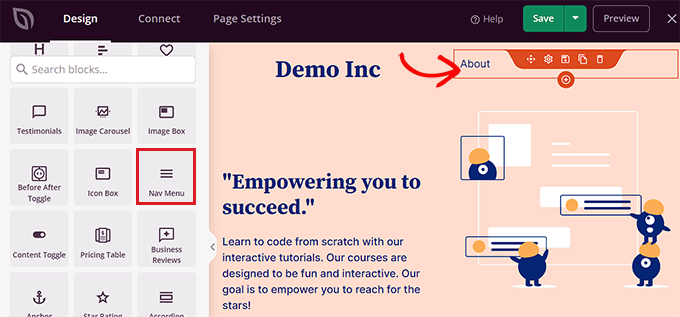
Después de agregar el menú de navegación, haz doble clic en él para abrir la ‘Configuración del menú de navegación’.
Ahora, SeedProd ofrece dos métodos para crear y administrar menús.
- Menú de WordPress
- Simple
Si eliges la opción ‘Menú de WordPress’, entonces puedes seleccionar cualquier menú que hayas creado en WordPress desde el menú desplegable.
Después de eso, haz clic en el enlace ‘Pantalla de menú’ en la sección ‘Menús’.
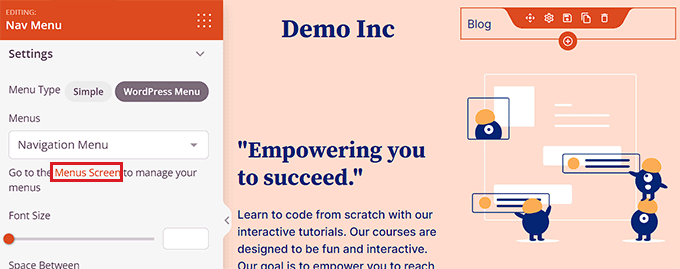
Este enlace te llevará a la página de Menús de WordPress, donde puedes agregar una publicación específica a tu menú de navegación, como se muestra en el método 1.
Por otro lado, la opción Simple te permite crear elementos de menú de navegación agregando un enlace y texto.
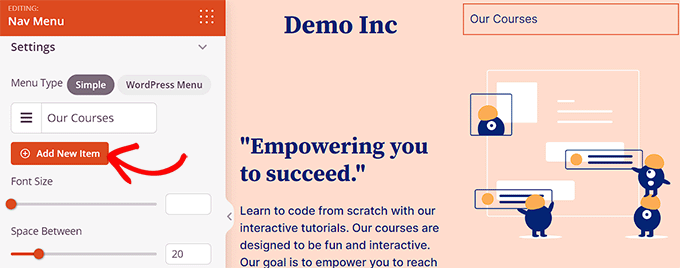
Puedes agregar más elementos de menú haciendo clic en el botón ‘Agregar nuevo elemento’.
Esto agregará un nuevo elemento a tu menú de navegación, y puedes repetir el proceso para agregar más enlaces.
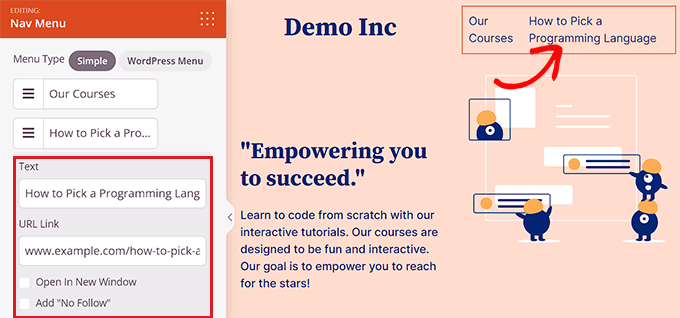
Para enlazar a una publicación específica, debes agregar la URL de la publicación y la etiqueta de texto.
Ahora has agregado exitosamente una publicación específica a tu menú de navegación usando SeedProd.
Una vez que hayas terminado, no olvides hacer clic en el botón ‘Guardar’ y luego en el botón ‘Publicar’ ubicado en la esquina superior derecha del editor.
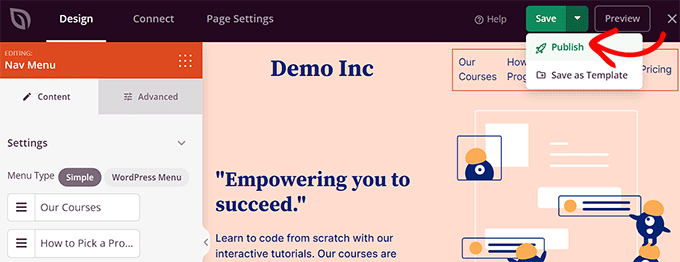
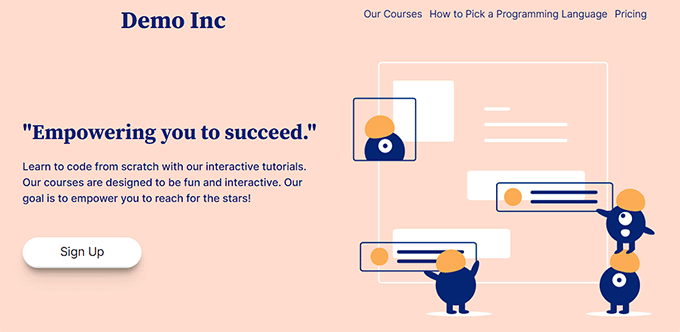
Después de eso, puedes visitar tu página de destino para ver tu menú de navegación en acción.
Así es como se veía en nuestro sitio de demostración.
Bono: Agregar categorías específicas en el menú de navegación de WordPress
Además de las publicaciones, también puedes agregar categorías y etiquetas a tu menú de navegación de WordPress.
Por ejemplo, si tienes un blog de viajes con guías para diferentes ciudades, entonces podrías agregar las ciudades como categorías. Esto facilitará a los visitantes el acceso a tu contenido, haciendo que tu sitio sea más fácil de usar.
Para agregar categorías, simplemente visita la página Apariencia » Menús desde el panel de WordPress y haz clic en la pestaña ‘Categorías’ para expandirla.
A continuación, elige las categorías que deseas agregar al menú y haz clic en el botón ‘Agregar al menú’. Tus elementos seleccionados ahora aparecerán en la columna de la derecha, donde puedes moverlos hacia arriba y hacia abajo usando arrastrar y soltar.
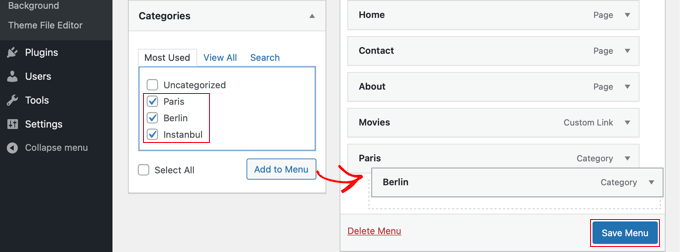
Una vez que estés satisfecho, haz clic en el botón ‘Guardar menú’ para almacenar tu configuración.
Ahora has agregado exitosamente una categoría específica a tu menú de WordPress. Para más información, puedes ver nuestro tutorial sobre cómo agregar temas en el menú de navegación de WordPress.
Esperamos que este artículo te haya ayudado a aprender cómo agregar publicaciones específicas al menú de navegación de WordPress. También te puede interesar nuestra guía para principiantes sobre cómo crear un menú de navegación vertical en WordPress y nuestros consejos para dominar los menús de navegación de WordPress y usarlos para aumentar las ventas y las conversiones.
Si te gustó este artículo, suscríbete a nuestro canal de YouTube para obtener tutoriales en video de WordPress. También puedes encontrarnos en Twitter y Facebook.



Kristen
No sé si todavía respondes preguntas, pero mi problema es que no puedo hacer que mis publicaciones se publiquen bajo los elementos del menú que necesito. Se publican bajo TODOS los menús. Ese es mi problema.
Por ejemplo, uno de mis elementos del menú es "Crimen". ¿Cómo hago para que mis publicaciones de crimen se publiquen solo bajo crimen? ¿Qué necesito presionar para que eso suceda?
He preguntado en todas partes y la gente no parece entender lo que pregunto y no sé por qué.
Kanishk
No entiendo cómo agregar una publicación, por ejemplo. Creé una página de "ropa de hombre" y quiero agregar una publicación (5 atuendos) en esa página (ropa de hombre) para que alguien haga clic en una miniatura (5 atuendos) y se abra directamente en la publicación completa donde se muestran los 5 atuendos, así que no entiendo cómo hacer esto.
Soporte de WPBeginner
Querrás crear una categoría y agregar la categoría a tu menú, lo cual te mostramos cómo hacer en nuestro artículo a continuación:
https://www.wpbeginner.com/beginners-guide/how-to-add-navigation-menu-in-wordpress-beginners-guide/
Administrador
Shelly L. Snow
El tema que tengo es Independant Publisher y tengo varias páginas diferentes. Ejemplo: Reseñas de libros, Poesía, Reflexiones, etc.
¿Cómo publico entradas en estas páginas?
Soporte de WPBeginner
Puedes usar el método del código corto de nuestro artículo aquí: https://www.wpbeginner.com/wp-tutorials/how-to-display-recent-posts-from-a-specific-category-in-wordpress/
O, en su lugar, agrega la categoría de las publicaciones al menú en lugar de una página específica para que WordPress cree automáticamente la página que enumera las publicaciones de esa categoría.
Administrador
Sohail Ahmed
Hola, estoy aquí para saber cómo personalizar temas premium, por ejemplo, he comprado e instalado un tema y ahora quiero reemplazar sus elementos de menú de navegación predeterminados con los míos, en resumen, ¿cómo convertir el diseño de un tema comprado a mi diseño específico según mis necesidades, cómo subir contenido?
Soporte de WPBeginner
That would require knowledge of the theme and likely PHP, HTML, and CSS depending on how much you want to change the menu. If you check with your theme’s support they may have some documentation to help
Administrador
Lisa
¡Esta es información útil! Estoy tratando de averiguar cómo crear mi menú desplegable con páginas que serán como mi página de inicio con miniaturas enlazadas solo a las publicaciones dentro de esa categoría. Por ejemplo, la categoría en mi barra de navegación es COMIDA. Luego, una subcategoría es una página de RECETAS que muestra miniaturas de mis publicaciones de recetas más recientes. Espero que tenga sentido. ¿Sabes cómo hacer esto? ¡Gracias!
Soporte de WPBeginner
Si agregas la categoría en sí al menú, entonces WordPress debería generar automáticamente la página que enumera tus publicaciones en esa categoría.
Administrador
Daniels
¿Es posible mostrar dinámicamente las últimas N publicaciones en un menú?
Solo veo que solo es posible marcando manualmente las publicaciones existentes
Gracias
Soporte de WPBeginner
Es posible, simplemente no tenemos un método recomendado sencillo en este momento.
Administrador