


Una verdad simple sobre los sitios exitosos de WordPress: facilitar que los visitantes interactúen con tu contenido es clave para el crecimiento. Sin embargo, muchos propietarios de sitios pasan por alto algo tan simple como agregar un botón Me gusta de Facebook.
Si bien puede parecer una adición pequeña, en realidad es una de las herramientas más poderosas para expandir tu alcance. Más "me gusta" significan más visibilidad, lo que a menudo conduce a más tráfico y clientes potenciales.
¡Afortunadamente, agregar uno a tu sitio de WordPress es más fácil de lo que piensas! Hemos experimentado con diferentes métodos de integración de Facebook y hemos encontrado algunos que funcionan excepcionalmente bien.
En este tutorial, te mostraremos cómo agregar un botón Me gusta de Facebook en WordPress. Compartiremos los mejores enfoques que hemos probado, para que puedas comenzar a aprovechar la interacción social para hacer crecer tu sitio de WordPress. 📈

¿Por qué agregar un botón Me gusta de Facebook en WordPress?
Facebook es una de las plataformas de redes sociales más populares del mundo. Muchas empresas utilizan Facebook para conectarse con sus clientes y promocionar sus productos.
Agregar un botón "Me gusta" de Facebook a tu sitio web de WordPress puede ayudar a generar más interacción. También anima a las personas a compartir tu contenido en sus perfiles de Facebook y atraer nuevos usuarios a tu sitio.
Puedes usar el botón "Me gusta" de Facebook para aumentar tus seguidores sociales y construir una comunidad. Ayuda a crear conciencia sobre tus productos y servicios y aumenta las conversiones.
Con esto en mente, te mostraremos cómo agregar un botón Me gusta de Facebook a tu sitio web de WordPress. Aquí tienes una descripción general rápida de los métodos que cubriremos en esta guía:
- Método 1: Agregar un botón Me gusta de Facebook en WordPress usando un plugin
- Método 2: Agregar manualmente un botón Me gusta de Facebook en WordPress
- Consejo adicional: ¿Qué es el metadato Open Graph y cómo agregarlo a WordPress?
- Recursos adicionales: Más guías de redes sociales para sitios web de WordPress
¿Listo? Veamos cómo agregar un botón Me gusta de Facebook en WordPress usando un plugin o código personalizado.
Método 1: Agregar un botón Me gusta de Facebook en WordPress usando un plugin
En este método, usaremos un plugin de WordPress para agregar un botón Me gusta de Facebook. Este método es muy fácil y se recomienda para principiantes.
Lo primero que necesitas hacer es instalar y activar Like & Share de BestWebSoft. Para más detalles, consulta nuestra guía paso a paso sobre cómo instalar un plugin de WordPress.
Tras la activación, puedes ir a Me gusta y compartir » Configuración desde tu panel de administración de WordPress.
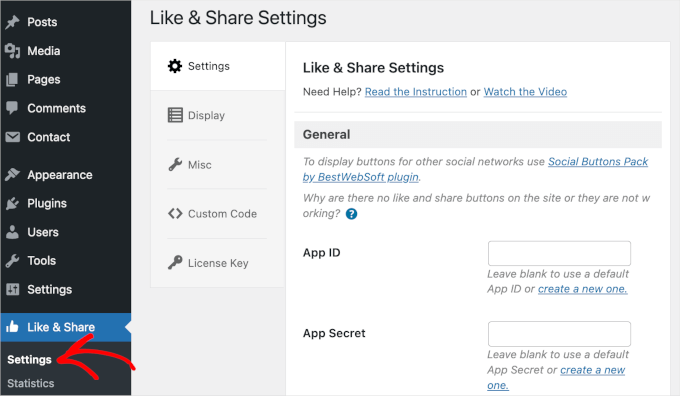
A continuación, deberás agregar un 'ID de aplicación' y un 'Secreto de aplicación' de Facebook. Si no tienes esta información, simplemente sigue los pasos a continuación.
Cómo crear un ID de aplicación y un secreto de aplicación de Facebook
En el panel de ‘Configuración’, haz clic en el enlace ‘Crear uno nuevo’ debajo del campo ‘ID de la aplicación’ o ‘Secreto de la aplicación’ en el plugin Like & Share.
Esto te llevará al sitio web de Meta for Developers. Sugerimos abrir el sitio web en una pestaña o ventana nueva porque necesitarás abrir la página de configuración de Like & Share en tu área de administración de WordPress para ingresar el ID de la aplicación y la clave secreta.
Desde aquí, deberás seleccionar un tipo de aplicación. Haz clic en ‘Negocio’ como tipo de aplicación y luego en el botón ‘Siguiente’.
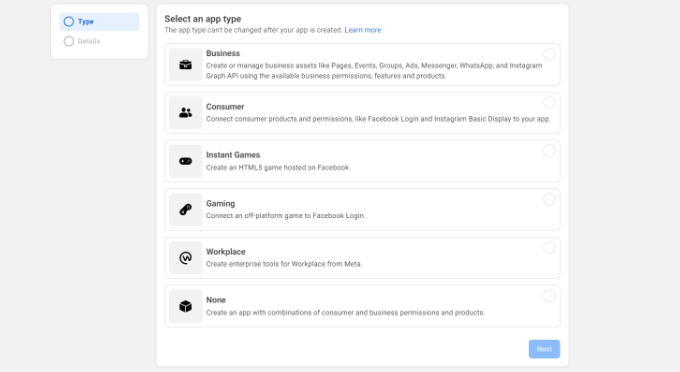
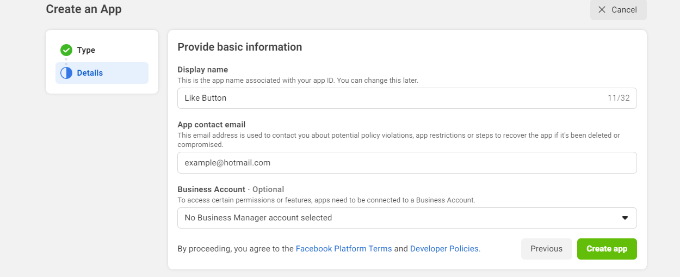
A continuación, deberás proporcionar información básica sobre tu aplicación.
Puedes ingresar un nombre de visualización para tu aplicación y asegurarte de que la dirección de correo electrónico correcta aparezca en el campo 'Correo electrónico de contacto de la aplicación'. Facebook elegirá automáticamente la dirección de correo electrónico de la cuenta en la que has iniciado sesión actualmente.
También hay una opción para elegir una cuenta de empresa. Puedes dejarlo en ‘No se ha seleccionado ninguna cuenta de Business Manager’ y hacer clic en el botón ‘Crear aplicación’.
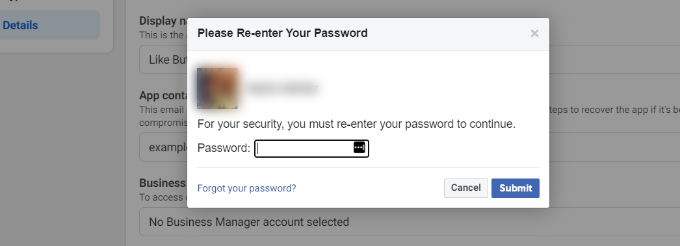
Luego, aparecerá una ventana emergente. Aquí, Facebook te pedirá que vuelvas a introducir tu contraseña.
Esta es una medida de seguridad para prevenir actividades maliciosas en tu cuenta. Continúa e ingresa la contraseña de tu cuenta de Facebook y haz clic en el botón 'Enviar'.
Después de eso, verás el panel de tu aplicación.
Desde aquí, puedes dirigirte a Configuración » Básico en el menú de tu izquierda.
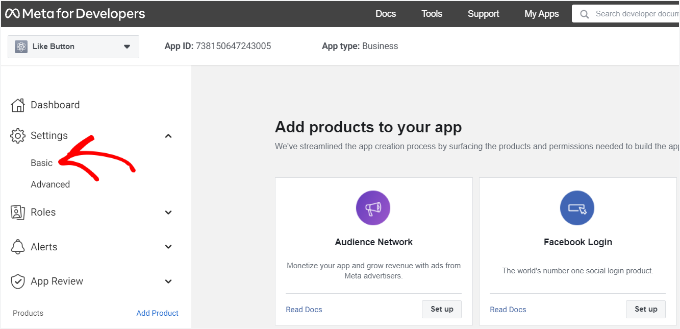
Ahora, querrás expandir el menú desplegable ‘Configuración’ y hacer clic en ‘Básico’.
Aquí, verás el ‘ID de la aplicación’ y el ‘Secreto de la aplicación’.
Ahora puedes introducir esta información en la configuración del plugin Like & Share.
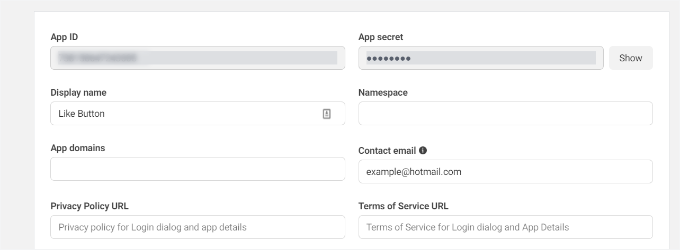
Termina de personalizar tu botón de Me gusta de Facebook
Primero, querrás copiar el ‘ID de la aplicación’ y volver a la pestaña o ventana donde tienes abierta la página de Like & Share » Configuración. Luego, simplemente introduce el ‘ID de la aplicación’ en el campo correspondiente.
Ahora, querrás repetir el paso copiando los datos del ‘Secreto de la aplicación’ de la página de Meta for Developers y pegándolos en la configuración del plugin Like & Share.
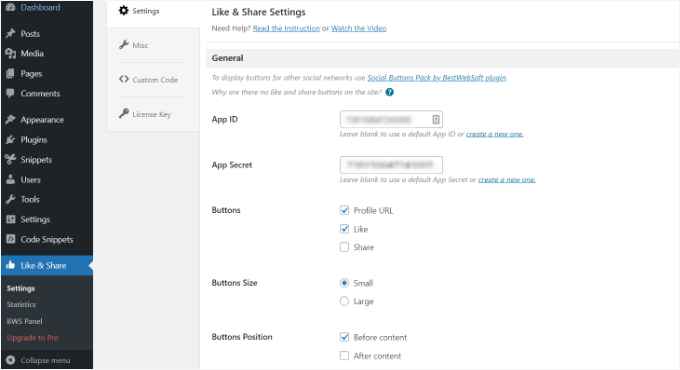
Una vez que hayas hecho eso, puedes elegir si mostrar el botón "Me gusta" de Facebook junto con la URL del Perfil y los botones para Compartir.
También hay configuraciones para editar el tamaño del botón de Me gusta de Facebook, su posición antes o después del contenido, y la alineación.
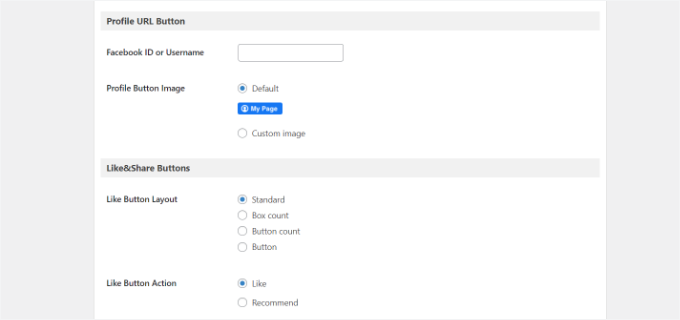
Si has habilitado el botón de URL del perfil, entonces puedes desplazarte hacia abajo hasta la sección ‘Botón de URL del perfil’ e introducir tu nombre de usuario o ID de Facebook.
Cuando hayas terminado, no olvides guardar tus cambios.
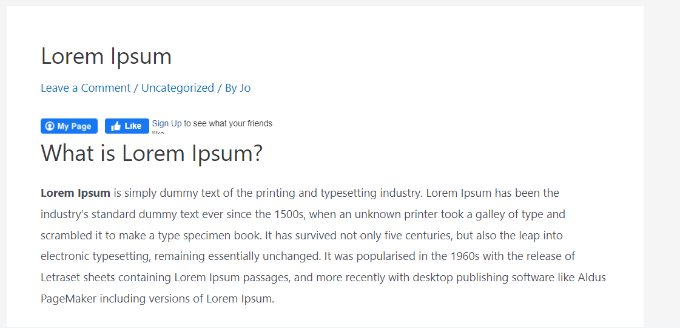
Ahora, el plugin agregará automáticamente un botón "Me gusta" de Facebook a tu sitio web de WordPress y lo posicionará según tu configuración.
También puedes usar el código corto [fb_button] para agregar el botón Me gusta de Facebook en cualquier parte de tu sitio.
¡Eso es todo! Ahora puedes visitar tu sitio y ver el botón Me gusta en cada publicación.
Método 2: Agregar manualmente un botón Me gusta de Facebook en WordPress
Otra forma de agregar un botón "Me gusta" de Facebook es usando código personalizado. Sin embargo, este método requiere agregar código directamente a WordPress, por lo que lo recomendamos solo para aquellos que se sientan cómodos editando código.
En esta sección, vamos a usar el plugin WPCode, ya que facilita a cualquiera agregar código a su blog de WordPress.
Pero primero, necesitarás visitar la página 'Botón Me gusta' en el sitio web de Meta for Developers y desplazarte hacia abajo hasta la sección 'Configurador del botón Me gusta'.
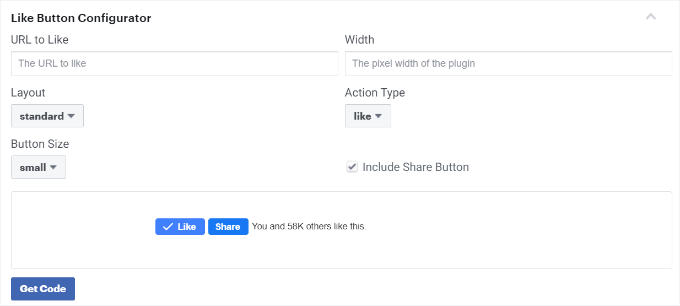
A continuación, ingresa la URL de tu página de Facebook en el campo ‘URL a dar Me gusta’. Esto conectará el botón Me gusta de Facebook a tu página.
Después de eso, simplemente usa la configuración para elegir el diseño y el tamaño del botón Me gusta. También obtendrás una vista previa del botón Me gusta.
Una vez que estés satisfecho con la vista previa, haz clic en el botón ‘Obtener código’. Esto abrirá una ventana emergente que muestra dos fragmentos de código en la pestaña ‘SDK de JavaScript’.
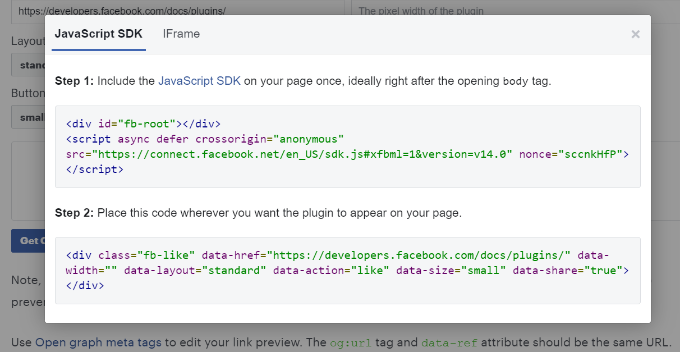
Ten en cuenta que agregar directamente estos fragmentos de código a tu tema de WordPress puede dañar tu sitio web. Además, se sobrescribirán cuando actualices el tema.
Es por eso que recomendamos usar el plugin WPCode. Este plugin te permite pegar fragmentos de código en tu sitio web y administrar fácilmente el código personalizado sin editar los archivos de tu tema. Esto te ayuda a evitar el riesgo de romper tu sitio de WordPress.

Además, hemos confiado en WPCode en todos los sitios de nuestra marca para manejar las personalizaciones de manera fluida y eficiente. Para obtener más información sobre nuestra experiencia con él, puedes consultar nuestra reseña completa de WPCode.
Para comenzar, necesitarás instalar y activar el plugin gratuito WPCode. Para más detalles, consulta nuestra guía sobre cómo instalar un plugin de WordPress.
📝 Nota: La versión gratuita de WPCode te permite agregar fragmentos de código personalizados, que es lo que usaremos aquí. Sin embargo, actualizar a WPCode Pro desbloquea funciones adicionales, como un historial de revisiones completo y la capacidad de programar tu código.
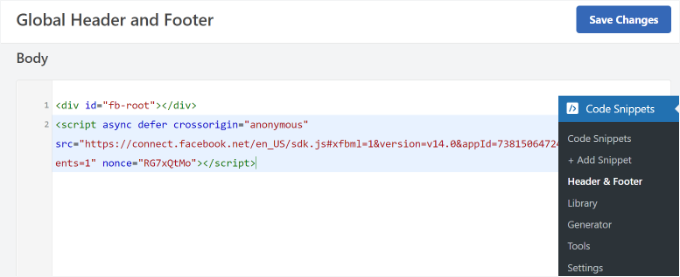
Una vez activado, puedes ir a Fragmentos de código » Encabezado y pie de página desde tu panel de WordPress.
Luego, deberás copiar el primer fragmento de código y agregarlo al archivo header.php de tu tema de WordPress justo después de la etiqueta <body>. Simplemente copia el código e ingrésalo en la sección 'Body'.
Después de completar este proceso, no olvides hacer clic en el botón ‘Guardar cambios’.
A continuación, deberás copiar el segundo fragmento de código y pegarlo en tu sitio de WordPress para mostrar el botón Me gusta de Facebook.
Para hacer esto, puedes ir a Fragmentos de código » + Agregar fragmento desde tu panel de administración de WordPress. O, simplemente haz clic en el botón ‘Agregar nuevo’ en el panel de WPCode.

En la siguiente pantalla, WPCode te permitirá seleccionar un fragmento de la biblioteca preconstruida o agregar un nuevo código personalizado.
Continúa y elige la opción ‘Agregar tu código personalizado (Nuevo fragmento)’ y haz clic en el botón ‘Usar fragmento’.
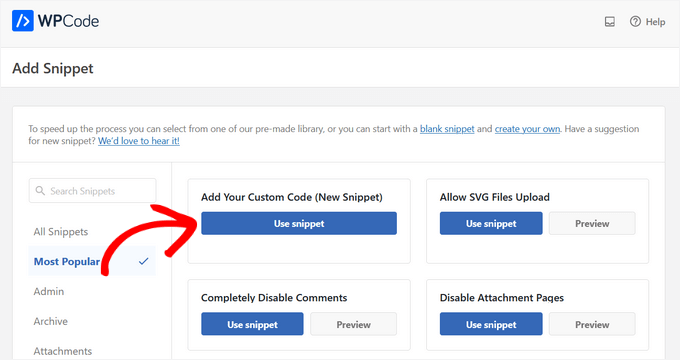
Después de eso, puedes darle un nombre a tu código personalizado e ingresar el segundo fragmento de código en la sección ‘Vista previa del código’.
Asegúrate de hacer clic en el menú desplegable ‘Tipo de código’ y seleccionar ‘Fragmento de HTML’ como tipo de código.
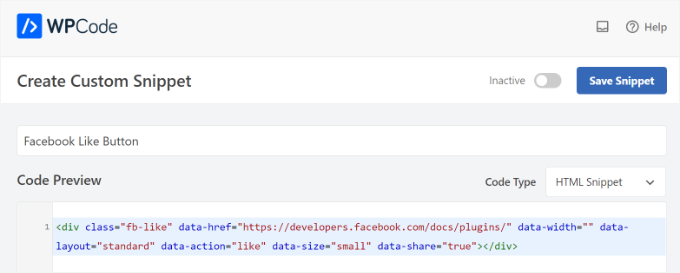
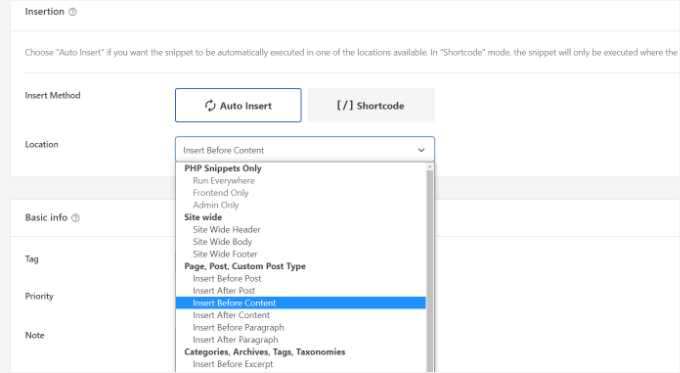
Luego, puedes desplazarte hacia abajo hasta la sección ‘Inserción’ y seleccionar dónde te gustaría que apareciera el botón Me gusta de Facebook.
Por ejemplo, digamos que quieres que aparezca antes del contenido.
Simplemente haz clic en el menú desplegable ‘Ubicación’ y elige la opción ‘Insertar antes del contenido’ en ‘Página, Publicación, Tipos de publicación personalizados’.
Una vez que hayas terminado, puedes hacer clic en el botón ‘Guardar fragmento’.
También tendrás que hacer clic en el interruptor y cambiarlo de ‘Inactivo’ a ‘Activo’.

Eso es todo. Aparecerá un botón Me gusta de Facebook en tu sitio web después de que ingreses el código.
Consejo adicional: ¿Qué es el metadato Open Graph y cómo agregarlo a WordPress?
Open Graph son metadatos que ayudan a Facebook a recopilar información sobre una página o publicación en tu sitio de WordPress. Estos datos incluyen una imagen en miniatura, el título de la publicación/página, la descripción y el autor.
Facebook es bastante inteligente al extraer los campos de título y descripción. Sin embargo, si tu publicación tiene más de una imagen, a veces puede mostrar una miniatura incorrecta cuando se comparte.
Si ya estás utilizando el plugin All in One SEO (AIOSEO), entonces esto se puede solucionar fácilmente.
En WPBeginner, nosotros mismos usamos el plugin AIOSEO para administrar la configuración de OpenGraph para Facebook y X, entre otros esfuerzos de SEO. Somos grandes admiradores de él, y puedes ver nuestra extensa reseña de AIOSEO para más detalles.
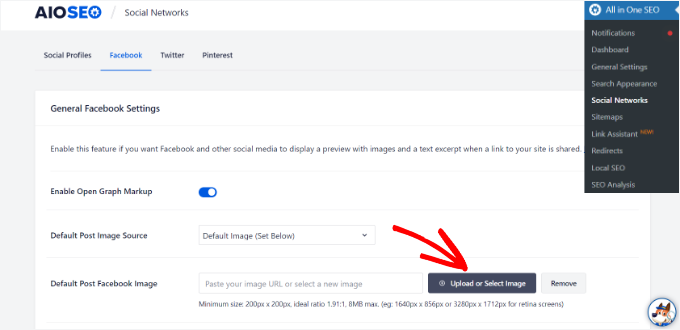
Para hacer esto, primero puedes ir a All in One SEO » Redes sociales y cambiar a la pestaña de Facebook.
A continuación, haz clic en el botón ‘Subir o seleccionar imagen’ para establecer una ‘Imagen predeterminada de publicación de Facebook’ si tu artículo no tiene una imagen de Open Graph.
Además de eso, también puedes configurar una imagen de Open Graph para cada publicación o página individual.
Al editar una publicación, simplemente desplázate hacia abajo hasta la sección de Configuración de AIOSEO en el editor de contenido. Luego, puedes cambiar a la pestaña 'Social' y ver una vista previa de tu miniatura.
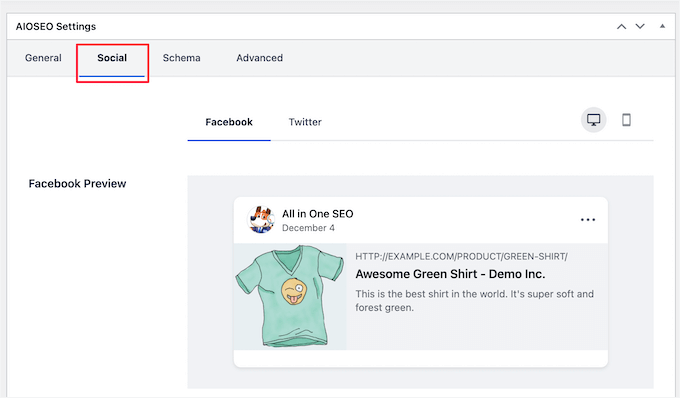
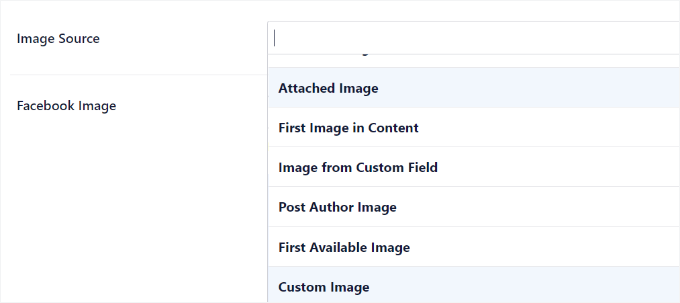
Ahora, querrás desplazarte hacia abajo hasta la opción ‘Fuente de imagen’. Luego, procede a elegir una imagen de Open Graph para tu publicación.
Por ejemplo, puedes seleccionar ‘Imagen adjunta’, ‘Primera imagen en el contenido’ o ‘Imagen personalizada’ para que se utilicen como miniatura de Open Graph.
Para más detalles y formas alternativas de agregar metadatos de Open Graph, no dudes en consultar nuestra guía sobre cómo agregar metadatos de Facebook Open Graph en WordPress.
Recursos adicionales: Más guías de redes sociales para sitios web de WordPress
Esperamos que este artículo te haya ayudado a aprender cómo agregar un botón de Me gusta de Facebook en WordPress. A continuación, también te pueden interesar nuestras guías sobre:
- Cómo mostrar reseñas de páginas de Facebook en WordPress
- Cómo incrustar álbumes de Facebook en WordPress
- Mejores Consejos y Tutoriales de Facebook para Usuarios de WordPress
- Cómo organizar un concurso en redes sociales para hacer crecer tu sitio
- Cómo usar las redes sociales para aumentar suscriptores de correo electrónico en WordPress
- Los mejores prompts de IA para blogueros, especialistas en marketing y redes sociales
- La hoja de trucos completa de redes sociales para WordPress
- Los mejores plugins de redes sociales para WordPress
Si te gustó este artículo, suscríbete a nuestro Canal de YouTube para ver tutoriales en video de WordPress. También puedes encontrarnos en Twitter y Facebook.





wpbeginner
@artist74 No hay un punto EXACTO porque varía. El punto exacto se determina por dónde quieres que aparezca el código (por ejemplo, antes de la publicación / después de la publicación / dentro de la publicación, etc.). Una vez que decidas eso, ¡también puedes hacer un estilo adicional a través de CSS!
lo0_ro
y aquí están los códigos para otros servicios como identi.ca, google plus one, twitter, etc.
http://www.lo0.ro/2011/add-wordpress-social-buttons-from-code-identi-ca-facebook-like-twitter-and-google-plus-one/
dekanfari
¿Puedo alinearlo a la izquierda?
Ovidiu
¿Algún consejo sobre la versión XFBML? Copié el código directamente de la página de desarrolladores de Facebook, ¿necesito saber si hay algo que hacer?
Personal editorial
Necesitas agregar los metadatos de Open Graph al sitio. Hemos editado el artículo. Busca la NOTA.
Administrador
tyasmedika
Buen post…
¿Cómo agregar el botón de me gusta de Facebook en wordpress.com?
Gracias.
Por favor, visita mi blog. ^_^
Personal editorial
No puedes... Cambia a WordPress autoalojado.
Administrador
Dror
Hola,
¿Hay alguna forma de agregar el botón de me gusta a los comentarios en un blog de WordPress?
Gracias
Personal editorial
Sí, puedes tener el botón de me gusta en cada comentario recuperando el permalink del comentario en lugar del permalink de la publicación.
Administrador
Redefining
Tengo un wordpress.com. No tengo idea de por dónde empezar a agregar el botón de Me gusta de Facebook. He estado tratando de encontrar la opción single.pnp. Solo necesito un punto de partida sobre dónde encontrarlo, ya que intenté en Apariencia y luego ir a tema y luego ¿qué? ¿Pueden aconsejarme?
Personal editorial
Esto no funciona con sitios de WordPress.com.
Administrador
Ruby
Muchas gracias, justo estaba buscando eso...
Aaron Grey
Estoy indeciso entre poner el botón de 'Me gusta' de Facebook en la parte superior de mis publicaciones o cerca de la parte inferior, así que lo puse en ambos lugares. ¿Alguien sabe si tener 2 botones de 'Me gusta' en una publicación puede causar problemas?
Personal editorial
No debería causar problemas... ambos no se actualizarán simultáneamente, pero mostrarán el mismo conteo en cada refresco de página.
Administrador
Aaron Grey
Pensé algo así. Simplemente nunca escuché a nadie mencionar que hiciera esto en ningún tutorial. Gracias por la información.
Dimitris
Hola, coloqué el código en el archivo single.php y dentro del bucle como me indicaste. Cuando le doy 'Me gusta' a la publicación, todo funciona correctamente excepto por el título de la publicación en el muro de FB.
Por ejemplo, en MiSitioWeb.com me gusta la publicación con el título MiPublicación.
En el muro de FB muestra que alguien "le dio me gusta a MiSitioWeb en MiSitioWeb.com", no a "MiPublicación en MiSitioWeb.com".
Sin embargo, el enlace de "MiSitioWeb" enlaza correctamente al artículo correspondiente, "MiPublicación".
Para mí, eso significa que el código funciona bien y recupera el artículo correcto, pero no el título del artículo, y estoy tratando de averiguar si necesito hacer algo más para mostrar el título de las publicaciones en el muro de FB y no solo sus enlaces correctos.
Cualquier sugerencia sería apreciada.
Gracias.
Personal editorial
Eso es raro porque debería tomar el título de tu página. Pero para anular y solucionar este problema, consulta el enlace de recursos que tenemos en este artículo. Necesitarás agregar la etiqueta meta og:title.
Administrador
Alvin
Hola..
Soy propietario de un sitio y quiero saber quién ha dado "Me gusta" a cada publicación. No solo el número de personas. ¿Es eso posible?
Personal editorial
Sí, puedes poner showfaces=true y mostrará la cara de algunas personas.
Administrador
Aaron Torng
¡Gracias por la guía! Agregué con éxito el botón ‘Me gusta’ a mis páginas individuales, pero todavía tengo problemas para agregarlo a mi sitio principal que agrega todas las publicaciones. ¿Sabes a qué página debo agregarlo y dónde?
Gracias de nuevo,
Aaron
Personal editorial
Usa el cuadro de Me gusta en lugar del botón de Me gusta en la página principal, y ponlo en tu barra lateral.
Administrador
Sipovics
¡Hola!
Mi problema es que si le doy "Me gusta" a una publicación en mi sitio (que se llama kukkold.hu), Facebook muestra en mi página de perfil que me gusta el enlace kukkold.hu en el sitio kukkold.hu. Experimento esto en cada publicación, por lo que siempre me gusta la página principal de mi sitio en lugar del enlace y el nombre de la publicación. ¿Cuál puede ser el problema? He probado varios plugins de "Me gusta" y he insertado el código directamente en el bucle, pero el problema siempre es el mismo y es realmente molesto. Como prueba, escribí un permalink específico en el espacio del bloque ID)); ?>, pero el problema fue el mismo de nuevo.
El contador de "Me gusta" funciona bien, así que sabe cuántas veces se ha dado "Me gusta" a cada publicación.
¿Qué debo hacer? ¡Por favor, ayúdenme!
¡Gracias!
Personal editorial
Necesitas pegar los códigos mencionados en esta publicación DENTRO DEL BUCLE. Si lo publicas fuera del bucle de la publicación, no funcionará.
Administrador
charle
Estoy usando wordpress.com y estoy intentando agregar la caja de me gusta de Facebook a mi blog, pero no funciona. Leí en algunos foros que dicen que wordpress.com no puede leer código iframe. ¿Es eso cierto? ¿Alguna solución?
Personal editorial
Sí, eso es cierto. Tienes muchas limitaciones con un sitio de WordPress.com. La solución es mudarse a una configuración autoalojada. Utiliza nuestro servicio de configuración gratuita.
Administrador
Joe
Agregué el código en el bucle como dices... ¡¡pero no pasa nada!! Lo intenté una y otra vez, en diferentes partes del bucle... ¡simplemente no funciona! ¿Alguna sugerencia? ¡Gracias!
Personal editorial
Este es un código iframe, por lo que debería funcionar porque lo estamos usando en nuestro sitio.
Administrador
drowan
Esto es genial, sin embargo, estoy encontrando un error. El código funciona bien y todo, pero cuando le doy me gusta, en lugar de "darle me gusta" a la publicación específica, en cambio le da "me gusta" a la página principal. Lo mismo aparece en el feed de Facebook, solo la página principal. ¿Has encontrado este problema y qué puedo hacer para solucionarlo?
¡Gracias!
drowan
mi estructura de permalink en este momento es /%category%/%postname%/ como referencia. Todos los "me gusta" que he probado solo enlazan al sitio principal.
Personal editorial
Si pones el código dentro del bucle, entonces no debería hacer eso.
Administrador
Personal editorial
El código que tenemos es el mismo que se ejecuta en este sitio. Siempre y cuando lo publiques en el bucle, debería parecerse a la página en la que te encuentras.
Administrador
wilson keenan
Muchas gracias por esto.
Me preguntaba, ¿estás usando este iframe (en single.php) con etiquetas meta en header.php?
Me pregunto si la URL en las etiquetas meta de Facebook está interfiriendo con mi capacidad para usar el botón de me gusta editado que tienes aquí.
Muchas gracias,
Wil
Personal editorial
No estamos usando etiquetas meta en el encabezado en este momento, así que es solo un iframe.
Administrador
Aurora
¡Gracias por este gran recurso! Había jugado con algunos complementos, pero simplemente no me funcionaban bien, luego encontré tu tutorial y solo edité el código y ¡VOILÀ! ¡Éxito!
¡Gracias!
Andreas Koutsoukos
Hola, tengo una pregunta sobre el diseño de ese botón de Facebook.
Mi amigo quiere que programe un blog y me envió esta foto y me preguntó si podía personalizar el botón de 'me gusta' así http://www.andreaskoutsoukos.com/images/others/facebook_like.jpg.
¿Es posible y cómo?
Si alguien sabe algo al respecto.
Personal editorial
No creo que haya una API de Facebook que te permita personalizar el diseño de 'Me gusta'...
Administrador
Ash Robbins
¡Gran publicación, chicos, muy fácil de agregar y configurar. Buen trabajo.
sanjaperic
¡Hola!
Gracias por este código, pero algo no funciona bien…
Por ejemplo, si voy a una publicación, veo "Botón de Me gusta y Sé el primero… mensaje" Ok. ¡Bien! Nadie ha dado "Me gusta" hasta ahora, no importa, seré el primero… ¡así que hago clic, "Me gusta"! ¡Y entonces! ¡Guau! Veo que 178 personas realmente le han dado "Me gusta", pero no pude verlo hasta que yo le di "Me gusta" primero. ¿Entiendes? Mi inglés no es muy bueno, pero espero que puedas entender de lo que estoy hablando…
If you find a time to go on my page, and then on any single post, you will see Like button and message Be the first… but if you like it, than you’ll find out, that you weren’t the first!
Personal editorial
Es un problema muy extraño. Normalmente no te mostrará imágenes a menos que a tus amigos les guste, pero ciertamente muestra el conteo.
Administrador
Huw Rowlands
Hola,
Tengo el botón de 'Me gusta' apareciendo, pero al hacer clic, ¿no pasa nada en absoluto??
Por favor, ¿puedes darme algún consejo sobre esto…
Incluso instalé el plugin de Facebook 'Like' y tuve exactamente el mismo problema.
Gracias
Personal editorial
No sé cuál podría ser el problema. Tenemos exactamente el mismo código funcionando en nuestro sitio... y está funcionando bien.
Administrador
Paul
Ahora funciona perfectamente. Debe haber sido un problema del lado de Facebook.
Rakibul Islam
This seems to not working on my site. It showing error after clicking the Like button.
¿Qué puedo hacer ahora?
Personal editorial
Estamos usando este código en nuestro sitio, así que no sabemos qué podría estar causando el error. ¿Puedes especificar qué error es?
Administrador
Janice
Gracias por el tutorial y los excelentes consejos en los comentarios. Lo acabo de instalar en el tema Atahualpa. ¡Genial!
Sean Serritella
Lo único que sé es que intenté poner el código para el botón de 'me gusta' y ahora obtengo publicaciones duplicadas.
Eli
A mí me pasa lo mismo, tuve que borrarlo porque duplicaba el texto de mis publicaciones
Eli
¡Ok! ¡Olvídalo! Como IE salta cada vez que pego algo, debo haber duplicado la parte de "the-content" de alguna manera.
Reemplacé el antiguo single.php, volví a pegar tu código (tanto antes como después de "the-content" y funciona muy bien de cualquier manera!
¡Un millón de gracias por el código!
agon
muchas gracias, estoy empezando a aprender wordpress... y aquí encontré tu sitio muy útil para principiantes... sigue así...
Sean Serritella
Amigo, ¿qué bucle? ¿Qué es un bucle? No entiendo qué significa eso. Intenté pegar el código en la página single php pero no obtuve nada.
Personal editorial
Loop es el código que dice si es post…http://codex.wordpress.org/The_Loop
Administrador
Jason Fonceca
¡Fantástico! Sé que esto puede parecer un comentario inútil, pero realmente estoy emocionado de encontrar este tutorial. Mucha apreciación.
Lindsay
¿Hay alguna forma de mostrar en la barra lateral qué publicaciones tienen más 'me gusta' en Facebook? Creo que sería genial ver cuáles se comparten con más frecuencia.
Mark
Lo publiqué en mi style.php, así que no estoy seguro si eso es a lo que te refieres con ponerlo en mi bucle.
Mark
lo siento, el archivo single.php es el que cambié
Mark
Agregué el botón a mi código y aparece en mis publicaciones de blog. Sin embargo, cuando lo presiono, ¿mi perfil de Facebook no refleja que me gusta? ¿Estoy haciendo algo mal? Debería ver que me gusta en mi feed, ¿es correcto?
Personal editorial
Sí, deberías ver que te gusta en tu feed. ¿Estás pegando el código dentro de tu bucle?
Administrador
Jose
Gracias por compartir. ¿Cómo hiciste para que tus botones de retuitear y compartir en Facebook permanezcan en tu blog?
Personal editorial
Estamos usando un plugin llamado Smart Sharing. Haz una búsqueda en nuestro sitio y deberías poder encontrarlo. Es exclusivo para usuarios de WPBeginner.
Administrador
Janek
¡Gracias por el buen tutorial del botón "Me gusta" de Facebook en WordPress!
¡Me ayudó mucho!
Que
Agregué el código en single.php, pero el botón no aparece en todas mis publicaciones.
Si agrego el código en cada publicación (desde la pestaña HTML), el botón aparece pero encontré un problema.
¿Por qué sucede esto? ¿Depende del tema?
Personal editorial
Aparecerá en todas las páginas de publicaciones individuales. Si te refieres a que quieres mostrarlo en todas las páginas de tus páginas de categoría o tus páginas de índice, entonces necesitarías pegar el código en tu index.php dentro del bucle de publicaciones.
Administrador
Que
No, me refiero a que no aparece en mis publicaciones, no en las páginas. O tal vez lo coloqué en la parte incorrecta de single.php. ¿Es posible pegar el código en cualquier parte de single.php?
Gracias.
Andrea
Esta es probablemente una pregunta tonta, pero ¿las instrucciones que diste se refieren al pequeño gráfico y texto de "pulgar hacia arriba" (que muestra que a 184 personas les gustó esto. Sé el primero de tus amigos) en la parte superior de esta publicación? ¿O son para el gráfico cuadrado más grande que aparece a la izquierda de tu publicación (el que aparece debajo de tu botón de tweetmeme que dice 45 compartidos)?
Me gustaría tener solo ese gráfico cuadrado más grande en mi blog y que aparezca junto a mi botón de tweetmeme y me pregunto cómo hacerlo. ¿Hay algún tutorial al que puedas dirigirme?
¡Muchas gracias por cualquier orientación!
Personal editorial
Este tutorial es sobre el botón de me gusta. Simplemente usa el botón de búsqueda en este sitio y busca el botón de compartir de Facebook y encontrarás el tutorial para eso.
Administrador
Andrea
Thank you – I did as you suggested and found that tutorial and left you a comment on it as I was unsuccessful in getting it to work.
dillon
El botón de me gusta es la mejor pequeña característica añadida a un sitio, gracias por la lección.
Sara
¡Funciona genial! Reduje la altura para eliminar un poco de espacio en blanco que causaba, pero ese fue el único ajuste.
Jan Weiss
Agregué el código, sin embargo, si vas a la publicación individual, aparece una página que solo muestra el botón "Me gusta" de Facebook y no lleva al espectador a la publicación real. Así que ahora, si un espectador va a la publicación, la pierde. ¿Alguna sugerencia?
Personal editorial
No tengo idea de qué estás hablando. Por favor, usa nuestro formulario de contacto y muéstranos de qué estás hablando enlazando a tu sitio.
Administrador
Ciociaria
Hola a todos,
Veo que más blogs usan solo el botón y el número de personas a las que les gusta sin la frase “sé el primero….”
¿cómo es posible?
gracias
Personal editorial
Necesitas cambiar el parámetro de diseño a button_count como se menciona en el artículo.
Administrador
Titanas
Hola,
¿Qué tal agregar la URL del sitio después del título de la publicación? Algo como esto: A X le gusta Y en Z.com
Personal editorial
No puedes controlar eso. Es Facebook quien lo hace, y solo muestran el título de la página.
Administrador
PelFusion
just placed one on my blog
Danang Sukma
Finalmente encontré un plugin como las cosas flotantes en tu sitio. Gracias por compartir.
Mike
He notado que muchos sitios han agregado el botón en la parte superior de la página. ¿Pero no es una mejor idea colocar el botón en la parte inferior de la página, permitiendo a los lectores hacer clic sin desplazarse hacia arriba después de haber terminado de leer el artículo?
Personal editorial
It is entirely up to the blogger. You can try it on your blog and see which placement works best for you
Administrador
Tiffany
¿Hay alguna forma de hacer que se muestre en la parte inferior de la publicación en lugar de en la parte superior?
Personal editorial
Sí, solo agrégalo después de la parte de código php the_content de tu publicación... Al final del bucle. Se puede agregar en cualquier lugar del bucle... no tiene que estar en la parte superior.
Administrador
Heather
Desafortunadamente, no tengo un archivo single.php en mi tema Atahualpa. No estoy seguro de dónde más podría poner el código. ¿Alguna idea?
Personal editorial
No sé mucho sobre el tema Atahualpa. Por favor, pregunta en su foro de soporte, o contáctanos por correo electrónico y podemos echar un vistazo más de cerca a tu sitio.
Administrador
Stu
Re: Atahaulpa – Tuve el mismo problema que Heather. Solución: En el Panel, ve a Apariencia – Opciones del tema Atahualpa – Estilo y edita la columna central. Pégalo en la sección “The LOOP”. ¡Funciona de maravilla!
Stu
Últimamente he notado que el botón de 'Me gusta' de Facebook aparece en más y más sitios y creo que es una gran idea. Es hora de ver si puedo implementarlo ahora... SIN destruir completamente mi blog (te sorprendería lo cerca que he estado varias veces una vez que empiezo a jugar con el código - ¡fallo de programador!).
Sin fondo
Aquí está el plugin de Wordpress:
http://wordpress.org/extend/plugins/like
No se necesita codificación, puedes personalizar la apariencia y la ubicación del botón en la interfaz de configuración.
Amanda
Me encanta el artículo, pero he encontrado algunos problemas. ¿No sé dónde encontrar el archivo single.php? jajaja. ¿Podrías guiarme? Uso wordpress.com y no estoy seguro si eso hace una diferencia.
¡Gracias!
Personal editorial
Esto es para blogs de WordPress autoalojados, no para temas de WordPress.com.
Administrador
jeh
Justo lo que estaba buscando. Gracias
hydir
Gracias por este tutorial.
Estaba buscando cómo implementarlo y encontré la respuesta aquí.
¡Genial!