


Muchos clientes de WooCommerce no compran en su primera visita. Navegan, comparan opciones y se van con la intención de volver más tarde.
El problema es que, sin una lista de deseos, esos productos a menudo se olvidan.
Agregar una lista de deseos brinda a los compradores una forma fácil de guardar los artículos que les gustan y regresar cuando estén listos para comprar. Hemos visto que esta simple función aumenta las visitas recurrentes y ayuda a los clientes a completar compras que de otro modo podrían abandonar.
Además, agregar una lista de deseos a WooCommerce es mucho más fácil de lo que la mayoría de los propietarios de tiendas en línea esperan. No necesitas tocar ningún código ni cambiar tu tema.
En esta guía, te mostraré dos formas sencillas para principiantes de agregar una lista de deseos a tu tienda WooCommerce y ponerla en funcionamiento en solo unos minutos.
💡Respuesta rápida: Cómo agregar una lista de deseos en WooCommerce
Aquí tienes una comparación rápida para ayudarte a elegir el plugin adecuado para tu tienda:
| Característica | GuardarEnListaDeseos | YITH WooCommerce Wishlist |
|---|---|---|
| Costo | Gratis | Básico gratuito, Premium para funciones avanzadas |
| Lo mejor para | Principiantes, tiendas pequeñas | Tiendas avanzadas, enfocadas en marketing |
| Múltiples listas de deseos | ✅ Sí | ✅ Sí (premium) |
| Opciones para compartir | ❌ No | ✅ Sí (premium) |
| Soporte para invitados | ✅ Sí | ✅ Sí |
| Notificaciones por correo electrónico | ❌ No | ✅ Sí (premium) |
| Facilidad de configuración | Muy fácil | Moderado (más configuraciones para configurar) |
| Personalización | Básico | Avanzado (botones, tooltips, modales, correos electrónicos) |
- Elige GuardarEnListaDeseos si quieres una solución ligera y sin complicaciones para tu tienda.
- Elige YITH WooCommerce Wishlist si quieres más control, funciones de marketing y herramientas de interacción para tus clientes.
¿Qué es una lista de deseos en WooCommerce?
Una lista de deseos en WooCommerce permite a los clientes guardar productos que les gustan para poder volver a comprarlos más tarde. Funciona como una simple lista de ‘guardar para más tarde’ sin añadir artículos al carrito.
Los clientes suelen usar las listas de deseos para comparar productos, esperar descuentos o planificar compras futuras. En lugar de buscar de nuevo, pueden encontrar rápidamente todo en un solo lugar.
Para los propietarios de tiendas, esto significa un mejor compromiso y más visitas recurrentes, lo que puede conducir naturalmente a más ventas con el tiempo.
¿Por qué deberías añadir una lista de deseos a tu tienda WooCommerce?
Una lista de deseos hace más que solo guardar productos. Mantiene a tus clientes regresando y facilita las compras.
Recomiendo añadir una porque es una característica pequeña que puede tener un gran impacto en el compromiso y las ventas. Aquí te explico por qué sugiero añadir una lista de deseos:
- Mantiene a los clientes comprometidos: Los compradores pueden guardar los productos que les encantan y volver más tarde, aumentando las posibilidades de que regresen a tu tienda.
- Fomenta visitas recurrentes: Una lista de deseos da a los clientes una razón para regresar, incluso si no están listos para comprar de inmediato.
- Impulsa las Ventas de Forma Natural: Cuando los clientes revisan sus artículos guardados, a menudo los mueven al carrito y completan la compra.
- Ayuda con la planificación de productos: Los clientes pueden comparar artículos o esperar descuentos sin olvidar lo que querían.
- Fácil de compartir: Algunos plugins de listas de deseos permiten a los compradores compartir sus listas con amigos o familiares, lo que puede atraer a nuevos clientes.
Una pequeña función como esta puede mejorar la participación general y las tasas de conversión. Hace que comprar sea más fácil y agradable para sus clientes.
Ahora, veamos cómo agregar una lista de deseos a tu tienda WooCommerce.
Te mostraré 2 métodos. Puedes usar los enlaces a continuación para saltar al método de tu elección:
📍Importante: Esta guía es específicamente para tiendas WooCommerce. Si aún no has configurado tu tienda, necesitas hacerlo primero para poder agregar productos, administrar el inventario y comenzar a vender.
Consulta nuestra guía sobre cómo crear una tienda online para preparar tu tienda antes de añadir una lista de deseos.
Método 1: Crear una lista de deseos con SaveTo Wishlist (Recomendado)
🥇Mejor para: Principiantes o pequeñas tiendas WooCommerce que desean una lista de deseos simple y confiable.
Si recién estás empezando, te recomiendo este método. GuardarEnListaDeseos es un plugin gratuito que facilita a tus clientes guardar los productos que aman y volver a ellos más tarde.
Lo he probado yo mismo y funciona sin problemas, sin configuraciones complicadas.
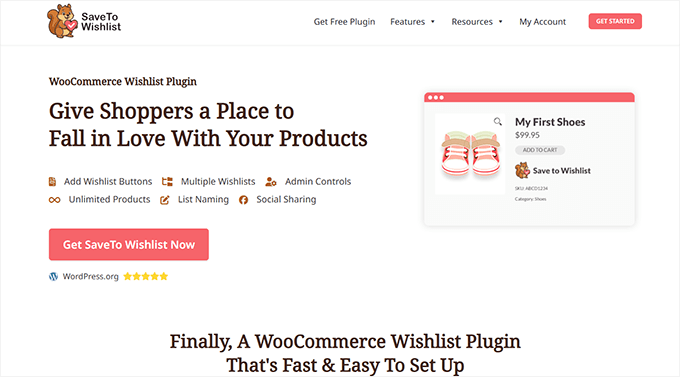
Una de las cosas que me gusta de este plugin es que funciona incluso para invitados, por lo que los visitantes que no han iniciado sesión aún pueden crear listas de deseos. Una vez que se registran o inician sesión, su lista de deseos se fusiona automáticamente con su cuenta.
El plugin también viene con botones personalizables de 'Guardar en lista de deseos', lo que te permite elegir dónde colocarlos, para que encaje perfectamente con el diseño de tu tienda.
Paso 1: Instalar y Activar SaveTo Wishlists
El primer paso es instalar y activar el plugin GuardarEnListaDeseos en tu tienda WooCommerce.
Si es la primera vez que instalas un plugin de WordPress, no te preocupes, puedes seguir nuestra guía para principiantes sobre cómo instalar plugins de WordPress para empezar.
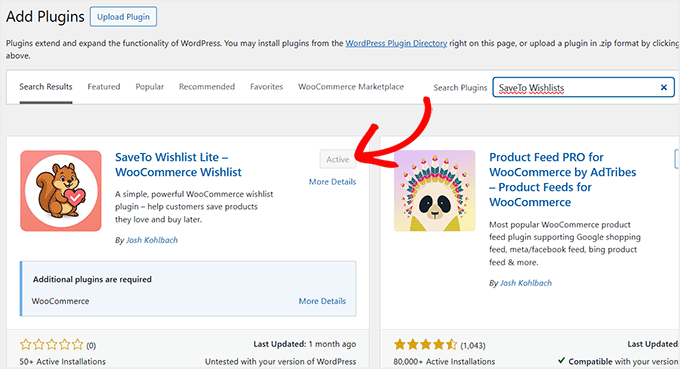
Una vez instalado el plugin, simplemente actívalo desde tu panel de WordPress. La activación es rápida y el plugin agrega automáticamente la funcionalidad básica de lista de deseos a tu tienda.
A partir de aquí, estás listo para empezar a personalizar los botones y la configuración de la lista de deseos para que coincidan con el diseño y el estilo de tu tienda.
Paso 2: Personalizar la Configuración de la Lista de Deseos
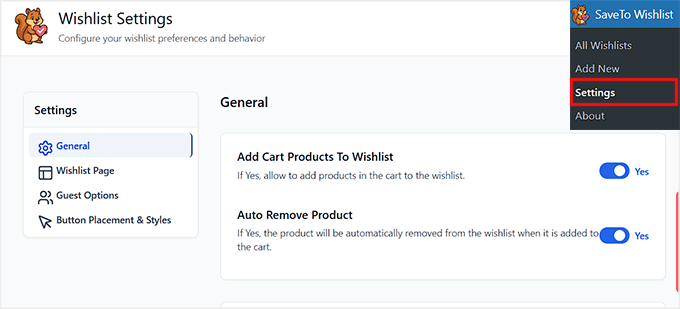
A continuación, dirígete a la página SaveTo Wishlist » Settings en tu panel de WordPress. Aquí es donde puedes ajustar cómo funciona la lista de deseos para que se adapte perfectamente a tu tienda.
En la pestaña ‘General’, verás una opción para añadir productos del carrito a la lista de deseos. Recomiendo mantenerla en ‘Sí’, para que los clientes puedan guardar artículos que ya tienen en su carrito.
La opción ‘Eliminar producto automáticamente’ también es útil: cuando está habilitada, cualquier producto agregado al carrito se eliminará automáticamente de la lista de deseos. Esto mantiene la lista de deseos limpia y actualizada.
También puedes elegir la página de redirección de la acción de la lista de deseos. Esto controla a dónde van los clientes después de añadir un producto a su lista de deseos.
Para la mayoría de las tiendas, es mejor configurarlo en la página de la lista de deseos para que los compradores puedan ver sus artículos guardados de inmediato.
Finalmente, debes elegir qué sucede cuando un cliente hace clic en el botón ‘Agregar a la lista de deseos’. El plugin te permite redirigirlos a la página de la lista de deseos o mostrar una ventana emergente con un mensaje de éxito y un enlace a la lista de deseos.
Sugiero configurar esto en ventana emergente para que los clientes no tengan que abandonar la página de compras cada vez que agregan un producto a su lista de deseos.
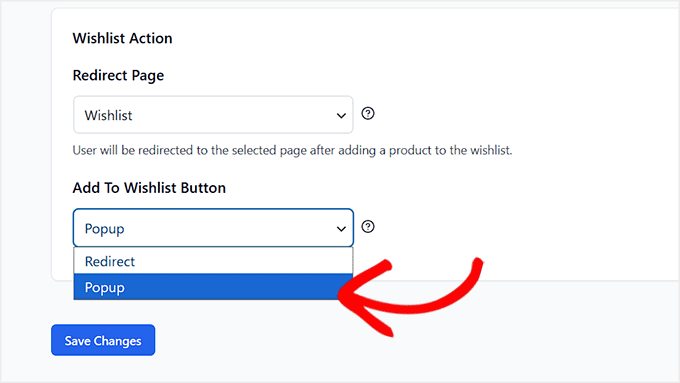
Esto mantiene la experiencia fluida y los anima a seguir navegando. Una vez que hayas terminado, no olvides hacer clic en el botón ‘Guardar cambios’.
Paso 3: Agrega un título y una descripción para tu página de lista de deseos
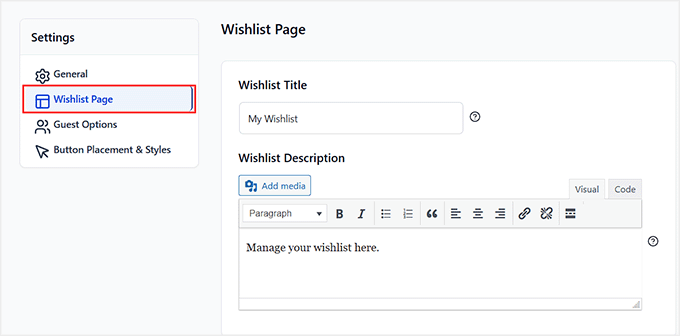
Después de eso, cambia a la pestaña ‘Página de lista de deseos’ en la barra lateral izquierda. Aquí, debes escribir un título y una descripción para la página de la lista de deseos.
Puedes dejar el título como ‘Mi lista de deseos’ y agregar una breve descripción para que los clientes sepan que aquí es donde pueden guardar y administrar sus productos favoritos.
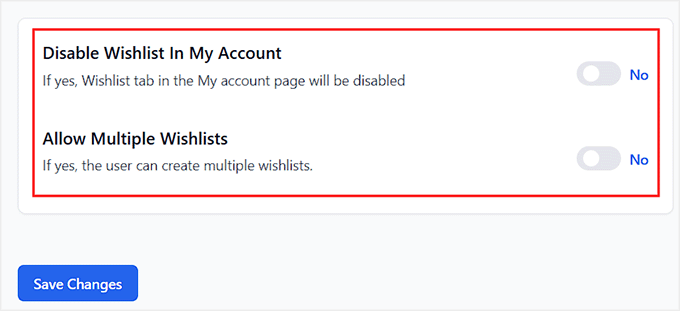
También verás una opción para ‘Desactivar lista de deseos en Mi cuenta’. Recomiendo dejarla desactivada para que los clientes siempre puedan acceder a su lista de deseos desde su cuenta.
Habilitar esto oculta la pestaña de lista de deseos del área de Mi cuenta. Esto podría confundir a los compradores y dificultarles la búsqueda de sus productos guardados.
Otra configuración es ‘Permitir Múltiples Listas de Deseos’. Si habilitas esto, los compradores pueden crear varias listas de deseos, lo cual es útil para organizar productos por categoría o ideas para regalos.
Para la mayoría de las tiendas, mantener una sola lista de deseos es más fácil de administrar. Finalmente, haz clic en el botón ‘Guardar cambios’ para almacenar tu configuración.
Paso 4: Configura las opciones de lista de deseos para invitados
A continuación, cambia a la pestaña ‘Opciones para invitados’ de la izquierda. Esta sección controla cómo los visitantes que no han iniciado sesión pueden usar la lista de deseos.
Verás una opción llamada ‘Desactivar Lista de Deseos para Invitados’. Recomiendo mantenerla en ‘No’ para que incluso los visitantes que no han creado una cuenta puedan guardar productos.
Esta es una excelente manera de permitir que los clientes potenciales prueben la función de lista de deseos sin obligarlos a registrarse primero.
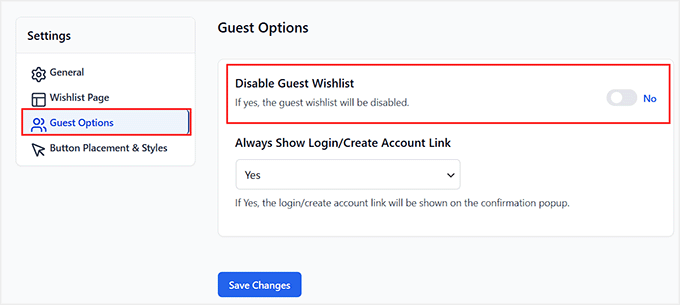
Otra configuración es ‘Mostrar siempre el enlace de inicio de sesión/crear cuenta’. Deja esto en ‘Sí’.
Con esto habilitado, el enlace de inicio de sesión o crear cuenta aparecerá en la ventana emergente de confirmación después de que un invitado agregue un producto a su lista de deseos.
Esto anima sutilmente a los visitantes a crear una cuenta. Si bien los invitados pueden guardar temporalmente artículos en su navegador, crear una cuenta asegura que su lista de deseos se guarde permanentemente en todos los dispositivos.
Paso 5: Personalizar la ubicación y el estilo del botón de lista de deseos
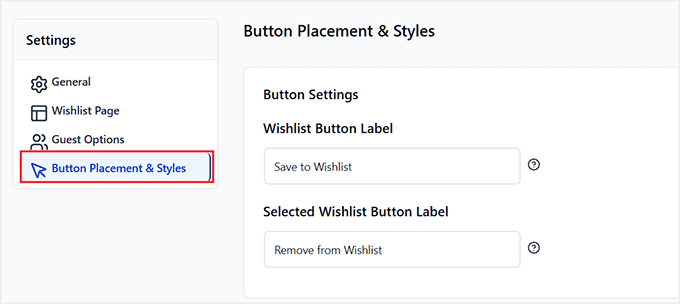
Ahora es el momento de cambiar a la pestaña ‘Ubicación y estilos del botón’. Aquí es donde puedes hacer que tus botones de lista de deseos se vean exactamente como quieres y colocarlos en los lugares más convenientes para tus clientes.
Comienza estableciendo la ‘Etiqueta del botón de lista de deseos’. Normalmente lo dejo como ‘Guardar en lista de deseos’, pero puedes cambiarlo a algo que se ajuste al tono de tu tienda.
También hay una opción de ‘Etiqueta del botón de lista de deseos seleccionado’, que es lo que aparece después de que un producto se ha agregado a una lista de deseos.
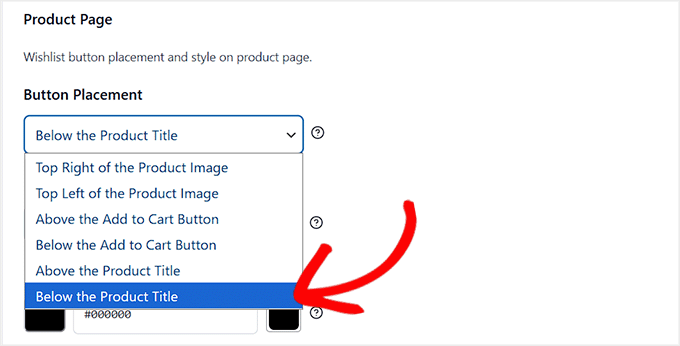
A continuación, elige dónde aparece el botón en la página del producto.
Tienes varias opciones: arriba a la derecha o arriba a la izquierda de la imagen del producto, encima o debajo del botón ‘Agregar al carrito’, o encima o debajo del título del producto.
Recomiendo elegir un lugar que sea visible pero que no distraiga del producto en sí.
Después de la ubicación, puedes configurar el estilo del botón. Esto incluye el color del texto, el color del texto al pasar el ratón, el color de fondo, el tamaño del texto, el estilo del texto y el tipo de botón.
El plugin te da control total para que el botón coincida con el diseño de tu tienda.
También querrás configurar los botones para las páginas de la tienda y del carrito. La página de la tienda es la página principal donde se enumeran todos tus productos, mientras que la página del carrito es donde los clientes revisan los artículos antes de pagar.
Mantener un estilo consistente en estas páginas asegura que tus botones de lista de deseos sean fáciles de detectar, sin importar dónde se encuentre un cliente en tu tienda.
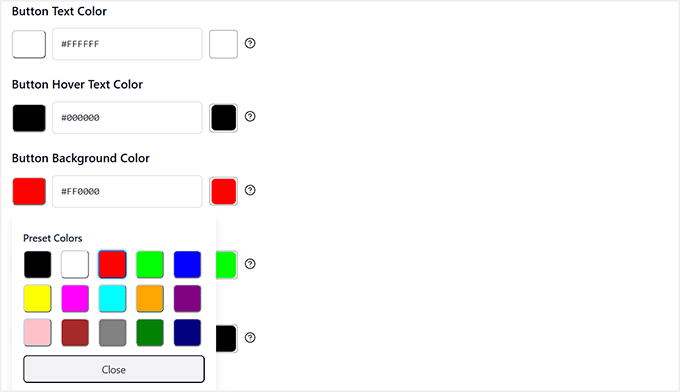
Una vez que hayas configurado la ubicación y el estilo a tu gusto, haz clic en ‘Guardar cambios’. Tus botones de lista de deseos ahora están listos, son atractivos y funcionan completamente en tu tienda.
Paso 6: Ver tu botón de lista de deseos en vivo
Ahora que tu botón Guardar en lista de deseos ha sido completamente personalizado, es hora de verlo en acción en tu sitio.
Para comprobarlo, simplemente visita tus páginas de producto, la página de la tienda o la página del carrito, en cualquier lugar donde hayas colocado el botón.
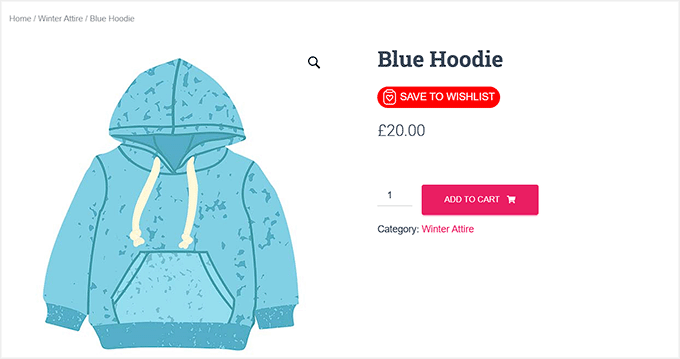
Al hacer clic en el botón, debería aparecer el popup (si lo configuraste así) o redirigir a la página de lista de deseos, según tu configuración.
Pruébalo como invitado y como usuario registrado para asegurarte de que todo funcione sin problemas.
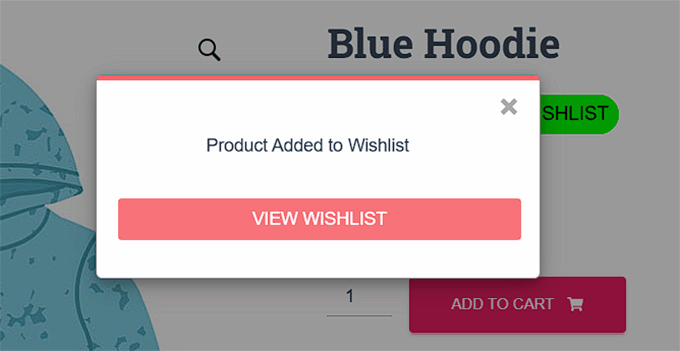
Una vez que lo veas en vivo, tus clientes podrán empezar a guardar sus productos favoritos de inmediato.
Método 2: Crear una lista de deseos con YITH WooCommerce Wishlist
🥈Lo mejor para: Tiendas que desean funciones avanzadas de lista de deseos, múltiples listas de deseos, opciones para compartir y herramientas de marketing.
En contraste con el plugin GuardarEnListaDeseos, YITH WooCommerce Wishlist es perfecto cuando quieres más control y flexibilidad.
Recomiendo este método si quieres permitir que tus clientes creen múltiples listas de deseos, las compartan con amigos o familiares, hagan seguimiento de precios o envíen campañas de correo electrónico dirigidas basadas en la actividad de la lista de deseos.
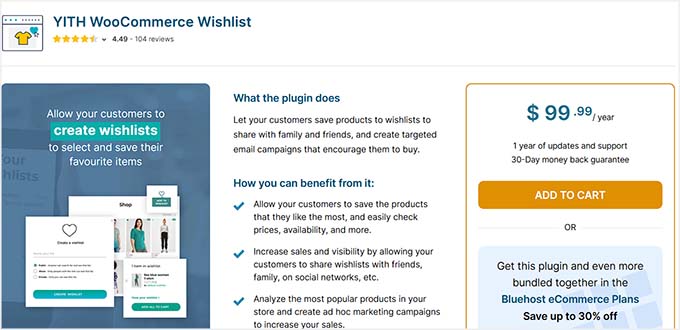
A diferencia de Save to Wishlist, YITH te ofrece personalización completa para el botón 'Añadir a la lista de deseos', múltiples diseños para tu página de lista de deseos, opciones de privacidad para cada lista y funciones avanzadas como añadir productos al carrito directamente desde la lista de deseos.
También es ideal si deseas analizar los productos populares y crear campañas de marketing para aumentar las conversiones.
En resumen, si buscas ir más allá de una simple lista de deseos y darle a tu tienda un aspecto profesional, YITH WooCommerce Wishlist es el plugin que debes elegir.
Paso 1: Instalar y activar YITH WooCommerce Wishlist
El primer paso es instalar y activar el plugin YITH WooCommerce Wishlist.
Si no estás seguro de cómo hacerlo, puedes seguir nuestra guía paso a paso sobre cómo instalar plugins de WordPress para empezar.
📍Nota: YITH WooCommerce Wishlist está disponible tanto en planes gratuitos como premium.
La versión gratuita es suficiente para tener una lista de deseos funcionando en tu tienda, pero la versión premium desbloquea funciones como listas de deseos múltiples, compartir en redes sociales y notificaciones por correo electrónico.
Si deseas más opciones de personalización, te recomiendo optar por la versión premium. Si buscas una lista de deseos simple y ligera, Save to Wishlist podría seguir siendo tu mejor opción.
Una vez instalado y activado, el plugin agregará automáticamente la funcionalidad básica de lista de deseos a tu tienda, y estarás listo para empezar a configurarlo para tus clientes.
Paso 2: Configurar Ajustes Generales
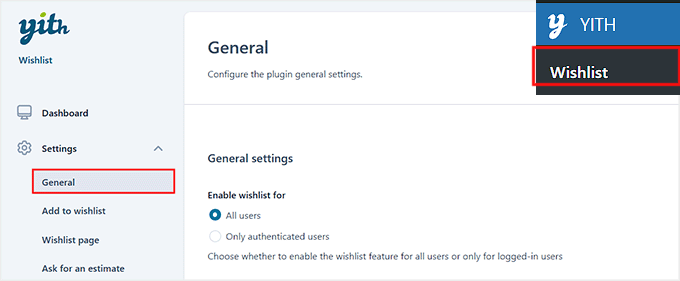
A continuación, dirígete a la página YITH » Wishlist » Settings » General desde tu panel de WordPress. Aquí es donde puedes configurar la funcionalidad principal del plugin y determinar cómo funcionarán las listas de deseos para tus clientes.
Primero, revisa la opción 'Habilitar lista de deseos para'. Puedes elegir permitir que todos los usuarios o solo los usuarios autenticados (iniciados sesión) creen listas de deseos.
Sugiero habilitarlo para todos los usuarios, incluidos los invitados, porque permite a los nuevos visitantes probar la función de lista de deseos sin crear una cuenta; luego pueden registrarse más tarde para guardar sus listas de forma permanente.
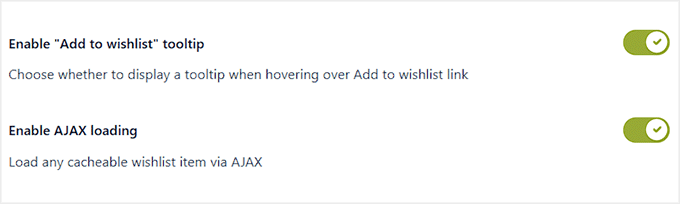
Luego, activa el interruptor para la configuración 'Habilitar tooltip "Añadir a lista de deseos"'. Esto agrega un pequeño mensaje útil cuando los clientes pasan el cursor sobre el botón de lista de deseos, dejando claro lo que hace el botón.
A continuación, habilita la carga AJAX activando el interruptor a ‘Activo’.
Esto hace que las acciones de la lista de deseos se carguen instantáneamente sin actualizar la página, brindando a tus clientes una experiencia fluida y sin interrupciones mientras navegan por tu tienda.
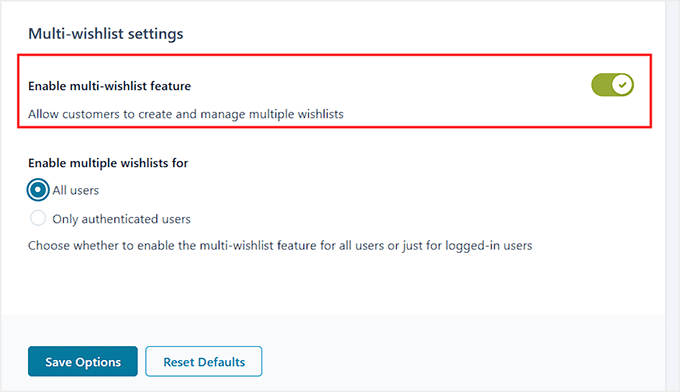
Finalmente, la configuración de ‘Múltiples listas de deseos’ te permite habilitar la función de múltiples listas de deseos, que permite a los clientes crear y administrar varias listas, perfecta para organizar regalos, cumpleaños, festividades o listas de compras separadas.
Para la mayoría de las tiendas, habilitar esto agrega flexibilidad, pero si deseas mantener las cosas simples, una sola lista de deseos funciona bien.
Una vez que se configuren estos ajustes generales, simplemente haz clic en el botón ‘Guardar cambios’.
Paso 3: Personaliza el botón ‘Agregar a la lista de deseos’ y su ubicación
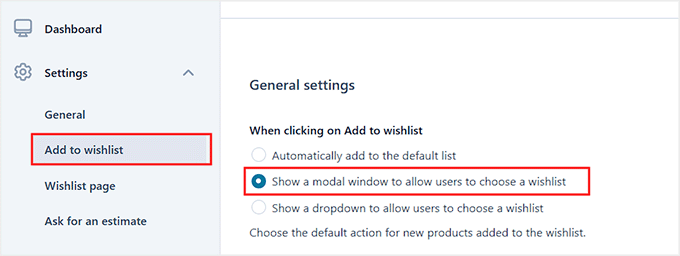
Después de configurar los ajustes generales, cambia a la pestaña ‘Agregar a la lista de deseos’ desde la columna izquierda. Aquí es donde puedes controlar cómo se comporta el botón, cómo se muestra la retroalimentación a los clientes y dónde aparece en tu tienda.
Comienza con los ‘Ajustes generales’. Aquí, puedes decidir qué sucede cuando un cliente hace clic en el botón ‘Agregar a la lista de deseos’.
Puedes configurarlo para que agregue automáticamente el producto a la lista de deseos predeterminada, muestre una ventana modal para que los usuarios elijan una lista de deseos o muestre un menú desplegable.
Recomiendo elegir la opción de ventana modal (emergente) porque permite a los clientes seleccionar una lista manteniendo la experiencia fluida.
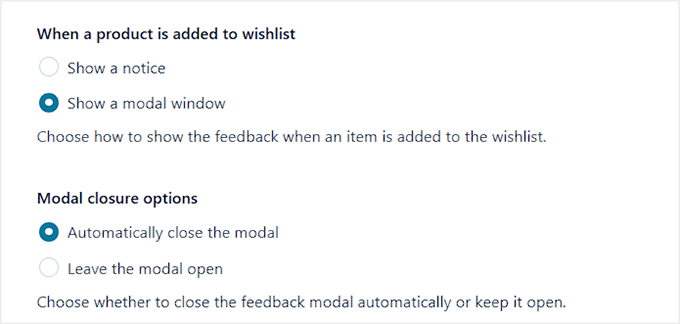
A continuación, configura cómo se muestra la retroalimentación después de agregar un producto. Puedes mostrar un aviso simple, una ventana modal, o incluso dejar la ventana modal abierta o cerrarla automáticamente.
Sugiero dejarla abierta solo el tiempo suficiente para que los clientes vean la confirmación sin interrumpir sus compras.
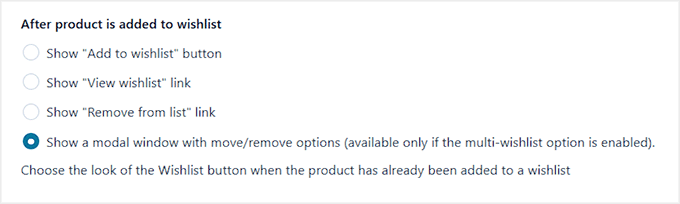
También puedes elegir qué botones o enlaces aparecen después de agregar un producto.
Las opciones incluyen mostrar nuevamente el botón ‘Agregar a lista de deseos’, un enlace ‘Ver lista de deseos’, un enlace ‘Eliminar de la lista’ o una ventana modal con opciones de mover/eliminar si se habilitan varias listas de deseos.
Esto te permite dar a los clientes la flexibilidad de administrar sus listas.
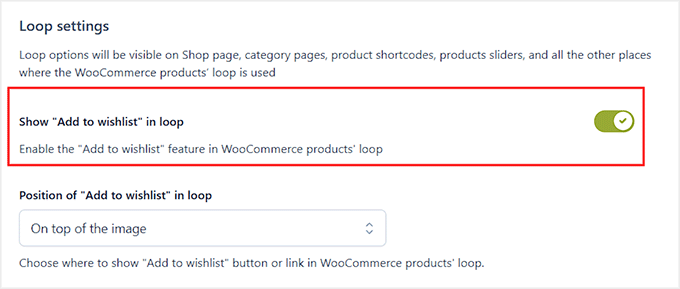
Luego, pasa a la configuración del 'Loop', que controla los botones de la lista de deseos en la página de la tienda, páginas de categorías, deslizadores de productos y otras listas de productos.
Habilita el botón ‘Agregar a lista de deseos’ en estos bucles activando el interruptor. Elige su posición (por ejemplo, encima de la imagen del producto) y decide si el ícono es siempre visible o solo al pasar el mouse.
Incluso puedes mostrar un contador que indique cuántos usuarios han agregado ese producto a su lista de deseos, lo que puede fomentar la interacción.
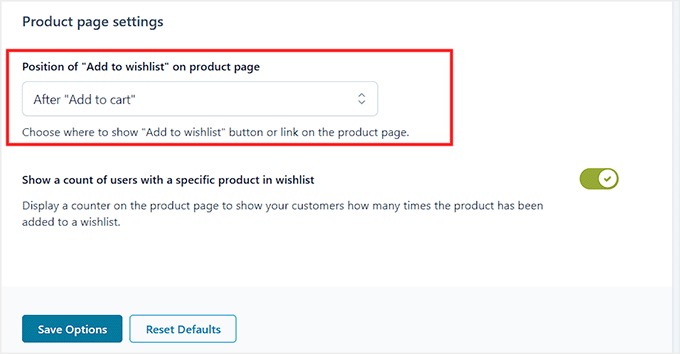
Finalmente, ajusta la configuración de la página del producto. Decide dónde aparece el botón en la página del producto —generalmente lo coloco después del botón ‘Agregar al carrito’— y si también se muestra un contador allí.
Una vez que todo se vea bien, no olvides hacer clic en ‘Guardar opciones’ para aplicar tus cambios.
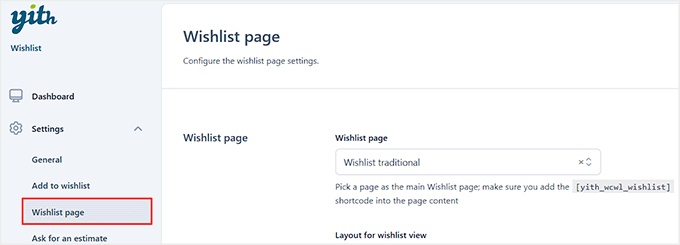
Paso 4: Configura tu página de lista de deseos
Ahora es el momento de configurar tu página de lista de deseos, donde tus clientes administrarán sus productos guardados.
Al activarse, el plugin generalmente crea una página automáticamente. Puedes verificar esto yendo a Páginas » Todas las páginas y buscando una página titulada ‘Lista de deseos’.
Si necesitas crearla manualmente, simplemente crea una nueva página y agrega el siguiente shortcode:
[yith_wcwl_wishlist]
¿No sabes cómo hacerlo? Echa un vistazo a nuestra guía sobre cómo agregar un shortcode en WordPress.
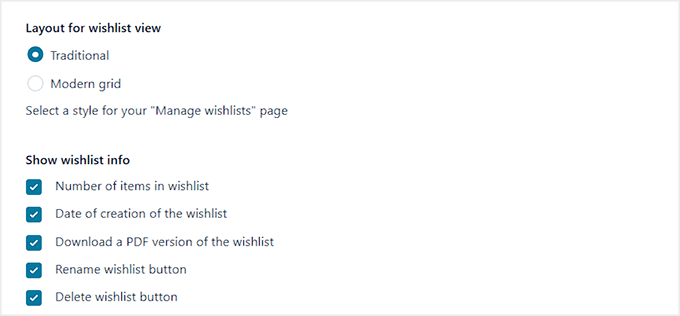
A continuación, elige un diseño para la vista de la lista de deseos. Puedes elegir entre una lista tradicional o un estilo de cuadrícula moderno. Yo suelo optar por la cuadrícula moderna porque se ve limpia y facilita que los clientes exploren sus productos guardados.
También querrás incluir información básica, como el número de artículos en la lista de deseos y la fecha en que se creó.
En la página de detalles de la lista de deseos, puedes decidir qué información mostrar para cada producto. Recomiendo incluir variaciones del producto (como tamaño o color), precio, disponibilidad de stock y un botón de Agregar al carrito para facilitar la compra.
Si lo deseas, también puedes permitir que los clientes muevan productos a otra lista de deseos, eliminen artículos o agreguen todos los artículos al carrito a la vez. Estas opciones hacen que la gestión de las listas de deseos sea simple y conveniente.
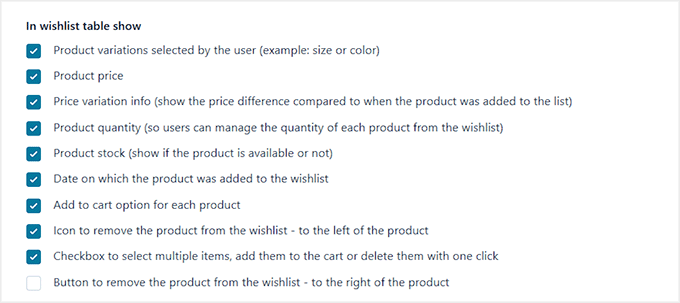
Hay muchas otras configuraciones para explorar también. Por ejemplo, puedes permitir que los usuarios renombren o eliminen listas de deseos, descarguen una versión en PDF, habiliten la ordenación por arrastrar y soltar, e incluso compartan su lista de deseos en las redes sociales.
Recomiendo revisar estas opciones para decidir qué funciones se adaptan mejor a tu tienda y a las necesidades de tus clientes.
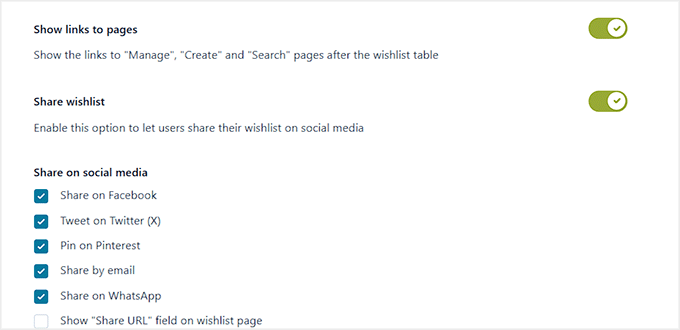
Una vez que hayas configurado los ajustes principales y guardado tus cambios, tu página de lista de deseos estará lista para ofrecer a los compradores una experiencia fluida, al mismo tiempo que mantiene tus productos fáciles de administrar y compartir.
Paso 5: Configurar correos electrónicos de lista de deseos
A continuación, cambia a la pestaña ‘Correos electrónicos’ de la columna izquierda. Aquí es donde puedes administrar y personalizar todos los correos electrónicos que se envían a tus clientes sobre sus listas de deseos.
YITH WooCommerce Wishlist te permite enviar diferentes tipos de correos electrónicos, como:
- Notificaciones de regreso en stock
- Alertas de artículos en oferta
- Correos electrónicos de solicitud de presupuesto
- Correos electrónicos promocionales
Para habilitar o editar cualquier correo electrónico, simplemente haz clic en el ícono del lápiz junto a él.
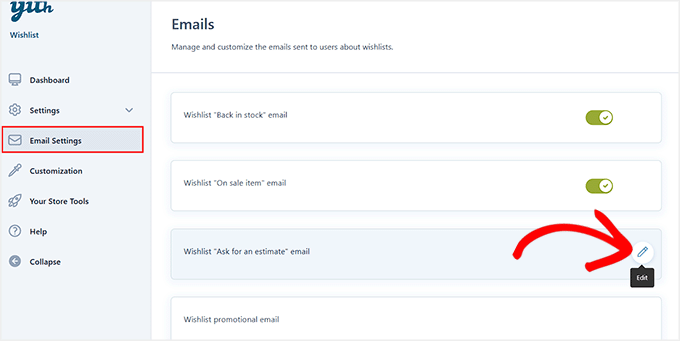
Luego puedes personalizar la línea de asunto, el encabezado del correo electrónico y el contenido en sí.
YITH también te permite usar marcadores de posición como {user_name}, {products_table} y {unsubscribe_link} para hacer que los correos electrónicos sean personales y relevantes.
También puedes establecer exclusiones de productos o categorías para omitir artículos de los correos electrónicos.
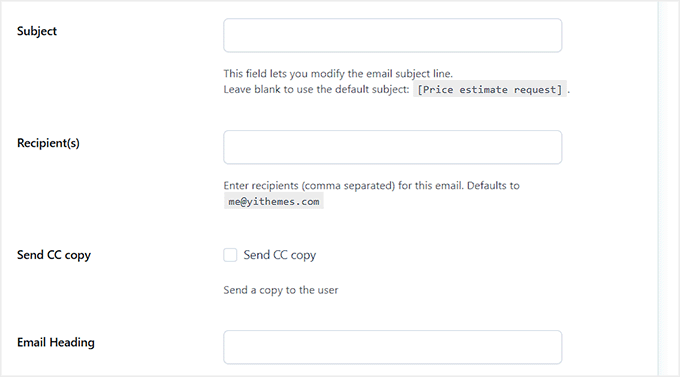
Una vez que hayas realizado tus cambios, haz clic en ‘Guardar’, luego usa el interruptor junto al correo electrónico para activarlo.
Puedes repetir este proceso para cada tipo de correo electrónico de lista de deseos para asegurarte de que tus clientes siempre estén notificados sobre los artículos que les importan.
Esta función es excelente para aumentar la participación y las ventas porque recuerda a los clientes los productos que les interesan, sin que tengas que hacer un seguimiento manual.
Paso 6: Personalizar botones, tooltips y estilos
Ahora que tu lista de deseos está funcionando, puedes hacer que se vea y se sienta exactamente como quieres cambiando a la pestaña ‘Personalización’ desde la columna izquierda.
Aquí, puedes ajustar el botón ‘Agregar a la lista de deseos’, los tooltips, los íconos y los estilos del modal.
Puedes elegir si el botón de la lista de deseos es textual o un botón con estilo, elegir un ícono para los botones ‘Agregar a la lista de deseos’ y ‘Agregado a la lista de deseos’. Además, puedes personalizar los colores para el tooltip, el texto del botón, los estados de hover y los modales.
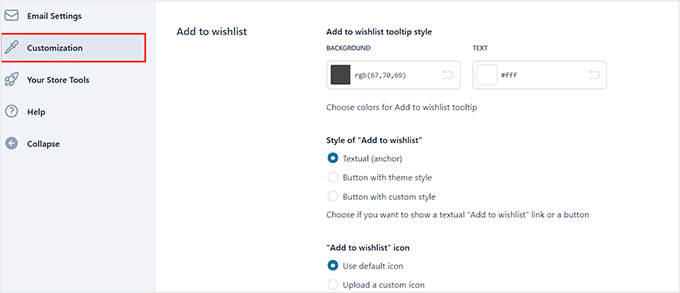
A continuación, cambia a la pestaña ‘Etiquetas’ para personalizar las etiquetas de texto que verán tus clientes.
Puedes establecer mensajes como ‘Agregar a la lista de deseos’, ‘Producto agregado a la lista de deseos’, ‘Eliminar de la lista’ e incluso el nombre predeterminado de la lista de deseos para los nuevos usuarios.
También hay configuraciones para títulos de página como Crear lista de deseos, Administrar lista de deseos y Buscar lista de deseos, todos los cuales puedes personalizar para que se ajusten al tono de tu tienda.
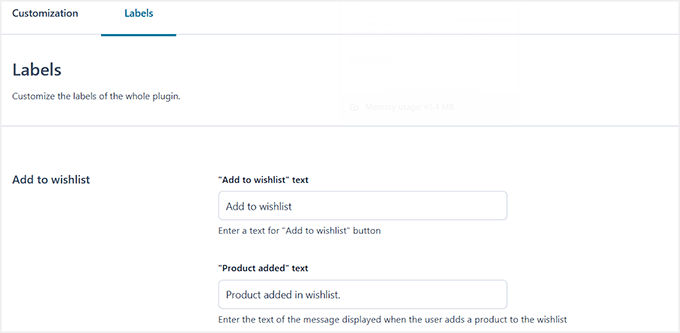
Estas opciones de personalización te permiten que tu lista de deseos se vea pulida y coincida con la marca de tu tienda. Una vez que estés satisfecho con el aspecto, haz clic en ‘Guardar opciones’ para aplicar tus cambios.
Paso 7: Ver tu lista de deseos en vivo
Una vez que hayas terminado de configurar y personalizar YITH WooCommerce Wishlist, es hora de verlo en acción. Dirígete a las páginas de tu tienda, producto o carrito y busca el botón ‘Añadir a la lista de deseos’.
Dependiendo de tu configuración, es posible que lo veas como un botón, un enlace de texto o un icono. Pasa el cursor sobre él para revisar tu tooltip y haz clic para probar el modal o popup.
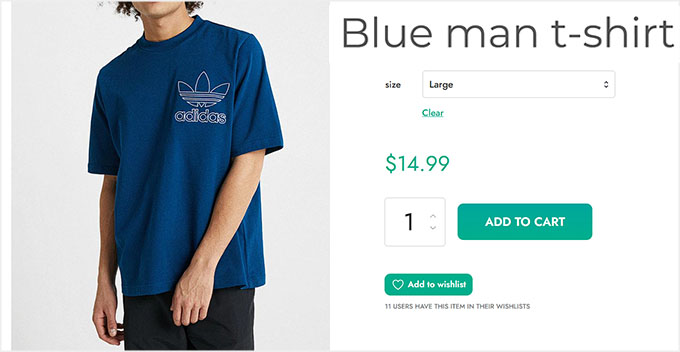
A continuación, crea una lista de deseos añadiendo algunos productos. Luego ve a tu página de Lista de deseos para asegurarte de que todo se vea bien: verifica que los detalles del producto, los botones Añadir al carrito, las opciones de mover/eliminar y los botones para compartir funcionen como se espera.
Si habilitaste los correos electrónicos, también puedes activar una notificación de prueba para ver cómo aparecerá a tus clientes.
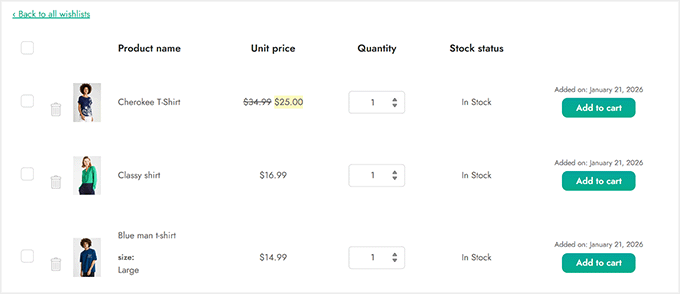
Este paso te ayuda a confirmar que la lista de deseos es completamente funcional y proporciona una experiencia de compra fluida y atractiva.
⚡ Pro Tip: Excluir la lista de deseos del caché
Dado que las listas de deseos son únicas para cada cliente, los plugins de caché a veces pueden causar problemas (como mostrar la lista de un cliente a otro).
Asegúrate de ir a la configuración de tu plugin de caché (como WP Rocket o W3 Total Cache) y excluir la URL de tu página de Lista de deseos de ser cacheada.
Más allá de las listas de deseos: Ajustes de WooCommerce para aumentar las conversiones
Añadir una lista de deseos es solo el principio. Aquí tienes otros cambios sencillos que puedes hacer en tu tienda WooCommerce para fomentar más ventas y mantener a los clientes regresando:
- Agregar una Sección de 'Productos Vistos Recientemente' – Muestra a los compradores los productos que han visto recientemente. Esto les recuerda los artículos que les interesaron y aumenta la probabilidad de que regresen y compren.
- Habilitar Vista Rápida de Producto – Permite a los clientes previsualizar los detalles del producto sin salir de la página de la tienda o categoría. Esto mantiene a los compradores interesados y hace que la navegación sea más rápida y fácil.
- Usar Notificaciones de 'En Stock' o 'En Oferta' – Envía alertas cuando los productos de la lista de deseos o el carrito de un cliente estén disponibles o salgan en oferta. Estas notificaciones oportunas crean urgencia y fomentan las compras.
- Agregar Reseñas y Calificaciones de Productos – Las reseñas positivas generan confianza y ayudan a los compradores a sentirse seguros en sus decisiones de compra. Incluso algunas reseñas honestas pueden aumentar drásticamente las conversiones.
- Simplificar el Pago – Reduce la fricción con el pago de invitados y pasos claros y mínimos. Cuanto más fácil sea comprar, menos carritos se abandonarán.
- Destacar los Más Vendidos o Productos de Tendencia – Muestra tus artículos más populares de manera prominente para guiar a los compradores indecisos y aumentar el valor promedio del pedido.
Estos ajustes, combinados con una lista de deseos, pueden crear una experiencia de compra más fluida, aumentar las conversiones y hacer que tu tienda sea más rentable.
Preguntas frecuentes sobre WooCommerce
He cubierto las principales formas de agregar una lista de deseos a tu tienda WooCommerce, pero sé que es posible que aún tengas algunas preguntas.
Aquí tienes algunas de las más comunes que escucho de los principiantes: respuestas rápidas y sencillas para ayudarte a salir del estancamiento y aprovechar al máximo tu lista de deseos.
¿Puedo crear una lista de deseos sin un plugin?
Técnicamente sí, pero requiere codificación personalizada. Para la mayoría de los usuarios, la forma más fácil es usar un plugin como SaveTo Wishlist. Agrega automáticamente la funcionalidad sin que necesites escribir ningún código.
¿Cómo agrego productos a favoritos en WooCommerce?
Primero necesitas instalar un plugin de lista de deseos como SaveTo Wishlist o YITH WooCommerce Wishlist.
Esto agregará un botón 'Agregar a la lista de deseos' o un ícono de corazón a las páginas de tus productos, en el que los clientes podrán hacer clic para guardar artículos en su lista de favoritos.
¿WooCommerce tiene gestión de pedidos?
Sí, WooCommerce tiene un sistema de gestión de pedidos incorporado. Puedes ver, procesar y actualizar el estado de los pedidos de los clientes directamente desde la página WooCommerce » Pedidos en tu panel de control.
¿Cómo configurar el inventario en WooCommerce?
Puedes administrar el inventario editando un producto y desplazándote hacia abajo hasta el cuadro 'Datos del producto'. Haz clic en la pestaña 'Inventario', marca la casilla "Gestionar stock" e ingresa la cantidad de tu stock.
¿Es WooCommerce una herramienta CRM?
No, WooCommerce es principalmente una plataforma de comercio electrónico, no un CRM. Sin embargo, puedes integrarlo con plugins de CRM como HubSpot o FunnelKit para administrar las relaciones con los clientes de manera efectiva.
¿Cómo agregar seguimiento de pedidos en WooCommerce?
Necesitarás un plugin como Advanced Shipment Tracking. Esto te permite agregar números de seguimiento a los pedidos para que los clientes puedan ver dónde está su paquete.
Para empezar, echa un vistazo a nuestro tutorial sobre cómo ofrecer seguimiento de envíos en WooCommerce.
¿Dónde se almacenan los pedidos en WooCommerce?
Los pedidos se almacenan en tu base de datos de WordPress. Puedes acceder a ellos fácilmente yendo a WooCommerce » Pedidos en tu área de administración de WordPress.
¿Cómo establecer la cantidad mínima de pedido en WooCommerce?
WooCommerce estándar no tiene esta función, por lo que necesitarás un plugin. Recomiendo Wholesale Suite porque te permite establecer fácilmente cantidades mínimas de pedido para todos los clientes o roles mayoristas específicos.
Espero que este artículo te haya ayudado a aprender cómo agregar una lista de deseos a tu tienda WooCommerce. También te puede interesar ver nuestra selección experta de los mejores plugins de WooCommerce para hacer crecer tu tienda, y las mejores empresas de hosting de WooCommerce que escalan con el crecimiento de tu sitio web WordPress.
Si te gustó este artículo, suscríbete a nuestro Canal de YouTube para ver tutoriales en video de WordPress. También puedes encontrarnos en Twitter y Facebook.




¿Tienes alguna pregunta o sugerencia? Por favor, deja un comentario para iniciar la discusión.