


Cuando tienes una tienda WooCommerce, incluso los pequeños detalles pueden influir en si alguien decide comprar. Una de ellas es la descripción del producto, que puede marcar una gran diferencia en la rapidez con la que los compradores entienden lo que vendes.
Muchos propietarios de tiendas tienen dificultades con esto porque WooCommerce no deja claro de inmediato el papel de las descripciones cortas. Sin embargo, estos resúmenes aparecen en lugares clave, como páginas de categorías, cuadrículas de productos y resultados de búsqueda, donde los visitantes escanean rápidamente antes de decidir en qué hacer clic.
Hemos trabajado con suficientes tiendas WooCommerce para ver cuánto las descripciones más claras y concisas pueden mejorar la participación y ayudar a los clientes a elegir más rápido.
En esta guía, te mostraremos cómo agregar y optimizar descripciones cortas de productos en WooCommerce, para que tus productos destaquen y tu tienda sea más fácil de comprar.
¿Por qué agregar una descripción corta de producto en WooCommerce?
Similar a un extracto de publicación, las descripciones cortas de productos pueden hacer que los compradores quieran saber más sobre un producto.
La mayoría de los temas de WooCommerce para WordPress muestran la descripción directamente debajo del precio en las páginas de productos individuales.
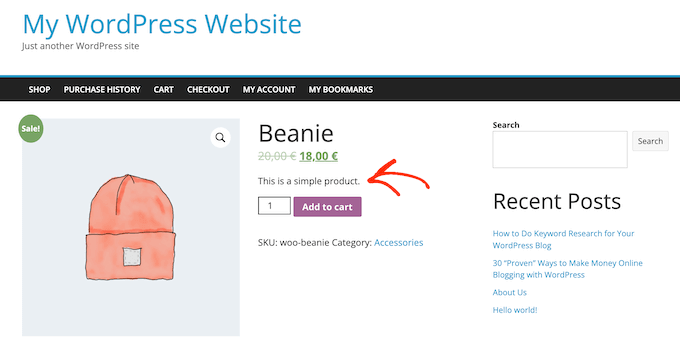
Dado que es una de las primeras cosas que verán los compradores, esta descripción es perfecta para compartir detalles importantes del producto, como su tamaño o el material del que está hecho.
Esto puede ayudar a los compradores a decidir rápidamente si desean obtener más información sobre el producto desplazándose hasta su descripción completa o consultando su galería de imágenes del producto. En otras palabras, una descripción atractiva puede actuar como un argumento de venta para el resto de la página del producto.
Teniendo esto en cuenta, veamos cómo puedes agregar una descripción corta del producto en WooCommerce.
- Cómo agregar una descripción corta de producto en WooCommerce
- How to Show Short Product Descriptions on Your Main Store Page
- How to Show Short Descriptions in a Custom WooCommerce Theme (Advanced)
- Extra: Cómo personalizar más páginas de WooCommerce
- Preguntas frecuentes sobre cómo agregar descripciones de productos
Cómo agregar una descripción corta de producto en WooCommerce
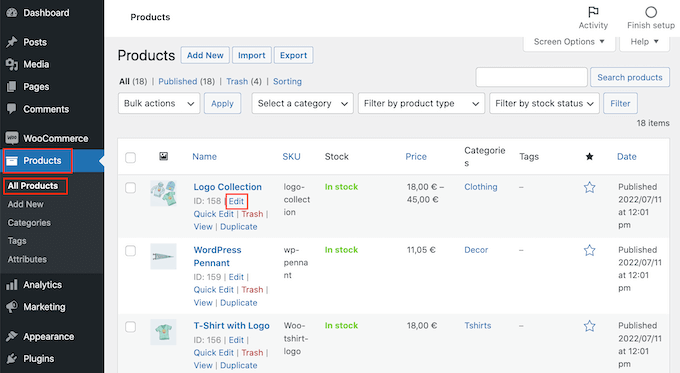
Para crear una descripción corta, ve a Productos » Todos los productos en tu panel de WordPress.
Luego, busca el producto al que deseas agregar una descripción corta y haz clic en su enlace ‘Editar’.
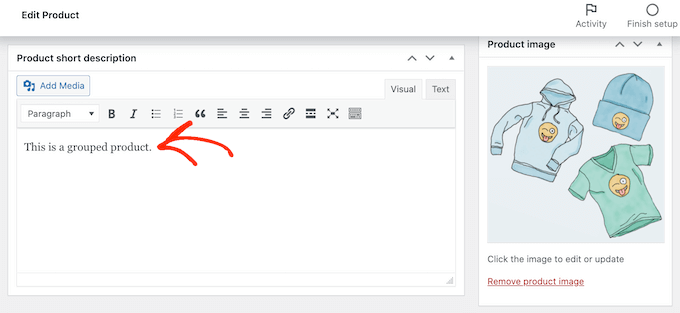
Una vez que hayas hecho eso, desplázate hasta el cuadro ‘Descripción corta del producto’.
Ahora puedes escribir una descripción en el área de texto.
Cuando estés satisfecho con la información que ingresaste, simplemente actualiza o publica la página del producto como de costumbre.
Ahora, si visitas la página del producto en tu mercado en línea, verás la descripción corta en la parte superior de la pantalla.
La mayoría de los temas mostrarán esta descripción directamente debajo del precio del producto y el botón 'Agregar al carrito'. Es posible que veas algo diferente dependiendo de tu tema de WordPress, pero generalmente aparece en la parte superior de la página.
🎁 Consejo extra: Escribir cada descripción a mano está bien para algunos productos, pero puede consumir mucho tiempo para tiendas con un gran inventario.
Para acelerar este proceso, puedes usar un plugin con tecnología de IA como StoreAgent. Genera automáticamente descripciones cortas únicas a partir de los detalles de tu producto, ahorrándote mucho tiempo y ayudándote a escribir textos más efectivos.
Para más detalles, consulta nuestra guía sobre cómo usar la IA para autogenerar descripciones de productos de WooCommerce.
Cómo mostrar descripciones cortas de productos en la página principal de tu tienda
Por defecto, la mayoría de los temas de WooCommerce muestran una descripción corta solo en las páginas de productos individuales.
Típicamente, no muestran la descripción en las páginas de categorías de productos ni en la página principal de la tienda, como puedes ver en la siguiente imagen.
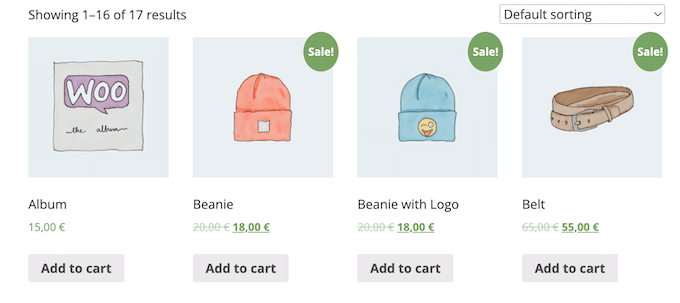
Sin embargo, a veces es posible que desees mostrar esta información en la página principal de la tienda y en las páginas de categorías. Esto puede ayudar a los clientes a identificar productos sobre los que desean obtener más información visitando la página completa del producto.
Para mostrar la descripción corta en la página principal de la tienda y en las páginas de categorías de productos, necesitarás agregar algo de código a tu sitio web.
La mejor manera de agregar código personalizado en WordPress es usando WPCode. Es el mejor plugin de fragmentos de código y te permite agregar CSS, PHP y más personalizados a tu tienda en línea.
Hemos probado exhaustivamente la herramienta y hemos descubierto que es la forma más segura de agregar código. Para obtener más información, consulta nuestra reseña de WPCode.
Paso 1: Instalar y activar WPCode
Primero, necesitarás instalar y activar el plugin WPCode gratuito. Para obtener más información, consulta nuestra guía paso a paso sobre cómo instalar un plugin de WordPress.
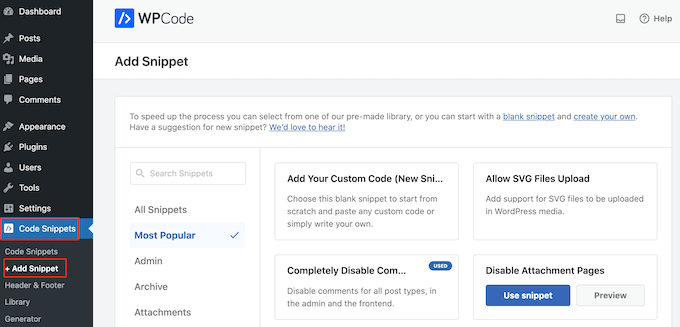
Una vez que el plugin esté activado, ve a Fragmentos de código » Agregar fragmento.
Paso 2: Crear un nuevo fragmento personalizado
Aquí, verás todos los fragmentos prefabricados que puedes agregar a tu sitio. Esto incluye un fragmento que te permite deshabilitar completamente los comentarios, subir tipos de archivo que WordPress normalmente no admite, deshabilitar páginas de adjuntos y mucho más.
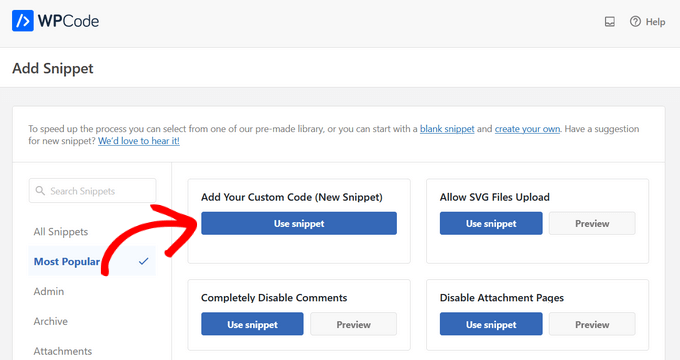
En la siguiente pantalla, debes pasar el cursor del mouse sobre la opción ‘Agregar tu código personalizado (Nuevo fragmento)’ y hacer clic en el botón ‘Usar fragmento’ cuando aparezca.
Paso 3: Agregar el fragmento de código PHP
Aquí, escribe un título para el fragmento de código. Esto es solo para tu referencia, así que puedes usar lo que quieras.
Luego, abre el menú desplegable ‘Tipo de código’ y elige ‘Fragmento de PHP’.
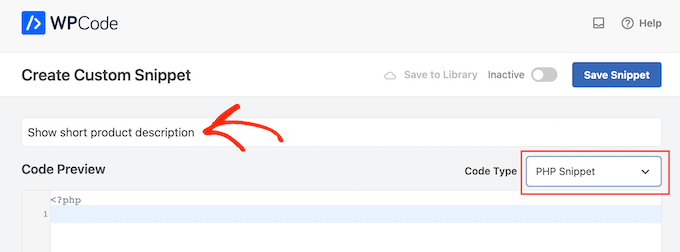
Hecho esto, simplemente pega lo siguiente en el editor de código:
add_action( 'woocommerce_after_shop_loop_item', 'woo_show_excerpt_shop_page', 5 );
function woo_show_excerpt_shop_page() {
	global $product;

	echo $product->post->post_excerpt;
}
Paso 4: Activar y guardar el fragmento
Después de eso, haz clic en el control deslizante ‘Inactivo’ para que muestre ‘Activo’.
Luego, simplemente haz clic en el botón ‘Guardar fragmento’ o ‘Actualizar’ para que el fragmento de código esté en vivo.
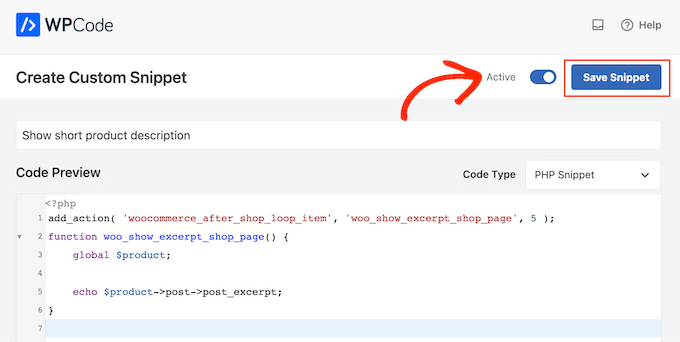
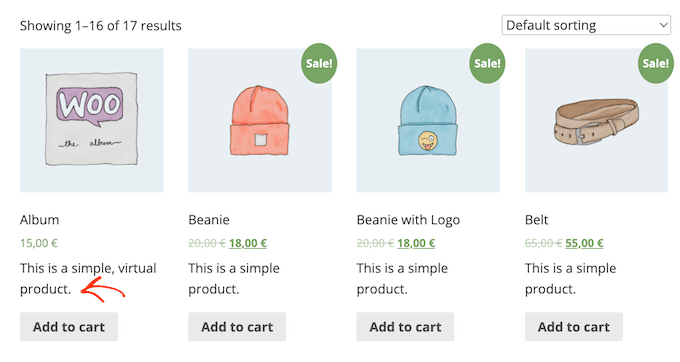
Ahora, las páginas principales de la tienda y de las categorías de productos mostrarán las descripciones cortas de tus diferentes productos.
La mayoría de los temas de WooCommerce mostrarán esta información entre el precio del producto y el botón ‘Agregar al carrito’. Puedes verlo en la siguiente imagen.
Ten en cuenta que tener demasiadas palabras en las páginas de tu tienda y de las categorías de productos puede hacer que tu sitio se vea desordenado y confuso.
Si no te gusta cómo se ve una descripción corta de producto en particular, siempre puedes cambiarla siguiendo el mismo proceso descrito anteriormente.
Cómo mostrar descripciones cortas en un tema personalizado de WooCommerce (Avanzado)
Si no estás satisfecho con la apariencia de la descripción en tu página de producto, puedes usar un plugin de constructor de páginas para crear un tema personalizado de WordPress para tu tienda en línea.
SeedProd es el mejor constructor de páginas de destino y constructor de temas para WordPress y te permite crear tu propio tema de WooCommerce sin tener que escribir una sola línea de código. De esta manera, puedes controlar exactamente dónde aparece la descripción corta del producto en tus páginas de producto.
Varias de nuestras marcas asociadas lo han utilizado para diseñar sus sitios web completos y les encantó. Para obtener más información, consulta nuestra reseña de SeedProd.
En esta sección, te mostraremos cómo crear un diseño de producto único completamente personalizado para tu tienda WooCommerce.
Necesitarás repetir este proceso y crear un diseño único para cada página de tu tienda en línea. Por ejemplo, usarás SeedProd para crear un diseño para la página de inicio y la página de archivo de tu tienda.
Esto te da control total sobre el diseño de toda tu tienda. Esto lo convierte en una opción potente y flexible para cualquiera que busque diseñar una tienda WooCommerce totalmente personalizada.
Paso 1: Instalar y Activar SeedProd
Después de instalar el plugin de WordPress y activarlo, SeedProd te pedirá tu clave de licencia.
Nota: La versión gratuita de SeedProd está disponible en WordPress.org, pero usaremos la versión Pro del plugin porque viene con el constructor de temas y bloques de WooCommerce listos para usar. Estos bloques incluyen un bloque de 'Descripción corta'.

Puedes encontrar esta información en tu cuenta en el sitio web de SeedProd y en el correo electrónico de confirmación de compra que recibiste al comprar SeedProd.
Paso 2: Crear una nueva plantilla de producto único
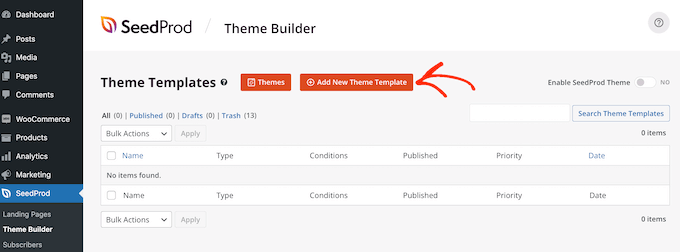
Después de escribir tu clave, ve a SeedProd » Theme Builder. Aquí, harás clic en el botón ‘Add New Theme Template’.
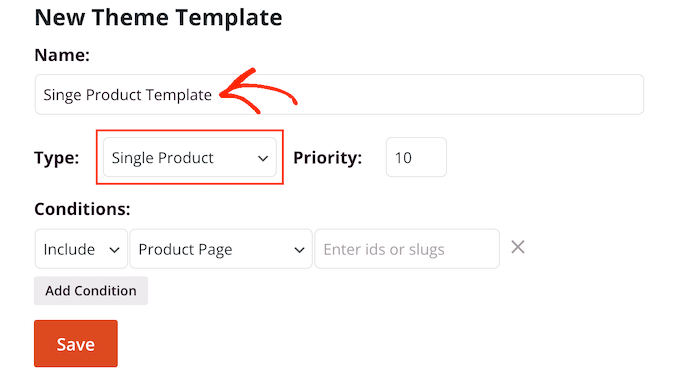
En la ventana emergente que aparece, escribe un nombre para el diseño de tu página de producto en el campo 'Nombre', abre el menú desplegable 'Tipo' y haz clic en 'Producto único'.
Una vez que hayas hecho eso, haz clic en el botón ‘Save’.
Paso 3: Diseña tu página de producto personalizada
Ahora verás el constructor de páginas de arrastrar y soltar de SeedProd. A la derecha, verás una vista previa en vivo de la página del producto, que está en blanco por defecto.
A la izquierda hay un menú que muestra todos los diferentes bloques y secciones que puedes agregar a la página de producto personalizada de WooCommerce.
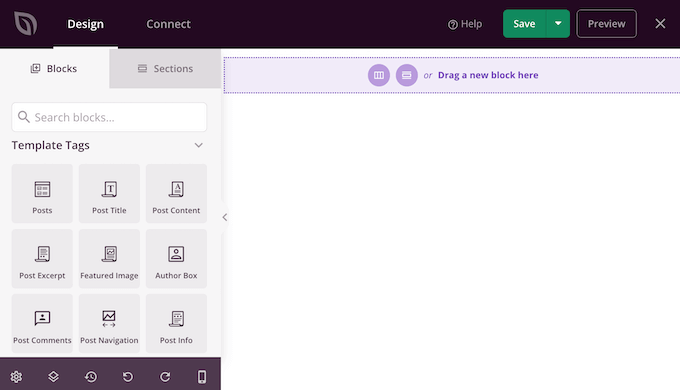
SeedProd viene con muchos bloques listos para usar, incluidos algunos bloques especiales de WooCommerce. Por ejemplo, puedes usar el bloque 'Productos relacionados' para mostrar los productos más populares en WooCommerce.
Puedes crear una página de producto completamente personalizada en minutos usando estos bloques de WooCommerce listos para usar.
Dado que estamos usando una plantilla en blanco, necesitarás agregar todos los elementos de la página de producto de WooCommerce tú mismo. Esto incluye elementos como la 'Imagen destacada del producto' y el 'Título del producto', así como la 'Descripción corta'.
También puedes usar bloques de SeedProd como separadores, columnas y divisores para darle a tu página de WooCommerce una buena estructura y un diseño organizado.
Para empezar, busca las Etiquetas de Plantilla de WooCommerce en el menú de la izquierda y elige un bloque para agregar. Luego, simplemente arrastra el bloque al diseño de la página.
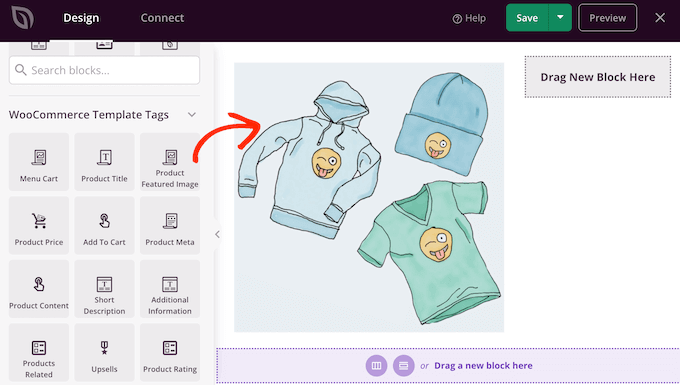
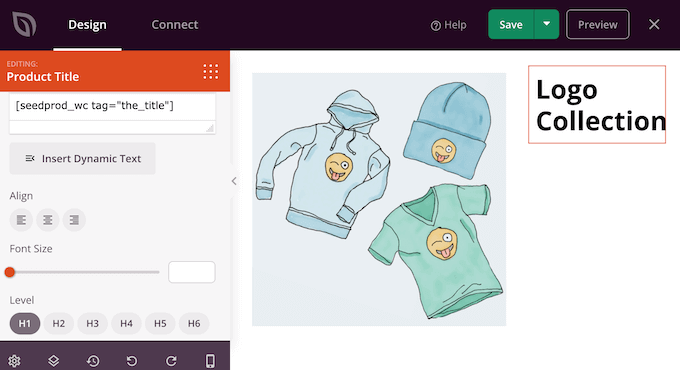
Para hacer cambios en un bloque, simplemente haz clic para seleccionarlo en la vista previa de SeedProd. El menú de la izquierda mostrará todas las configuraciones que puedes usar para personalizar ese bloque.
Por ejemplo, si haces clic en un bloque de ‘Título del producto’, podrás cambiar el tamaño de la fuente, la alineación del texto y más.
Para agregar una descripción corta a tu diseño, simplemente busca el bloque 'Descripción corta' en el menú de la izquierda.
Luego, simplemente arrastra y suelta este bloque en tu diseño.
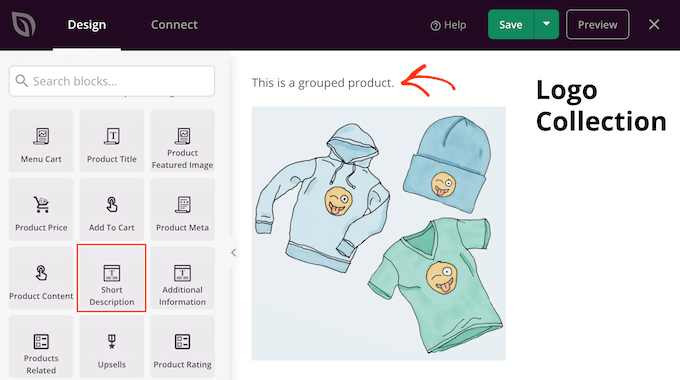
A medida que construyes la página del producto, puedes mover los bloques por tu diseño arrastrándolos y soltándolos. Esto facilita la creación de una página de producto de WooCommerce con un diseño totalmente personalizado en SeedProd.
Paso 4: Guardar y publicar tu plantilla
Cuando estés satisfecho con el diseño de tu página de producto de WooCommerce, puedes hacer clic en el botón 'Guardar' en la esquina superior derecha.
Finalmente, haz clic en el botón ‘Publicar’ para guardar tus cambios.
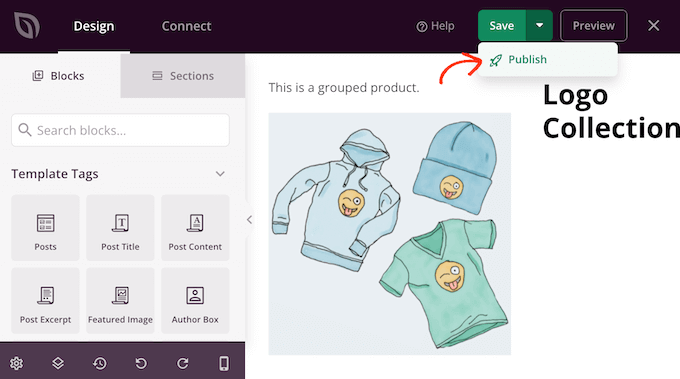
Ahora has creado una página de producto completamente personalizada para tu tienda en línea.
Ahora puedes crear una plantilla para todas las diferentes páginas de WooCommerce siguiendo el mismo proceso descrito anteriormente. Si no estás seguro de qué diseño crear a continuación, simplemente haz clic en el botón Agregar nueva plantilla de tema.
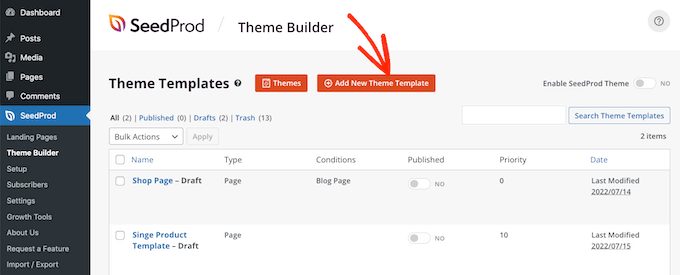
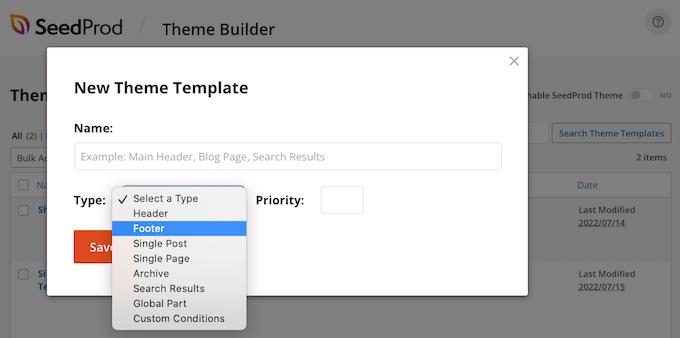
Luego, haz clic en el menú desplegable 'Tipo'.
Ahora verás una lista de todas las diferentes plantillas que necesitas crear, como encabezado, pie de página y publicación única.
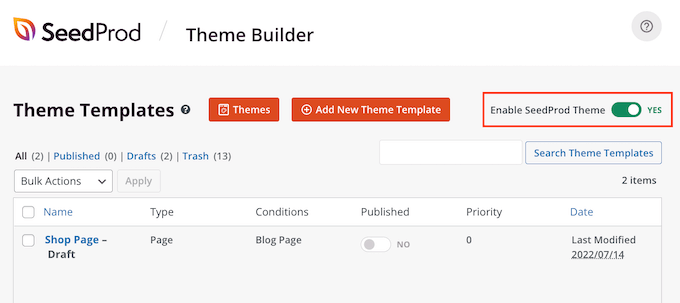
Después de editar todas tus páginas de WooCommerce, estarás listo para lanzar tu tema personalizado.
Simplemente dirígete a SeedProd » Theme Builder y luego haz clic en el control deslizante 'Habilitar SeedProd' para cambiarlo de 'no' (gris) a 'sí' (verde).
Extra: Cómo personalizar más páginas de WooCommerce
Cuando estés satisfecho con el aspecto de las páginas de producto, es posible que desees rediseñar otras páginas principales de la tienda WooCommerce. Esto puede mejorar la experiencia de compra, lo que puede reducir las tasas de abandono del carrito y generar más ventas.
Las investigaciones muestran que casi 7 de cada 10 clientes abandonarán su carrito y nunca volverán. Teniendo esto en cuenta, tu página de carrito debe hacer todo lo posible para asegurar la venta, pero la página de carrito predeterminada de WooCommerce no está optimizada para ventas.
Para obtener instrucciones paso a paso sobre cómo crear una página de carrito que genere conversiones con SeedProd, consulta nuestra guía sobre cómo crear una página de carrito de WooCommerce personalizada.
Después de eso, es posible que desees optimizar la última parte del proceso de pago creando una página de pago de WooCommerce personalizada que incluya enlaces a redes sociales, reseñas de clientes, marca única y más.
Preguntas frecuentes sobre cómo agregar descripciones de productos
Aquí tienes algunas preguntas que nuestros lectores han hecho antes de agregar descripciones cortas para productos en sus tiendas de WooCommerce:
¿Cómo se escribe una buena descripción de producto?
Para escribir una buena descripción corta de producto, enfócate en el beneficio principal para el cliente. Usa viñetas para resaltar las características clave, mantén tus oraciones cortas y usa un lenguaje persuasivo que anime al comprador a aprender más.
¿Qué es una descripción corta de producto?
Una descripción corta de producto en WooCommerce es un resumen breve que aparece cerca de la parte superior de la página del producto, generalmente al lado de la imagen del producto y el botón 'Agregar al carrito'. Su objetivo es proporcionar rápidamente detalles esenciales y captar el interés del comprador.
¿Cómo agrego un producto en WooCommerce?
Para agregar un producto simple, ve a Productos » Agregar Nuevo en tu panel de WordPress. Luego, completa el título del producto, agrega tu descripción principal, establece el precio en la sección 'Datos del producto' y completa el cuadro 'Descripción corta del producto'.
Esperamos que este artículo te haya ayudado a aprender cómo agregar una descripción corta del producto en WooCommerce. También puedes consultar nuestra guía para principiantes sobre los mejores plugins de WooCommerce para tu tienda y nuestra guía definitiva sobre cómo acelerar el rendimiento de WooCommerce.
Si te gustó este artículo, suscríbete a nuestro Canal de YouTube para ver tutoriales en video de WordPress. También puedes encontrarnos en Twitter y Facebook.





Jiří Vaněk
Constantemente descubro cosas nuevas en WooCommerce, y esta función de extracto para productos es genial como una forma rápida de proporcionar información, incluyendo la posibilidad de resaltar descuentos si es necesario. Realmente puede atraer a la gente. Me emociona haber encontrado algo nuevo que puede hacer que la tienda en línea sea más flexible.
Mrteesurez
Esto es bueno para mostrar una descripción simple del producto a los usuarios junto con los productos, pero después de agregar el código, ¿dónde agregaré la palabra descripción para que se muestre? ¿Dónde la escribo?
Soporte de WPBeginner
When you edit the product you should see the option to edit the description there.
Administrador
michael
¿Por qué mi descripción corta aparece debajo del botón de comprar, cuando uso código de funciones?
Quiero que aparezca encima del botón de comprar.
Soporte de WPBeginner
That would be due to how your theme is styled, you would either need to edit your theme’s code or for a simpler method use the second method from this guide
Administrador