


Lanzar una nueva página de destino solo para ver bajas conversiones puede ser desalentador. Es posible que te preguntes si un titular, diseño o color de botón diferente funcionaría mejor. Pero sin pruebas, es imposible saberlo con certeza.
Ahí es donde entra la prueba A/B. 🙌
Al comparar dos versiones de una página, puedes ver exactamente a cuál responden mejor tus visitantes. Es una forma confiable de eliminar las conjeturas de las decisiones de diseño, aumentar la participación y mejorar las conversiones.
En WPBeginner, también usamos pruebas A/B para tomar decisiones basadas en datos que mejoran constantemente nuestros resultados. Y en esta guía, te mostraremos paso a paso cómo configurar pruebas A/B en tu sitio de WordPress.
🗝️ Respuesta rápida: Cómo hacer pruebas A/B en WordPress
- Usando Thrive Optimize – una solución premium, visual de arrastrar y soltar, perfecta para probar páginas de destino completas.
- Usando Nelio AB Testing – una alternativa gratuita para principiantes, ideal para experimentar con titulares, botones y otros elementos simples de la página.
¿Qué es una prueba A/B?
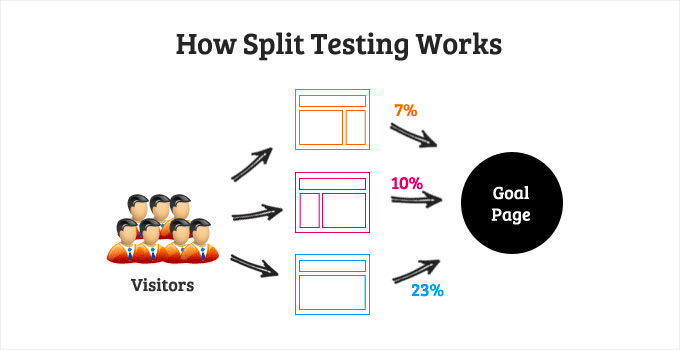
La prueba A/B es una técnica que te permite comparar dos versiones de la misma página web entre sí para determinar cuál funciona mejor y produce los mejores resultados.
Los especialistas en marketing a menudo utilizan pruebas A/B para sus páginas de destino para averiguar cuál les genera más conversiones y ventas.
Las pruebas divididas se pueden aplicar a casi cualquier elemento de la página. Por ejemplo, puedes probar diferentes botones de llamada a la acción, colores de botones, titulares, imágenes, o incluso la ubicación de un formulario de registro para ver qué convierte mejor.
Básicamente, muestras diferentes variaciones de una página, como un botón de CTA azul vs. verde o dos imágenes diferentes, a tu audiencia. Luego, rastreas la participación del usuario y las conversiones para ver qué versión funciona mejor.
Cómo hacer pruebas A/B divididas en WordPress
Anteriormente, muchas personas utilizaban la herramienta gratuita Google Optimize para pruebas divididas. Sin embargo, este servicio se descontinuó el 30 de septiembre de 2023, y Google ahora está invirtiendo en funciones de pruebas A/B dentro de Google Analytics 4.
Esto significa que si antes utilizabas Google Optimize, ya no podrás acceder a tus experimentos, personalizaciones y datos históricos. Al abrir tu cuenta, verás un mensaje en la parte superior que indica que la herramienta ha sido descontinuada.
Afortunadamente, existen otras formas sencillas de realizar pruebas A/B en WordPress. Aquí tienes un resumen rápido de los métodos que vamos a compartir:
- Método 1 (Thrive Optimize) es una potente solución premium con un editor visual de arrastrar y soltar. Es la mejor opción para crear y probar diferentes diseños de páginas de destino.
- Método 2 (Nelio AB Testing) es un fantástico plugin gratuito que es perfecto para principiantes que desean probar elementos más sencillos como títulos de página o encabezados.
Estas son excelentes alternativas a Google Optimize, ya que son más fáciles de usar y te ayudan a realizar experimentos en WordPress.
¿Listo? Simplemente haz clic en los enlaces a continuación para saltar a tu método preferido:
Empecemos.
Método 1: Pruebas A/B en WordPress usando Thrive Optimize
Thrive Optimize es parte de Thrive Suite y te permite ejecutar experimentos y pruebas A/B en WordPress.
Dado que Google Optimize ya no está disponible, Thrive Optimize es una excelente alternativa para realizar pruebas A/B. Está completamente integrado en tu panel de WordPress, por lo que puedes configurar pruebas sin necesidad de agregar manualmente ningún script de seguimiento a tu sitio.
Solo ten en cuenta que solo podrás usar Thrive Optimize si también estás utilizando el plugin constructor de páginas Thrive Architect.
No te preocupes, sin embargo. Hemos probado a fondo tanto Thrive Architect como Thrive Optimize para conocer todas sus funciones. Para un análisis detallado, puedes dirigirte a nuestra revisión completa de Thrive Themes Suite.
Para empezar, necesitarás visitar el sitio web de Thrive Themes y registrarte para obtener una cuenta.
Después de crear una cuenta, puedes descargar el plugin Thrive Product Manager desde tu área de cuenta.
A continuación, deberás instalar y activar el plugin Thrive Product Manager. Para más detalles, consulta nuestra guía sobre cómo instalar un plugin de WordPress.
Desde aquí, puedes ir a 'Product Manager' desde tu panel de WordPress y hacer clic en el botón 'Log into my account'.
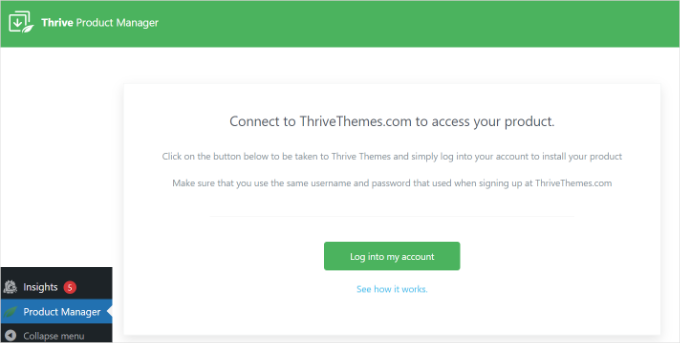
En la siguiente pantalla, verás diferentes productos de Thrive Theme.
Desde aquí, deberás instalar Thrive Optimize y Thrive Architect. Simplemente marca las opciones 'Install Product' y haz clic en el botón 'Install selected products' en la parte inferior.
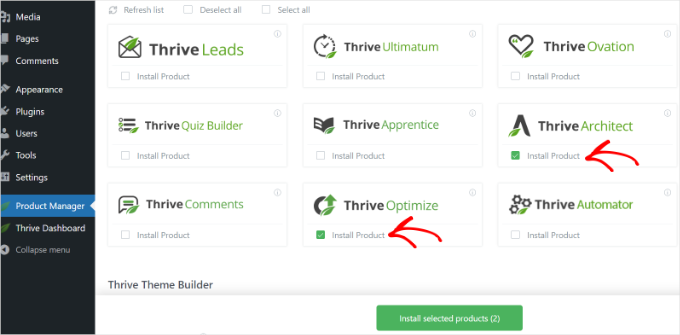
Si los productos no se activan automáticamente, deberás regresar a la página 'Product Manager' desde tu panel de WordPress y activar Thrive Architect y Thrive Optimize.
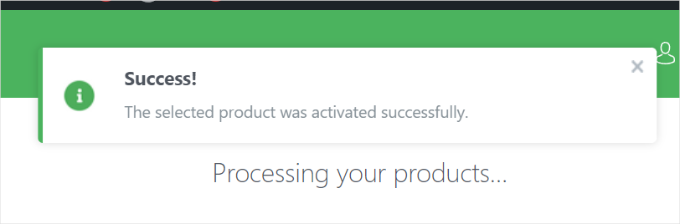
Ahora deberías ver un mensaje de éxito una vez que el plugin esté instalado.
A continuación, deberás navegar a Thrive Dashboard » Thrive Optimize desde tu panel de administración de WordPress.
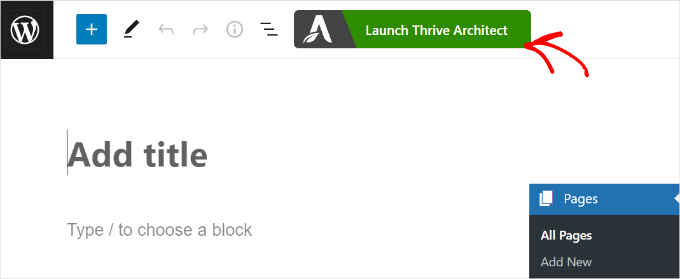
Después de eso, puedes agregar una nueva página yendo a Pages » Add New desde tu panel de administración de WordPress. Una vez que estés en el editor de contenido, simplemente haz clic en el botón 'Launch Thrive Architect'.
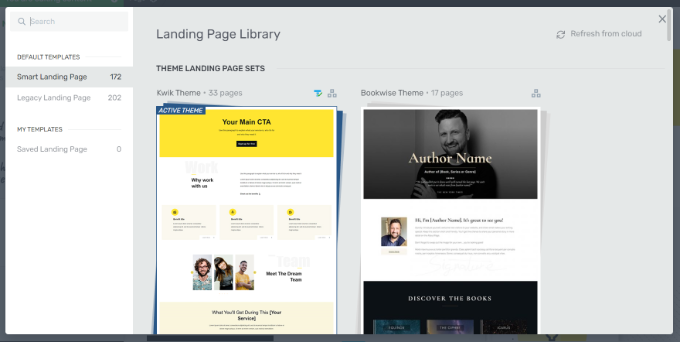
A continuación, Thrive Architect te preguntará qué tipo de página deseas crear.
Puedes crear una página normal, una página en blanco con encabezado y pie de página, una página completamente en blanco o seleccionar una página de destino preconstruida. Para este tutorial, seleccionaremos la opción 'Pre-built Landing Page'.
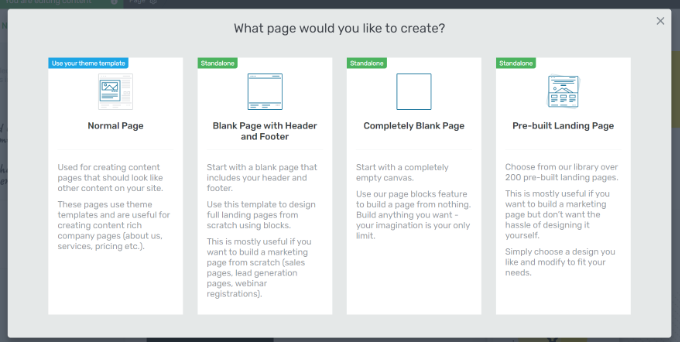
Hay muchas plantillas de páginas de destino preconstruidas para elegir. Simplemente selecciona una y edita tu página.
Para más detalles sobre cómo editar tu página con Thrive Architect, puedes ver nuestra guía sobre cómo diseñar páginas de destino en WordPress.
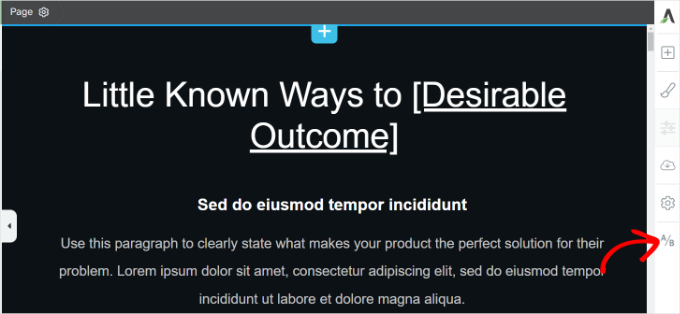
En el constructor de páginas Thrive Architect, verás una opción de prueba A/B en el panel derecho.
Haz clic en el ícono 'A/B'.
A continuación, puedes crear diferentes variantes para tu página para realizar pruebas divididas.
Recomendamos hacer clic en el botón 'Duplicar esta variación' para tu página de control. Esto creará un clon de tu página principal, por lo que no tendrás que crear la página de destino desde cero de nuevo.
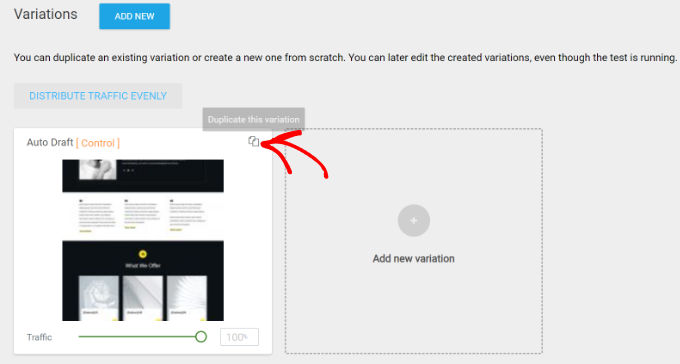
Ahora verás una variante duplicada de tu página de destino.
Haz clic en el botón 'Editar variación' para realizar cambios.
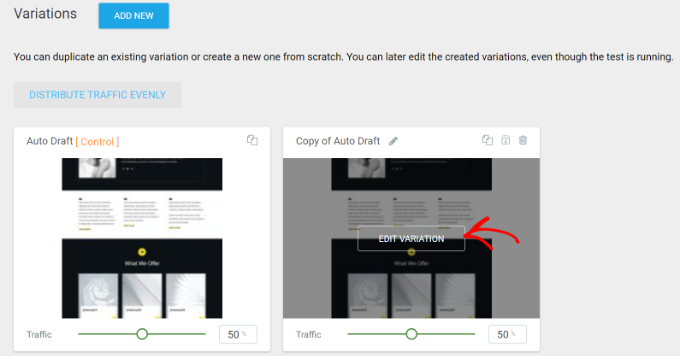
A continuación, puedes editar la página de destino para probar diferentes elementos.
Por ejemplo, cambiaremos el color del botón de llamado a la acción (CTA). Una vez que hayas terminado, simplemente haz clic en el botón 'Guardar trabajo' en la parte inferior.
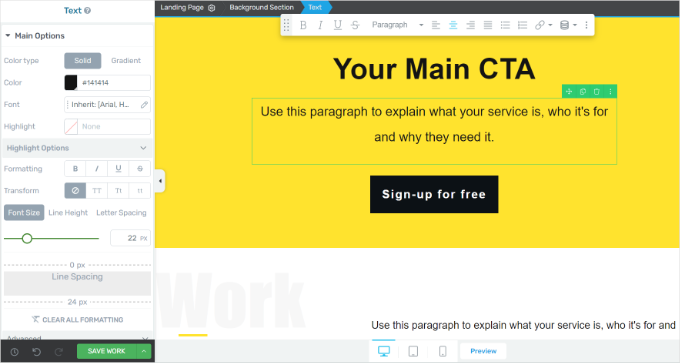
Ahora, puedes hacer clic en el botón 'A/B' del panel de la izquierda para volver al panel de control de pruebas A/B.
A continuación, Thrive Architect también te permite dividir el tráfico para cada variación. Simplemente usa los interruptores en la parte inferior para asignar la cantidad de tráfico a cada página.
Una vez que hayas terminado, haz clic en la opción 'Configurar y comenzar prueba A/B'.

Ahora se abrirá una ventana emergente.
Ingresa un nombre y una breve descripción para tu prueba dividida. También puedes activar la opción 'Habilitar configuración automática de ganador' y establecer condiciones para elegir un ganador claro, así como la duración para la que Thrive Optimize ejecutará la prueba A/B.
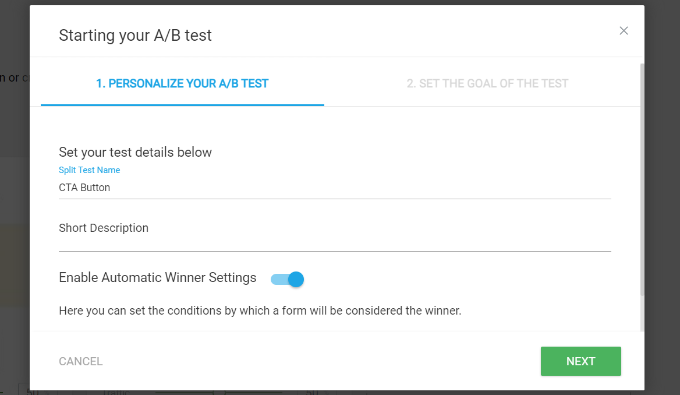
Después de eso, simplemente haz clic en el botón 'Siguiente'.
Ahora, puedes seleccionar un objetivo para tu prueba. Hay 3 opciones, que incluyen ingresos, visitar la página de objetivo y suscripción. Después de elegir un objetivo, puedes hacer clic en el botón ‘Iniciar prueba A/B’.
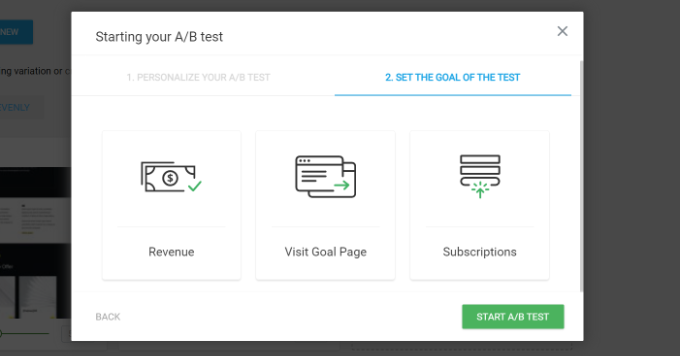
Para este tutorial, seleccionaremos ‘Suscripción’ como objetivo para nuestra prueba.
📝 Nota: Para usar este objetivo de manera efectiva, asegúrate de que ambas variaciones de tu página de destino incluyan un formulario de suscripción por correo electrónico activo para que Thrive Optimize pueda rastrear las suscripciones exitosas.
Consulta nuestra guía sobre cómo agregar suscripciones por correo electrónico a tu blog de WordPress.
A continuación, serás redirigido al editor de contenido de WordPress. Puedes desplazarte hacia abajo hasta el cuadro meta ‘Thrive Optimize – Resumen de prueba A/B’ para ver las 2 variaciones.
No tienes que hacer nada más. El plugin ahora probará ambas variaciones y mostrará la ganadora.
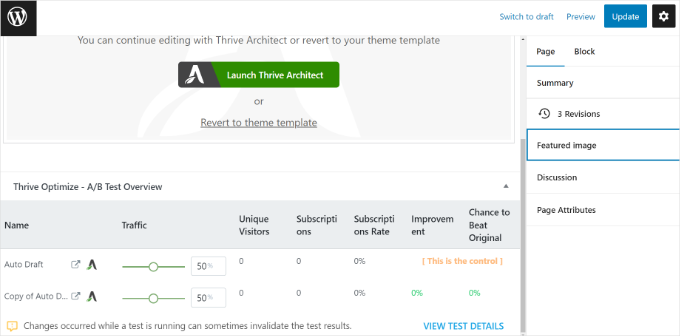
Para ver cómo se desempeñan las variaciones, puedes hacer clic en la opción ‘Ver detalles de la prueba’ en el meta cuadro.
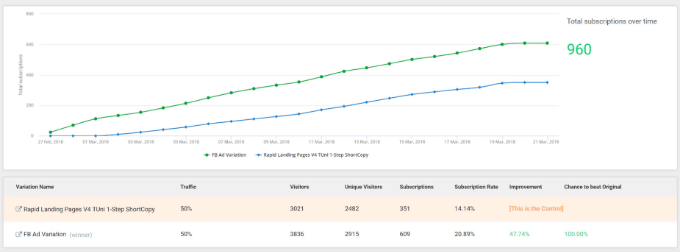
Aquí, puedes ver las conversiones a lo largo del tiempo para cada variante y también ver cuál es la variante de control. También hay una opción para detener la prueba y elegir un ganador.
Método 2: Pruebas A/B en WordPress usando Nelio AB Testing (Gratis)
Si buscas una solución gratuita para realizar pruebas A/B en tu sitio de WordPress, entonces puedes usar Nelio AB Testing.
Si bien la versión gratuita no es tan potente como Thrive Optimize, aún te permite realizar experimentos básicos. Por ejemplo, puedes probar diferentes titulares, crear dos versiones de una página o experimentar con pequeños cambios como el texto o los colores de los botones.
Sin embargo, si buscas un constructor visual y opciones adicionales como asignar pesos a cada variante en el experimento, entonces te recomendamos usar el primer método en su lugar.
Para empezar, necesitarás instalar y activar el plugin Nelio AB Testing. Si necesitas ayuda, consulta nuestra guía sobre cómo instalar un plugin de WordPress.
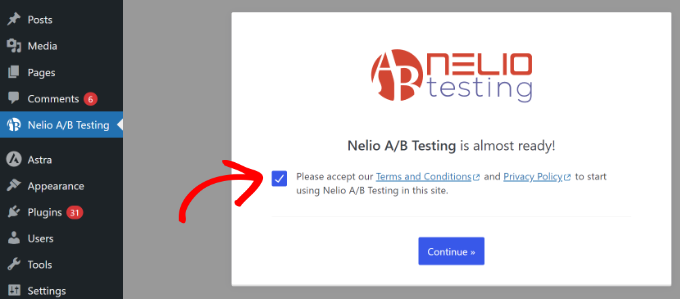
Tras la activación, puedes ir a ‘Nelio A/B Testing’ desde tu panel de WordPress. Desde aquí, haz clic en la casilla para aceptar los términos de servicio y la política de privacidad del plugin, y luego haz clic en el botón ‘Continuar’.
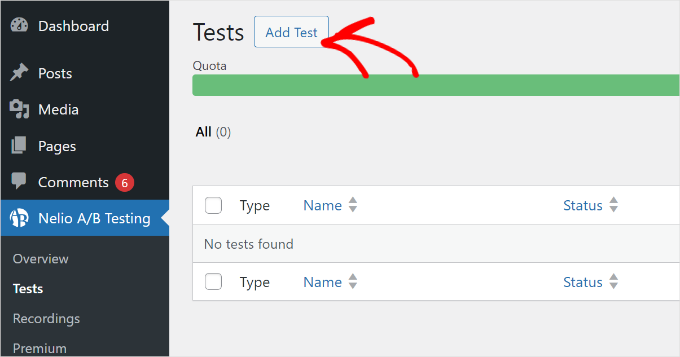
Después de eso, llegarás a la página Nelio A/B Testing » Pruebas en el panel de administración de WordPress.
Haz clic en el botón ‘Agregar prueba’.
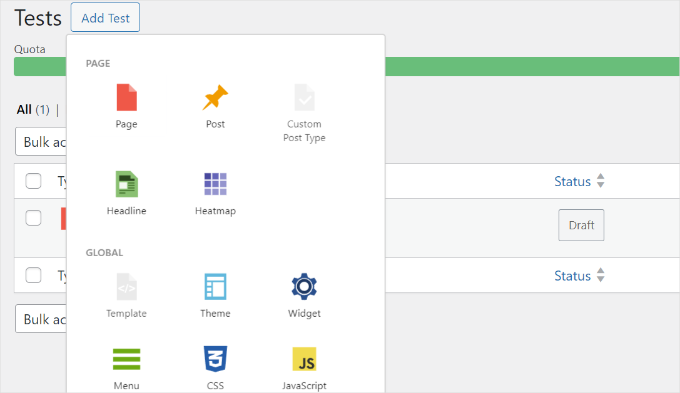
A continuación, verá opciones para probar en su sitio web. Por ejemplo, el plugin le permite probar páginas, publicaciones, titulares, widgets, menús, temas, JavaScript, CSS y más.
Para este tutorial, seleccionaremos la opción 'Titular' y probaremos algunos títulos para una publicación de blog.
Después de eso, puede ingresar un título para su prueba en la parte superior.
Desde aquí, verá la sección 'Versión de control y variantes'.
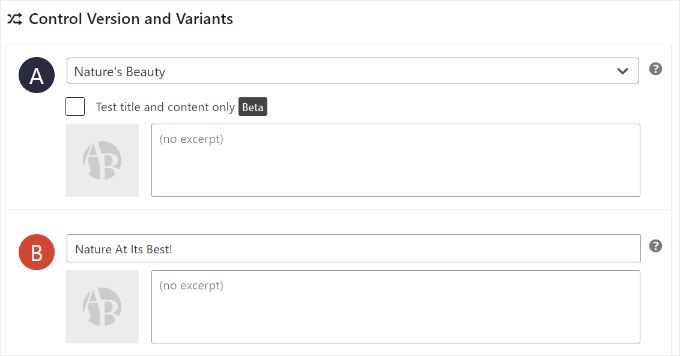
Primero, puede hacer clic en el menú desplegable y elegir un título de publicación. Esta será la versión de control (etiquetada como A).
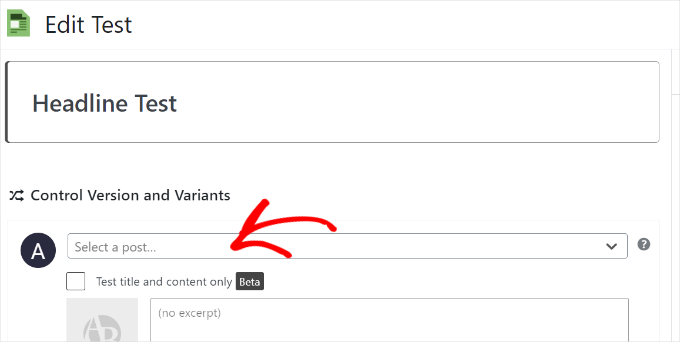
A continuación, puede desplazarse hacia abajo e ingresar los detalles de una variante (etiquetada como B).
Este será el nuevo titular que estará probando contra el que ya está activo.
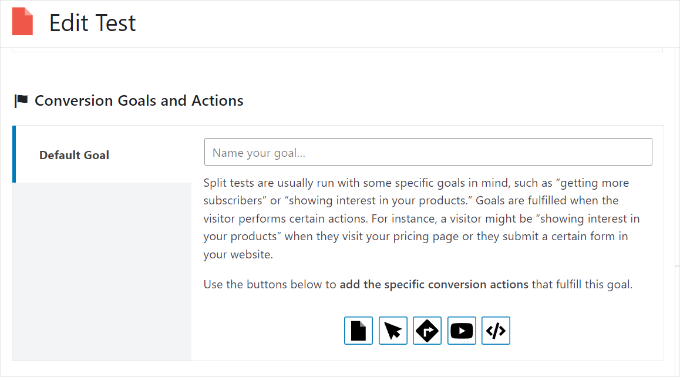
Después de eso, puede desplazarse hacia abajo hasta la sección 'Objetivos de conversión y acciones'.
Notarás que el plugin usará el objetivo predeterminado para este tipo de experimento.
Nelio mostrará las diferentes variaciones de titulares en tu sitio (como en tu página de archivo de tu blog) y medirá cuál obtiene más clics. El titular que logre dirigir la mayor cantidad de visitantes a leer tu publicación será declarado ganador.
Sin embargo, puede definir sus propios objetivos para otros tipos de experimentos.
Por ejemplo, si estás probando una página, puedes medir el rendimiento por visitas a la página, clics en botones, clics en enlaces externos, reproducciones de video o rastrear un evento personalizado como envíos de formularios.
El plugin también le permite crear segmentación y acotar su audiencia de prueba. Sin embargo, esta función solo está disponible para usuarios premium y necesitaría suscribirse a un plan de pago.
Después de establecer sus objetivos de conversión, puede hacer clic en el botón 'Iniciar' en la parte superior para comenzar las pruebas A/B.
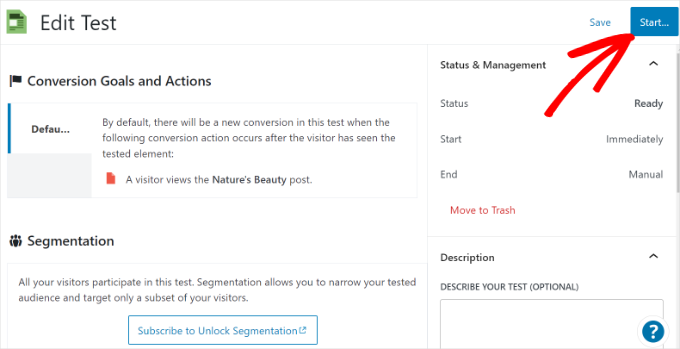
El plugin Nelio A/B Testing realizará ahora el experimento.
Para detener el experimento, puedes ir a la página Nelio A/B Testing » Pruebas y hacer clic en el enlace ‘Detener’ debajo de la prueba.
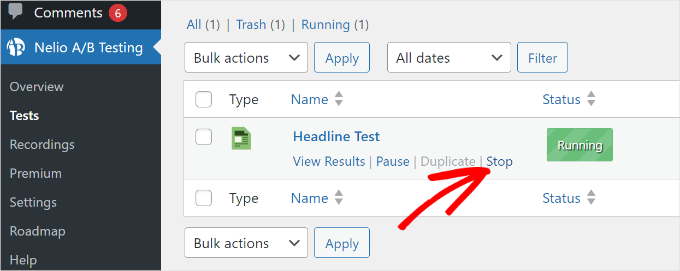
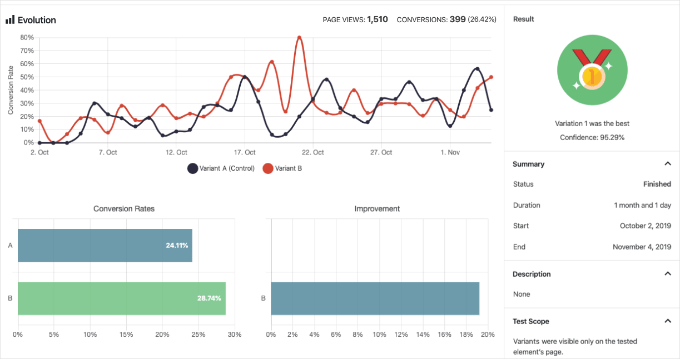
También puedes hacer clic en la opción ‘Ver resultados’ para ver qué variante está funcionando mejor.
El plugin te ayudará a seleccionar un ganador y mostrará las conversiones para cada variante.
Consejos adicionales para realizar pruebas A/B en WordPress
Cuando se trata de hacer pruebas divididas en tu sitio web, aquí tienes algunos consejos para ejecutar tus experimentos de la manera correcta:
- Decide un objetivo – Puedes empezar eligiendo qué quieres probar y qué resultado buscas. Observa las necesidades de tu audiencia e incluso pide retroalimentación para averiguar qué es lo más importante. Luego, puedes probar esos elementos en tu sitio para aumentar las conversiones.
- Mantén tus experimentos simples – Generalmente es una buena idea crear solo 2 versiones de tus páginas de destino, anuncios, texto y otros elementos. Esto facilita la comparación de qué variante está funcionando mejor.
- Prueba tus pop-ups y formularios – No olvides probar tus campañas de generación de leads. Usamos OptinMonster porque sus pruebas A/B integradas nos permiten experimentar fácilmente con diferentes titulares, imágenes y llamadas a la acción para ver qué hace crecer nuestra lista de correo más rápido.
- Sigue tus resultados cuidadosamente – Una buena herramienta de análisis te ayuda a comprender el impacto total de tus cambios, como si la página ganadora también tuviera más visitas. En WPBeginner, usamos MonsterInsights para ver estas métricas directamente en nuestro panel de administración de WordPress.
Preguntas frecuentes sobre pruebas A/B
Aquí tienes algunas de las preguntas más comunes que nuestros lectores nos hacen sobre las pruebas A/B divididas en WordPress:
¿Cuál es la diferencia entre las pruebas A/B y las pruebas multivariante?
Las pruebas A/B, o pruebas divididas, comparan dos versiones de una página, como cambiar solo el titular, para ver cuál funciona mejor.
Las pruebas multivariante son más complejas y prueban múltiples cambios al mismo tiempo. Por ejemplo, podrías probar dos titulares y dos colores de botón simultáneamente para encontrar la mejor combinación.
Para la mayoría de los usuarios, las pruebas A/B son el punto de partida más simple y efectivo.
¿Cuánto tiempo debo ejecutar una prueba A/B?
La duración ideal depende del tráfico de tu sitio web. Necesitas ejecutar la prueba el tiempo suficiente para obtener un resultado estadísticamente significativo. Esto significa que tienes suficientes datos para estar seguro de que el resultado es una consecuencia directa de tus cambios, y no solo de la suerte.
Esto podría ser una semana para un sitio con mucho tráfico o varias semanas para uno más pequeño. La mayoría de las herramientas de prueba te dirán cuándo tienes suficientes datos.
¿Qué tipo de cosas puedo probar en mi sitio web?
Puedes probar casi cualquier elemento de tu sitio. Algunas de las cosas más comunes para probar incluyen titulares, texto y color del botón de llamada a la acción, imágenes, diseños de página, campos de formulario e incluso precios.
Es mejor probar un cambio significativo a la vez para comprender claramente su impacto.
Guías adicionales de seguimiento de WordPress
Esperamos que este artículo te haya ayudado a aprender cómo hacer pruebas A/B en WordPress.
A continuación, también te pueden interesar nuestras otras guías útiles sobre:
- Seguimiento de Conversiones en WordPress Simplificado
- Datos de marketing de sitios web que debes rastrear en cada sitio de WordPress
- Cómo rastrear cambios de SEO en tu sitio de WordPress
- Cómo rastrear enlaces salientes en WordPress
- Cómo rastrear el recorrido del usuario en formularios de clientes potenciales de WordPress
Si te gustó este artículo, suscríbete a nuestro canal de YouTube para obtener tutoriales en video de WordPress. También puedes encontrarnos en Twitter y Facebook.





Moinuddin Waheed
Este artículo es muy útil para conocer los pasos para llevar a cabo pruebas A/B.
Estoy aprendiendo, desaprendiendo y reaprendiendo muchas cosas a diario a través de este blog.
Este sitio web de wpbeginner ha sido un viaje de aprendizaje fantástico para mejorar mi WordPress, mi blogging y mi viaje en línea.
Agradezco mucho el tiempo y el esfuerzo dedicados a crear estos valiosos contenidos.
Jiří Vaněk
Hasta ahora, solo he utilizado pruebas A/B en campañas con Optin Monster. Gracias por este artículo donde nuevamente aprendí mucho más sobre esta forma de prueba. Estos artículos a menudo son nuevos para mí y me ayudan a aprender cosas y métodos nuevos. Gracias wpbeginner.
Paula Hedges
Puedo verme usando esta prueba A/B dividida mientras preparo mi nuevo sitio web enfocado para atraer más seguidores y eventualmente convertirlos en compradores. Gracias por toda la información útil que siempre me lleva a leer artículos sugeridos. ¡Que el aprendizaje nunca termine!
Mrteesurez
Todavía necesito aprender más sobre estas pruebas A/B, a veces uno necesita saber qué funciona y qué no. Qué convierte y qué no convierte.
Estoy revisando Thrive Optimize.
Soporte de WPBeginner
We hope you find it helpful
Administrador
GRACIAS A DIOS JONATHAN
Lo entiendo. Recientemente he estado escuchando sobre pruebas A/B cuando buscaba software de correo electrónico y no tenía idea de qué significaba, pero ahora me queda claro. Otra publicación útil. Definitivamente lo guardaré en marcadores.
Soporte de WPBeginner
Glad we could clear up any confusion
Administrador
Sysamic
La prueba A/B dividida es uno de los métodos finos para probar el alcance máximo del botón de llamada a la acción empleado en una imagen, página web o sitio web.
Lo explicaste muy bien.