


¿Tu sitio web está ahuyentando a los visitantes antes de que lean una sola palabra? A menudo, los problemas de rendimiento ocultos son los asesinos silenciosos de la experiencia del usuario, causando altas tasas de rebote.
Es por eso que siempre recomendamos Google Lighthouse. Es la misma herramienta gratuita que usamos para ajustar el rendimiento de WPBeginner y ayudarnos a lograr tiempos de carga ultrarrápidos.
En este artículo, explicaremos qué es Google Lighthouse y cómo puedes usarlo para mejorar instantáneamente la experiencia de usuario (UX) y el SEO de tu sitio.
¿Qué es Google Lighthouse?
Los visitantes del sitio web esperan un rendimiento rápido de WordPress con contenido que capte su atención y fomente la navegación sin causar frustración. Esto incluye tener páginas web que carguen rápidamente, pero otros factores también pueden mejorar la experiencia del usuario en tu sitio web.
Ahí es donde Google Lighthouse puede ayudar.
Google Lighthouse es una herramienta de código abierto diseñada para mejorar la experiencia del usuario y la calidad de tus páginas web. Al solucionar los problemas que identifica, puedes mantener a tus visitantes más comprometidos, mejorar tus páginas vistas e incluso potenciar tu SEO de WordPress.
Puedes usar Lighthouse para realizar una auditoría de UX completa de tu sitio web para ayudarte a mejorar la experiencia de usuario de tu sitio:
- Primero analiza el rendimiento, la accesibilidad, el SEO y otras mejores prácticas de tu sitio web.
- Luego genera informes detallados con información práctica para ayudarte a realizar mejoras.
- También puede simular cómo se comporta tu sitio web en diferentes dispositivos y condiciones de red, lo que te ayuda a optimizar el rendimiento en dispositivos móviles y de escritorio.
- Proporciona enlaces a documentación que puede ayudarte a aprender cómo solucionar los problemas.
Cómo Google Lighthouse Mejora la Experiencia de Usuario de Tu Sitio
Al usar Google Lighthouse y actuar según sus recomendaciones, puedes mejorar significativamente tu sitio web.
Echemos un vistazo rápido a algunas formas específicas en que Lighthouse puede ayudarte a crear una mejor experiencia de usuario para tu sitio.
Tiempos de Carga Más Rápidos para Mantener a los Visitantes Comprometidos
Lighthouse identifica problemas de rendimiento, como imágenes de carga lenta, código ineficiente y mala caché. Al optimizar estos elementos, puedes acelerar tus páginas drásticamente.
Esto resulta en una mejor experiencia de usuario, y es importante porque es mucho más probable que los usuarios abandonen un sitio web si tarda demasiado en cargarse.
Más allá de la satisfacción del usuario, la velocidad del sitio también es clave para el SEO. Los motores de búsqueda priorizan los sitios web de carga rápida, por lo que acelerar tu sitio de WordPress puede ayudar a mejorar tu posición en los resultados de búsqueda.
Mejor Accesibilidad para Hacer tu Sitio Inclusivo
Lighthouse te ayuda a identificar problemas de accesibilidad, asegurando que tu sitio web sea utilizable para personas con discapacidades.
Hacer tu sitio web más accesible abre tu contenido a una audiencia más amplia y mejora la experiencia del usuario para todos. Si tienes una tienda en línea, esto también puede aumentar el potencial de más ventas.
Además, la accesibilidad es importante para el SEO. Los motores de búsqueda priorizan los sitios web fáciles de usar al decidir cuáles clasificar, y la accesibilidad es un elemento clave de un sitio fácil de usar.
Experiencia Móvil Mejorada para Llegar a Más Usuarios
Lighthouse verifica que tu sitio web sea compatible con dispositivos móviles y ayuda a identificar problemas que podrían afectar la experiencia móvil.
Dado que la mayoría de las personas ahora pasan una cantidad significativa de tiempo en sus teléfonos todos los días, debes asegurarte de que tu contenido esté perfectamente optimizado para dispositivos móviles.
De hecho, dado que los motores de búsqueda ahora utilizan la indexación mobile-first, tu experiencia móvil también juega un papel en si tu contenido es indexado correctamente por los motores de búsqueda.
Mejor SEO para hacer tu sitio más visible
Lighthouse verifica las mejores prácticas de SEO comunes y te ayuda a mejorar la facilidad con la que los motores de búsqueda pueden encontrar y entender tu sitio web.
Esto, combinado con los beneficios de rendimiento y experiencia de usuario, hace de Lighthouse una herramienta increíblemente útil para mejorar la optimización de tu sitio web para motores de búsqueda.
Mejor interacción del usuario
En última instancia, todas estas mejoras trabajan juntas para crear una mejor experiencia de usuario.
Al tener tiempos de carga más rápidos, mejor accesibilidad y una mejor experiencia móvil, podrás aumentar la participación del usuario, reducir las tasas de rebote y obtener más conversiones en tu sitio web.
Cómo usar Google Lighthouse
Se puede acceder a Google Lighthouse de varias maneras, por lo que puedes elegir el método que te resulte más conveniente.
1. Chrome DevTools (Integrado)
Si usas el navegador web Chrome de Google, la forma más rápida de acceder a Lighthouse es utilizando las Chrome DevTools integradas.
Simplemente abre una ventana de incógnito y navega a la página web que deseas probar. Esto evita que tus extensiones de navegador activas distorsionen la puntuación de rendimiento.
Ahora, puedes abrir Chrome DevTools seleccionando Ver » Desarrollador » Inspeccionar elementos desde el menú. También puedes hacer clic derecho en la página y seleccionar ‘Inspeccionar’ o simplemente presionar la tecla F12 en el teclado.
Las herramientas de desarrollador se abrirán en un panel a la derecha o abajo de la página. Ahora puedes hacer clic en la pestaña ‘Lighthouse’ en la parte superior.
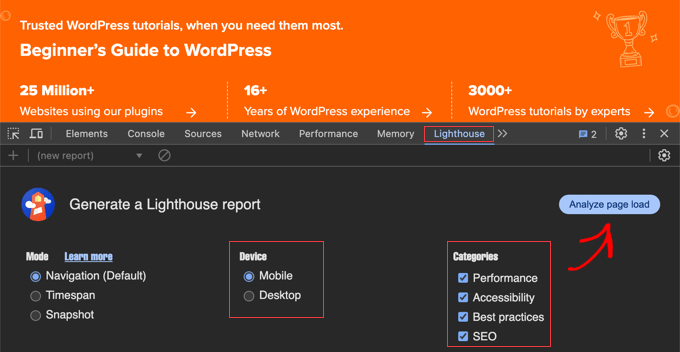
A continuación, simplemente selecciona las opciones que deseas probar, como el tipo de dispositivo (móvil o escritorio) y las categorías de auditoría.
Luego, puedes ejecutar la prueba haciendo clic en el botón ‘Analizar carga de página’.
2. Extensión de Chrome (Opcional)
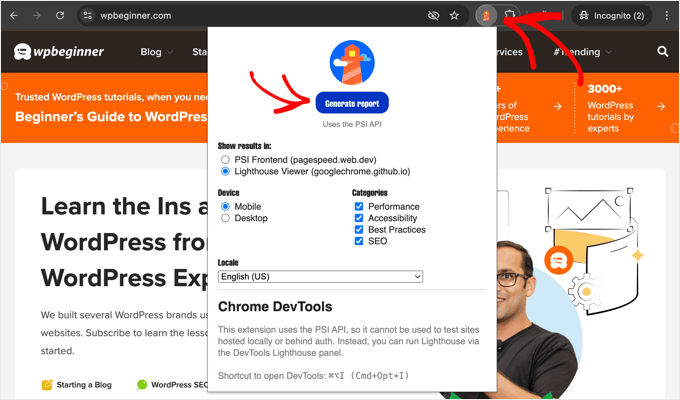
Para un acceso más fácil a Lighthouse, puedes instalar la extensión Lighthouse oficial para Chrome. Deberás configurar los ajustes de la extensión para permitir que funcione en una ventana de incógnito.
Luego puedes abrir Google Lighthouse haciendo clic en el icono de la extensión. Puedes seleccionar las opciones que desees y mostrar los resultados en un visor de Lighthouse o exportarlos a Google PageSpeed Insights (abajo).
3. PageSpeed Insights (Basado en web)
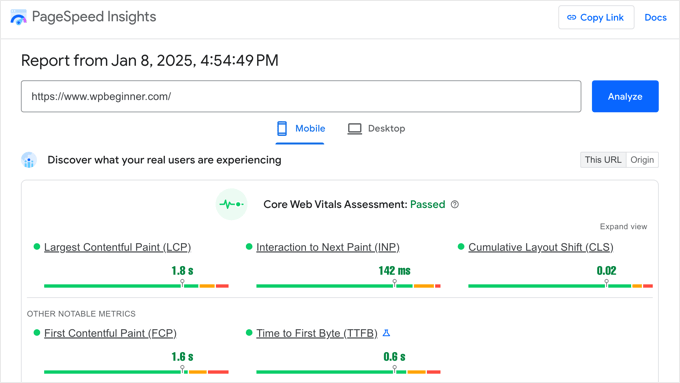
La herramienta PageSpeed Insights de Google es una forma sencilla de probar el rendimiento de tu sitio utilizando Google Lighthouse. También es una buena manera de probar tu puntuación de Core Web Vitals de Google.
Lo usamos aquí en WPBeginner para aumentar la velocidad de carga de nuestras páginas.
Simplemente ve al sitio web de PageSpeed Insights e ingresa la URL de la página web que deseas analizar. Los resultados que veas después de hacer clic en el botón 'Analizar' incluyen los resultados de Google Lighthouse.
4. WebPageTest (Opción Avanzada)
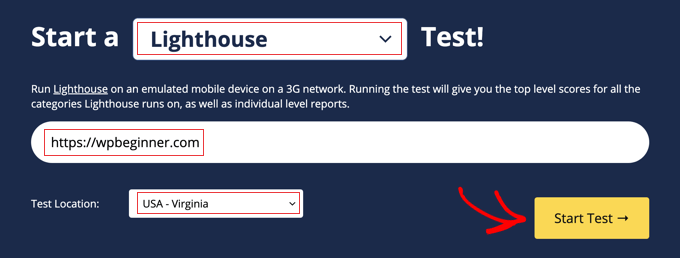
Si deseas opciones de prueba más avanzadas, como pruebas desde diferentes ubicaciones geográficas, puedes usar WebPageTest. Esta herramienta se recomienda para usuarios intermedios de WordPress y desarrolladores.
Simplemente selecciona ‘Lighthouse’ del menú desplegable y escribe la URL del sitio web que deseas probar. También puedes seleccionar la ubicación geográfica donde deseas que se ejecute la prueba.
Cuando estés listo, simplemente haz clic en el botón ‘Iniciar Prueba’.
Cómo auditar la experiencia de usuario (UX) de tu sitio con Google Lighthouse
Para realizar una auditoría completa de la experiencia de usuario (UX) de tu sitio web utilizando Google Lighthouse, primero debes acceder a la herramienta utilizando uno de los métodos que mencionamos anteriormente.
Una vez que hayas abierto Lighthouse, necesitarás configurar los ajustes antes de ejecutar la auditoría.
Consejo profesional: Recomendamos configurar un sitio web de staging para solucionar problemas basándonos en el informe de Google Lighthouse. De esta manera, el rendimiento de tu sitio web no se verá afectado.
Primero, elige qué tipos de auditorías quieres realizar.
Puedes auditar el rendimiento, la accesibilidad y el SEO de tu sitio, y también verificar otras mejores prácticas. Puedes seleccionar solo una categoría o una combinación, pero para una auditoría completa de UX, probablemente querrás marcar todas las casillas.
Segundo, selecciona si deseas probar la versión móvil o de escritorio de tu sitio web. Dado que Google utiliza la indexación móvil primero, recomendamos centrarse en la puntuación móvil para asegurar que clasifiques bien en los resultados de búsqueda.
Dependiendo de la herramienta que estés utilizando, es posible que tengas otras opciones, como seleccionar una ubicación geográfica para las pruebas.
Una vez que estés listo, haz clic en el botón "Analizar carga de página" (o un botón similar) para comenzar la auditoría.
Lighthouse te dará una puntuación de 100 para cada auditoría. Estas puntuaciones están codificadas por colores para que la información sea fácil de entender:
- Verde (90-100): Tu sitio web está funcionando excepcionalmente bien en esta área.
- Naranja (50-89): Tu sitio web necesita mejoras en esta área. Consulta las recomendaciones para mejorar tu puntuación.
- Rojo (0-49): Tu sitio web está funcionando mal en esta área y requiere mejoras significativas. Prioriza estos problemas.
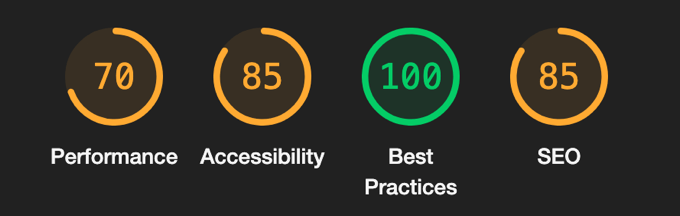
Después de que se muestren las puntuaciones, podrás revisar los informes detallados de cada categoría.
Auditoría de rendimiento
La sección de Rendimiento del informe de Lighthouse te da una puntuación y proporciona enlaces a recursos con más información sobre la optimización del rendimiento.
También verás métricas clave de rendimiento, como tu Índice de Velocidad, junto con las Métricas Web Principales (Core Web Vitals).
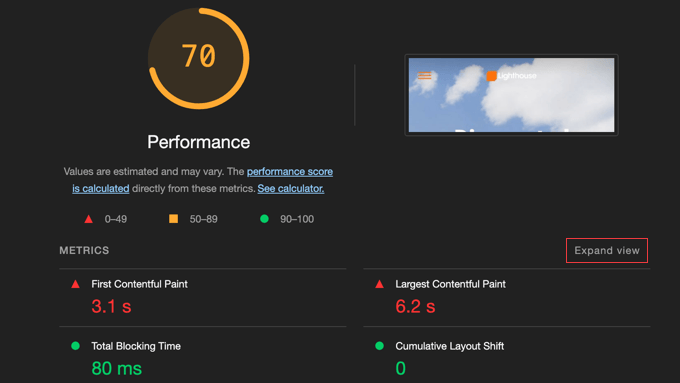
Estas métricas también están codificadas por color para que sea más fácil ver qué necesita ser arreglado.
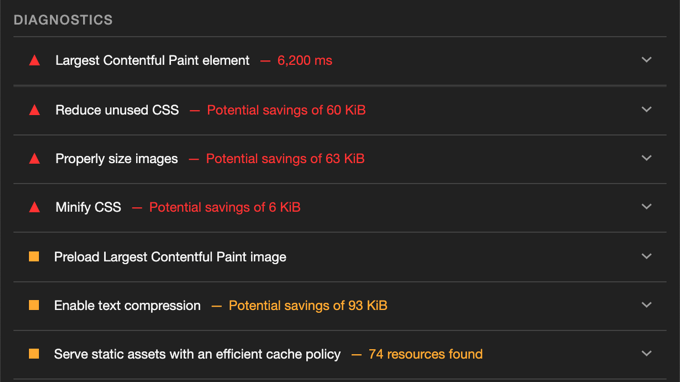
Puedes verificar los valores de estas métricas en la sección 'Métricas', o desplazarte hacia abajo hasta la sección 'Diagnósticos' para descubrir áreas específicas de mejora.
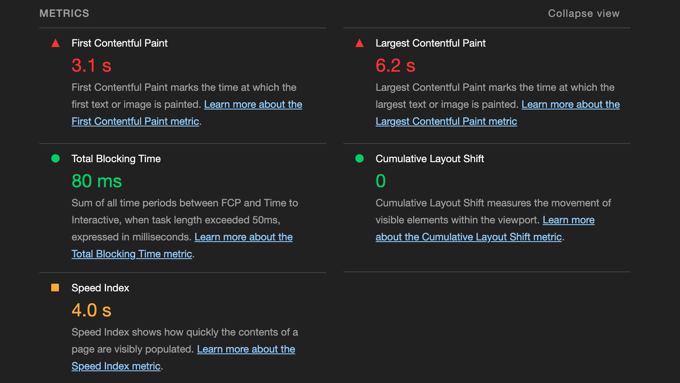
Lighthouse identifica los cuellos de botella de rendimiento que ralentizan tu sitio web y proporciona recomendaciones sobre cómo optimizarlo. Debes centrarte en las recomendaciones resaltadas en rojo porque estas tendrán el mayor impacto.
Puedes hacer clic en la flecha junto a cada recomendación para ver más detalles.
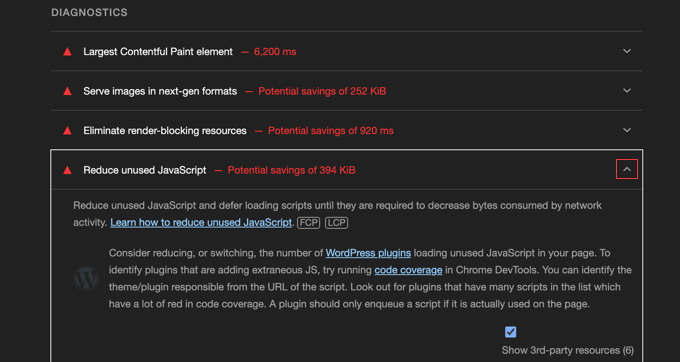
Aquí tienes algunos artículos útiles que te muestran cómo abordar las recomendaciones comunes de rendimiento de Google Lighthouse:
- Cómo optimizar las Core Web Vitals para WordPress (Guía definitiva)
- Cómo optimizar imágenes para el rendimiento web sin perder calidad
- Cómo solucionar JavaScript y CSS que bloquean la representación en WordPress
- Cómo eliminar CSS no utilizado en WordPress (La forma correcta)
- Cómo minificar archivos CSS / JavaScript en WordPress
- Los mejores plugins de caché de WordPress para acelerar tu sitio web
- Cómo solucionar fácilmente la advertencia de caché del navegador en WordPress
- Cómo evitar enormes cargas de red en WordPress (8 consejos de expertos)
- Cómo cargar imágenes de forma diferida (lazy load) fácilmente en WordPress
- La guía definitiva para mejorar la velocidad y el rendimiento de WordPress
Auditoría de accesibilidad
La sección de Accesibilidad del informe resalta los problemas que podrían impedir que los usuarios con discapacidades accedan a tu contenido.
Lighthouse comprueba si tu sitio web sigue las mejores prácticas de accesibilidad. Estas incluyen el uso de atributos ARIA (que hacen que las tecnologías de asistencia funcionen mejor), colores de alto contraste (que son fáciles de leer) y navegación por teclado (que permite a los usuarios usar tu sitio sin un ratón).
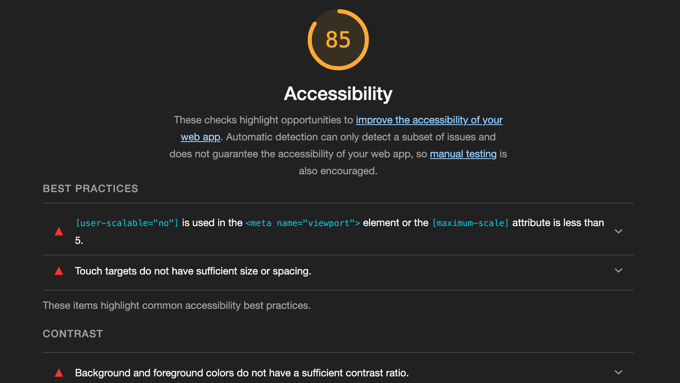
Puedes expandir cada recomendación para obtener más información y ver qué elementos específicos de la página se ven afectados.
Para obtener ayuda para hacer tu sitio web más accesible, consulta esta guía paso a paso:
Mejores Prácticas
La sección de Mejores Prácticas examina si tu sitio web está construido de manera segura y moderna siguiendo los últimos estándares de desarrollo web. Comprueba si estás utilizando técnicas actualizadas que mejoran la experiencia del usuario y la seguridad.
Puedes usar esta información para hacer tu sitio más seguro y fácil de usar.
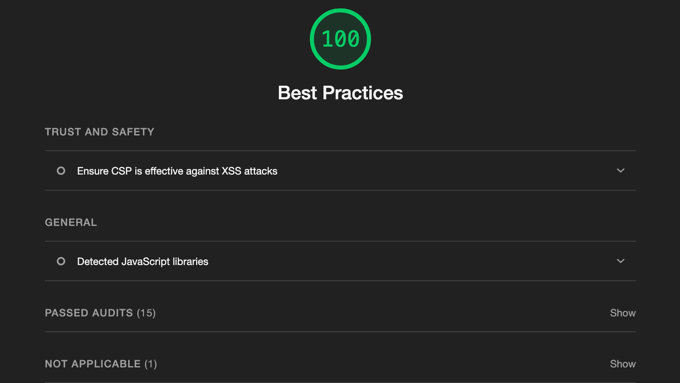
Aquí tienes algunos artículos útiles que te muestran cómo abordar los problemas comunes de mejores prácticas:
- Cómo mover WordPress de HTTP a HTTPS correctamente (guía para principiantes)
- Cómo escanear tu sitio de WordPress en busca de código potencialmente malicioso
- Formas de crear un sitio de WordPress compatible con dispositivos móviles (Consejos de expertos)
- La guía definitiva de seguridad para WordPress – Paso a paso
- Cómo realizar una auditoría de seguridad de WordPress (Lista de verificación completa)
Auditoría SEO
La sección SEO del informe de Lighthouse resalta las formas en que puedes mejorar la visibilidad de tu sitio web en Google y otros motores de búsqueda.
Revisa problemas que pueden dificultar que las personas encuentren tu sitio web, como texto alternativo de imagen faltante, enlaces que no tienen texto descriptivo o páginas que los motores de búsqueda no pueden indexar.
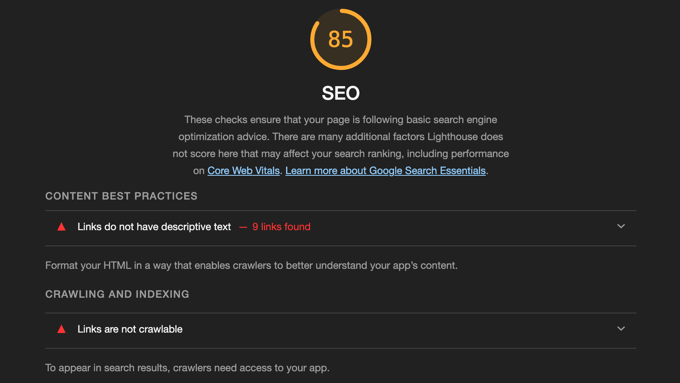
Es importante abordar estos problemas porque facilita que los motores de búsqueda entiendan tu contenido, y esto ayudará a las personas a encontrarlo.
Aquí tienes algunos artículos útiles que te muestran cómo abordar recomendaciones comunes de SEO:
- Cómo agregar palabras clave y meta descripciones en WordPress
- Enlazado Interno para SEO: La Guía Definitiva de Mejores Prácticas
- Cómo agregar marcado de esquema en WordPress y WooCommerce
- Guía definitiva de SEO para WordPress para principiantes (Paso a paso)
- Lista de verificación de SEO para principiantes en WordPress
- Guía para principiantes de SEO de imágenes – Optimiza imágenes para motores de búsqueda
Preguntas frecuentes sobre Google Lighthouse
Aquí tienes respuestas breves a las preguntas que más nos hacen sobre Google Lighthouse:
1. ¿Qué es exactamente Google Lighthouse?
Google Lighthouse es una herramienta automatizada de código abierto que audita el rendimiento, la accesibilidad, el SEO y más de tu sitio web. Genera informes detallados con información práctica para ayudarte a mejorar tu sitio web.
Piénsalo como un auditor de calidad de sitios web gratuito que puedes usar de inmediato.
2. ¿Cómo puede Google Lighthouse ayudar a la experiencia de usuario (UX) de mi sitio?
Lighthouse te ayuda a mejorar la UX del sitio al identificar problemas que pueden estar afectando la velocidad, la accesibilidad y la usabilidad de tu sitio web. Al solucionar los problemas que Lighthouse señala, crearás una experiencia mucho mejor para tus visitantes.
Esto podría incluir mejorar los tiempos de carga, aumentar la accesibilidad del sitio, mejorar el rendimiento móvil y aumentar el SEO.
3. ¿Necesito ser desarrollador para usar Google Lighthouse?
No, no necesitas ser un desarrollador para usar Google Lighthouse. Puedes ejecutar una auditoría de Lighthouse utilizando la herramienta integrada en el navegador Chrome o visitando el sitio web de Google PageSpeed Insights.
Ambas herramientas son fáciles de usar para usuarios de todos los niveles de habilidad. Sin embargo, cuanto más sepas sobre desarrollo web, más fácil podría ser entender los resultados.
4. ¿Dónde puedo acceder a Google Lighthouse?
Puedes acceder a Google Lighthouse de varias maneras, como la pestaña ‘Lighthouse’ en las Herramientas para desarrolladores de Google Chrome, usando la extensión de Chrome Lighthouse oficial, a través de PageSpeed Insights de Google, o desde el sitio web de WebPageTest.
5. ¿Qué tipo de auditorías realiza Google Lighthouse?
Google Lighthouse realiza varios tipos de auditorías. Estas incluyen auditorías de rendimiento que verifican la velocidad del sitio y los tiempos de carga, auditorías de accesibilidad que aseguran que tu sitio sea fácil de usar para personas con discapacidades, y auditorías SEO para garantizar que tu sitio siga buenas prácticas de optimización para motores de búsqueda.
6. ¿Cómo soluciono los problemas que identifica Google Lighthouse?
Google Lighthouse proporciona recomendaciones y enlaces a documentación para ayudarte a solucionar cualquier problema que encuentre. Estas recomendaciones incluyen cosas como optimización de imágenes, minificación de código y asegurarte de que estás utilizando una red de entrega de contenido (CDN).
Hemos enumerado algunos tutoriales de WPBeginner que abordan estos problemas anteriormente, y es posible que necesites un desarrollador para ayudarte a solucionar los problemas más complejos.
7. ¿Con qué frecuencia debo ejecutar una auditoría de Google Lighthouse?
Recomendamos que ejecutes una auditoría de Lighthouse de forma regular, por ejemplo, una vez al mes. También deberías ejecutarla después de hacer cambios significativos en tu sitio web.
Las revisiones regulares ayudarán a asegurar que tu sitio continúe siendo lo más rápido, accesible y fácil de usar posible.
8. ¿Mejora mi puntuación de Lighthouse garantizar mejores rankings de búsqueda?
Si bien mejorar tu puntuación de Lighthouse no garantiza rankings de búsqueda más altos, es una parte importante de las mejores prácticas de SEO.
Un sitio web rápido, accesible y fácil de usar proporciona una mejor experiencia de usuario, lo que puede mejorar indirectamente tus rankings con el tiempo. También aborda métricas clave de ranking como la velocidad del sitio.
9. ¿Es Google Lighthouse una herramienta gratuita?
Sí, Google Lighthouse es completamente gratuito de usar.
Recursos adicionales
Esperamos que este artículo te haya ayudado a aprender qué es Google Lighthouse y cómo puede mejorar la experiencia de usuario de tu sitio. También puedes consultar nuestras otras guías sobre cómo mejorar tu sitio web de WordPress:
- La guía definitiva para mejorar la velocidad y el rendimiento de WordPress
- Guía definitiva de SEO para WordPress para principiantes (Paso a paso)
- Cómo optimizar las Core Web Vitals para WordPress (Guía definitiva)
- La guía definitiva de seguridad para WordPress – Paso a paso
- Los errores más comunes de WordPress y cómo solucionarlos
Si te gustó este artículo, suscríbete a nuestro Canal de YouTube para ver tutoriales en video de WordPress. También puedes encontrarnos en Twitter y Facebook.





¿Tienes alguna pregunta o sugerencia? Por favor, deja un comentario para iniciar la discusión.