


Cuando empiezas a usar WordPress, el área de administración se siente limpia y sencilla. Todo está ordenado y es fácil encontrar lo que necesitas.
Pero a medida que instalas plugins, ajustas configuraciones y haces crecer tu sitio, el panel de control evoluciona contigo. Aparecen nuevos menús, se acumulan widgets y, de repente, las herramientas que usas a diario quedan enterradas bajo opciones adicionales.
La buena noticia es que con algunos ajustes inteligentes, puedes mantener todo optimizado y organizado, haciendo que las tareas diarias sean más fáciles y eficientes.
Al mismo tiempo, la seguridad es tan importante como la usabilidad. Un panel de control bien organizado te ayuda a trabajar más rápido, pero un área de administración segura mantiene tu sitio a salvo.
En esta guía, compartiremos nuestros mejores consejos para mejorar y proteger el área de administración de WordPress para que funcione para ti, no en tu contra.
Aquí tienes un resumen rápido de los consejos que compartiremos en este artículo:
- ¿Por qué mejorar el área de administración de WordPress?
- Personalización y mejora del área de administración de WordPress
- Cambiar el esquema de color de administración
- Crear esquemas de color de administración personalizados
- Establecer un esquema de color de administración predeterminado para todos los usuarios
- Usar temas y plugins de administración
- Ocultar elementos innecesarios del área de administración
- Añadir enlaces personalizados a la barra de herramientas de WordPress
- Limitar el acceso al panel de control en WordPress
- Explorar la página de opciones secretas en la administración de WordPress
- Cambiar el texto del pie de página de administración
- Añadir una columna de imagen destacada en el área de administración
- Mostrar u ocultar widgets del panel de control de WordPress
- Añadir una sección de ayuda en el área de administración de WordPress
- Eliminar enlaces de WordPress.org de la barra de herramientas
- Asegurar el área de administración de WordPress
- Conclusión
¿Por qué mejorar el área de administración de WordPress?
Seamos honestos. Todos sentimos que el área de administración en WordPress puede volverse muy desordenada con el tiempo a medida que instalas nuevos plugins y herramientas y trabajas en tu sitio web.
Lo que comienza como una interfaz limpia e intuitiva pronto tiene varios menús, widgets en el panel de control, notificaciones y otros elementos distractores.
Es como trabajar en un escritorio que empezó limpio pero ahora está sepultado bajo papeles, tazas de café y notas adhesivas. Sabes que todo está ahí en alguna parte. Pero escarbar entre el desorden te ralentiza.
Y no se trata solo de eficiencia. Hemos visto sitios de clientes con plugins sin usar, demasiados menús y cuentas de usuario sospechosas que ponen sus datos en riesgo.
¿La buena noticia? No necesitas rehacerlo todo para ver una diferencia. Con algunos ajustes inteligentes, puedes recuperar el control.
En las siguientes secciones, te mostraremos las mejores maneras de personalizar y asegurar el área de administración de WordPress. Estos consejos te ayudarán a trabajar más rápido y a mantener tu sitio más seguro.
¿Por qué confiar en nosotros?
Hola 👋, somos el equipo editorial de WPBeginner, el sitio de recursos de WordPress independiente más grande. Hemos estado enseñando a los usuarios cómo crear sitios web usando WordPress desde 2009. Consulta nuestro proceso editorial o echa un vistazo a nuestro equipo.
Personalización y mejora del área de administración de WordPress
Un área de administración bien organizada facilita la gestión de su sitio web. Los ajustes correctos pueden ayudarle a trabajar más rápido, reducir las distracciones y crear un espacio que se sienta más personal.
WordPress es flexible y puede cambiar la apariencia y el funcionamiento del panel sin tocar código. Empecemos con algo sencillo: personalizar el esquema de color del administrador.
1. Cambiar el esquema de color del administrador
Los colores predeterminados del administrador de WordPress funcionan bien, pero es posible que no sean los más adecuados para usted. Algunos usuarios prefieren un aspecto más oscuro, mientras que otros prefieren colores de alto contraste que mejoren la visibilidad.
WordPress incluye algunos esquemas de color integrados que le permiten personalizar el panel. Puede cambiar a uno diferente con solo unos pocos clics.
Cómo cambiar el esquema de color del administrador
Para cambiar el esquema de color del administrador, vaya a Usuarios » Perfil desde el panel de WordPress. Verá una sección llamada Esquema de color del administrador con varias opciones.
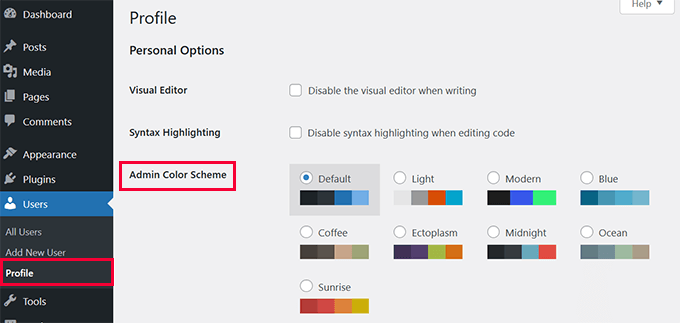
Haga clic en cualquier esquema de color para previsualizarlo. Una vez que encuentre uno que le guste, desplácese hacia abajo y haga clic en Actualizar perfil para guardar sus cambios.
Si administra varios usuarios, cada persona puede elegir su propio esquema de color. Esto es útil para equipos que desean una experiencia más personalizada.
Para obtener instrucciones más detalladas, consulta nuestro artículo sobre cómo cambiar fácilmente el esquema de color del administrador en WordPress.
2. Crear esquemas de color personalizados para el administrador
Los esquemas de color predeterminados del administrador de WordPress son útiles, pero es posible que no coincidan con la marca o tus preferencias personales. Si deseas un aspecto único, puedes crear un esquema de color personalizado para el administrador.
Los esquemas de color personalizados ayudan a que el panel de administración de WordPress se sienta más familiar. Ya sea que prefieras un tema más suave para una mejor legibilidad o una paleta de colores audaz para que coincida con tu sitio web, tienes control total sobre el diseño.
Cómo crear un esquema de color personalizado para el administrador
La forma más fácil de generar un esquema de color de administrador personalizado es usando WP Admin Colors. Esta herramienta gratuita te permite seleccionar colores para diferentes elementos del panel de administración de WordPress y genera el código necesario.
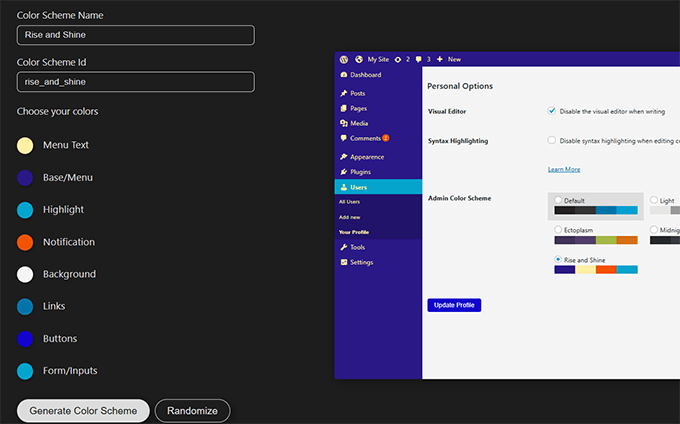
Para empezar, elige tus colores preferidos. Una vez que estés satisfecho con el diseño, haz clic en el botón ‘Generar esquema de color’, y la herramienta generará el código personalizado para que lo agregues a tu sitio.
Agregar el esquema de color personalizado del administrador a WordPress
En lugar de editar archivos del tema, la forma más segura de agregar código personalizado es usando el plugin WPCode.
💡Consejo: WPCode también tiene una versión gratuita que funcionará para este tutorial. Sin embargo, recomendamos actualizar a la versión de pago para desbloquear funciones adicionales. Consulta nuestra reseña de WPCode para obtener más información.
Primero, instala y activa el plugin WPCode. Luego, ve a Code Snippets » Add Snippet y haz clic en ‘Add Your Custom Code’.
Pega el código PHP copiándolo del sitio web de WP Admin Colors, y luego selecciona PHP como tu tipo de código.
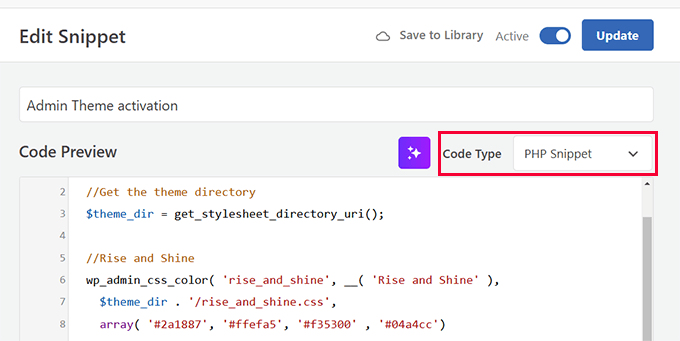
A continuación, necesitas agregar el archivo CSS a tu sitio web.
Regresa al sitio web de WP Admin Colors y haz clic en el botón ‘Descargar’. Esto descargará el archivo CSS a tu computadora.
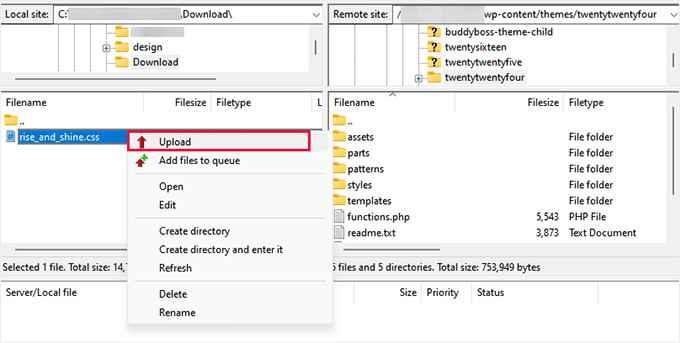
A continuación, conéctate a tu sitio web usando un cliente FTP o la aplicación Administrador de Archivos en el panel de control de tu cuenta de hosting.
Una vez conectado, necesitas ir a la carpeta de tu tema actual de WordPress navegando a /wp-content/themes/tu_carpeta_tema/ y subiendo el archivo que descargaste anteriormente.
Finalmente, ve a la página Usuarios » Perfil.
Allí, encontrarás tu esquema de color de administrador personalizado recién creado. Selecciónalo para elegirlo y luego haz clic en el botón ‘Actualizar Perfil’ para guardar tus cambios.
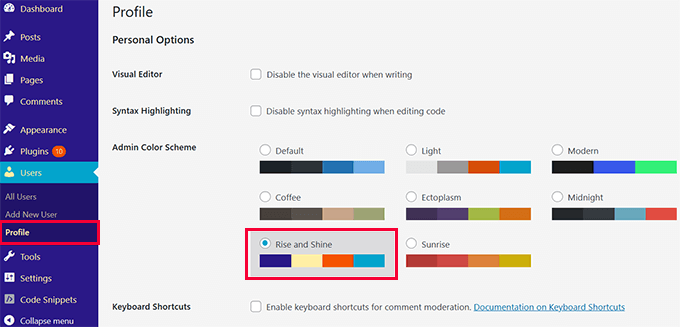
Una vez activado, tu nuevo esquema de color de administrador se aplicará al panel de WordPress.
Para obtener instrucciones más detalladas, consulta nuestro tutorial sobre cómo crear esquemas de color personalizados para el administrador de WordPress.
Relacionado: Aprende cómo aplicar CSS para roles de usuario específicos en WordPress.
3. Establecer un esquema de color de administrador predeterminado para todos los usuarios
Cuando varias personas administran un sitio de WordPress, el área de administración puede empezar a sentirse inconsistente. Digamos que un usuario prefiere un tema oscuro, otro se apega al predeterminado y alguien más elige un esquema de alto contraste. Es un detalle pequeño, pero puede hacer que el panel se sienta desconectado.
Si deseas una experiencia más uniforme, ya sea por marca, accesibilidad o preferencia personal, puedes establecer un esquema de color de administrador predeterminado para todos los usuarios.
Cómo establecer un esquema de color de administrador predeterminado
La forma más fácil de aplicar un esquema de color de administrador predeterminado para todos los usuarios es usando el plugin Default Admin Color Scheme.
Primero, necesitas instalar y activar el plugin.
Luego, ve a Ajustes » Generales en tu panel de WordPress. Desplázate hacia abajo hasta la opción Esquema de color del administrador y elige el esquema de color que deseas usar para todos los usuarios.
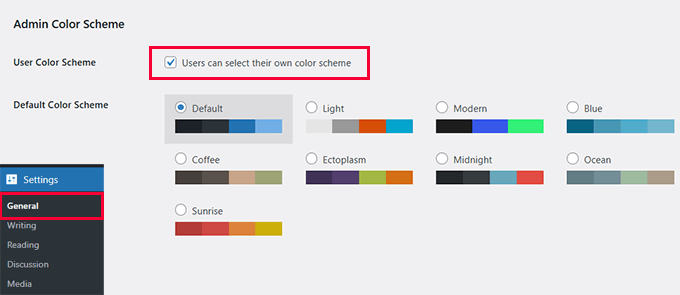
También puedes evitar que los usuarios cambien el esquema de color. Simplemente desmarca la opción 'Los usuarios pueden seleccionar su propio esquema de color'.
Esto es especialmente útil para negocios, sitios de membresía y proyectos de clientes donde deseas mantener una apariencia y sensación consistentes en el área de administración.
4. Usa Temas y Plugins de Administración
La interfaz de administración predeterminada de WordPress es funcional, pero no siempre se adapta a todos los flujos de trabajo. Ya sea que desees una experiencia de inicio de sesión personalizada, un panel optimizado o un backend completamente con marca blanca, los plugins adecuados pueden ayudarte.
Aquí tienes algunos de los mejores plugins para mejorar y personalizar el área de administración de WordPress:
- WPForms – Esto te permite crear formularios de inicio de sesión y registro personalizados. Incluso puedes crear formularios donde los usuarios envían publicaciones de blog y suben imágenes. Esto significa que no necesitarán acceder directamente al área de administración.
- SeedProd – Permite diseñar páginas de inicio de sesión personalizadas de WordPress. También puedes configurar páginas de mantenimiento y próximas aperturas para controlar el acceso mientras trabajas en tu sitio.
- WP Adminify – Proporciona opciones avanzadas de personalización del administrador y marca blanca, ayudándote a crear una experiencia más limpia y de marca para clientes o miembros del equipo.
- WP Frontend Admin – Te permite mostrar páginas del administrador de WordPress en el frontend, lo que facilita la gestión de contenido sin ingresar al panel de administración tradicional.
Cada uno de estos plugins te permite personalizar el área de administración de WordPress, limitar el acceso a las páginas de administración y proporcionar una experiencia de usuario consistente.
Para más opciones, consulta nuestra lista completa de plugins para el panel de administración de WordPress.
5. Ocultar elementos innecesarios del área de administración
A medida que tu sitio de WordPress crece, el menú de administración puede empezar a sentirse abarrotado. Los plugins añaden nuevos elementos al menú, los temas introducen configuraciones adicionales y, antes de que te des cuenta, el panel está repleto de opciones que rara vez usas.
Un área de administración más limpia te ayuda a encontrar lo que necesitas más rápido. Al eliminar o reorganizar elementos del menú innecesarios, puedes crear una experiencia más optimizada.
Cómo personalizar el menú de administración
La forma más fácil de administrar el menú de administración de WordPress es con el plugin Admin Menu Editor. Esta herramienta te permite reorganizar, renombrar u ocultar elementos del menú con una simple interfaz de arrastrar y soltar.
Para empezar, instala y activa el plugin.
Luego, ve a Configuración » Editor de Menús. Desde aquí, puedes arrastrar elementos del menú para reorganizarlos, renombrar etiquetas confusas e incluso ocultar opciones que no necesites.
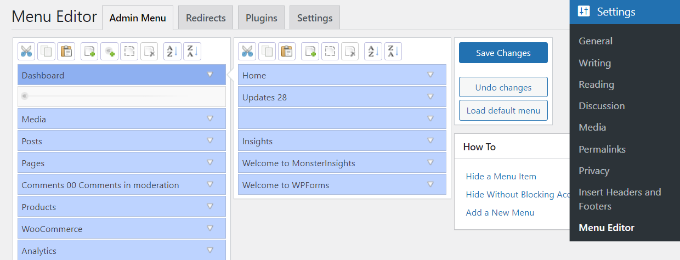
Si administras un sitio multiusuario, también puedes restringir el acceso a ciertos menús según los roles de usuario.
Esto es especialmente útil para sitios de clientes o sitios de membresía donde deseas limitar el acceso de administrador.
Ocultar elementos de menú innecesarios hace que WordPress se sienta más organizado y menos abrumador. Este plugin te da control total, ya sea que quieras simplificar tu flujo de trabajo o crear una experiencia personalizada para tus usuarios.
Para un tutorial paso a paso, consulta nuestra guía sobre cómo ocultar elementos innecesarios del administrador de WordPress.
Relacionado: Cómo agregar un rol de superadministrador en WordPress.
6. Agregar enlaces personalizados a la barra de herramientas de WordPress
La barra de herramientas de WordPress (barra de administración) proporciona acceso rápido a enlaces importantes, pero no siempre está personalizada para adaptarse a tu flujo de trabajo. Si visitas con frecuencia páginas, configuraciones o herramientas externas específicas, agregar enlaces personalizados a la barra de herramientas puede ahorrarte tiempo.
En lugar de hacer clic a través de múltiples menús, puedes crear atajos que te lleven directamente a las páginas que más usas.
Cómo agregar enlaces personalizados a la barra de herramientas de WordPress
La forma más fácil de agregar enlaces personalizados es usando WPCode. Este método te permite agregar un acceso directo en la barra de herramientas sin modificar los archivos del tema.
Primero, instala y activa el plugin WPCode. Luego, debes ir a Fragmentos de código » Agregar fragmento y hacer clic en ‘Agregar tu código personalizado’.
Selecciona ‘Snippet de PHP’ como tipo de código y pega el siguiente código:
function custom_toolbar_link($wp_admin_bar) {
	$args = array(
		'id' => 'wpbeginner',
		'title' => 'WPBeginner',
		'href' => 'https://www.wpbeginner.com',
		'meta' => array(
			'class' => 'wpbeginner',
			'title' => 'Visit WPBeginner website'
			)
	);
	$wp_admin_bar->add_node($args);
}
add_action('admin_bar_menu', 'custom_toolbar_link', 999);
Simplemente haz clic en ‘Guardar’ y activa el snippet.
Una vez activado, aparecerá un nuevo enlace de WPBeginner en tu barra de herramientas de WordPress, dándote acceso instantáneo al sitio web de WPBeginner.
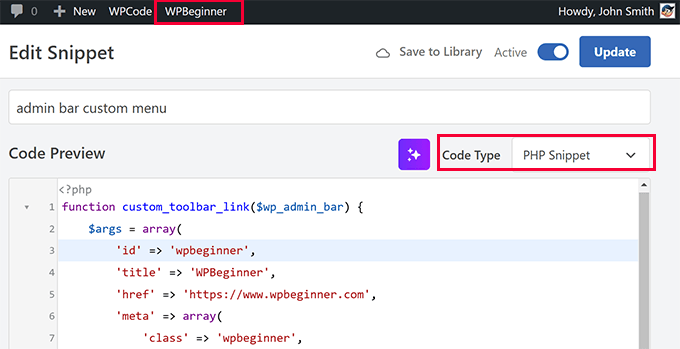
Puedes personalizar el código para agregar tus propios enlaces. Simplemente cambia los valores de 'title' y 'href' para que apunten a la página o sitio web al que deseas acceso rápido.
Agregar enlaces personalizados en la barra de herramientas es una excelente manera de acelerar tu flujo de trabajo, especialmente si accedes con frecuencia a configuraciones específicas o herramientas externas.
Para obtener detalles, consulta nuestro tutorial sobre cómo agregar enlaces de acceso directo personalizados a la barra de administración de WordPress.
Relacionado: Aprende cómo agregar o cambiar los íconos del administrador de WordPress.
7. Limitar el acceso al panel en WordPress
No todos los usuarios necesitan acceso al área de administración de WordPress. Por defecto, todos los usuarios registrados pueden iniciar sesión, pero la mayoría de ellos nunca necesitan ver el panel.
Restringir el acceso puede mejorar la seguridad y mantener limpio el backend si tienes un sitio de membresía, una tienda en línea o un blog con varios autores.
Limitar el acceso al panel asegura que solo los administradores y editores puedan hacer cambios, mientras que otros usuarios interactúan con el sitio desde el front-end.
Cómo restringir el acceso al panel
La forma más fácil de limitar el acceso de administrador es usando el plugin Eliminar acceso al panel.
Después de instalar y activar el plugin, ve a Ajustes » Acceso al Panel. Desde aquí, puedes elegir qué roles de usuario tienen acceso al panel. Puedes permitir solo a los administradores o incluir editores y autores según sea necesario.
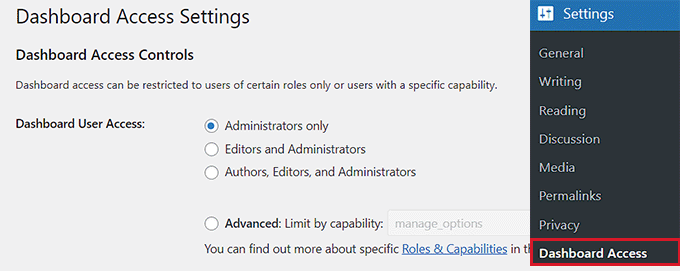
También puedes redirigir a los usuarios restringidos a una página específica, como una página de inicio de sesión personalizada o su página de perfil.
Para un control aún mayor, puedes crear roles de usuario personalizados con permisos limitados usando un plugin como Members.
Al restringir el acceso al panel, reduces los riesgos de seguridad y mantienes el backend más limpio para quienes realmente lo necesitan.
Para una guía paso a paso, consulta nuestro tutorial sobre cómo limitar el acceso al panel en WordPress.
8. Explora la página de opciones secretas en el administrador de WordPress
WordPress tiene una página de configuración oculta que no es visible en el menú de administración. Se llama la página 'Todas las configuraciones' y te permite ver y editar una larga lista de opciones de todo el sitio.
Se puede acceder a esta página visitando:
https://yourwebsite.com/wp-admin/options.php
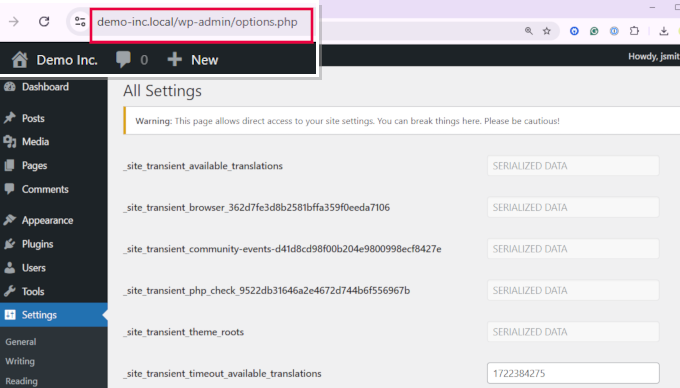
Sin embargo, aunque esta página existe, no está pensada para usarse directamente. Las configuraciones que se enumeran aquí se almacenan en tu base de datos, y cambiarlas sin saber lo que hacen puede dañar tu sitio.
¿Qué puedes hacer con la página de opciones secretas?
La mayoría de las configuraciones en esta página se controlan a través del panel de administración normal de WordPress. Sin embargo, algunas opciones avanzadas, como ajustar los tamaños de imagen predeterminados o modificar cómo funcionan las revisiones de publicaciones, se pueden cambiar aquí.
Si eres un usuario avanzado o un desarrollador, puedes usar esta página para solucionar problemas de configuraciones que no están disponibles en otros lugares.
Para más detalles, consulta nuestro artículo sobre el panel de opciones ocultas en WordPress.
9. Cambiar el texto del pie de página del administrador
Por defecto, el panel de administración de WordPress muestra un pequeño mensaje en el pie de página: “Gracias por crear con WordPress” a la izquierda y un número de versión a la derecha.
Si bien este mensaje es inofensivo, personalizarlo puede ser útil, especialmente si administras varios sitios o trabajas con clientes.
Reemplazar el texto predeterminado con tu propia marca, enlaces importantes o incluso un recordatorio útil puede hacer que el área de administración se sienta más personalizada.
Cómo cambiar el texto del pie de página del administrador
La forma más fácil de modificar el pie de página del administrador es agregando un pequeño fragmento de código usando el plugin WPCode.
Primero, instala y activa WPCode. Luego, ve a Fragmentos de código » Agregar fragmento y haz clic en ‘Agregar tu código personalizado’.
Necesitas seleccionar ‘Fragmento de PHP’ como tipo de código y pegar el siguiente código:
function custom_admin_footer() {
    echo 'Powered by YourBrand - Need help? <a href="https://yourwebsite.com">Visit Support</a>';
}
add_filter('admin_footer_text', 'custom_admin_footer');
Haz clic en ‘Guardar’ y activa el fragmento.
Tu mensaje personalizado ahora aparecerá en el panel de administración en lugar del texto predeterminado del pie de página de WordPress.
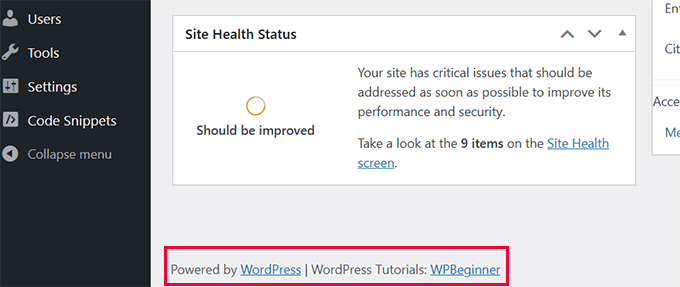
Esto es especialmente útil para sitios web de clientes donde deseas agregar marca, un enlace de soporte o un recordatorio amigable sobre el mantenimiento del sitio.
10. Agregar una columna de imagen destacada en el área de administración
Las imágenes destacadas ayudan a distinguir visualmente el contenido, pero WordPress no las muestra en la lista de publicaciones de forma predeterminada.
Tienes que editar una publicación para ver si tiene una imagen destacada y qué imagen has utilizado. Al agregar una columna de imagen destacada, puedes ver rápidamente esa información en la lista de publicaciones.
Cómo agregar una columna de imagen destacada
Primero, instala y activa el plugin Agregar columna de imagen destacada. Una vez activado, el plugin agrega automáticamente una columna de imagen destacada a tus pantallas de Publicaciones y Páginas en el administrador de WordPress.
No necesitas configurar ninguna opción; la columna aparece por defecto, mostrando las imágenes destacadas de tus entradas. Si una entrada no tiene una imagen destacada, la columna mostrará un espacio vacío.
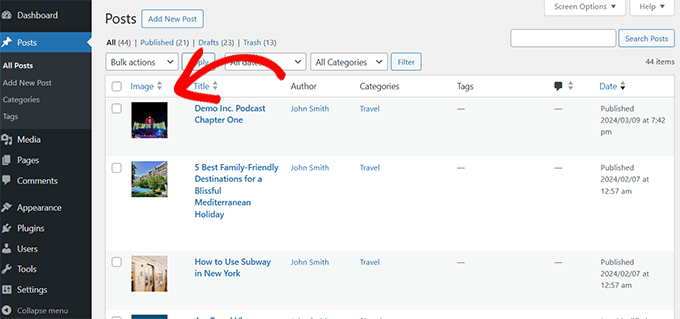
Al agregar esta columna, puedes identificar rápidamente las entradas sin imágenes destacadas, asegurar la consistencia visual y localizar fácilmente el contenido basándote en su miniatura en lugar de solo el título.
Para más formas de agregar una columna de imagen destacada, consulta nuestro tutorial sobre cómo agregar una columna de imagen destacada al panel de administración de WordPress.
11. Mostrar u ocultar widgets del panel de WordPress
Cuando inicias sesión en tu panel de WordPress, verás varios widgets por defecto, como Salud del sitio, Actividad y Borrador rápido. Si bien algunos de estos widgets proporcionan información útil, otros pueden ser innecesarios para tu flujo de trabajo.
Si prefieres una interfaz más limpia, puedes ocultar fácilmente los widgets no deseados usando la función integrada de Opciones de pantalla. Este método funciona sin instalar ningún plugin ni agregar código personalizado.
Cómo ocultar widgets del panel usando Opciones de pantalla
Ve a tu panel de WordPress y haz clic en el botón 'Opciones de pantalla' en la esquina superior derecha de la página.
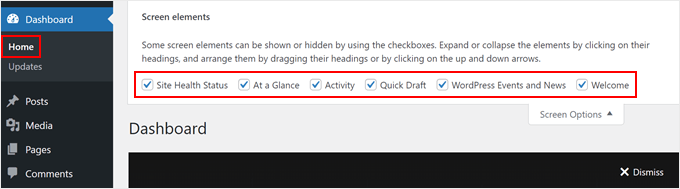
Ahora puedes desmarcar las casillas junto a los widgets que deseas ocultar.
Los cambios surten efecto de inmediato y los widgets ocultos ya no aparecerán en tu panel.
Si bien el método de Opciones de pantalla funciona para usuarios individuales, no te permite eliminar widgets para todos los usuarios ni restringir el acceso según los roles.
Si necesitas una personalización más avanzada, consulta nuestro tutorial sobre cómo deshabilitar widgets no deseados en WordPress.
12. Agregar una sección de ayuda en el área de administración de WordPress
Administrar un sitio de WordPress a menudo involucra a varios usuarios, ya sean equipos, clientes o colaboradores. No todos están familiarizados con cómo funcionan las cosas, y responder las mismas preguntas repetidamente puede consumir mucho tiempo.
Agregar una sección de ayuda dedicada dentro del área de administración de WordPress te permite proporcionar instrucciones, mejores prácticas y pasos para la solución de problemas justo donde los usuarios los necesitan.
Cómo agregar una sección de ayuda en WordPress
La forma más fácil de agregar una sección de ayuda es usando el plugin WP Help.
Primero, necesitas instalar y activar WP Help.
Una vez activado, ve a Panel de control » Ayuda de publicación. Desde aquí, puedes crear páginas de documentación personalizadas como si fueran entradas de WordPress normales.
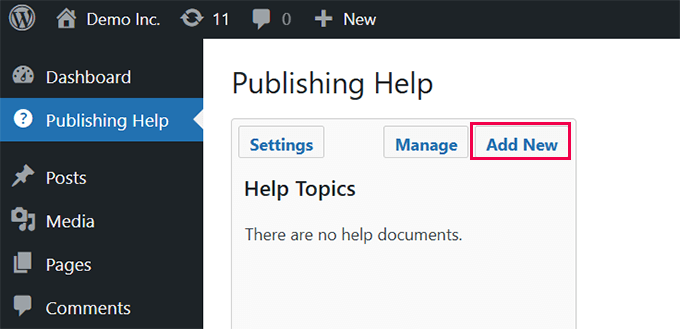
Para obtener detalles, consulta nuestra guía sobre cómo agregar una sección de ayuda/recursos en el área de administración de WordPress.
Agregar páginas públicas de ayuda o soporte en WordPress
Si deseas crear una base de conocimientos pública o un centro de ayuda al que los visitantes puedan acceder, entonces puedes usar el plugin Heroic KB en su lugar.
Heroic KB te permite configurar una sección de documentación profesional donde los usuarios pueden encontrar respuestas sin necesidad de contactar al soporte. Incluye funciones como búsqueda de artículos, categorías y comentarios de usuarios.
Para una guía paso a paso, consulta nuestro tutorial sobre cómo agregar documentación en WordPress.
13. Eliminar enlaces de WordPress.org de la barra de herramientas
La barra de herramientas de administración de WordPress incluye un logo predeterminado de WordPress en la esquina superior izquierda. Al pasar el cursor sobre él, se muestran enlaces a WordPress.org, documentación y foros de soporte.
Si bien esto es útil para algunos usuarios, otros pueden preferir una interfaz más limpia, especialmente al administrar sitios de clientes.
Cómo eliminar enlaces de WordPress.org de la barra de herramientas
La forma más fácil de eliminar estos enlaces sin modificar los archivos del tema es usando WPCode.
Primero, instala y activa el plugin WPCode plugin. Luego, ve a Fragmentos de código » Agregar fragmento y haz clic en ‘Agregar tu código personalizado’.
Selecciona ‘Fragmento de PHP’ como tipo de código y pega el siguiente código:
function remove_wp_logo_from_admin_bar($wp_admin_bar) {
    $wp_admin_bar->remove_node('wp-logo');
}
add_action('admin_bar_menu', 'remove_wp_logo_from_admin_bar', 999);
Haz clic en ‘Guardar’ y activa el fragmento. El logo de WordPress y su menú desplegable se eliminarán de la barra de herramientas de administración.
Esto es especialmente útil para agencias y desarrolladores que desean ofrecer una experiencia de panel más personalizada para los clientes.
Asegurar el área de administración de WordPress
Personalizar el área de administración de WordPress la hace más eficiente, pero la seguridad es igual de importante. Un panel de control bien organizado es genial, pero si tu sitio no está protegido, todo ese esfuerzo podría deshacerse al instante.
Recomendamos consultar nuestra guía completa sobre cómo proteger el área de administración de WordPress.
Hablamos de 14 métodos para asegurar la administración de WordPress, cubriendo todo, desde la protección con contraseña del directorio de administración hasta la limitación de intentos de inicio de sesión y la configuración de autenticación de dos factores.
Conclusión
Un espacio de trabajo bien organizado facilita cada tarea, y lo mismo ocurre con tu área de administración de WordPress.
A lo largo de esta guía, hemos explorado formas de hacer el panel de control más limpio, la navegación más rápida y la seguridad más sólida. Quizás ya hayas encontrado algunos ajustes para probar, o tal vez estés planeando una revisión completa de la administración.
Cada pequeña mejora suma. Un esquema de color fresco puede hacer que tu panel de control sea más agradable a la vista, eliminar el desorden puede acelerar tu flujo de trabajo y medidas de seguridad adicionales pueden darte tranquilidad.
Una vez que hayas realizado estos cambios, WordPress se sentirá más como en casa, adaptado a tu forma de trabajar.
Esperamos que estos complementos y consejos te hayan ayudado a mejorar el área de administración de tu WordPress. También te recomendamos consultar nuestra guía sobre cómo solucionar el editor de archivos de tema faltante en el administrador de WordPress o cómo solucionar CSS roto en el panel de administración de WordPress.
Si te gustó este artículo, suscríbete a nuestro Canal de YouTube para ver tutoriales en video de WordPress. También puedes encontrarnos en Twitter y Facebook.


Piet
Me gustaría hacer 2 sugerencias para tus fragmentos de código:
1. internacionaliza tu código
2. usa un prefijo único para las funciones