


¿Te preocupa perder tus personalizaciones al actualizar el tema de tu sitio web de WordPress?
Una de las mejores cosas de WordPress es lo fácil que es personalizarlo. Pero, desafortunadamente, existe una alta probabilidad de que pierdas algunos de tus cambios cuando actualices tu tema.
Hemos visto que sucede muchas veces, donde los usuarios de WordPress han puesto su corazón y alma en personalizar sus sitios web, solo para ver que esos cambios desaparecen después de una actualización de tema de rutina. Por suerte, podemos ayudarte a evitar este problema y mantener tus personalizaciones seguras.
En este artículo, te mostraremos cómo actualizar fácilmente un tema de WordPress sin perder personalizaciones.
Cómo funcionan las actualizaciones de temas en WordPress
WordPress viene con un potente sistema para instalar actualizaciones no solo para WordPress en sí, sino también para plugins y temas.
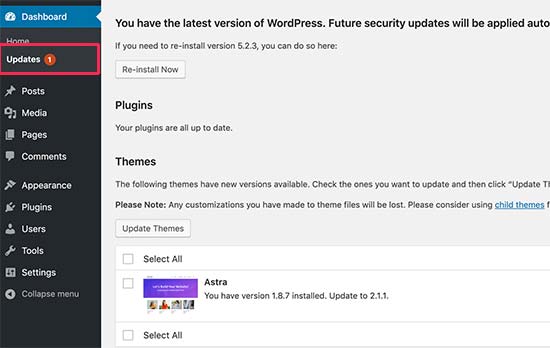
Tu sitio web de WordPress busca actualizaciones regularmente y las muestra en la página Panel » Actualizaciones.
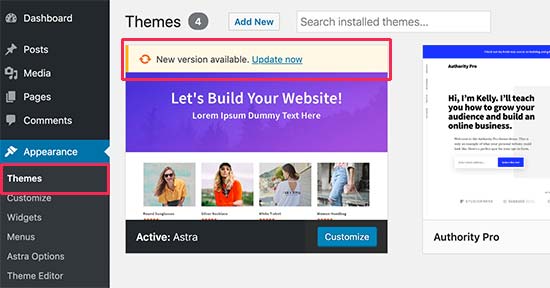
Cuando una actualización de tema esté disponible, también verás una notificación en la página Apariencia » Temas.
Las actualizaciones son realmente importantes para la seguridad y el rendimiento de tu sitio web de WordPress. Además de las correcciones de seguridad y de errores, los desarrolladores de temas también pueden introducir nuevas funciones con estas actualizaciones.
Simplemente puedes hacer clic en el botón ‘Actualizar ahora’ para instalar la nueva versión.
WordPress descargará el paquete del tema, lo descomprimirá y reemplazará los archivos antiguos con la versión más reciente.
Esto sobrescribirá todos los archivos del tema antiguo en tu sitio web. Si agregaste código personalizado manualmente a los archivos de tu tema de WordPress, perderás esos cambios.
Dicho esto, veamos qué cambios del tema son seguros y qué personalizaciones se borrarán.
¿Qué personalizaciones puedes perder durante una actualización de tema?
Hay varias formas de personalizar un tema de WordPress. Algunas de estas personalizaciones de temas son seguras porque tus cambios se almacenan en la propia base de datos de WordPress.
Personalizaciones que no perderás durante una actualización de tema
No perderás ningún cambio realizado a través del personalizador de temas integrado de WordPress, al que puedes acceder visitando la página Apariencia » Personalizar.
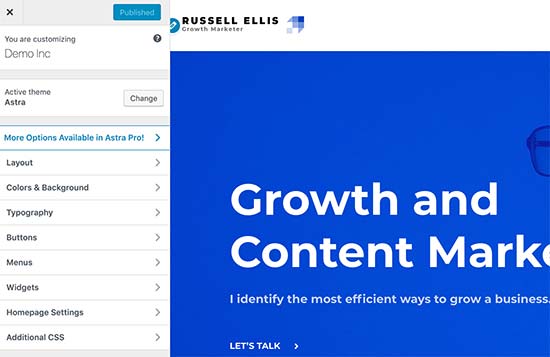
El personalizador de temas te permite modificar tu tema de WordPress y almacenar todos los cambios en la base de datos de WordPress. Puedes cambiar la imagen del encabezado, los colores, el diseño, el CSS personalizado y más.
Tus widgets y menús de navegación de WordPress tampoco se ven afectados por las actualizaciones del tema.
Temas populares de WordPress como Astra y Ocean WP ahora vienen con plugins complementarios. Estos plugins se utilizan para agregar funciones adicionales a tu tema. Cualquier cambio en el tema realizado con estos plugins complementarios tampoco se ve afectado por una actualización del tema.
Si personalizas tu diseño de WordPress usando un constructor de páginas de WordPress como SeedProd, Divi o Beaver Builder, esos cambios no se verán afectados.
Cualquier otra función que hayas agregado a tu sitio web usando un plugin también está segura. Por ejemplo, tus formularios de contacto de WordPress, Google Analytics, pop-ups de boletines por correo electrónico y más.
Personalizaciones que perderás durante una actualización de tema
Lo que perderás son los cambios realizados directamente en los archivos de tu tema.
Por ejemplo, es posible que hayas agregado código al archivo functions.php de tu tema o hayas agregado estilos CSS al archivo de hoja de estilos de tu tema (style.css). Estos cambios se perderán porque los archivos se sobrescribirán cuando se actualice tu tema.
Lo mismo sucederá si has realizado cambios en alguna de las plantillas de tu tema, como index.php, header.php y footer.php. Estos archivos también se sobrescribirán y perderás tus cambios.
Sin embargo, si agregaste código a tu sitio de WordPress usando un plugin de fragmentos de código, no perderías estas personalizaciones.
Es por eso que siempre recomendamos WPCode. Te permite agregar fácilmente código personalizado directamente desde tu panel de WordPress. Estos fragmentos de código se ejecutan como si estuvieran en los archivos de tu tema, pero hacen que tus personalizaciones sean a prueba de futuro.

WPCode también facilita la administración de todo tu código personalizado desde una pantalla central. Así, nunca tendrás que preocuparte por perder un fragmento o cometer un error.
Puedes empezar con la versión gratuita de WPCode para asegurar tus personalizaciones de sitio web a prueba de futuro. Para más detalles, consulta esta guía sobre cómo agregar fácilmente código personalizado en WordPress.
Ahora que sabemos qué cambios se borrarán, hablemos de cómo conservarlos durante una actualización de tema.
Método 1: Usar un plugin de fragmentos de código para conservar personalizaciones (Recomendado)
Si agregaste código personalizado a los archivos de tu tema de WordPress, la forma más fácil de guardarlo es moviéndolo al plugin WPCode antes de actualizar tu tema.
Para empezar, ve a Apariencia » Editor de archivos de tema desde el panel de WordPress.
Luego, navega por la barra lateral en la columna derecha y haz clic en el archivo functions.php para abrirlo en el editor.
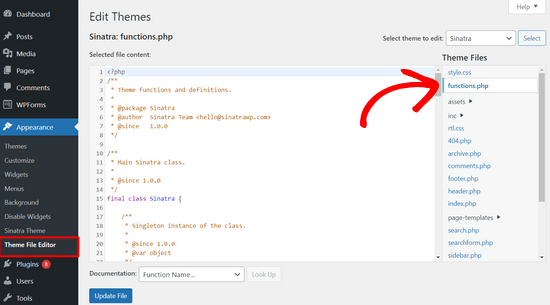
Desde aquí, necesitas localizar dónde agregaste previamente tu código personalizado, que a menudo se encuentra al final del archivo. Una vez que hayas encontrado tu código personalizado, cópialo y pégalo en un editor de texto plano en tu computadora, como el Bloc de notas.
A continuación, necesitas instalar y activar el plugin gratuito WPCode. Si necesitas ayuda, consulta nuestro tutorial sobre cómo instalar un plugin de WordPress.
Una vez activado el plugin, dirígete a Fragmentos de código » Agregar fragmento desde el panel de WordPress.
Luego, pasa el cursor del mouse sobre la opción ‘Agregar tu código personalizado (Nuevo fragmento)’ y haz clic en el botón ‘Agregar fragmento personalizado’.

Después de eso, selecciona ‘Fragmento de PHP’ como tipo de código de la lista de opciones que aparecen en la pantalla.

Ahora, copia uno de los fragmentos de código que guardaste en tu computadora en el paso anterior y pégalo en el cuadro de vista previa del código.
También puedes agregar un título para tu fragmento en la parte superior de la página para ayudarte a recordar para qué es el código.

Después de eso, simplemente cambia el interruptor en la parte superior de la página de ‘Inactivo’ a ‘Activo’ y haz clic en el botón ‘Guardar fragmento’.

El plugin ahora cargará automáticamente el código en tu sitio de WordPress.
Nota: Necesitas repetir este proceso para cada uno de tus fragmentos de código personalizados.
También puedes seguir pasos similares para mover personalizaciones del archivo header.php y del archivo footer.php al plugin WPCode. Para instrucciones paso a paso, consulta nuestra guía sobre cómo agregar código de encabezado y pie de página en WordPress.
Una vez que hayas agregado todos tus fragmentos de código en WPCode, estarán a prueba de futuro y podrás actualizar tu tema de forma segura sin perder tus personalizaciones.
Método 2: Crear un tema hijo para conservar las personalizaciones
Un tema hijo es un tema de WordPress que hereda la funcionalidad, las características y el estilo de otro tema de WordPress, el tema padre. Luego puedes personalizar el tema hijo sin hacer ningún cambio en el tema padre.
Debido a que tus cambios se almacenan en el tema hijo, puedes actualizar el tema padre de forma segura sin perder tus personalizaciones. En este tutorial, crearemos un tema hijo y luego moveremos todas tus personalizaciones a él.
Puedes crear el tema hijo usando un plugin o usando código. Dirígete a nuestra guía para principiantes sobre cómo crear un tema hijo de WordPress y crea uno ahora. El tema que necesitas actualizar debe ser el tema padre.
Aún no actives el tema hijo. Lo haremos al final de este tutorial.
Si usas el método de código para crear un tema hijo, entonces deberías crearlo en una carpeta en tu computadora. Si usas el método del plugin, entonces tendrás que descargar la carpeta del tema hijo a tu computadora en la siguiente sección.
Descargar carpetas de temas a tu computadora
Lo primero que necesitas hacer es conectarte a tu cuenta de hosting de WordPress usando un cliente FTP.
Una vez conectado, ve a la carpeta /wp-content/themes/ y descarga la carpeta de tu tema a tu computadora.
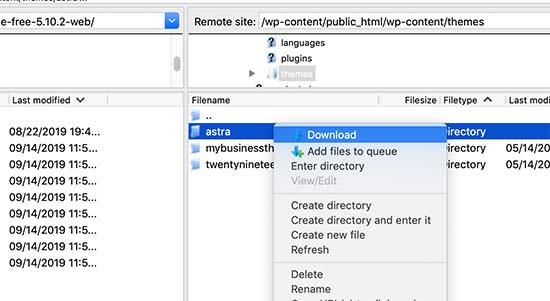
Esta carpeta será la copia de seguridad de tu tema y personalizaciones. Más tarde copiaremos tus personalizaciones de esta carpeta a la carpeta del tema hijo.
Si creaste un tema hijo usando el método del plugin en la sección anterior, entonces deberías descargar su carpeta a tu computadora de la misma manera.
Ahora necesitamos descargar la actualización de tu tema. Deberías visitar el sitio web de tu tema y descargar la última versión a tu computadora. Después de eso, necesitarás localizar el archivo zip del tema y extraerlo.
Ahora deberías tener tres carpetas de tema en tu computadora: la nueva versión actualizada de tu tema, la versión antigua personalizada de tu tema y el tema hijo que acabas de crear.
Copiando personalizaciones al tema hijo
A continuación, necesitamos identificar todos los cambios que hiciste en tu tema para poder copiarlos al tema hijo. La forma más fácil de hacer esto es comparando tus archivos de tema antiguos y nuevos.
Necesitarás usar software de comparación de archivos para ver la diferencia entre la versión nueva y la antigua de cada archivo. Recomendamos que los usuarios de Windows usen WinMerge, los usuarios de Mac usen Kaleidoscope y los usuarios de Linux usen Meld.
Abre tu software de comparación de archivos y luego arrastra la versión actualizada de tu tema al panel izquierdo, y la versión personalizada antigua al panel derecho. El software resaltará cualquier archivo que haya sido modificado o agregado.
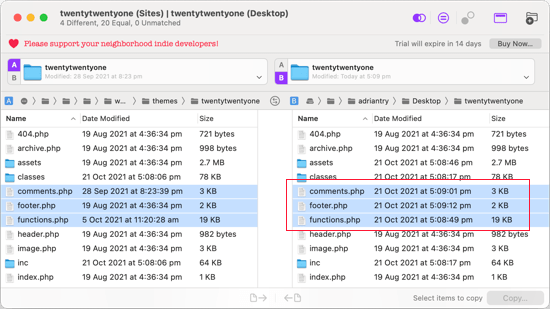
Con la excepción de functions.php y style.css, deberías copiar los archivos resaltados en el panel derecho a la carpeta de tu tema hijo.
Tu tema hijo ya tiene sus propios archivos functions.php y style.css, así que necesitamos tratarlos de manera diferente. Necesitarás copiar cualquier cambio que hayas hecho en esos archivos y pegarlo al final de los archivos de tu tema hijo.
Primero, abre las versiones actualizada y antigua de tu archivo functions.php en tu software de comparación. Necesitas copiar el texto resaltado de la versión personalizada y pegarlo en el portapapeles.
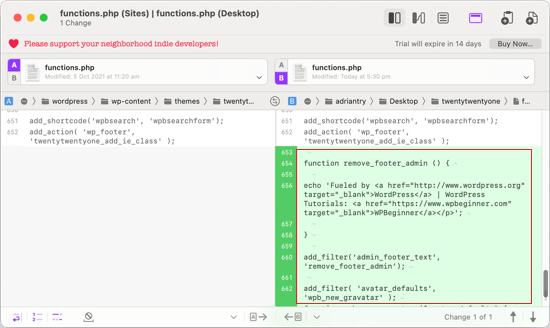
A continuación, deberías pegar el texto al final del archivo functions.php de tu tema hijo. Asegúrate de guardar el archivo después de haber hecho esto.
Si el archivo style.css de tu tema ha sido modificado, entonces necesitarás repetir el proceso con ese archivo.
Subiendo las carpetas del tema actualizado y del tema hijo
Después de copiar tus cambios al tema hijo, ahora estás listo para subir el tema y el tema hijo actualizados a tu sitio web.
Simplemente conéctate a tu sitio web usando el cliente FTP y ve a la carpeta /wp-content/themes/. Después de eso, deberías seleccionar la carpeta del tema actualizado y la carpeta del tema hijo y subirlas a tu sitio web.
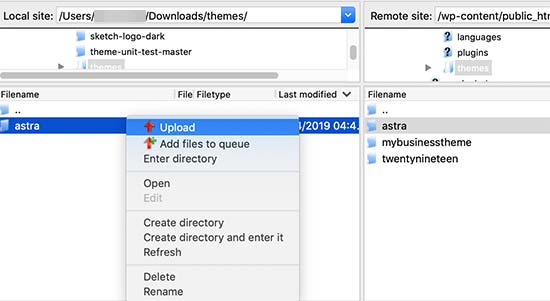
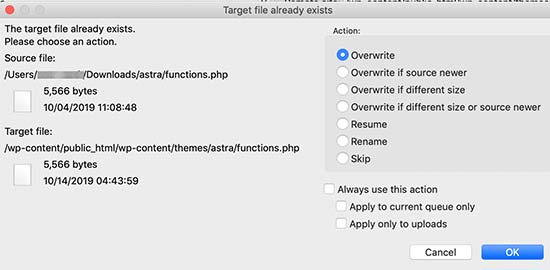
Tu cliente FTP te advertirá que los archivos con el mismo nombre ya existen.
Necesitas elegir 'Sobrescribir' para asegurarte de que tus archivos del tema antiguo sean reemplazados por las versiones actualizadas.
Importando la configuración de tu personalizador de temas
Mencionamos al principio de este artículo que cualquier personalización realizada con el personalizador de temas de WordPress no se almacena en tu tema, por lo que aún no se han agregado al tema hijo.
Tendremos que agregarlos ahora. Para hacer eso, usaremos un plugin para exportar la configuración del personalizador de temas del tema padre y luego importarlos al tema hijo.
Lo primero que necesitas hacer es instalar y activar el plugin Customizer Export/Import en ambos sitios donde quieras exportar/importar. Para más detalles, consulta nuestra guía paso a paso sobre cómo instalar un plugin de WordPress.
A continuación, necesitamos exportar la configuración del personalizador del tema padre. Con el tema padre aún activo, necesitas visitar la página Temas » Personalizar.

Luego necesitas hacer clic en el panel Exportar/Importar para ver su configuración y después hacer clic en el botón Exportar.

El plugin ahora exportará tu configuración del personalizador y la enviará a tu computadora en un archivo .dat.
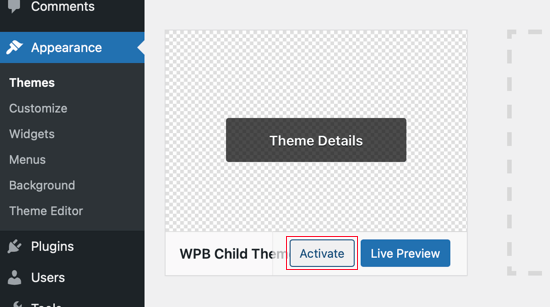
A continuación, deberías activar tu tema hijo. Simplemente navega a Apariencia » Temas y luego haz clic en el botón ‘Activar’ debajo del tema hijo.
Después de eso, necesitas regresar a la página Apariencia » Personalizar y hacer clic en el panel Exportar/Importar.
Deberías hacer clic en el botón ‘Elegir archivo’ para seleccionar el archivo que exportaste anteriormente. También necesitas marcar la casilla junto a la opción ‘¿Descargar e importar archivos de imagen?’ para importar el encabezado y otros archivos de imagen.

A continuación, deberías hacer clic en el botón ‘Importar’ para comenzar la carga. El plugin ahora importará la configuración del personalizador desde tu archivo de exportación.
Una vez que termine, puedes previsualizar tus cambios en el personalizador y luego hacer clic en el botón ‘Guardar y Publicar’ para que esos cambios se hagan en vivo.
Ahora has movido todas tus personalizaciones al tema hijo. En el futuro, podrás actualizar el tema padre sin necesidad de pasar por estos pasos nuevamente.
Esperamos que este artículo te haya ayudado a actualizar tu tema de WordPress sin perder personalizaciones. Si encuentras algún problema, consulta nuestra guía sobre los errores más comunes de WordPress y cómo solucionarlos. También puedes consultar nuestra lista de los mejores constructores de temas para sitios web de WordPress.
Si te gustó este artículo, suscríbete a nuestro Canal de YouTube para ver tutoriales en video de WordPress. También puedes encontrarnos en Twitter y Facebook.




Olaf
La mejor solución siempre es la prevención. Solía depender mucho de los temas hijos, pero finalmente, decidí que no quería seguir insertando código manualmente en los archivos PHP. Además, al cambiar el diseño a un tema diferente, el tema hijo no me servía de nada. Por eso aprendí a insertar fragmentos en el sitio web usando WPCode. En mi opinión, es la mejor solución. Es exactamente el tipo de solución que sobrevive a los cambios de tema y permanece funcional porque WPCode simplemente inserta los fragmentos en el nuevo diseño. Elegante y simple.
Hajjalah
Este artículo me ayudó a resolver los desafíos de actualización del tema que siempre enfrentaba en mi blog. Porque me había negado a actualizar mi tema por miedo a perder los códigos añadidos al archivo functions.php del tema, los cuales fueron agregados por un desarrollador a mi blog.
Esto siempre me había causado muchos problemas de estilo porque mi tema estaba desactualizado. Afortunadamente, leí esta guía e implementé los códigos usando el plugin WPCode. Ya no tengo preocupaciones. Gracias WPBeginner.
Dayo Olobayo
Gran trabajo superando tu miedo a las actualizaciones. Usar WPCode para personalizaciones es sin duda un enfoque inteligente. Otro consejo útil es crear un tema hijo antes de actualizar. De esta manera, cualquier personalización que hagas en el tema hijo no se sobrescribirá durante las futuras actualizaciones.
Jiří Vaněk
¿Puedo intentar cambiar la plantilla, diciendo que si no me gusta la nueva, volveré a la original y no pasará nada? ¿O perderé los cambios que hice y tendré que rehacerlos? Esto significa que subo una nueva plantilla, la configuro en el sitio web y luego vuelvo a la original. ¿El sitio web permanecerá sin cambios en su estado original, o perderé algunas modificaciones?
Soporte de WPBeginner
Para la mayoría de los temas, deberías conservar la mayoría de tus cambios, pero dependería del tema específico si se pierde algo.
Administrador
Jiří Vaněk
Gracias por la respuesta. Así que siempre preferiré hacer una copia de seguridad del sitio web al cambiar la plantilla.
arjun
¡Genial, hombre! Lo intenté durante mucho tiempo, pero tu artículo lo hizo en solo 2 minutos.
Soporte de WPBeginner
¡Nos alegra que nuestro artículo haya podido ayudar!
Administrador
Jared
Hola,
Tengo un tema de Wordpress y un tema hijo.
Mi tema hijo se llama activitad y trabajo desde él.
Ahora mi pregunta: si hay una actualización para el tema padre, ¿siempre lo actualizo?
¿Las nuevas funciones, etc., también se transfieren al tema hijo?
En otras palabras, ¿tengo que actualizar mi tema hijo también?
En este sitio web en particular uso Astra. Si hago clic en detalles, el tema padre tiene la versión 3.9.4
el tema hijo, sin embargo, 1.0.0.
¿Es esto algo de lo que debo preocuparme?
Soporte de WPBeginner
Si el tema hijo es solo para tus personalizaciones, entonces no necesita ser actualizado, tendría todas las actualizaciones del tema padre y no tendrías que preocuparte por ello.
Administrador
Max
Hola,
Gracias por el artículo. ¿Qué opinas de esta estrategia:
1. Clonar el sitio a través de cPanel
2. Hacer todas las actualizaciones
3. Corregir problemas si es necesario,
4. Si todo funciona bien, simplemente conectar el dominio a este nuevo sitio clonado.
¿Qué opinas?
Soporte de WPBeginner
You can follow that method as well and we even have a guide on creating a staging site here that can be used for a beginner friendly method to do the process
https://www.wpbeginner.com/wp-tutorials/how-to-create-staging-environment-for-a-wordpress-site/
Administrador
Daniel okinda
Quiero hacer algunas personalizaciones en mi tema.
Nunca he hecho esto antes y quiero saber qué necesito hacer
para asegurarme de que no perderé mis futuras actualizaciones.
Michael Reed
Good article as always. Since it was written though there are a number of good child theme creator plugins (or older ones updated and now that function well). I’ve chosen for the first time to use a child theme, after years of doing stuff the hard way. We’ll see how it goes
Kiira
Hola,
If I want to switch to using a child theme after I have already used and customised the parent theme, Is there a way to keep all my theme settings and customisations and bring them to the child theme? Hopefully that’s clear enough
Soporte de WPBeginner
Dependería de las personalizaciones añadidas a tu sitio. En ese caso, lo mejor sería crear un sitio de pruebas (staging) para probar los cambios.
Administrador
Soporte de WPBeginner
Si no editaste manualmente el código del tema, entonces no deberías tener que preocuparte por esto.
Administrador
Michelle
¡Hola! ¡Gracias por el artículo! Pregunta rápida: si uso las personalizaciones para actualizar mi tema, ¿todavía necesito seguir todos estos pasos? Pensé que los cambios realizados en las personalizaciones eran seguros ante cualquier cambio con una actualización del tema.
Andrea
Muchas gracias por la información clara. Sin embargo, aunque tengo un tema hijo activado, cuando actualizo el tema (actualmente lo estoy probando en un entorno de staging) todavía pierdo todas las personalizaciones. ¿Qué estoy haciendo mal?
No tengo muy claro cuál debería ser el procedimiento de actualización cuando se usa un tema hijo. Incluso he intentado copiar y pegar todo el código del tema hijo antiguo en el nuevo tema hijo en el entorno actualizado, sin ningún resultado.
Soporte de WPBeginner
Si ya estás usando un tema hijo, entonces querrás asegurarte de que todo lo que se agregue en tu functions.php se agregue como un plugin personalizado en su lugar para evitar perderlo, en lugar de crear un tema hijo adicional para tu tema hijo actual.
Administrador
Tom
Gracias por la información. Sin embargo, no vi la opción de descarga en mi Cpanel. Solo hay copiar, mover. No puedo descargar los temas. Quiero saber si Cpanel no tiene acceso a eso.
Soporte de WPBeginner
Deberías contactar a tu proveedor de hosting para ver si tienen algo personalizado específicamente configurado para su hosting.
Administrador
Jop
Desafortunadamente, acabo de actualizar mi tema de WordPress, sobrescribiendo así todos los códigos adicionales incluidos en el archivo functions.php. Como era mucho código, ¿hay alguna forma de recuperarlo? Se agradece mucho la ayuda.
Soporte de WPBeginner
Solo si tú o tu proveedor de hosting tienen una copia de seguridad del archivo antes de tu actualización.
Administrador
Shraddha Kulkarni
Excelente Información.
Soporte de WPBeginner
Thank you
Administrador
Dr Amandeep Sandhu
¡Gracias por compartir esta información útil..!
Soporte de WPBeginner
You’re welcome
Administrador
Nancy
Todavía tengo problemas para entender cuál es la mejor opción en general entre temas hijos, CSS adicional del personalizador de WordPress o plugins de CSS. Mi pregunta es, ¿habría algún problema en crear un tema hijo, incluso si nunca llego a usarlo, solo tenerlo ahí en caso de que surgiera la necesidad, y seguir usando el personalizador de CSS o plugins de CSS? Solo para cubrir todas las bases. Gracias.
Soporte de WPBeginner
No debería haber ningún problema en crear un tema hijo para tenerlo/usarlo en tu sitio mientras usas el personalizador o plugins, dependiendo de tu preferencia.
Administrador
Marwen
Me pregunto lo siguiente: He creado un tema hijo para un tema existente. Lo he instalado, pero desde entonces he realizado algunos cambios a través de CSS adicional. También me gustaría cambiar algo en las funciones.
Quiero agregar los cambios de CSS a mi tema hijo y luego actualizar el tema hijo. Si quiero reemplazar todo el tema hijo a través del panel de WordPress, pierdo toda mi configuración (deshabilitar y eliminar el tema hijo y luego agregar una nueva versión). ¿Podría simplemente reemplazar el functions.php y style.css a través de FTP sin perder la configuración, etc., o hay otra forma de actualizar el tema hijo?
Soporte de WPBeginner
Si quisieras, podrías actualizar los archivos usando FTP
Administrador
Gursehaj Singh
Hola WP Beginner, he creado un sitio de WordPress recientemente gracias a todos sus videos de YouTube. Estaba buscando actualizar mi sitio web con Google Adsense y algunas otras ediciones, pero no sé cómo editarlas. Intenté usar el editor y editar los archivos php del tema, pero no pude editarlo y me dio un error diciendo que subir archivos a través de SFTP puede ayudar. ¿Pueden ayudarme en este asunto???
Gracias de antemano
Gursehaj Singh
Laura
He comprado un tema a mi nombre como nuevo cliente, pero estoy intentando usarlo en un sitio diferente que necesita la actualización, tengo los detalles de administrador y puedo acceder al sitio, pero tengo problemas para vincular mi nuevo tema a él?? ayuda
Kaylee
Una vez que haya realizado personalizaciones en mi tema hijo, ¿se transferirán los cambios cuando lo actualice o necesitaré hacer una copia de seguridad de alguna manera?
Soporte de WPBeginner
Hola Kaylee,
Tu tema hijo no tendrá actualizaciones. Seguirás recibiendo actualizaciones para el tema padre. La actualización del tema padre no afectará a tu tema hijo.
Administrador
Maria Ivanova
Definitivamente usaré esto en la actualización de mi plantilla. Gracias
Felipe
Hola a todos,
Si hago cambios en un tema hijo usando el Personalizador de WordPress o, por ejemplo, usando la extensión Storefront Powerpack (por supuesto, para un tema de Storefront), ¿perderé los cambios cuando se actualice mi tema? Entiendo que cuando se actualiza un tema, pierdo toda la personalización, pero ¿qué pasa con el uso del Personalizador de WordPress o Powerpack (Storefront) o Design Palette Pro (Genesis)? ¡¡Muchas gracias por tu ayuda!!
Soporte de WPBeginner
Hola Felipe,
Si estás usando un tema hijo, no perderás esos cambios. Los cambios del Personalizador se guardan localmente, por lo que no se ven afectados por las actualizaciones de tu tema.
Administrador
John
Para aplicar las actualizaciones correctamente, ¿tengo que desactivar primero mi tema hijo y reactivar mi tema padre? ¿O puedo simplemente aplicar las actualizaciones desde el tema hijo activado?
Gracias.
Soporte de WPBeginner
Hola John,
Puedes actualizar tu tema padre sin desactivar el tema hijo.
Administrador
Esther Roche
¡Hola a todos! Siempre uso su sitio como referencia cuando tengo dudas sobre WordPress.
Y hoy, parece que no encuentro la respuesta a mi pregunta de inmediato. Quizás podrían escribir una publicación sobre esto que me está dando vueltas en la cabeza:
¿Qué sucede cuando tienes un tema gratuito de WordPress instalado en tu web y los creadores del tema dejan de actualizarlo? ¿Cómo impacta esto el rendimiento y funcionamiento futuro del sitio?
Supongo que durante unos meses o incluso años, no sucederá nada importante en el sitio y no se verá muy afectado. Pero me pregunto qué pasa, por ejemplo, si con las nuevas versiones de WordPress podría haber un peligro.
¡Gracias por tu respuesta!
Esther
Soporte de WPBeginner
Hola Esther,
Si un tema no ha sido actualizado, puedes contactar a los autores del tema. Puedes preguntarles si todavía están manteniendo el tema. Si no planean lanzar una actualización, entonces deberías buscar otro tema para cambiar.
Administrador
Ravi Jordan
¿Puedo actualizar el tema directamente? La última vez que actualicé el tema, copié y pegué directamente mi tema actualizado en la carpeta. Nada le pasó a mi sitio web, todo funcionaba perfectamente.
Hoy de nuevo hay una actualización para mi tema, estoy pensando en hacer lo mismo, ya que guardé una copia de mi código personalizado que hice, así que el método de copiar y pegar funcionará bien. ¿Debo proceder con estos pasos?
Soporte de WPBeginner
Hola Ravi,
Para estar seguro, asegúrate de crear una copia de seguridad del tema existente antes de subir la nueva versión.
Administrador
Mike
¡Hola a todos!
Voy a tener mi sitio en otros idiomas. Algunos de ellos son RTL como árabe y farsi, y otros son LTR.
Como Enfold es un tema listo para traducir, ¿podrían decirme los pasos (1- 2 – 3 …) que necesito seguir para crear mi sitio web en otros idiomas? Empezaré con farsi.
Gracias,
Mike
Prateek Goel
¡Hola,
¡Tengo una pregunta! Mi sitio web está en línea con un tema de WordPress, y tengo otro tema de pago conmigo que quiero personalizar primero por completo y luego ponerlo en línea sin molestar mi sitio web. ¿Cómo puedo hacer eso? ¿Hay algún método o plugin, porque no sé nada de codificación extra.
Fred
Hola,
En la parte de WinMerge, mi resultado de comparación solo tiene la mayoría y solo uno a la derecha. Nada más. El caso es que se supone que debe tener archivos idénticos y diferentes y no tiene ninguno... muy extraño. ¿Por qué está sucediendo esto? ¿Estoy haciendo algo mal?
P.
Hola Personal de WP Beginner,
Estoy un poco familiarizado con WordPress y últimamente he estado buscando nuevas formas de optimizar mi sitio. He encontrado a un programador que de hecho "vi" cómo mejoró un sitio de una puntuación de 70/100 en Google Pagespeed Insights a 99/100 al entrar en WordPress y editar el código.
Él NO usó un tema hijo. Él es nuevo en este tipo de optimización y solo lo está improvisando. ¿Qué sucede cuando WP actualiza el sitio en el que estaba trabajando, ¡boom!
Mejor aún, ¿puede un tema hijo realmente proteger ESTE tipo de trabajo en un sitio? Pensé que principalmente protegía los elementos de diseño del sitio. Por favor, den su valiosa opinión. Ustedes son muy confiables y estoy seguro de que otros tienen preguntas similares a esta.
¡Gracias!
Soporte de WPBeginner
Si el desarrollador hizo cambios directamente en el tema padre, entonces actualizar el tema revertirá esos cambios. Usar un tema hijo para hacer esos cambios habría sido un mejor enfoque.
Administrador
Biodun
¿Qué pasa si no actualizo mi tema? ¿Hay algún peligro en eso?
Soporte de WPBeginner
Sí, no es seguro no actualizar tu tema de WordPress. WordPress se actualiza regularmente y a menudo retira funciones antiguas y las reemplaza con mejores métodos. Los autores de temas, entonces, aplican esos cambios a sus temas. Además, tu autor de tema puede agregar algunas características nuevas o corregir algunos errores, tampoco obtendrías eso. Por último, si hay un problema de seguridad con el tema, al no actualizar tu sitio permanecerá vulnerable.
Administrador
dori
Estoy a punto de heredar un sitio en el que el creador original no usó un tema hijo. Habiendo editado los archivos del tema padre en su lugar, no puedo actualizar la versión de WordPress en absoluto, ni ninguna de las actualizaciones de plugins.
Por supuesto que estoy investigando y sé que me enfrento a un dolor de cabeza considerable, solo me preguntaba si tal vez alguien puede ahorrarme tiempo de investigación: una vez que determine los cambios que se hicieron en el tema padre, ¿puedo configurar un tema hijo y solucionar esto de una vez por todas? ¿o estoy atascado haciendo cambios con el método anterior?
Soporte de WPBeginner
Hola Dori,
Si no sabes qué cambios se hicieron en el tema padre, primero tendrás que comparar el tema original con el que tienes instalado en tu sitio web. Hay herramientas de comparación de archivos que te ayudarán a encontrar las diferencias entre los archivos del tema original y los archivos de tu sitio web.
Administrador
Briilianzo
¿actualizar la nueva versión de WordPress afecta la personalización del tema padre y el hijo?
Soporte de WPBeginner
Solo si el tema padre es uno de los temas predeterminados, y hay algo cambiado en la nueva versión. De lo contrario, las personalizaciones hechas en otros temas no se cambiarán cuando actualices WordPress. Ciertamente no afectará a un tema hijo.
WordPress también introduce nuevas funciones y retira regularmente funciones antiguas. Esto podría causar algún problema con un tema o tema hijo, pero no es muy común. Los desarrolladores de WordPress son muy cautelosos para no romper miles de sitios cuando lanzan una nueva versión.
Administrador
Mark
Hola a todos.
Estoy en proceso de configurar una organización sin fines de lucro y tengo un problema extremadamente frustrante con los temas en el sitio de WordPress. Cuando edito el texto y luego actualizo la página, arruina completamente el tema. Es decir, estoy usando el tema Pique, que es perfecto para lo que quiero. Por ejemplo, tiene una página de "acerca de" y el texto de "acerca de" está dentro de este cuadrado artístico encima de una imagen con algo de texto debajo. Esto es exactamente lo que quiero para la página de "acerca de" de mi organización benéfica y ya tengo una gran imagen para el fondo... genial... pero cuando edito el texto y actualizo, el texto se mueve aleatoriamente debajo de la imagen y el tema se arruina. El texto ya no está dentro del cuadro cuadrado. Y todo el texto ya no está encima de la imagen, sino debajo de ella.
¿Qué podría estar haciendo mal? Simplemente estoy editando el texto tal como está... Incluso intenté editar las letras dentro de la palabra "about" reemplazando el 'bou' y aún así arruinó el tema una vez previsualizado o actualizado.
Estoy usando Windows 7 en Firefox y usando el sitio de WordPress enlazado a mi dominio, ya que francamente no sé cómo hacerlo de otra manera.
Soporte de WPBeginner
Por favor, contacta a tu desarrollador de temas para obtener soporte, ellos podrán ayudarte mejor.
Administrador
Jaswinder
Estoy usando el tema Free Spacious, pero no sé cómo crear un tema hijo para él.
Por favor, hazme saber si hay alguna manera de crear un tema hijo.
Gracias.
Lucy Barret
Artículo bastante interesante con información útil.
Justin Gudgeon
Es extraño que los aficionados a la web no parezcan entender el mundo real. Para la mayoría de las personas, crear un sitio web en WP no se emprende desde cero, sino desde otro punto. En mi caso, y me imagino que en la mayoría de los casos, los usuarios quieren cambiar el tema de su sitio existente por uno nuevo. Esto significa que todas las instrucciones de edición que has explicado no funcionan correctamente.
¿Por qué WP falla tan a menudo en lo obvio? No encuentro nada que explique cómo cambiar un tema de WP existente por uno más nuevo y mejor. Mi WP ha estado funcionando durante los últimos cuatro años, generando alrededor de £100k al año, pero ahora quiero cambiarlo por completo por un sitio web más nuevo y mejor sin que me cueste un ojo de la cara.
Entonces, ¿obtengo un nuevo tema de WP del propio stock de temas de WP? ¿Puedo cambiar el tema por el que tengo? No puedo porque la opción 'Ver sitio' no muestra nada. El menú está todo desordenado y no responde al editor de menús. Las barras laterales no se mueven y las cabeceras no se mueven.
Lo más importante, ALGO QUE LOS GURÚS DE WP NUNCA MENCIONAN, es: ¿SE PUEDE CREAR UN NUEVO TEMA MIENTRAS EL ANTIGUO SIGUE EN USO?
Brendan
En el mundo real entendemos que obtenemos lo que pagamos.
Además, pedir las cosas amablemente puede ayudar mucho.
Fe
Este artículo trata sobre la actualización de un tema, no sobre el cambio a un tema nuevo.
Aquí están los artículos que buscas:
https://www.wpbeginner.com/beginners-guide/checklist-15-things-you-must-do-before-changing-wordpress-themes/
Sí, puedes crear un nuevo tema mientras el antiguo está en uso. Crear un nuevo tema no afectará nada en tu sitio hasta que lo actives.
Recuerda, nadie aquí pretende que WordPress sea algo fácil que cualquiera pueda hacer, requiere que seas un poco un "aficionado a la web". Hay una razón por la que te costaría un "ojo de la cara" pagarle a alguien para que lo haga por ti.
Marios Alexandrou
Los temas hijos son realmente flexibles, pero hay una cierta clase de cambios para los que el plugin Real-Time Find and Replace es útil. Te permite definir reglas que coinciden con código HTML que luego puedes reemplazar con otro código HTML. El código en este caso también puede ser texto plano.
Los cambios no son destructivos y se aplican mientras WordPress ensambla la página antes de entregarla al navegador del usuario. Y si usas caché, los cambios se almacenan en la copia cacheada, por lo que no hay impacto en el rendimiento.
Joe
Gracias por la publicación. Estoy intentando migrar personalizaciones hechas por otro desarrollador de un tema a uno diferente. Dado que comparar diferencias con WinMerge no funciona para temas diferentes, ¿podrías compartir algún consejo sobre alternativas viables?
Dami
Hola,
Soy nuevo en WP y estoy trabajando en mi primer sitio web y noté que dice que debo actualizar mi tema a una nueva versión. Mi pregunta es, no alteré ningún código, solo estoy personalizando el tema desde las opciones del tema, agregando publicaciones de blog y fotos, etc. Si actualizo, ¿perderé toda la personalización o eso solo se refiere a las personas que alteraron el código?
Gracias,
Soporte de WPBeginner
No, no perderás ninguna personalización si no modificaste ningún código.
Administrador
gaz
Hola gente,
Soy nuevo en WP.
No estoy muy seguro de cómo preguntar esto, pero lo intentaré.
He pasado los últimos días diseñando mi tema Flatsome. Acabo de notar que viene con un tema hijo.
¿cómo convierto al tema hijo? si lo hago, ¿mis archivos se moverán conmigo? cuando reciba una actualización del tema, ¿perderé todas mis modificaciones en el tema original?
Saludos por adelantado
Soporte de WPBeginner
Necesitarás mover todas tus personalizaciones al tema hijo.
Administrador
Amkwa
Uso Linux, ¿recomendaciones de software para comparar?
Estoy a punto de hacer una actualización, haré una copia de seguridad primero antes de nada... eso incluirá la base de datos, por si acaso.
Soporte de WPBeginner
Hemos actualizado el artículo para añadir Meld, una herramienta para comparar archivos y detectar diferencias disponible para sistemas operativos basados en Linux.
Administrador
paul
¿por qué no incluir simplemente tus cambios personalizados? Si se realiza la actualización, simplemente vuelve a declarar la inclusión y de esa manera es simple y más rápido.
Abiola Omodele
Acabo de intentar esto pero fallé. Tengo una copia de seguridad y estoy dispuesto a intentarlo de nuevo.
Mi PREGUNTA: ¿Debo simplemente copiar todos los cambios como un todo de un archivo al siguiente hasta que diga 'Los archivos de texto son idénticos'? ¿O no tiene que decir eso antes de que el archivo esté listo para cargar?
Marc Connor
Amigo... esta forma es demasiado complicada.
Solo haría eso si estuviera en un apuro SERIO.
Allen
Hola a todos.
Gran sitio. Disfruto leyendo sus blogs.
Pregunta. Estoy usando el tema Twent Fifteen de WordPress, versión 1.0. ¿Puedo actualizar a la 1.1 sin perder mis cambios personalizados?
Soporte de WPBeginner
Si editaste directamente los archivos del tema, perderás esos cambios cuando actualices el tema. Es posible que desees crear un tema hijo y luego actualizar tu tema.
Administrador
Nick
Acabo de sobrescribir mi tema personalizado por error. ¿Qué hago?!! No tengo copia de seguridad instalada en WordPress. ¿Estoy en problemas?
rh1127
¿Lo personalizaste tú mismo o alguien lo hizo por ti? Si alguien lo hizo por ti, es posible que tenga una copia de seguridad.
Nouman Younas
buena compartición... mucha gente dice que tienes que recordar el código editado. pero tu segundo método es asombroso
Bart Van Deuren
En mi opinión, la única forma efectiva de mantener un registro de tus personalizaciones es trabajando con temas hijos. ¡Esto es mucho trabajo como se describe arriba!
zimbrul
Me gustó mucho que con el plugin específico del sitio donde pones todas tus personalizaciones en el mismo lugar.
Carey
¿Qué plugin usas para eso?