


A veces, es posible que desees eliminar el nombre del autor de una publicación de blog de WordPress. Esto podría deberse a que tus publicaciones son esfuerzos de equipo, o estás escribiendo para otra persona y necesitas permanecer anónimo.
En WPBeginner, tenemos un blog con varios autores, así que lo entendemos. Muchas de nuestras publicaciones son esfuerzos de equipo, con diferentes personas investigando, escribiendo y editando. Mostrar un solo nombre no cuenta toda la historia.
La parte complicada es que WordPress te obliga a elegir un autor para cada publicación, y no hay una forma fácil de ocultar el nombre. Pero no te preocupes, hemos encontrado algunas soluciones.
En este artículo, te mostraremos cómo eliminar el nombre del autor de tus publicaciones de blog de WordPress.
¿Por qué querrías eliminar el nombre del autor?
WordPress agrega metadatos a cada publicación, como la fecha de publicación, categorías y etiquetas, taxonomías personalizadas y el nombre del autor. Esto puede brindar a los lectores información útil sobre una publicación y ayudarles a encontrar contenido relacionado.
Sin embargo, hay ocasiones en las que es posible que desees ocultar el nombre del autor.
Por ejemplo, si varios miembros del personal colaboran en una publicación, puede ser injusto atribuirla a un solo autor. Si tienes un blog de WordPress con varios autores, eliminar el nombre del autor también puede hacer que tu sitio web parezca más coherente.
Dicho esto, veamos cómo puedes eliminar el nombre del autor en WordPress. Simplemente usa los enlaces rápidos para ir directamente al método que deseas usar:
Método 1: Ocultar el nombre del autor con WPCode (Recomendado)
La forma más fácil de ocultar el nombre del autor es agregando código personalizado a WordPress.
A menudo, encontrarás guías con instrucciones para agregar código personalizado al archivo functions.php de tu sitio. Sin embargo, esto no se recomienda, ya que cualquier error en el código puede causar errores comunes de WordPress o incluso dañar tu sitio por completo.
Ahí es donde WPCode entra en juego.
Este plugin gratuito facilita la adición de CSS, PHP, HTML personalizado y más a WordPress sin poner tu sitio en riesgo.
Para empezar, deberás instalar y activar WPCode. Para obtener más información, puedes consultar nuestra guía paso a paso sobre cómo instalar un plugin de WordPress.
Antes de comenzar, necesitarás conocer la clase que controla cómo se muestra el nombre del autor en tu tema de WordPress. Para obtener esta información, abre cualquier página o publicación que incluya el nombre del autor.
Luego, haz clic derecho o Control-clic en la pantalla y selecciona 'Inspeccionar'.
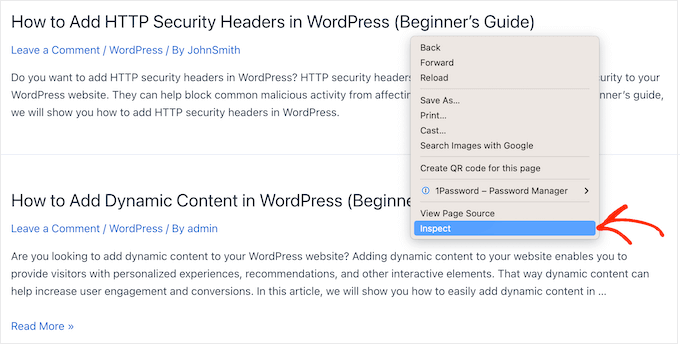
Esto abre un nuevo panel que muestra todo el código que compone tu sitio web de WordPress.
En el panel, haz clic en el ícono de la flecha.
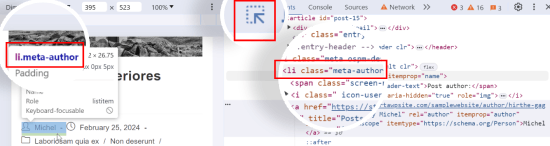
Ahora puedes pasar el cursor del mouse sobre el nombre del autor.
Esto resalta una sección de código en el panel derecho, que es donde deberás buscar el código del autor. Esto puede variar según tu tema de WordPress, pero busca cualquier clase div o clase li que contenga la palabra 'author'.
Cuando encuentres la clase correcta, anótala en un lugar seguro, ya que la necesitarás en el siguiente paso.
Con eso hecho, estás listo para ocultar el nombre del autor usando CSS personalizado, así que ve a Snippets de código » + Agregar nuevo.
Luego, pasa el cursor sobre la opción ‘Add Your Custom Code (New Snippet)’ en la biblioteca de fragmentos de código y haz clic en el botón ‘Use snippet’.

Ahora, elige un tipo de código.
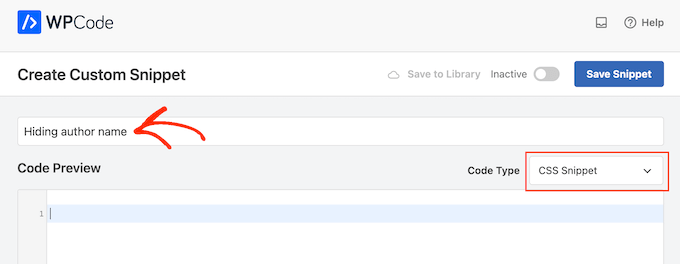
Vamos a agregar un fragmento de código CSS, así que selecciona ‘CSS Code’.
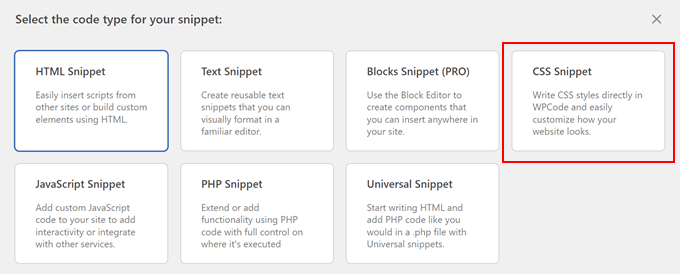
Después de eso, escribe un título para el fragmento de código personalizado.
Esto es solo para tu referencia, así que puedes usar lo que quieras.
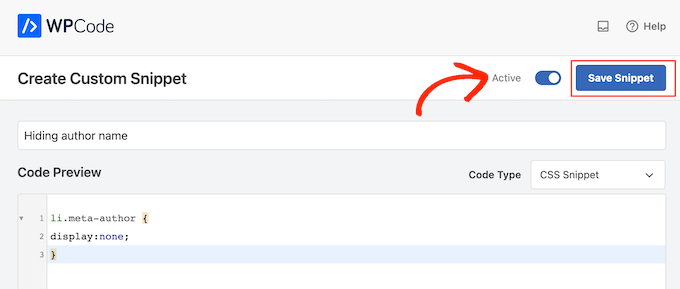
Ahora puedes agregar el siguiente fragmento de código CSS al editor de código, asegurándote de reemplazar li.meta-author con la clase que obtuviste en el paso anterior:
li.meta-author {
display:none;
}
Solo ten en cuenta que es posible que necesites agregar li. o .div al nombre de la clase, dependiendo de cómo el tema de WordPress muestre el nombre del autor.
Cuando estés listo para activar el código, desplázate hasta la parte superior de la pantalla y haz clic en el interruptor ‘Inactive’ para que cambie a ‘Active’.
Finalmente, simplemente haz clic en ‘Save Snippet’ para activar el fragmento.
Ahora, el nombre del autor ya no aparecerá en las publicaciones de tu blog de WordPress.
Este método oculta el nombre del autor en el front-end, pero no deshabilita las páginas de archivo de autor.
Estas páginas enumeran todas las publicaciones escritas por un autor en particular y típicamente tienen una URL como www.ejemplo.com/author/nombredeautor.
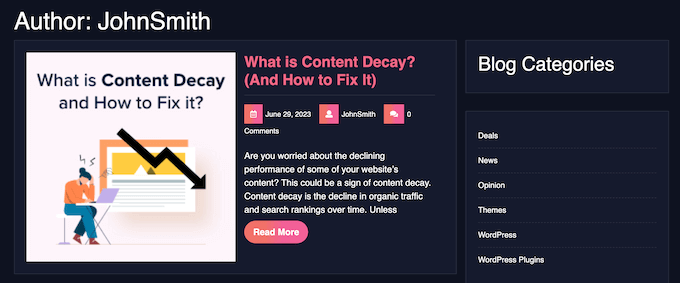
Los motores de búsqueda aún pueden encontrar estas páginas y pueden incluirlas en los resultados de búsqueda. Por esa razón, recomendamos deshabilitar los archivos de autor usando el plugin All in One SEO.
Después de activar el plugin, simplemente ve a All in One SEO » Search Appearance y luego haz clic en la pestaña ‘Archives’.
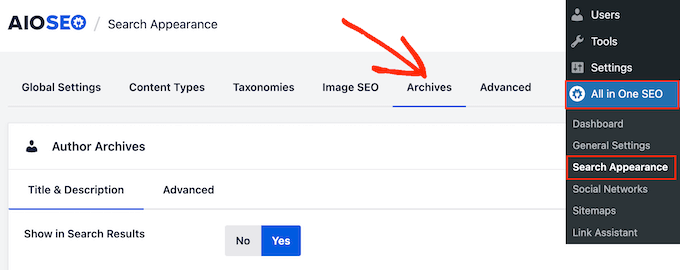
En ‘Author Archives’, encuentra la configuración ‘Show in Search Results’.
Ahora puedes hacer clic en ‘No.’
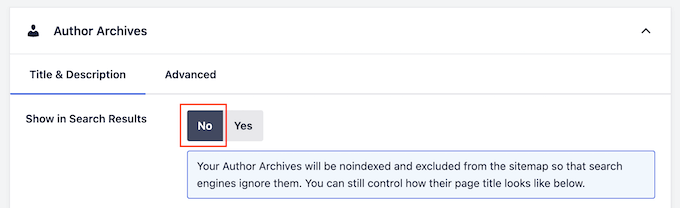
Después de eso, haz clic en ‘Guardar Cambios’ para almacenar tu configuración. Ahora, las páginas de archivo de autor ya no aparecerán en los resultados de búsqueda, por lo que no deberías recibir tráfico a esas páginas.
Para obtener más información sobre cómo mejorar el SEO de tu WordPress, consulta nuestra guía sobre cómo configurar All in One SEO para WordPress correctamente.
Método 2: Ocultar el nombre del autor editando los metadatos de WordPress (Temas de Bloques)
Si estás utilizando uno de los temas de WordPress más recientes con bloques, puedes eliminar el nombre del autor del patrón 'Meta de publicación'.
Para empezar, dirígete a Apariencia » Editor en el panel de WordPress.

Ahora verás varios menús para personalizar tu tema de bloques.
Aquí, procede a seleccionar ‘Patrones’.

Ahora, navega a ‘Todas las partes de plantilla’.
Aquí, selecciona el bloque ‘Meta de publicación’, haz clic en el menú de tres puntos y elige ‘Editar’.
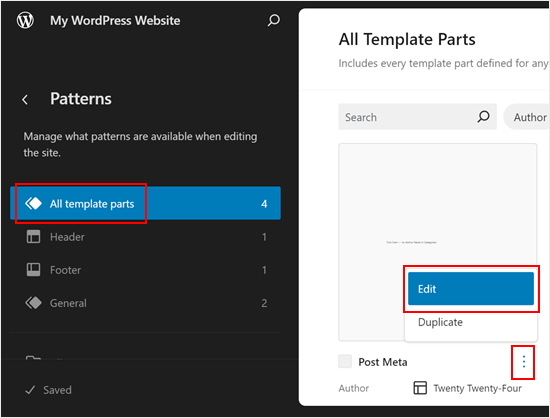
Ahora deberías estar dentro del editor de sitio completo.
Aquí, simplemente selecciona el bloque ‘Autor’ y elimínalo. Si tu interfaz es demasiado pequeña, simplemente haz clic en el botón ‘Vista de lista’ en la esquina superior izquierda, selecciona el bloque ‘Autor’, haz clic en el menú de tres puntos y elige ‘Eliminar’.
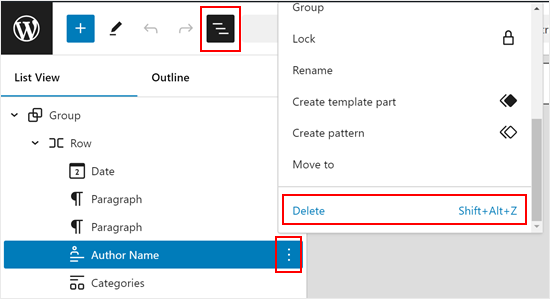
No olvides hacer algunos ajustes necesarios en la parte de plantilla de meta de publicación.
Por ejemplo, es posible que desees eliminar palabras como ‘por’ si el nombre del autor estaba escrito como ‘[Fecha de publicación] – por [Nombre del autor]’.
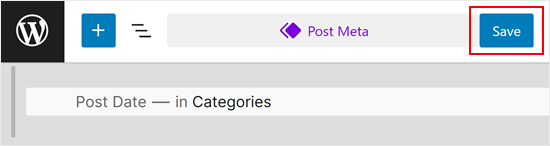
Para que tus cambios se hagan efectivos, haz clic en el botón ‘Guardar’.
Ahora, si visitas cualquier página o publicación con el patrón Meta de publicación, verás que el nombre del autor ha desaparecido.
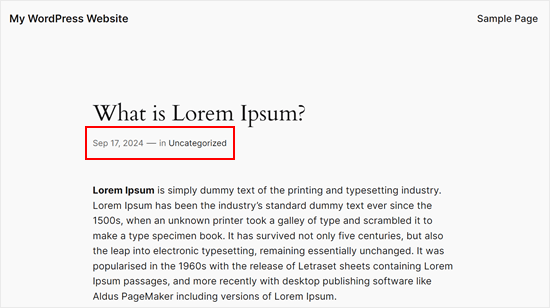
Método 3: Reemplazar el nombre del autor con un nombre de autor genérico (Solución alternativa)
Otro método es crear un nombre de autor genérico y usarlo para todas tus publicaciones. Este método no oculta el nombre del autor, pero puede ser una buena opción para blogs más pequeños que necesitan una solución rápida.
Dicho esto, comencemos.
Primero, necesitas agregar un nuevo autor a tu sitio web de WordPress y darle un nombre de usuario genérico como 'equipoeditorial'.
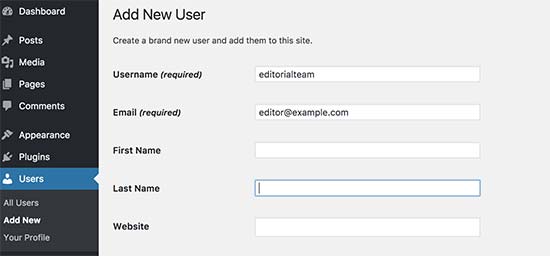
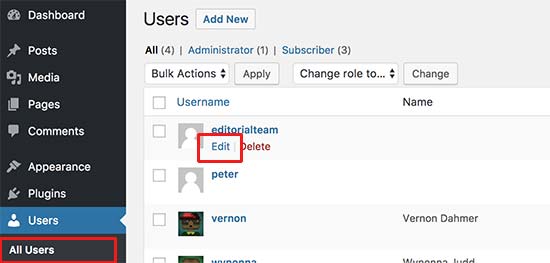
A continuación, ve a la página Usuarios » Todos los usuarios.
Aquí, pasa el cursor sobre el nombre de usuario que acabas de crear y haz clic en el enlace 'Editar' cuando aparezca.
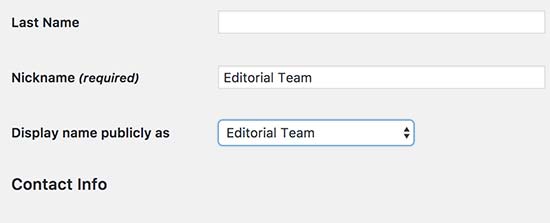
En la pantalla del perfil de usuario, desplázate hasta la opción 'Apodo' y escribe el nombre que deseas mostrar a los visitantes, como Equipo Editorial.
Después de eso, haz clic en el menú desplegable junto a 'Mostrar nombre públicamente como' y selecciona el apodo que acabas de ingresar.
También puedes agregar una biografía genérica e incluso crear un gravatar para la cuenta de usuario.
Cuando estés satisfecho con la configuración de la cuenta, haz clic en 'Actualizar' para guardar tus cambios.
Ahora, necesitas agregar este nuevo autor a todas las publicaciones que ya has publicado. El método más fácil es ir a Publicaciones » Todas las publicaciones y hacer clic en el menú de opciones de pantalla en la parte superior.
Aquí, busca 'Número de elementos por página...' y escribe un número alto para poder ver todas tus publicaciones en una sola pantalla. Por ejemplo, en la siguiente imagen, estamos usando '999'.
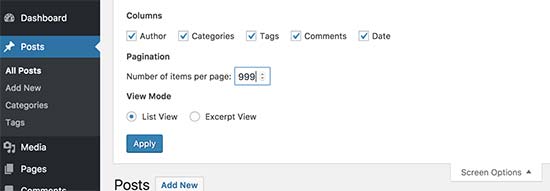
Hecho esto, haz clic en 'Aplicar', y WordPress mostrará todas tus publicaciones en una sola pantalla.
Para editar todas estas publicaciones a la vez, abre el menú desplegable que muestra 'Acciones en bloque' por defecto y luego selecciona 'Editar'.
Ahora, haz clic en 'Aplicar'.
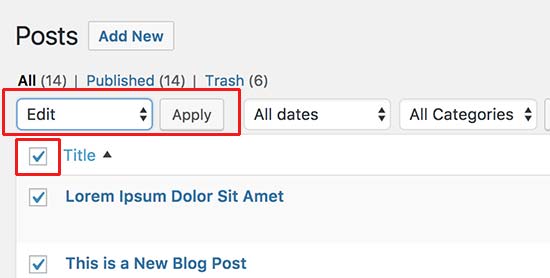
WordPress ahora mostrará las opciones de edición masiva para todas estas publicaciones.
Simplemente abre el menú desplegable 'Autor' y elige la cuenta genérica que acabas de crear.
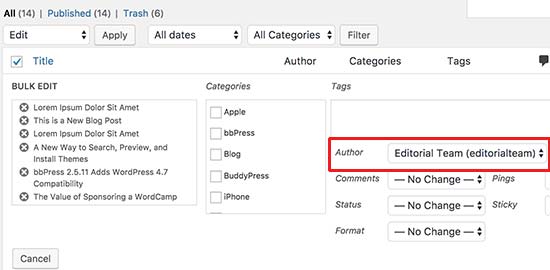
Cuando estés listo para publicar este cambio, haz clic en el botón Actualizar. WordPress ahora actualizará todas las publicaciones para mostrar el nuevo nombre del autor.
Aprende más formas de administrar un blog de WordPress con múltiples autores
Consulta estas guías para administrar tus publicaciones y autores de forma más eficaz:
- Cómo evitar títulos de publicación duplicados en WordPress
- Cómo administrar series de publicaciones de manera eficiente en WordPress
- Cómo mostrar las publicaciones populares por vistas en WordPress
- Cómo mostrar las publicaciones más comentadas en WordPress
Esperamos que este artículo te haya ayudado a aprender cómo eliminar el nombre del autor de las publicaciones de WordPress. También te puede interesar ver nuestra guía sobre cómo agregar o eliminar publicaciones y páginas en masa en WordPress y nuestras selecciones expertas de los mejores plugins de publicaciones relacionadas para WordPress.
Si te gustó este artículo, suscríbete a nuestro Canal de YouTube para ver tutoriales en video de WordPress. También puedes encontrarnos en Twitter y Facebook.


Jiří Vaněk
Tengo un blog como autor único y en mi propio dominio. Por eso pensé que era innecesario mostrar el nombre del autor. Usé tu procedimiento con el código CSS y funciona perfectamente. Gracias, me ahorraste el espacio de otro plugin. Esta solución funciona perfectamente con mínimas demandas en el rendimiento del sitio web.
Soporte de WPBeginner
Glad you found our code helpful
Administrador
Jay
Usamos el método n.º 2… perfecto. Sin embargo, ¿sabe si hay alguna forma de eliminar los otros nombres de la lista desplegable de autores al editar o agregar una publicación? Queremos que solo nuestro autor genérico aparezca como opción. ¡Gracias!
Soporte de WPBeginner
No tenemos un método recomendado para forzar la asignación del autor en este momento.
Administrador
Steve Foerster
Gracias, esto fue útil.
Soporte de WPBeginner
Glad our guide was helpful
Administrador
Chris
¿No sería la mejor solución copiar y pegar la carpeta y el archivo en su tema hijo, y luego eliminar o comentar este fragmento?
En lugar de recomendar editar los archivos del tema principal directamente.
Soporte de WPBeginner
Si es posible, esa sería una buena opción, pero no todos los temas se pueden agregar fácilmente a un tema hijo de esa manera sin problemas.
Administrador
Debbie
¡Esto fue súper útil y usé el segundo método con éxito. ¡Gracias!
Soporte de WPBeginner
Glad our guide was helpful
Administrador
Mark Toney
Seguí todos los pasos descritos, pero cuando llegué a la edición masiva, no mostraba el nuevo nombre del Equipo Editorial en el menú desplegable. Cerré sesión y volví a iniciar sesión y todavía no permite ese nombre. ¿Alguna idea de por qué o una solución?
Soporte de WPBeginner
Debería verificar los permisos de rol del usuario que creó para que puedan tener publicaciones en su sitio, ya que es una causa probable.
Administrador
daveF
Una cosa a tener en cuenta con el segundo método: cuando actualizas masivamente las publicaciones con el nuevo 'autor', la fecha de 'última actualización' se cambia a la fecha actual. Si tu tema muestra los metadatos de 'última actualización', parecerá que todas tus publicaciones ocurrieron el mismo día. Hice esto en un blog de iglesia que solo tenía una semana de antigüedad y pocas publicaciones, así que no fue gran cosa. Si tienes cientos de publicaciones existentes a lo largo de un período prolongado, podría ser un gran problema para ti. Desearía que eso se hubiera señalado en el artículo. Tiene perfecto sentido en retrospectiva, pero no lo pensé hasta que se hizo. Quizás este comentario ayude a alguien más que esté considerando hacer este cambio.
Soporte de WPBeginner
Thank you for sharing this, we’ll look into clarifying that in the future with this article
Administrador
praveen
¿Cómo cambiar el nombre de una etiqueta en un tema de WordPress? Por ejemplo, estoy trabajando en un tema educativo y en la parte superior del curso, la etiqueta de autor se muestra como "Teacher". Quiero cambiar la etiqueta a "Instructor". Por favor, ayúdenme.
Soporte de WPBeginner
Dependería de qué agregó esa etiqueta. Si fue agregada por tu tema, necesitarías contactar al soporte del tema, por ejemplo.
Administrador
Otte
Es mejor agregar CSS en el tema
Soporte de WPBeginner
No siempre, ocultar el texto con CSS significa que no es visible para la mayoría de los usuarios, pero los rastreadores del sitio aún pueden encontrar el nombre del autor
Administrador
Kees
Muchas gracias. Muy útil, muy claro
Soporte de WPBeginner
You’re welcome
Administrador
Angelo
He podido editar la URL del autor desde la página de inicio a la página del autor yendo a SEO by Yoast bajo "apariencia de búsqueda". ¡Gracias, que Dios te bendiga!
Soporte de WPBeginner
De nada, gracias por compartir dónde pudiste editar la URL.
Administrador
suraj
gracias, el tercer método funciona para mí (:
Soporte de WPBeginner
Glad our article could help
Administrador
Milan
El plugin Show Hide Author ya no está disponible para descargar.
Soporte de WPBeginner
Thank you for letting us know, we will certainly look into alternatives
Administrador
Melissa
¿Hay alguna razón por la que no incluiste la opción display: none; para CSS personalizado?
Soporte de WPBeginner
That would only hide the name until someone inspected the page at which point the name would be simple to find
Administrador
Michelle
¡Gracias! Esta solución fue muy fácil de implementar y funcionó perfectamente.
Glen Appleton
Y luego está el método CSS, que cubriste parcialmente en el primer método (plugin). Usa el mismo inspector de elementos para encontrar la clase CSS (byline en el tema Twenty Seventeen), y usa el selector CSS para establecer la visualización en "none". Por ejemplo:
article.type-post .byline { display: none; }
NOTA: Esto solo lo elimina de la página renderizada, y no del código fuente de la página. Deberías crear una cuenta de editor separada para publicar artículos en tu sitio, y asegurarte de que esa cuenta no tenga privilegios de administrador.
Espero que esto ayude.
Ngoc Anh
Hola, ¿cómo puedo ocultar la descripción del autor debajo de la publicación? ¡Por favor, ayúdame! Muchas gracias
joe
Solo otra falla de seguridad en WordPress desactualizado. Cada publicación muestra mi nombre de administrador de inicio de sesión. Me deja perplejo por qué alguien no actualiza WordPress para solucionar los problemas conocidos que los hackers usan para hackearlo.
Soporte de WPBeginner
Hola Joe,
Consulta nuestra guía sobre cómo agregar o cambiar tu nombre completo en WordPress. Al agregar un nombre completo y seleccionarlo para que se muestre públicamente, podrías evitar que WordPress muestre el nombre de usuario que usas para iniciar sesión.
Administrador
Ireneusz
Hola,
Usé el plugin Show Hide Author, pero no funciona. Eliminé al autor, pero dejé "by". No puedo eliminar "by" en el tema FitWP en las publicaciones. No hay una clase "byline" en el código.
Intenté poner "by" en el campo Expresiones regulares, pero no funciona.
Por favor, ayúdame.
Kevin
You can try method 1 and use this code instead, that worked for me
Código:
.single-post .author.vcard {
display: none;
}