


Los extractos brindan a los visitantes una vista previa corta de su contenido, ayudándoles a comprender rápidamente de qué trata cada publicación y animándolos a hacer clic para leer más. Son especialmente útiles en listados de blogs, páginas de archivo y resultados de búsqueda.
Mostrar extractos de publicaciones también puede hacer que su sitio se vea más limpio y cargue más rápido al mostrar solo una parte de cada publicación. Sin embargo, muchos temas de WordPress no muestran extractos de forma predeterminada, lo que puede hacer que las páginas de su blog se sientan desordenadas o incompletas.
En WPBeginner, mostramos extractos tanto en nuestras páginas de inicio como de blog. Esto nos permite destacar más publicaciones a la vez y facilita que los visitantes naveguen por nuestro contenido. Con el tiempo, también hemos personalizado y optimizado muchos temas de WordPress para mejorar la legibilidad y el rendimiento.
En este artículo, le mostraremos cómo agregar fácilmente extractos de publicaciones a su tema de WordPress.
💡Respuesta rápida: 3 formas de mostrar extractos de publicaciones
Si desea habilitar rápidamente los extractos de publicaciones en su sitio de WordPress, estos son los tres métodos más comunes:
- Método 1: Usando código (Temas Clásicos) – Lo mejor para usuarios que se sienten cómodos con ediciones menores de código. Simplemente reemplace
the_contentconthe_excerpten los archivos de su tema usando un tema hijo o un fragmento de código. - Método 2: Editor de sitio completo (Temas de bloques) – Lo mejor para usuarios con temas modernos basados en bloques. Puede arrastrar y soltar el bloque "Extracto de publicación" directamente en sus plantillas de archivo a través del Editor de sitio.
- Método 3: Theme Builder (Diseño Personalizado) – Ideal para usuarios que desean un aspecto completamente personalizado. Usando un plugin como SeedProd, puedes construir visualmente tu página de blog y activar "Mostrar extracto" con un solo clic.
¿Por qué mostrar extractos de publicaciones en WordPress?
Por defecto, WordPress mostrará las entradas completas en la página de inicio, la página del blog y las páginas de archivo en tu sitio web.
Sin embargo, cambiar a extractos de entradas ofrece varias ventajas clave:
- Mejor Experiencia de Usuario: Los extractos permiten a los usuarios escanear rápidamente los temas y encontrar el contenido que desean leer, en lugar de desplazarse por artículos completos.
- Mejora de la Velocidad del Sitio: Dado que solo se carga una parte de cada artículo, tus páginas cargarán mucho más rápido, lo que mejora el rendimiento.
- Optimización Móvil: Mostrar entradas completas causa un desplazamiento excesivo, lo cual es una mala experiencia para los usuarios de teléfonos inteligentes y tabletas. Los extractos resuelven este problema.
- Mayor Interacción: Al destacar más entradas por adelantado, aumentas la probabilidad de que los usuarios hagan clic para leer varios artículos, impulsando tus visitas a la página.
WordPress tiene soporte integrado para extractos de entradas, pero no todos los temas los utilizan.
Ahora, te mostraremos cómo mostrar extractos de entradas en cualquier tema de WordPress.
Cómo comprobar si tu tema de WordPress admite extractos de publicaciones
La mayoría de los temas populares de WordPress incluyen una configuración que te permite mostrar extractos de entradas en lugar de la entrada completa.
Para ver si tu tema admite extractos de publicaciones, visita la página Apariencia » Personalizar en el panel de WordPress.
La ubicación de estas configuraciones variará según tu tema de WordPress, pero debes buscar cualquier configuración etiquetada como 'Blog'.
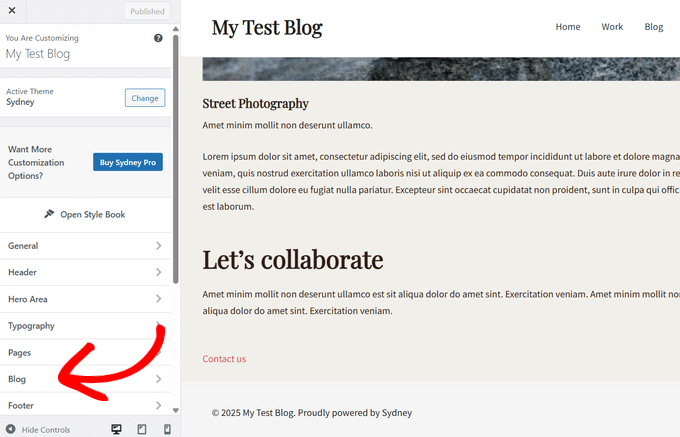
Por ejemplo, si estás utilizando el tema de WordPress Sydney, deberás seleccionar 'Blog' y luego hacer clic en 'Archivos del blog'.
Luego puedes desplazarte hacia abajo hasta la sección 'Elementos de publicación' y expandir la pestaña 'Contenido'. Una vez que lo hagas, selecciona la opción 'Extracto' en el menú desplegable debajo de 'Tipo de contenido'.
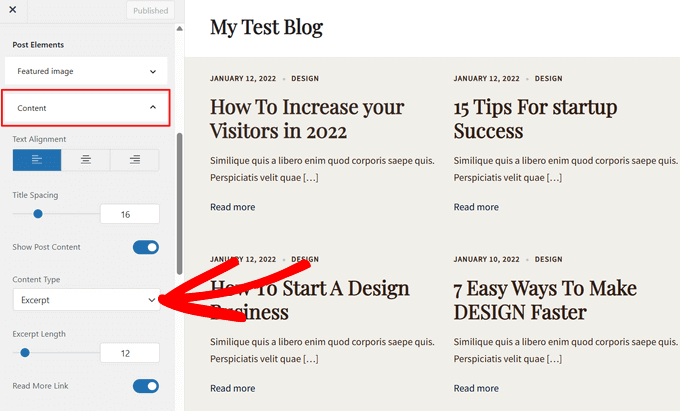
Si tu tema tiene una opción de 'Configuración del tema' o 'Configuración general de publicaciones', es posible que también puedas habilitar los extractos de publicaciones en estas secciones.
Una vez que hayas hecho eso, simplemente haz clic en el botón 'Publicar'. Ahora, si visitas el blog, el archivo o la página de inicio, deberías ver una lista de extractos de blog en lugar de publicaciones completas.
Si tu tema no tiene soporte integrado para extractos de publicaciones, entonces necesitarás agregarlo. Simplemente usa los enlaces rápidos a continuación para saltar al método que deseas usar:
- Method 1: Add Post Excerpts to WordPress Using Code (Easy)
- Method 2: Add Post Excerpts Using the Full Site Editor (Block Themes Only)
- Method 3: Add Post Excerpts to WordPress Using a Theme Builder (Advanced)
- Extra: Mostrar extractos para contenido protegido con contraseña
- Preguntas Frecuentes Sobre Mostrar Entradas en WordPress
Método 1: Agregar extractos de publicaciones a WordPress usando código (fácil)
Si tu tema de WordPress no admite extractos de publicaciones de forma predeterminada, siempre puedes agregar esta función manualmente.
Paso 1: Crear un Tema Hijo
Puedes editar los archivos de tu tema de WordPress directamente, pero recomendamos crear un tema hijo en su lugar. De esa manera, cuando actualices tu tema de WordPress, no perderás los cambios que hayas realizado.
Para más detalles, consulta nuestra guía para principiantes sobre cómo crear un tema hijo de WordPress.
Paso 2: Localizar los Archivos de Plantilla
Después de hacer eso, necesitarás encontrar la plantilla que controla cada página donde quieras mostrar extractos de publicaciones. Para la mayoría de los temas, estos serán home.php, content.php, category.php y archive.php.
Para obtener ayuda para encontrar el archivo correcto, consulta nuestra guía para principiantes sobre la jerarquía de plantillas de WordPress.
Paso 3: Reemplazar la etiqueta de contenido con la etiqueta de extracto
Una vez hecho esto, simplemente localiza el siguiente código en cada archivo:
<?php the_content(); ?>
Luego, reemplaza este código con la etiqueta the_excerpt:
<?php the_excerpt(); ?>
Hecho esto, guarda el archivo y luego revisa tu sitio web. Ahora deberías ver extractos de publicaciones donde antes estaba el artículo completo.
Cambiar la longitud predeterminada del extracto de WordPress
Por defecto, WordPress mostrará las primeras 55 palabras de cada publicación y luego agregará puntos suspensivos (...) para indicar que hay más contenido.
Puedes cambiar esto para mostrar más o menos palabras agregando código a tu sitio web de WordPress. Si bien es posible editar los archivos del tema directamente, esto puede ser complicado.
Un error simple también puede causar muchos errores comunes de WordPress e incluso puede dañar completamente tu sitio.
Por esa razón, recomendamos usar WPCode. Facilita la adición de fragmentos de código en WordPress sin tener que editar los archivos de tu tema. De esa manera, puedes actualizar o cambiar tu tema sin perder el código personalizado.
Paso 1: Instalar y activar WPCode
Primero, necesitas instalar y activar el plugin gratuito WPCode. Para más información, puedes ver nuestra guía para principiantes sobre cómo instalar un plugin de WordPress.
Paso 2: Agregar un fragmento nuevo
Tras la activación, visita la página Fragmentos de código » + Añadir fragmento desde el panel de WordPress. Luego, haz clic en el botón ‘+ Añadir fragmento personalizado’ bajo la opción ‘Añade tu código personalizado (Nuevo fragmento)’.

A continuación, necesitas seleccionar el tipo de código de las opciones que aparecen en la pantalla.
Para este tutorial, elige ‘Fragmento de PHP’.

En la siguiente pantalla, escribe un título para el fragmento de código. Esto es solo para tu referencia, así que puedes usar lo que quieras.
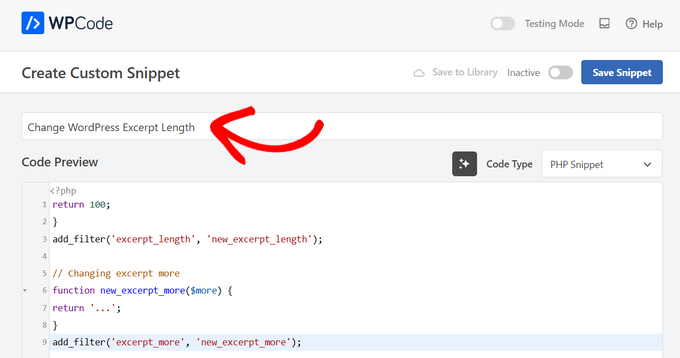
Paso 3: Ingresar el código personalizado
Hecho esto, simplemente pega lo siguiente en el editor de código:
return 100;
}
add_filter('excerpt_length', 'new_excerpt_length');

// Changing excerpt more
function new_excerpt_more($more) {
return '...';
}
add_filter('excerpt_more', 'new_excerpt_more');
Este código cambia la longitud del extracto de la publicación a 100 caracteres. Puedes cambiar el ‘100’ por el número que desees.
Paso 4: Guardar y activar el fragmento de código
Después de pegar el código, cambia el interruptor de ‘Inactivo’ a ‘Activo’ en la esquina superior derecha y luego haz clic en el botón ‘Guardar fragmento’.

Para más consejos sobre cómo ajustar tus extractos de publicación, por favor consulta nuestra guía sobre cómo personalizar extractos de WordPress sin código.
Método 2: Agregar extractos de publicaciones usando el editor de sitio completo (solo temas de bloques)
Si estás utilizando uno de los temas de bloques de WordPress más recientes, entonces puedes añadir extractos de publicaciones usando el editor de sitio completo.
Paso 1: Abre el Editor de Sitio Completo
Para empezar, dirígete a Apariencia » Editor en el panel de WordPress.

Paso 2: Seleccionar plantillas
Por defecto, el editor de sitio completo muestra la plantilla de inicio de tu tema, pero puedes añadir un extracto a cualquier plantilla.
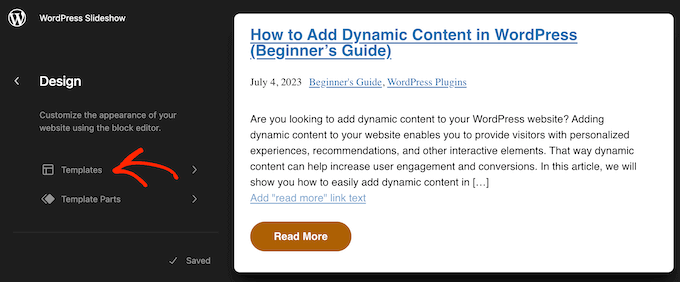
En el menú del lado izquierdo, simplemente haz clic en ‘Plantillas’.
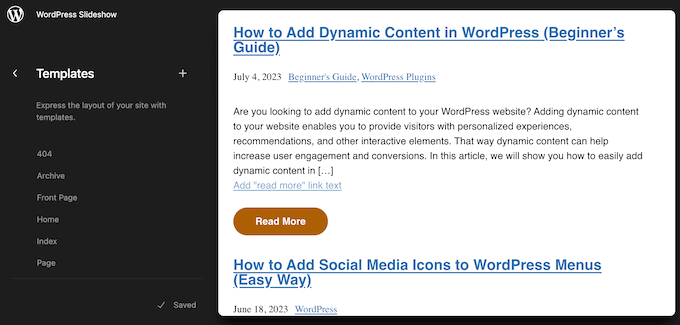
Ahora verá una lista de todas las plantillas que componen su tema de WordPress. Dependiendo de su tema, es posible que desee agregar extractos al archivo, índice, búsqueda o una plantilla similar.
Simplemente encuentre la plantilla que desea editar y haga clic en ella.
Paso 3: Editar la plantilla
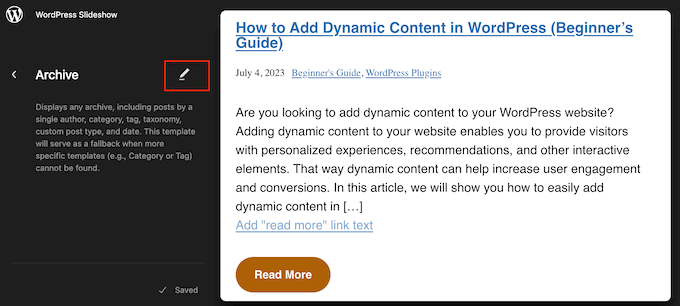
WordPress ahora mostrará una vista previa de esta plantilla.
Para continuar y editar la plantilla, haga clic en el pequeño ícono del lápiz.
Paso 4: Agregar el bloque de extracto de publicación
Ahora, haga clic en el ícono de '+'.
En el panel de búsqueda que aparece, escriba 'Extracto de publicación'.
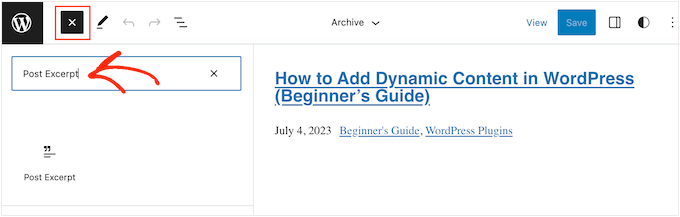
Cuando aparezca el bloque correcto, arrástrelo y suéltelo en su diseño.
Puede repetir este proceso para agregar varios extractos de publicación a la plantilla.
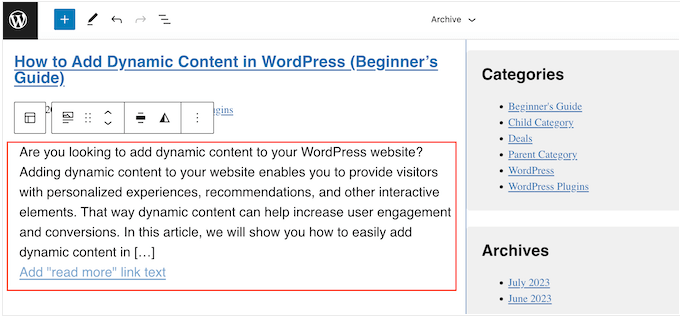
Paso 5: Personalizar la configuración del bloque
Para ajustar cómo se ve el extracto, simplemente haga clic para seleccionar el bloque de Extracto de publicación.
En el menú de la derecha, puedes empezar eligiendo si el enlace ‘Leer más’ aparece en la misma línea que el extracto usando el interruptor ‘Mostrar enlace en nueva línea’.
También puedes ajustar el número máximo de palabras que se muestran cambiando la configuración de ‘Longitud del extracto’ en la barra lateral del bloque.
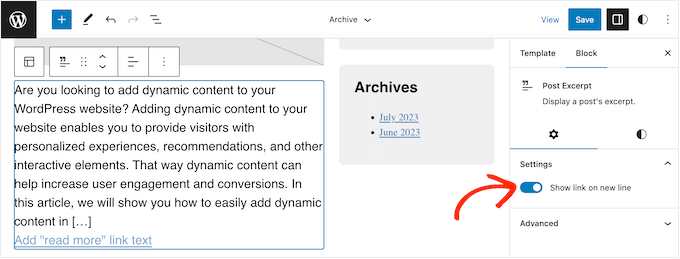
Hecho esto, selecciona la pestaña ‘Estilos’. Aquí, puedes cambiar el color del texto, añadir un color de fondo, cambiar el tamaño de fuente y más.
A medida que realices cambios, la vista previa en vivo se actualizará automáticamente, para que puedas probar diferentes configuraciones y ver qué se ve mejor.

Paso 6: Guarda tus cambios
Cuando estés satisfecho con la configuración del extracto de la publicación, haz clic en el botón ‘Guardar’ para que tus cambios se apliquen en vivo.
¿Quieres mostrar extractos de publicaciones en más páginas y publicaciones? Entonces, simplemente repite los pasos anteriores, pero esta vez elige una nueva plantilla del menú de la izquierda.
Método 3: Agregar extractos de publicaciones a WordPress usando un creador de temas (avanzado)
Si deseas un control total sobre cómo se ven el archivo, la página del blog, la página de inicio y el resto de tu sitio, puedes crear un tema personalizado.
Esto te permite diseñar tus propias páginas y mostrar extractos en cualquier lugar de tu sitio web.
SeedProd es el mejor constructor de temas de WordPress que te permite crear fácilmente un tema personalizado de WordPress sin escribir código. También tiene un bloque de Publicaciones listo para usar que puedes arrastrar y soltar en cualquier página.
Nota: Existe un plugin gratuito de SeedProd que te permite crear hermosas páginas de próxima aparición y en modo de mantenimiento, sin importar tu presupuesto. Sin embargo, necesitarás el plan SeedProd Pro o Elite para desbloquear el constructor de temas.
Paso 1: Instalar y Activar SeedProd
Primero, necesitas instalar y activar el plugin SeedProd. Para más detalles, consulta nuestra guía paso a paso sobre cómo instalar un plugin de WordPress.
Tras la activación, ve a la página SeedProd » Configuración e introduce la clave de licencia del plugin. Puedes encontrar esta información en tu cuenta en el sitio web de SeedProd.

Después de introducir la clave de licencia, estás listo para crear un tema personalizado de WordPress utilizando el constructor de temas de SeedProd.
Paso 2: Elige un kit de plantillas
Primero, necesitas ir a la página SeedProd » Constructor de Temas .
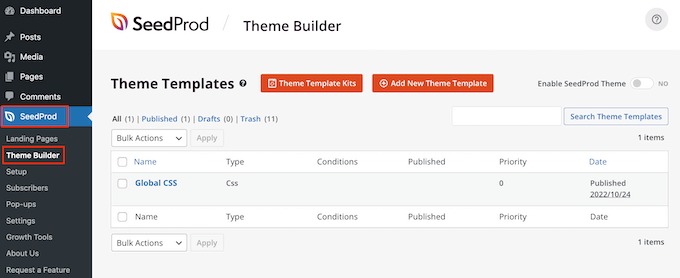
Aquí, puedes usar uno de los kits de sitio y plantillas de SeedProd listos para usar como punto de partida o crear una plantilla manualmente desde cero.
Recomendamos empezar con un tema existente, ya que crea automáticamente todos los archivos de plantilla necesarios y te da una ventaja.
Dicho esto, haz clic en el botón ‘Kits de plantillas de tema’.
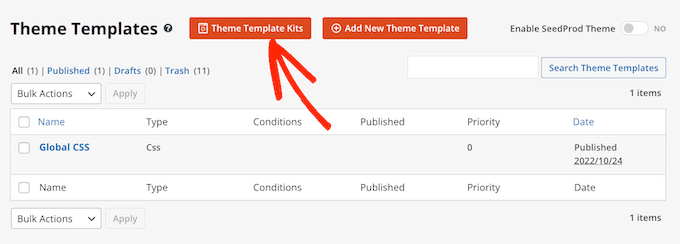
Paso 3: Selecciona un tema
Ahora puedes elegir cualquiera de las plantillas disponibles.
Todos estos temas son completamente personalizables, por lo que puedes ajustarlos para que se adapten perfectamente a tu blog o sitio web de WordPress.
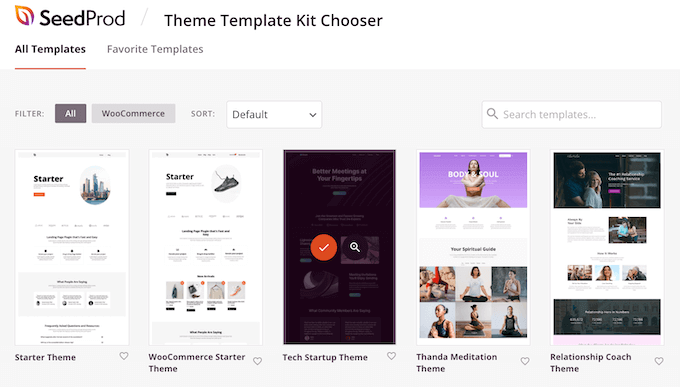
Después de elegir un tema, SeedProd creará automáticamente todas las plantillas de tema que necesites.
Puedes pensar en esto como la versión de borrador de tu tema personalizado de WordPress.
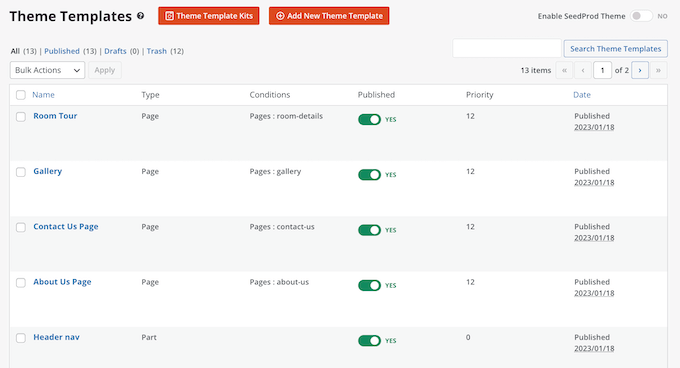
Paso 4: Edita la plantilla del blog
Ahora puedes personalizar cada plantilla usando el editor de arrastrar y soltar de SeedProd.
Como queremos agregar extractos de publicaciones a nuestro sitio web, coloca el cursor sobre la plantilla que controla la lista de tu blog (a menudo llamada ‘Índice del blog, Archivos, Búsqueda’) y haz clic en el enlace ‘Editar diseño’ cuando aparezca.
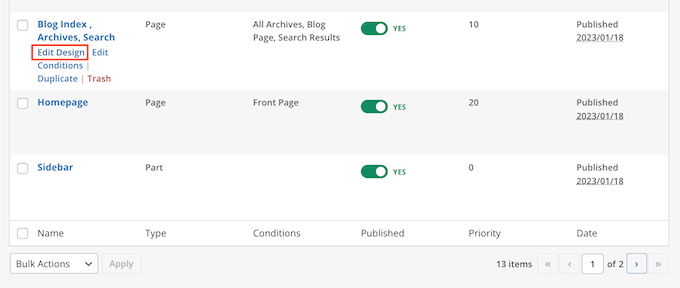
Esto cargará el constructor de arrastrar y soltar de SeedProd.
A la derecha, verás una vista previa de la plantilla. Por defecto, la plantilla de la página del blog mostrará el encabezado, el archivo, el título y todas tus publicaciones.
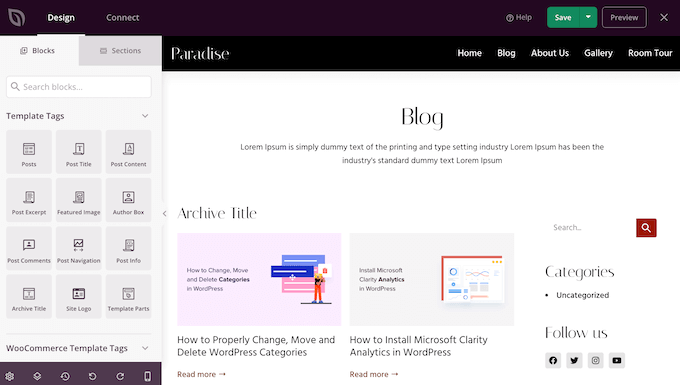
El lado izquierdo muestra un menú con todos los diferentes bloques que puedes usar.
Puedes agregar nuevos bloques arrastrándolos a la página y luego reorganizarlos arrastrándolos hacia arriba y hacia abajo con el ratón.
Puedes personalizar cualquier bloque haciendo clic en él y luego usando la configuración en el menú de la izquierda. Cuando realices un cambio, la vista previa de SeedProd se actualizará automáticamente para mostrar esos cambios en acción.
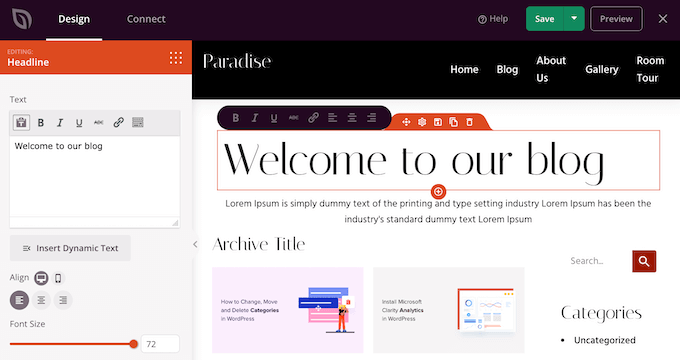
Paso 5: Selecciona el bloque de publicaciones
Ya que queremos personalizar los extractos de las publicaciones, simplemente haz clic para seleccionar el bloque 'Publicaciones' en la vista previa en vivo.
Después de hacer eso, selecciona el contenido que deseas mostrar en este bloque usando la configuración en el menú de la izquierda.
Por ejemplo, puedes cambiar la disposición de las columnas, mostrar la paginación, mostrar la imagen destacada y cambiar la etiqueta del título.
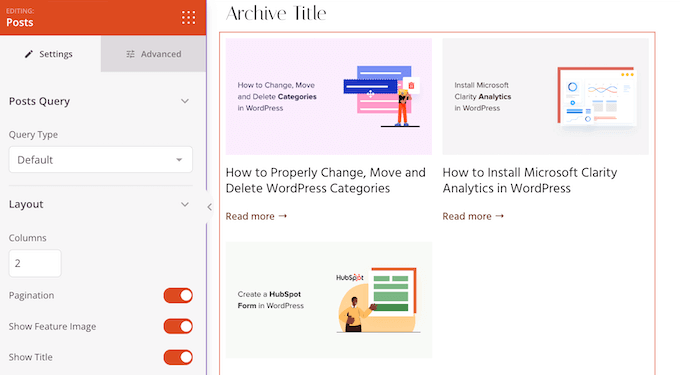
Paso 6: Habilita el extracto
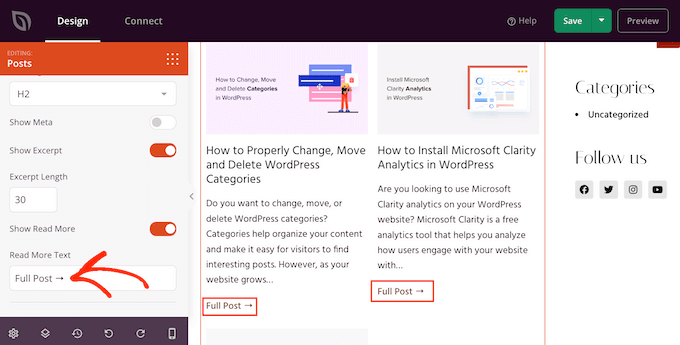
Para mostrar el extracto de la publicación, simplemente haz clic en el interruptor 'Mostrar extracto' para que se ponga naranja.
Una vez que hayas hecho eso, puedes cambiar cuántos caracteres muestra SeedProd en el extracto escribiendo un nuevo número en 'Longitud del extracto'.
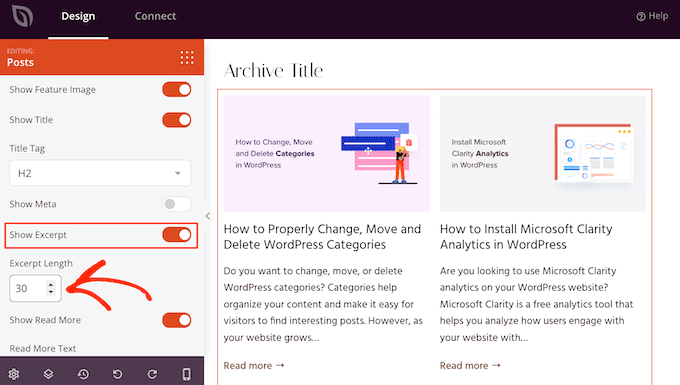
SeedProd también puede agregar un enlace 'Leer más' a cada extracto, lo que animará a los lectores a abrir el artículo completo.
Puedes agregar o quitar este enlace usando el interruptor 'Mostrar leer más'.
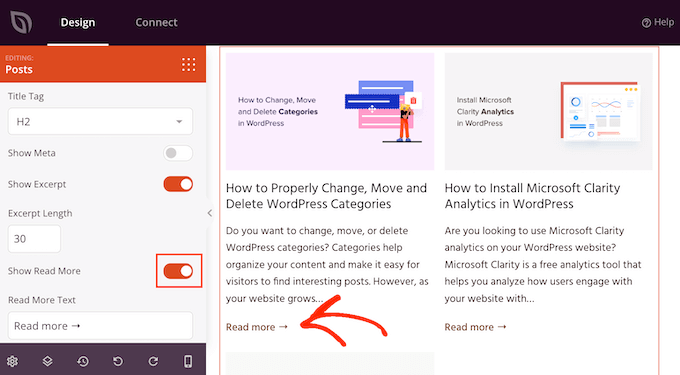
También puedes reemplazar el texto 'Leer más' con tu propio mensaje escribiendo en el campo 'Texto de leer más'.
Paso 7: Guarda tus cambios
Cuando estés satisfecho con la configuración del extracto de la publicación, haz clic en el botón 'Guardar' en la esquina superior derecha de tu pantalla.
Ahora puedes personalizar las otras plantillas de SeedProd yendo a SeedProd » Theme Builder y siguiendo el mismo proceso descrito anteriormente.
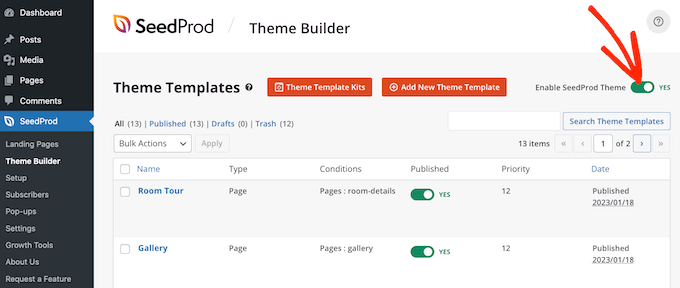
Para mostrar los extractos de las publicaciones a los visitantes, primero debes habilitar tu tema de SeedProd. Para hacer esto, ve a SeedProd » Theme Builder y luego haz clic en el interruptor 'Habilitar tema de SeedProd' para que muestre 'Sí'.
Ahora, si visitas cualquiera de tus páginas de blog, verás los extractos de las publicaciones en vivo.
Extra: Mostrar extractos para contenido protegido con contraseña
Si tienes un sitio de membresía, entonces es posible que tengas contenido que no esté disponible para la audiencia general. Sin embargo, sigue siendo una buena idea mostrar un extracto de tu contenido protegido con contraseña.
Esto puede intrigar a los usuarios y animarlos a comprar tus suscripciones para obtener acceso a contenido exclusivo en tu sitio web.
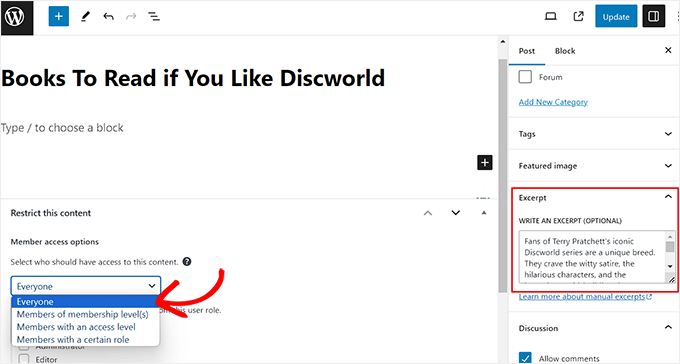
Puedes hacer esto fácilmente usando Restrict Content Pro, que es un popular plugin de protección de contenido. Tras la activación, simplemente abre una publicación de tu agrado en el editor de bloques de WordPress, donde puedes agregarle un extracto desde el panel de bloques.
Después de eso, puedes configurar los ajustes de restricción desde el menú desplegable.
Finalmente, publica la entrada y luego visita tu sitio de WordPress.
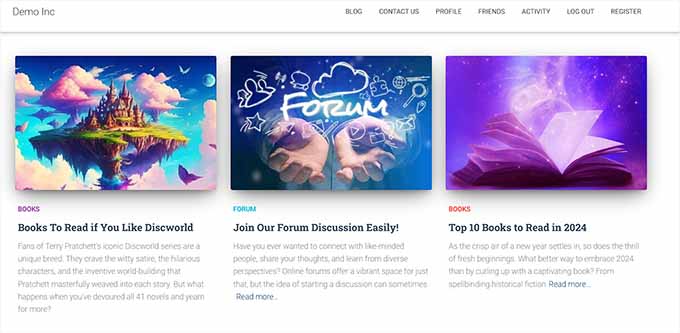
Aquí, los usuarios podrán ver el extracto y el título de la publicación para el contenido restringido, al igual que cualquier otra publicación. Sin embargo, el contenido en sí estará oculto para la audiencia.
Para obtener instrucciones detalladas, también puedes ver nuestro tutorial sobre cómo mostrar un extracto de una publicación protegida con contraseña en WordPress.
Preguntas Frecuentes Sobre Mostrar Entradas en WordPress
Aquí hay algunas preguntas que nuestros lectores han hecho con frecuencia sobre cómo mostrar publicaciones y sus extractos en WordPress:
¿Cómo mostrar extractos en una página de WordPress?
Puedes mostrar extractos de publicaciones en cualquier página de WordPress usando el bloque incorporado ‘Últimas publicaciones’. Simplemente agrega el bloque a tu página, luego en el panel de configuración del bloque, activa la opción ‘Contenido de la publicación’ y selecciona ‘Extracto’ para mostrar un resumen en lugar del artículo completo.
¿Cómo previsualizar una publicación en WordPress?
Para previsualizar una publicación, haz clic en el enlace ‘Vista previa’ ubicado en la esquina superior derecha del editor de contenido. Luego puedes seleccionar ‘Vista previa en una nueva pestaña’ para ver exactamente cómo se verá tu publicación y su extracto para los visitantes en escritorio, tableta o móvil antes de publicarla.
¿Cómo mostrar las publicaciones populares en WordPress?
La forma más fácil de mostrar las publicaciones populares es usando un plugin como MonsterInsights. Rastrea automáticamente qué artículos reciben más tráfico y los muestra en un widget o bloque de ‘Publicaciones populares’, ayudándote a mantener a los visitantes interesados en tu mejor contenido.
Para más información, consulta nuestro tutorial sobre cómo mostrar publicaciones populares en WordPress.
¿Cómo mostrar las publicaciones recientes en WordPress?
Puedes mostrar las publicaciones recientes en cualquier lugar de tu sitio usando el bloque 'Publicaciones recientes' o el widget 'Publicaciones recientes'. Una vez agregados, puedes personalizar la configuración de visualización para incluir la fecha de la publicación, la imagen destacada y un breve extracto para animar a los lectores a hacer clic.
Para empezar, consulta nuestra guía para principiantes sobre cómo mostrar las publicaciones recientes en WordPress.
¿Cómo mostrar publicaciones específicas en WordPress?
Para mostrar publicaciones específicas, puedes usar el bloque 'Publicaciones recientes' y filtrar los resultados por una categoría o etiqueta específica. Para un control más avanzado, los constructores visuales como SeedProd te permiten seleccionar manualmente IDs de publicaciones específicas para crear una lista de contenido curada.
Esperamos que este artículo te haya ayudado a aprender cómo mostrar extractos de publicaciones en temas de WordPress. También te puede interesar nuestra guía sobre cómo crear imágenes interactivas en WordPress y nuestras selecciones expertas para los mejores temas de edición de sitio completo de WordPress.
Si te gustó este artículo, suscríbete a nuestro canal de YouTube para obtener tutoriales en video de WordPress. También puedes encontrarnos en Twitter y Facebook.



hamid
quiero mostrar extractos en las publicaciones debajo del título, ¿es posible?
Soporte de WPBeginner
Deberías poder agregar eso, pero el extracto es normalmente un resumen del artículo o el comienzo del artículo, por lo que no siempre es lo más útil para incluir en tus artículos.
Administrador
Manasi
para el avión, esto es lo que me funcionó: Ve a la página de inicio y haz clic en editar. Ve al editor de bloques y haz clic en el bloque – Entradas del blog. Verás una configuración que dice 'configuración de control de publicaciones'
Allí puedes habilitar o deshabilitar la configuración de mostrar extracto
Soporte de WPBeginner
Gracias por compartir dónde encontraste tu configuración
Administrador
Dicado
Hola, gracias por esto. No tengo esos archivos en mi tema hijo. Si simplemente hago esto en mi tema principal, ¿no se borrará si hay una actualización?
Soporte de WPBeginner
Correcto, si lo colocas en tu tema principal y el tema principal se actualiza, tus cambios se perderían
Administrador
Shawn
Gracias por esta publicación – ¡La usé en 2016 y de nuevo hoy en 2019!
Soporte de WPBeginner
Glad our recommendations can continue to be helpful
Administrador
John
Gracias por esta publicación. También quiero pedir ayuda sobre cómo agregar relleno alrededor del extracto. He agregado líneas de borde alrededor de mi extracto; el problema es que el extracto está tocando las líneas de borde. ¿Cómo agrego relleno alrededor de los extractos, evitando que toquen las líneas de borde? Gracias de antemano.
Atul Jagtap
Hola,
Estoy usando el tema 'Enlightenment' pero tengo un problema en el que en mi publicación no puedo ver el extracto corto de la publicación, es decir, aparece en blanco. Y esto solo sucede con el tema 'Enlightenment'. Porque el mismo código que estoy usando en otro tema funciona bien. ¿Alguien puede darme una solución a esto?
Soporte de WPBeginner
Hola Atul,
Por favor, contacta al desarrollador de tu tema y él podrá ayudarte.
Administrador