


¿Quieres agregar elementos personalizados a menús específicos de WordPress?
Los menús de WordPress son menús de navegación que se muestran en la parte superior de la mayoría de los sitios web. A veces, es posible que desees mostrar elementos personalizados además de enlaces simples en los menús de navegación.
En este artículo, te mostraremos cómo agregar fácilmente elementos personalizados a menús específicos de WordPress.
Por qué agregar elementos personalizados a los menús de WordPress
Los menús de WordPress son enlaces de navegación que generalmente se muestran en la parte superior de un sitio web. En dispositivos móviles, a menudo se muestran al tocar un ícono de menú.
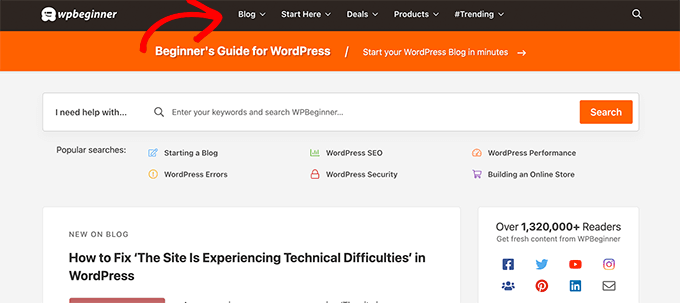
Dado que esta es una ubicación destacada en el diseño típico de un sitio web de WordPress, es inteligente aprovecharla colocando elementos personalizados además de simples enlaces en el menú.
Por ejemplo, algunos usuarios pueden querer mostrar el formulario de búsqueda como lo hacemos en WPBeginner. Un sitio web de membresía puede querer mostrar enlaces de inicio de sesión y cierre de sesión, o puede que desee agregar íconos o imágenes a su menú.
Por defecto, los menús de navegación están diseñados para mostrar enlaces de texto simple. Sin embargo, aún puedes colocar elementos personalizados en los menús de WordPress.
Dicho esto, veamos cómo puedes agregar elementos personalizados a menús específicos en WordPress manteniendo el resto de tu menú de navegación intacto.
Agregar elementos personalizados a menús de navegación específicos en WordPress
Hay diferentes maneras de agregar elementos personalizados a un menú de navegación en WordPress. Depende del tipo de elemento personalizado que estés intentando agregar.
Te mostraremos algunos de los ejemplos más comunes. Necesitarás usar plugins para algunos de ellos, mientras que otros requerirán que agregues algo de código.
Si deseas saltar a una sección específica, puedes usar esta tabla de contenido:
- Agregar una ventana emergente de búsqueda a tu menú de WordPress
- Agregar íconos o imágenes a tu menú
- Agregar enlaces de inicio/cierre de sesión a tu menú
- Agregar texto personalizado a un menú de WordPress
- Agregar la fecha actual al menú
- Mostrar nombres de usuario en tu menú
- Mostrar diferentes menús en diferentes páginas
Empecemos.
1. Agregar una ventana emergente de búsqueda en el menú de WordPress
Normalmente, puedes agregar un formulario de búsqueda a la barra lateral de tu WordPress usando el widget o bloque de Búsqueda predeterminado. Sin embargo, no hay forma de agregar búsqueda al menú de navegación de forma predeterminada.
Algunos temas de WordPress tienen una opción para agregar un cuadro de búsqueda a su área de menú principal. Pero si el suyo no la tiene, puede usar el método a continuación.
Para esto, necesita instalar y activar el plugin SearchWP Modal Search Form . Para más detalles, consulte nuestra guía paso a paso sobre cómo instalar un plugin de WordPress.
Este plugin es un complemento para SearchWP, que es el mejor plugin de búsqueda de WordPress del mercado.
El complemento es gratuito y también funcionará con la búsqueda predeterminada de WordPress. Sin embargo, recomendamos usarlo con SearchWP si desea mejorar su búsqueda de WordPress.
Después de instalar el complemento, simplemente diríjase a la página de Apariencia » Menús. Debajo de la columna 'Agregar elementos de menú', haga clic en la pestaña 'Formularios de búsqueda modal de SearchWP' para expandirla.
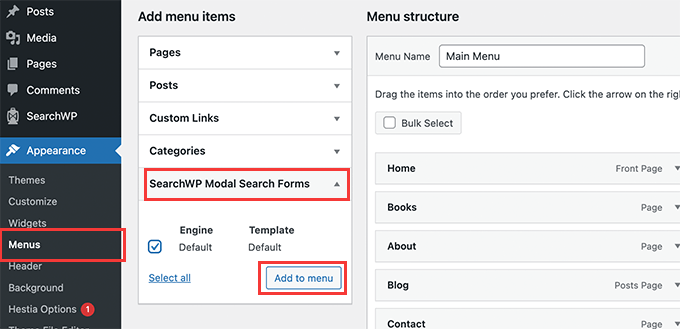
Seleccione su motor de búsqueda y luego haga clic en el botón Agregar al menú.
El plugin agregará la búsqueda a tu menú de navegación. Haz clic en el 'Formulario de búsqueda modal' debajo de los elementos de tu menú para expandirlo y cambiar la etiqueta a 'Buscar' o cualquier otra cosa que desees.
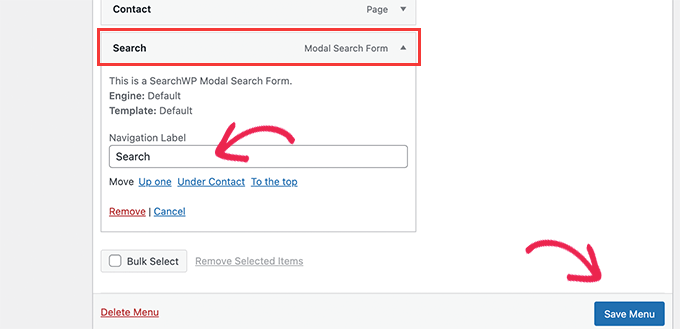
No olvides hacer clic en el botón Guardar menú para almacenar tus cambios.
Ahora puedes visitar tu sitio web para ver 'Buscar' agregado a tu menú de navegación. Hacer clic en él abrirá el formulario de búsqueda en una ventana emergente (lightbox).

Para más detalles, consulte nuestra guía sobre cómo agregar un botón de búsqueda a un menú de WordPress.
2. Agregar iconos e imágenes personalizadas a menús específicos
Otro elemento personalizado popular que los usuarios a menudo desean agregar a un menú específico es una imagen o un icono.
Para ello, necesitará instalar y activar el plugin Menu Image Icon. Para más detalles, consulte nuestra guía paso a paso sobre cómo instalar un plugin de WordPress.
Tras la activación, ve a la página Apariencia » Menús y mueve el cursor sobre el elemento del menú donde deseas mostrar un icono o imagen.
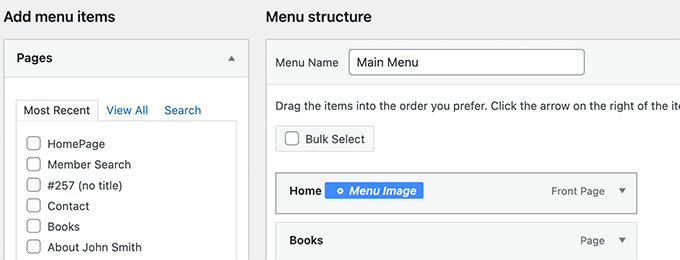
Haz clic en el botón azul 'Menu Image' para continuar.
Esto abrirá una ventana emergente. Desde aquí, puedes elegir una imagen o icono que se mostrará con ese elemento del menú.
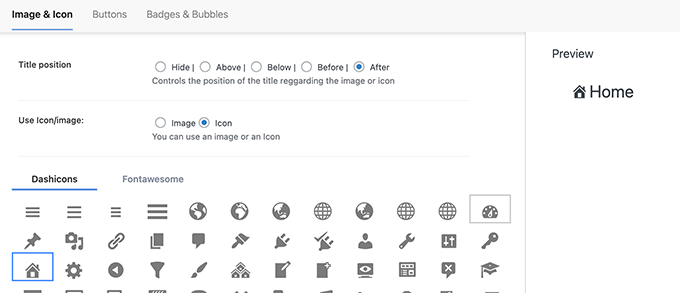
También puedes elegir la posición de la imagen o icono con respecto al elemento del menú. Por ejemplo, puedes mostrar el icono justo antes del elemento del menú como en nuestro ejemplo a continuación, o incluso ocultar el título del menú para que solo se muestre el icono.
No olvides hacer clic en el botón Guardar cambios para almacenar tu configuración. Repite el proceso si necesitas agregar iconos o imágenes a otros elementos del menú.
Después de eso, puedes visitar tu sitio web para ver la imagen o el icono personalizado en elementos de menú específicos.

Para obtener instrucciones más detalladas, consulte nuestro tutorial sobre cómo agregar imágenes en los menús de WordPress.
3. Agregar enlaces de inicio/cierre de sesión a un menú específico de WordPress
Si está utilizando un plugin de membresía de WordPress o administrando una tienda en línea, es posible que desee permitir que los usuarios inicien sesión fácilmente en sus cuentas.
Por defecto, WordPress no ofrece una forma sencilla de mostrar enlaces de inicio y cierre de sesión en los menús de navegación.
Te mostraremos cómo agregarlos usando un plugin o un fragmento de código.
1. Agregar enlaces de inicio/cierre de sesión a menús usando un plugin
Este método es más fácil y recomendado para todos los usuarios.
Primero, necesita instalar y activar el plugin Login or Logout Menu Item. Después de eso, debe visitar la página Apariencia » Menú y hacer clic en la pestaña Inicio de sesión/Cierre de sesión para expandirla.
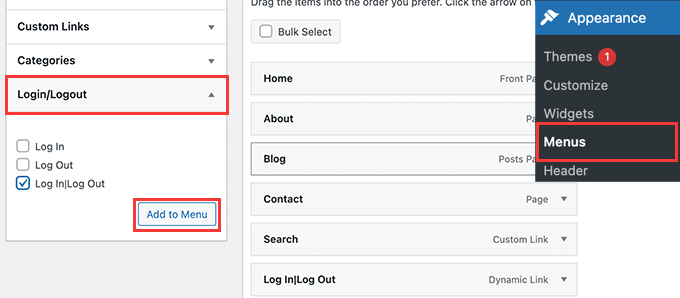
Desde aquí, necesitas seleccionar el elemento 'Iniciar sesión|Cerrar sesión' y hacer clic en el botón Agregar al menú.
No olvides hacer clic en el botón Guardar menú para almacenar tus cambios. Ahora puedes visitar tu sitio web para ver tu enlace personalizado de inicio/cierre de sesión en acción.
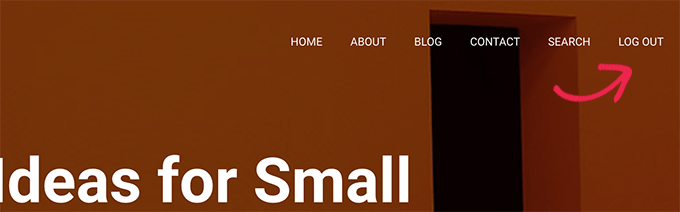
El enlace cambiará dinámicamente a iniciar sesión o cerrar sesión dependiendo del estado de inicio de sesión del usuario.
Aprenda más en nuestro tutorial sobre cómo agregar enlaces de inicio de sesión y cierre de sesión en los menús de WordPress.
2. Agregar enlaces de inicio/cierre de sesión usando código personalizado
Este método requiere que agregue código a su sitio web de WordPress. Si no ha hecho esto antes, consulte nuestra guía sobre cómo agregar código personalizado en WordPress.
Primero, necesitas averiguar el nombre que tu tema de WordPress utiliza para la ubicación específica del menú de navegación.
La forma más fácil de encontrar esto es visitando la página Apariencia » Menús y moviendo el ratón hacia el área de ubicaciones del menú.
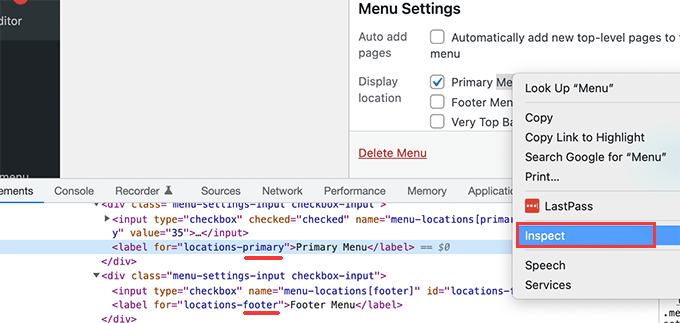
Haz clic derecho para seleccionar la herramienta Inspeccionar y luego verás el nombre de la ubicación en el código fuente de abajo. Por ejemplo, nuestro tema de demostración utiliza primary, footer y top-bar-menu.
Anota el nombre utilizado para tu ubicación de destino donde deseas mostrar el enlace de inicio de sesión / cierre de sesión.
A continuación, debe agregar el siguiente código al archivo functions.php de su tema o a un plugin específico del sitio.
add_filter( 'wp_nav_menu_items', 'add_loginout_link', 10, 2 );
function add_loginout_link( $items, $args ) {
    if (is_user_logged_in() && $args->theme_location == 'primary') {
        $items .= '<li><a href="'. wp_logout_url() .'">Log Out</a></li>';
    }
    elseif (!is_user_logged_in() && $args->theme_location == 'primary') {
        $items .= '<li><a href="'. site_url('wp-login.php') .'">Log In</a></li>';
    }
    return $items;
}
Después de eso, puedes visitar tu sitio web y verás el enlace de inicio de sesión o cierre de sesión en tu menú de navegación.

Este enlace dinámico cambiará automáticamente a iniciar sesión o cerrar sesión según el estado de inicio de sesión del usuario.
4. Agregar texto personalizado a tu menú de navegación de WordPress
¿Qué pasa si solo quieres agregar texto y no un enlace a tu menú de navegación?
Hay dos maneras de hacerlo.
1. Agregar texto personalizado a un menú específico (la forma fácil)
Simplemente ve a la página Apariencia » Menús y agrega un enlace personalizado con el signo # como URL, y el texto que deseas mostrar como Texto del enlace.
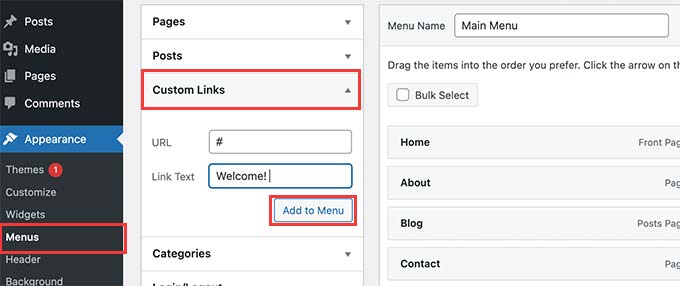
Haz clic en el botón Agregar al menú para continuar.
WordPress agregará tu texto personalizado como un elemento de menú en la columna izquierda. Ahora, haz clic para expandirlo y elimina el signo #.
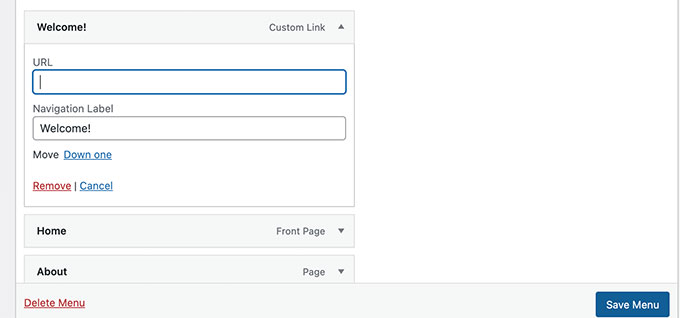
No olvides hacer clic en el botón Guardar menú y previsualizar tu sitio web. Notarás que tu texto personalizado aparece en el menú de navegación.
Sigue siendo un enlace, pero hacer clic en él no hace nada para el usuario.

2. Agregar texto personalizado a un menú de navegación usando código
Para este método, agregará un fragmento de código a su sitio web. Primero, deberá averiguar el nombre de la ubicación de su tema, como se describe anteriormente en la sección de enlaces de inicio de sesión/cierre de sesión.
Después de eso, debe agregar el siguiente código al archivo functions.php de su tema o a un plugin específico del sitio.
add_filter( 'wp_nav_menu_items', 'your_custom_menu_item', 10, 2 );
function your_custom_menu_item ( $items, $args ) {
    if ( $args->theme_location == 'primary') {
        $items .= '<li><a title="">Custom Text</a></li>';
    }
    return $items;
}
Simplemente reemplaza donde dice 'Texto personalizado' con tu propio texto.
Ahora puedes guardar tus cambios y visitar tu sitio web para ver tu texto personalizado agregado al final de tu menú de navegación.
Este método de código puede ser útil si desea agregar programáticamente elementos dinámicos a un menú específico de WordPress.
5. Agregar la fecha actual en el menú de WordPress
¿Desea mostrar la fecha actual dentro de un menú de navegación en WordPress? Este truco es útil si tiene un blog actualizado con frecuencia o un sitio de noticias.
Simplemente agregue el siguiente código al archivo functions.php de su tema o a un plugin específico del sitio.
add_filter('wp_nav_menu_items','add_todaysdate_in_menu', 10, 2);
function add_todaysdate_in_menu( $items, $args ) {
    if( $args->theme_location == 'primary')  {

        $todaysdate = date('l jS F Y');
        $items .=  '<li><a>' . $todaysdate .  '</a></li>';

    }
    return $items;
}
No olvide reemplazar 'primary' con la ubicación de su menú.
Ahora puede visitar su sitio web para ver la fecha actual en su menú de WordPress.
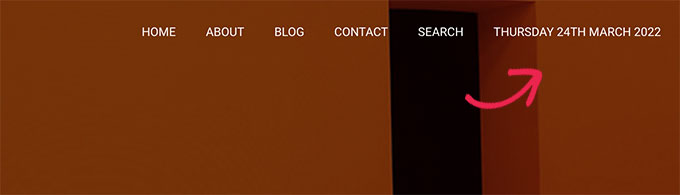
También puedes cambiar el formato de fecha a tu gusto. Consulta nuestro tutorial sobre cómo cambiar el formato de fecha y hora en WordPress.
6. Mostrar el nombre de usuario en el menú de WordPress
¿Quiere agregar un poco más de personalización a su menú de navegación? Puede saludar a los usuarios que han iniciado sesión por su nombre en su menú de navegación.
Primero, necesitarás agregar el siguiente código al archivo functions.php de tu tema o a un plugin específico del sitio.
add_filter( 'wp_nav_menu_objects', 'username_in_menu_items' );
function username_in_menu_items( $menu_items ) {
    foreach ( $menu_items as $menu_item ) {
        if ( strpos($menu_item->title, '#profile_name#') !== false) {
			 if ( is_user_logged_in() )     {
				$current_user = wp_get_current_user();
				 $user_public_name = $current_user->display_name;
                $menu_item->title =  str_replace("#profile_name#",  " Hey, ". $user_public_name, $menu_item->title . "!");
			 } else {
			 $menu_item->title =  str_replace("#profile_name#",  " Welcome!", $menu_item->title . "!");
			 }
        }
    }

    return $menu_items;
}
Este código primero verifica si ha agregado un elemento de menú con #profile_name# como texto del enlace. Después de eso, reemplaza ese elemento de menú con el nombre del usuario que ha iniciado sesión o un saludo genérico para los usuarios que no han iniciado sesión.
A continuación, debe ir a la página Apariencia » Menús y agregar un nuevo enlace personalizado con #profile_name# como Texto del enlace.
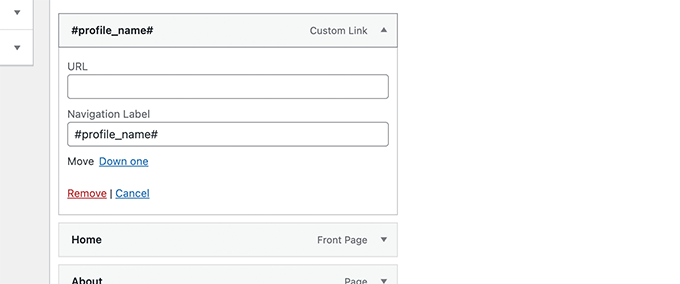
No olvide hacer clic en el botón Guardar menú para almacenar sus cambios. Después de eso, puede visitar su sitio web para ver el nombre del usuario que ha iniciado sesión en el menú de WordPress.

7. Muestra menús condicionales dinámicamente en WordPress
Hasta ahora te hemos mostrado cómo agregar diferentes tipos de elementos personalizados a menús específicos de WordPress. Sin embargo, a veces podrías necesitar mostrar elementos de menú dinámicamente a los usuarios.
Por ejemplo, podrías querer mostrar un menú solo a los usuarios que han iniciado sesión. Otro escenario es cuando quieres que el menú cambie según la página que el usuario esté viendo.
Este método te permite crear varios menús y mostrarlos solo cuando se cumplen ciertas condiciones.
Primero, necesitas instalar y activar el plugin Conditional Menus. Para más detalles, consulta nuestra guía paso a paso sobre cómo instalar un plugin de WordPress.
Tras la activación, necesitas visitar la página Apariencia » Menús. Desde aquí, debes crear un nuevo menú que quieras mostrar. Por ejemplo, en este caso creamos un nuevo menú solo para usuarios registrados.
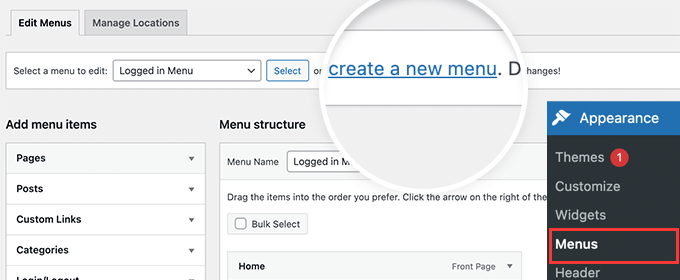
Después de haber creado el menú, cambia a la pestaña Administrar Ubicaciones.
Desde aquí, necesitas hacer clic en el enlace Menús Condicionales junto a la ubicación del menú.
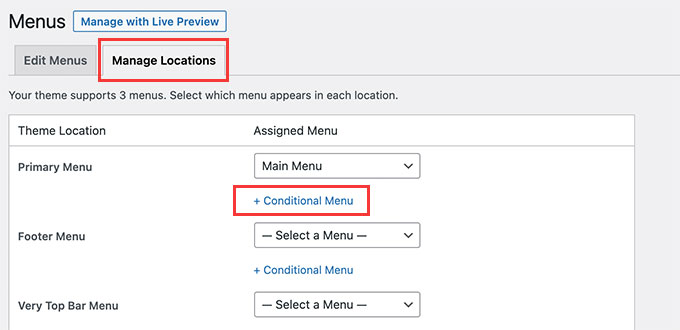
Después de eso, necesitas seleccionar el menú que creaste anteriormente del menú desplegable.
Luego, haz clic en el botón ‘+ Condiciones’ para continuar.
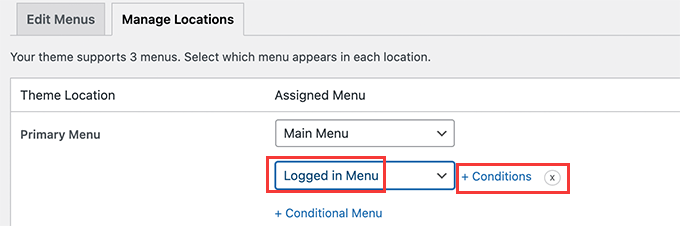
Esto abrirá una ventana emergente.
Desde aquí, puedes seleccionar las condiciones que deben cumplirse para mostrar este menú.
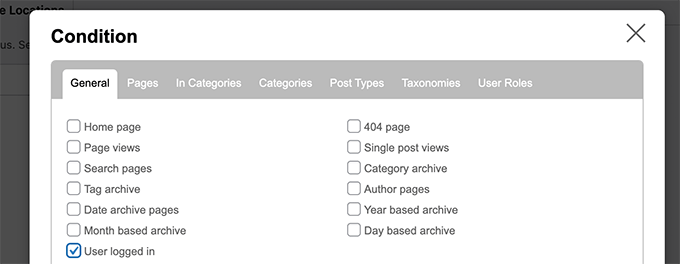
El plugin ofrece una gran cantidad de condiciones para elegir. Por ejemplo, puedes mostrar el menú basándote en una página específica, categoría, tipo de publicación, taxonomía y más.
También puedes mostrar diferentes menús basándote en roles de usuario y estado de inicio de sesión. Por ejemplo, puedes mostrar un menú diferente a los miembros existentes en un sitio web de membresía.
Esperamos que este artículo te haya ayudado a aprender cómo agregar elementos personalizados a menús específicos de WordPress. También te puede interesar nuestra guía sobre cómo elegir el mejor software de diseño web, o nuestra comparación experta del mejor software de chat en vivo para pequeñas empresas.
Si te gustó este artículo, suscríbete a nuestro Canal de YouTube para ver tutoriales en video de WordPress. También puedes encontrarnos en Twitter y Facebook.




Jiří Vaněk
Me gusta la implementación de la búsqueda, donde en lugar del campo vacío clásico, hay una ventana emergente. Parece una buena solución. También me interesaron la fecha y la personalización del usuario conectado. Gracias por la inspiración.
reza
muy útil y simple
gracias gracias gracias
Soporte de WPBeginner
Glad our guide was helpful
Administrador
Denis
Hola,
muchas gracias por ese código. ¿Hay alguna forma de reordenar el MENÚ? Por ejemplo, quiero tener el botón de Iniciar sesión / Cerrar sesión primero en el MENÚ. Solo como ejemplo.
Saludos,
Denis
Soporte de WPBeginner
Por el momento, con este código, no tenemos un método sencillo para reordenar dónde se colocan las adiciones en comparación con los elementos del menú en este momento.
Administrador
Ben Short
¡Estoy seguro de que esto es demasiado tarde para Denis! Pero en caso de que alguien más quiera que su elemento de menú aparezca PRIMERO en la lista de elementos del menú, en lugar de ÚLTIMO, aquí hay un ejemplo de código que he usado para este propósito:
add_filter( ‘wp_nav_menu_items’, ‘your_custom_menu_item’, 10, 2 );
function your_custom_menu_item ( $items, $args ) {
if (is_single() && $args->theme_location == ‘primary’) {
$oldItems = $items;
$items = ‘Show whatever’;
$items .= $oldItems;
}
return $items;
}
Karen
¿Hay alguna forma de tener una entrada en la barra de menú que aparezca a una hora determinada y otro elemento que expire?
Soporte de WPBeginner
A menos que me digan lo contrario, no tenemos una visualización condicional basada en tiempo recomendada.
Administrador
Mary
¿Cómo agrego en mi menú secundario las clases li del pie de página en functions.php…?
Saurabh Saneja
Hola,
¿Cómo puedo agregar un formulario de búsqueda al principio de la lista de elementos del menú?
Gracias,
Saurabh
PS: big fan of your tuts
Igor
Esto es genial. ¿Pero sería posible agregar un menú dentro de un menú?
Quiero añadir un menú de idiomas a mi menú principal.
Obtengo el menú de idiomas en la página pero no en el lugar deseado.
en lugar de
Annemarie
¡Gracias por esto! Justo lo que necesitaba en un proyecto.
Tasneem
Usé el código para la caja de búsqueda, funciona perfecto.
Anuj
Buen artículo, me ayudó mucho.
Garratt
¿Este código todavía funciona? No veo nada en mi menú, incluso usando la función básica con texto. No estoy usando ningún tipo especial de menú, solo 'X' y tema hijo.
Garratt
olvídalo, lo siento, acabo de leer esto: "Obviamente, necesitas tener el menú personalizado habilitado en tus temas antes de poder continuar."
Garratt
OK, todavía tenía el problema a pesar de que mi menú era personalizado, y jugué hasta que eliminé la condición. (SI), una vez que lo hice, se mostró en todas las páginas, incluida la página de inicio.
`add_filter( ‘wp_nav_menu_items’, ‘your_custom_menu_item’, 10, 2 );
function your_custom_menu_item ( $items, $args ) {
$items .= ‘Mostrar lo que sea’;
return $items;
}
sahar
Funcionó pero destruyó la responsividad… Tuve que eliminar el código
Gerson
¿Cómo agrego este elemento de menú en la primera posición?
Gwen
¡Genial, gracias, me ahorraste horas!
Dilip
¿Cuál es el uso de 10,2 en el código?
Soporte de WPBeginner
10 especifica el orden en que se ejecutan las funciones asociadas con una acción particular. Los números más bajos corresponden a una ejecución anterior, y las funciones con la misma prioridad se ejecutan en el orden en que se agregaron a la acción.
2 es para el número de argumentos que acepta la función.
Administrador
Pat
¡Esto es muy útil y justo lo que necesitaba! Muchas gracias por compartir.
Matt
El enlace de inicio de sesión no aparece, solo el enlace de cierre de sesión. ¿Qué podría causar esto?
Ritchie Pettauer
Este es un tutorial genial y directo al grano. Quiero un elemento con la fecha de hoy ("titulares | DATE") en uno de mis menús.
I didn’t expect the first posting I found to solve my problem thx guys.
Bill Gram-Reefer
funciona pero (lol) para mi situación quiero agregar "Buscar" al encabezado principal como si fuera solo otro elemento que se marcó en
appearance/menus/add-to-menu
Todo lo que he visto crea un nuevo… ¿qué es, un div… (?)
que agrega una fila completamente nueva al encabezado en lugar de colocar el formulario en la misma fila que los elementos ABOUT, etc. en la ventana de edición de navegación principal.
Y toma el CSS asignado a la barra de navegación.
Josalone Wordsworth
Me gustó mucho la publicación, muy útil. Sin embargo, digamos que quiero agregar un enlace de inicio de sesión y cierre de sesión en el pie de página con una condición 'si'
Hugo Callens
Pregunta relacionada: ¿cómo agregar un elemento de menú basado en un rol de usuario específico?
Supongamos que tengo un rol de usuario personalizado llamado "Estudiante" y me gustaría agregar un elemento al menú solo cuando el usuario tenga el rol de "Estudiante".
Monilal
Funciona pero el elemento de menú actual no se selecciona
james
¿hay alguna forma de agregarlo a un submenú específico en lugar de al ul superior?
Jonathan
Me gustaría saber lo mismo. ¿Alguien tiene una respuesta sobre cómo agregarlo a un submenú específico?
Gerrit
¡Gracias por el tutorial!
Para ser honesto, no entiendo cómo llamas a la función.
Especialmente echo de menos una mención de con qué argumentos llamas a las funciones, es decir, qué variables de wp pasar como $items y $args.
¿Podrías detallar para un principiante de wp?
Gracias,
Gerrit
samuel
hola, ¿cómo si quiero agregarlo a un submenú?
lokitoki
hm, ¿alguna idea de cómo podría agregar etiquetas html a solo un elemento de menú de wordpress?
de esto:
Contacto
a esto:
Contacto
debería ser solo para un elemento de menú. no para todos
amit
la opción está disponible en el panel de administración de wp
lokitoki
hm, ¿alguna idea de cómo podría editar la etiqueta para un elemento del menú de WordPress?
de esto:
Contacto
a esto:
Contacto
debería ser solo para un elemento de menú. no para todos
gonzela2006
Hola,
¿Cómo puedo agregar las siguientes clases active y current-menu-item y el id menu-item-id?
Lại Đình Cường
¿Qué tal agregar un nuevo menú personalizado a una posición específica?
Guillermo
Quiero poner una pequeña imagen al lado izquierdo del menú inicio, ¿cómo puedo hacerlo?
por favor ayúdenme
Pierre Laflamme
En tus ejemplos, agregas elementos al menú principal (theme_location == ‘primary’)
¿Cómo agregaría un elemento en un menú específico en un área de widgets? ¿Dónde obtengo la theme_location?
Soporte de WPBeginner
las ubicaciones de tema generalmente las define tu tema, revisa el archivo functions.php de tu tema o la plantilla donde se muestra un menú.
Administrador
Brad Trivers
Si quieres apuntar a un menú específico (no a una ubicación de tema), entonces usa $args->menu->slug == ‘the_menu_slug’ en lugar de $args->theme_location == ‘primary’.
Xúlio Zé
¡Realmente útil!
Muchas gracias Brad
^-^
Peter Lalor
Hola Brad,
¿Podrías decirme cómo averiguo cuál es el valor de ‘the_menu_slug’?
Gracias,
Peter
razvan
¡Hola! Usé tu tutorial para poner una imagen como logo superpuesta a la barra de menú. Todo está bien, pero este menú específico tiene una opción de 'hover' que hace que el color sea blanco… Así que cuando paso el ratón sobre el logo, también se activa el enlace, lo que arruina un poco el aspecto de la página.
Este es mi código:
if( $args->theme_location == ‘primary’ )
return ““.$items;
¿Cómo puedo ocultar el 'a href' en la página y solo mostrar la imagen con el enlace?
Gracias de antemano
Kathy
Hola, creo que tu código está cerca de lo que busco, ¡pero estoy tratando de averiguar cómo puedo personalizarlo para hacer lo que intento hacer!
Lo que intento hacer es crear un elemento de menú con una lista desplegable de autores. ¿Alguna idea de cómo puedo lograr eso?
¡Muchas gracias!
Erik Mitjans
¡Hola Kathy!
Estuve trabajando en esto durante días y finalmente logré que funcionara.
Echa un vistazo a: http://wordpress.org/support/topic/creating-a-dropdown-in-menu-that-lists-authors/page/2?replies=45#post-5103035
Además, ten en cuenta que estoy agregando clases y atributos adicionales porque el tema se basa en Bootstrap. Es posible que no necesites todo eso.
¡Saludos!
Eric
sachi
genial, estaba buscando estos códigos
Brad
Gracias, esto fue muy útil,
Sin embargo, por curiosidad, no encuentro este valioso 'filter hook': “‘wp_nav_menu_items” , quiero decir, ¿dónde en los archivos principales de WP se llama esto?
¡Muchas gracias!
Soporte de WPBeginner
Se encuentra en wp-includes/nav-menu.php, sin embargo, no se recomienda modificar los archivos principales. Es un filtro y puedes llamarlo en el archivo
functions.phpde tu tema o en un plugin específico del sitio.Administrador
Lavinia
This isn’t work for me
Andor Nagy
¿Cómo puedo colocarlo antes del primer elemento del menú? ¡Por lo demás, un gran tutorial!
Saludos,
Andor Nagy
Personal editorial
¿Usar el ejemplo de retorno de la barra de búsqueda y mover los elementos hacia el final?
Administrador
Cameron Jones
add_filter( ‘wp_nav_menu_items’, ‘your_custom_menu_item’, 10, 2 );
function your_custom_menu_item ( $items, $args ) {
$custom = ‘Mostrar cualquier cosa’;
$items = $custom.$items;
return $items;
}
Murugu
Perdona mi ignorancia, pero ¿qué archivo php estaría editando?
Personal editorial
Esto iría en tu archivo functions.php.
Administrador
Murugu
Agregué lo siguiente a functions.php de mi tema, pero el cuadro de búsqueda no aparece como esperaba. ¿Alguna sugerencia?
add_filter(‘wp_nav_menu_items’,’add_search_box_to_menu’, 10, 2);
function add_search_box_to_menu( $items, $args ) {
if( $args->theme_location == ‘header_extras_inner’ )
return $items.””;
return $items;
Elliott Wall
Lamento unirme a esta discusión tan tarde
He probado la parte del formulario de búsqueda y funciona de maravilla, ¡gracias! Sin embargo, tengo problemas para darle estilo por alguna razón. No importa lo que haga, el texto de marcador de posición en el campo es gris. He revisado la cascada de los estilos y he probado muchas cosas; puedo cambiar el color de fondo, por ejemplo, pero no he tenido suerte en hacer que el texto sea negro, por lo que la continuidad del diseño del menú se ve algo comprometida. Mi sitio es http://elliottwall.com si quieres echarle un vistazo. ¡Saludos!
Personal editorial
Para el texto del marcador de posición, tienes que hacer algo como esto:
::-webkit-input-placeholder { color: red; } :-moz-placeholder { /* Firefox 18- */ color: red; } ::-moz-placeholder { /* Firefox 19+ */ color: red; } :-ms-input-placeholder { color: red; }1-click Use in WordPress
Administrador
Elliott Wall
¡Esto funcionó perfectamente, gracias de nuevo!
Sam
¿Podemos agregar un enlace personalizado antes del primer elemento en lugar de al final?
xafar Ali
Sí, solo concatena al principio en lugar de al final.
$items = “MENU ITEM ” . $items;
piomat
beer!
SAcha
Hola,
¡Muy interesante!
Añadí un enlace personalizado, pero ¿es posible añadirlo en una posición determinada dentro del menú? Como “después del primer elemento del menú”.
Gracias
Personal editorial
No estoy seguro de que eso sea posible.
Administrador