


“Escribo contenido genial, pero nadie lo encuentra”. Escuchamos esta frustración de los principiantes de WordPress constantemente, y experimentamos la misma lucha cuando empezamos.
Es frustrante pasar horas escribiendo una publicación de blog solo para ver cero tráfico. Afortunadamente, hacer que los motores de búsqueda noten tu sitio no requiere magia complicada.
Desarrollamos un sistema simple, paso a paso, que atrae millones de visitantes a nuestros propios sitios web cada mes. En esta guía definitiva de SEO, te mostraremos nuestro proceso exacto.
Aprenderás a configurar tu sitio correctamente para que más personas descubran tu arduo trabajo. Sigue leyendo para que tu sitio web reciba la atención que merece.

Probablemente hayas escuchado que WordPress es amigable con el SEO, y eso es cierto. Es por eso que muchas personas eligen WordPress para iniciar un blog o un sitio web.
WordPress está construido con código limpio que sigue las mejores prácticas de SEO, lo que facilita que los motores de búsqueda comprendan e indexen tu contenido.
Sin embargo, si bien WordPress proporciona una base sólida, todavía hay trabajo por hacer para maximizar la visibilidad de tu sitio web y atraer tráfico orgánico.
Esta guía proporciona un plan de acción integral para mejorar el SEO de tu WordPress con estrategias aplicables que puedes poner en práctica de inmediato.
Para ayudarte a navegar por esta guía detallada, hemos creado una útil tabla de contenido a continuación:
Tabla de contenido
Introducción
Los fundamentos del SEO para WordPress
- Revisa la configuración de visibilidad de tu sitio
- Usar una estructura de URL amigable con el SEO en WordPress
- WWW vs. no-WWW en las URL
El mejor plugin de SEO para WordPress
- Elegir el mejor plugin de SEO para WordPress
- Agregar sitemaps XML en WordPress
- Agrega tu sitio a Google Search Console
- Optimizar tus publicaciones de blog para SEO
- Realizar investigación de palabras clave para tu sitio web
- Optimizar tu sitio web para SEO local
Mejores prácticas de SEO en WordPress
- Uso correcto de categorías y etiquetas en WordPress
- Haz del enlace interno un hábito
- Agregar marcado schema y fragmentos enriquecidos
- Optimizar comentarios de WordPress
- Enlaces externos NoFollow en WordPress
- Publicaciones completas vs. resúmenes (extractos)
Velocidad y seguridad para SEO en WordPress
- Optimiza la velocidad y el rendimiento de tu sitio
- Optimización de imágenes en WordPress para SEO
- Seguridad de tu sitio WordPress
- Empieza a usar SSL/HTTPS
Finalmente, consulta más herramientas y recursos de SEO para llevar tu SEO de WordPress aún más lejos.
Introducción
Sabemos que la idea de optimizar para SEO en WordPress puede ser intimidante para los principiantes, especialmente si no eres un experto en tecnología.
Pero no te preocupes, no tiene por qué ser complicado. Empieza aquí para aprender lo básico y luego podrás empezar a aplicarlo en tu propio sitio web:
¿Qué es el SEO?
SEO es el acrónimo de Search Engine Optimization (Optimización para Motores de Búsqueda). Es una estrategia que utilizan los propietarios de sitios web para aumentar su visibilidad en línea y atraer más visitantes clasificándose más alto en los resultados de los motores de búsqueda, especialmente en Google.

Piensa en el SEO como organizar una biblioteca. Así como los libros necesitan un sistema claro para ayudar a los lectores a encontrarlos, tu sitio web necesita estar organizado para que los motores de búsqueda puedan encontrar y recomendar tu contenido cuando las personas busquen temas relacionados.
La optimización para motores de búsqueda no se trata de engañar a Google o de manipular el sistema. En realidad, se trata de crear un sitio web bien estructurado con código optimizado, formato claro y contenido valioso.
Cuando las personas buscan en la web temas sobre los que escribes, estos esfuerzos de optimización ayudan a que tu contenido aparezca más arriba en los resultados de búsqueda, lo que lleva a que más visitantes encuentren tu sitio web de forma natural.
Por qué es importante el SEO
Los motores de búsqueda son a menudo la mayor fuente de tráfico para la mayoría de los sitios web.
Google y otros motores de búsqueda utilizan algoritmos avanzados para comprender y clasificar las páginas adecuadamente en los resultados de búsqueda. Sin embargo, esos algoritmos no son perfectos, todavía necesitan tu ayuda para entender de qué trata tu contenido.
Hemos visto innumerables ejemplos donde el contenido no optimizado tiene dificultades para clasificar, incluso cuando es valioso y está bien escrito. Si tu contenido no está debidamente optimizado, los motores de búsqueda no sabrán cómo clasificarlo.
Esto significa que cuando las personas buscan temas sobre los que escribes, tu sitio web podría no aparecer en los resultados de búsqueda, lo que te hará perder tráfico valioso.
Basándonos en nuestra experiencia, creemos que es esencial que todos los dueños de negocios hagan que sus sitios web sean amigables para los motores de búsqueda. Esta simple inversión en SEO puede aumentar drásticamente tu visibilidad en línea y ayudarte a llegar a más clientes potenciales.
Fundamentos de SEO para WordPress
El SEO puede volverse técnico, pero no tiene por qué serlo. Simplemente aprender algunos consejos básicos de SEO para WordPress para optimizar tu sitio puede darte un impulso notable en el tráfico de tu sitio web.
No tienes que ser un genio de la tecnología para usar las técnicas a continuación. Si ya estás usando WordPress, ¡entonces tienes lo que se necesita!
Empecemos a optimizar tu sitio web.
Verifica la configuración de visibilidad de tu sitio
WordPress viene con una opción incorporada para ocultar tu sitio web de los motores de búsqueda. Esta opción te da tiempo para trabajar en tu sitio web antes de que esté listo para hacerse público.
Sin embargo, a veces, esta opción puede marcarse accidentalmente y hace que tu sitio web no esté disponible para los motores de búsqueda.
Si tu sitio web no aparece en los resultados de búsqueda, entonces lo primero que debes hacer es asegurarte de que esta opción no esté marcada.
Simplemente inicia sesión en el área de administración de tu sitio de WordPress y visita la página Ajustes » Lectura.
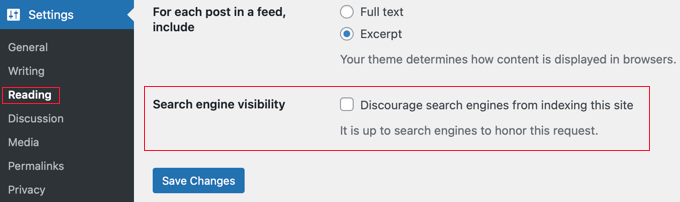
Debes desplazarte hacia abajo hasta la sección 'Visibilidad en motores de búsqueda' y asegurarte de que la casilla junto a 'Disuadir a los motores de búsqueda de indexar este sitio' no esté marcada.
No olvides hacer clic en el botón 'Guardar cambios' para almacenar tus modificaciones.
Uso de estructuras de URL amigables para SEO en WordPress
Las URL amigables para SEO contienen palabras que explican claramente el contenido de la página y son fáciles de leer tanto para humanos como para motores de búsqueda.
Algunos ejemplos de URL amigables para SEO son:
https://www.wpbeginner.com/how-to-install-wordpress/https://www.wpbeginner.com/common-wordpress-errors-and-how-to-fix-them/
Observa que estas URL son legibles y un usuario puede adivinar lo que verá en la página simplemente mirando el texto de la URL.
Entonces, ¿cómo se ve una URL que no es amigable para SEO?
https://www.wpbeginner.com/?p=10467
http://example.com/archives/123
Observa que estas URL utilizan números no relacionados con el contenido, y un usuario no puede adivinar lo que encontrará en la página mirando la URL.
Usar una estructura de permalink amigable para SEO mejora tus posibilidades de obtener mejores posiciones en los resultados de búsqueda.
Aquí te explicamos cómo puedes verificar y actualizar la estructura de permalinks de tu sitio de WordPress.
Debes visitar la página Ajustes » Permalinks. Selecciona la opción 'Nombre de la entrada' y luego haz clic en el botón 'Guardar cambios' para almacenar tu configuración.
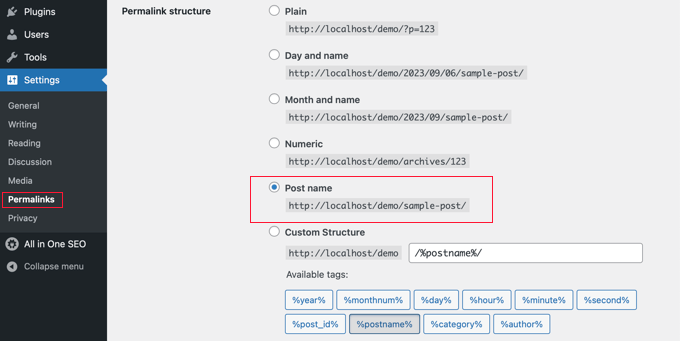
Para obtener instrucciones más detalladas, consulta nuestra guía sobre qué es una estructura de URL amigable con el SEO en WordPress.
Nota: Si tu sitio web ha estado funcionando por más de 6 meses, entonces no cambies tu estructura de permalinks a menos que estés usando la opción de números. Si estás usando Día y Nombre o Mes y Nombre, continúa usándola.
Al cambiar la estructura de tus permalinks en un sitio establecido, perderás todos tus conteos de compartidos en redes sociales y correrás el riesgo de perder tu clasificación SEO existente.
Si debes cambiar tu estructura de permalink, necesitarás configurar redirecciones 301 adecuadas para evitar enlaces rotos. Puedes contratar a un profesional para que lo haga, o puedes usar una herramienta potente como el Administrador de Redirecciones de All in One SEO para manejarlo de forma segura tú mismo. Ten en cuenta que aún perderás tus recuentos de compartidos en redes sociales en las páginas.
WWW vs. no-WWW
Si recién estás comenzando con tu sitio web, entonces necesitas elegir si quieres usar www (https://www.ejemplo.com) o no www (https://ejemplo.com) en la URL de tu sitio.
Los motores de búsqueda consideran que estos son dos sitios web diferentes, por lo que esto significa que necesitas elegir uno y apegarte a él.
Puedes establecer tu preferencia visitando la página Ajustes » Generales. Agrega tu URL preferida en ambos campos de 'Dirección de WordPress' y 'Dirección del sitio'.

A pesar de lo que alguien más pueda decir, desde el punto de vista SEO, no hay ninguna ventaja en usar uno u otro.
Para obtener información más detallada sobre este tema, consulta nuestra guía sobre www vs no-www: ¿cuál es mejor para el SEO de WordPress?.
El mejor plugin de SEO para WordPress
Una de las mejores cosas de WordPress es que hay un plugin para todo, y el SEO no es una excepción. Hay miles de opciones, lo que dificulta que los principiantes elijan el mejor plugin de SEO para WordPress.
En lugar de instalar plugins separados para tareas SEO individuales, te ayudaremos a elegir el mejor plugin SEO para WordPress que lo haga todo, y es 100% gratis.
Eligiendo el mejor plugin SEO para WordPress
Cuando se trata de elegir el mejor plugin de SEO para WordPress, lo más probable es que reduzcas tus opciones a las dos soluciones más populares: All in One SEO (AIOSEO) o Yoast SEO.
En nuestra experiencia, los plugins de SEO premium como estos valen la pena para la mayoría de los sitios web, aunque si tienes un presupuesto limitado, ambas soluciones ofrecen versiones gratuitas que te permiten empezar.
AIOSEO es el plugin SEO original de WordPress que se utiliza en más de 3 millones de sitios web.
Este es el plugin que usamos en el sitio web de WPBeginner.
Viene con potentes funciones para automatizar el SEO de WordPress, incluyendo análisis en la página TruSEO, marcado de datos estructurados de fragmentos enriquecidos, integraciones de redes sociales, navegación de migas de pan, soporte avanzado de SEO para eCommerce para WooCommerce, SEO local, asistente de enlaces internos y mucho más.
En pocas palabras, AIOSEO se encarga de toda la optimización técnica de SEO para tu sitio de WordPress.
En este tutorial, utilizaremos AIOSEO para las capturas de pantalla y los ejemplos.
Para más detalles, puedes ver nuestra guía completa sobre cómo configurar All In One SEO para WordPress.
Solíamos usar Yoast SEO, pero cambiamos a All in One SEO porque está innovando más rápido y tiene funciones más potentes. Para más detalles, consulta nuestra guía sobre las razones por las que cambiamos de Yoast a AIOSEO.
Agregar sitemaps XML en WordPress
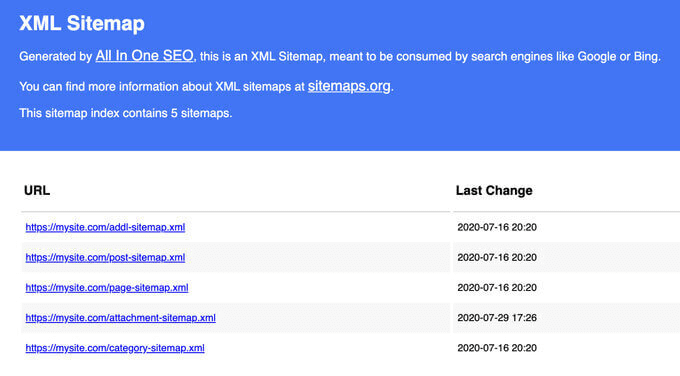
Un sitemap XML es un archivo con formato especial que lista cada página de tu sitio web. Esto facilita que los motores de búsqueda encuentren todo tu contenido.
Si bien agregar un mapa del sitio XML no mejora las clasificaciones de búsqueda de tu sitio, sí ayuda a los motores de búsqueda a encontrar las páginas rápidamente y comenzar a clasificarlas.
Si estás usando el plugin AIOSEO, entonces creará automáticamente un sitemap XML para ti. Para encontrar tu sitemap, simplemente ve a esta URL (no olvides reemplazar example.com con el nombre de tu propio dominio):
http://example.com/sitemap.xml
Te mostraremos cómo enviar tu mapa del sitio XML a Google en el siguiente paso.
Agrega tu sitio a Google Search Console
Google Search Console, también conocido como Herramientas para Webmasters, es un conjunto de herramientas ofrecidas por Google que permite a los propietarios de sitios web ver cómo su contenido es visto por el motor de búsqueda.
Proporciona informes y datos para ayudarte a comprender cómo aparecen tus páginas en los resultados de búsqueda. También puedes ver los términos de búsqueda reales que las personas usan para encontrar tu sitio web, cómo aparece cada página en los resultados de búsqueda y con qué frecuencia se hace clic en tus páginas.
Toda esta información te ayuda a comprender qué funciona en tu sitio y qué no. Luego puedes planificar tu estrategia de contenido en consecuencia.
Google Search Console también te alerta cuando hay algo mal con tu sitio web, como cuando los rastreadores de búsqueda no pueden acceder a él, encuentran contenido duplicado o recursos restringidos.
Si estás usando AIOSEO, entonces puedes seguir esta guía sobre cómo agregar Google Search Console.
Si no estás usando AIOSEO, entonces puedes ver nuestro video que muestra una forma alternativa:
También puedes leer esta guía paso a paso sobre cómo agregar tu sitio de WordPress a Google Search Console.
Una vez que hayas agregado tu sitio web a Google Search Console, haz clic en 'Mapa del sitio' en el menú de la izquierda y luego pega la última parte de la URL del mapa del sitio.

No olvides hacer clic en el botón 'Enviar' para guardar tus cambios.
Google Search Console ahora verificará tu mapa del sitio y lo usará para mejorar el rastreo de tu sitio web.
Una vez que hayas agregado tu mapa del sitio con éxito, aparecerá como pendiente. Google tarda un tiempo en rastrear tu sitio web.
Después de unas horas, podrás ver algunas estadísticas sobre tu mapa del sitio. Te mostrará el número de enlaces que encontró en tu mapa del sitio, cuántos de ellos fueron indexados, la proporción de imágenes y páginas web, y más.
Te recomendamos que revises tu Search Console al menos mensualmente para recopilar información y ver el progreso SEO de tu sitio web.
Actualización: El equipo de AIOSEO tiene una integración con Google Search Console que te permite tener un panel completo de estadísticas de búsqueda directamente dentro de tu sitio de WordPress.

Además de Google Search Console, también te recomendamos que envíes tu sitio web a otros motores de búsqueda populares como Bing, Yahoo, DuckDuckGo y otros.
Junto con varias consolas de búsqueda, también deberías usar MonsterInsights para analizar tu tráfico orgánico. MonsterInsights facilita la visualización de información de Google Analytics directamente desde tu panel de WordPress.
Sigue este tutorial para aprender cómo instalar Google Analytics en WordPress con MonsterInsights.
Optimización de tus publicaciones de blog para SEO
A menudo, los principiantes cometen el error de pensar que instalar y activar un plugin de SEO para WordPress es todo lo que se necesita. El SEO es un proceso continuo que debes mantener si quieres ver resultados máximos.
Todos los plugins de SEO principales te permiten agregar un título SEO, una meta descripción y una palabra clave principal a cada publicación de blog y página. También te muestra una vista previa de lo que los usuarios verán cuando busquen tu sitio web en Google.
Te recomendamos que optimices tu título y descripción para obtener clics máximos en los resultados de los motores de búsqueda.
Al escribir tu publicación de blog, simplemente desplázate hacia abajo hasta la sección de SEO y aprovéchala al máximo.
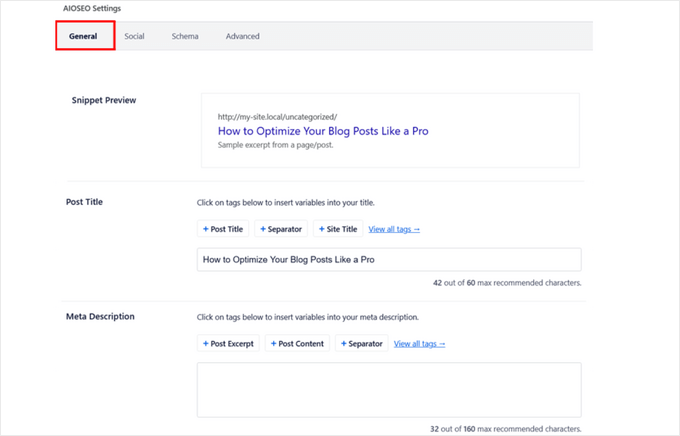
Si te preguntas cómo elegir una palabra clave de enfoque o una frase clave de enfoque, o cómo escribir un buen título o meta descripción, lo hemos cubierto en detalle en nuestra guía para principiantes sobre cómo optimizar tus publicaciones de blog para SEO.
También te recomendamos que utilices herramientas de verificación de SEO para analizar las fortalezas, debilidades y el rendimiento de tu contenido mientras escribes. Esto resaltará cómo puedes mejorar la claridad, relevancia y participación del usuario de tus publicaciones de blog mientras escribes.
Te recomendamos encarecidamente que la leas porque el SEO en la página es crucial para el éxito de tu estrategia de SEO.
Realizar investigación de palabras clave para tu sitio web
Muchos principiantes usan sus mejores suposiciones para averiguar qué temas busca la gente y qué deberían agregar a sus blogs y sitios web.
Es como disparar una flecha en la oscuridad. No necesitas hacer eso cuando puedes usar datos reales para averiguar lo que la gente está buscando.
La investigación de palabras clave es una técnica de investigación utilizada por creadores de contenido y expertos en SEO. Te ayuda a descubrir las palabras que los usuarios ingresan en los motores de búsqueda para encontrar contenido, productos y servicios en tu industria.
Luego puedes usar esas palabras y frases en tu sitio web para obtener más tráfico de búsqueda.
Hay una gran cantidad de herramientas de investigación de palabras clave (tanto gratuitas como de pago) que puedes usar. Recomendamos usar LowFruits, ya que te ayuda a descubrir palabras clave de baja competencia e incluso a encontrar las palabras clave en las que tus competidores se están posicionando.
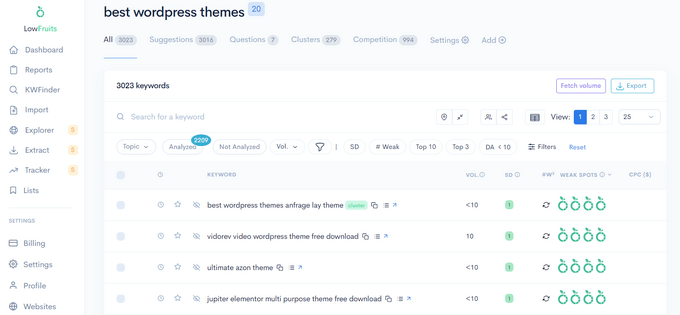
También viene con una función de Agrupación de Palabras Clave que puede ayudarte a crear grupos temáticos de SEO. Esto puede ayudarte a construir tu autoridad y a posicionarte para más palabras clave relacionadas.
Si buscas una alternativa gratuita, puedes usar el Generador de Palabras Clave de WPBeginner. Te permite generar instantáneamente más de 300 ideas de palabras clave en un informe descargable, de forma gratuita.
WPBeginner también tiene un Verificador de Densidad de Palabras Clave gratuito, que te permite ingresar la URL de tu competidor para revelar para qué palabras clave se están optimizando.
Para más detalles, consulta nuestra guía para principiantes sobre cómo hacer investigación de palabras clave para tu sitio web de WordPress.
Optimiza tu sitio web para SEO local
Si tu tienda en línea o negocio tiene una ubicación física, como un restaurante, una tienda minorista o una oficina regional, entonces también necesitas optimizarlo para SEO local. Esto permitirá que tu sitio web aparezca en los resultados de búsqueda locales cuando los usuarios busquen negocios como el tuyo en su área.
Por ejemplo, cuando alguien busca 'restaurantes italianos cerca de mí', verá negocios relevantes cerca de ellos en una lista y un mapa en los resultados de búsqueda.
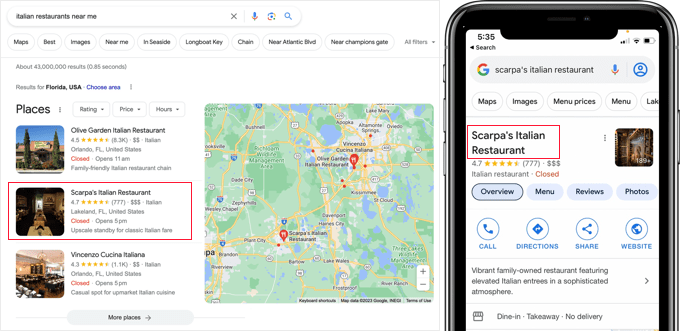
De hecho, Google informa que las búsquedas de lugares locales, como 'tiendas cerca de mí', han crecido drásticamente año tras año (fuente). Esto significa que podrías estar perdiendo clientes valiosos si tu negocio no es visible en los resultados de búsqueda locales.
Los factores clave que influyen en los rankings de búsqueda local incluyen:
- Tener un listado en Google Business
- Mostrar reseñas positivas de clientes reales
- Asegurarse de que la información y el contenido de tu negocio coincidan con las palabras clave adecuadas
- Asegúrate de que tu nombre, dirección comercial y número de teléfono sean consistentes en todas las plataformas en línea.
- Tu negocio está cerca del buscador
Usar marcas de esquema locales de negocios en tu sitio web ayudará a los motores de búsqueda a comprender la información de tu negocio con precisión.
La forma más fácil de agregar estos datos estructurados a tu sitio es usando All in One SEO (AIOSEO). Su módulo premium Local SEO te permite agregar datos de ubicación, información de contacto, horarios de apertura, mapas con indicaciones giro a giro y mucho más.
Y no te preocupes si tu negocio tiene múltiples ubicaciones. Simplemente activa la configuración de 'Múltiples Ubicaciones' en AIOSEO para agregar información local de todas tus tiendas u oficinas.

Mejores prácticas de SEO en WordPress
Si sigues los conceptos básicos de SEO para WordPress y usas el mejor plugin de SEO para WordPress, ya estarás por delante de la mayoría de los sitios web.
Sin embargo, si deseas obtener mejores resultados, debes seguir las mejores prácticas de SEO para WordPress a continuación.
Estos no son demasiado técnicos, y la mayoría ni siquiera requerirá que toques ningún código. Pero harán una gran diferencia si los sigues.
Uso correcto de categorías y etiquetas en WordPress

WordPress te permite clasificar tus publicaciones de blog en categorías y etiquetas. Esto facilita la gestión de tu contenido por temas y que tus usuarios encuentren el contenido que buscan.
Las categorías y etiquetas también ayudan a los motores de búsqueda a entender la estructura y el contenido de tu sitio web.
A menudo, los principiantes se confunden sobre cómo usar mejor las categorías y etiquetas. Después de explicar esto a miles de lectores, así es como abordamos las categorías y etiquetas.
Las categorías están destinadas a la agrupación general de tus entradas. Si tu blog fuera un libro, las categorías serían el índice.
Por ejemplo, en un blog personal, puedes tener categorías como música, comida y viajes. Las categorías son jerárquicas, por lo que puedes agregarles subcategorías.
Por otro lado, las etiquetas son palabras clave más específicas que describen el contenido de una publicación individual. Por ejemplo, una entrada de blog clasificada en la categoría de comida puede tener etiquetas como ensalada, desayuno y panqueques. Piensa en ellas como secciones de índice en un libro de texto.
Para más información sobre este tema, consulta nuestra guía sobre categorías vs. etiquetas y las mejores prácticas de SEO para organizar tu contenido.
Al usar categorías y etiquetas correctamente, facilitas que tus usuarios naveguen por tu sitio web. Como es fácil para los usuarios, también facilita que los motores de búsqueda naveguen por tu sitio web.
Puedes aprender más sobre la optimización de tus categorías y etiquetas para la búsqueda en nuestra guía sobre SEO de taxonomía.
Haz del enlazado interno un hábito
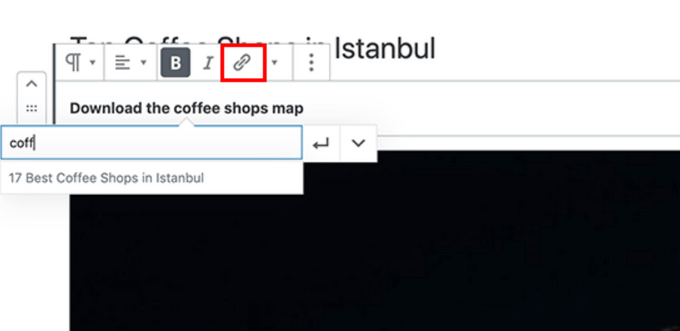
Los motores de búsqueda asignan a cada página de tu sitio web una puntuación llamada 'autoridad de página'. La receta de esta puntuación se mantiene en secreto para que la gente no pueda manipular los resultados. Sin embargo, las señales de autoridad más comunes son los enlaces.
Es por eso que es importante que enlaces a tu propio contenido desde tus otras entradas y páginas de blog.
Deberías hacer un hábito de enlazar internamente tus propias publicaciones siempre que sea posible. Si tienes varios autores, puedes crear una lista de verificación previa a la publicación que les exija enlazar internamente al menos otras 3 entradas de blog.
Esto te ayudará a aumentar tus visitas a páginas, incrementar el tiempo que los usuarios pasan en tu sitio y, en última instancia, mejorar la puntuación SEO de tus entradas y páginas de blog individuales.
Agregar enlaces a tu sitio web puede llevar mucho tiempo y es fácil olvidar enlazar algo importante. Puedes facilitar los enlaces internos usando un plugin de enlaces SEO para WordPress.
Por ejemplo, el equipo de All in One SEO creó una potente función premium llamada WordPress Link Assistant.
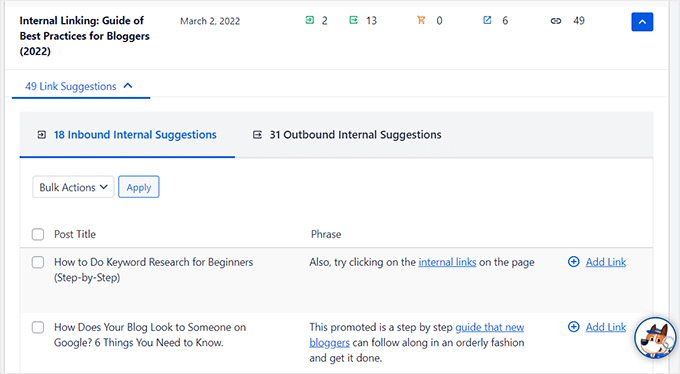
Link Assistant rastrea automáticamente los enlaces en tu sitio de WordPress y te ofrece sugerencias de enlaces internos relevantes que puedes agregar a tu contenido con 1 clic.
En pocas palabras, automatiza el proceso de agregar enlaces internos en bloque, lo que ahorra mucho tiempo.
Al enlazar internamente, asegúrate de priorizar los enlaces a tus artículos más completos y de mejor rendimiento (a menudo llamados contenido fundamental o páginas pilares). Esto ayuda a distribuir la autoridad de tu sitio y le dice a los motores de búsqueda exactamente qué páginas son las más importantes.
Puedes obtener más información al respecto en nuestra lista de los mejores plugins de enlaces internos para WordPress. También puedes leer nuestra guía de enlaces internos con las mejores prácticas para SEO.
Relacionado: All in One SEO también ha lanzado el plugin gratuito Broken Link Checker. Escanea automáticamente todos tus enlaces internos para asegurarte de que funcionen correctamente. Si se encuentran enlaces rotos, puedes corregir rápidamente las URL directamente dentro del plugin.
Marcado Schema y Snippets Enriquecidos (Schema de Preguntas Frecuentes, Reseñas y Más)
¿Alguna vez te has preguntado por qué ciertas listados de sitios web destacan más en los resultados de búsqueda de Google? Quizás tengan calificaciones de estrellas junto a ellos, o sean mucho más grandes con preguntas frecuentes debajo.
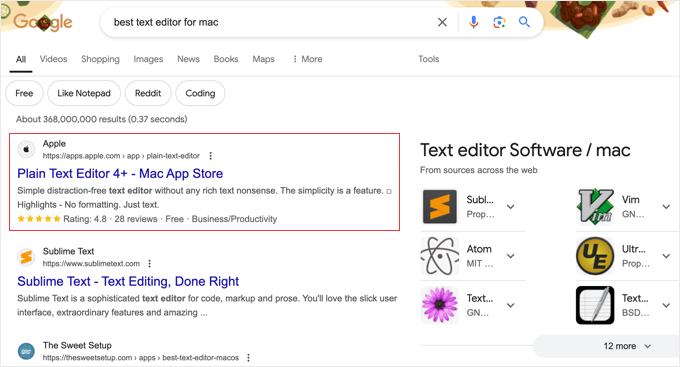
Hay diferentes maneras en que Google muestra los resultados más relevantes en la parte superior de los listados de búsqueda. Estos incluyen cuadros de respuesta de Google, fragmentos enriquecidos y descripciones generales de IA.
La mejor manera de obtener fragmentos enriquecidos en Google y otros motores de búsqueda es usando marcas de esquema. El esquema personalizado ayuda a que tu sitio web destaque para que puedas obtener una mejor tasa de clics (CTR). A su vez, esto termina ayudando a que tu sitio de WordPress se clasifique más alto en SEO.
Ahora, podrías preguntarte cómo funciona realmente el marcado de esquema.
En español simple, el marcado de esquema es un tipo especial de código HTML que puedes agregar a tu sitio web de WordPress para informar mejor a los motores de búsqueda sobre tu contenido.
Por ejemplo, puedes decirle a los motores de búsqueda que una página en particular es una publicación de blog, una receta, una sección de preguntas frecuentes, un artículo de noticias o la página de un producto en tu tienda en línea. Los motores de búsqueda pueden usar estos datos para mostrar resultados enriquecidos.
Ahora, la buena noticia es que la mayoría de los propietarios de sitios web en realidad no agregan código para añadir el marcado de esquema.
Potentes plugins de SEO para WordPress como AIOSEO ya hacen esto por ti al agregar estas configuraciones en tu editor de publicaciones y páginas. Puedes personalizar aún más el esquema para cada publicación. Hemos cubierto más detalles sobre cómo hacer esto en nuestra guía para principiantes sobre cómo usar fragmentos enriquecidos.

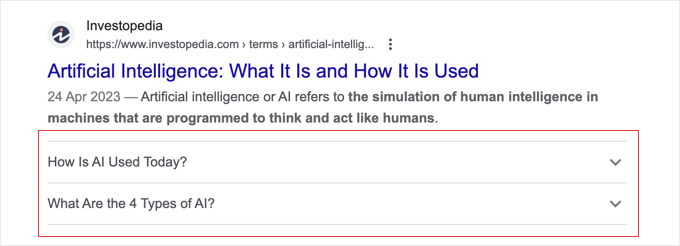
Por ejemplo, si buscas agregar schema de FAQ en WordPress, entonces todo lo que necesitas hacer es seleccionar la plantilla de schema de FAQ y agregar las preguntas allí.
Detrás de escena, AIOSEO agregará el código correcto (conocido como marcado de esquema JSON-LD) a tu sitio web sin que necesites hacer ningún trabajo técnico.
Una vez que esto se agrega, la lista de tu sitio web destacará más en Google así.
También puedes usar una técnica similar para agregar schema de recetas, schema de productos, schema de eventos y otros tipos de marcado schema.
Siempre recomendamos a nuestros usuarios que aprovechen la herramienta de marcado de esquema personalizado en AIOSEO para que su sitio web destaque y así mejorar sus rankings de SEO.
Optimizar los comentarios de WordPress

Los comentarios pueden ser un fuerte indicio de la participación del usuario en su sitio web. Los usuarios comprometidos significan más enlaces de regreso a su sitio, más tráfico y un mejor SEO.
Sin embargo, debe asegurarse de que sus comentarios sean reales y no spam. Los spammers envían comentarios con enlaces maliciosos, lo que podría afectar e incluso arruinar sus rankings de búsqueda.
Es por eso que recomendamos a todos que comiencen a usar Akismet. Es uno de los dos plugins que vienen preinstalados con cada sitio de WordPress y te ayuda a combatir el spam en los comentarios.
Si Akismet por sí solo no puede manejar el spam en los comentarios, consulta estos consejos y herramientas para combatir el spam en los comentarios en WordPress.
Si sus publicaciones de blog atraen muchos comentarios genuinos y libres de spam, ¡entonces debería felicitarse por construir un sitio web tan atractivo!
Sin embargo, demasiados comentarios en una publicación pueden hacer que cargue más lento, lo que también afecta sus rankings en los motores de búsqueda. (Siga leyendo a continuación para obtener más información sobre cómo la velocidad afecta al SEO).
Para preparar tu sitio web de modo que pueda manejar la carga que los comentarios imponen a tu servidor y velocidad, puedes dividir los comentarios en varias páginas. Consulta nuestro tutorial sobre cómo paginar comentarios en WordPress.
Si deseas obtener más comentarios en tu sitio, consulta estas formas de obtener más comentarios en las publicaciones de tu blog de WordPress.
Enlaces externos NoFollow en WordPress
Como se mencionó anteriormente, los enlaces ayudan a los motores de búsqueda a decidir qué páginas son importantes. Cuando enlazas a un sitio web, estás transfiriendo parte de la puntuación SEO de tu sitio a ese enlace. Esta puntuación SEO se llama comúnmente 'equidad de enlace' o 'autoridad'.
Para clasificar bien, quieres que tu sitio sea visto como una autoridad. Enlazar a otros sitios web a veces puede transferir una pequeña cantidad de la autoridad de tu sitio, o equidad de enlace, a ellos.
Agregar un atributo 'nofollow' a los enlaces externos (enlaces a sitios que no posees) le dice a los motores de búsqueda que no necesariamente estás respaldando la página enlazada. Esta es una buena práctica que te ayuda a preservar el valor SEO de tu propio sitio web.
Un enlace externo normal se ve así en HTML:
<a href="http://example.com">Example Website</a>
Un enlace externo con el atributo nofollow se ve así:
<a href="http://example.com" rel="nofollow">Example Website</a>
Por defecto, WordPress no viene con una opción para hacer que los enlaces sean nofollow. Sin embargo, si estás usando el plugin AIOSEO, lo hace fácil para ti.
Cuando agregues un enlace, simplemente haz clic en la opción Agregar “nofollow” al enlace.
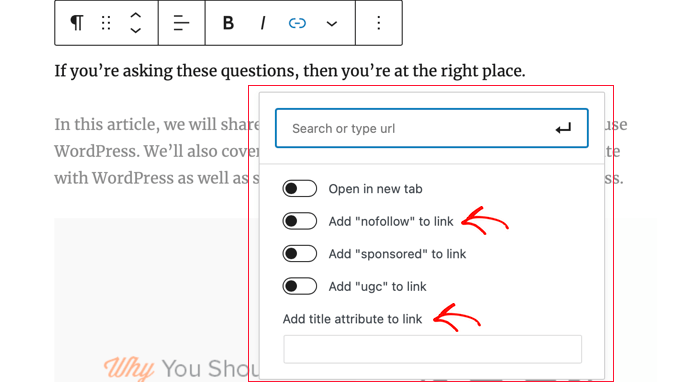
Para más detalles y métodos alternativos, consulta nuestra guía sobre cómo agregar enlaces nofollow en WordPress.
Publicaciones completas vs. Resúmenes o Extractos
WordPress muestra y enlaza a tus publicaciones desde varias páginas, como la página de inicio, el archivo de categorías, el archivo de etiquetas, el archivo de fechas, las páginas de autor y más.
Por defecto, muestra el contenido completo del artículo en todas estas páginas. Esto afecta el SEO de tu sitio, ya que los motores de búsqueda pueden considerarlo contenido duplicado. Los artículos completos también hacen que tus páginas de archivo carguen más lento.
Mostrar artículos completos en todas partes también afecta tus vistas de página. Por ejemplo, los usuarios que se suscriban a tu feed RSS podrán leer el artículo completo en su lector de feeds sin visitar nunca tu sitio web.
La forma más fácil de solucionar esto es mostrando resúmenes o extractos en lugar de artículos completos.
Para tu feed RSS, puedes cambiar esto fácilmente yendo a Configuración » Lectura y seleccionando 'Extracto'.
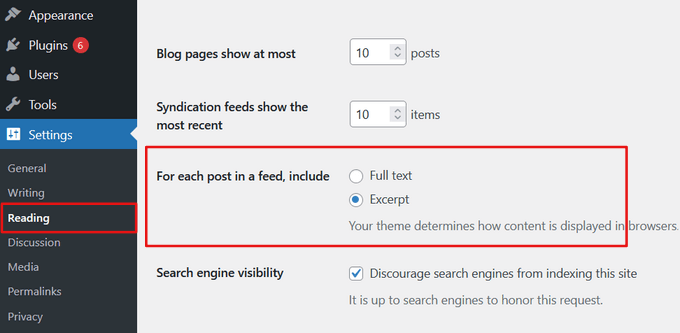
Para el front-end real de tu sitio web, generalmente puedes configurar tus páginas de archivo para que muestren extractos usando la configuración de tu tema en el Personalizador o Editor del Sitio, o usando el bloque 'Más' en tus publicaciones individuales.
Para instrucciones detalladas, consulta nuestra guía sobre cómo personalizar extractos de WordPress sin codificar.
Velocidad y seguridad para SEO en WordPress
Más allá de tu contenido y palabras clave, la salud general de tu sitio web juega un papel importante en tus rankings. Esto a menudo se llama 'SEO técnico'. Incluso con los mejores artículos, un sitio web lento o inseguro tendrá dificultades para clasificar bien en los resultados de búsqueda.
Aquí te explicamos cómo evitar que tu sitio pierda tráfico de motores de búsqueda debido a un rendimiento lento o una seguridad laxa.
Optimiza la velocidad y el rendimiento de tu sitio
Investigaciones demuestran que en la era de internet, la capacidad de atención humana promedio es más corta que la de un pez dorado.
Los expertos en usabilidad web creen que los usuarios deciden si quieren quedarse o irse en cuestión de segundos después de visitar un sitio web.
Eso significa que, como propietario de un sitio web, solo tienes unos segundos para presentar tu contenido y atraer a los usuarios. No querrás perder este valioso tiempo haciendo que tu visitante espere a que cargue tu sitio web.
Debido a que la experiencia del usuario es tan importante, los motores de búsqueda como Google priorizan los sitios web más rápidos en sus resultados. En otras palabras, los sitios web más rápidos se posicionan más alto en Google.
Para mejorar la velocidad de tu sitio web, debes tener un proveedor de hosting rápido de WordPress como SiteGround o Hostinger (Extra: ¡Obtén un 79% de descuento con nuestro código de cupón de Hostinger!)
Después de eso, necesitas instalar un plugin de caché y seguir nuestra guía definitiva para acelerar WordPress.
Para ver exactamente dónde se encuentra actualmente el rendimiento de tu sitio web, puedes realizar una prueba rápida utilizando la herramienta gratuita de Google PageSpeed Insights .
Optimización de imágenes en WordPress para SEO
Las imágenes son más atractivas que el texto, pero también tardan más en cargarse. Si no tienes cuidado con el tamaño y la calidad de las imágenes, pueden ralentizar tu sitio web.
Necesitas asegurarte de usar imágenes que estén optimizadas para cargarse más rápido. Consulta nuestra guía sobre cómo acelerar WordPress optimizando imágenes para la web.
Otro truco que puedes usar para optimizar tus imágenes para los motores de búsqueda es usar un título y etiquetas alt descriptivos. Estas etiquetas ayudan a los motores de búsqueda a entender de qué trata tu imagen.
Solo asegúrate de describir la imagen de forma natural, en lugar de llenar el texto alternativo con tus palabras clave objetivo.
WordPress te permite agregar fácilmente títulos y etiquetas alt cuando subes una imagen.
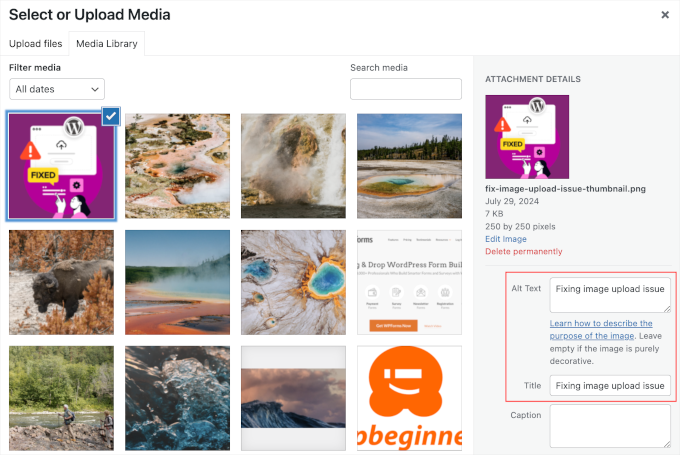
Si eres fotógrafo o agregas muchas imágenes a tu sitio de WordPress, necesitas usar un plugin de galería.
Recomendamos usar el plugin Envira Gallery junto con AIOSEO. En nuestras pruebas de velocidad, encontramos que es el plugin de galería de WordPress más rápido. También es totalmente adaptable y amigable con el SEO desde el principio.
Para más consejos, consulta nuestra guía completa para principiantes sobre SEO de imágenes.
Y si tienes contenido de video, eso también debe estar optimizado. Puedes ver nuestra guía paso a paso sobre cómo configurar correctamente el SEO de video en WordPress para obtener los detalles.
Seguridad y Protección de tu Sitio de WordPress
Cada semana, Google pone en lista negra miles de sitios web por malware y phishing. Cuando un sitio está en lista negra, no aparece en ningún resultado de búsqueda.
Esto significa que la seguridad de tu sitio de WordPress es crucial para buenas clasificaciones. No querrás que todo tu arduo trabajo en SEO se desperdicie si tu sitio es comprometido por un hacker.
La buena noticia es que no es tan difícil mantener seguro tu sitio de WordPress. Simplemente consulta las instrucciones paso a paso en nuestra guía definitiva de seguridad de WordPress.
En WPBeginner, actualmente usamos Cloudflare para proteger nuestro sitio web contra ataques y usamos Sucuri durante muchos años. Para ver por qué recomendamos este tipo de servicios, lee nuestro estudio de caso de cómo Sucuri nos ayudó a bloquear 450.000 ataques de WordPress en 3 meses.
Empieza a usar SSL/HTTPS

SSL (Secure Sockets Layer) es una tecnología que cifra la conexión entre el navegador de un usuario y el servidor al que se está conectando. Esto añade una capa de seguridad adicional a tu sitio de WordPress.
Los sitios web asegurados con SSL se indican con un ícono de candado o de 'afinador' en la barra de direcciones del navegador. Esto hace que tu sitio web sea más confiable y es necesario si tienes una tienda en línea con WordPress y procesas información de pago sensible.
Todas las principales empresas de hosting de WordPress ofrecen certificados SSL gratuitos con Let’s Encrypt. Consulta nuestra guía sobre cómo obtener un certificado SSL gratuito para tu sitio web para más detalles.
Si deseas un certificado SSL comodín premium o simplemente un certificado normal con una garantía de seguridad, te recomendamos usar Namecheap.
Sus certificados SSL vienen con garantías de seguridad sustanciales. También obtienes un sello de sitio TrustLogo para mostrar en tu sitio para mayor credibilidad.
Tutorial en video
Preguntas Frecuentes Sobre SEO en WordPress
Aquí están las respuestas a algunas de las preguntas más comunes que recibimos sobre SEO para WordPress. Esto debería ayudar a aclarar cualquier duda que puedas tener.
1. ¿Cuánto tiempo tarda en funcionar el SEO para WordPress?
Si bien la optimización básica en la página puede mostrar resultados menores rápidamente, a menudo se necesitan de 3 a 6 meses para ver cambios significativos en tus rankings en los motores de búsqueda. El SEO es una estrategia a largo plazo que se construye con el tiempo y esfuerzo constante.
2. ¿Es WordPress bueno para SEO desde el principio?
Sí, WordPress proporciona una base sólida para el SEO porque está construido con código limpio que los motores de búsqueda pueden leer fácilmente. Sin embargo, para maximizar realmente la visibilidad de tu sitio, necesitas agregar un plugin de SEO como All in One SEO y seguir las mejores prácticas de esta guía.
3. ¿Puedo hacer SEO por mi cuenta o necesito contratar a un experto?
Definitivamente puedes hacer tu propio SEO siguiendo esta guía y usando las herramientas adecuadas. Muchos dueños de pequeñas empresas gestionan con éxito la optimización de su sitio. Si te resulta demasiado lento o técnico, contratar a un profesional es una excelente opción a considerar.
4. ¿Cuál es la parte más importante del SEO para un principiante?
Para un principiante, las partes más importantes son la investigación de palabras clave y el SEO en la página. Primero, entiende qué busca tu audiencia. Luego, optimiza los títulos de tus páginas, las meta descripciones y el contenido para que coincidan con esas palabras clave para obtener el mayor impacto inicial.
5. ¿Cuál es la guía esencial de SEO para WordPress?
¡Este artículo sirve como tu hoja de ruta esencial, paso a paso! Siguiendo estas prácticas recomendadas fundamentales y utilizando un potente plugin, tendrás todo lo que necesitas para empezar a dominar los resultados de búsqueda.
Más herramientas y recursos de SEO
Una vez que domines las mejores prácticas de SEO para WordPress, querrás llevar tus habilidades aún más lejos para adelantarte a tu competencia.
Hemos recopilado una lista de los mejores plugins y herramientas de SEO para WordPress para impulsar tu SEO.
Nuestras 5 principales recomendaciones para los mejores plugins y herramientas de SEO para WordPress son:
- AIOSEO, también conocido como All in One SEO, es el mejor plugin de SEO para WordPress utilizado por más de 3 millones de sitios web. También hay una versión gratuita de AIOSEO disponible.
- Semrush es nuestra elección para la mejor herramienta de investigación de palabras clave y análisis de la competencia. Aunque es caro, es realmente potente y es la opción número 1 para los profesionales. (Alternativas gratuitas: Generador de Palabras Clave de WPBeginner y Comprobador de Densidad de Palabras Clave).
- MonsterInsights es el mejor plugin de Google Analytics que te ayuda a ver todas las estadísticas importantes en un solo lugar. Recuerda, no puedes mejorar lo que no puedes medir. Más de 3 millones de sitios web usan MonsterInsights. También hay una versión gratuita MonsterInsights Lite disponible.
- Lowfruits es una potente herramienta de investigación de palabras clave que te ayudará a rastrear tus rankings de Google e identificar palabras clave de baja competencia que son más fáciles de clasificar. Puede ayudarte a superar a tus competidores y a generar tráfico orgánico a tu sitio.
- SEOBoost es un asistente de escritura impulsado por IA que te ayuda a escribir contenido de alto ranking. Identifica las mejores palabras clave para usar en tus publicaciones de blog y analiza tu contenido para ver la densidad de palabras clave, la legibilidad y la relevancia para mejorar tu SEO en la página.
Si estás listo para probar técnicas más avanzadas, también puedes consultar nuestro archivo de artículos de SEO para WordPress. A continuación, se presentan algunas guías seleccionadas que podrían resultarte útiles:
- Lista de verificación de auditoría SEO de WordPress para mejorar tus rankings
- Cómo crear un informe SEO para tu sitio de WordPress
- Cómo agregar IndexNow en WordPress para acelerar los resultados de SEO
- El problema del presupuesto de rastreo de SEO en WordPress y cómo solucionarlo
- Cómo obtener Sitelinks de Google para tu sitio de WordPress
- Cómo crear una tabla de contenido en WordPress para mejorar los rankings de SEO
- Cómo agregar un sitemap RSS en WordPress para mejorar los rankings de SEO
- Cómo enviar tu sitio de WordPress a Google Noticias
- Cómo redirigir una página o URL en WordPress
- Cómo hacer una redirección de todo el sitio en WordPress
- SEO de búsqueda por voz – cómo optimizar tu blog de WordPress para la búsqueda por voz
Esperamos que este artículo te haya ayudado a aprender cómo optimizar correctamente tu sitio de WordPress para SEO. Anímate a implementar algunos de estos consejos de SEO para WordPress y deberías ver un aumento en tu tráfico en unos pocos meses a medida que los motores de búsqueda procesan tus cambios.

Oyekanmi olamilekan
Ustedes nunca me han decepcionado en lo que respecta a la creación de un sitio web que cumpla las expectativas. Su contenido es rico y hace que mis clientes se queden.
Soporte de WPBeginner
Glad you found our guide helpful
Administrador
Sora
Muchas gracias por el artículo detallado. Tengo una pregunta. Recientemente comencé un blog sobre viajes y estoy pensando en un plugin de SEO para WordPress. ¿Cuál es mejor: AIOSEO o Yoast SEO?
Soporte de WPBeginner
Para nuestras recomendaciones, querrás echar un vistazo a nuestra lista a continuación:
https://www.wpbeginner.com/showcase/9-best-wordpress-seo-plugins-and-tools-that-you-should-use/
Administrador
Amber German
Solo quería decir que son brillantes. Recientemente cambié mi blog de una cuenta gratuita de Blogger a una cuenta de WordPress autohospedada, basándome en sus recomendaciones y sabiendo que sería mejor para mi blog. Me encanta ver sus explicaciones de todos los pasos y opciones para crear un sitio web o blog, y luego verlos en acción aquí en el suyo. Ayuda al proceso de aprendizaje. Definitivamente no es tan simple como imaginaba (200 pasos simples equivalen a mucha más complicación), pero gracias a este sitio, sé que eventualmente lo lograré. Literalmente no podría hacerlo sin ustedes.
Soporte de WPBeginner
Glad you found our content helpful
Administrador
Andre Lima
Artículo perfecto. Me ayuda mucho y puedo obtener una mejor puntuación SEO. Tengo una duda, mi sitio no tiene prefijo WWW. Pero puedo acceder a ambas versiones (con y sin WWW). Mi configuración en WordPress es sin WWW. ¿Hay algún problema para los motores de búsqueda si mantengo la configuración así?
Soporte de WPBeginner
No debería haber ningún problema con eso, es posible que desees asegurarte con tu proveedor de hosting de que estás redirigiendo a la versión que prefieres que se encuentre tu sitio.
Administrador
Mireia
¡Esto es asombroso, gracias!
Soporte de WPBeginner
Glad you found it helpful
Administrador
Rustom Gutierrez
Contenido muy útil. Me gusta todo el artículo. Lo aplicaré.
Soporte de WPBeginner
Glad you found our guide helpful
Administrador
Kate
¡Genial! Obtuve mucha información necesaria de este artículo, muchas gracias.
Soporte de WPBeginner
Glad you found our guide helpful
Administrador
Shiv Raj
Gracias por los excelentes consejos
Soporte de WPBeginner
You’re welcome, glad our guide was helpful
Administrador
Chinny Ivy
Hacen nuestras vidas más fáciles. Gracias. Esto fue muy útil
Soporte de WPBeginner
Glad our guide was helpful
Administrador
Veting
¿Será útil compartir el enlace a mi sitio?
Soporte de WPBeginner
Compartir enlaces a tu sitio puede ayudar a la gente a encontrar tu sitio.
Administrador
James Emmanuel
Gran artículo, gracias por los pasos bien analizados. Consideraré seguirlos uno por uno para mi publicación.
Sigan con el buen trabajo.
Soporte de WPBeginner
Glad you found our content helpful
Administrador
shoaib sohail
¡gran artículo, me ayudó mucho e hice muchos cambios!
¡gracias chicos! ¡sigan con el buen trabajo!
Soporte de WPBeginner
Glad our guide was helpful
Administrador
Trina
Literalmente el mejor artículo que he leído desde que decidí empezar un blog. Me tomó horas leerlo pero tomé muchas notas y no puedo esperar a aplicar todo lo que cubriste. Un gran crédito para ti por hacer de este un artículo interesante y muy útil. ¡Volveré por más!
Soporte de WPBeginner
Glad our guide was helpful
Administrador
Azeem Haq
¡Excelente trabajo! Artículo muy detallado. Gracias.
Soporte de WPBeginner
You’re welcome
Administrador
Nisar Ahmad
Información excelente y muy útil.
Soporte de WPBeginner
Glad you felt our guide was helpful
Administrador
Malati Shankar
Información tan profunda. Como nuevo blogger, este tipo de publicaciones son realmente alentadoras y motivadoras.
Gracias y saludos.
Soporte de WPBeginner
Glad our guide is helpful
Administrador
Sumedha Dutta
Thanks a ton for this really informative and in-depth article. Means a lot to new bloggers such as myself.
Soporte de WPBeginner
You’re welcome
Administrador
Adam Joseph
En la sección que menciona los permalinks, no puedo seguir los pasos porque la opción no está disponible en el menú de administración. ¿Esta opción solo está disponible para cuentas de WordPress Business? Tengo una cuenta Premium "solamente".
Soporte de WPBeginner
Nuestras guías son para WordPress.org, puedes ver nuestra comparación de las dos plataformas en nuestro artículo a continuación:
https://www.wpbeginner.com/beginners-guide/self-hosted-wordpress-org-vs-free-wordpress-com-infograph/
Administrador
Riyanna
Gracias por este artículo tan maravilloso e informativo. Como principiante, la información compartida aquí me ayudó mucho a obtener una mejor comprensión del SEO de Wordpress. Gracias y les deseo todo lo mejor en todos sus futuros proyectos...
Soporte de WPBeginner
Glad you found our content helpful
Administrador
Mohd Noman Khan
Muchas gracias, fue muy útil.
Soporte de WPBeginner
You’re welcome
Administrador
Max Lai
¡Muchas gracias! Muy útil
Soporte de WPBeginner
You’re welcome, glad our post was helpful
Administrador
AbdulRaheem
Artículo agradable y útil. Este sitio web ha sido mi referencia clave durante los últimos 6 años y el contenido todavía parece nuevo.
Soporte de WPBeginner
Glad you continue to find our content helpful
Administrador
Ogbonnia Victor
Esto es genial
Nunca supe que podría encontrar contenido tan útil
Gracias
Soporte de WPBeginner
Glad our guide was helpful
Administrador
Domingo
Gracias por esta información. Es clara y fácil de entender.
Soporte de WPBeginner
Glad our guide was helpful
Administrador
Rashidah
Un artículo muy informativo (para un tonto digital como yo); ¡gracias!
Esta publicación está repleta de consejos útiles. Los lectores encontrarán información valiosa que cubre muchos temas.
Solía intentar aprender WordPress de todas partes (tengo la intención de empezar a bloguear). Eso fue confuso, pero desde que me uní a la página de FB de WPBeginner, aprender es mucho más fácil (es como un centro de aprendizaje integral).
¡Sigan con el buen trabajo, equipo!
Soporte de WPBeginner
Glad you found our content and Facebook group helpful
Administrador
Muhammad Usman
Sitio muy útil
Soporte de WPBeginner
Thank you
Administrador
Dhruvi Gohil
¡Muchas gracias! Este blog me ayuda mucho e incluso resuelve las confusiones que tengo hasta AHORA!
Soporte de WPBeginner
You’re welcome
Administrador
Akaninyene
Claro y fácil de seguir. Muy útil. Muchas gracias.
Soporte de WPBeginner
You’re welcome, glad our guide was helpful
Administrador
MANOJ CHITARA
como siempre gran contenido gran conocimiento sigan así
Soporte de WPBeginner
Thank you
Administrador
Hannan Ahmed
wpbeginner es simplemente increíble. Concepto muy claro, usa palabras comunes en inglés. Nunca había visto este tipo de blog tan útil.
Soporte de WPBeginner
Glad you found our guide helpful
Administrador
Isaias Cuvula
¡Me encanta este artículo, es muy simple y claro!
El SEO era un mundo desconocido para mí, ¡con este artículo ya no me siento perdido! Aplicaré todos estos consejos. gracias
Soporte de WPBeginner
You’re welcome, glad our guide could help clear up any confusion
Administrador
Drivestreak
Esta es una publicación increíble. He guardado esta URL para referencia futura.
Soporte de WPBeginner
Glad you found our post helpful
Administrador
Wanja Wannbäck
Muchas gracias por toda la información, me ha enseñado mucho.
Soporte de WPBeginner
You’re welcome
Administrador
Helen
¡Wow… solo gracias!
Soporte de WPBeginner
You’re welcome
Administrador
zelmer william
Realmente aprecio, gracias
Soporte de WPBeginner
You’re welcome
Administrador
nissi
Es muy útil. Gracias por compartir
Soporte de WPBeginner
You’re welcome
Administrador
Bijendra Patre
Muy informativo para nuevos bloggers, es realmente útil.
Soporte de WPBeginner
Glad you found our article helpful
Administrador
Alberto
Gracias por este gran contenido.
¡Seguiré explorándolo y anunciándolo!
Saludos
Soporte de WPBeginner
Glad you like our articles and thank you for sharing it to those who may need them
Administrador
Sahil Ahuja
Mannnn. I have learned so much from your website. Let me know how can I ever pay you back. Not with real money of course
Soporte de WPBeginner
Glad our guides have been helpful to you
Administrador
leeken
Muy buen artículo, leí este artículo, es un artículo muy útil para SEO.
Soporte de WPBeginner
Thank you, glad you like our article
Administrador
David Mortimer
¡Otro gran artículo de wpbeginner! Gracias por la guía, actualmente estoy tratando de mejorar el SEO de mi sitio web. Hace dos días no sabía nada de SEO, pero esto ha ayudado a mejorar mi comprensión.
Soporte de WPBeginner
You’re welcome, glad you liked our article and hope our guides continue to help you
Administrador
Prabin
Contenido increíble y genial. Es el blog perfecto para aprender todo de la A a la Z sobre WP.
Me encantó.
Soporte de WPBeginner
Thank you, glad you’ve found our content helpful
Administrador
Daleen
Hola
¿Cuál es la diferencia entre https y http y puedo simplemente poner https en mi configuración o necesito un plugin para eso?
Daleen
Soporte de WPBeginner
Necesitas un certificado SSL para HTTPS, te recomendamos leer nuestro artículo aquí:
https://www.wpbeginner.com/wp-tutorials/how-to-add-ssl-and-https-in-wordpress/
Administrador
Komal Tariq
¿Cómo puedo hacer un buen SEO para el sitio web de mi tienda en línea? Por favor, guíeme al respecto.
Soporte de WPBeginner
La mayoría de las recomendaciones en este artículo aún deberían poder ayudar con una tienda, pero veremos si podemos incluir más detalles específicos para tiendas en el futuro.
Administrador
Abhay
Empecé mi blog pero no estaba recibiendo tráfico y después de seguirte estoy recibiendo tráfico, no mucho, pero sí, la gente viene.
Soporte de WPBeginner
Nos alegra que nuestra guía te haya ayudado a mejorar tu SEO
Administrador
Mary J. Freese
Si te tomas en serio el aumento del tráfico de tu sitio web, entonces necesitas prestar atención a las mejores prácticas de SEO para WordPress.
Soporte de WPBeginner
Thanks for sharing how you feel, we hope our article helps people looking to improve their SEO
Administrador
Angelia Vangiller
Siempre informativo e interesante. Mis preguntas siempre son respondidas cuando vengo a este sitio, por lo que se ha convertido en mi sitio de referencia cuando no estoy seguro de qué hacer. ¡Gracias!
Soporte de WPBeginner
You’re welcome, glad our articles have been helpful
Administrador
Kiran patil
Gracias por guiarnos para empezar a aprender WordPress.
Soporte de WPBeginner
You’re welcome, glad you’ve found our guides helpful
Administrador
Shaneen
Claro y conciso, gracias. Muy informativo
Soporte de WPBeginner
You’re welcome, glad you liked our article
Administrador
Ankush Singla
Muy buen artículo. Aprendí mucho de él.
Soporte de WPBeginner
Thank you, glad you liked our guide
Administrador