



Los cuestionarios son una forma eficaz de interactuar con los visitantes y establecer conexiones.
En WPBeginner, hemos estudiado cómo sitios web populares como BuzzFeed utilizan cuestionarios para animar a la gente a compartir su contenido. También hemos utilizado encuestas para comprender mejor a nuestros lectores, de modo que podamos proporcionarles más del contenido que aman. ¡Incluso puedes usar cuestionarios para evaluar el aprendizaje en tu sitio web de capacitación!
Con tantas formas de usar cuestionarios, necesitarás un plugin que sea flexible, versátil y potente. Dicho esto, en esta reseña de Thrive Quiz Builder, estamos analizando un plugin que te permite crear todo tipo de cuestionarios utilizando un sencillo editor de arrastrar y soltar.
¿Es Thrive Quiz Builder el plugin de encuestas, cuestionarios y exámenes adecuado para ti? Echemos un vistazo más de cerca y averigüémoslo.
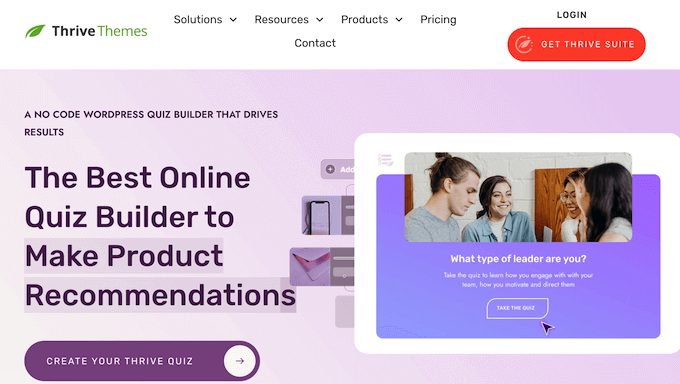
¿Qué es Thrive Quiz Builder?
Thrive Quiz Builder te permite crear cuestionarios avanzados y dinámicos con facilidad utilizando un editor de arrastrar y soltar. Viene con 6 estilos de cuestionario diferentes y 5 tipos de cuestionario diferentes, que incluyen correcto/incorrecto, numérico, porcentaje, personalidad y encuesta.
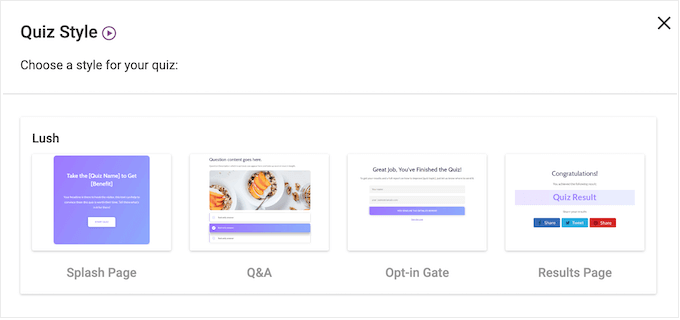
Esto te permite crear todo tipo de cuestionarios, rápidamente.
Otra opción es crear un cuestionario desde cero, para que puedas diseñar algo completamente único para tu sitio web.
Thrive Quiz Builder puede ser fácil de usar, pero también tiene funciones potentes. Por ejemplo, puedes crear preguntas de ramificación, donde muestras diferentes preguntas dependiendo de la respuesta anterior del usuario.
Cuando un usuario completa el cuestionario, también puedes mostrar una página de resultados personalizada.
Muchos propietarios de sitios web utilizan cuestionarios para generar clientes potenciales. Teniendo esto en cuenta, Thrive Quiz Builder tiene puertas de opción de entrada listas para usar que requieren que los visitantes ingresen su información de contacto antes de mostrar sus resultados.
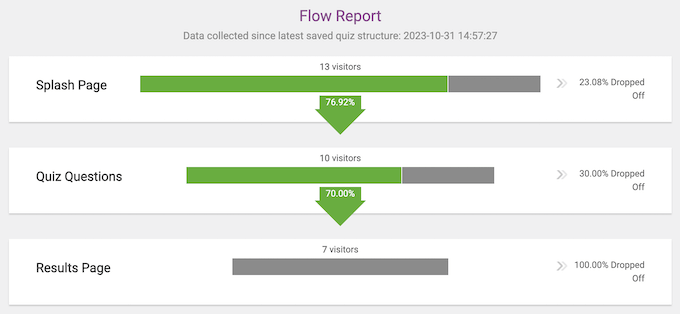
Para ayudar a mejorar tus tasas de finalización, Thrive Quiz Builder viene con análisis integrados, e incluso mostrará el punto exacto donde las personas abandonan tus encuestas.
De esta manera, puedes identificar cualquier problema con tu cuestionario y luego hacer ajustes para mejorar las tasas de finalización.
Thrive Quiz Builder: ¿Es el plugin de cuestionarios adecuado para ti?
Hay muchas maneras diferentes de usar cuestionarios en tu sitio web de WordPress. Por ejemplo, podrías recopilar comentarios de los clientes para mejorar tus productos y servicios.
Los cuestionarios también son una excelente manera de poner a prueba conocimientos, o simplemente puedes usarlos para aumentar la participación, similar a sitios web como BuzzFeed.
No importa cómo uses los cuestionarios, necesitarás un plugin que te ayude a agregar preguntas y respuestas a tu sitio. Teniendo esto en cuenta, veamos si Thrive es el plugin de cuestionarios de WordPress adecuado para ti.
1. Fácil de usar
Con Thrive Quiz Builder, puedes crear un nuevo cuestionario con solo unos pocos clics.
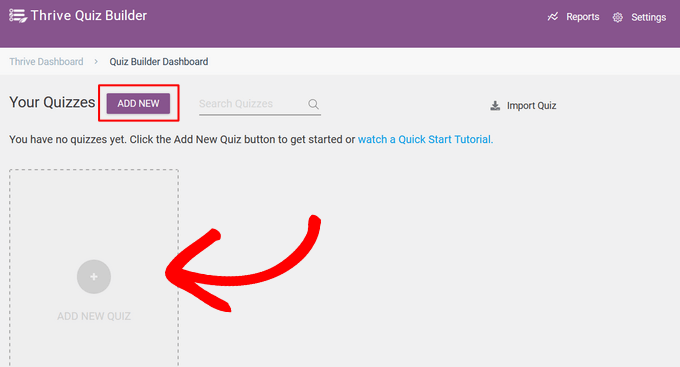
Después de eso, simplemente sigue las instrucciones en pantalla para elegir una plantilla, tipo de cuestionario y estilo.
Tan pronto como eso esté hecho, estarás listo para comenzar a crear preguntas y respuestas.
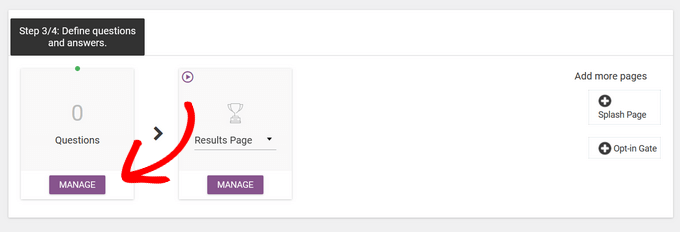
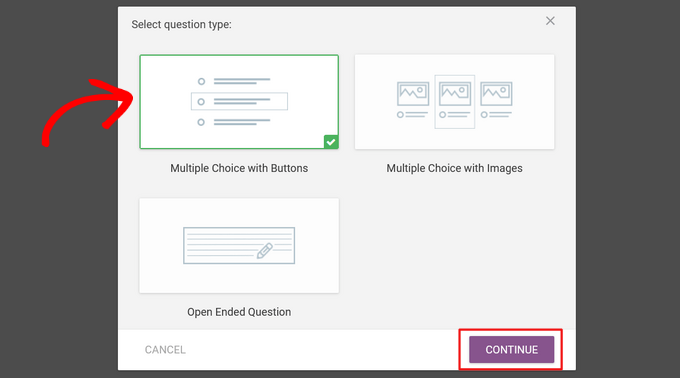
En la ventana emergente que aparece, simplemente elige el tipo de pregunta que deseas crear. Puedes elegir entre:
- Opción múltiple con botones
- Opción múltiple con imágenes
- Pregunta abierta
Las opciones que ve pueden variar según el tipo de pregunta que seleccione.
Sin embargo, normalmente puede escribir la pregunta, agregar una imagen y una descripción opcional, e ingresar cualquier otra información importante.
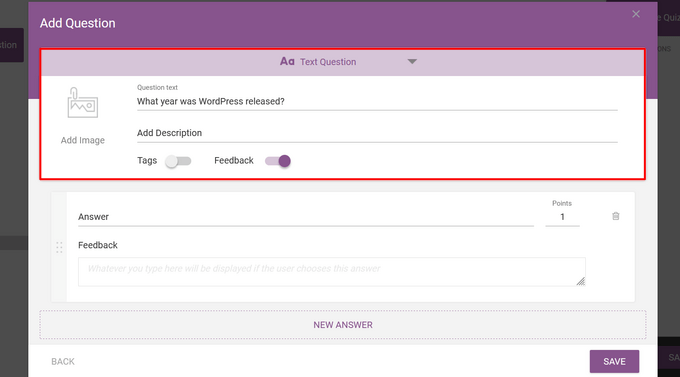
A continuación, simplemente escriba la respuesta correcta.
También puede escribir el texto que desea mostrar en el campo 'Retroalimentación', como 'Correcto' o 'Inténtelo de nuevo'.
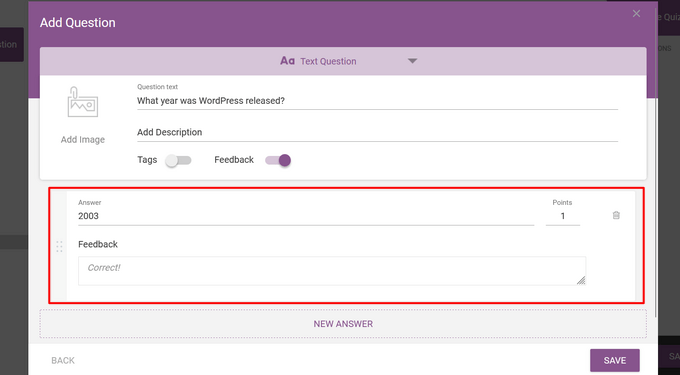
Simplemente repita el proceso hasta que haya agregado todas las respuestas posibles y luego haga clic en 'Guardar' cuando haya terminado.
Ahora, verás tu primera pregunta en el Editor de Preguntas en Vivo.
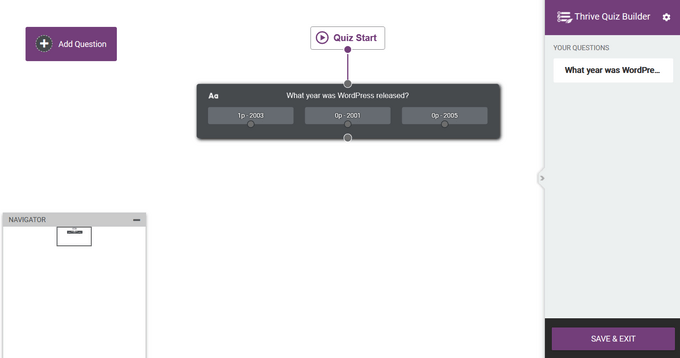
Para agregar otra pregunta, simplemente haga clic en 'Agregar pregunta' y luego repita el mismo proceso.
Después de agregar todas sus preguntas, puede crear el flujo del cuestionario simplemente conectando las preguntas entre sí.
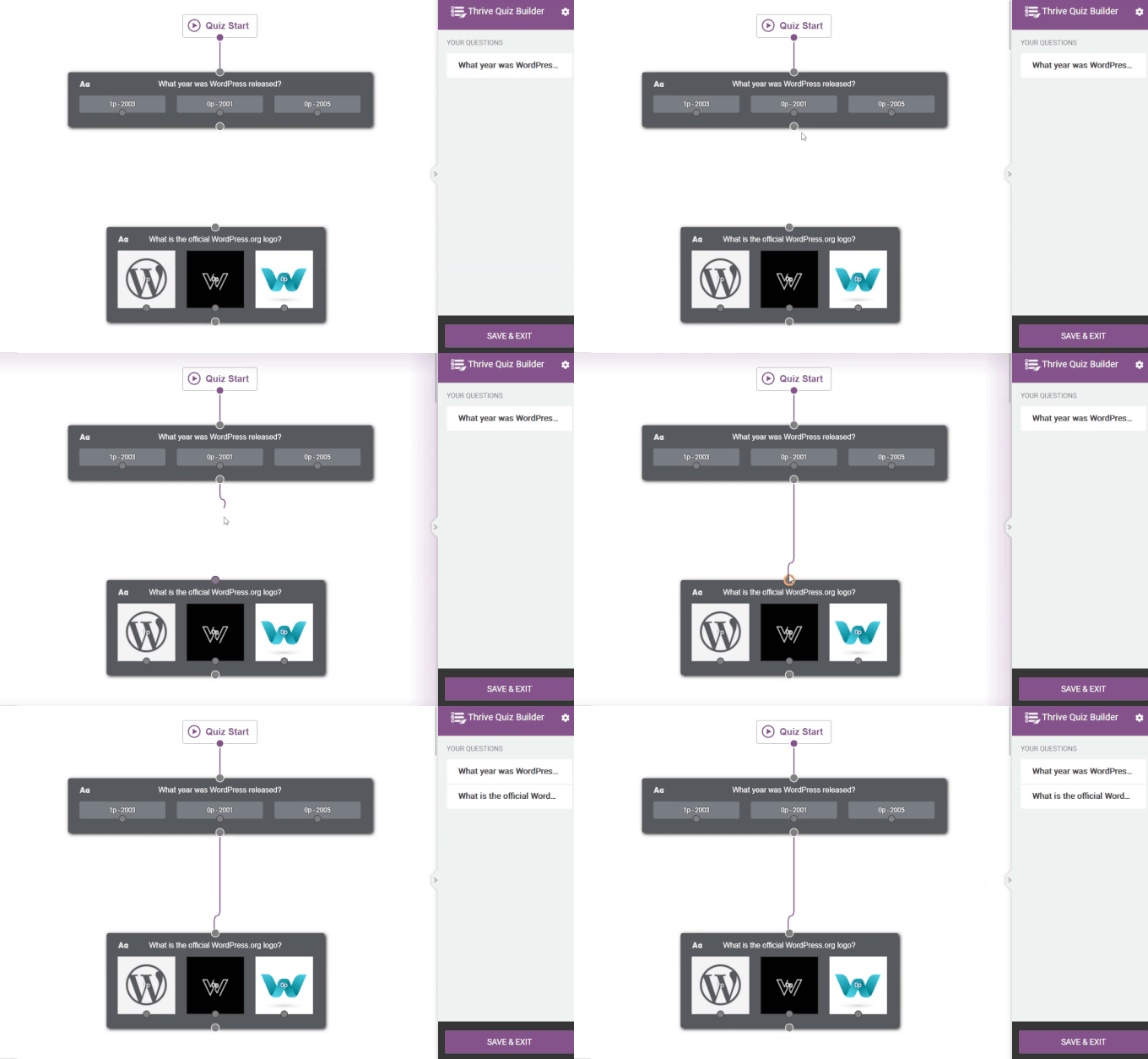
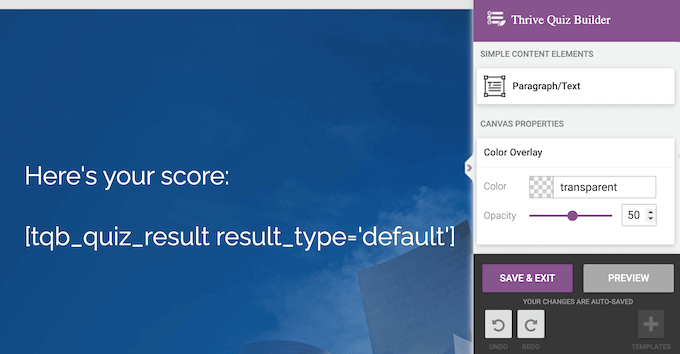
El siguiente paso es crear la página de resultados.
Todas las plantillas de Thrive vienen con páginas de resultados listas para usar, y la configuración predeterminada generalmente funciona para la mayoría de los blogs y sitios web de WordPress. Sin embargo, si necesitas hacer cambios, puedes simplemente abrir la página de resultados en el editor de Thrive.
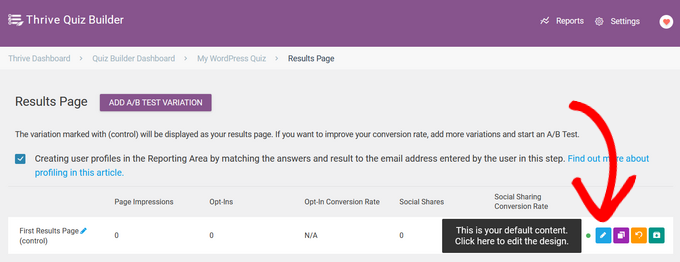
Aquí, puedes hacer clic en cualquier elemento para cambiar el color de fondo, la fuente, el diseño y más.
Cuando esté satisfecho con el aspecto de la página de resultados, simplemente guarde sus cambios.
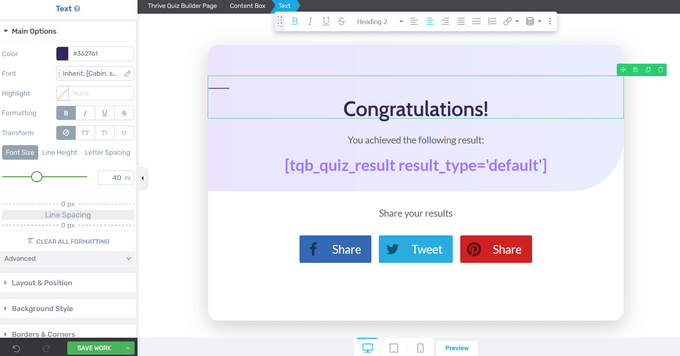
Aunque hay configuraciones más avanzadas que quizás desee explorar, esto es todo lo que necesita para crear un cuestionario básico. Como puede ver, Thrive hace posible crear cuestionarios completos sin realizar ninguna configuración complicada ni escribir ningún código.
2. Plantillas integradas
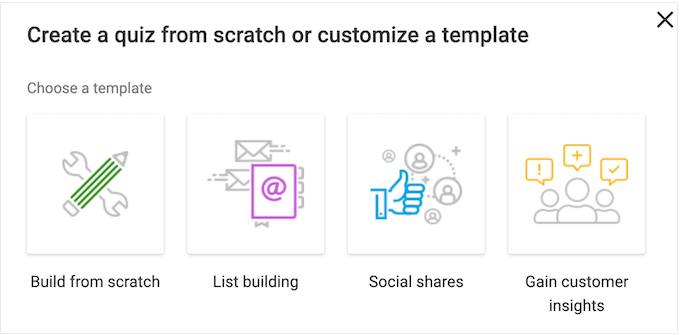
Para ayudarlo a crear encuestas y cuestionarios rápidamente, Thrive viene con cuatro tipos de plantillas.
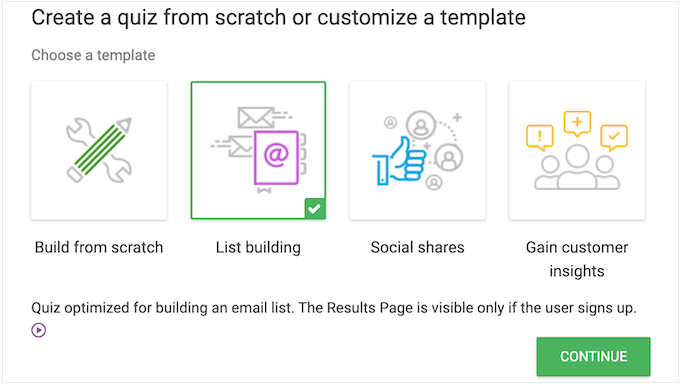
Estas plantillas están estructuradas para ayudarlo a lograr diferentes objetivos. Puede elegir entre las siguientes plantillas:
- Crear desde cero. Esta es una plantilla en blanco sin configuraciones predefinidas.
- Creación de listas. El visitante deberá suscribirse a tu lista de correo electrónico para obtener los resultados de su cuestionario.
- Compartir en redes sociales. La página de resultados del cuestionario anima a los visitantes a compartir sus resultados haciendo clic en un botón para compartir en redes sociales. De esta manera, puedes obtener más seguidores en todas las principales plataformas sociales y crear expectación en torno a tu cuestionario.
- Obtener información personalizada. Una plantilla de encuesta, que es perfecta para aprender más sobre tu audiencia. Por ejemplo, si tienes una tienda en línea, puedes averiguar qué productos les gustaría ver a los clientes.
3. Cinco tipos diferentes de cuestionarios
Thrive ofrece cinco tipos diferentes de cuestionarios para elegir:
- Número. Esto le da al visitante una puntuación basada en sus respuestas. Por ejemplo, podrías mostrar el mensaje 'Felicitaciones, respondiste 10 preguntas correctamente'.
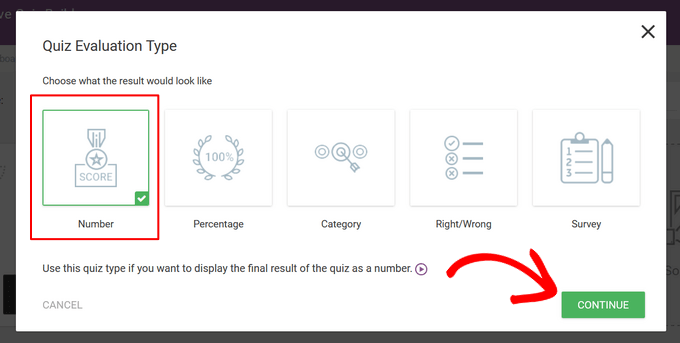
- Porcentaje. Esto muestra una puntuación porcentual basada en las respuestas del participante. Por ejemplo, la página de resultados del cuestionario podría decir 'Felicitaciones, respondiste el 90% de las preguntas correctamente'.
- Categoría. Esto te permite crear un cuestionario con múltiples categorías de resultados posibles. Thrive luego colocará al visitante en una categoría según sus respuestas, por lo que es perfecto para cuestionarios que tienen una lista finita de resultados, como un cuestionario de personalidad estilo BuzzFeed.
- Correcto / Incorrecto. Esto te permite establecer la respuesta correcta para cada pregunta y luego calcular el resultado final basándose en cuántas preguntas respondió correctamente el participante.
- Encuesta. Esto te permite crear una encuesta en la que los participantes no obtienen ningún resultado específico. En cambio, la página de resultados podría agradecerles sus comentarios o recompensarlos con un código de cupón o envío gratuito.
4. Múltiples estilos de quiz
Después de elegir el tipo de quiz que deseas crear, Thrive Quiz Builder te permite elegir entre varios estilos prediseñados.
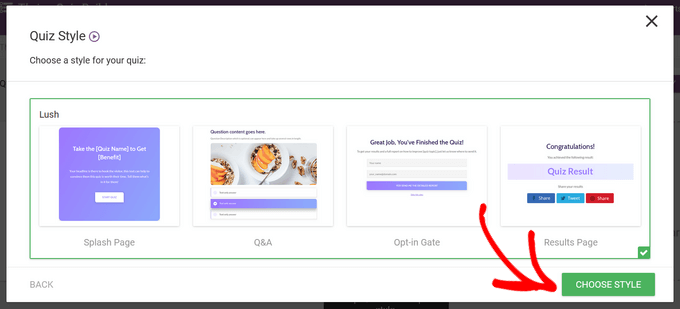
Estas plantillas incluyen todo lo que necesitas para crear un diseño coherente, incluyendo una página de inicio, página de preguntas y respuestas, puerta de opción de entrada y una página de resultados.
No importa el estilo que elijas, puedes ajustar el diseño usando el editor de Thrive Quiz Builder. Esto significa que puedes crear una encuesta que se adapte perfectamente a tu tema de WordPress.
5. Agrega fácilmente pantallas de inicio
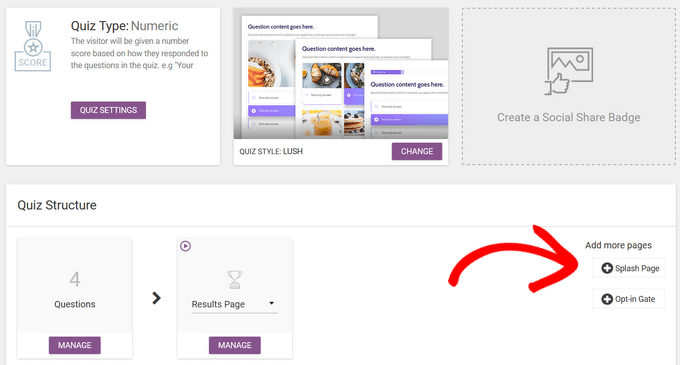
Una pantalla de inicio es una página que aparece al principio de tu cuestionario.

Esta es tu oportunidad de animar a los visitantes a responder todas las preguntas. Por ejemplo, podrías decirles de qué trata el cuestionario, cuánto tiempo tomará completarlo, u ofrecer un bono especial por responder todas tus preguntas, como un descuento de envío para tu tienda WooCommerce.
Con Thrive Quiz Builder, puedes agregar una pantalla de inicio a cualquier cuestionario con solo hacer clic en un botón.
6. Agrega puertas de opción de entrada con facilidad
Muchos propietarios de sitios web utilizan cuestionarios para generar clientes potenciales y crear una lista de correo electrónico. Si este es el caso, Thrive Quiz Builder viene con una variedad de puertas de enlace de suscripción.
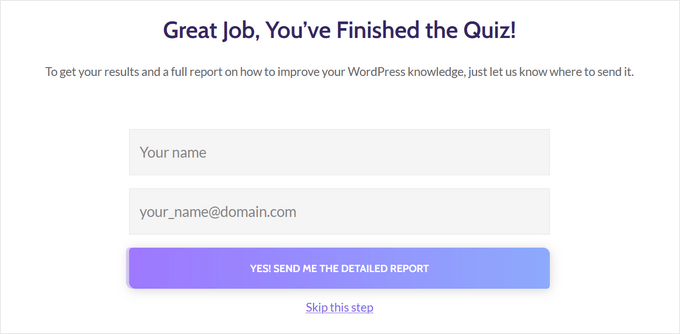
Estas páginas piden al participante que ingrese su dirección de correo electrónico antes de mostrar los resultados, por lo que es una forma fácil de recopilar información de contacto.
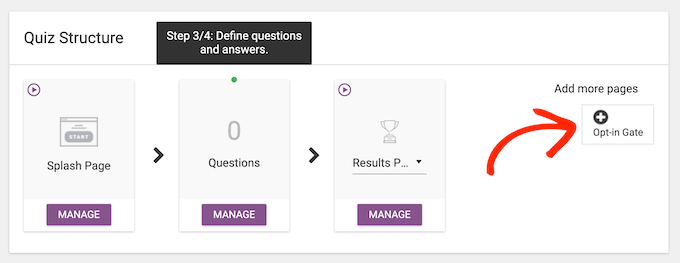
Aún mejor, Thrive te permite agregar una puerta de opción de entrada a cualquier cuestionario, simplemente haciendo clic en un botón.
7. Soporte para preguntas de ramificación
Es poco probable que los visitantes terminen tu cuestionario si les haces preguntas irrelevantes o innecesarias. Por esa razón, es posible que desees usar ramificación, donde muestras diferentes preguntas según la respuesta anterior.
La ramificación también puede ayudarte a recopilar información muy detallada y específica de los visitantes, sin mostrarles una gran cantidad de preguntas.
Thrive Quiz Builder facilita la creación de cuestionarios avanzados con ramificación. Al crear el flujo, simplemente conecta una respuesta específica a una pregunta.
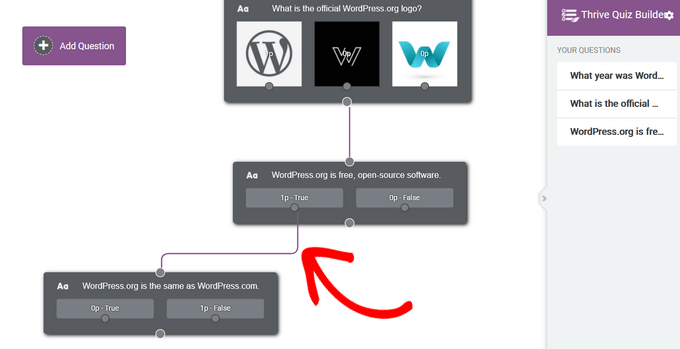
En la imagen de arriba, Thrive Quiz Builder solo mostrará la siguiente pregunta a los usuarios que hayan respondido 'Verdadero'.
8. Agrega tu cuestionario a cualquier página, publicación o área lista para widgets
Cuando estés satisfecho con la configuración del cuestionario, puedes agregarlo a tu sitio usando un shortcode que Thrive crea automáticamente.
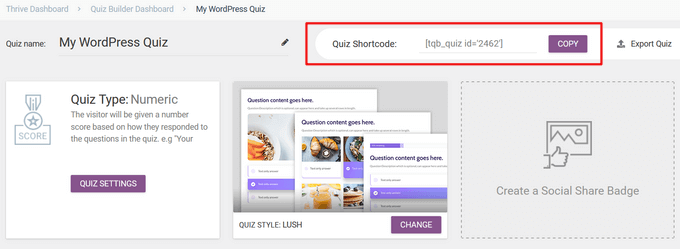
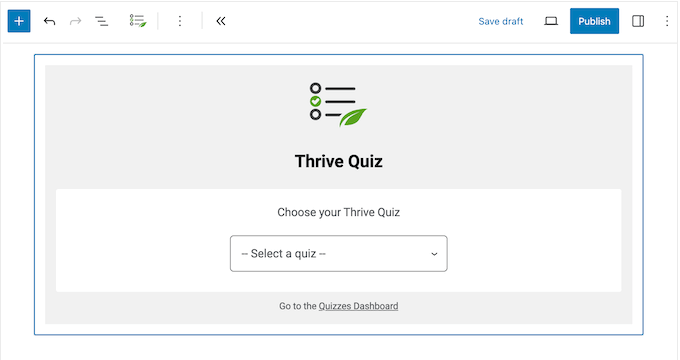
Otra opción es agregar la encuesta a cualquier página, publicación o área lista para widgets usando el bloque Thrive Quiz.
Después de eso, simplemente puedes publicar o actualizar la página como de costumbre, y el cuestionario aparecerá en tu mercado en línea, sitio web o blog.
9. Resultados personalizados y puertas de enlace de suscripción
El contenido personalizado puede mantener a las personas interesadas en tu sitio y mejorar la experiencia del visitante. Con eso en mente, Thrive Quiz Builder te permite cambiar el contenido de la página de resultados según los resultados del visitante.
Simplemente abre esta página en el editor de Thrive y luego selecciona el bloque 'Contenido dinámico'.
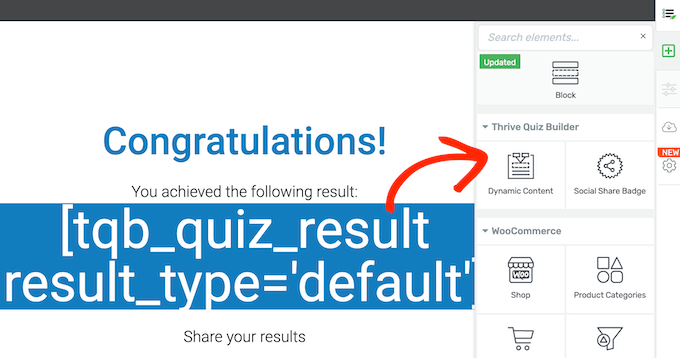
Luego puedes escribir cuántos intervalos necesitas.
Por ejemplo, si quieres mostrar contenido diferente basado en si el usuario ha fallado, aprobado o ha obtenido una puntuación perfecta, entonces escribirías ‘3.’
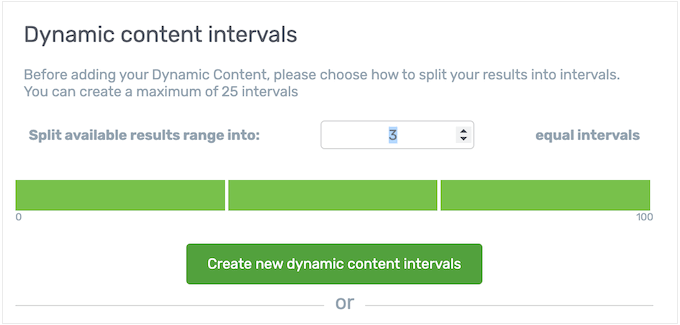
Después de hacer tu selección, Thrive Quiz Builder mostrará una barra en la parte inferior de la página.
Cada sección representa un intervalo diferente.
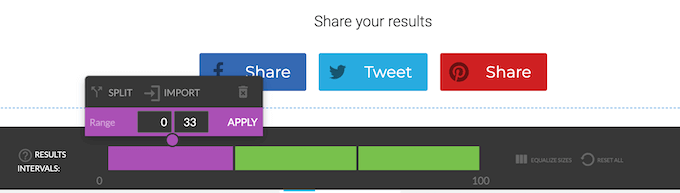
Para empezar, puedes cambiar cómo se dividen estos intervalos.
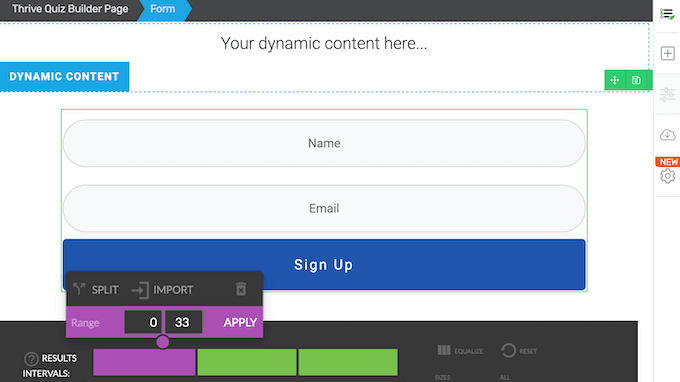
En la siguiente imagen, el participante verá el intervalo seleccionado actualmente (morado) si obtiene de 0 a 20 puntos.
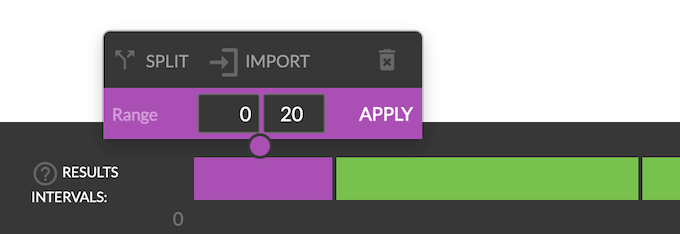
Cuando estés satisfecho con la división, simplemente haz clic para seleccionar el intervalo que deseas editar.
Luego puedes agregar contenido único dentro del área ‘Tu contenido dinámico aquí…’.
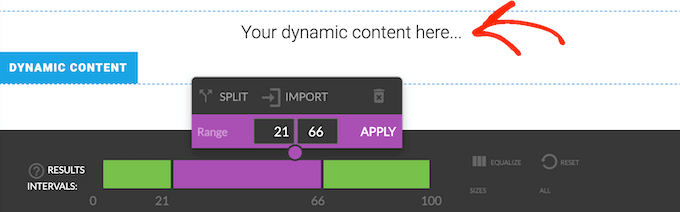
Ahora, Thrive mostrará este contenido único a los usuarios que obtengan una puntuación dentro de este rango.
De manera similar, puedes agregar contenido dinámico a tus puertas de enlace de suscripción. Esto es particularmente poderoso, ya que puedes suscribir a los participantes a diferentes listas de correo electrónico según sus resultados.
Simplemente puedes repetir los pasos anteriores, pero esta vez agrega el formulario de suscripción al área de contenido dinámico.
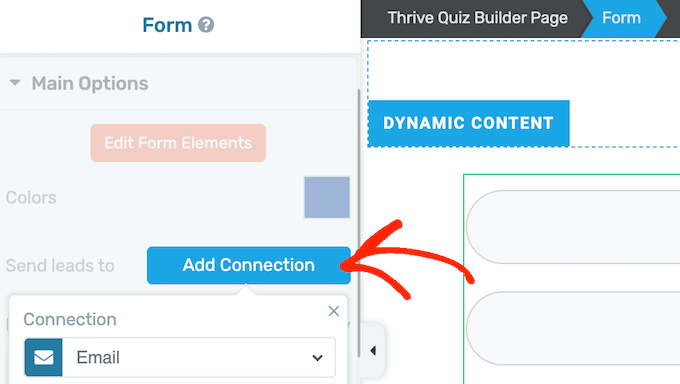
Después de eso, puedes hacer clic en 'Agregar conexión' y seguir las instrucciones en pantalla para vincular este formulario de suscripción en particular a una lista de correo específica.
Con eso hecho, los participantes verán diferentes formularios de suscripción dependiendo de sus resultados.
10. Soporte para etiquetas de correo electrónico
La segmentación de listas de correo electrónico es donde agrupas a los suscriptores según ciertas características o intereses, para que puedas enviarles correos electrónicos dirigidos. Esto generalmente mejora tus tasas de apertura y tasas de clics.
Thrive te ayuda a crear una lista de correo segmentada agregando diferentes etiquetas a cada respuesta.
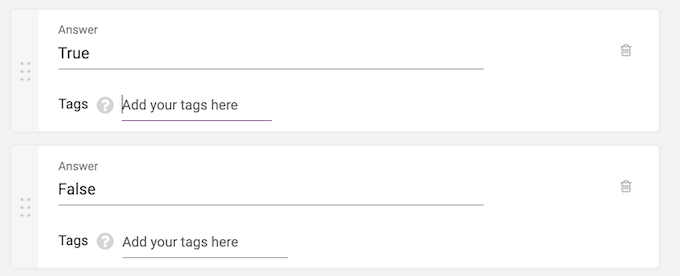
Después de conectar tu puerta de enlace de suscripción a tu proveedor de servicios de correo electrónico, Thrive agregará estas etiquetas a tus listas de correo electrónico automáticamente.
De esta manera, puedes dividir a tus usuarios en diferentes segmentos, dependiendo de cómo respondieron a preguntas específicas en tu cuestionario.
Luego puedes enviar correos electrónicos de seguimiento basados en sus respuestas. Por ejemplo, si alguien seleccionó 'Insatisfecho' en tu encuesta de retroalimentación del cliente, podrías ofrecerle incentivos adicionales como cupones de regalo gratis, descuentos o envío gratuito.
Solo ten en cuenta que esta función solo funciona con proveedores de servicios de correo electrónico que admiten etiquetas, como ActiveCampaign, Drip y ConvertKit.
11. Pruebas A/B automatizadas
Las pruebas divididas te ayudan a comprender cómo los pequeños cambios en el contenido y el diseño afectan el comportamiento del usuario y las tasas de conversión. Thrive Quiz Builder facilita la creación de variaciones de tu página de inicio, puerta de enlace de suscripción y páginas de resultados, y luego la ejecución de pruebas A/B.
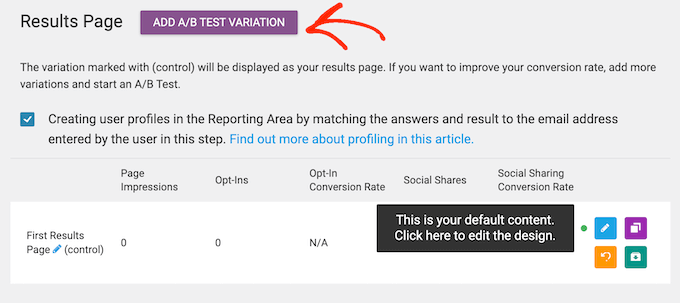
Para ayudarte a crear estas variaciones rápidamente, Thrive Quiz Builder tiene un botón de ‘Clonar’.
Esto te permite duplicar la página original, para que puedas hacer algunos cambios rápidamente y lanzar la prueba A/B.
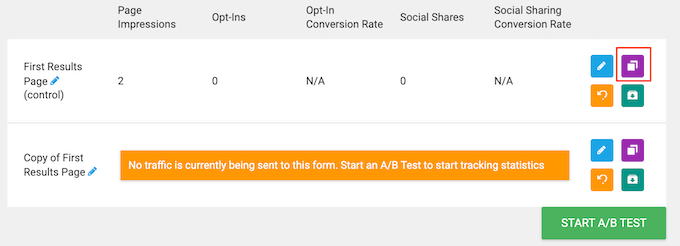
Por defecto, las pruebas A/B de Thrive se ejecutarán hasta que las cierres manualmente.
Sin embargo, el plugin también tiene una opción de Configuración de Ganador Automático.
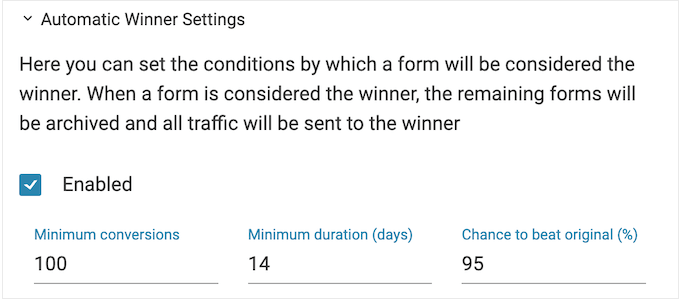
Esto te permite establecer algunas condiciones, como una cierta cantidad de conversiones. Tan pronto como una variación cumpla estas condiciones, Thrive la marcará como ganadora y archivará todas las variaciones perdedoras. Thrive Quiz Builder luego enviará automáticamente todo el tráfico a la variación ganadora.
De esta manera, puedes crear tantas pruebas A/B y variaciones como desees, sabiendo que Thrive actuará sobre los resultados automáticamente.
12. Analíticas integradas
Después de agregar cuestionarios a tu sitio, es importante monitorear los resultados.
Esto podría significar revisar las sugerencias o comentarios que estás recibiendo de una encuesta de satisfacción del cliente. Sin embargo, también es una buena idea rastrear las tasas de finalización del cuestionario, abandonos, conversiones y otras métricas importantes. Luego puedes usar esta información para mejorar continuamente tus cuestionarios y obtener mejores resultados.
Thrive Quiz Builder viene con informes y analíticas integradas a las que puedes acceder directamente en el panel de WordPress. Puedes filtrar estos informes según la ubicación del cuestionario, el período de informes, o incluso ver los resultados de cuestionarios individuales.
De esta manera, no tendrás problemas para encontrar exactamente la información que necesitas, sin importar cuántos datos recopiles.
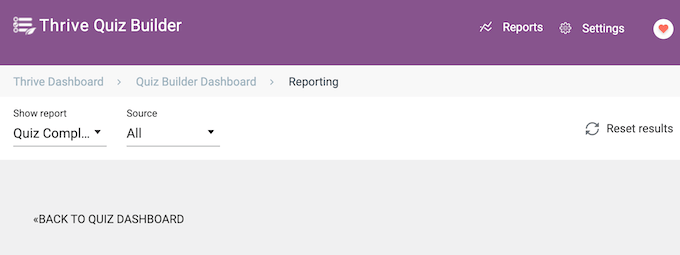
Para ayudarte a entender estos datos, Thrive Quiz Builder también crea varios informes:
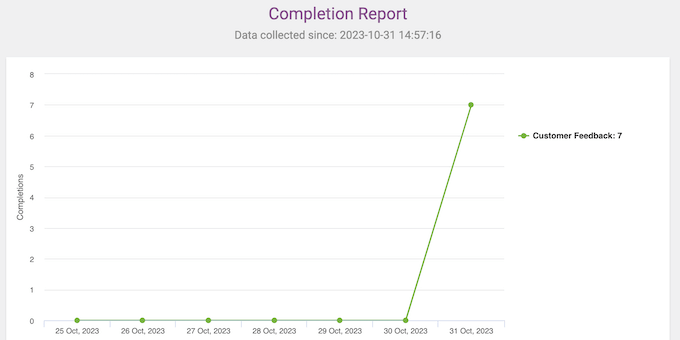
- Finalización del cuestionario. Esto muestra cuántas personas han completado el cuestionario. Esto le permite identificar los cuestionarios que están obteniendo las mejores tasas de finalización y aquellos que tienen un rendimiento inferior.
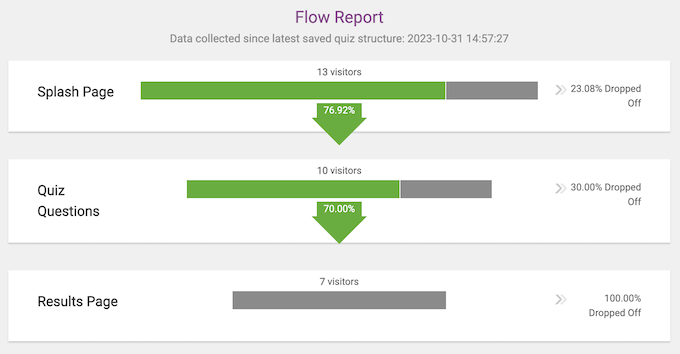
- Flujo del cuestionario. Este informe muestra el punto exacto donde los visitantes abandonaron su cuestionario, para que pueda identificar las áreas donde necesita mejorar. Por ejemplo, podría crear algunas pruebas A/B para una página de inicio con una alta tasa de abandono, para ver si un diseño o contenido diferente soluciona el problema.
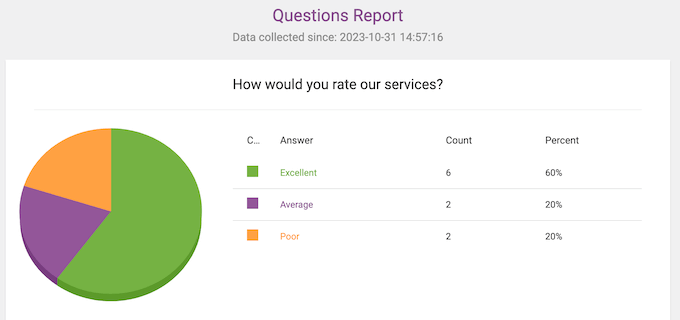
- Preguntas. Esto muestra un desglose porcentual de las respuestas que los participantes han seleccionado. Esto es particularmente útil si has creado una encuesta para usuarios, clientes o post-compra, ya que puedes ver fácilmente las opciones que son las más o menos populares.
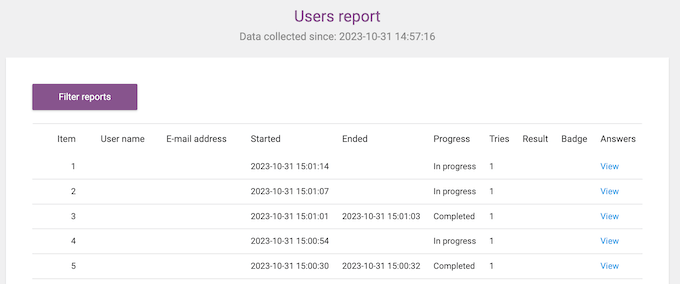
- Usuarios. Esto muestra información sobre cada usuario que realizó el cuestionario, incluyendo su dirección de correo electrónico, la fecha y hora en que respondieron sus preguntas, su puntuación y más.
13. Integraciones de correo electrónico
Muchos propietarios de sitios web utilizan cuestionarios para hacer crecer su lista de correo electr uevo y generar clientes potenciales. Con eso en mente, Thrive Quiz Builder se integra con todos los principales proveedores de correo electr uevo, incluyendo Constant Contact, GetResponse y ConvertKit.

Esto le permite recopilar clientes potenciales directamente desde la puerta de opción de su cuestionario, e incluso agregar participantes a diferentes listas de correo electrónico según sus respuestas. De esta manera, puede enviar correos electrónicos dirigidos y mantener a los suscriptores comprometidos con su sitio web.
13. Soporte profesional y comunitario
Thrive Quiz Builder te permite crear encuestas y cuestionarios f uevo cilmente utilizando plantillas listas para usar y un editor de arrastrar y soltar. Sin embargo, si necesitas ayuda adicional, no tendr uevo s problemas para encontrar el soporte que necesitas.
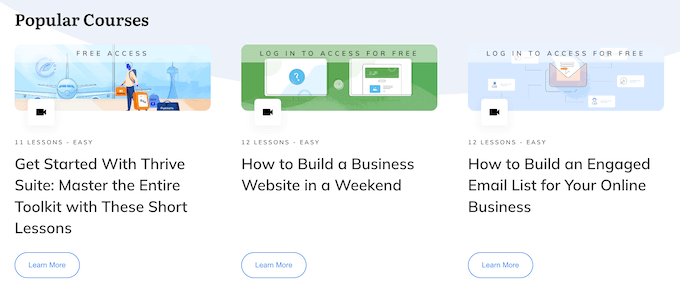
Si quieres encontrar respuestas t uevo mismo, entonces hay una base de conocimientos detallada y el portal de Thrive University.
Tambi uevo n est uevo el blog de Thrive Themes.
Aqu uevo , encontrar uevo s art uevo culos en profundidad sobre c uevo mo usar las caracter uevo sticas espec uevo ficas de Thrive Quiz Builder, adem uevo s de consejos sobre temas generales como c uevo mo hacer crecer tu lista de correo electr uevo neo.
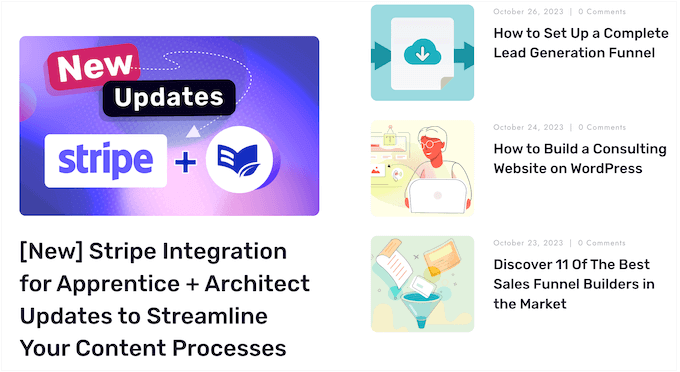
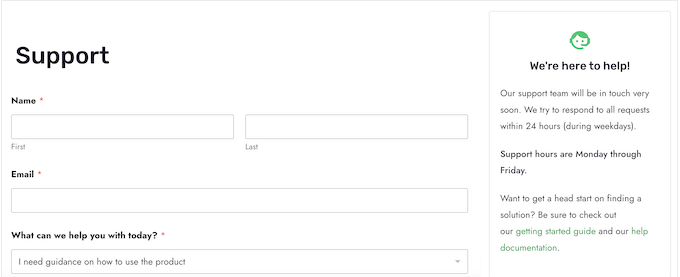
No importa si compras el Thrive Quiz Builder independiente o inviertes en una licencia de Thrive Suite, obtendrás acceso a soporte profesional ilimitado.
Simplemente envía una solicitud de soporte en tu cuenta y un miembro del equipo de Thrive Themes responderá en un plazo de 24 horas, de lunes a viernes.
Planes de precios de Thrive Quiz Builder
Puedes comprar un plan anual de Thrive Quiz Builder por $99. Este plan viene con el plugin independiente Thrive Quiz Builder, por lo que es perfecto para a uevo adir cuestionarios a una tienda en l uevo nea, un blog de WordPress, un sitio web de peque uevo a empresa, o cualquier otro tipo de sitio.
Sin embargo, si quieres hacer crecer tu negocio en l uevo nea, te recomendamos encarecidamente Thrive Suite.
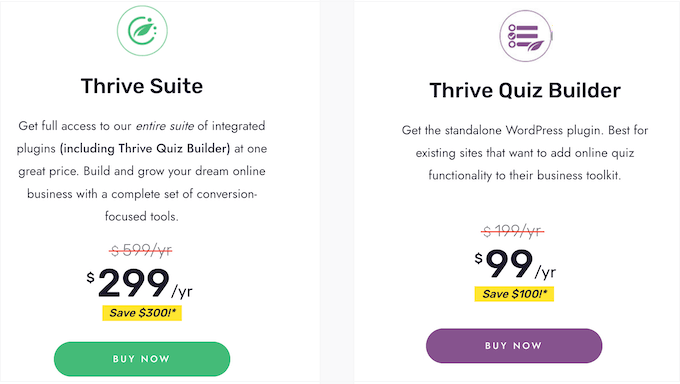
Por $299, obtendr uevo s acceso a todo el conjunto de plugins de Thrive, incluyendo Thrive Quiz Builder, Thrive Apprentice, Thrive Theme Builder, y m uevo s.
Este conjunto completo también es excelente si estás comenzando un nuevo sitio web o negocio. En lugar de comprar licencias separadas y aprender diferentes plugins, Thrive Themes tiene todo lo que necesitas en un paquete diseñado para funcionar juntos sin problemas.
Conclusión: ¿Es Thrive Quiz Builder el plugin de cuestionarios adecuado para tu sitio web de WordPress?
Después de examinar detenidamente el plugin, estamos seguros de que Thrive Quiz Builder es el plugin de cuestionarios adecuado para tu sitio web de WordPress.
Viene con un editor de arrastrar y soltar que te permite crear cuestionarios con facilidad. Sin embargo, también tiene funciones potentes para obtener más finalizaciones y conversiones, incluidas preguntas de ramificación, contenido dinámico y etiquetas.
Aún mejor, puedes agregar fácilmente participantes a tu lista de correo utilizando la larga lista de integraciones de correo electrónico de Thrive. Incluso puedes agregar usuarios a diferentes listas de correo según sus respuestas, utilizando etiquetas y puertas de opción dinámica.
Si deseas agregar cuestionarios a un sitio web existente, entonces Thrive Quiz Builder es una excelente opción. Sin embargo, si estás creando un sitio web nuevo o deseas optimizar un sitio existente, te recomendamos encarecidamente Thrive Suite.
Este kit de herramientas todo en uno tiene todo lo que necesitas para construir y hacer crecer un negocio en l uevo nea exitoso. Viene con Thrive Quiz Builder, adem uevo s de Thrive Theme Builder, Thrive Optimize, Thrive Leads, y otras herramientas imprescindibles.
Esperamos que esta rese uevo a de Thrive Quiz Builder te haya ayudado a decidir si es el plugin de cuestionarios adecuado para tu sitio web de WordPress. Tambi uevo n puedes consultar nuestra gu uevo a sobre c uevo mo crear un bolet uevo n por correo electr uevo neo, o ver nuestra selecci uevo n experta de las mejores soluciones de an uevo lisis para usuarios de WordPress.
Si te gustó este artículo, suscríbete a nuestro Canal de YouTube para ver tutoriales en video de WordPress. También puedes encontrarnos en Twitter y Facebook.

Jennifer
Uno de los software de cuestionarios más fáciles de usar y potentes del mercado. Mejor aún, se integra perfectamente con sitios de WordPress.
Dennis Muthomi
Puedo decir que este ha sido el mejor plugin de cuestionarios que he usado.
Es muy rico en funciones, pero lo que me llamó la atención y me gustó MUCHO es la función de creación de listas.
Esta función requiere que los visitantes que realicen el cuestionario ingresen su dirección de correo electrónico para obtener sus resultados. Cuando lo hacen, también se suscriben a mi lista de correo.
Es una forma fantástica de generar clientes potenciales y hacer crecer su lista de correo.