


¿Quieres desbloquear todo el potencial de tus PDFs?
He escuchado a MUCHOS propietarios de sitios web y desarrolladores que están frustrados con las opciones actuales para incrustar PDFs en WordPress. Quieren algo fácil de usar, con funciones potentes y una gran experiencia de usuario.
Es por eso que me emocionó adquirir PDF Embedder, un plugin que aborda estas preocupaciones y proporciona una solución muy necesaria para los propietarios de sitios web que desean incrustar fácilmente PDFs en su sitio.
Creo firmemente que PDF Embedder es una herramienta utilitaria crítica, y es algo que nuestros lectores han estado pidiendo. Pero seamos honestos: no existe un plugin que sea perfecto para absolutamente todos los sitios web o blogs. Y si eliges el plugin equivocado, puede ser un GRAN problema.
Entonces, en esta reseña de PDF Embedder, analizaré las características, el soporte y los precios, para que puedas ver si cumple con todos tus requisitos.
¿Es el plugin PDF correcto para ti? Descúbrelo en esta detallada reseña de PDF Embedder.
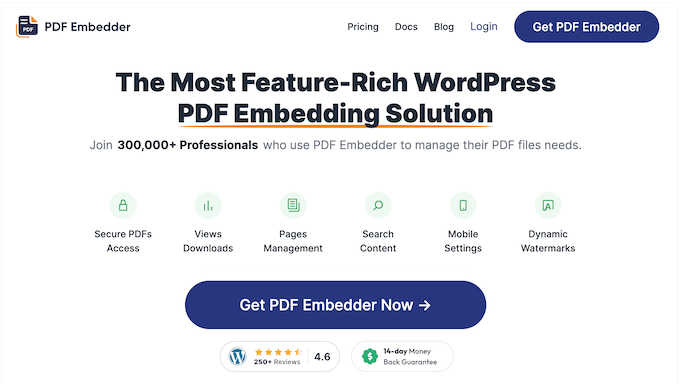
Reseña de PDF Embedder: ¿Por qué lo elegí? (& Lo que debes saber)
He mostrado PDFs en WPBeginner y en nuestros sitios web asociados anteriormente, así que he visto de primera mano cuánto pueden mejorar la experiencia del usuario.
En el pasado, intenté agregar un enlace de descarga en WordPress, pero rápidamente me di cuenta de que no era el mejor enfoque para los usuarios que solo querían ver rápidamente un PDF o no querían descargar el archivo completo. Es por eso que me entusiasmó tanto cuando descubrí PDF Embedder.
Primero lo primero, PDF Embedder te permite subir tantos archivos PDF como quieras y luego incrustarlos directamente en las publicaciones y páginas de tu sitio. Esto incluye ebooks, manuales de usuario, informes, contratos, whitepapers; ¡básicamente cualquier tipo de PDF que puedas imaginar!
PDF Embedder redimensiona tus documentos automáticamente y luego los muestra en un visor de PDF fácil de navegar, completo con una barra de herramientas y barras de desplazamiento.
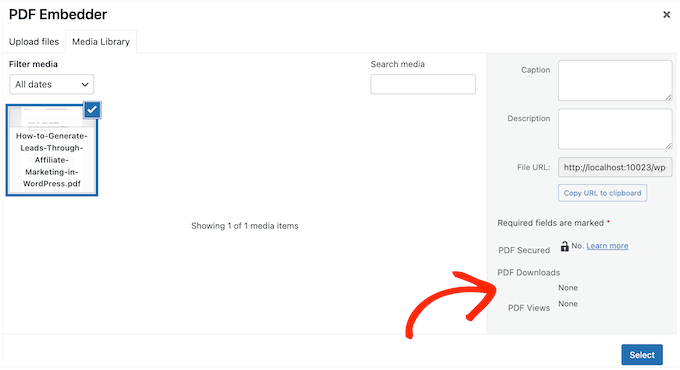
Después de eso, puede rastrear cuántas personas ven y descargan cada PDF. Esto te ayuda a comprender cómo interactúan las personas con tu contenido, sin tener que configurar necesariamente una solución de análisis separada como Google Analytics.
Para los usuarios móviles, PDF Embedder tiene un modo de pantalla completa que facilita la visualización de PDFs en smartphones y tablets. Además, cuenta con varias funciones de seguridad para que puedas controlar cómo las personas acceden y comparten tus documentos. Esto es perfecto para mantener seguro el contenido exclusivo o la información confidencial.
Si recién estás comenzando, puedes descargar la versión lite de PDF Embedder desde WordPress.org.
Este plugin te permite incrustar un número ilimitado de PDFs en tus páginas y publicaciones, usando un bloque de PDF Embedder. Luego puedes ajustar manualmente el ancho y la altura del PDF incrustado, y hacer algunos cambios simples en la barra de herramientas directamente en el editor de contenido de WordPress.
Sin embargo, si actualizas a la versión premium del plugin, desbloquearás funciones adicionales, incluyendo configuraciones de seguridad robustas, marcas de agua dinámicas, análisis integrados y más.
Reseña de PDF Embedder: Mi experiencia de primera mano
He tenido la oportunidad de probar PDF Embedder por mí mismo, y estoy emocionado de compartir mis primeras impresiones y pensamientos contigo.
En esta reseña de PDF Embedder, profundizaré en las características del plugin y compartiré todas las formas en que puedes usarlo para mejorar tu sitio web de WordPress. ¡Empecemos!
1. Fácil de configurar
Mientras probaba el plugin PDF Embedder, me impresionó lo fácil que es de usar. Puedes instalar y activar PDF Embedder como cualquier otro plugin, de manera sencilla y sin complicaciones.
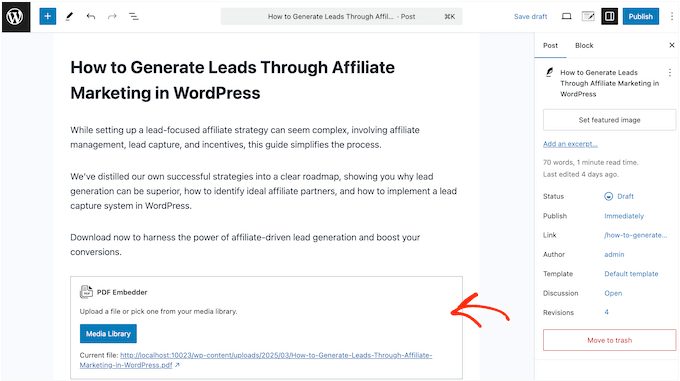
Para empezar, quería ver qué tan fácil podía incrustar un PDF en mi sitio de prueba. Simplemente abrí el editor de bloques de WordPress y agregué el nuevo bloque 'PDF Embedder'.
Luego elegí un archivo existente de mi biblioteca de medios de WordPress, pero también puedes subir un nuevo PDF directamente desde tu computadora. ¡Pan comido!
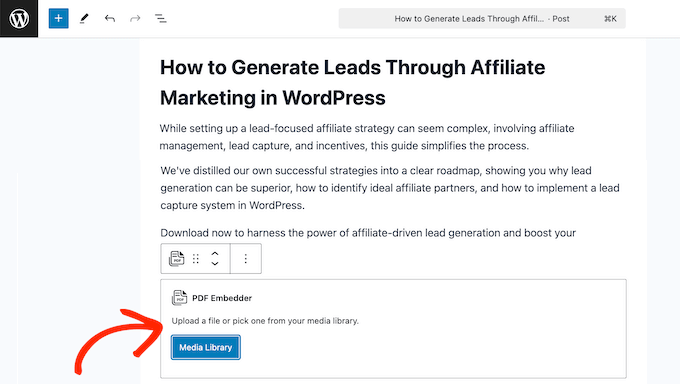
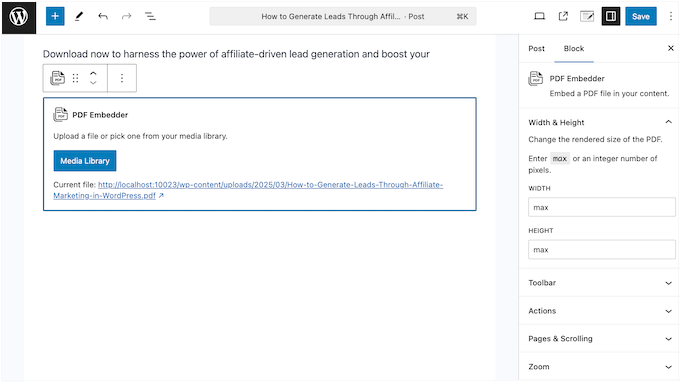
Después de agregar el PDF, pude publicarlo usando la configuración predeterminada del plugin, o ajustar detalles como la altura, la barra de herramientas y el comportamiento de desplazamiento usando las opciones en el menú de la derecha.
Tengo que decir que todo el proceso es increíblemente fácil y requiere muy poco esfuerzo. Con PDF Embedder, puedes agregar un número ilimitado de PDFs a tu blog o sitio web de WordPress con solo unos pocos clics, perfecto para cualquiera que necesite compartir documentos con su audiencia.
Mis pensamientos/reseña honesta: ¿Quieres mostrar PDFs en tu sitio? No necesitas ser un genio de la tecnología. Simplemente sube, incrusta y listo. ¡PDF Embedder es realmente directo al grano!
2. Publicación de PDF sin esfuerzo
Con este plugin, incrustar documentos es muy fácil: simplemente agrega un bloque y selecciona tu PDF. Luego puedes escribir un texto introductorio o explicativo para proporcionar más contexto.
Sin embargo, a veces puedes necesitar una página que solo contenga el documento incrustado. Eso está bien, pero si tienes muchos PDFs, crear múltiples páginas 'solo PDF' puede llevar mucho tiempo.
Ahí es donde entra la función 'Páginas de adjuntos' de PDF Embedder. Cada vez que subes un PDF, el plugin puede generar una página para él automáticamente.
Así es como funciona: simplemente haz clic en el PDF en tu Biblioteca de Medios de WordPress y verás un enlace a ‘Ver página de adjunto’ en el lado derecho.
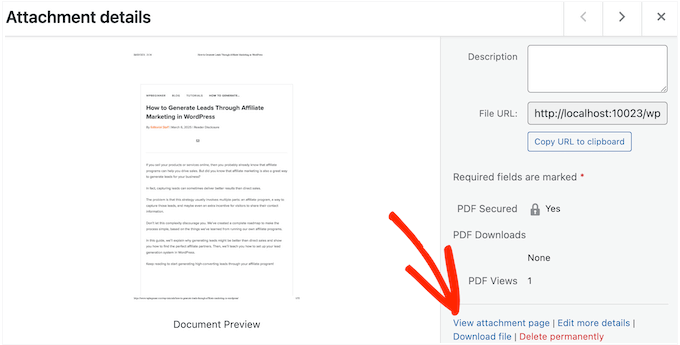
Al hacer clic en ese enlace, serás llevado directamente a la página correspondiente, donde tu PDF se mostrará sin distracciones. Es un cambio radical para cualquiera que trabaje regularmente con muchos documentos en WordPress.
Mis Pensamientos/Reseña Sincera: ¿Quieres compartir PDFs fácilmente? Esta es la herramienta. Confía en mí. Sin complicarte con configuraciones complejas, sin preocuparte por cómo se verá en diferentes dispositivos.
3. Completamente personalizable
Bien, ¿y qué hay de la personalización?
PDF Embedder proporciona una ubicación central donde puedes ajustar todas las configuraciones predeterminadas: tamaño del visor, botones de la barra de herramientas, ubicación, marcas de agua, todo. Configúralo una vez y ¡listo!, cada PDF que incrustes recibirá el mismo tratamiento.
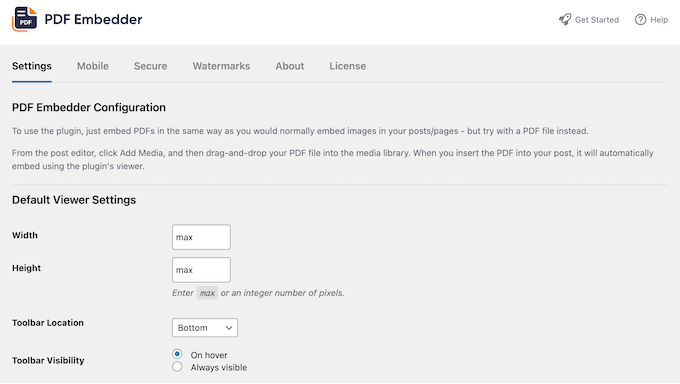
Obtienes ese control global para una apariencia limpia y uniforme, pero no estás limitado.
Puedes anular estas configuraciones predeterminadas para PDFs individuales, directamente en el editor de contenido de WordPress.
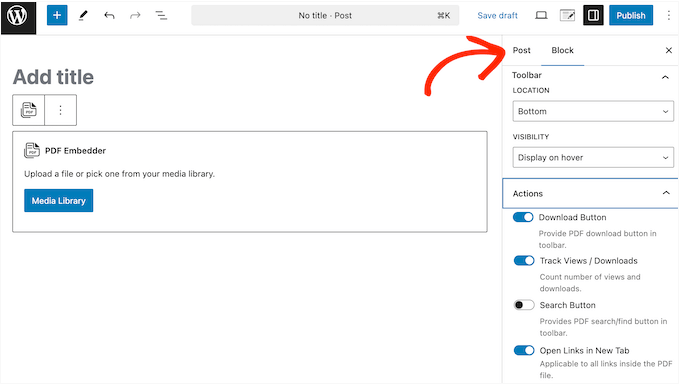
Para mí, este equilibrio entre consistencia y flexibilidad es una gran ventaja del plugin PDF Embedder. Realmente es lo mejor de ambos mundos.
Mis Pensamientos/Reseña Sincera: ¡Esto es para ustedes! Querían brindar a sus usuarios una experiencia fluida, y nosotros también. Querían asegurarse de que sus PDFs encajaran perfectamente con el diseño de su sitio, y nosotros también. PDF Embedder cumple con todos esos requisitos.
4. Dimensionamiento Flexible y Dinámico
Mientras probaba varios plugins de PDF, noté que algunos de ellos no te dan control total sobre el tamaño. Eso simplemente no es cierto con PDF Embedder.
Por defecto, PDF Embedder ajusta automáticamente el tamaño de tus PDFs para que ocupen todo el espacio disponible en la página o publicación. Esto hace que el PDF sea más fácil de leer, sin importar el dispositivo que esté usando el visitante.
Y escucha esto: PDF Embedder tiene otra característica inteligente cuando se trata de la altura. Si dejas la configuración de altura en su valor predeterminado (que es "máx."), el plugin hace algo realmente ingenioso.
En lugar de simplemente adivinar una altura, en realidad calcula la altura exacta del archivo PDF que estás incrustando.
Piénsalo: no todos los PDFs son del mismo tamaño. Algunos son A4 estándar, otros son A5 más pequeños, y tienes documentos tanto verticales (altos) como horizontales (anchos). Al calcular dinámicamente la altura basándose en el propio PDF, PDF Embedder se asegura de que tu visor de PDF se muestre de forma ordenada y perfecta en todas estas situaciones diferentes.
Sin embargo, también puedes cambiar este comportamiento predeterminado en la configuración del plugin, o anularlo para PDFs individuales – perfecto para esas ocasiones en las que necesitas un poco más de personalización.
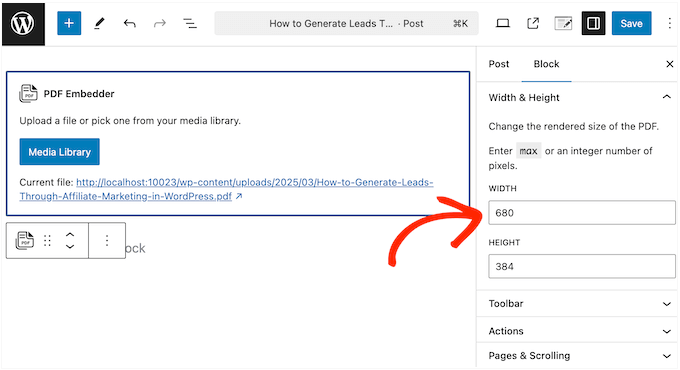
Algo que realmente me gusta de PDF Embedder es que redimensiona dinámicamente tu documento cada vez que cambian las dimensiones del navegador. Esto significa que, sin importar la opción que elijas, tu PDF siempre se verá de la mejor manera.
Mis pensamientos/reseña honesta: Mientras probaba diferentes plugins de PDF, noté que muchos de ellos hacen que sea muy difícil ajustar el tamaño de tus PDFs incrustados.
A diferencia de muchos otros plugins, PDF Embedder realmente te da control sobre el tamaño de tus documentos incrustados.
No más estar atascado con un enfoque de talla única que no le queda a nadie. PDF Embedder permite un tamaño dinámico, lo que significa que tu PDF se adaptará maravillosamente para encajar perfectamente en cualquier pantalla.
5. Diseñado para teléfonos inteligentes y tabletas
Mientras probaba PDF Embedder, no dejaba de pensar en lo importante que es asegurarse de que tus PDFs se vean bien y carguen rápido en dispositivos móviles. Después de todo, según nuestras estadísticas de uso de internet, el tráfico de internet móvil representa casi el 55% del tráfico web total.
Afortunadamente, el plugin PDF Embedder se encarga de esto. Su diseño adaptable asegura que tus PDFs incrustados se vean geniales en cualquier dispositivo, sin importar si es una enorme computadora de escritorio o un pequeño teléfono inteligente.
Solo ten en cuenta que algunos navegadores móviles pueden causar problemas con el zoom y la ubicación de la barra de herramientas. Para evitar estos problemas, PDF Embedder te permite deshabilitar su función de zoom incorporada. En ciertos casos, esto puede ayudarte a evitar conflictos al hacer zoom en dispositivos móviles.
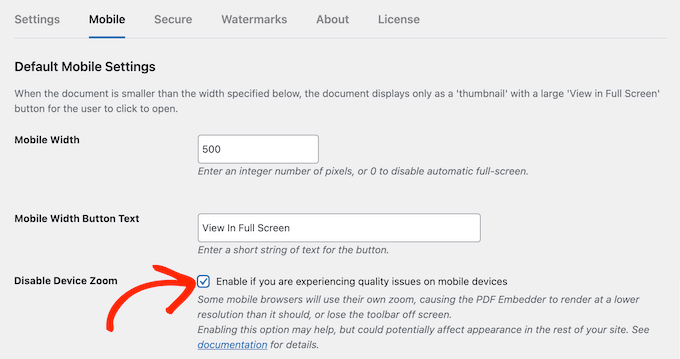
Mis pensamientos/reseña honesta: La mayoría de la gente navega en sus teléfonos, así que esto no es negociable. Si tus PDFs no se ven bien en el móvil, entonces estás perdiendo lectores.
PDF Embedder asegura que tus documentos sean adaptables y fáciles de leer en cualquier dispositivo móvil. No estás obligando a los usuarios a pellizcar y hacer zoom, o a lidiar con un diseño desordenado. Les estás brindando una experiencia fluida y sin interrupciones, y eso es lo que importa.
6. Modo de pantalla completa inteligente
PDF Embedder tiene una solución muy ingeniosa para lidiar con pantallas pequeñas. Si el área de incrustación se reduce a menos de 500 píxeles, cambia a un modo especial de pantalla completa.
En este modo, los visitantes verán una miniatura del PDF, con un gran botón de ‘Ver en pantalla completa’.
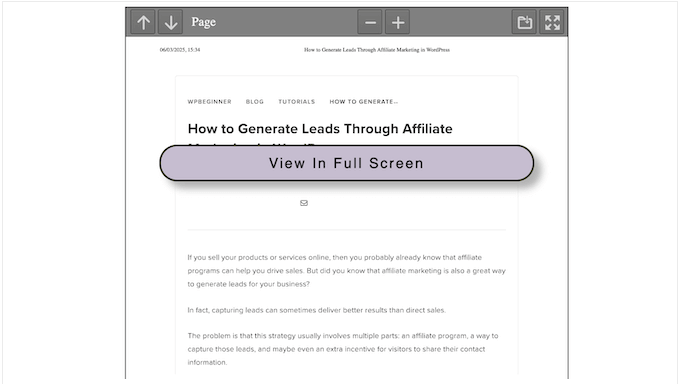
Al hacer clic en este botón, se abre el documento en modo de pantalla completa, donde ocupa toda la pantalla y permite a los visitantes moverse libremente sin interactuar accidentalmente con otras partes de la página.
Encontré esta función útil en dispositivos móviles, donde la pantalla pequeña puede dificultar la interacción con el contenido incrustado. Pero lo que realmente aprecio es que PDF Embedder aplica esta lógica a todos los navegadores web, no solo a los móviles.
Y, cuando el visitante haya terminado de ver el documento, puede hacer clic fácilmente en el botón ‘Editar’ para volver a la vista normal. ¡Sencillo!
Mis pensamientos/reseña honesta: Esto cambia las reglas del juego para la interacción. Mira, la gente se distrae fácilmente. Quieres mantenerlos enfocados en tu contenido.
El modo de pantalla completa inteligente de PDF Embedder les permite sumergirse directamente en el PDF sin distracciones. Crea una experiencia de lectura limpia e inmersiva. Es como darles un espacio dedicado para leer, sin todo el desorden de tu sitio web a su alrededor, ¡además, es genial para usuarios móviles! Es un ganar-ganar, en mi opinión.
7. Optimizado para el rendimiento
Vamos al grano: la velocidad importa. Si tus PDFs tardan en cargarse, nadie se quedará el tiempo suficiente para leerlos.
Afortunadamente, PDF Embedder lo sabe. Al servir todo el JavaScript y otros archivos directamente desde tu propio servidor, PDF Embedder asegura que tus archivos PDF se carguen rápidamente sin ninguna penalización de velocidad.
Pero lo que realmente me impresionó fue la función de cifrado del plugin: no solo puede cifrar PDFs antes de transmitirlos al navegador del usuario, sino que también puede almacenar en caché la versión cifrada. Piénsalo: sin recifrado en visualizaciones repetidas. La velocidad se mantiene alta, la seguridad se mantiene estricta.
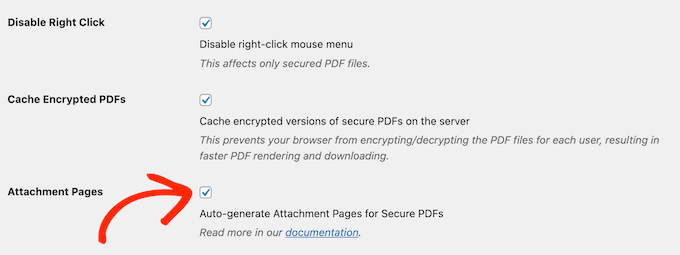
Estamos hablando de un rendimiento ultrarrápido sin sacrificar la seguridad. Tal como debe ser.
Mis pensamientos/reseña honesta: Seamos sinceros, a nadie le gusta esperar a que cargue una página. La gente se va si una página tarda demasiado. Necesitas que tus PDF se carguen rápido, sin ralentizar tu sitio. PDF Embedder lo hace posible, así de simple.
8. Barra de herramientas fácil de usar
Bien, hablemos de la barra de herramientas de PDF Embedder. Es limpia, es simple y es fácil de usar. Tienes los controles estándar de Siguiente/Anterior, zoom, todo lo que necesitas.
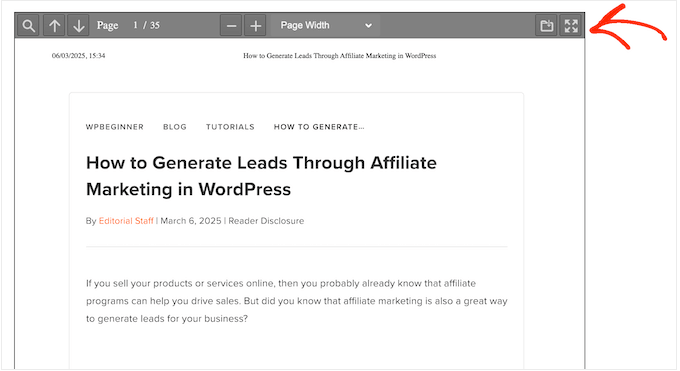
También muestra el número de página actual, el recuento total de páginas y el nivel de zoom actual.
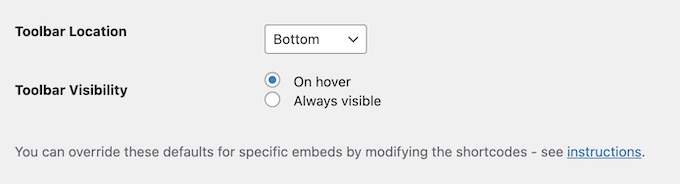
Pero aquí es donde se pone interesante: no estás limitado a las configuraciones predeterminadas. Puedes cambiar la configuración global o anularla para PDFs individuales. También puedes cambiar dónde aparece la barra de herramientas (Arriba, Abajo o Ambas) o incluso ocultarla por completo.
Es más, puedes personalizar el comportamiento de la barra de herramientas para que permanezca visible en la pantalla en todo momento, o solo aparezca cuando los visitantes pasen el cursor sobre el PDF.
Mis pensamientos/reseña honesta: Básicamente, tienes el control total de cómo tus visitantes interactúan con tus PDFs. Es este nivel de personalización lo que hace de PDF Embedder un ganador.
9. Control de zoom flexible
PDF Embedder ajusta automáticamente el nivel de zoom para cada PDF incrustado, asegurando que el contenido encaje perfectamente en la pantalla tanto en modo normal como en pantalla completa. ¡Súper conveniente!
Sin embargo, a medida que profundicé en la configuración del plugin, descubrí que también tienes control total sobre el nivel de zoom para los visores de PDF individuales.
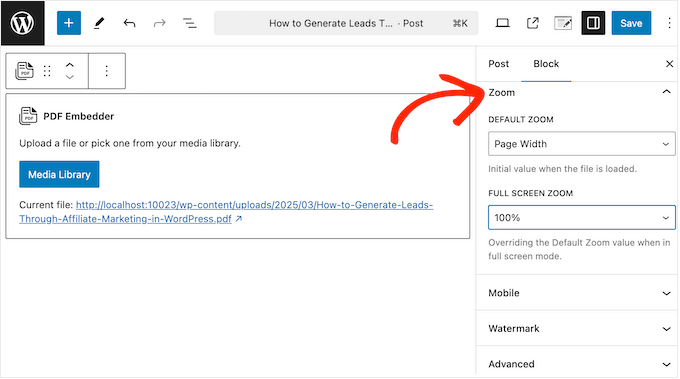
Ya sea que desees mostrar un PDF en su tamaño real o escalarlo, las opciones son flexibles. Incluso puedes ser específico y elegir un nivel de zoom porcentual preciso, perfecto para cuando necesites ajustar el diseño de un documento en particular.
Mis pensamientos/reseña honesta: Desde el tamaño real hasta porcentajes precisos, PDF Embedder te brinda la flexibilidad para asegurar que tus PDFs se vean perfectos y sean fáciles de leer.
10. Navegación de PDF sin interrupciones
Mientras probaba PDF Embedder, noté que hace que todos los enlaces dentro de tus PDFs sean clicables, sin importar si son enlaces internos entre tus propias páginas o enlaces externos a otros sitios web.
Eso es súper conveniente.
Si decides incluir enlaces salientes, puedes configurarlos para que se abran en una nueva pestaña en la configuración del plugin. De esa manera, no alejas a los visitantes de tu sitio.
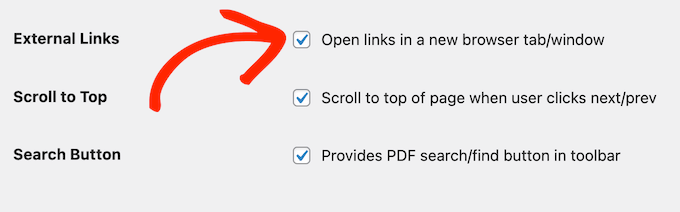
Si es necesario, puedes anular estas configuraciones para PDFs específicos, lo que te da aún más control sobre cómo los visitantes interactúan con tu contenido incrustado.
Mis pensamientos/reseña honesta: Se trata de la experiencia del usuario, simple y sencillamente. Esta función asegura que tus usuarios puedan saltar fácilmente entre páginas, seguir enlaces y llegar al contenido que buscan. Básicamente, PDF Embedder facilita que las personas encuentren lo que necesitan, y eso es lo que las mantiene interesadas.
11. Descargas de PDF con un clic:
Mientras probaba PDF Embedder, una de las características que realmente me llamó la atención fue su capacidad para agregar un botón de 'Descargar' directamente en la barra de herramientas. Esto es increíblemente conveniente para los visitantes que desean descargar fácilmente tus PDFs con un solo clic, perfecto para documentos como manuales de capacitación o libros electrónicos a los que las personas pueden necesitar consultar con frecuencia.
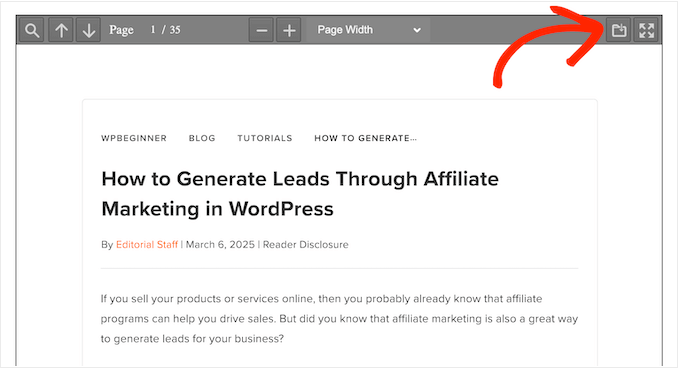
Pero aquí está el detalle: no estás limitado a este botón.
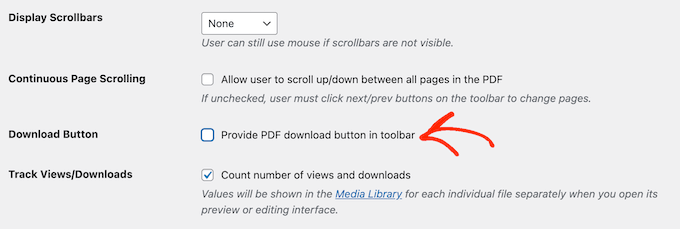
¿No quieres animar a los visitantes a descargar tus documentos? Entonces puedes desactivar el botón ‘Descargar’ en la configuración del plugin, o eliminarlo para PDF individuales.
Mis pensamientos/reseña honesta: Mira, no todo el mundo quiere leer un PDF en ese momento. Algunas personas quieren descargarlo, guardarlo y quizás incluso leerlo sin conexión. Esta función les permite hacerlo con un solo clic. Es una función simple, pero en mi opinión puede marcar una GRAN diferencia en la experiencia del usuario.
12. Búsqueda dentro del documento
¿Tienes documentos muy largos o complicados? ¡No hay problema! PDF Embedder permite a las personas buscar palabras o frases directamente dentro del PDF. Esto cambia las reglas del juego para cualquiera que quiera hacer sus PDF más interactivos y fáciles de usar.
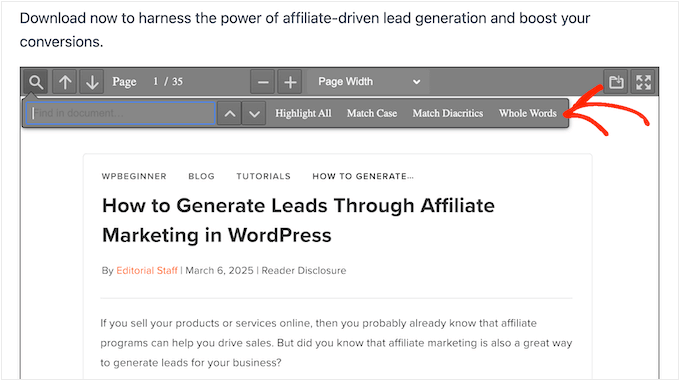
Aún mejor, puedes activar o desactivar esta función para PDF individuales directamente en el editor de contenido de WordPress. Esto te da control total sobre qué documentos tienen una barra de búsqueda y cuáles no.
He descubierto que esta función es especialmente útil cuando se trabaja con documentos grandes o complejos. Al permitir que los visitantes busquen términos o frases específicas, puedes facilitarles la navegación y la comprensión de tu contenido.
Mis pensamientos/reseña honesta: Todos hemos pasado por eso. Abres un PDF largo y buscas algo específico. Sin búsqueda, estás desplazándote y escaneando, perdiendo el tiempo. Esa es una mala experiencia.
Esta función permite a las personas encontrar lo que necesitan, directamente dentro de tu PDF. Es otro ejemplo de una función simple que en realidad tiene un gran impacto en la experiencia del usuario.
13. Barras de desplazamiento automáticas y personalizables
Algo que realmente me gusta de PDF Embedder es que funciona a la perfección con la mayoría de los navegadores, por lo que normalmente no tienes que preocuparte por las barras de desplazamiento. Los visitantes pueden simplemente usar su ratón para moverse por el PDF, y las barras de desplazamiento temporales aparecerán automáticamente.
Sin embargo, si deseas barras de desplazamiento permanentes, PDF Embedder te cubre. Puedes especificar dónde mostrar las barras de desplazamiento verticales, horizontales o ambas en la configuración del plugin.
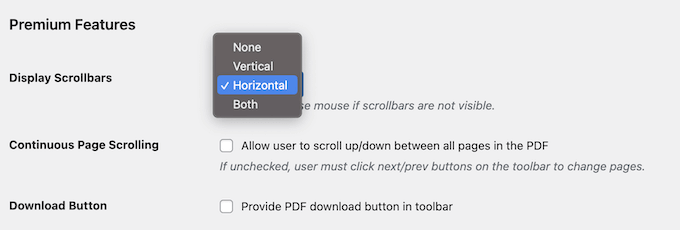
Además, si necesitas hacer algunos ajustes para un documento específico, puedes hacerlo fácilmente.
Mis pensamientos/reseña honesta: Las barras de desplazamiento son una parte básica de cómo las personas navegan por los documentos digitales. Con PDF Embedder, le das a los visitantes una forma familiar e intuitiva de navegar, que funciona prácticamente nada más instalarlo.
14. Apto para pantallas táctiles: Deslizamiento y desplazamiento sin esfuerzo
PDF Embedder tiene un enfoque inteligente cuando se trata de la interacción del usuario, y te ofrece algunas opciones diferentes. Para empezar, los usuarios pueden deslizar o desplazarse entre páginas, algo que se siente particularmente natural en dispositivos con pantalla táctil como teléfonos inteligentes y tabletas.
¿Prefieres un enfoque más tradicional? ¡No hay problema! Puedes deshabilitar el desplazamiento continuo para que los visitantes necesiten usar los botones Siguiente/Anterior de la barra de herramientas en su lugar.
Piénsalo de esta manera: si tienes un informe largo, hacer que las personas hagan clic en cada página puede ayudarles a concentrarse. Pero si es un catálogo de productos, permitir que los compradores se desplacen libremente podría hacer que naveguen más.
Con PDF Embedder puedes elegir lo que funciona mejor para cada PDF y las personas que lo leen.
Mis pensamientos/reseña honesta: Esta función es esencial en el mundo actual. Si tus PDFs no son fáciles de usar en pantallas táctiles, te estás perdiendo una gran audiencia. La gente espera poder deslizar, pellizcar y hacer zoom sin ningún problema. En mi experiencia, PDF Embedder ofrece exactamente eso.
15. Contenido exclusivo, entregado de forma segura
Mientras he estado probando varios plugins de PDF, me he encontrado con una función que es particularmente útil para proteger tus activos digitales: la opción 'PDFs seguros' de PDF Embedder.
Permíteme explicar. Como creador de contenido, puedes tener documentos valiosos que no quieres que la gente comparta fuera de tu sitio web. Por ejemplo, puedes tener libros electrónicos exclusivos, whitepapers o informes que solo están destinados a tus miembros registrados o clientes. También puedes tener información confidencial como contratos o propuestas, que deben mantenerse en secreto.
En estos casos, es esencial proteger sus PDF de ser compartidos o descargados sin su permiso, lo que me lleva a la función de PDF seguros.
Cuando esta función está habilitada, colocará sus archivos PDF en una carpeta segura, lo que dificultará que los visitantes accedan a ellos directamente.
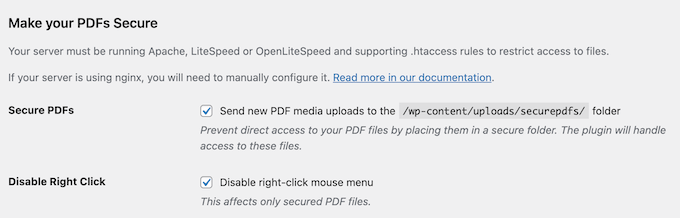
PDF Embedder también deshabilitará el clic derecho, para que los usuarios no puedan guardar fácilmente tus PDFs en su computadora.
Al usar la función 'PDF seguros', puede asegurarse de que su valioso contenido permanezca exclusivo de su sitio web y no se comparta sin su consentimiento.
Mis Pensamientos/Reseña Sincera: En WPBeginner, ponemos mucho esfuerzo en todo nuestro contenido, por lo que entiendo la importancia de proteger tu contenido.
PDF Embedder agrega una capa adicional de seguridad para prevenir la fácil compartición o las descargas no autorizadas. No voy a pretender que garantice detener a todos los ladrones de contenido. Todos sabemos que las personas decididas a veces pueden encontrar la manera de sortear las cosas. Pero aquí está el punto: PDF Embedder agrega un obstáculo significativo. Hace que sea mucho más difícil para el ladrón de contenido casual, y definitivamente disuadirá a muchas personas de siquiera intentarlo.
16. Más allá de las marcas de agua básicas
¿Quieres proteger tus PDFs? Las marcas de agua son tus aliadas. Le recuerdan a los visitantes que tu contenido tiene derechos de autor y los disuaden de compartir capturas de pantalla.
Con PDF Embedder, puedes especificar un 'texto de marca de agua' que aparecerá sobre cada PDF que muestres de forma segura.
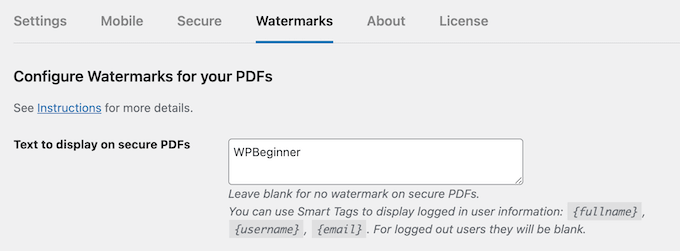
Pero lo realmente genial es que puedes ser selectivo con esta función: puedes agregar marcas de agua a todos tus PDFs o aplicarlas solo a algunos específicos.
Y si quieres ir un paso más allá, puedes crear marcas de agua dinámicas. Por ejemplo, si permites el registro de usuarios, entonces puedes incluir la dirección de correo electrónico, el nombre o el nombre de usuario del usuario conectado en la marca de agua. ¡Eso les hará pensar dos veces antes de compartirla!
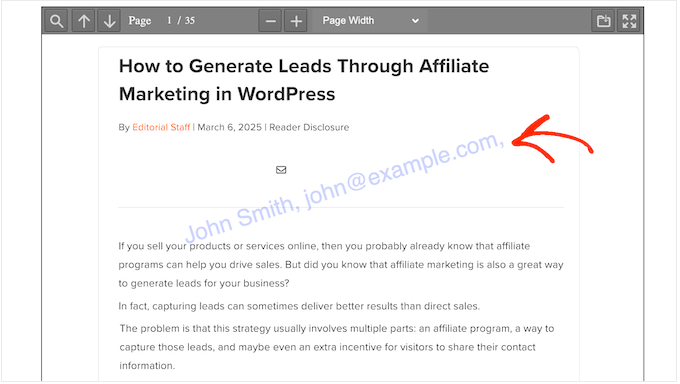
Por supuesto, esta función tiene sus límites. Si el visitante no ha iniciado sesión, PDF Embedder mostrará una marca de agua genérica de 'No ha iniciado sesión'.
Una de las cosas que realmente me gustan de PDF Embedder es lo flexible que es esta función: puedes cambiar el tamaño, la posición, el color, la opacidad y muchas otras configuraciones para la marca de agua, para que los visitantes no puedan recortarla fácilmente.
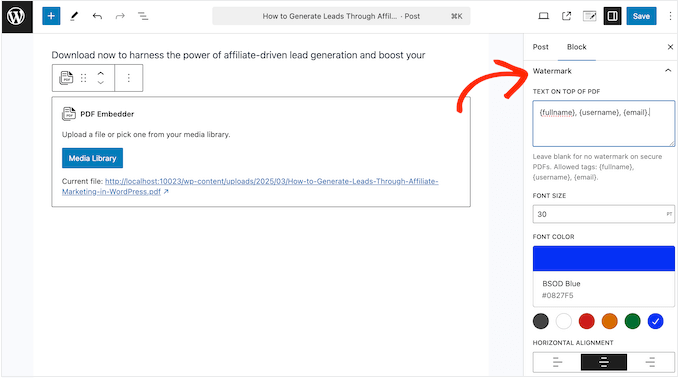
Mis pensamientos/reseña honesta: Una marca de agua simple está bien, ¿pero una dinámica? Eso es de otro nivel. Con PDF Embedder, no solo estás agregando una marca de agua estática, sino una forma de rastrear y seguir a la persona que compartió el PDF sin tu consentimiento.
17. Analíticas integradas
PDF Embedder tiene una función de analíticas muy útil integrada.
Puedes rastrear las descargas y visualizaciones de archivos de cada PDF, directamente desde la biblioteca de medios de WordPress. Simplemente busca el PDF que deseas, haz clic en él y verás toda la información clave sobre cómo las personas interactúan con él.
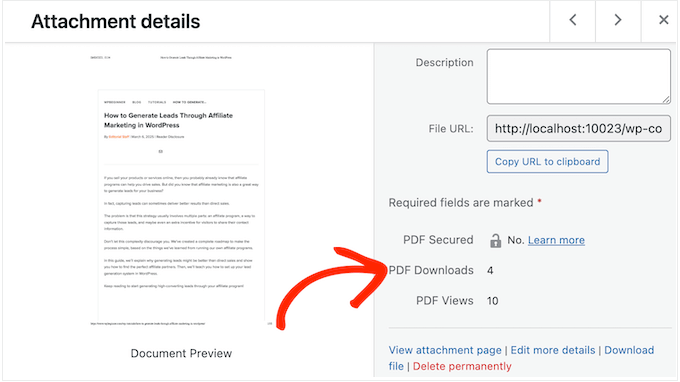
¿Quieres saber cuántas veces se ha descargado un PDF? Ahí está. ¿Quieres ver cuántas personas lo están viendo realmente? Lo tienes.
Mis Pensamientos/Reseña Sincera: En WPBeginner, monitoreamos todo. Tráfico, interacción del usuario, lo que sea. Necesitamos saber cómo interactúan las personas con nuestro contenido, después de todo.
Por eso me emocionó tanto ver las analíticas integradas en PDF Embedder. Claro, son bastante básicas, pero aún así cubren todo lo que necesitas saber sobre la forma en que la gente interactúa con tus PDFs.
18. Soporte Comunitario y Profesional
PDF Embedder está diseñado pensando en la facilidad de uso. De hecho, en mi experiencia, la configuración predeterminada debería funcionar bien para la mayoría de los sitios web de WordPress. Pero si alguna vez necesitas ayuda, ellos te cubren.
Si prefieres investigar por tu cuenta, PDF Embedder tiene una documentación en línea detallada a la que puedes acceder las 24 horas del día, los 7 días de la semana.
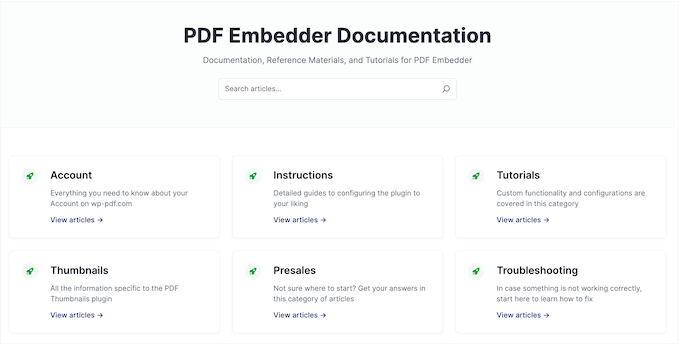
También está el blog de PDF Embedder, donde encontrarás guías detalladas paso a paso sobre cómo agregar PDFs a WordPress, junto con consejos de expertos sobre temas relacionados como cómo rastrear a los visitantes de tu sitio web.
Todos los planes premium también incluyen soporte por correo electrónico. Simplemente completa un formulario, dales todos los detalles y el equipo de PDF Embedder se pondrá en contacto contigo con una solución.
Para obtener la mejor ayuda, es importante compartir tantos detalles como sea posible. ¿Necesitas ayuda para escribir una buena solicitud de soporte?
Entonces consulta nuestra guía sobre cómo solicitar soporte de WordPress correctamente.
PDF Embedder: Precios y Planes
Te digo algo: elegir el plan correcto es tan importante como elegir el plugin correcto.
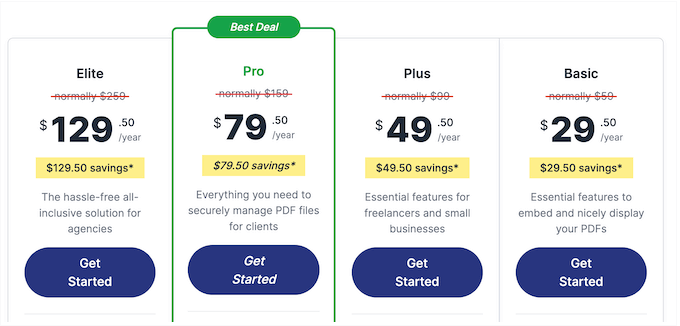
Dicho esto, PDF Embedder tiene 3 planes de precios, así que veamos más de cerca:
- Básico. Por $29.50 anuales, puedes agregar desplazamiento continuo de páginas y búsqueda dentro del documento a tus PDFs incrustados. También admite enlaces internos y externos, y puede rastrear el número de visualizaciones y descargas de cada PDF. Dicho esto, este es un excelente punto de partida para prácticamente cualquier blog, sitio web o tienda en línea.
- Plus. ¿Administras varios sitios web de pequeñas empresas? Con un precio de $49.50 por año, el plan Pro te permite instalar PDF Embedder en hasta 5 sitios.
- Pro. Por $79.50 por año, obtienes acceso a las diversas funciones de seguridad de PDF Embedder. Teniendo esto en cuenta, este es el plan ideal si deseas evitar que las personas descarguen y compartan tus PDFs.
- Elite. Este plan es perfecto para agencias de desarrollo de WordPress. Por $129.50, puedes usar PDF Embedder en hasta 100 sitios web de clientes. ¡Eso es mucho! Instálalo una vez y administra los PDFs de todos tus clientes con la misma herramienta fácil de usar.
Reseña de PDF Embedder: ¿Vale la pena? (¿Mi opinión honesta?)
Como fundador de WPBeginner, he tenido la oportunidad de probar muchos plugins de WordPress diferentes y me impresiona lo simple que es usar PDF Embedder.
En mi opinión, la configuración predeterminada funcionará bien para la mayoría de los sitios web, blogs y mercados en línea. Por lo tanto, la mayoría de las veces puedes simplemente activarlo y estarás listo para agregar PDFs ilimitados a tu sitio.
PDF Embedder está diseñado para manejar una amplia gama de necesidades profesionales, ofreciendo características clave como protección de documentos, búsqueda integrada e interacción personalizable con el usuario. En esencia, PDF Embedder simplifica la gestión de PDFs, convirtiéndolo en una herramienta ideal para cualquiera que busque mostrar y controlar sus documentos en línea.
¿No estás convencido? Entonces te recomiendo descargar la versión lite de PDF Embedder de WordPress.org, ya que te permite incrustar tantos PDFs como quieras.
Es cierto, creo que todos los sitios web necesitan funciones avanzadas como análisis integrados, pero he experimentado actualizando desde el plugin lite al PDF Embedder premium y encontré que la transición es fluida. Eso significa que actualizar siempre es una opción, así que ¿por qué no probar antes de comprar?
Esperamos que esta reseña de PDF Embedder te haya ayudado a decidir si es el plugin de PDF adecuado para ti. También puedes consultar nuestras selecciones expertas de los mejores plugins de base de conocimiento o ver nuestra guía sobre cómo incrustar hojas de cálculo y otros documentos en WordPress.
Si te gustó este artículo, suscríbete a nuestro Canal de YouTube para ver tutoriales en video de WordPress. También puedes encontrarnos en Twitter y Facebook.

Reseñas de usuarios de PDF Embedder
Por favor, comparte tu reseña de PDF Embedder para ayudar a otros en la comunidad.