



Lo entiendo. Todos hemos escuchado el consejo de que es esencial respaldar tu sitio, pero con tantas opciones y jerga técnica rodeando los respaldos, puede ser difícil saber por dónde empezar. Además, es fácil seguir posponiendo esta importante tarea de seguridad y mantenimiento hasta que sea demasiado tarde.
He visto a demasiados propietarios de sitios perder años de trabajo porque pensaron que las copias de seguridad diarias de su host eran suficientes, solo para descubrir que los archivos estaban corruptos cuando más los necesitaban.
¡No esperes a que ocurra un desastre! Si aún no lo has hecho, este es el momento perfecto para agregar un plugin de respaldo a tu sitio web, pero ¿qué solución es la adecuada para ti?
En esta detallada reseña de Duplicator, echaré un vistazo más de cerca a este popular plugin de respaldo. A lo largo de esta reseña exhaustiva de Duplicator, examinaré sus características, precios y soporte para ver si puede ayudar a proteger tu sitio web de amenazas de seguridad y errores humanos.

Reseña de Duplicator: ¿Por qué usarlo en WordPress?
¿Te sientes abrumado al pensar en respaldar regularmente tus páginas y publicaciones, base de datos, medios y otro contenido? No estás solo.
En la comunidad de WordPress, el miedo a una pantalla blanca de la muerte durante una migración es una preocupación principal que veo regularmente en Reddit.
Afortunadamente, hay muchos complementos que pueden hacer que las copias de seguridad de WordPress se sientan sin esfuerzo. La gran pregunta es: ¿Duplicator es uno de ellos?
Empecemos por el principio. Duplicator es un potente plugin de copias de seguridad y migración que puede crear copias de seguridad completas de los archivos y la base de datos de WordPress.
Puedes crear copias de seguridad manualmente en cualquier momento, o programar que esas copias de seguridad ocurran automáticamente para que nunca olvides realizar esta importante tarea.
A diferencia de otros plugins de copias de seguridad, Duplicator te permite almacenar de forma segura tus copias de seguridad en todos los servicios en la nube populares, incluyendo Dropbox, Google Drive, FTP, OneDrive y Amazon S3. Soy un gran fan de este enfoque, ya que te permite acceder a tus copias de seguridad más recientes desde cualquier lugar y en cualquier momento.
También te ayuda a evitar los límites de almacenamiento en tu cuenta de hosting, que es un cuello de botella oculto común para los sitios en crecimiento.
Si alguna vez necesitas restaurar una copia de seguridad, el Asistente de Recuperación de Duplicator te guiará a través del proceso, paso a paso. Créeme, en una crisis, ¡apreciarás el hecho de que Duplicator te guíe de esta manera!
Si quieres mover WordPress a un nuevo host o servidor sin tiempo de inactividad, Duplicator viene con un asistente de migración fácil de usar, un instalador optimizado, importaciones de servidor a servidor, sitios preconfigurados personalizables y soporte para sitios grandes. Esa es una lista de características bastante prometedora.
Una característica específica que me encanta es la capacidad de manejar la compatibilidad con hosting administrado; funciona bien con los sistemas de archivos restringidos en plataformas como WP Engine.
Si quieres mover WordPress a un nuevo dominio, Duplicator detectará la nueva URL y su ruta automáticamente. En teoría, esto debería permitirte cambiar el nombre de dominio de un sitio web sin perder SEO ni romper ningún enlace.
Si buscas un plugin gratuito, puedes descargar Duplicator Lite del repositorio oficial de WordPress.
Con este plugin gratuito puedes crear copias de seguridad manualmente en cualquier momento. También puedes mover, migrar o clonar un sitio de WordPress entre dominios o hosts sin tiempo de inactividad.
Eso cubre lo esencial. Sin embargo, si quieres programar tus copias de seguridad, crear puntos de recuperación, migrar una red completa de WordPress multisitio y acceder a otras funciones avanzadas, entonces probablemente necesitarás actualizar a Duplicator Pro.
Reseña de Duplicator: ¿Por qué usarlo en WordPress?
Puedes hacer copias de seguridad y migrar tu sitio web manualmente, pero he descubierto que esto lleva mucho tiempo y esfuerzo. Además, es muy fácil pasar por alto esta tediosa tarea, especialmente cuando tienes una larga lista de tareas urgentes que atender.
En mi opinión, depender de copias de seguridad manuales suele ser una receta para el desastre. Por eso, los propietarios de sitios web inteligentes ahorran tiempo utilizando un plugin de WordPress. Las migraciones manuales a menudo conducen a errores de permisos de archivos que pueden tardar horas en depurarse.
Con esto en mente, en esta reseña de Duplicator experimentaré de primera mano con este popular plugin, para ayudarte a decidir si es el plugin de copia de seguridad y migración adecuado para ti.
1. Fácil de usar
A diferencia de otros plugins de copias de seguridad que tienen configuraciones y opciones complicadas, Duplicator hizo que fuera súper fácil hacer una copia de seguridad de mi sitio de WordPress.
Para empezar, simplemente fui a Duplicator Pro » Copias de seguridad y luego hice clic en Añadir nuevo.

Luego, solo seguí las instrucciones en pantalla para elegir una ubicación de almacenamiento, seleccionar los archivos que quería respaldar y le di un nombre al archivo.
Después de configurar la copia de seguridad, Duplicator escaneó mi blog de WordPress para asegurarse de que todo estuviera en orden.
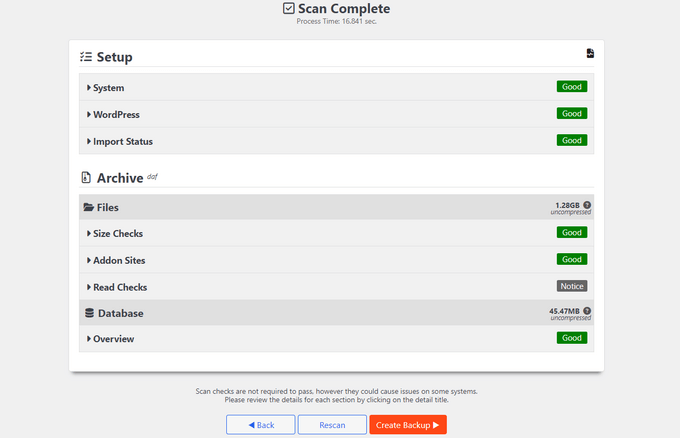
Todo funcionaba bien, pero si Duplicator encuentra errores comunes de WordPress o problemas, mostrará una advertencia para que puedas solucionar el error y arreglarlo rápidamente. Por ejemplo, a menudo detecta riesgos de tiempo de espera en el hosting compartido antes de que comiences la compilación, ahorrándote ese frustrante error de 'Atascado al 60%' del que se quejan los usuarios.
Como obtuve una calificación de ‘Bueno’, simplemente hice clic en el botón ‘Crear’ y Duplicator procedió a crear mi copia de seguridad.
2. Haz una copia de seguridad de todo tu sitio web de WordPress
Duplicator puede hacer copias de seguridad de todos tus archivos y bases de datos, incluyendo tus temas de WordPress, plugins, archivos y filtros de tablas de bases de datos. Esto incluye el cifrado de archivos en la versión premium, asegurando que incluso si tu almacenamiento en la nube se ve comprometido, los datos de tu sitio permanezcan ilegibles para los hackers.
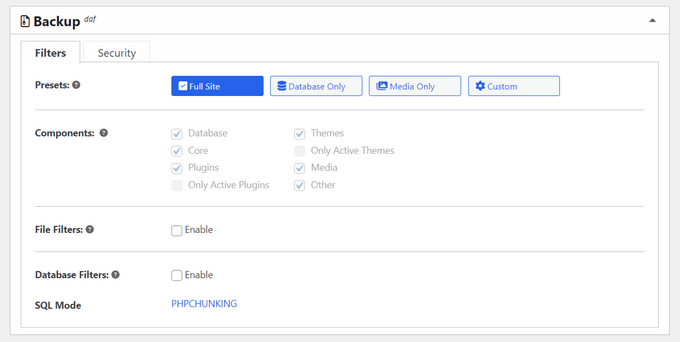
Esto facilita la copia de seguridad de un sitio web completo, por lo que no necesitas preocuparte por perder ningún dato importante.
3. Crea copias de seguridad personalizadas
A veces, no necesito crear una copia de seguridad completa.
En ese caso, Duplicator puede hacer una copia de seguridad solo de la base de datos, solo de los medios, o incluso puedes crear una copia de seguridad personalizada donde eliges exactamente qué archivos incluye y excluye Duplicator. La función de exclusión de tablas de bases de datos es un salvavidas si tienes tablas de registro masivas que no quieres que inflen el tamaño de tu copia de seguridad.
Si quieres saber más sobre este tema, te recomiendo leer la guía de WPBeginner sobre qué archivos de WordPress deberías respaldar.
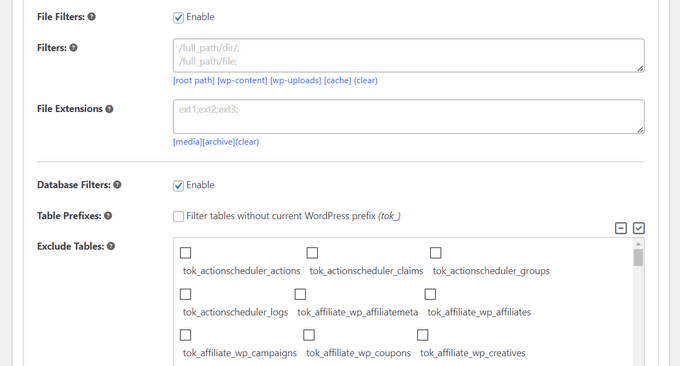
Esta flexibilidad hace de Duplicator una excelente opción si tienes varios sitios web con diferentes requisitos de copia de seguridad.
Al excluir archivos y datos no esenciales de una copia de seguridad, a menudo puedes crear copias de seguridad más rápido, especialmente si tienes un sitio web muy grande.
En el pasado, también he creado copias de seguridad parciales cuando me preocupaba quedarme sin espacio de almacenamiento, o quería evitar tarifas de almacenamiento adicionales.
4. Programa copias de seguridad automáticas
Duplicator facilita bastante la creación de copias de seguridad manuales. Sin embargo, prefiero el enfoque de ‘configurar y olvidar’ de las copias de seguridad automáticas, ya que no hay ninguna posibilidad de que olvide hacer una copia de seguridad de mi sitio cuando estoy muy ocupado.
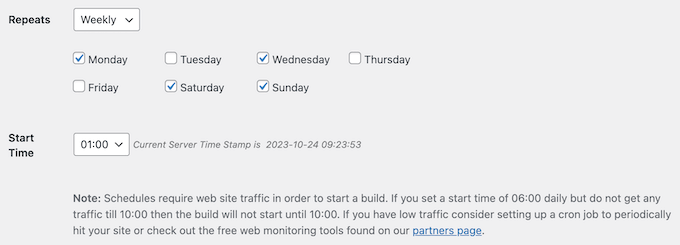
La buena noticia es que Duplicator puede hacer una copia de seguridad automática de tu sitio en momentos específicos como diariamente, semanalmente, mensualmente, o incluso cada hora. Esto me permitió crear una copia de seguridad en el día y la hora que mejor me funcionan.
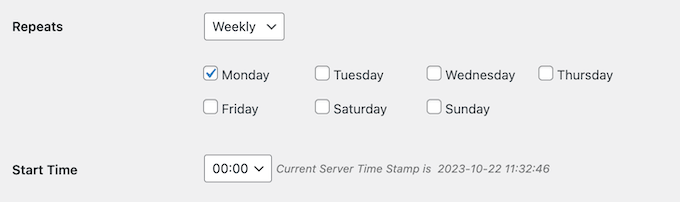
Por ejemplo, si publicara un nuevo blog de WordPress cada lunes, programaría mi copia de seguridad para que se ejecutara el lunes por la noche y así guardara todos mis cambios más recientes.
Siempre recomiendo establecer una política estricta de retención de copias de seguridad aquí también; esto asegura que conserves, digamos, las últimas 30 copias de seguridad, para que no pagues por almacenamiento innecesario.
Gracias a Duplicator, crear esta programación fue tan fácil como marcar algunas casillas en la configuración del plugin.
5. Almacena tus copias de seguridad localmente o utiliza proveedores de nube externos
Esta reseña de Duplicator no estaría completa sin hablar de cómo almacena tus copias de seguridad. La buena noticia es que Duplicator te ofrece muchas opciones.
A diferencia de algunos plugins de copias de seguridad que solo admiten almacenamiento local, Duplicator puede almacenar tus copias de seguridad utilizando proveedores de nube externos como Dropbox, Google Drive, OneDrive y Amazon S3.
Duplicator funciona con cualquier almacenamiento en la nube compatible con S3, incluyendo BackBlaze B2, Wasabi y Cloudflare R2. También puedes almacenar tus copias de seguridad y paquetes en cualquier servidor web que admita FTP o una conexión SFTP. ¡Esa es una lista impresionante de opciones!
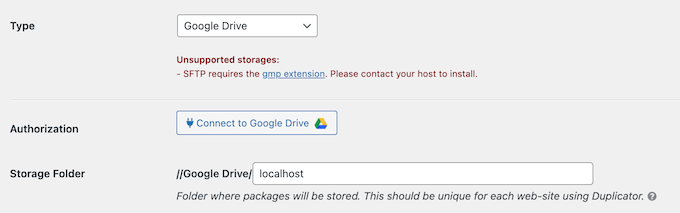
Me gusta especialmente el almacenamiento en la nube, ya que te permite acceder a tus copias de seguridad en cualquier momento y desde cualquier lugar. También puedes compartir fácilmente copias de seguridad con otros miembros del equipo y clientes, sin importar dónde se encuentren en el mundo.
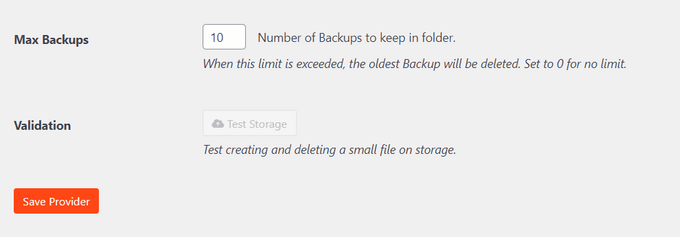
Si te preocupa quedarte sin espacio de almacenamiento, puedes establecer el número máximo de copias de seguridad que Duplicator puede guardar.
Una vez que alcance este límite, Duplicator comenzará a eliminar el paquete más antiguo. Esto significa que siempre tendrás una copia de seguridad reciente, sin quedarte sin espacio de almacenamiento. Me encanta esta función, ya que simplemente se suma al enfoque general de 'configurar y olvidar'.
6. Notificaciones y alertas por correo electrónico
Si mi copia de seguridad falla, quiero saberlo lo antes posible para poder solucionar el problema y continuar haciendo copias de seguridad.
Dicho esto, me encanta que Duplicator te notifique cada vez que crea una copia de seguridad y cuando encuentra un problema. De esta manera, siempre sé exactamente lo que está sucediendo con mis copias de seguridad sin tener que verificar manualmente. Esto es particularmente importante si estás utilizando un programa de copias de seguridad automatizado como yo.
Por defecto, Duplicator envía estos mensajes al correo electrónico de administrador de WordPress. Sin embargo, puedes cambiar esto fácilmente en la configuración del plugin.
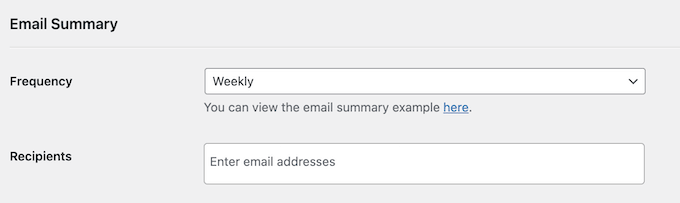
Incluso puedes enviar la notificación a varias direcciones, para asegurarte de que el problema siempre se aborde rápidamente.
Consejo Pro: Estas notificaciones son importantes, así que querrás asegurarte de que lleguen de forma segura a tu bandeja de entrada y no a la carpeta de spam. Teniendo esto en cuenta, utilizo un proveedor de servicios SMTP para mejorar las tasas de entrega y evitar cualquier problema relacionado con que WordPress no envíe correos electrónicos correctamente. ¡Te recomiendo que tú también lo hagas!
7. Puntos de recuperación y restauración con 1 clic
Con Duplicator, es fácil restaurar WordPress desde una copia de seguridad. Simplemente selecciona la copia de seguridad que deseas restaurar, y Duplicator se encargará del resto.
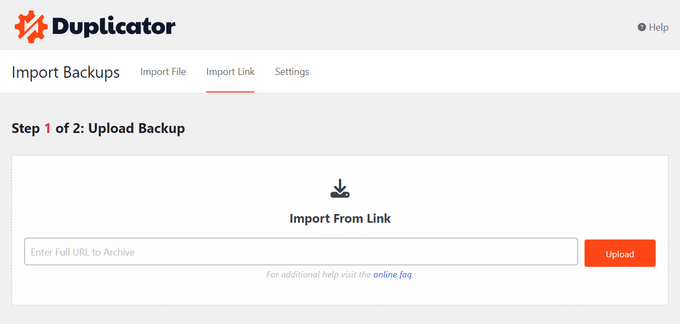
Para la mayoría de los sitios web de WordPress, el proceso solo tomará unos minutos, por lo que tu sitio experimentará un tiempo de inactividad mínimo. En mis pruebas, la velocidad de restauración fue significativamente más rápida que las importaciones manuales de PHPMyAdmin.
Si no deseas restaurar un sitio completo, puedes restaurar partes específicas, como la base de datos o un archivo específico de WordPress.
También puedes establecer puntos de recuperación. Cuando necesites restaurar WordPress, tu sitio web volverá a estos archivos guardados y configuraciones de base de datos.
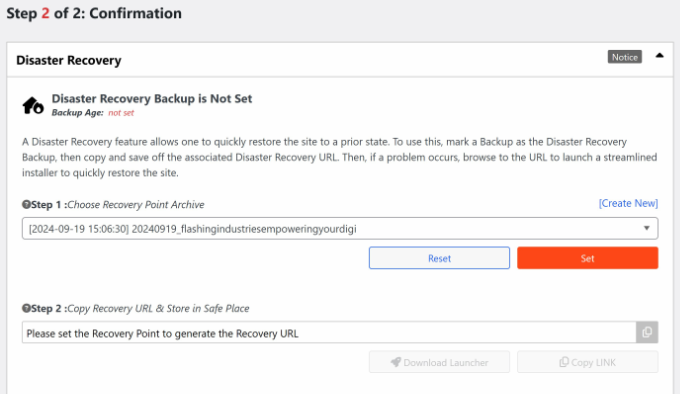
Esto te permite retroceder rápidamente a un punto reciente donde tu sitio estaba en buenas condiciones, seguro y funcionando.
8. Asistente de migración fácil de usar
Migrar un sitio web manualmente puede llevar mucho tiempo y esfuerzo. Necesitas mover la base de datos, archivos, plugins, temas y más, minimizando el tiempo de inactividad para que tus usuarios no vean un sitio web roto. ¡Esa no es una tarea pequeña!
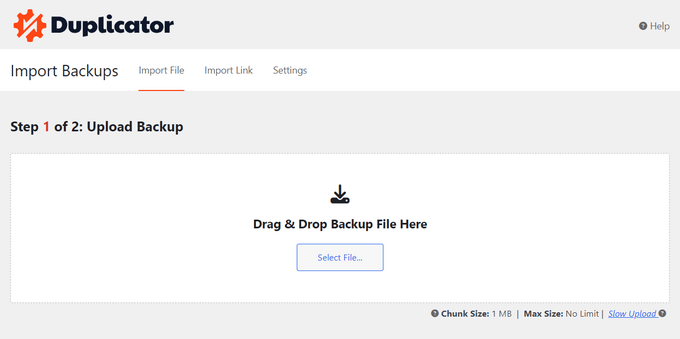
Como ya mencioné en esta reseña de Duplicator, el plugin tiene un asistente simple paso a paso que te guía a través del proceso de migrar WordPress a un nuevo host, nombre de dominio, servidor local o sitio en vivo. Duplicator incluso puede migrar tu sitio a destinos donde la base de datos se comparte con otro sitio web de WordPress.
Para hacer esto, simplemente seguí las instrucciones en pantalla para crear un paquete de migración y luego lo descargué a mi computadora junto con el script instalador de Duplicator.
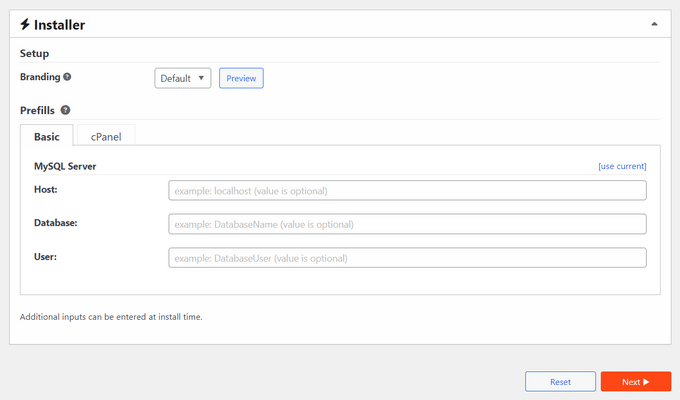
Después de eso, solo necesité subir el script instalador y el paquete al nuevo servidor o host, y luego ejecuté el asistente de migración. Duplicator desempaquetó el paquete y lo instaló por mí. ¡Me impresionó lo rápido y sencillo que fue todo!
Si estás migrando entre hosts administrados, Duplicator es compatible con WordPress.com, WPEngine, GoDaddy Managed, LiquidWeb Managed WordPress y más. Incluso puedes transferir paquetes directamente de servidor a servidor.
Si necesitas crear múltiples sitios web con el mismo tema, plugins, contenido y configuraciones, Duplicator puede ahorrarte mucho tiempo. Por ejemplo, si tuviera una agencia de desarrollo de WordPress, podría crear un sitio de inicio que tenga todo el contenido y la configuración que utilicé para el sitio web de mi cliente.
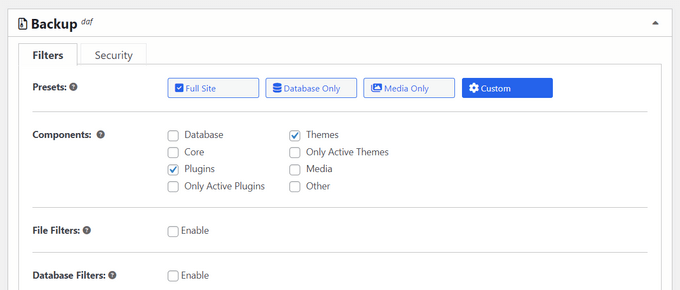
Luego podría convertir esto en un paquete de Duplicator y aplicar el sitio preconfigurado a tantos sitios web como quiera. Me imagino que esto facilitaría mucho la configuración de nuevos sitios web para clientes.
9. Búsqueda y Reemplazo Integrados
El problema al migrar a un nuevo dominio es que la base de datos todavía hace referencia a tus URL antiguas por defecto. Actualizar manualmente estas URL para que hagan referencia a tu nuevo nombre de dominio lleva mucho tiempo y esfuerzo, y siempre existe la posibilidad de que pases por alto algunos enlaces.
Es por eso que me alegró ver que Duplicator puede actualizar tus URLs automáticamente como parte del proceso de migración. Al migrar un sitio, simplemente agrega tu dominio antiguo en el cuadro de 'Buscar' y el nuevo nombre de dominio en el cuadro de 'Reemplazar', y Duplicator se encargará del resto.
Esto significa que no tienes que preocuparte por hacer este cambio manualmente o instalar un plugin que realice la búsqueda y el reemplazo por ti. Esta es una característica que cambia el juego si alguna vez necesitas migrar tu sitio.
10. Soporte para Multisite y Sitios Web Grandes
¿Quieres hacer una copia de seguridad de toda una red multisitio de WordPress?
Duplicator te permite hacer copias de seguridad de redes multisitio y sub-sitios dentro de una red multisitio de WordPress. Incluso puedes instalar un sub-sitio como un sitio web independiente.
De manera similar, Duplicator está diseñado para funcionar sin problemas con sitios web muy grandes. Esto significa que puedes crear una copia de seguridad completa, sin importar cuántos datos y contenido tengas en tu sitio. De hecho, según el sitio web de Duplicator, alguien usó el plugin para migrar con éxito un sitio de 100 GB, ¡eso es bastante impresionante!
💡 Si estás lidiando con un sitio de ese tamaño, recomiendo usar la configuración de fragmentación para evitar tiempos de espera del servidor.
Además, Duplicator puede realizar importaciones directas de paquetes desde cualquier URL, por lo que no tienes que descargar el paquete a tu computadora primero. En mi experiencia, esto puede ser un salvavidas al migrar sitios web muy grandes.
11. Soporte Profesional y Comunitario
A lo largo de la redacción de esta reseña de Duplicator, me impresionó lo fácil que es crear copias de seguridad completas de archivos y bases de datos de WordPress con Duplicator. Sin embargo, las copias de seguridad son vitales para la seguridad y la gestión de datos, por lo que a veces puedes necesitar ayuda adicional.
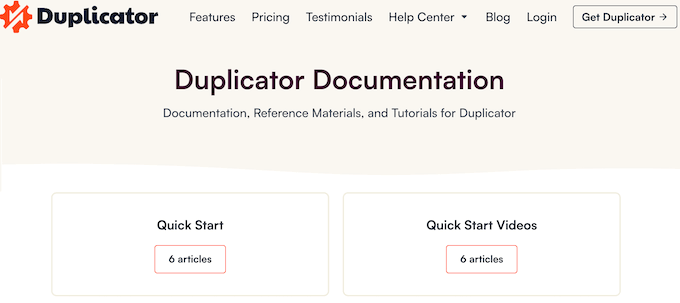
Normalmente prefiero investigar los problemas por mi cuenta, por lo que la detallada documentación en línea de Duplicator fue de gran ayuda al escribir esta reseña.
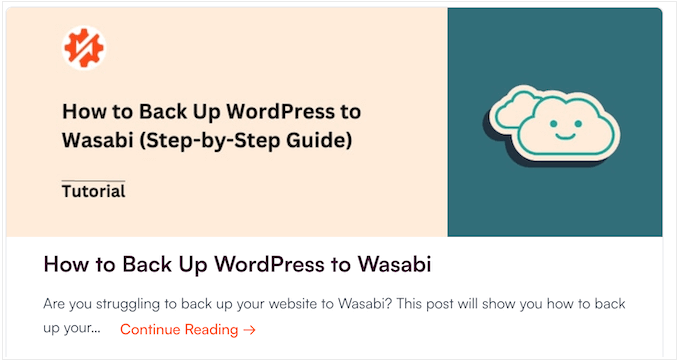
También hay un blog de Duplicator donde encontré artículos detallados que cubren todo, desde cómo usar el plugin hasta consejos generales como cómo crear y usar un sitio web de staging.
Aún mejor, puedes acceder a todos estos recursos sin importar si descargas el plugin gratuito Duplicator o compras una licencia premium. Siempre es genial cuando un plugin pone recursos a disposición de todos.
Si actualizas al plugin premium, también obtendrás acceso a soporte profesional.
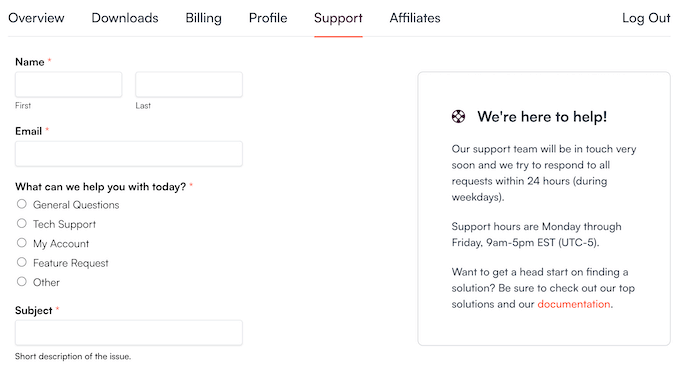
Simplemente crea una solicitud de soporte en tu cuenta y el equipo de Duplicator intentará responder en un plazo de 24 horas, de lunes a viernes. Los tiempos de respuesta de los tickets de soporte suelen ser muy rápidos, a menudo en unas pocas horas hábiles, lo cual es vital cuando estás en medio de una migración en vivo.
Reseña de Duplicator: Precios y Planes
Si buscas un plugin gratuito de copias de seguridad manuales, entonces no te puedes equivocar con Duplicator Lite.
Sin embargo, las copias de seguridad son cruciales para mantener tu sitio web seguro y funcionando sin problemas, así que te animo a crear un programa automatizado. Eso significa actualizar a un plan premium, ya que todos los planes de pago de Duplicator incluyen copias de seguridad automatizadas.
He descubierto que la tranquilidad que obtienes de la versión premium supera con creces el pequeño costo anual.
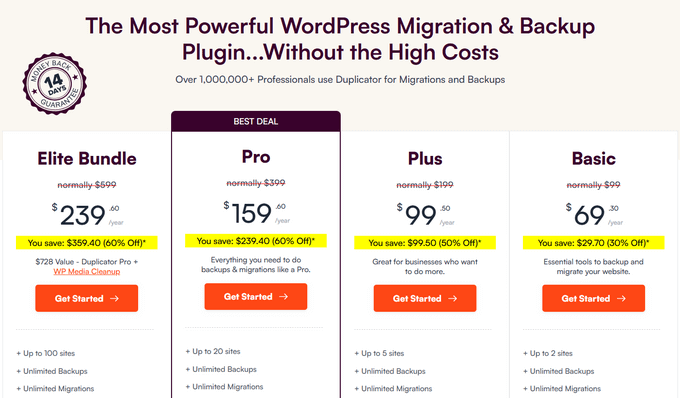
Aunque cada plan incluye esta función indispensable, existen algunas diferencias clave:
- Básico. Por $69.30 al año, puedes usar Duplicator Pro en 2 sitios web. Puedes almacenar tus copias de seguridad en todos los servicios en la nube principales y acceder a herramientas de migración avanzadas. Esto es perfecto si quieres mover WordPress de un servidor local a un sitio en vivo, o migrar a un nuevo nombre de dominio o host.
- Plus. Con un precio de $99.50 al año, este plan te permite usar Duplicator en hasta 5 sitios web. También puedes personalizar el archivo instalador con tu propia imagen y apariencia, regenerar las claves SALT de WordPress y crear copias de seguridad cada hora. Las copias de seguridad horarias hacen de Plus una excelente opción para tiendas en línea y sitios web de comercio electrónico, donde quieres evitar perder información importante de pedidos o clientes.
- Pro. Por $159.60 anuales, puedes migrar una red multisitio completa, instalar un sub-sitio en un sitio web independiente, o instalar un sub-sitio en una red multisitio diferente. Dicho esto, Duplicator Pro es una gran opción si administras una red multisitio de WordPress. Sin embargo, también puedes usar Duplicator en hasta 20 sitios web, por lo que también puedo imaginar que Pro sea una buena opción para agencias de desarrollo de WordPress, o para cualquiera que posea muchos sitios web diferentes.
- Elite. Con un precio de $239.60 al año, este plan te permite usar Duplicator Pro en hasta 100 sitios web. Eso es bastante generoso, por lo que el plan Elite es perfecto si necesitas una forma fácil de hacer copias de seguridad de una larga lista de sitios web de clientes.
Reseña de Duplicator: ¿Vale la pena?
Para concluir esta reseña de Duplicator, confío en que es el mejor plugin de copias de seguridad y migración para WordPress. Te permite crear tantas copias de seguridad como desees y programarlas para que ocurran a intervalos regulares. En mi experiencia, estas son características imprescindibles para todos los propietarios de sitios web y blogs.
Duplicator también tiene un asistente de migración fácil de usar que te muestra cómo mover WordPress a un nuevo proveedor de hosting, servidor, nombre de dominio, o incluso a una red multisitio diferente. Si planeas migrar tu sitio en algún momento, esto puede ahorrarte muchos dolores de cabeza.
Todos los planes de Duplicator admiten copias de seguridad automáticas. Sin embargo, si administras un sitio de membresía o un mercado en línea muy activo, te recomiendo actualizar a Duplicator Plus o superior. Esto te permite programar copias de seguridad cada hora, para que puedas mantener seguros todos tus datos recientes de usuarios o clientes. Es prácticamente esencial si vendes algo en línea.
Mientras tanto, Duplicator Pro desbloquea potentes funciones que pueden ayudarte a administrar redes multisitio de WordPress. También te permite usar Duplicator Pro en hasta 20 sitios web, por lo que es una buena opción si administras sitios web de clientes o incluso posees una cartera de sitios.
Finalmente, puedes usar Duplicator Pro en hasta 100 sitios web con un plan Elite. Esto lo convierte en una opción conveniente para agencias, desarrolladores y autónomos que necesitan una solución única que puedan usar en todos los sitios de sus clientes.
Reseña de Duplicator: Preguntas frecuentes
¿El plugin Duplicator es gratis?
¡Sí! Hay un plugin Duplicator gratuito que te permite crear copias de seguridad completas o copias de seguridad solo de la base de datos. Si tienes un blog de WordPress o un sitio web personal más pequeño, entonces esto puede ser todo lo que necesitas.
Sin embargo, Duplicator Pro te da mucho más control. Con solo unos pocos clics, puedes personalizar completamente los datos que se incluyen en tus copias de seguridad, e incluso hacer copias de seguridad de contenido adicional como tu biblioteca de medios. También puedes programar copias de seguridad automáticas, hacer copias de seguridad de tu sitio en muchos servicios de almacenamiento en la nube de terceros diferentes, y acceder a un montón de otras funciones avanzadas.
Dicho todo esto, recomendaría un plan premium de Duplicator sobre la versión gratuita.
¿Cuál es el mejor plugin de copia de seguridad para WordPress?
Cada sitio web o blog es diferente, por lo que la mejor opción para ti variará. Es por eso que es tan importante probar muchos plugins de copias de seguridad diferentes, como UpdraftPlus y Jetpack VaultPress Backup.
UpdraftPlus es excelente para copias de seguridad sencillas, pero Duplicator gana sin discusión para migraciones.
Dicho todo esto, Duplicator es el mejor complemento de respaldo que he usado personalmente. En particular, si tienes un sitio web pequeño o mediano y quieres evitar pagar altas tarifas mensuales, te recomiendo que le eches un vistazo serio a Duplicator; puede ser exactamente lo que estás buscando.
¿Qué hace Duplicator Pro?
Duplicator Pro facilita la copia de seguridad, migración y clonación de tu sitio de WordPress. También puedes almacenar tus copias de seguridad en todos los servicios de almacenamiento en la nube más populares, incluyendo Dropbox, Microsoft OneDrive, Amazon S3 y Google Drive.
Si ocurre un desastre, puedes restaurar tu sitio con solo unos pocos clics y sin complicaciones. Dicho todo esto, Duplicator Pro es una excelente opción para cualquiera que quiera aumentar la seguridad de su sitio web. En mi experiencia, tampoco puedes superar un complemento como Duplicator, cuando se trata de tranquilidad.
¿WPBeginner usa Duplicator?
¡Sí! Usamos Duplicator para respaldar muchos de los sitios de nuestros complementos premium, para no perder ninguna información importante de clientes u pedidos. También hemos usado Duplicator para varias migraciones y siempre ha demostrado ser confiable, incluso para migraciones complejas.
¿Cómo instalo Duplicator?
Puedes instalar y activar Duplicator como cualquier otro plugin de WordPress, ¡es súper simple! Después de eso, te recomiendo consultar cómo hacer una copia de seguridad de tu sitio de WordPress para obtener instrucciones detalladas paso a paso.
Recursos adicionales
Crear un sitio de WordPress seguro y resiliente va más allá de simplemente elegir el plugin de copia de seguridad adecuado.
Dicho esto, he reunido una lista de recursos que cubren diferentes aspectos de la seguridad de WordPress. Estos artículos ofrecen más información y pasos prácticos para mantener tu sitio protegido y sin problemas.
- La Guía Definitiva para Acelerar el Rendimiento de WordPress: Aprende a potenciar la velocidad de tu sitio con consejos y estrategias prácticas. Esta guía cubre todo, desde plugins de caché hasta optimización avanzada del servidor, ayudándote a ofrecer tiempos de carga rápidos y una mejor experiencia de usuario.
- Los Mejores Plugins de Seguridad para WordPress para Proteger tu Sitio: En este artículo, encontrarás nuestra mejor selección de los mejores plugins de seguridad para proteger tu sitio contra hackers, código malicioso y otras amenazas comunes.
- Guía para Principiantes para Solucionar Errores de WordPress: Este es un recurso de referencia si alguna vez encuentras problemas con tu sitio de WordPress. Adopta un enfoque directo, paso a paso, para identificar y resolver todo tipo de errores comunes, ayudando a que tu sitio vuelva a funcionar.
- Cómo Crear Fácilmente un Sitio de Staging para WordPress (Paso a Paso): Descubre cómo configurar un sitio de staging para probar actualizaciones y cambios sin arriesgar tu sitio en producción.
Espero que esta reseña de Duplicator Pro te haya ayudado a decidir si es el plugin de copias de seguridad y migración adecuado para ti. También puedes consultar nuestra guía definitiva de seguridad para WordPress, o ver nuestra selección experta de los mejores plugins de formularios de contacto.
Si te gustó este artículo, suscríbete a nuestro Canal de YouTube para ver tutoriales en video de WordPress. También puedes encontrarnos en Twitter y Facebook.

Brenda Williams
¡Duplicator hizo que migrar mi sitio web fuera pan comido! Es fácil de usar y cumplió su cometido sin ningún problema. ¡Lo recomiendo encarecidamente a cualquiera que busque mover o respaldar su sitio!