


Los videos son una excelente manera de dar vida a tu sitio web y aumentar la participación. Sin embargo, si estás creando diferentes tipos de videos, es importante saber qué tipo de contenido les gusta más a tus usuarios.
A lo largo de los años, hemos probado diferentes herramientas de análisis para encontrar la solución adecuada para rastrear videos, lo que finalmente nos ha ayudado a obtener más de un millón de seguidores en nuestro canal de YouTube. Al rastrear las estadísticas de video, puedes ver cómo están funcionando tus videos con métricas como vistas totales, duración de visualización y más.
En este artículo, te mostraremos cómo rastrear análisis de video en WordPress usando Google Analytics. Esta solución funciona para YouTube, Vimeo y otras incrustaciones de video HTML5.
¿Por qué rastrear la participación de video en WordPress?
Agregar videos a tu contenido hace que tus artículos sean más atractivos y ayuda a que las personas pasen más tiempo en tu sitio.
Sin embargo, si tienes varios videos en tu sitio de WordPress, ¿cómo sabes qué tipo de contenido funciona mejor y si la gente está viendo tus videos o no?
Rastrear la participación de video en Google Analytics puede ayudarte a descubrir estas perspectivas.
Puedes ver cuántas personas están viendo videos en tu sitio web de WordPress, si están haciendo clic en el botón de reproducir, cuánto del video están viendo (duración de la visualización) y más.
Esto ayuda a determinar qué tipo de contenido multimedia le gusta a tu audiencia. Luego, puedes crear más videos sobre temas similares y usar el mismo formato y estilo para aumentar la participación del usuario.
Dicho esto, veamos cómo puedes rastrear las analíticas de video en tu sitio web de WordPress.
Tutorial en video
Si prefieres instrucciones escritas, sigue leyendo.
Configuración del seguimiento de analíticas de video en WordPress
La forma más fácil de rastrear videos en tu sitio web de WordPress es usando MonsterInsights. Es la mejor solución de análisis de WordPress que te ayuda a configurar Google Analytics en WordPress sin editar código ni contratar a un desarrollador.
Por defecto, Google Analytics no rastrea analíticas detalladas de video.
Sin embargo, el complemento MonsterInsights Media hace que sea muy fácil rastrear videos que has incrustado desde YouTube y Vimeo. También rastrea videos HTML 5 que has subido a través de la biblioteca de medios de WordPress.
Nota del editor: Generalmente no recomendamos subir videos a WordPress porque puede consumir mucho espacio de almacenamiento y ralentizar tu sitio web. En su lugar, recomendamos usar YouTube, Vimeo o uno de los otros mejores sitios de alojamiento de videos.
No es necesario tocar una sola línea de código. MonsterInsights rastrea automáticamente los videos en Google Analytics con solo unos pocos clics.
Para este tutorial, usaremos la versión Pro de MonsterInsights porque incluye el complemento Media y otras funciones de seguimiento avanzadas. También hay una versión MonsterInsights Lite que puedes usar para probarlo y comenzar con el análisis en tu sitio.
Primero, necesitarás instalar y activar el complemento MonsterInsights. Para más detalles, consulta nuestra guía sobre cómo instalar un complemento de WordPress.
Después de la activación, serás dirigido a la pantalla de bienvenida de MonsterInsights dentro de tu panel de WordPress. Haz clic en el botón ‘Iniciar el asistente’ para configurar el plugin y conectar Google Analytics con WordPress.

Puedes seguir nuestra guía paso a paso sobre cómo agregar Google Analytics a WordPress.
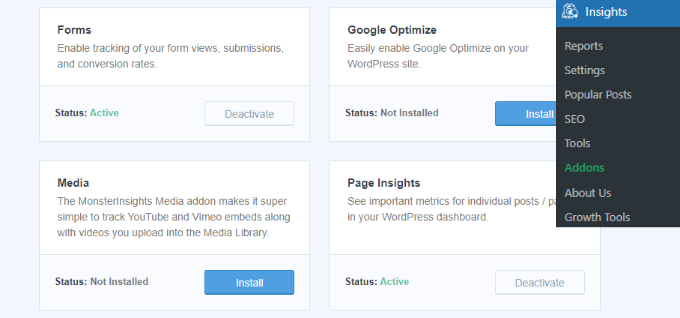
A continuación, deberás ir a Insights » Addons desde tu área de administración de WordPress y luego desplazarte hacia el addon 'Media'.
Haz clic en el botón 'Instalar' y el addon se instalará y activará. Verás que el 'Estado' cambia de 'No instalado' a 'Activo'.
Una vez que el addon esté activo, simplemente navega a Insights » Settings en el panel de administración de WordPress.
Desde aquí, simplemente ve a la pestaña 'Publisher'.
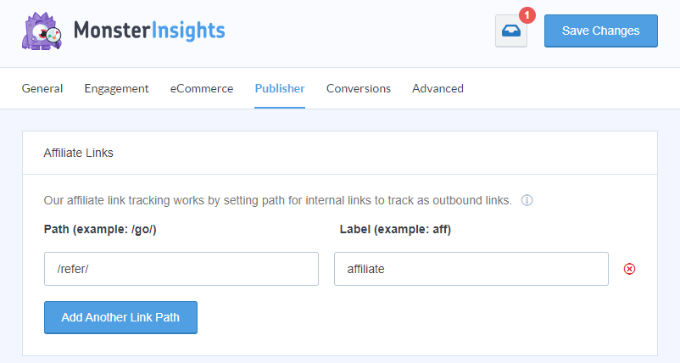
Después de eso, puedes desplazarte hacia la sección 'Media Tracking'.
Notarás que los interruptores para rastrear videos HTML 5, YouTube y Vimeo estarán habilitados.
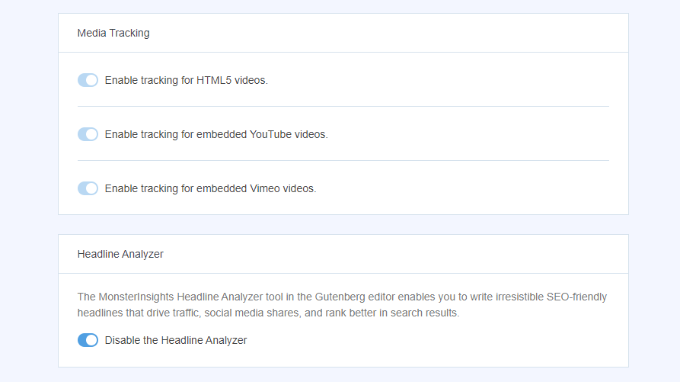
MonsterInsights ahora comenzará a rastrear videos en tu sitio de WordPress.
Ahora veamos cómo puedes ver tus datos de seguimiento de análisis de video.
Cómo ver tus datos de seguimiento de video de WordPress
MonsterInsights hace que sea muy fácil ver qué videos tienen el mejor rendimiento al mostrar un informe dentro de tu panel de WordPress.
Simplemente ve a Insights » Reports desde tu panel de WordPress y dirígete a la pestaña Media.

Verás un gráfico de las reproducciones de video en tu sitio web.
Si te desplazas hacia abajo, podrás ver los detalles de cada video.

El informe mostrará el número de reproducciones de video, el tiempo promedio de visualización, la tasa de finalización y más.
Ver el informe de seguimiento de medios en Google Analytics
También puedes ver los datos de análisis de video en Google Analytics 4.
Simplemente inicia sesión en tu cuenta y luego dirígete a Interacción » Eventos desde el menú de la izquierda.
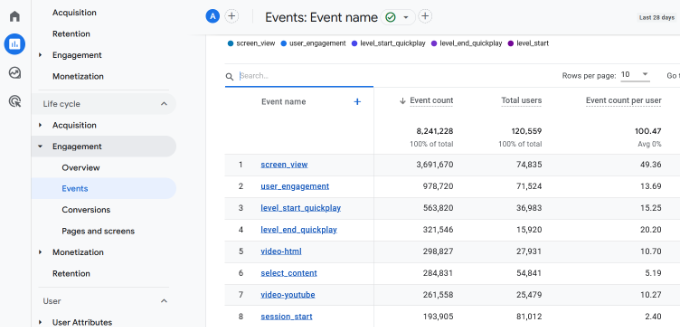
Ahora verás todos los eventos en tu sitio, incluidos los videos. Por ejemplo, puedes ver eventos como 'video-youtube', 'video-vimeo' o 'video-html'.
También puedes experimentar para obtener más vistas de video incrustando un canal de YouTube en tu sitio web o creando una galería de videos.
Esperamos que este artículo te haya ayudado a aprender cómo rastrear análisis de video en WordPress. También puedes ver nuestra guía sobre cómo rastrear visitantes del sitio web en tu sitio de WordPress y los mejores complementos de publicaciones populares para WordPress.
Si te gustó este artículo, suscríbete a nuestro Canal de YouTube para ver tutoriales en video de WordPress. También puedes encontrarnos en Twitter y Facebook.


Jiří Vaněk
Eso es fantástico. Tengo videos de mi canal de YouTube en mi sitio web. Siempre he querido ver qué tan exitosas son las páginas con videos en comparación con las páginas sin videos, y si es posible, rastrear algunas métricas. Ahora veo que es posible y no es nada complicado. Monster Insights es realmente un plugin brillante para la medición. Definitivamente probaré este consejo para descubrir el impacto de los videos en mi sitio web.
Dennis Muthomi
¡GUAU!
Gracias por las instrucciones paso a paso para configurar MonsterInsights y su complemento de medios.
La capacidad de rastrear videos HTML5, YouTube y Vimeo sin tocar código es un punto de inflexión para usuarios no técnicos como yo.
¡Gracias de nuevo por este artículo tan revelador! Me ha motivado a adoptar un enfoque más basado en datos para mi estrategia de contenido de video.