


¿Alguna vez sientes que tu sitio web de WordPress intenta mostrarlo todo a todos a la vez?
Muchos propietarios de sitios terminan con páginas desordenadas donde los widgets aparecen en los lugares equivocados: formularios de contacto en páginas de agradecimiento, suscripciones al boletín después de que alguien ya se ha suscrito, o feeds sociales que empujan el contenido principal hacia abajo.
La verdad es que los widgets son increíblemente útiles, pero solo cuando aparecen en el momento y lugar correctos. Es por eso que la colocación inteligente de widgets es clave para mejorar la experiencia del usuario.
Por suerte, no necesitas ser un experto en codificación para tomar el control. Después de ayudar a los usuarios a administrar muchos sitios diferentes de WordPress, hemos encontrado formas sencillas de mostrar u ocultar widgets exactamente donde los quieres.
En esta guía, te mostraremos los métodos más fáciles para que tus widgets funcionen mejor. Así, tu sitio de WordPress se mantendrá limpio, relevante y fácil de usar. 🧹
¿Por qué mostrar u ocultar widgets en páginas de WordPress?
Mostrar u ocultar widgets en páginas específicas de WordPress te ayuda a mostrar el contenido correcto en el momento correcto. De esta manera, los visitantes ven lo más útil en lugar de distracciones innecesarias.
Los widgets de WordPress te permiten agregar contenido adicional a la barra lateral, el pie de página y la cabecera de tu sitio. Hacen que componentes importantes del sitio, como un formulario de contacto, botones de redes sociales, ofertas de venta o tus páginas más valiosas, sean más visibles para los visitantes.
Por ejemplo, mostrar un cuadro de búsqueda o un widget de publicaciones recientes en la página de pago puede distraer a los clientes y evitar que completen su compra. Pero mostrar cupones de descuento para productos y servicios en el área de widgets puede aumentar tus ventas.
De manera similar, es posible que desees mantener tu página de inicio limpia y reducir las distracciones. Ocultar widgets en la página de inicio la mantendrá ordenada y aumentará la participación del usuario en tu sitio de WordPress.
Lamentablemente, WordPress no ofrece una opción para mostrar u ocultar widgets por defecto. Dicho esto, aún puedes mostrar widgets en páginas específicas usando un plugin de WordPress.
En la siguiente sección, te mostraremos cómo mostrar u ocultar tus widgets de WordPress en páginas específicas. Aquí tienes una descripción general de todos los temas que cubriremos en esta guía:
Mostrar/Ocultar Widgets de WordPress en Páginas Específicas
Puedes ocultar o mostrar fácilmente widgets en páginas específicas usando Widget Options. Es un plugin completo de administración de widgets que te ayuda a asignar y restringir widgets para diferentes páginas, publicaciones y dispositivos.
💡 Nota: Este tutorial es para temas clásicos de WordPress que usan la pantalla de Apariencia » Widgets. Si usas un tema de bloques, administrarás la visibilidad de widgets y elementos desde el Editor del Sitio en su lugar, ya que la pantalla de Widgets no está disponible.
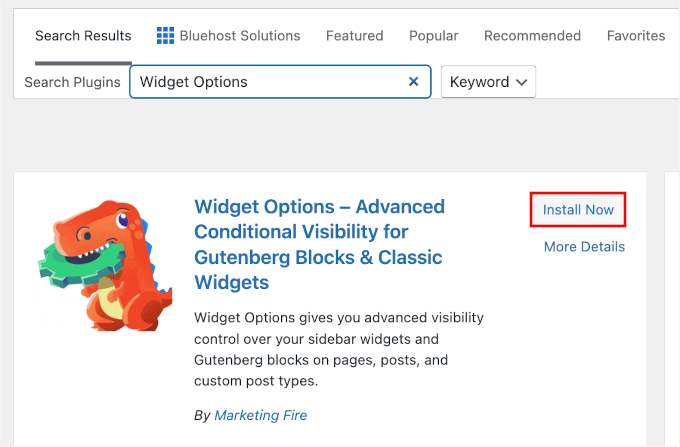
Para empezar, primero deberás instalar y activar el plugin Widget Options. Desde tu área de administrador, ve a Plugins » Añadir Plugin.

En la siguiente pantalla, usa la barra de búsqueda para encontrar rápidamente el plugin.
Después de eso, puedes hacer clic en ‘Instalar ahora’ y ‘Activar’ para completar el proceso.
Para más detalles, consulta nuestra guía paso a paso sobre cómo instalar un plugin de WordPress.
Tras la activación, puedes dirigirte a Ajustes » Widget Options desde la barra lateral de administración de WordPress. Luego, encontrarás diferentes opciones que el plugin ofrece para personalizar tus widgets.
Antes que nada, asegúrate de que la opción 'Classic Widgets Screen' esté habilitada.
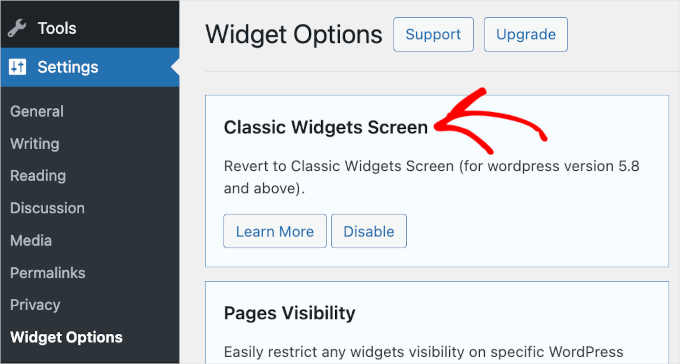
Esto deshabilita el editor de widgets moderno basado en bloques y restaura la interfaz clásica, lo que facilita mucho la administración de estas configuraciones de visibilidad específicas.
Después de eso, querrás encontrar la sección 'Pages Visibility' y hacer clic en el botón 'Configure Settings'.
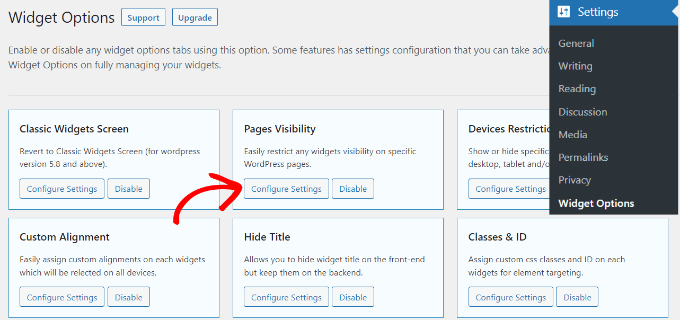
Desde aquí, puedes controlar dónde serán visibles tus widgets y elegir dónde no quieres mostrarlos.
Por defecto, el plugin ya tendrá habilitados los tipos de publicación (como páginas y publicaciones), taxonomías (categorías y etiquetas) y pestañas misceláneas. Sin embargo, puedes desmarcar la casilla de cualquier opción para personalizar la visibilidad de los widgets en diferentes páginas.
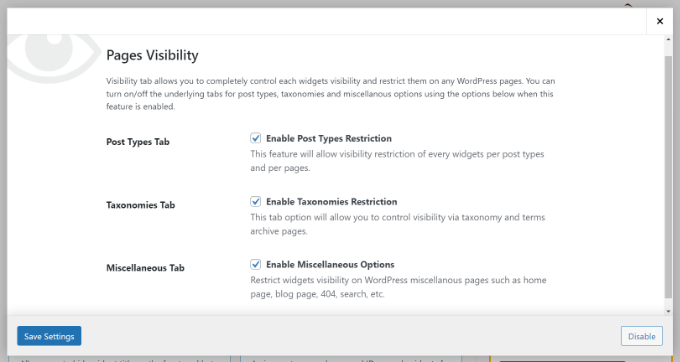
Una vez que hayas terminado, simplemente haz clic en el botón 'Guardar configuración' para almacenar tus cambios.
Ahora, querrás ir a Apariencia » Widgets desde la barra lateral de administración de WordPress. Luego, simplemente haz clic en cualquier widget que desees mostrar u ocultar. Esto expandirá la configuración del widget y verás las opciones de visibilidad del widget.
Debajo del menú desplegable ‘Ocultar/Mostrar’, puedes seleccionar la opción relevante: ‘Ocultar en la página marcada’ o ‘Mostrar en las páginas marcadas’.
Por defecto, el widget estará oculto en las páginas marcadas, pero puedes cambiarlo para mostrar los widgets en las páginas marcadas en su lugar.
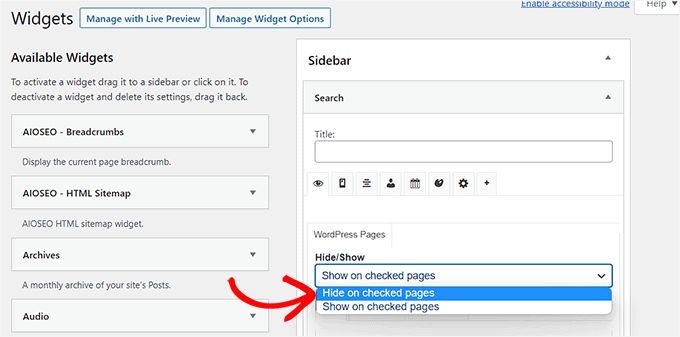
A continuación, veamos las opciones de configuración para la función ‘Ocultar/Mostrar’.
Debajo del menú desplegable, encontrarás pestañas para ‘Páginas’, ‘Tipos de Publicación’ y ‘Taxonomías’ (Categorías y Etiquetas).
La pestaña 'Páginas' ofrece opciones para ocultar/mostrar widgets en la página de inicio/principal, la sección del blog, los archivos, las páginas 404 y la página de búsqueda. Continúa y elige una página.
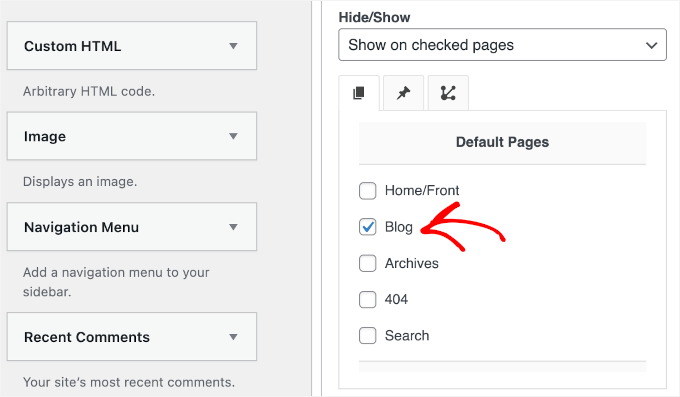
Después de eso, puedes ir a la pestaña ‘Tipos de publicación’ y elegir en qué páginas deseas ocultar/mostrar el widget de WordPress.
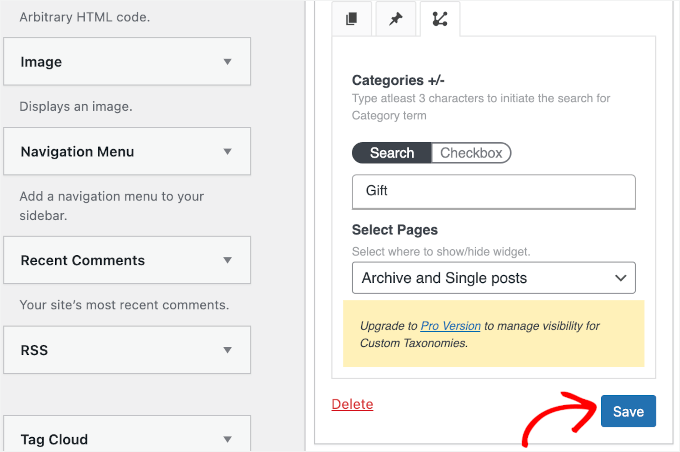
A continuación, puedes cambiar a la pestaña 'Taxonomías'. Aquí, puedes seleccionar categorías o etiquetas específicas de WordPress donde deseas mostrar u ocultar el widget. Esto significa que el widget se mostrará u ocultará para las publicaciones del blog en esa categoría de WordPress específica.
Una vez hecho esto, no olvides hacer clic en el botón ‘Guardar’ para no perder tu progreso.
Ahora puedes visitar tu sitio web para verlo en acción.
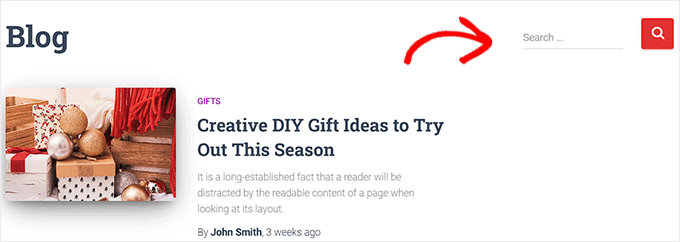
Para este tutorial, solo hemos mostrado el widget ‘Buscar’ en la página ‘Blog’ y lo hemos ocultado en todas las demás páginas de nuestro sitio web de WordPress.
Consejo Adicional: Eliminar Widgets Inactivos en WordPress
Para ir un paso más allá, es posible que desees eliminar los widgets inactivos.
Especialmente si has cambiado recientemente tu tema de WordPress, es posible que hayas notado que algunos widgets se han movido a la sección 'Widgets inactivos'. Esto sucede porque el nuevo tema no tiene áreas de widgets que coincidan con esos widgets.
Estos widgets inactivos pueden saturar tu sitio, por lo que es una buena idea limpiarlos. Para hacer esto, dirígete a Apariencia » Widgets en tu panel de control de WordPress y desplázate hacia abajo hasta la sección 'Widgets inactivos'.
Desde allí, simplemente haz clic en el botón ‘Borrar widgets inactivos’ para eliminarlos permanentemente.

⚠️ Nota: Esta acción no se puede deshacer, así que asegúrate de que no necesitas guardar ninguna configuración de estos widgets antes de borrarlos.
Para obtener instrucciones detalladas, consulta nuestro tutorial sobre cómo eliminar widgets inactivos en WordPress.
Preguntas Frecuentes: Mostrar/Ocultar Widgets en Páginas Específicas de WordPress
Para aprovechar al máximo la funcionalidad de tu sitio, saber dónde y cuándo mostrar los widgets puede ser crucial. Aquí tienes algunas preguntas comunes que recibimos sobre la gestión de la visibilidad de los widgets:
¿Cómo agrego un widget a una página específica en WordPress?
Para agregar un widget a una página específica, necesitarás un plugin como Widget Options. Una vez instalado, puedes asignar widgets a páginas específicas desde la configuración del widget en Apariencia » Widgets en tu panel de WordPress.
¿Cómo oculto la barra lateral en una página específica en WordPress?
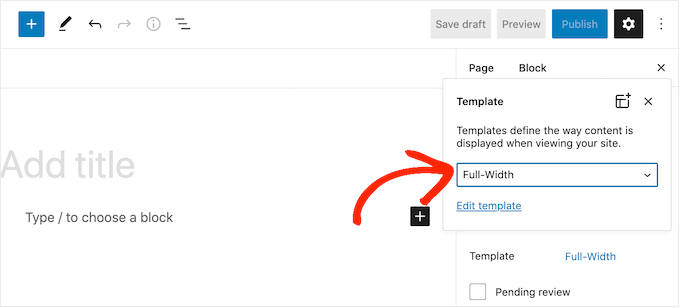
Si tu tema lo admite, puedes ocultar la barra lateral en una página específica de WordPress. Por ejemplo, puedes hacerlo editando la página en el editor de contenido de WordPress y seleccionando la plantilla 'Ancho completo' del menú 'Atributos de página'.
¿Puedo controlar la visibilidad de los widgets sin un plugin?
Por defecto, WordPress no ofrece opciones integradas para controlar la visibilidad de los widgets en diferentes páginas. Usar un plugin como Widget Options es una forma fácil de usar para gestionar esta funcionalidad.
¿Cómo excluyo páginas del menú en WordPress?
Para excluir páginas de un menú en WordPress, ve a Apariencia » Menús en tu panel de WordPress. Luego, busca la página que deseas eliminar en la estructura del menú a la derecha.
Puedes hacer clic en el pequeño ícono de flecha junto al nombre de la página para expandir su configuración. Luego, haz clic en el enlace ‘Eliminar’.
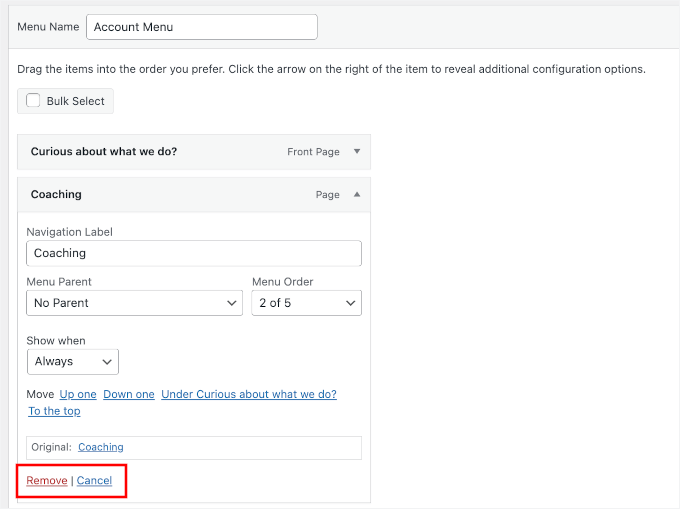
Una vez que hayas eliminado las páginas deseadas, haz clic en ‘Guardar Menú’ para aplicar tus cambios.
¿Existen riesgos de seguridad con los plugins de gestión de widgets?
Usar plugins populares y bien mantenidos del repositorio oficial de WordPress es generalmente seguro. Siempre revisa las reseñas, actualizaciones y compatibilidad de los plugins antes de instalarlos.
Si el plugin que deseas usar no ha sido mantenido, puedes consultar nuestra guía sobre si es seguro usar un plugin desactualizado.
Recursos Adicionales: Más Consejos y Trucos para Widgets de WordPress
Esperamos que este artículo te haya ayudado a aprender cómo mostrar u ocultar widgets en páginas específicas de WordPress. A continuación, también puedes consultar nuestras guías sobre:
- Widgets de WordPress Más Útiles
- Cómo ocultar fácilmente el título de un widget en WordPress
- Cómo Ocultar un Widget de WordPress en Móviles
- Cómo Crear un Widget Personalizado de WordPress
- Cómo Rastrear el Historial de Widgets de WordPress
Si te gustó este artículo, suscríbete a nuestro Canal de YouTube para ver tutoriales en video de WordPress. También puedes encontrarnos en Twitter y Facebook.




Jiří Vaněk
Tengo una sección técnica y una sección personal en mi sitio web. Me resulta muy útil ocultar widgets en la sección personal porque no tienen uso y solo estorban. Esto es genial, y finalmente puedo personalizar mejor las categorías del sitio web. Gracias por la guía.
kzain
¡Esto cambia las reglas del juego para personalizar las áreas de widgets de mi sitio web! Usar un plugin como WP Widget Visibility parece una forma mucho más fácil de administrar qué widgets aparecen en diferentes páginas.
Css Lover
Puedes hacer todas estas cosas con CSS simple. (con el hechizo de display: none !important;) Creo que deberías actualizar este artículo agregando esa opción. Es realmente simple, no se necesitan plugins. Actualmente, solo no he logrado ocultar el plugin de la página de inicio. Solo necesito el ID del cuerpo específico para la página de inicio y no pude encontrarlo.
Soporte de WPBeginner
We will look into the possibility for the future but for the moment we recommend this method as it is simpler than needing to use inspect element
Administrador
Amber
Este widget no funciona en absoluto. No cambia las opciones del widget ni nada.
Soporte de WPBeginner
El plugin no se ha actualizado para el nuevo editor de bloques de widgets, puedes deshabilitarlo para usar el editor de widgets clásico y ver las opciones siguiendo nuestra guía a continuación:
https://www.wpbeginner.com/wp-tutorials/how-to-disable-widget-blocks-in-wordpress-restore-classic-widgets/
Administrador
Ian Hanson
Después de horas revisando todas las opciones de mi tema de WP (por qué me toma tanto tiempo resolver problemas, nunca lo sabré) busqué en Google cómo mostrar widgets en ciertas páginas y no en otras... y encontré tu publicación.
Es TAN fácil ahora. Cómo viví sin él antes, nunca lo sabré. De hecho, creo que no estaba viviendo. ¡Gracias!
Soporte de WPBeginner
Glad our guide could help
Administrador
Roman
Este es un plugin gratuito increíble. Funcionó a la perfección. Gracias.
Soporte de WPBeginner
Glad our recommendation could help
Administrador
Jim Gersetich
El plugin al que se hace referencia no funciona. Instalé Widget Context y lo activé. Sin embargo, la página Apariencia | Widgets todavía solo muestra los valores predeterminados (Barra lateral del blog, Pie de página 1 y Pie de página 2). El cuadro de diálogo que muestras no aparece, incluso después de cerrar el navegador y volver a ingresar.
Soporte de WPBeginner
La sección debería estar en widgets individuales. Si no aparecen, es posible que necesites contactar al soporte del plugin para ver posibles problemas.
Administrador
Vikram Bheel
Señor, compré el tema Business 5 en instamajo el 3 de octubre de 2018. Tengo 2 problemas al personalizar este tema.
1. Apariencia >> Personalizar >> Widget
La barra lateral 1 no es visible aquí en lugar del widget y se muestra un mensaje
Tu tema tiene 1 área de widgets más, pero esta página en particular no la muestra.
Puedes navegar a otras páginas de tu sitio mientras usas el Personalizador para ver y editar los widgets en esas páginas.
Cómo resolver este problema
2. La opción de inicio de sesión en el área del pie de página de este tema también aparece, ¿cómo eliminarla?
Por favor, solicita al equipo de Wpbeginner que resuelva estos problemas.
Soporte de WPBeginner
Hola Vikram,
Tu tema no muestra widgets en la página que estás viendo en el personalizador. Una forma más fácil de agregar widgets es yendo a la página Apariencia > Widgets en su lugar.
Administrador
Sandra
¡Totalmente increíble! ¡¡¡Muchas gracias!!! ¡Finalmente voy a tener un sitio con un gran aspecto!
Abby
Hola, no sé cómo hacer que mi widget de suscripción aparezca en todas las páginas. Actualmente aparece en todas las páginas en mi computadora, pero solo aparece en mi página "Sobre mí" para otros. He seleccionado que aparezca en todas partes. ¿Puedes ayudar?
Katie
Soy completamente nueva en todo esto. Logré instalar el tema TopConsult y ahora Widget Context, pero a menos que sea una tonta, no está funcionando. Cuando hago clic en un widget, la única opción que tengo es agregar o cancelar. Además, hay "widgets predeterminados" integrados en el tema, uno de los cuales es un control deslizante inteligente que solo quiero que aparezca en la página de inicio. ¿Y no parece que pueda editarlos en absoluto? ¿Alguien puede ayudarme?
Phil
Widget Context choca con Site Origin Widgets y prohíbe el acceso al archivo Widgets.php.
Julie Spears
Estoy intentando usar la opción de visibilidad en mi widget de Texto para ocultar la barra lateral de una página específica. Pero no está funcionando. El widget todavía aparece en esa página. ¿Alguna idea?
Gary McGeown
Súper, un pequeño trabajo más completado.
Gracias,
Gary
Sergio
El widget de "publicaciones populares" no es visible para el público. ¿Cómo se puede ajustar esto?
john
Lo siento, pero el contexto del widget no tiene la capacidad de mostrarse en todas las páginas. Si hago clic en la configuración que dice "mostrar widget en todas partes", mi widget deslizante no se muestra en todas las páginas. Si hago clic en "mostrar widget en páginas seleccionadas" e ingreso una URL personalizada (la URL de una de las páginas de mi sitio), todavía no se muestra el widget deslizante en esa página. No estoy seguro de por qué o cómo solucionarlo, pero agradecería ayuda.
Anand
tengo un problema similar al de John..
Ganesh
Yo también tengo un problema similar.
Debabrata Mondal
¡Gracias! ¡Eso fue realmente útil!
santhosh
Awesome work! very easy to use plugin thank you very much.
David Norwood
Gracias por tu respuesta. Necesito un plugin como Display Widget, ya que lo tengo configurado para mostrar menús en la barra lateral en categorías específicas. Quizás lo estoy haciendo incorrectamente, pero ¿parece ser más global?
David Norwood
Gracias por la sugerencia del plugin. Necesito un reemplazo para Display Widget
sin embargo, widget context No probado con tu versión de WordPress, que es la más reciente.
¿Sabes si se actualizará pronto?
Soporte de WPBeginner
Hola David,
Lo probamos con la última versión de WordPress y funciona bien.
Administrador
David Law
El plugin Display Widgets v2.6.3.1 ha sido eliminado del repositorio debido a código de hacking:
David Law
Soporte de WPBeginner
Hola David,
Gracias por el aviso. Hemos eliminado la mención del plugin y lo hemos reemplazado con un nuevo plugin.
Administrador
David Norwood
¿Con qué plugin reemplazaste Display Widget? Todavía no he podido hacer que Widget Options funcione.
Noel
Hola a todos, parece que este plugin ha sido eliminado. ¿Alguien conoce otro plugin que funcione de la misma manera – mostrando ciertos widgets en ciertas páginas y ocultando la barra lateral (mostrar página de ancho completo) en páginas donde no quieres que aparezcan los widgets – similar a lo que hacía Display Widgets?
Joel Newcomer
Widget Options es la mejor alternativa que he podido encontrar.
Alex
Desafortunadamente, parece que la última actualización de Wordpress rompió la edición de los widgets. La configuración que había establecido para mis widgets antes de la actualización permanece, pero no puedo cambiarlos ni agregar configuraciones a widgets futuros. ¿Alguien tiene una solución para esto?
Steve
Todo esto funciona muy bien, sin embargo, hay una situación en la que NO funciona y es para una URL específica que forma parte de una integración de terceros, como aMember.
La página de aMember no aparece como ninguna de las taxonomías normales, por lo que necesitarías agregar de alguna manera la URL específica al widget. Hasta ahora no veo esa funcionalidad.
Me pregunto si hay otra forma de ocultar widgets que quieras mostrar en el resto del sitio, pero no en estas páginas de integración de terceros. ¿Alguna idea?
Steve
Me tomó solo unos minutos resolver esto, aquí está la solución:
Para cualquier página que resida fuera de la taxonomía de Wordpress, puedes usar la configuración de lógica. Haz clic en el símbolo del engranaje, luego abre la pestaña “lógica”.
En mi caso, simplemente ingresando la condición: is_page( $page = ‘/member/*.php’ )
oculta los widgets en todas las páginas asociadas con mis scripts de membresía de terceros integrados en WP.
Mark Saffell
¡Gracias! Este fue el video perfecto. Me hizo la vida fácil. Gran trabajo.
Michael J Ming
Casi demasiado fácil. Usé Display Widget por primera vez y hizo exactamente lo que quería.
Miriam
El widget solo aparece en categorías, no en páginas. He probado todas las combinaciones diferentes y ninguna funciona excepto las categorías. Por favor, ayuden.
resa
Desinstálalo. Está generando spam. Prueba el que se sugirió arriba.
Lori
Estoy usando el tema Divi y el widget no aparece en las páginas que revisé. He actualizado a la última versión del tema y de WordPress. ¡Ayuda!
lee
¿esto me permitirá usar contenido controvertido sin ser baneado por Google AdSense?
Shaun Taylor
Hola,
Esto es genial y justo lo que estoy buscando, sin embargo, ¿hay alguna manera, en lugar de mostrar u ocultar en diferentes páginas, de mostrar y ocultar en diferentes secciones?
Por ejemplo, si la estructura de mi sitio es:
Inicio
Acerca de
–Subpágina
–Subpágina
–Subpágina
Trabajo
Servicios
–Subpágina
–Subpágina
–Subpágina
Contacto
Entonces, en lugar de tener que elegir todas las subpáginas en la sección de servicios, ¿puedo simplemente elegir que todo bajo example.com/services/ muestre u oculte un widget determinado?
Any help would be appreciated!
Gaurav Kumar
Hola,
He eliminado el widget de texto del blog, pero todavía se carga cuando abro el sitio.
Por favor, dime qué debo hacer.
Soporte de WPBeginner
Probablemente estés viendo una versión en caché de tu blog. Limpia tu caché y vuelve a visitar la página.
Administrador
Gaurav Kumar
Gracias, pero incluso ahora se muestra el widget en las páginas de publicaciones antiguas.
¿Hay algún plugin para evitar que se muestre en páginas antiguas como la página 2, página 3, página 4, etc.?
Victor
Hola, ¿esto funciona con WP 4.5.4 o posterior? Porque lo he instalado y no muestra ninguna diferencia. Estoy intentando ocultar un widget de una página.
Gracias
Steph
Tengo exactamente el mismo problema, solía funcionar para mí pero ha dejado de funcionar recientemente
Mahendra
Funcionará al 100% en algunos temas.
Pero en otros temas, cuando ocultes el widget, se mostrará un mensaje en lugar del widget.
Tengo un truco para el segundo tipo de temas.
Agrega solo un widget de texto, dentro del widget de texto, el texto no será nada.
He usado este truco en mis sitios. Por ejemplo, lo he usado en mi propio sitio.
Jeff
Gracias por la publicación, he estado tratando de resolver esto durante bastante tiempo
Robert
¿No creo que funcione con WP 4.5?
Soporte de WPBeginner
Verificamos, funciona.
Administrador
badongranger
¿en serio? en el mío no
Soporte de WPBeginner
Por favor, contacta al autor del plugin para obtener soporte. Él podrá ayudarte mejor.
Fazal
No me funciona, WordPress 4.5.3.
Anne
¿Este plugin también funciona con entradas en lugar de páginas?
Steven
¡Sí! También puedes filtrar por ID de página/entrada
Mujahid Rasul
Instalé y usé el plugin Widgets Display. ¿Por qué los widgets ocultos siguen ocupando espacio en las páginas del sitio? Quiero decir, solo debería quedar una columna mostrando el texto en toda la pantalla. Ahora los widgets no se muestran, pero el espacio está vacío. Por favor, proporciona una solución a este problema.
Danielle
Yo también tengo este problema. ¿Has encontrado una solución?
Bob Clinton
Instalado en WP 4.3 y WP 3.5.1. Solo obtengo un campo de área de texto en blanco debajo de las palabras "Widget logic: ".
¿Qué me falta???
Soporte de WPBeginner
Actualiza tus plugins de WordPress.
Administrador
Anurag Singh
muy bien, estoy muy agradecido contigo, he estado esperando desde el mes pasado por esto.
ahora está hecho
AyhanSipahi
solía usar widget logic antes de esto.
is_page(); is_single(23,454,53,1,); solía usar taxonomías basadas en código
wpbeginner
@Ynotwebdesigns Yes it is because we tried it
Ynotwebdesigns
¿Es este plugin compatible con la última versión de WP?