


Las imágenes destacadas hacen que tu sitio luzca pulido y profesional. Sin embargo, es fácil olvidar añadir una cuando estás concentrado en escribir.
En WPBeginner, nos dimos cuenta desde el principio de que las publicaciones sin miniaturas se ven incompletas. También pueden romper el diseño de tu blog y obtener menos interacción en las redes sociales.
La buena noticia es que puedes asignar automáticamente una imagen de respaldo para solucionar esto. En esta guía, te mostraremos cómo establecer una imagen destacada predeterminada en WordPress sin editar código.

¿Por qué establecer una imagen destacada predeterminada en WordPress?
Las imágenes destacadas, a veces conocidas como imágenes en miniatura, son las imágenes principales de tus publicaciones y páginas de WordPress.
Todos los temas populares de WordPress vienen con soporte integrado para imágenes destacadas.
Sin embargo, a veces puedes olvidar subir una imagen destacada a tus publicaciones. Si tienes otros autores publicando en tu sitio, es posible que no se den cuenta de la importancia y omitan agregar una imagen destacada.
Los temas de WordPress suelen usar imágenes destacadas en varias áreas diferentes. Si olvidas agregar una imagen destacada, podrías terminar con muchos espacios vacíos en el diseño de tu sitio web, incluso en lugares importantes como tu archivo del blog o la página de inicio.
Por ejemplo, blogs populares como OptinMonster siempre muestran imágenes destacadas consistentes en su índice de blog para aumentar la interacción.
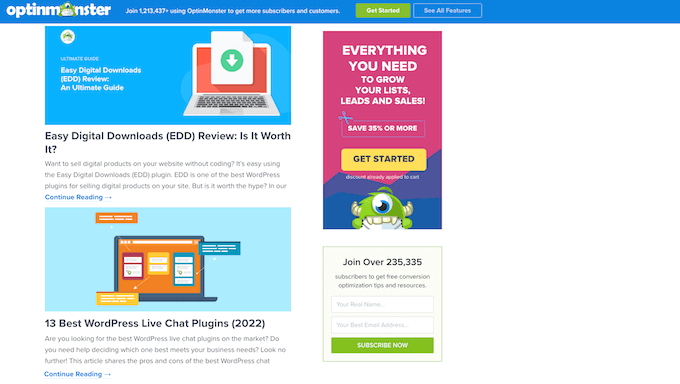
Las personas también encuentran las imágenes más atractivas que el texto plano. Las publicaciones que no tienen una imagen destacada pueden recibir menos tráfico y tasas de conversión más bajas.
Teniendo esto en cuenta, es una buena idea establecer una imagen destacada predeterminada en WordPress. Esto le da a tu sitio algo que mostrar cuando no hay una imagen destacada disponible.
Para facilitarte las cosas, hemos creado enlaces de salto rápido para las secciones:
Cómo establecer una imagen destacada predeterminada en WordPress
La forma más fácil de establecer una imagen destacada predeterminada para la mayoría de los temas estándar es usando el plugin Default Featured Image. Este plugin añade una nueva configuración a la página de Medios de WordPress donde puedes subir una imagen destacada de respaldo.
Primero, necesitarás instalar y activar el plugin Default Featured Image. Si necesitas ayuda, consulta nuestra guía paso a paso sobre cómo instalar un plugin de WordPress.
Después de la activación, dirígete a Ajustes » Medios. Una vez que lo hayas hecho, simplemente haz clic en el botón 'Seleccionar imagen destacada predeterminada'.

Ahora puedes elegir una imagen de la Biblioteca de Medios de WordPress o subir un nuevo archivo. No olvides añadir Texto Alternativo descriptivo (como el logo de tu sitio o el nombre de tu marca) para accesibilidad.
Después de elegir tu opción de respaldo, desplázate hasta el final de la pantalla y haz clic en ‘Guardar Cambios’.
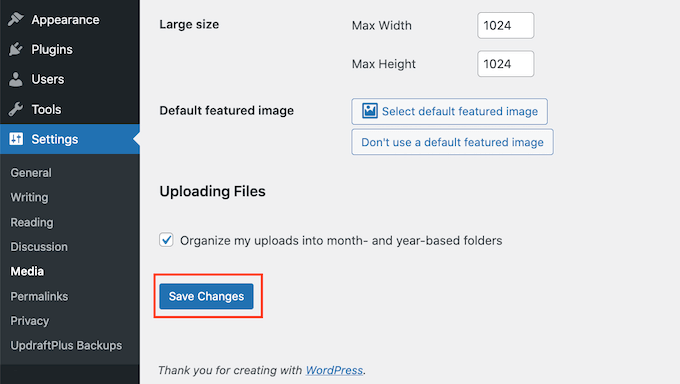
WordPress ahora usará la imagen que seleccionaste como tu miniatura predeterminada para cualquier entrada o página donde no proporciones una imagen destacada.
Puedes cambiar la imagen predeterminada en cualquier momento repitiendo el mismo proceso anterior.
Si ya no deseas usar una imagen destacada predeterminada, simplemente ve a Ajustes » Medios. Luego, haz clic en el botón ‘No usar una imagen destacada predeterminada’.
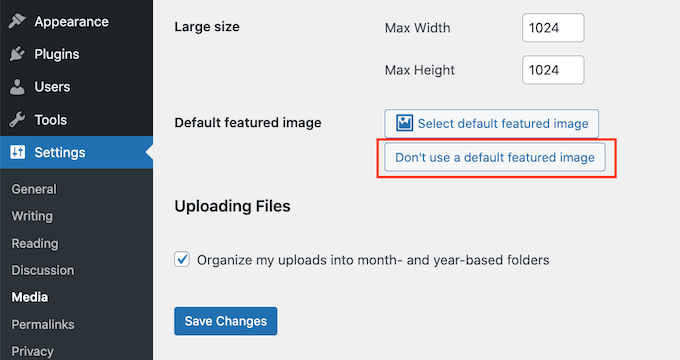
No olvides hacer clic en ‘Guardar Cambios’ cuando hayas terminado.
Cómo establecer una imagen destacada predeterminada para redes sociales
Las plataformas de redes sociales son un excelente lugar para llegar a nuevos lectores, crear seguidores y atraer a más personas a tu sitio. Para hacer esto, necesitarás publicar contenido interesante y atractivo en tus cuentas de redes sociales.
La imagen destacada que se comparte junto con tu publicación también puede animar a más personas a visitar tu sitio.
Sin embargo, los sitios de redes sociales no muestran automáticamente tu imagen destacada cuando compartes tu contenido. A veces, incluso muestran la miniatura incorrecta. Aquí te mostramos cómo solucionar el problema de la miniatura incorrecta en WordPress.
Teniendo esto en cuenta, es posible que también desees establecer una imagen destacada predeterminada para las diferentes plataformas de redes sociales. Estas plataformas utilizarán entonces esta opción de respaldo para cualquier publicación que se comparta sin una imagen destacada única.
Para hacer esto, recomendamos usar el plugin All in One SEO (AIOSEO).

AIOSEO es el mejor plugin de SEO para WordPress del mercado, utilizado por más de 3 millones de sitios web, incluido WPBeginner. Ofrece el toolkit de SEO más completo y fácil de usar para principiantes, para ayudarte a ajustar tu blog o sitio web de WordPress para los motores de búsqueda.
Para esta publicación, utilizaremos la versión gratuita de AIOSEO.
Primero, necesitarás instalar y activar el plugin AIOSEO en WordPress. Para más detalles, por favor consulta nuestro tutorial sobre cómo instalar un plugin de WordPress.
Tras la activación, el plugin iniciará el asistente de configuración. Para configurar el plugin, simplemente haz clic en el botón ‘Empecemos’ y sigue las instrucciones en pantalla. Si necesitas ayuda, por favor consulta nuestra guía sobre cómo configurar correctamente All in One SEO en WordPress.
Una vez que hayas hecho eso, ve a All in One SEO » Redes Sociales.

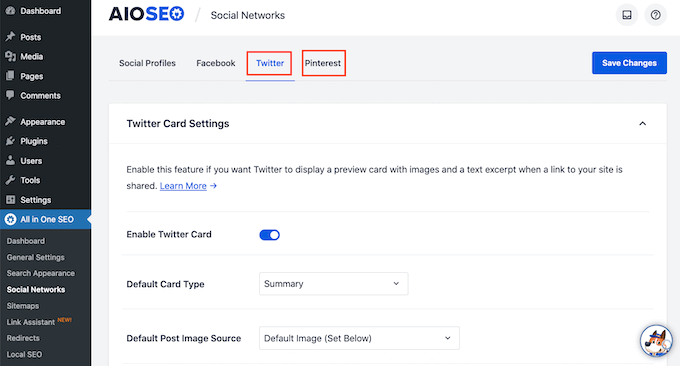
Ahora verás pestañas para Facebook, Twitter (X) y Pinterest. Puedes usar estas pestañas para establecer una imagen predeterminada única para estas diferentes plataformas.
Como ejemplo, veamos cómo puedes establecer una imagen destacada predeterminada para Facebook. Para empezar, haz clic en la pestaña ‘Facebook’.

Después de eso, abre el menú desplegable ‘Fuente de imagen de publicación predeterminada’.
Luego puedes elegir ‘Imagen predeterminada (Establecer abajo).’
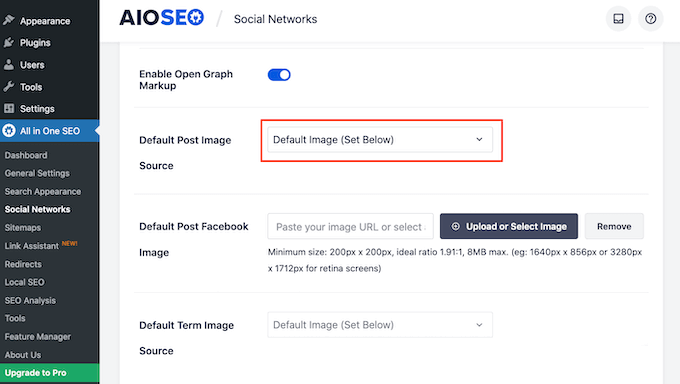
A continuación, busca la sección ‘Imagen de Facebook de publicación predeterminada’.
Aquí verás algunos consejos sobre cómo asegurarte de que tu imagen se vea genial cuando la gente la comparta en Facebook.
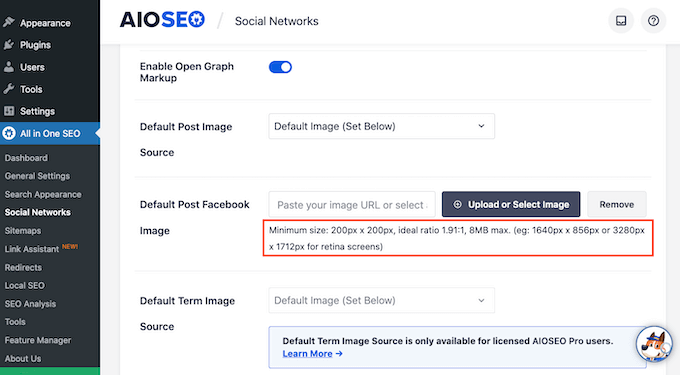
Para más información, por favor consulta nuestra hoja de trucos completa de redes sociales para WordPress.
Para establecer tu imagen destacada predeterminada, haz clic en el botón ‘Subir o seleccionar imagen’.
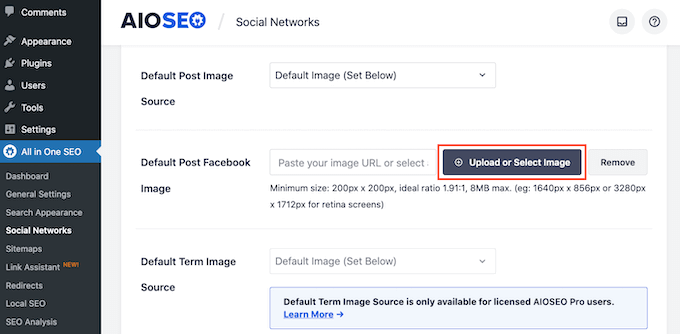
Esto abre la Biblioteca de Medios de WordPress. Ahora puedes elegir una imagen de tu biblioteca de medios o subir un archivo nuevo.
Finalmente, haz clic en el botón ‘Guardar Cambios’. Después de completar este paso, Facebook usará esta imagen siempre que no haya una imagen destacada disponible.
Para establecer una imagen predeterminada para Twitter (X) o Pinterest, simplemente haz clic en la pestaña correspondiente. Luego puedes elegir una imagen de respaldo siguiendo el mismo proceso descrito anteriormente.
Preguntas frecuentes sobre imágenes destacadas predeterminadas
Después de ayudar a miles de usuarios de WordPress a configurar imágenes destacadas predeterminadas, hemos notado que algunas preguntas comunes surgen una y otra vez. Aquí están las preguntas más frecuentes sobre el uso de imágenes destacadas predeterminadas en WordPress.
1. ¿Una imagen destacada predeterminada afectará el SEO de mi sitio?
No, usar una imagen destacada predeterminada no perjudicará tu SEO. De hecho, puede ayudar porque los motores de búsqueda y las plataformas de redes sociales prefieren las publicaciones con imágenes. Solo asegúrate de que tu imagen predeterminada sea relevante para tu contenido y esté optimizada correctamente con texto alternativo.
2. ¿Qué sucede si agrego una imagen destacada a una publicación que ya tiene la imagen predeterminada?
La imagen destacada personalizada que agregues anulará automáticamente la imagen predeterminada. La predeterminada solo aparece cuando no se ha establecido ninguna imagen destacada específica para esa publicación en particular.
3. ¿La imagen destacada predeterminada aparecerá en mi feed RSS?
Sí, si tu tema o feed RSS incluye imágenes destacadas, la imagen predeterminada también aparecerá allí. Esto ayuda a mantener la coherencia en todos tus canales de distribución de contenido.
Recursos Adicionales sobre Imágenes Destacadas en WordPress
Esperamos que este artículo te haya ayudado a aprender cómo establecer una imagen destacada predeterminada en WordPress usando un plugin. También te pueden interesar otras guías relacionadas con las imágenes destacadas en WordPress:
- Glosario: Imagen Destacada
- Cómo agregar imágenes destacadas o miniaturas de publicación en WordPress
- Imagen de portada vs. Imagen destacada en el editor de bloques de WordPress (Guía para principiantes)
- Cómo solucionar el problema de que la imagen destacada no se muestre en WordPress
- Cómo establecer una imagen destacada de respaldo basada en la categoría de la publicación en WordPress
- Cómo enlazar automáticamente las imágenes destacadas a las publicaciones en WordPress
- Cómo agregar varias miniaturas de publicación / imágenes destacadas en WordPress
- Cómo solucionar el problema de que las imágenes destacadas aparezcan dos veces en las publicaciones de WordPress
- Cómo editar imágenes destacadas en bloque en WordPress
- Cómo requerir imágenes destacadas para las publicaciones en WordPress
- Los mejores plugins y tutoriales de imágenes destacadas para WordPress
Si te gustó este artículo, suscríbete a nuestro canal de YouTube para obtener tutoriales en video de WordPress. También puedes encontrarnos en Twitter y Facebook.




Lesley
Resolvió mi problema de no poder mostrar la imagen de mi podcast en todos mis episodios de podcast. PERO también reemplazó la miniatura de todas mis publicaciones de blog anteriores con la imagen destacada. No quería que hiciera eso.
Mohsin Alam
Usé este plugin y funcionó bien, pero cuando un plugin relacionado con temas extrajo publicaciones, vi este mensaje: Advertencia: Desplazamiento ilegal de cadena "class" en... en la línea 221 []
Por favor, sugiéreme otro plugin o ayúdame a solucionar este error.
Soporte de WPBeginner
Echa un vistazo a este tutorial para establecer una imagen destacada predeterminada de respaldo sin un plugin.
Administrador
Deepa Govind
¿Es posible configurar una imagen destacada predeterminada para cada categoría?
Soporte de WPBeginner
Sí, y tenemos una guía útil sobre cómo establecer una imagen destacada predeterminada para categorías en WordPress.
Administrador
Dexxe
Quiero que la imagen predeterminada aparezca en el slider de inicio pero no en la página del blog. ¿Cómo puedo hacer eso?
Samedi Amba
Intenté la técnica en mi blog, pero no funciona. El plugin no agrega una opción en Configuración>>Medios como se menciona en este artículo. ¿Cuál podría ser el problema? ¿Podría ser un conflicto de plugins?
Personal editorial
Podría ser un conflicto de plugins.
Administrador