


¿Alguna vez has creado un formulario solo para tus miembros, solo para darte cuenta de que cualquiera podía acceder a él?
Tal vez sea una encuesta de comentarios, un formulario de contacto o una página de registro destinada solo a miembros. Pero en cambio, está abierto a todos, incluso a bots de spam y competidores.
Eso puede ser frustrante. Sin embargo, en realidad es un problema común que hemos visto en muchos sitios de WordPress.
En WPBeginner, hemos ayudado a muchos propietarios de sitios de WordPress a resolver este problema exacto.
A través de pruebas, también descubrimos que restringir el acceso a los formularios a los usuarios registrados no se trata solo de bloquear a las personas equivocadas. También crea una experiencia más fluida para tus miembros y mantiene las presentaciones más organizadas.
En esta guía, te mostraremos cómo restringir fácilmente los formularios de WordPress solo a los usuarios registrados. Con estos métodos, puedes crear formularios seguros solo para miembros sin complicaciones adicionales. 🙌
¿Cuándo y por qué necesitas restringir el acceso a los formularios de WordPress?
Limitar tus formularios de WordPress a usuarios registrados ayuda a proteger tu sitio, reducir el spam y controlar quién puede enviar tus formularios.
Hay muchos escenarios en los que podrías necesitar restringir el acceso a ciertos formularios de WordPress solo a usuarios registrados. Por ejemplo:
| Caso de uso | ¿Por qué restringir el formulario? |
|---|---|
| 🎟️ Evento privado para miembros | Solo los usuarios registrados pueden confirmar asistencia a eventos solo para miembros. |
| ☎️ Soporte solo para miembros | Limita las solicitudes de soporte a usuarios registrados y rellena automáticamente los detalles de sus perfiles. |
| 🗳️ Encuestas para empleados | Mantén las encuestas y sondeos internos restringidos a tu equipo. |
| 💼 Encuestas NPS de clientes | Asegúrate de que los comentarios solo sean enviados por clientes registrados. |
| 🎁 Formularios de reclamación de premios | Permite el acceso solo a usuarios aprobados o elegibles. |
Estos son solo algunos ejemplos, pero hay literalmente cientos de otros casos de uso en los que deseas restringir el acceso a formularios solo a usuarios registrados.
En esta guía, te mostraremos algunas formas sencillas de limitar tus formularios de WordPress a usuarios registrados:
- Método 1 (WPForms) – Restringe formularios a usuarios registrados usando el complemento Form Locker (no se necesita código).
- Método 2 (Función integrada) – Haz que la página con tu formulario sea privada o esté protegida con contraseña.
- Método 3 (MemberPress) – Limita el acceso al formulario por nivel de membresía para un control avanzado.
Dicho esto, veamos cómo restringir el acceso a tus formularios de WordPress solo a usuarios que hayan iniciado sesión. Cubriremos 3 formas sencillas, para que puedas hacer clic en los enlaces a continuación para saltar a cualquier sección.
- Método 1: Restringir el acceso a formularios con el complemento WPForms Form Locker
- Método 2: Restringir el acceso a formularios con páginas protegidas con contraseña o privadas
- Método 3: Usar complementos de membresía avanzados para restringir el acceso a formularios
- Consejo adicional: Forzar a los usuarios a cambiar contraseñas en WordPress
- Preguntas frecuentes: Restringe tus formularios de WordPress solo a usuarios que hayan iniciado sesión
- Más consejos para mejorar tus formularios de WordPress
¿Listo? ¡Empecemos de inmediato!
Método 1: Restringir el acceso a formularios con el complemento WPForms Form Locker
Este método es el más fácil y potente, por lo que lo recomendamos para todos los usuarios principiantes. Usaremos el complemento WPForms y su complemento Form Locker para bloquear completamente el acceso a formularios de WordPress.
WPForms es el mejor plugin de formularios de WordPress utilizado por más de 6 millones de sitios web. Fue creado por el fundador de WPBeginner, Syed Balkhi, para tener todas las funciones que necesitábamos para dirigir nuestro negocio.
De hecho, usamos WPForms para crear y mostrar formularios en nuestro sitio web y en las marcas de nuestros socios. Somos grandes admiradores de él, y puedes encontrar todo sobre él en nuestra reseña completa de WPForms.
Primero, regístrate en el sitio web de WPForms. En el sitio web de WPForms, haz clic en ‘Obtener WPForms Ahora’, elige un plan y completa el proceso de pago.

📝 Nota: Aunque existe una versión gratuita de WPForms, necesitarás una licencia de WPForms Pro o superior para usar el complemento Form Locker.
Al registrarte, encontrarás tu clave de licencia en el panel de tu cuenta de WPForms. Querrás mantener esta pestaña abierta o copiar la clave en un lugar seguro, como un gestor de contraseñas, ya que la necesitarás en breve para activar las funciones Pro.
A continuación, instalaremos el plugin: ve a Plugins » Añadir Plugin en tu panel de WordPress.

Después de eso, usa la barra de búsqueda para encontrar rápidamente el plugin “WPForms”.
En los resultados de búsqueda, haz clic en el botón ‘Instalar ahora’.

Una vez que finalice la instalación, haz clic en el botón ‘Activar’.
Vea nuestra guía sobre cómo instalar un plugin de WordPress para más detalles.
Una vez activado, puedes ir a WPForms » Configuración desde tu panel de WordPress e ingresar tu clave de licencia. Puedes encontrar la clave en el área de tu cuenta de WPForms.
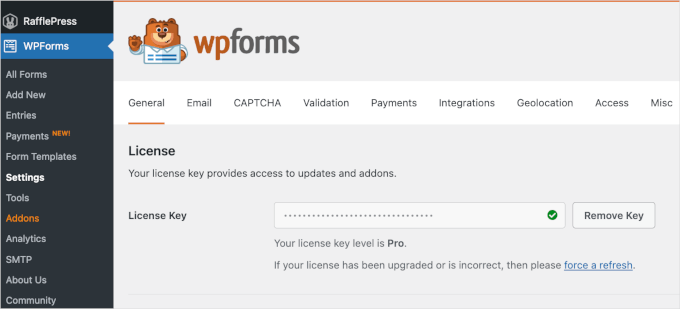
Después de eso, deberás activar el complemento Form Locker.
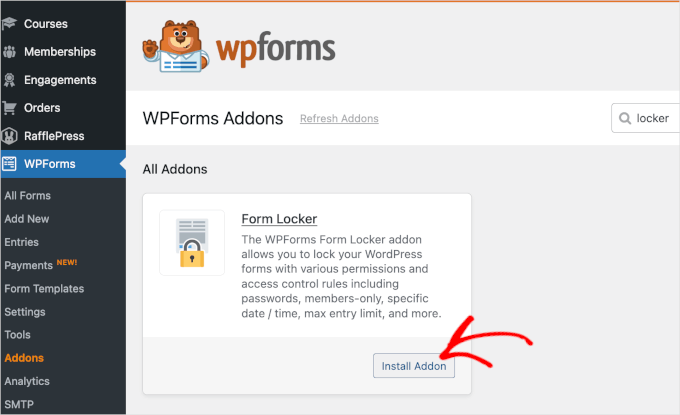
Simplemente ve a la página WPForms » Complementos para instalar el complemento Form Locker.
Ahora, estás listo para crear un nuevo formulario con acceso restringido para usuarios que hayan iniciado sesión.
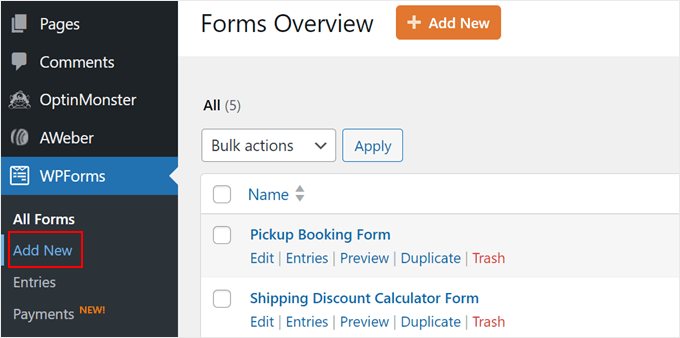
Para hacer esto, procede a crear un nuevo formulario yendo a WPForms » Nuevo.
Esto te llevará a la página de ‘Configuración’.
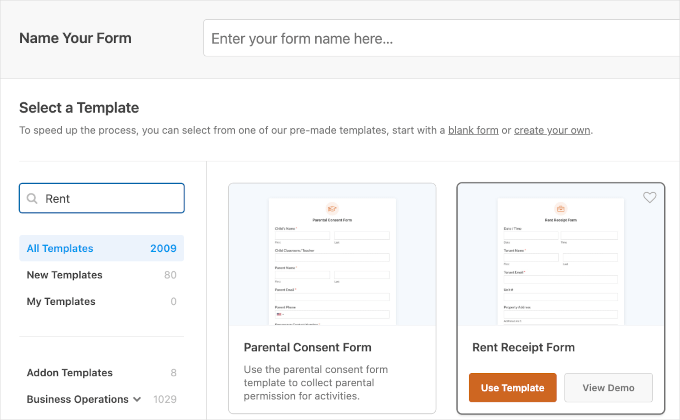
Desde aquí, puedes comenzar ingresando un nombre para tu formulario en la parte superior. Después de eso, seleccionarás cómo construirás tu formulario: elige una plantilla de formulario, comienza con un lienzo en blanco o usa el constructor de formularios con IA.
🤖 Pro Tip: Con WPForms AI, puedes crear tus formularios en un solo paso. Todo lo que tienes que hacer es escribir una indicación simple y la IA generará el formulario por ti al instante.

Para este tutorial, usaremos una plantilla predefinida.
Dado que WPForms tiene más de 2,000 plantillas, siéntete libre de usar la barra de búsqueda para acotar tus opciones. Una vez que hayas encontrado la plantilla que deseas usar, puedes pasar el cursor sobre ella y hacer clic en ‘Usar plantilla’.
En la siguiente pantalla, verás el constructor de formularios de arrastrar y soltar de WPForms. Es extremadamente fácil de usar, por lo que puedes agregar o eliminar campos y personalizar el formulario a tu gusto.
Además, hay opciones adicionales para personalizar cada campo del formulario en la plantilla.
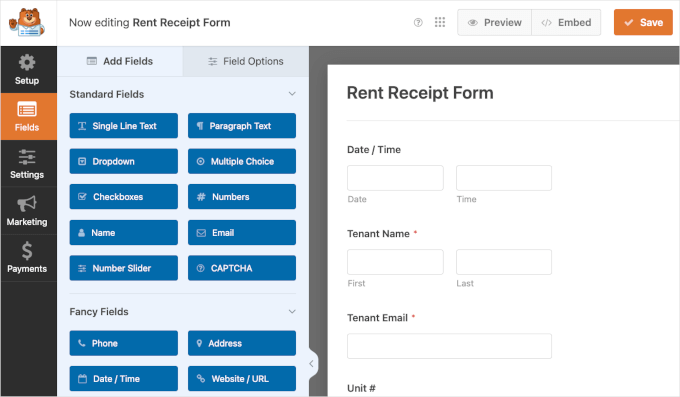
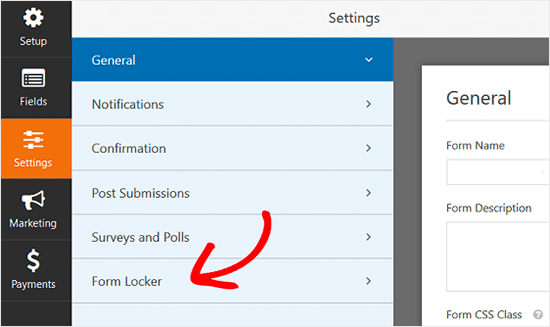
Una vez que hayas agregado todos los campos necesarios, debes ir a la pestaña ‘Configuración’.
Desde aquí, simplemente haz clic en la configuración de ‘Bloqueador de formularios’.
En esta pestaña, verás la opción para habilitar la protección con contraseña para tus formularios de WordPress, establecer límites totales de entradas, habilitar la programación de formularios y habilitar la restricción de entradas solo a usuarios registrados.
Haz clic en el interruptor para ‘Solo usuarios registrados’.
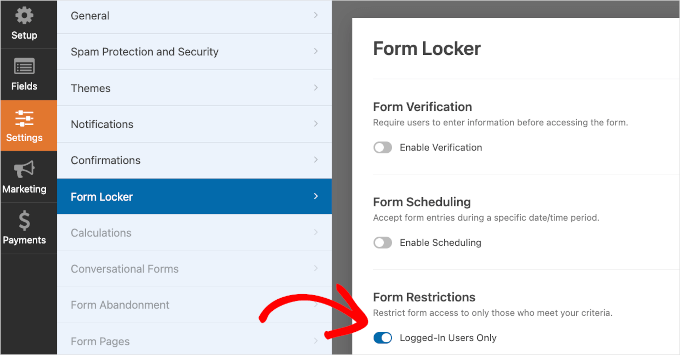
Una vez que marques la casilla, verás un nuevo campo de Mensaje.
Aquí es donde necesitarás redactar un mensaje que aparecerá a todos los usuarios que no hayan iniciado sesión en tu sitio, como un enlace a tu página de inicio de sesión o registro.
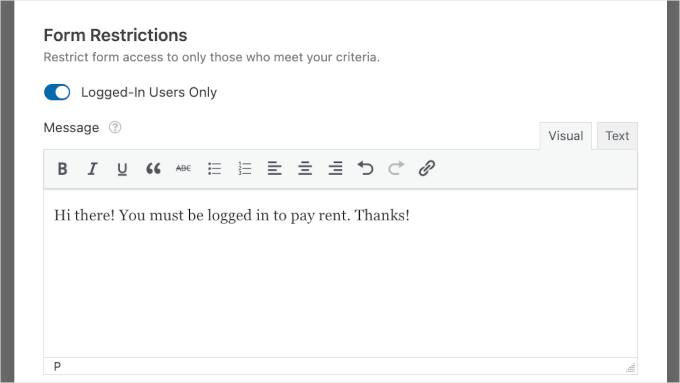
Una vez hecho esto, puedes ajustar otras configuraciones del formulario que necesites y luego guardar tu configuración.
Ahora, puedes incrustar este formulario en cualquier publicación o página de WordPress en tu sitio usando el bloque WPForms o un código corto en el editor de bloques de WordPress.
Simplemente edita o agrega una nueva publicación o página. Luego haz clic en el ícono ‘+’ para agregar un bloque WPForms.
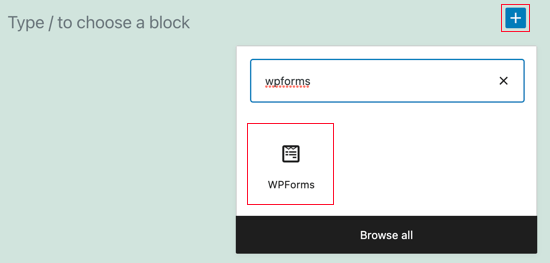
Una vez que se agregue el bloque WPForms, selecciona tu formulario para incrustar desde el menú desplegable, y listo.
¡Y eso es todo! Has creado con éxito un formulario de WordPress restringido solo a usuarios registrados.
Método 2: Restringir el acceso a formularios con páginas protegidas con contraseña o privadas
Otra forma de restringir el acceso a formularios en WordPress es usando la configuración de visibilidad predeterminada de WordPress. Puedes usar este método con la versión gratuita de WPForms o cualquier otro plugin de formulario de contacto.
Simplemente crea una página o publicación donde quieras incrustar el formulario. Después de eso, necesitas hacer clic en la configuración de ‘Estado y visibilidad’ en el panel derecho.
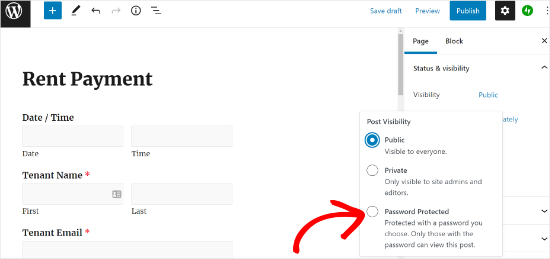
Tienes dos opciones: hacer que toda la página sea privada o protegerla con una contraseña.
Una página privada solo es visible para usuarios con rol de Administrador o Editor.
Por otro lado, una página protegida con contraseña requiere que compartas una contraseña con todos los que necesiten acceso. Si bien este método puede funcionar, tiene algunas desventajas importantes. Primero, oculta toda la página, no solo el formulario.
También pierdes el control sobre la visibilidad del formulario y no puedes rastrear qué usuario conectado lo envió.
Método 3: Usar complementos de membresía avanzados para restringir el acceso a formularios
Si estás usando un potente plugin de membresía de WordPress como MemberPress, estás de suerte. Viene con funciones de control de acceso integradas que facilitan la restricción de quién puede ver o enviar tus formularios.
En WPBeginner, usamos MemberPress para potenciar nuestro sitio web de videos. Nos ha estado funcionando muy bien, y puedes consultar nuestra reseña detallada de MemberPress para explorar todas sus funciones.
Empieza registrándote en el sitio web de MemberPress – haz clic en ‘Obtener MemberPress para WordPress’, elige un plan y completa el formulario de pago.

📝 Nota: MemberPress es un plugin premium. Sin embargo, sus potentes reglas de protección y su fácil configuración lo convierten en la mejor solución para sitios de membresía.
Después de la compra, podrás descargar el archivo ZIP del plugin y acceder a tu clave de licencia.
Desde aquí, puedes ir a Plugins » Añadir Plugin en tu panel de WordPress.
En la siguiente página, haz clic en el botón ‘Subir plugin’ en la parte superior.
Elige el archivo ZIP de MemberPress que descargaste y luego haz clic en ‘Instalar ahora’.

Una vez que WordPress termine de instalar el plugin, haz clic en ‘Activar’ para habilitar MemberPress en tu sitio. Puedes consultar nuestra guía sobre cómo instalar un plugin de WordPress para más información.
Y si quieres aprender cómo funciona, tenemos una guía completa sobre cómo crear un sitio de membresía
Para restringir el acceso, simplemente puedes ir a MemberPress » Reglas y hacer clic en ‘Agregar nueva’ para crear una nueva regla de permisos.

La página de edición de reglas te permite seleccionar diferentes condiciones y asociarlas con un plan de membresía.
Por ejemplo, puedes seleccionar ‘Una sola página’ para restringir el acceso a la página específica donde incrustaste tu formulario.
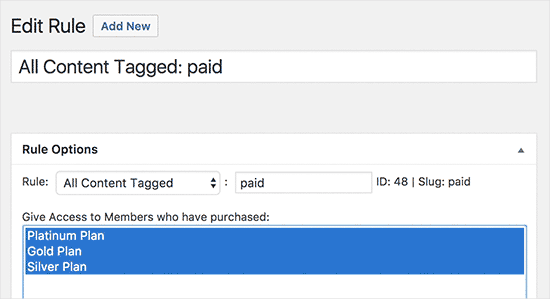
También puedes crear reglas más específicas. Por ejemplo, puedes restringir una sola publicación, página, página hija o URL.
Una vez que hayas establecido las reglas, simplemente incrusta tu formulario en esa página protegida. Con eso hecho, solo los usuarios que hayan iniciado sesión y tengan el nivel de membresía correcto podrán ver esa página y tu formulario.
Consejo adicional: Forzar a los usuarios a cambiar contraseñas en WordPress
Si tus formularios dependen de cuentas de usuario, mantener las contraseñas actualizadas es una parte importante de proteger tu sitio de WordPress. Las contraseñas débiles o robadas están involucradas en **alrededor del 80% de las violaciones de datos**.
Muchos usuarios nuevos eligen contraseñas fáciles o reutilizadas. Si una de esas contraseñas se expone, puede poner tu sitio, y a tus usuarios, en riesgo.
Es por eso que las actualizaciones regulares de contraseñas no deberían ser solo para administradores. También son importantes para miembros, clientes recurrentes y cualquier sitio con muchos roles de usuario diferentes.
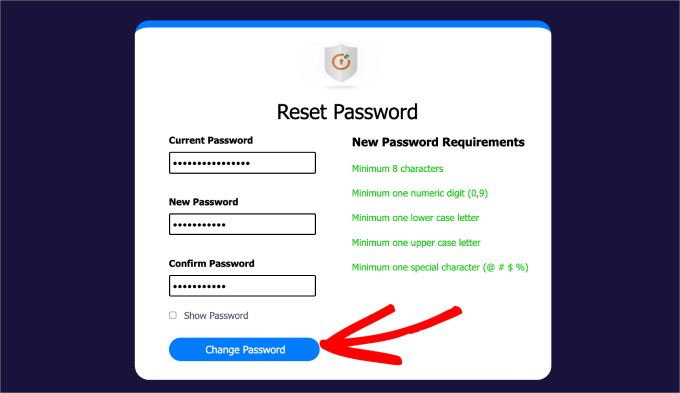
Esto es aún más importante para clientes o compradores que reciben detalles de inicio de sesión por correo electrónico. Esas contraseñas son más fáciles de robar para los atacantes a través de phishing.
Si un hacker logra obtener la contraseña de un miembro, podría acceder a tus formularios privados y enviar spam o datos falsos en nombre de ese usuario.
Para obtener instrucciones paso a paso, consulta nuestra guía sobre cómo forzar a los usuarios a cambiar contraseñas.
También te podría interesar cómo forzar contraseñas seguras en usuarios para reforzar aún más la seguridad de tu sitio.
Preguntas frecuentes: Restringe tus formularios de WordPress solo a usuarios que hayan iniciado sesión
Antes de terminar, respondamos algunas preguntas comunes que recibimos sobre cómo restringir el acceso a formularios en WordPress.
¿Puedo restringir el acceso a formularios sin un plugin?
Sí, puedes usar la configuración de visibilidad integrada de WordPress para hacer que las páginas sean privadas o estén protegidas con contraseña. Sin embargo, usar un plugin te da más flexibilidad y control, especialmente si quieres rastrear envíos de formularios y reducir el abandono.
¿Restringir formularios a usuarios conectados afectará mi SEO?
El formulario en sí no afectará tu SEO de WordPress. Pero si la página completa está oculta para los motores de búsqueda debido a la configuración de privacidad, podría afectar cómo se clasifica esa página.
¿Puedo volver a cambiar a formularios sin restricciones si es necesario?
¡Absolutamente! Puedes cambiar la configuración de acceso en cualquier momento, ya sea que estés usando WPForms, un plugin de membresía u otra herramienta. Es una configuración flexible que se adapta a tus necesidades.
¿Qué pasa si un usuario tiene problemas para iniciar sesión para enviar un formulario?
Si un usuario tiene problemas para iniciar sesión, querrás asegurarte de que su cuenta esté activa y no bloqueada. También puedes agregar un contacto de soporte o un enlace de restablecimiento de contraseña en tu página de inicio de sesión para ayudarles a recuperar el acceso rápidamente.
Más consejos para mejorar tus formularios de WordPress
Esperamos que este artículo te haya ayudado a aprender cómo restringir tus formularios de WordPress solo a usuarios registrados. Si te pareció útil, también te pueden interesar nuestras guías sobre:
- Cómo usar los formularios de contacto para hacer crecer tu lista de correo en WordPress
- Cómo agregar fácilmente un formulario de comentarios de clientes en WordPress
- Cómo agregar fácilmente un campo de código de cupón a tus formularios de WordPress
- Cómo estilizar y personalizar tus formularios de WordPress
- Formas de usar la lógica condicional en formularios de WordPress
Si te gustó este artículo, suscríbete a nuestro canal de YouTube para obtener tutoriales en video de WordPress. También puedes encontrarnos en Twitter y Facebook.




Jiří Vaněk
Un método genial y muy simple para un formulario de atención al cliente que limita las preguntas solo a usuarios registrados. Al mismo tiempo, se me ocurre de inmediato que puedo crear un formulario en el sitio web para usuarios que envían una donación como un cierto bono para comunicación prioritaria (o como una motivación para enviar una donación). Gracias por la inspiración.