


Todos hemos visto que sucede. Subes una foto desde tu teléfono, solo para encontrar un nombre genérico como IMG_5432.JPG en tu biblioteca de medios de WordPress.
Si bien parece un detalle menor, estos nombres poco útiles perjudican el SEO de tus imágenes. Si bien los motores de búsqueda son cada vez más inteligentes para reconocer imágenes, todavía dependen en gran medida de los nombres de archivo y el texto alternativo para comprender el contexto y clasificar tu contenido.
En WPBeginner, administramos miles de archivos multimedia, por lo que sabemos que los nombres de archivo organizados son vitales para buenas clasificaciones y un flujo de trabajo fluido. Desafortunadamente, WordPress no te permite cambiar fácilmente un nombre de archivo después de subirlo.
En esta guía, te mostraremos exactamente cómo renombrar imágenes y archivos multimedia en WordPress sin romper tus enlaces.

Aquí tienes un resumen rápido de todo lo que cubriremos en esta guía. Puedes usar los enlaces a continuación para saltar a la sección que más te interese.
¿Por qué renombrar nombres de imágenes y archivos multimedia en WordPress?
Muchos motores de búsqueda populares permiten a los usuarios buscar imágenes. Esto significa que las imágenes interesantes, útiles o llamativas a menudo pueden aumentar el tráfico de tu blog.
Sin embargo, los motores de búsqueda necesitan entender de qué tratan tus imágenes para poder mostrárselas a las personas adecuadas en el momento adecuado.
Aquí en WPBeginner, nombrar correctamente nuestros archivos de imagen es un paso requerido en nuestra lista de verificación de publicación interna. Nuestro equipo editorial se asegura de que cada imagen tenga un nombre descriptivo y guionado antes de que se suba, lo que marca una gran diferencia en el tráfico de búsqueda de imágenes.
Usar nombres de archivo significativos es una gran parte del SEO de imágenes. Por ejemplo, un nombre de archivo como new-york-skyline.jpg da a los motores de búsqueda más contexto que DSC00789.jpg.
Aquí es donde un kit de herramientas SEO completo se vuelve esencial. Usamos All in One SEO (AIOSEO) en nuestros sitios web para administrar todo, desde metaetiquetas hasta texto alternativo de imágenes, asegurando que nuestro contenido esté completamente optimizado.
Si bien WordPress te permite cambiar el título de la imagen y la etiqueta alternativa, no te permite cambiar el nombre del archivo después de cargarlo.
Esto es un problema si deseas agregar palabras clave recién descubiertas a tus imágenes, usaste accidentalmente un nombre de archivo poco útil o estás subiendo archivos directamente desde tu teléfono.
Habiendo dicho eso, echemos un vistazo a cómo renombrar fácilmente imágenes y archivos multimedia en tu blog de WordPress.
Cómo renombrar fácilmente imágenes y archivos multimedia usando un plugin
La forma más fácil de renombrar archivos multimedia en WordPress es usando Phoenix Media Rename. Este plugin te permite renombrar archivos multimedia sin salir del área de administración de WordPress.
El plugin también actualizará el nombre del archivo para cualquier imagen que hayas subido en publicaciones o páginas. Esto puede ahorrarte mucho tiempo y esfuerzo.
Podrías verte tentado a renombrar el archivo manualmente usando FTP o el administrador de archivos de tu hosting. Sin embargo, esto romperá tus imágenes. Cuando cambias el nombre en el servidor, la base de datos de WordPress todavía busca el nombre de archivo anterior, lo que resulta en un error de enlace roto.
Lo primero que necesitas hacer es instalar y activar Phoenix Media Rename. Para más detalles, consulta nuestra guía paso a paso sobre cómo instalar un plugin de WordPress.
Después de la activación, simplemente ve a Medios » Biblioteca. Si la biblioteca muestra la vista de cuadrícula, entonces necesitarás cambiar a la vista de lista haciendo clic en el ícono de lista.
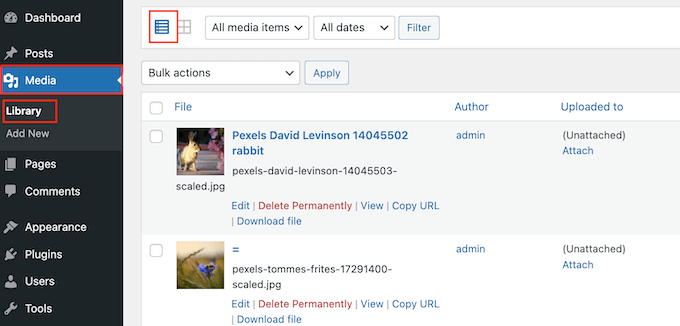
WordPress ahora mostrará más información sobre cada archivo multimedia, incluido su nombre.
Simplemente coloca el cursor sobre la imagen que deseas renombrar en tu sitio web de WordPress y luego haz clic en el enlace 'Editar' cuando aparezca.
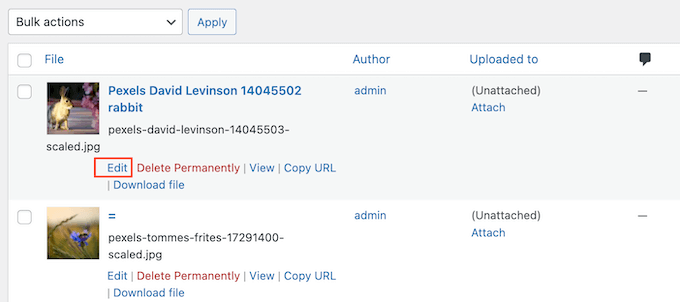
Esto abrirá la imagen en tu pantalla de edición de medios de WordPress. Desde aquí, puedes optimizar tus imágenes cambiando el texto alternativo de la imagen, el título y más.
Desplázate hacia abajo hasta el final, y verás un nuevo campo 'Nombre de archivo'.
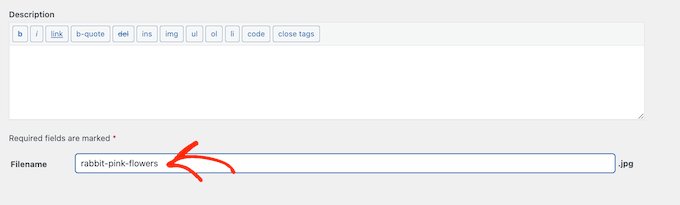
Aquí es donde puedes cambiar el nombre del archivo. Recomendamos usar un nombre significativo que describa la imagen y agregar cualquier palabra clave relevante. También es una buena idea usar solo letras minúsculas y agregar guiones entre las palabras.
Después de eso, simplemente haz clic en el botón 'Actualizar' para guardar tus cambios. También verás que la parte del nombre de archivo de la URL de tu archivo también ha sido cambiada.
Preguntas frecuentes sobre el cambio de nombre de archivos multimedia
Aquí están algunas de las preguntas más comunes que recibimos de los lectores sobre cómo renombrar imágenes y otros archivos multimedia en WordPress.
¿Renombrar una imagen romperá mis publicaciones existentes?
No, no si usas el método del plugin que mostramos anteriormente. El plugin Phoenix Media Rename encuentra automáticamente cada instancia donde se usa el nombre de archivo antiguo en tus publicaciones y páginas y lo actualiza con el nuevo. Esto asegura que tus imágenes no aparezcan rotas.
Sin embargo, si renombraras el archivo manualmente usando un cliente FTP o desde el administrador de archivos de tu hosting, se rompería el enlace de la imagen en tu sitio. Es por eso que usar un plugin dedicado es el enfoque más seguro.
¿Cuál es el mejor formato para los nombres de archivo de imágenes para SEO?
La mejor práctica es crear nombres de archivo descriptivos y ricos en palabras clave. Por ejemplo, en lugar de IMG_1234.jpg, un nombre mucho mejor sería cómo-renombrar-imágenes-en-wordpress.png.
Usa siempre letras minúsculas y separa las palabras con guiones (-), no con guiones bajos (_). Esto hace que la URL sea más limpia y fácil de entender tanto para los usuarios como para los motores de búsqueda.
¿Puedo renombrar varios archivos de imagen a la vez?
El plugin Phoenix Media Rename te permite cambiar los nombres de archivo uno por uno desde la biblioteca de medios. Si bien algunos plugins premium pueden ofrecer funciones de renombrado masivo, encontramos que renombrar archivos individualmente permite un SEO más específico y efectivo para cada imagen.
Aprende más formas de administrar tus archivos de WordPress
Además de renombrar nombres de archivo, aquí hay más formas en que puedes organizar tus archivos en la biblioteca de medios:
- Cómo organizar archivos de WordPress en carpetas de la biblioteca de medios
- Cómo Agregar Categorías y Etiquetas a la Biblioteca de Medios de WordPress
- Cómo limpiar tu biblioteca de medios de WordPress
- Cómo organizar fácilmente las subidas de medios por usuarios en WordPress
- Grandes plugins de WordPress para administrar imágenes (Actualizado)
- Cómo cambiar la ubicación predeterminada de carga de medios en WordPress
Esperamos que este artículo te haya ayudado a aprender cómo renombrar fácilmente imágenes y archivos multimedia en WordPress. También puedes consultar nuestra guía sobre cómo agregar filtros de fotos estilo Instagram en WordPress y nuestras selecciones expertas para los mejores plugins de slider para WordPress.
Si te gustó este artículo, suscríbete a nuestro Canal de YouTube para ver tutoriales en video de WordPress. También puedes encontrarnos en Twitter y Facebook.



Dennis Muthomi
Hola, mencionaste que los nombres de archivo descriptivos pueden mejorar el SEO de las imágenes.
Me preguntaba, ¿los atributos de las imágenes como el texto alternativo y el pie de foto también ayudan a los motores de búsqueda a entender el contenido de las imágenes?
Soporte de WPBeginner
Yes those help search engines as well as your site visitors understand the content of the images
Administrador
Jiří Vaněk
Ahora voy a limpiar la carpeta de medios de una manera similar. ¿Cuál crees que es el mejor método para los nombres de las imágenes? ¿Vale la pena nombrar las imágenes, por ejemplo, usando palabras clave, o escribiendo una descripción de lo que hay en la imagen?
Soporte de WPBeginner
Por el momento, sería mejor tener un nombre descriptivo en lugar de intentar usar palabras clave.
Administrador
Jiří Vaněk
Gracias por el consejo, porque hasta ahora he estado haciendo exactamente lo contrario y usando solo palabras clave.
Maryam Ali
Uso el plugin Phonix Media Rename para cambiar el nombre de archivo de las imágenes. Pero, este plugin no está cambiando el enlace de la imagen. El enlace de la imagen todavía tiene el nombre de archivo antiguo. ¿Hay algún problema con la etiqueta canónica O ahora hay duplicación de archivos de imagen en el sitio web?
Soporte de WPBeginner
Si te preocupan las redirecciones, el plugin Phoenix Media Rename funciona con el plugin Redirection para crear redirecciones para las imágenes cambiadas.
Administrador
Andrew J Schaeffer
Ya no hay cuadro de nombre de archivo para renombrar imágenes. Tengo que usar un plugin y/o la forma difícil (quitar imágenes de la biblioteca de medios, renombrar y volver a ponerlas).
Soporte de WPBeginner
Thank you for pointing that out
Administrador
Tasha
¿Renombrar la imagen después de que se sube romperá algún enlace que exista a las imágenes? ¿Se configurarán redirecciones automáticas?
Soporte de WPBeginner
Usar el método del plugin debería encargarse de las redirecciones por ti.
Administrador
karma
Gracias por tu publicación.
Como aún no lo he probado, me pregunto qué pasará si renombro el archivo directamente desde el Administrador de Archivos de cPanel.
Soporte de WPBeginner
Surgen problemas al actualizar los nombres de tus archivos a través de ese método, ya que no se actualizarían en el lado de WordPress.
Administrador
Edward L
Después de cambiar el nombre de archivo de la imagen usando el plugin Phoenix Media Rename, noto que el "/nuevo nombre de texto.jpg" de la "URL del archivo" cambia automáticamente para que coincida con el nuevo nombre de archivo. Sin embargo, también noto que la URL del "Permalink" sigue siendo la misma (el texto final todavía incluye el nombre de archivo antiguo; en otras palabras, "/nombre de texto antiguo.jpg"). Supongo que esto es para no "perder" la ubicación de la imagen en el sitio.
¿Entiendo esto correctamente? ¿Debo dejar el Permalink como está?
Soporte de WPBeginner
Tu entendimiento es correcto para la URL del archivo y deberías dejarla como está por el momento.
Administrador
Edward L
Gracias por tu ayuda en esto, y por tu sitio en general.
Sahed Ibnay Alam
al mover el cursor sobre la imagen, Mis imágenes tienen una estructura de nombres terrible y es muy molesto para el usuario ver “IMG_1234.JPG”.
¿hay alguna solución para eliminar esto
Soporte de WPBeginner
Si no es el nombre de la imagen, entonces querrás revisar el texto alternativo y el pie de foto de la imagen para ver dónde estaría.
Administrador
Jes
Hola, ¿renombrar las imágenes usando un plugin y luego comprimir después devolverá el nombre de las imágenes al original? ¡Gracias!
Soporte de WPBeginner
Necesitarías consultar con el soporte del plugin que planeas usar si su plugin funciona de esa manera.
Administrador
Frank Martire
¿No podría simplemente cambiar el nombre del archivo en mi escritorio, subirlo a mi archivo multimedia y reemplazar la imagen actual con una nueva imagen con un nuevo título? (nombre del archivo)
Soporte de WPBeginner
Esa sería otra opción si conoces todas las ubicaciones donde se encuentra el archivo en tu sitio.
Administrador
Frank Martire
hola y gracias por la respuesta, en realidad me hiciste dar cuenta de cómo pueden surgir problemas. Cambiar una foto y no actualizar todas las ubicaciones de los archivos.
En mi caso, creo que es fácil, estoy cambiando mi imagen principal y mi logo. Estos están controlados por mi tema y espero que actualicen la nueva URL una vez que reemplace las imágenes.
Soporte de WPBeginner
You’re welcome! if it is in only those locations then you should be fine
Mark Covell
¡Fantástico! Tenía Phoenix Media Rename descargado desde hace un tiempo, ya que tengo un cliente que insiste en no renombrar sus imágenes antes de subirlas, así que estaba buscando una solución. Lo instalé en un sitio de prueba y no pude entenderlo, ya que en ninguna parte menciona cómo cambiar a la vista de lista. ¡Tu publicación me evitó comprar Media File Renamer Pro! Así que gracias por eso.
Saludos.
Mark
Soporte de WPBeginner
You’re welcome, glad we could clear up how to use the plugin
Administrador
Balaka
Gracias por este artículo.
Pregunta sobre el plugin Phoenix Media Rename:
Una vez que haya reemplazado los nombres de archivo, ¿necesito mantener el plugin activo? ¿O está bien usarlo para renombrar archivos y luego desactivarlo?
¡Salud!
Soporte de WPBeginner
Es posible que desees verificar con el soporte del plugin, pero por el momento está bien eliminar el plugin después de renombrar los archivos.
Administrador
Radu
¡Hola a todos!
Estoy trabajando en un proyecto hecho en WordPress y estoy atascado en esta parte:
Cuando un autor publica un nuevo artículo y adjunta una imagen como image.jpg, y otro autor publica otro artículo con el mismo nombre de imagen image.jpg, el segundo artículo será sobrescrito por el primero con ese nombre en image.jpg (de la primera publicación)...
La pregunta es: ¿hay alguna forma de prevenir eso automáticamente, en funciones php, js (ajax), etc...?
He estado lidiando con esto durante una semana (técnicamente hablando)...
Cualquier información será apreciada…
Soporte de WPBeginner
Dependería de la herramienta que estés usando para cambiar el nombre de la imagen, deberías contactar al soporte del plugin para evitar sobrescrituras.
Administrador
Radu
Oye, gracias por la respuesta.
Mientras tanto, lo hice con js, renombrando el archivo antes de subirlo.
Sherylin Thompson
Hola. ¿Por qué no veo el campo del nombre del archivo en la parte inferior de la pantalla de edición de medios de WordPress? Gracias por tu ayuda.
Soporte de WPBeginner
There are a few possible reasons, you may want to check the top right for another possible location for the file name
Administrador
Enrique
Hola, WPBeginner,
¿Esto también actualizará los permalinks o solo los nombres de archivo?
¡Gracias!
Soporte de WPBeginner
Dependería del método que estés usando, actualmente, el primer método cambiaría el permalink de la imagen y lo actualizaría donde la imagen se coloca en tu sitio.
Administrador
Tahir Musharraf
¿La opción de reemplazar imagen no está disponible? ¿Qué debo hacer?
Soporte de WPBeginner
Dependería del método que estés usando. Si contactas al soporte del plugin, deberían poder ayudarte.
Administrador
Creo Fredmacs
Muy detallado. Nunca decepcionas WPBeginner.
Soporte de WPBeginner
Thank you, glad you’ve found our content helpful
Administrador