


Crear contenido detallado y extenso es excelente para generar autoridad, pero puede ser abrumador para tus lectores. Si un visitante solo necesita una respuesta específica, no debería tener que desplazarse por miles de palabras para encontrarla.
Es por eso que nos encanta enlazar a párrafos o oraciones específicas. Actúa como un mapa personal, guiando a tus visitantes directamente a la información exacta que necesitan al instante.
En WPBeginner, usamos esta estrategia para hacer que nuestras guías completas sean más fáciles de navegar y más amigables para el usuario. También hace que compartir citas o pasos específicos sea mucho más limpio en las redes sociales.
En este artículo, te mostraremos cómo referenciar un párrafo u oración específica en tus publicaciones de WordPress usando dos métodos sencillos.
¿Por qué referenciar partes específicas de una publicación?
Cuando creas una nueva entrada en tu blog de WordPress, es posible que desees enlazar a un párrafo o frase específica.
Por ejemplo, un periodista puede necesitar referenciar la fuente exacta de una cita. O un blogger puede facilitar que sus lectores salten a una sección específica de la publicación del blog.
Si simplemente enlazas a una página web larga, a tus lectores les puede resultar difícil encontrar la información. Llevarlos al párrafo o oración correcta y resaltar el texto relevante ofrece una mejor experiencia de usuario.
Veamos cómo enlazar a un párrafo o oración específica en tus publicaciones de WordPress. Cubriremos dos métodos. El primero a menudo funcionará mejor para publicaciones en tu propio blog, mientras que el segundo método es mejor para enlaces externos:
Método 1: Vinculación a una parte específica de una publicación usando enlaces de anclaje
La mejor manera de enlazar a una sección específica de las publicaciones en tu propio sitio web de WordPress es usar enlaces de anclaje. Este método no resaltará la oración o el párrafo, pero a diferencia del Método 2, funcionará con todos los navegadores web.
Los enlaces de anclaje saltarán inmediatamente a tus lectores a un lugar específico de la misma página que esté marcado con un atributo ID. A menudo se usan al crear una tabla de contenido. Sin embargo, los enlaces de anclaje también pueden enlazar a secciones específicas de otras entradas.
Para hacer esto, simplemente selecciona el bloque (como un encabezado) dentro del editor de contenido de WordPress. Luego, expande la pestaña 'Avanzado' en el panel de configuración de la derecha y escribe tu palabra clave en el campo 'Ancla HTML'.
Si estás enlazando a un sitio web externo, a menudo puedes encontrar estas IDs usadas en su tabla de contenido.
Necesitarás poder editar la publicación para agregar un atributo ID a las secciones a las que deseas enlazar. Sin embargo, si notas que un sitio web externo ha utilizado atributos ID, como en una tabla de contenido, entonces también puedes usarlos en los enlaces.
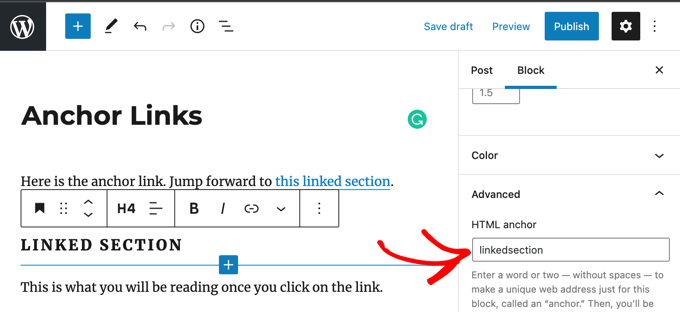
Una vez que conozcas el ID de una sección específica de la publicación, puedes usarlo para crear un enlace. Se verá algo así:
<a href="#linkedsection">
O, si deseas enlazar a un atributo ID en una página web diferente, el enlace se verá así:
<a href="https://example.com/#linkedsection">
Para aprender la forma correcta de crear enlaces de anclaje, consulta nuestra guía paso a paso sobre cómo agregar fácilmente enlaces de anclaje en WordPress.
Método 2: Vinculación a texto resaltado usando Google Chrome
Google Chrome puede crear enlaces a párrafos y oraciones específicas que se encuentran en páginas web. Esta es una función integrada en Google Chrome y la mayoría de los navegadores web modernos. Te permite crear un enlace especial que abre una página y resalta inmediatamente texto específico.
Este método funciona para enlazar a otros sitios web porque no depende de atributos de ID. También resalta automáticamente el texto al que estás enlazando.
Debes comenzar resaltando el texto que deseas referenciar. Después de eso, necesitas hacer clic derecho en el texto y elegir 'Copiar enlace a resaltado' del menú.
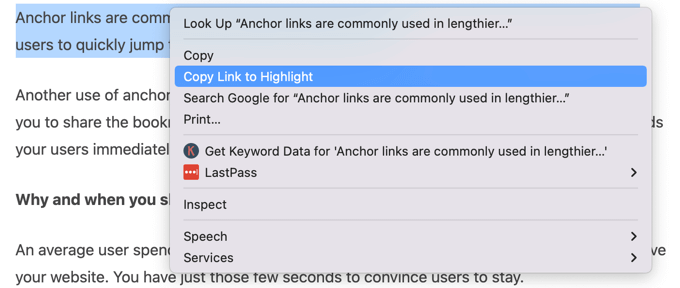
Como puedes ver, incluye la URL de la página web seguida de los caracteres #:~:text= y luego el pasaje resaltado:
https://example.com/wordpress-post/#:~:text=Start%20highlight%20hereEstos enlaces funcionarán con cualquier navegador compatible, incluidos Chrome y Edge, y la versión 80 y superior de todos los navegadores basados en Chromium.
Así es como se verá cuando tus usuarios de Chrome hagan clic en un enlace a un resaltado:
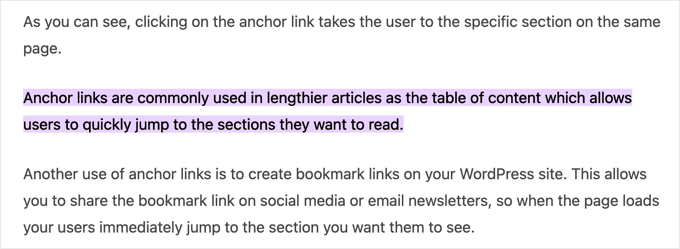
Estos enlaces son compatibles con la mayoría de los navegadores web modernos, incluyendo Google Chrome, Edge, Safari y Firefox.
Si un visitante está usando una versión de navegador muy antigua que no admite esta función, el enlace simplemente se comportará como un enlace normal y lo llevará a la parte superior de la publicación.
Preguntas frecuentes sobre cómo referenciar texto en WordPress
A continuación, encontrarás respuestas a algunas de las preguntas más frecuentes que recibimos sobre cómo crear enlaces a párrafos y oraciones específicas. Esto te ayudará a elegir el mejor método para tus necesidades.
1. ¿Cuál es la forma más fácil de enlazar a un párrafo específico en WordPress?
El método más rápido es usar la función integrada 'Copiar enlace a resaltado' en tu navegador. Simplemente resalta el texto al que deseas hacer referencia, haz clic derecho y copia el enlace especial. Esto es compatible con la mayoría de los navegadores modernos.
2. ¿Qué es un enlace de anclaje y por qué se usa?
Un enlace de anclaje (o enlace de salto) es un enlace especial que lleva a un usuario a una sección específica en la misma página u otra página. Primero asignas un ID HTML único a un bloque (como un encabezado o un párrafo), y luego enlazas a ese ID. Se usan más comúnmente para crear una tabla de contenido, ayudando a los usuarios a navegar por artículos largos.
3. ¿Cuál es la diferencia entre un enlace de anclaje y un enlace de resaltado?
La principal diferencia es la compatibilidad. Los enlaces de anclaje son una función web estándar que creas y funcionan perfectamente en todos los navegadores.
Los enlaces de resaltado (Fragmentos de texto) generan una URL especial que resalta texto específico cuando la página se carga. Aunque originalmente era una función de Chrome, ahora es compatible con todos los navegadores principales, incluidos Safari y Firefox.
4. ¿Funcionan los enlaces de anclaje en todos los sitios web?
Sí, los enlaces de anclaje son una parte fundamental de HTML y funcionarán en cualquier sitio web y en todos los navegadores web modernos. Esto los convierte en el método más confiable para enlazar a secciones específicas, especialmente dentro de tu propio sitio web, ya que puedes garantizar una experiencia consistente para todos los visitantes.
5. ¿Puedo enlazar a una oración específica en una publicación que no escribí?
Sí, el método 'Copiar enlace a resaltado' en Google Chrome es perfecto para esto. Dado que no puedes editar el sitio web externo para agregar un ID de anclaje, puedes usar Chrome para resaltar cualquier oración que desees y crear un enlace directo a ella para compartirla.
Recursos Adicionales sobre Cómo Agregar Enlaces en WordPress
Esperamos que este tutorial te haya ayudado a aprender cómo referenciar párrafos y oraciones específicas en publicaciones de WordPress. También te puede interesar ver otros artículos relacionados con la adición de enlaces:
- Guía para Principiantes sobre Cómo Agregar un Enlace en WordPress
- Cómo añadir "fácilmente" enlaces de anclaje en WordPress (Paso a Paso)
- Cómo encontrar y corregir enlaces rotos en WordPress (paso a paso)
- Cómo abrir enlaces externos en una ventana o pestaña nueva con WordPress
- Cómo agregar enlaces Nofollow en WordPress (Guía sencilla para principiantes)
- Cómo Agregar Título y NoFollow al Popup de Insertar Enlace en WordPress
- Cómo rastrear enlaces salientes en WordPress
- Los mejores plugins de enlaces internos para WordPress (automático + manual)
- Cómo crear un enlace corto en WordPress (La forma fácil)
- Cómo Cambiar el Color del Enlace en WordPress (Guía para Principiantes)
Si te gustó este artículo, suscríbete a nuestro Canal de YouTube para ver tutoriales en video de WordPress. También puedes encontrarnos en Twitter y Facebook.




Jiří Vaněk
Solía trabajar con anclajes, pero enlazar a texto resaltado siempre fue un misterio para mí. En realidad, es bastante simple. Me resulta muy útil al escribir artículos y me alegra haberlo aprendido de este artículo. Realmente no esperaba que fuera tan fácil.
Soporte de WPBeginner
Glad we could help clarify the process
Administrador
Dennis Muthomi
encontré particularmente útil el consejo de usar la función "Copiar enlace a resaltado" de Google Chrome.
Me recuerda a cómo funcionan los fragmentos destacados de Google: cuando haces clic en un enlace del sitio, te lleva directamente a la sección relevante y resalta el texto. Esta es una forma práctica de hacer referencia a partes específicas de un artículo sin tener que agregar manualmente enlaces de anclaje. Gracias por compartir estas técnicas, definitivamente serán útiles para mejorar la experiencia del usuario al enlazar contenido.
Soporte de WPBeginner
¡De nada!
Administrador