


¿Necesitas enviar correos electrónicos desde una instalación de WordPress en localhost?
Ejecutar WordPress desde localhost en tu propia computadora es conveniente cuando desarrollas o pruebas un nuevo sitio, plugin o tema. Sin embargo, configurar el correo electrónico de WordPress en localhost es complicado porque tu sitio está fuera de línea, por lo que el correo electrónico no está habilitado por defecto.
En este artículo, te mostraremos cómo recibir correos electrónicos de WordPress desde localhost.

¿Por qué ejecutar WordPress en Localhost?
Antes de hacer cambios importantes en tu sitio de WordPress, es una buena idea probar primero esos cambios en un sitio diferente que no sea visible para tus usuarios.
Un sitio de staging es un clon de tu sitio web en vivo que se utiliza para probar cambios antes de publicarlos. Los sitios de staging te ayudan a detectar errores para que no termines rompiendo tu sitio web en vivo.
Muchos usuarios instalan sus sitios de staging de WordPress localmente en sus computadoras Windows o Mac. Una vez que el sitio ha sido probado, simplemente suben esos cambios desde localhost al servidor en vivo.
Sin embargo, configurar el correo electrónico en una instalación de WordPress en localhost puede ser complicado, y es posible que veas el mensaje de error 'No se pudo instanciar la función de correo' cuando WordPress intente enviar un correo electrónico. Esto se debe a que el correo electrónico no está habilitado en las pilas de servidores WAMP y MAMP por defecto.
Dicho esto, veamos cómo recibir correos electrónicos de WordPress desde localhost.
Cómo recibir correos electrónicos de WordPress desde localhost
Lo primero que necesitas hacer es instalar y activar el plugin WP Mail SMTP en la instalación de WordPress en tu servidor local. Para más detalles, consulta nuestra guía paso a paso sobre cómo instalar un plugin de WordPress.
WP Mail SMTP se encargará de la función predeterminada de envío de correos electrónicos en WordPress para que tus correos se envíen a través de un proveedor SMTP. Esto significa que recibirás notificaciones por correo electrónico desde tu sitio de staging, incluso si no está en línea en Internet.
Para obtener más información sobre el uso del plugin WP Mail SMTP, puedes consultar nuestra reseña de WP Mail SMTP.
Configuración de WP Mail SMTP
Una vez que el plugin esté activado, el asistente de configuración de WP Mail SMTP se iniciará automáticamente.
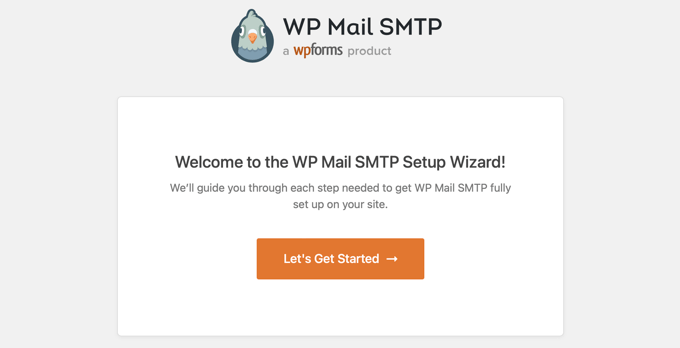
Lo primero que debes hacer es elegir un proveedor de servicios SMTP.
Puedes consultar nuestra guía sobre los mejores proveedores de servicios SMTP con alta entregabilidad de correos electrónicos para ayudarte a elegir un proveedor. Si no estás seguro, Sendinblue es una buena opción para la mayoría de los sitios de WordPress.

Continúa siguiendo el asistente de WP Mail SMTP paso a paso. Si necesitas ayuda, puedes seguir nuestras guías sobre cómo configurar WP Mail SMTP con Sendinblue, Gmail, Microsoft Outlook o Amazon SES.
Nota: Si deseas utilizar Amazon SES, Microsoft Outlook o Soho Mail como tu servicio de envío SMTP, necesitarás comprar una licencia de WP Mail SMTP Pro.
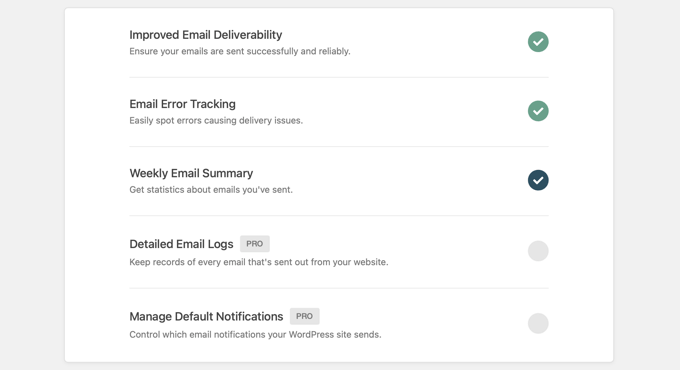
Durante la configuración, la entregabilidad de correos electrónicos y el seguimiento de errores se habilitarán automáticamente. Los usuarios de la versión Pro también pueden activar el registro de correos electrónicos y administrar las notificaciones predeterminadas.
Envío de un correo electrónico de prueba
Una vez que hayas terminado de configurar WP Mail SMTP, puedes enviar un correo electrónico de prueba para asegurarte de que el plugin esté configurado correctamente.
Para hacerlo, debes ir a WP Mail SMTP » Herramientas en tu menú de administrador, donde verás la página 'Prueba de correo electrónico'. Por defecto, el correo electrónico de prueba se enviará a la dirección de correo electrónico del administrador de tu sitio, pero puedes cambiar esto escribiendo una dirección de correo electrónico diferente en el campo 'Enviar a'.

Te recomendamos que mantengas la configuración 'HTML' en la posición 'Activado' y luego simplemente hagas clic en el botón 'Enviar correo electrónico'. WordPress intentará enviar un correo electrónico de prueba a la dirección que ingresaste.
Si hay problemas con tu configuración de correo electrónico, verás un mensaje que describe el problema, junto con algunos pasos que puedes seguir para resolverlo.
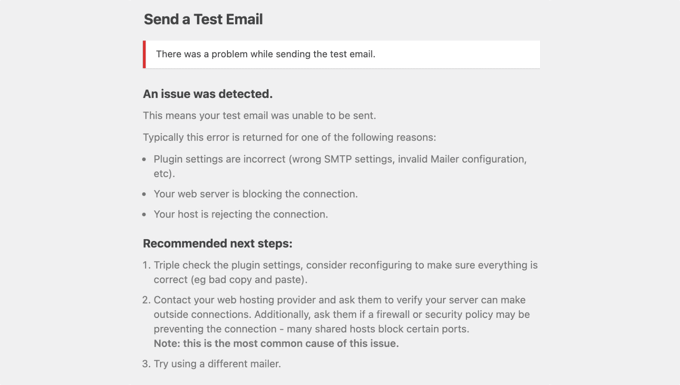
Después de seguir los pasos para solucionar los problemas, deberías enviar otro correo de prueba para confirmar que tu correo electrónico de WordPress ahora funciona.
Si la configuración de WP SMTP Mail es correcta, deberías encontrar un correo electrónico en tu bandeja de entrada.
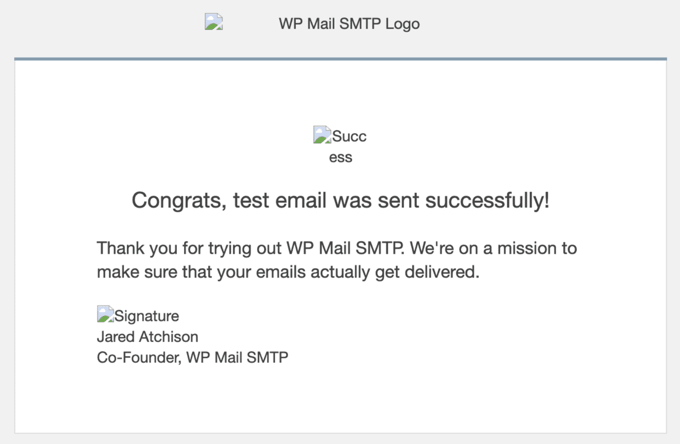
Notarás que el correo de prueba tiene imágenes rotas, y esto es completamente normal al enviar correos desde localhost. Esto se debe a que las imágenes normalmente se cargan desde internet, pero tu sitio web en localhost no está en línea.
Incluso si el correo de prueba fue exitoso, WP Mail SMTP puede haber detectado un problema con tus registros DMARC, DKIM o SPF que puede resultar en problemas de entregabilidad. Verás enlaces a guías paso a paso que te ayudarán a configurar correctamente tus registros DNS.
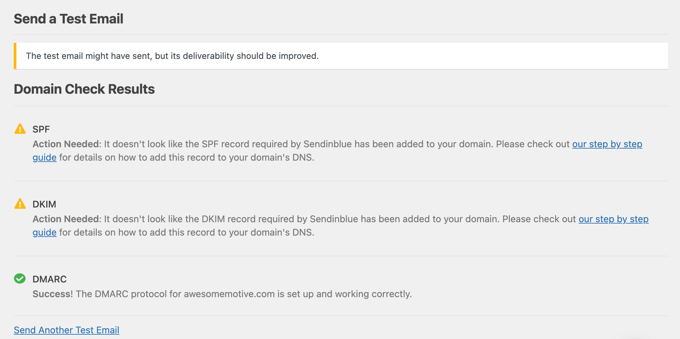
Puedes obtener más información en la guía sobre cómo enviar un correo de prueba desde WordPress.
Una vez que hayas terminado de solucionar los problemas, deberías enviar otro correo de prueba para asegurarte de que todo funciona correctamente ahora.
Desactivar notificaciones por correo electrónico de WordPress – Usuarios Pro
Ahora, comenzarás a recibir correos electrónicos de WordPress desde localhost. Esto incluirá correos de notificación sobre actualizaciones de plugins, actualizaciones de temas y actualizaciones del núcleo. También recibirás correos sobre cambios en la administración del sitio, restablecimiento de contraseñas, nuevos registros de usuarios y más.
Puede que sientas que recibes demasiados correos electrónicos. O quizás te gustaría desactivar ciertas notificaciones por correo electrónico mientras desarrollas y pruebas tu sitio web.
Los usuarios de WP SMTP Mail Pro pueden controlar qué correos electrónicos se envían desde localhost. Debes ir a WP Mail SMTP » Ajustes. Una vez allí, deberías hacer clic en la pestaña ‘Controles de correo electrónico’ en la parte superior de la página. Aquí, puedes deshabilitar cualquier correo electrónico que no desees recibir.
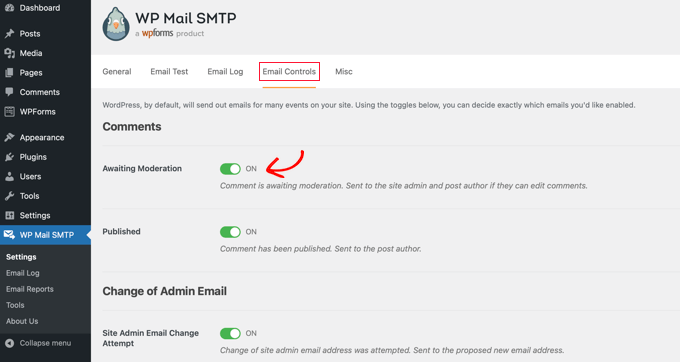
Por ejemplo, si no deseas recibir correos electrónicos sobre comentarios pendientes de moderación, simplemente tendrías que cambiar la configuración a la posición de apagado.
Esperamos que este tutorial te haya ayudado a aprender cómo recibir correos electrónicos de WordPress desde localhost. También puedes aprender cómo obtener un dominio de correo electrónico gratuito o consultar nuestra lista de errores comunes de WordPress y cómo solucionarlos.
Si te gustó este artículo, suscríbete a nuestro Canal de YouTube para ver tutoriales en video de WordPress. También puedes encontrarnos en Twitter y Facebook.




Geoff
Esta publicación está MUY desactualizada. Ahora necesitas configurar una API y OAuth en Google. El sitio web de WP Forms tiene todos los detalles, pero calcula entre 15 y 20 minutos para hacerlo.
Soporte de WPBeginner
The post was last updated in 2014, thank you for letting us know we should look into updating this post
Administrador
Gerard Chartier
Acabo de probar esto y todavía funciona, pero tienes que configurar "Permitir aplicaciones menos seguras: ACTIVADO" en tu cuenta de Google, lo cual no es recomendable.
Soporte de WPBeginner
Gracias por compartir que esto todavía funciona y cómo hacerlo funcionar.
Prashant Sontale
Instalé el plugin pero no veo las opciones como las de Mailer y tampoco veo la opción de Host SMTP, Puerto, Autenticación, Nombre de usuario, Contraseña, etc. En Mailer tengo opciones como PHP, Google, Maligun, Sendgrid, Otro SMTP. Si hago clic en Google, me piden ID de cliente y Secreto de cliente.
¿Qué hacer?
Carla
Eso es para enviar... smtp... no para recibir el correo en wordpress... POP3
swarna
mi correo no funciona
Barka Piy Ndahi
Gracias por el tutorial.
Tengo xampp y probé lo anterior. Mostró "mensaje de prueba enviado", aunque abajo vi: 2017-10-20 13:06:18 SMTP Error: Could not connect to SMTP host.
Y no lo vi en mi bandeja de yahoo.
Por favor, ¿puedes ayudarme a que esto funcione?
Gracias.
Ashan Rupasinghe
Funcionó. Gracias.
sudhakar
Hola, hice lo mismo pero no recibí ningún correo para el formulario de contacto y el formulario de consulta de productos. Creo que en localhost el sistema de correo no funciona o hay alguna idea, por favor ayúdame.
Vivekraj
Hi new user registration mail contact us mail are working but woocommerce order mail and all not sending to the customers.
mukesh
Soy Mukesh
Esto es demasiado bueno
surati
no funciona, pero me funciona, gracias...
Maksym
Works very good! Thank you
Steve
Tienes que ir a tu cuenta de Google y activar la función “Inicio de sesión y seguridad > Aplicaciones y sitios conectados > Permitir aplicaciones menos seguras > ACTIVADO”.
Warren
Hola Steve
¿Cuál es la navegación para llegar a inicio de sesión y seguridad > aplicaciones conectadas, etc.? Hay muchas pestañas en la parte superior una vez en configuración, cada una con una multitud de opciones.
Gracias,
Shashank Chattopadhyaya
Desde tu cuenta de Google:
[Configuración -> Cuentas e importación -> Otra configuración de la cuenta de Google -> Inicio de sesión y seguridad -> Aplicaciones y sitios conectados -> Permitir aplicaciones menos seguras (activar)]
Sharon
Same here. Otherwise gmail would authenticate because of the “Less secured application”
saurabh
¡¡genial..increíble.. funcionó!!
Asegúrate de que tu Gmail tenga acceso a aplicaciones de terceros para enviar correos electrónicos. No se necesita nada más que este video. Buen trabajo. Me encantó.
Pam Marshall
Justo lo que necesitaba para hacer mis pruebas.
Roger Moore
Funcionó bien después de que habilité el acceso a aplicaciones menos seguras en mi cuenta de Gmail. Gracias
Chetan Buddh
array (size=18)
‘autenticar’ => string ‘Error SMTP: No se pudo autenticar.’ (length=35)
‘conectar_host’ => string ‘Error SMTP: No se pudo conectar al host SMTP.’ (length=43)
‘datos_no_aceptados’ => string ‘Error SMTP: datos no aceptados.’ (length=30)
’mensaje_vacio’ => string ‘Cuerpo del mensaje vacío’ (length=18)
‘codificacion’ => string ‘Codificación desconocida: ‘ (length=18)
‘ejecutar’ => string ‘No se pudo ejecutar: ‘ (length=19)
‘acceso_archivo’ => string ‘No se pudo acceder al archivo: ‘ (length=23)
‘abrir_archivo’ => string ‘Error de archivo: No se pudo abrir el archivo: ‘ (length=33)
‘remitente_fallido’ => string ‘La siguiente dirección de remitente falló: ‘ (length=35)
‘instanciar’ => string ‘No se pudo instanciar la función de correo.’ (length=36)
‘direccion_invalida’ => string ‘Dirección inválida’ (length=15)
‘mailer_no_soportado’ => string ‘ el mailer no es compatible.’ (length=25)
‘proporcionar_direccion’ => string ‘Debe proporcionar al menos una dirección de correo electrónico de destinatario.’ (length=54)
‘destinatarios_fallidos’ => string ‘Error SMTP: Los siguientes destinatarios fallaron: ‘ (length=45)
‘firmar’ => string ‘Error de firma: ‘ (length=15)
‘smtp_conectar_fallido’ => string ‘smtp_connect() falló.’ (length=22)
‘error_smtp’ => string ‘Error del servidor SMTP: ‘ (length=19)
‘variable_establecida’ => string ‘No se puede establecer o restablecer la variable: ‘ (length=30)
este error viene ¿qué puedo hacer ahora?
no entiendo.
por favor ayúdenme, amigos.
Dan Canetti
Hola,
Parece que falló la autenticación. Intenta asegurarte de que tu correo electrónico y contraseña estén ingresados correctamente.
Gabriel Hernández
¡Gracias! ¡Funciona! =)
Guardaré este gran sitio web.
Daniel
¡Funciona! Gracias por el manual. Google pide 'Habilitar acceso para aplicaciones menos seguras' en Gmail, pero para fines de prueba no veo ningún problema.
deepika
Muestra 'Mensaje de prueba enviado' pero no recibí ningún correo.
CarolineElisa
Thanks for this suggestion, but I can only get it to work if I ‘Enable access for less secure apps’ in Gmail, which Google does not recommend. Any other tips?
Marty
Tried this, no luck Any other suggestion? Thanks!
Marty
Hi! Thank you for a great article. I’m trying it all out, but still get an error when sending the test email: SMTP -> ERROR: Failed to connect to server: Operation timed out (60). So I did as suggested, added extension=php_openssl.dll. But nothing seems to work Anyone have another idea? Thanks!
Jesse Brownstein
Después de enviar el correo de prueba, el navegador carga infinitamente sin ninguna indicación de éxito/fallo. ¿Cómo puedo solucionarlo?
jam
Muchas gracias por compartir tu conocimiento
Joker
Esta sugerencia debería funcionar, pero si recibes un error que dice "No se pudo conectar al servidor: No se pudo encontrar el transporte de socket "ssl"",
Entonces, por favor, haz lo siguiente:
1. Edita tu php.ini desde tu carpeta de php instalada
2. Busca la extensión=php_openssl.dll
3. La inicial se verá así ;extension=php_openssl.dll
Elimina el ‘;’ y se verá así extension=php_openssl.dll
Si no puedes encontrar la extension=php_openssl.dll, agrega esta línea extension=php_openssl.dll.
4. Luego reinicia tu servidor Xampp o LAMP o APACHE (dependiendo de cuál de estos estés usando).
Syed
Buen artículo. Me ayudó. Me funciona. Gracias.
Komalchand
Usé tu configuración para localhost pero no funcionó donde sí funciona para mi servidor de prueba. así que tu sugerencia será útil para mí. Gracias
Fácil
Disculpa si mi pregunta suena tonta, pero ¿qué bandeja de entrada debo revisar?. Estoy en una máquina local sin servicio de internet. ¿o necesito internet para recibir el correo?
Soporte de WPBeginner
sí, necesitarás una conexión a internet para recibir correos electrónicos.
Administrador
Bhargav
No recibí el correo. Por favor, ayúdame.
Soporte de WPBeginner
Asegúrate de haber ingresado correctamente la configuración SMTP de Gmail.
Administrador
Cristian Nebunu
Esto es realmente útil. Necesitaba probar algunas funciones personalizadas y ahora sé cómo.
adolf witzeling
Muy útil. Gracias por compartir.