


Administrar múltiples sitios de WordPress y mantenerlos actualizados puede ser un desafío. Afortunadamente, existen excelentes herramientas disponibles que hacen que este proceso sea mucho más manejable, incluso cuando se trata de instalaciones de WordPress separadas.
En nuestra experiencia, Solid Central es la forma más fácil de administrar múltiples sitios. Puede optimizar su flujo de trabajo, asegurar que todos sus sitios estén actualizados de manera consistente y ayudarlo a mantener el máximo rendimiento y seguridad en todos sus sitios web.
En este artículo, te mostraremos cómo administrar múltiples sitios de WordPress de manera eficiente usando Solid Central (anteriormente iThemes Sync). Siguiendo nuestra guía, aprenderás a simplificar tus tareas de administración de sitios y a mantener todas tus instalaciones de WordPress funcionando sin problemas.
¿Qué es Solid Central?
El hecho de que administres varios sitios web no significa que debas empezar a usar una red de WordPress multisitio. Son difíciles de administrar y, si un sitio se ve comprometido o se cae, entonces todos lo hacen.
Puede resultarle más fácil administrar varios sitios utilizando instalaciones separadas de WordPress. Pero moverse de un sitio a otro para monitorearlos todos y mantenerlos actualizados puede consumir mucho tiempo.
Afortunadamente, las herramientas de administración de WordPress de terceros pueden facilitar la administración de todos tus sitios desde un único panel. Te permiten realizar tareas de mantenimiento sin cambiar entre sitios web.
Solid Central (anteriormente iThemes Sync) es un complemento de mantenimiento de WordPress f acil de usar que te permite administrar m ltiples sitios de WordPress en un solo panel. Es un servicio alojado, lo que significa que puedes administrar tus sitios desde el sitio web de SolidWP.
Instalación y configuración de Solid Central
Primero, necesitarás comprar una licencia en el sitio web de Solid Central y descargar el plugin. Debes elegir un plan de pago que coincida con la cantidad de sitios que deseas administrar.
Después de registrarte, podrás descargar el plugin Solid Central desde tu panel de miembro en el sitio web de SolidWP.
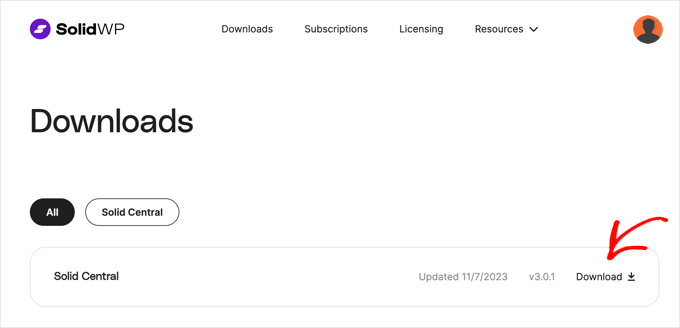
Una vez que hayas descargado el plugin, deberás instalarlo y activarlo en todos los sitios de WordPress que desees administrar. Para obtener más información, consulta nuestra guía sobre cómo instalar un plugin de WordPress.
Tras la activación, lo primero que debes hacer es conectar tu sitio web a tu cuenta de Solid Central.
Simplemente ve a Configuración » Solid Central e ingresa tu nombre de usuario y contraseña de SolidWP.
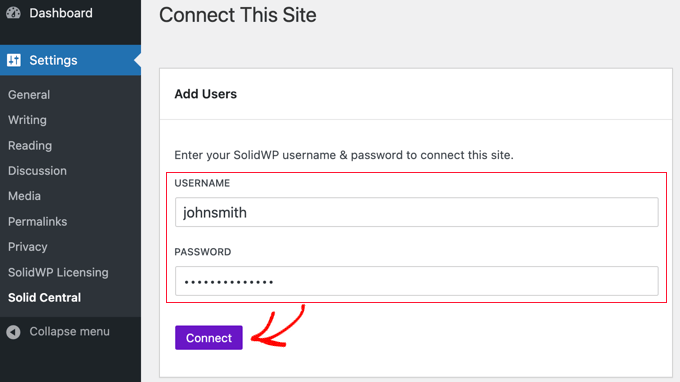
Asegúrate de hacer clic en el botón 'Conectar' para guardar tu configuración.
A continuación, debes confirmar la URL con licencia del sitio.
Dirígete a la página Configuración » Licencias de SolidWP e ingresa la dirección del sitio web de WordPress actual que deseas agregar a tu cuenta de SolidWP. Normalmente, esto se ingresará automáticamente.
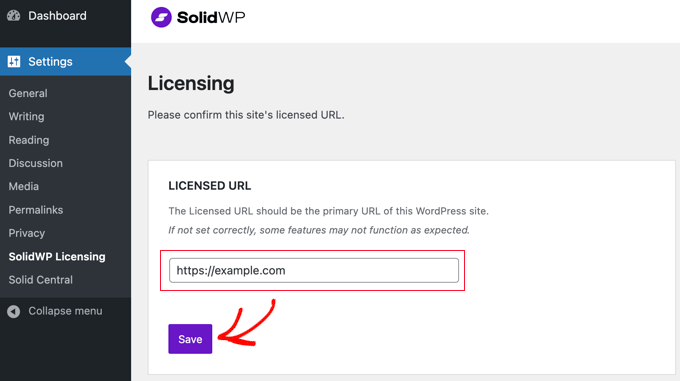
Luego se te pedirá que proporciones nuevamente tu nombre de usuario y contraseña de SolidWP.
Esto te permitirá recibir actualizaciones automáticas para Solid Central.
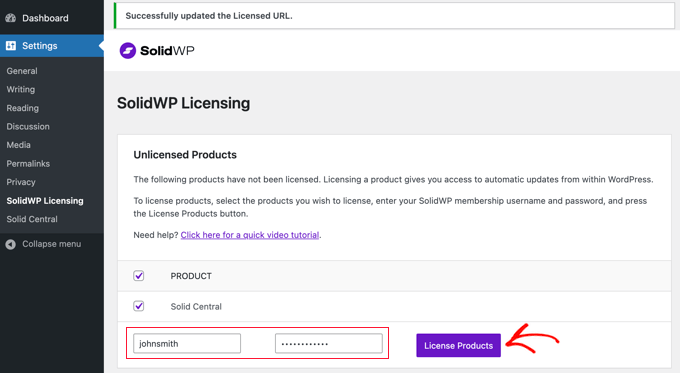
No olvides hacer clic en el botón 'Licenciar Productos' para guardar tu configuración.
Deberás repetir el mismo proceso en todos los sitios de WordPress que desees administrar desde un solo panel.
Administración de Múltiples Sitios en Solid Central
Solid Central proporciona un panel único donde puedes administrar todas las actualizaciones de tu sitio de WordPress.
Después de iniciar sesión en tu cuenta de SolidWP, puedes hacer clic en el botón 'Iniciar sesión en Central', que mostrará todos los sitios que has agregado.
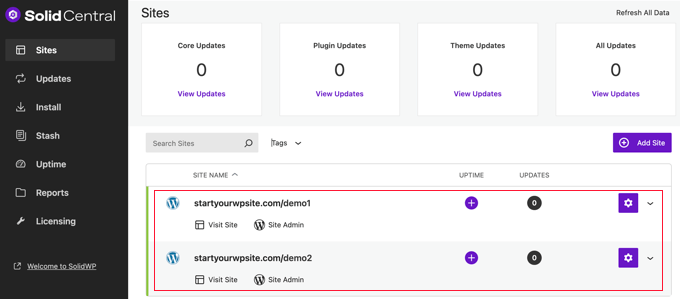
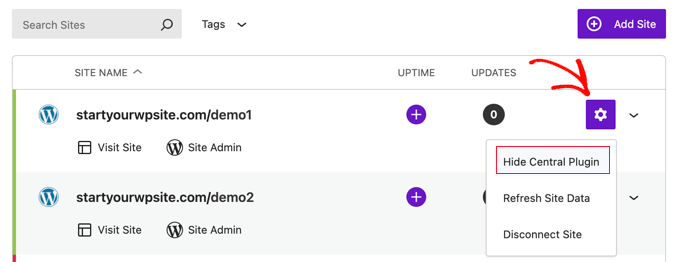
Si eres un desarrollador de WordPress que administra sitios de WordPress para tus clientes, puedes ocultar el menú de administración de Solid Central en un sitio web mientras lo administras de forma remota desde el sitio web de Solid Central.
Simplemente selecciona la opción 'Ocultar plugin de Central' del menú de configuración de ese sitio.
Al hacer clic en un sitio de la lista, se mostrarán más opciones para ese sitio.
Verás las actualizaciones disponibles para instalar, tus copias de seguridad y más.
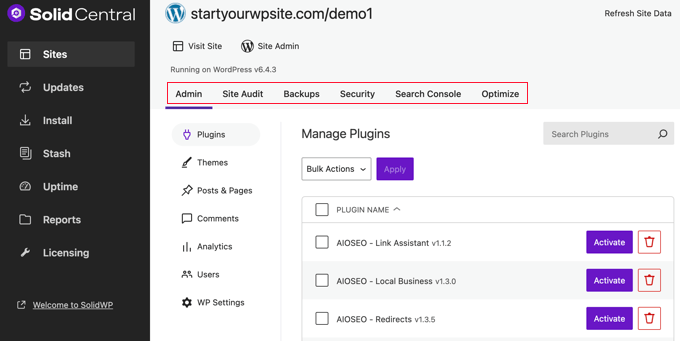
Por ejemplo, puedes administrar los plugins, temas, publicaciones y páginas, comentarios, usuarios y análisis de cada sitio web en la pestaña 'Admin'. Solid Central también te permite realizar una auditoría del sitio y administrar la configuración de seguridad de cada sitio.
Notarás que hay botones útiles en la parte superior de la página que te permiten visitar ese sitio de WordPress y su panel de administración. Esto facilita la navegación a tus sitios web cuando necesitas agregar contenido o subir archivos.
Es posible que desees hacer una copia de seguridad de tu sitio usando Solid Backups (anteriormente BackupBuddy), que es una de las mejores soluciones de copias de seguridad de WordPress. Una vez que lo instales en cada sitio web, podrás crear nuevas copias de seguridad directamente desde Solid Central.
Otra gran característica de Solid Central es el diseño adaptable a dispositivos móviles del panel. Esto significa que puedes administrar tus sitios, actualizarlos y crear copias de seguridad desde tu dispositivo móvil.
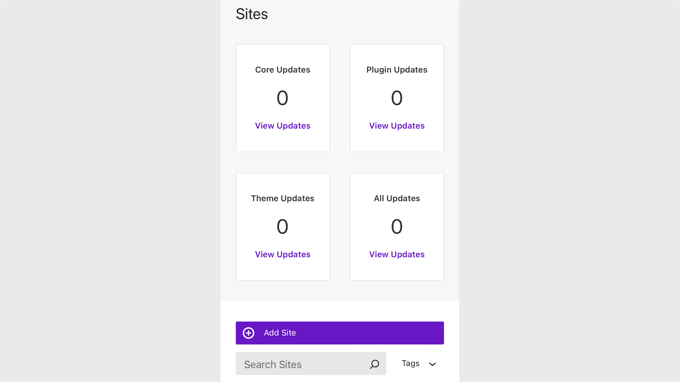
Solid Central proporciona una excelente experiencia de usuario para cualquiera que actualice y haga copias de seguridad de múltiples sitios de WordPress.
No te ayudará a escribir publicaciones ni a saltar entre sitios sin iniciar sesión, pero sí hace que las tareas de mantenimiento de WordPress sean sencillas.
Guías expertas para administrar múltiples sitios de WordPress
Esperamos que este tutorial te haya ayudado a aprender cómo administrar múltiples sitios de WordPress con Solid Central. También es posible que desees ver otras guías relacionadas con la administración de múltiples sitios web:
- Glosario: Multisite (MU)
- Cómo alojar múltiples sitios web en un solo servidor (Guía para principiantes)
- Cómo conectar múltiples sitios de WordPress entre sí (3 formas)
- Cómo compartir usuarios e inicios de sesión entre múltiples sitios de WordPress
- Cómo Administrar Múltiples Sitios de WordPress desde un Solo Panel
- Cómo instalar y configurar una red de WordPress Multisite
- Los mejores plugins de WordPress Multisite que deberías usar (selección de expertos)
- Cómo crear una red multisitio de WordPress con dominios diferentes (4 pasos)
- Cómo Mover un Sitio de WordPress Multisite a una Instalación Única
- Cómo fusionar dos sitios de WordPress sin perder SEO
Si te gustó este artículo, suscríbete a nuestro Canal de YouTube para ver tutoriales en video de WordPress. También puedes encontrarnos en Twitter y Facebook.




Prajwal Shewatkar
He estado usando WordPress Multisite durante años. Sé que es complejo para principiantes. Definitivamente probaría este plugin para ver si puedo reemplazar WordPress Multisite. Gracias.
Soporte de WPBeginner
¡De nada!
Administrador
Mrteesurez
No debo olvidar preguntar esto: ¿Cuál es la diferencia entre Solid Central y Softaculous de Cpanel?
¿Se puede usar Solid Central para administrar sitios de WordPress de diferentes alojamientos?
Comentarios de WPBeginner
Solid Central es un servicio de terceros para administrar sitios web de WordPress. Cpanel y Softaculous son herramientas que se ejecutan en el servidor y pueden ayudar a instalar WordPress en un hospedaje.
Sí, Solid Central se puede usar para administrar sitios web de diferentes compañías de hospedaje.
Moinuddin Waheed
Esta es una de las áreas dolorosas para las agencias para administrar múltiples instalaciones de WordPress y realizar actualizaciones oportunas.
Este plugin parece muy prometedor para ayudar a aliviar esta tarea de cuidar múltiples sitios web de WordPress.
Exploraré este plugin para averiguar si se adapta a mis necesidades.
Matthew
¿Podemos usar un plugin como este para mantener dos sitios de WordPress sincronizados si usamos un balanceador de carga de Cloudflare? Estoy buscando un plugin así.
Soporte de WPBeginner
Esto sería más para mantener actualizados los plugins y las tareas de mantenimiento. Si deseas sincronizar contenido como publicaciones entre sitios, entonces deberías buscar un plugin como WP RSS Aggregator.
Administrador