


WordPressサイトを1つだけ管理する場合、それほど時間はかかりません。しかし、クライアントサイトを数十件管理するようになると、プラグインの更新、バックアップ、セキュリティチェックのたびに個別にログインする必要があり、毎週何時間も費やすことになります。
WordPress管理ツールを使えば、この問題は解決します。すべてのサイトを1つのダッシュボードに接続し、そこから各サイトに個別にログインすることなく、更新、バックアップ、稼働監視、セキュリティチェックを実行できます。クライアントのサイトを管理している場合、これらのツールのほとんどは、毎月送信するメンテナンスレポートを生成することもできます。
最適なツールを見つけるために、最も人気のある管理ツールを実際のサイトでテストし、使いやすさ、機能、信頼性、価格、全体的な価値を比較しました。以下に、私が発見したことと、各ツールが誰に最適かを紹介します。
私の評価:複数のWordPressサイトを1つのダッシュボードから管理するのに最適なツール
複数のWordPressサイトを管理するのに最適なツールの簡単な比較を以下に示します。
| # | プラグイン | 最適 | 開始価格 |
|---|---|---|---|
| 🥇 | WP Umbrella | エージェンシー向けオールインワン | サイトあたり月額$2.19 |
| 🥈 | WP Remote | セキュリティ重視の管理 | 無料(有料プランはサイトあたり$1.99から) |
| 🥉 | WPVibe | AI搭載の管理 | 無料(Proプランは年額$99から) |
| 4 | ManageWP | 使った分だけ支払う料金体系 | 無料(プレミアムアドオンはサイトあたり月額$1から) |
| 5 | InfiniteWP | セルフホスト型、シングルベンダー | 無料(プレミアムアドオンは年額$147から) |
| 6 | MainWP | セルフホスト型、オープンソース | 無料(Proは年額$199から) |
| 7 | Jetpack | ウェブサイト管理+バックアップ、セキュリティ、パフォーマンス | 無料(有料プランは月額$9.95から) |
| 8 | モジュラーDS | クライアントレポート | 無料(有料は月額$16から) |
複数のWordPressサイトを1つのダッシュボードから管理する理由
クライアントのサイトを管理している場合、クライアントリストが増えるにつれて、1つのダッシュボードから管理することが、作業を管理可能に保つ鍵となります。各サイトに個別にログインすることなく、1つの場所からすべてのサイトの更新、セキュリティ、バックアップを処理できます。
- 請求可能な時間を節約: 各クライアントサイトのWordPress、プラグイン、テーマを、個別にログインする代わりに数回のクリックで更新できます。
- クライアントサイトを保護: 各サイトのセキュリティスキャンを実行し、更新を適用し、オフサイトバックアップを保持するため、あるクライアントサイトの問題があなたの緊急事態になることはありません。
- クライアントよりも先に問題を検出: ポートフォリオ全体の稼働状況とパフォーマンスを追跡し、サイトがダウンした瞬間にアラートを受け取ります。
- クライアントにあなたの価値を示す: その月に何を行ったかを正確にまとめた、ホワイトラベルのメンテナンスレポートを生成します。
- 成長に合わせて管理を維持: プロジェクトごとに個別のログインを管理する代わりに、同じダッシュボードに新しいクライアントサイトを追加し、重要な更新を見逃すリスクを低減します。
複数のWordPressサイトを管理するためのツールのテストとレビュー方法
複数のWordPressウェブサイトを管理するには、プラグインの更新以上のものが必要です。優れた管理ツールは、整理整頓を助け、単一の中央ダッシュボードからすべてのサイトを安全に保つ必要があります。
そのため、複数のWordPressウェブサイトで各オプションをテストし、以下の基準を使用して評価しました。
- 使いやすさ: 複数のウェブサイトの接続、ダッシュボードのナビゲーション、一般的なメンテナンスタスクの実行のしやすさを確認しました。
- 管理機能: 一括更新、バックアップ、稼働監視、セキュリティチェック、ユーザー管理、および複数のウェブサイトの管理を容易にするその他のツールなどのコア機能をテストしました。
- 拡張性と柔軟性: 数個の個人ウェブサイトを管理する場合でも、数十個のクライアントサイトを管理する場合でも、各ツールがどの程度うまく機能するか、またニーズの成長に合わせてサイトを追加できる柔軟性を評価しました。
- 費用対効果: 無料プランと有料プランを比較し、どのツールが妥当な価格で複数のウェブサイトを管理するための最適な機能を提供するかを確認しました。
- サポートとドキュメント: 各ツールのドキュメント、チュートリアル、サポートリソースを確認し、初心者が問題に遭遇した場合に迅速にヘルプを見つけられるようにしました。
- 信頼性とアクティブなメンテナンス: 各ツールの更新頻度、最新バージョンのWordPressとの互換性、ユーザー評価、安定性とセキュリティに関する全体的な評判を確認しました。
WPBeginnerを信頼する理由
WPBeginnerでは、17年以上にわたりWordPressウェブサイトの構築と管理を支援してきました。当社の推奨事項は、実践的なテスト、実際の経験、および慎重な調査に基づいているため、当社自身が使用するツールのみを推奨しています。
数個の個人ウェブサイトを管理する場合でも、数十個のクライアントサイトを管理する場合でも、当社の目標は、時間を節約し、複数のWordPressサイトの管理を容易にするソリューションを選択するお手伝いをすることです。
詳細については、詳細な編集プロセスをご覧ください。
クラウドベース、セルフホスト、AI支援管理ツールに関する簡単な注意点
このリストを探索すると、いくつかの種類のWordPress管理ツールに気づくでしょう。
- クラウドベースのツール(WP Umbrella、ManageWP、WP Remoteなど)は、それらを作成した会社によってホストされます。アカウントを作成し、ウェブサイトを接続するだけで、ウェブダッシュボードから管理を開始できます。ほとんどのユーザーにとって最も簡単なオプションです。
- セルフホストのツール(MainWP、InfiniteWPなど)は、独自のWordPressインストールまたはサーバーで実行されます。これにより、データに対するより多くの制御とより大きな柔軟性が得られますが、セットアップにももう少し手間がかかります。そのダッシュボードを保護することがあなたの仕事になることを覚えておいてください。なぜなら、それはあなたが接続するすべてのサイトへの管理者レベルのアクセスを保持しているため、そのログインをロックダウンし、そのソフトウェアを更新し続けることは、サイト自体を保護することと同じくらい重要だからです。
- AI支援ツール(WPVibeなど)は、異なるアプローチを採用しています。ダッシュボードの代わりに、ChatGPTやClaudeのようなAIアシスタントとチャットすることでサイトを管理します。WPVibeは独自のサイトにインストールされるため、データの管理は引き続きあなたが行いますが、ワークフローは従来のコントロールパネルではなく対話型になります。
始めたばかりの場合は、クラウドベースのソリューションをお勧めします。完全な管理を好み、独自のダッシュボードの管理を気にしない場合は、セルフホスト型ツールの方が適しているかもしれません。
それでは、最良の選択肢を見てみましょう。
- WP Umbrella – エージェンシー向けの最高のWordPress管理ツール
- WP Remote – ウェブサイトのセキュリティのための最高のWordPress管理ツール
- WPVibe – 複数のWordPressサイトを管理するための最高のAI搭載ツール
- ManageWP – 複数のWordPressサイトを管理するための最良の従量課金プラットフォーム
- InfiniteWP – クラシックなセルフホスト型オプション
- MainWP – 最高のオープンソースWordPress管理ツール
- Jetpack – 最高のオールインワンWordPress管理スイート
- Modular DS – クライアントレポート向けの最高のWordPress管理ツール
- 複数のWordPressサイトを管理するのに最適なツールはどれですか?
- 複数のウェブサイト管理に関するよくある質問
- WordPressサイト管理とメンテナンスに関するその他のガイド
1. WP Umbrella – エージェンシー向けの最高のWordPress管理ツール
🔵 今回のレビューのために実際にテスト済み。複数のWordPressウェブサイトを接続し、アップデート、バックアップ、稼働監視、セキュリティ、日常的なサイト管理を単一のダッシュボードからテストしました。
| ✅ WP Umbrellaの長所 | ✅クリーンでモダンなダッシュボードでナビゲーションが簡単 ✅Safe Updatesはアップデートを自動的にテストし、ライブサイトに到達する前に問題を検出します ✅ワンクリックでサイトを復元できる自動バックアップ ✅組み込みの稼働状況、パフォーマンス、SSL、ドメイン、マルウェア監視 ✅エージェンシー向けのチームロール、アクティビティログ、権限 |
| ❌ WP Umbrellaの短所 | ❌無料プランなし(無料トライアルのみ) ❌個人サイトを1〜2サイト管理するユーザーよりも、エージェンシーやフリーランサーに適しています |
| 価格 | サイトあたり月額$2.19から。 |
| 最適 | クライアントのために複数のWordPressウェブサイトを管理するフリーランサー、エージェンシー、および企業。 |
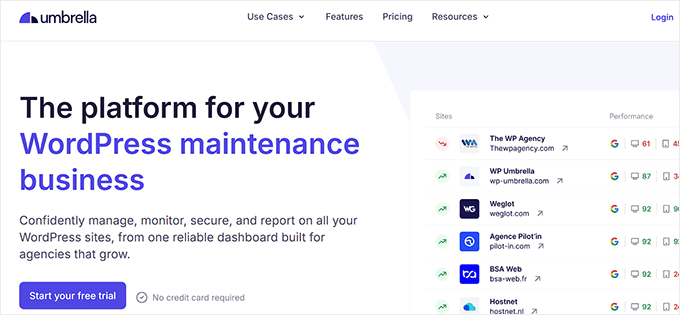
WP Umbrellaは、エージェンシーやフリーランサーのために特別に構築された最新のWordPress管理プラットフォームです。アップデート、バックアップ、セキュリティ監視、クライアントレポート、ウェブサイト監視を1つのダッシュボードにまとめます。これにより、数十または数百ものWordPressサイトを簡単に管理できます。
多くの古い管理プラットフォームとは異なり、WP Umbrellaは、不要な機能で圧倒するのではなく、自動化と信頼性に焦点を当てています。
私の経験
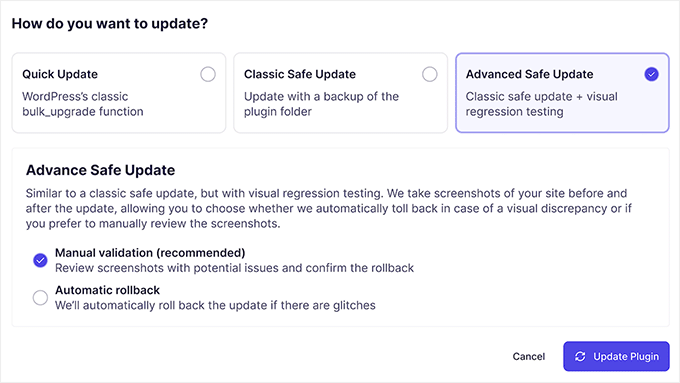
私が最初にテストした機能はSafe Updatesで、すぐに私のお気に入りの機能になりました。
WP Umbrellaは、プラグインやテーマを一括で更新するだけでなく、ビジュアルリグレッションテスト(アップデート前後のスクリーンショットを取得してサイトのデザインが壊れていないことを確認します)、キャッシュクリア、データベース検証を使用して、アップデートが正常に完了したかどうかを確認します。
何か問題が発生した場合、クライアントよりも先にどのサイトに注意が必要かがすぐにわかります。
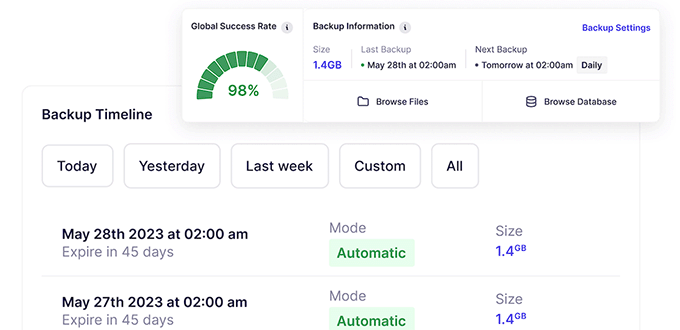
ルーチンメンテナンスの多くを自動化できることも気に入りました。
更新のスケジュール設定、自動バックアップの設定、稼働状況の監視、SSL証明書の追跡、さらにはドメイン失効のアラートまで、すべてを1つのダッシュボードから受け取ることができます。
組み込みのレポートシステムも、もう一つの便利な機能です。
WP Umbrellaは、更新、バックアップ、監視イベント、その他の完了したタスクを含む、プロフェッショナルなホワイトラベルのメンテナンスレポートを自動的に作成します。
これにより、毎月クライアントにメンテナンスサービスの価値を実証することがはるかに容易になります。
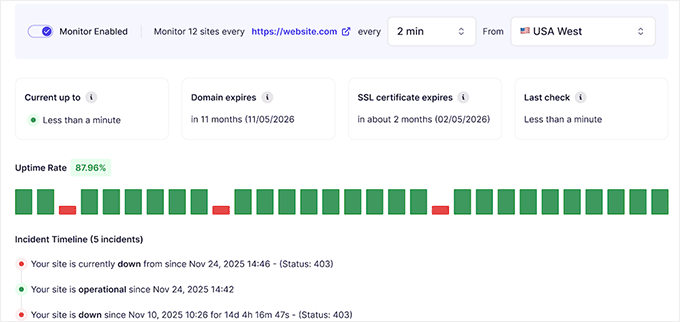
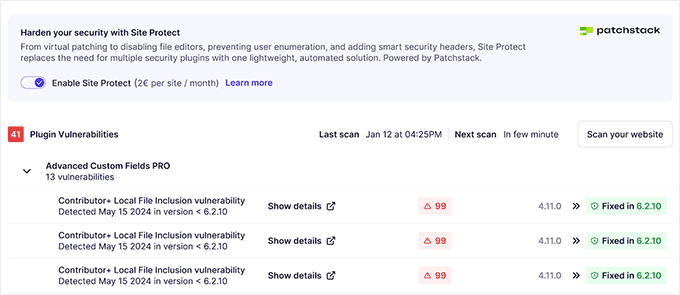
セキュリティ監視もプラットフォームにうまく統合されています。 マルウェアスキャンに加えて、WP UmbrellaはPatchstack統合を通じて既知の脆弱性を監視します。
公式アップデートを待つ間、セキュリティリスクを軽減するために仮想パッチングさえ提供しています。
エージェンシーにとって、コラボレーションツールもプラスです。チームメンバーは異なる権限レベルを持つことができ、プラットフォームはすべての操作を記録し、アクティビティ履歴により、接続されているすべてのウェブサイトで誰が各タスクを実行したかを簡単に確認できます。
考慮すべき主な点はコストです。サイトあたり2.19ドルからの開始価格は手頃ですが、WP Umbrellaを選ぶ価値のある機能(Patchstack搭載のセキュリティ監視と時間ごとのバックアップ)のうち2つは、その基本料金に加えて有料のアドオンです。ポートフォリオ全体に追加すると、実際のサイトあたりのコストは表示価格をはるかに上回ります。
無料プランはなく、14日間の試用期間のみです。そのため、1つまたは2つの個人サイトの場合は、無料ツールの方が適しているかもしれません。
WP Umbrellaを推奨する理由:信頼性を犠牲にすることなくWordPressのメンテナンスを自動化したい場合は、WP Umbrellaを推奨します。セーフアップデートテクノロジー、自動バックアップ、組み込み監視、クライアントレポートにより、複数のウェブサイトを管理するフリーランサーやエージェンシーにとって最高のオールインワンソリューションとなっています。
2. WP Remote – ウェブサイトセキュリティに最適なWordPress管理ツール
🔵 このレビューのために実際にテスト済み。WP Remoteを、セキュリティ、バックアップ、リカバリツールに焦点を当てて、複数のWordPressウェブサイトを1つのダッシュボードから管理することでテストしました。

| ✅WP Remoteの長所 | ✅WordPressコア、プラグイン、テーマの一括更新 ✅BlogVaultによる自動オフサイトバックアップ ✅組み込みのマルウェアスキャン、ファイアウォール、仮想パッチング ✅アップデートや変更を安全にテストするためのワンクリックステージングサイト ✅即時アラート付きの稼働状況監視 |
| ❌WP Remoteの短所 | ❌ほとんどの高度なセキュリティおよびバックアップ機能には有料プランが必要です ❌広範なセキュリティツールのため、インターフェースが初心者には圧倒される可能性があります |
| 価格 | 無料プランあり。有料プランはサイトあたり月額1.99ドルから。 |
| 最適 | 高度なセキュリティおよびバックアップ機能を備えたWordPress管理ツールを求めるフリーランサーおよびエージェンシー。 |
WP Remoteは、現在BlogVaultが所有するオールインワンWordPress管理プラットフォームです。
ウェブサイト管理、バックアップ、セキュリティ、ステージング、クライアントレポートを単一のダッシュボードに統合しており、ウェブサイトのセキュリティを最優先するエージェンシーにとって優れた選択肢となります。
私の経験
WP RemoteはBlogVaultが所有するようになったため、バックアップとセキュリティ機能が強力であることを期待していましたが、その期待を裏切りませんでした。
私が繰り返し利用した機能の1つは、組み込みのバックアップシステムでした。自動オフサイトバックアップは確実に実行され、ウェブサイトの復元も簡単でした。
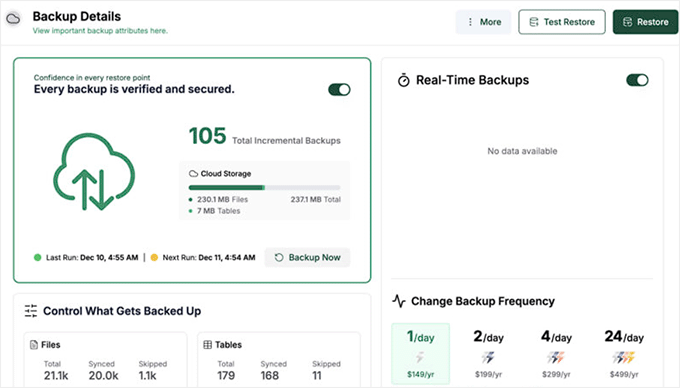
バックアップがホスティングアカウントとは別に保存されていることも知っておくことができ、サーバーがダウンした場合に保護が強化されます。
WP Remoteのセキュリティツールキットももう1つの強みでした。マルウェアや既知の脆弱性を継続的にスキャンしながら、ファイアウォールと仮想パッチングも提供しています。
個別のセキュリティプラグインに頼る代わりに、アップデートやバックアップを管理するのと同じダッシュボードからすべてを監視できました。
アップデートをインストールする前にステージング機能もテストしました。ステージングコピーを作成し、変更をテストしてから本番環境にプッシュできることで、アップデートプロセスがはるかにストレスなく行えるようになりました。これは、クライアントのウェブサイトを管理している場合に特に役立ちます。
一括アップデート、稼働監視、自動クライアントレポート、一元化されたサイト管理はすべて、私のテスト中にうまく機能しました。
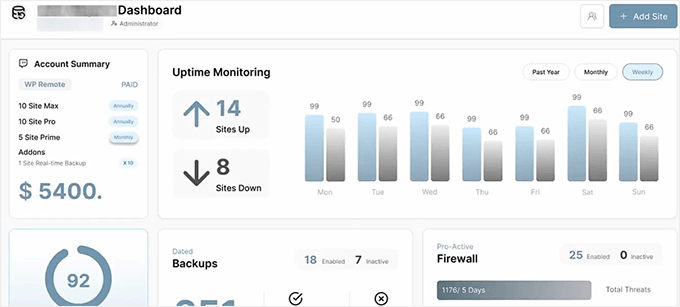
WP Remoteにはトレードオフもあります。無料プランは制限があり、それを選択する主な理由であるバックアップ、マルウェア、ファイアウォールツールは有料プランの後ろにあります。
また、完全なセキュリティツールキットが前面に出ているため、インターフェースはほとんどのものよりも忙しく、この種のツールに慣れていない場合は圧倒される可能性があります。
WP Remoteを推奨する理由:複数のWordPressウェブサイトを管理する際にセキュリティが最優先事項である場合は、WP Remoteをお勧めします。BlogVault搭載のバックアップ、組み込みのマルウェア保護、ファイアウォール、ステージングサイトは、クライアントのウェブサイトを安全に保つ責任のあるエージェンシーやフリーランサーにとって優れた選択肢となります。
3. WPVibe – 複数のWordPressサイトを管理するための最高のAI搭載ツール
🔵 このレビューのために実際にテスト済み。ChatGPTに接続し、自然言語プロンプトを使用してWordPressサイトを管理することでWPVibeをテストしました。また、定期的にワークフローで使用しているチームメンバーに話を聞き、時間の経過とともにどのようにパフォーマンスを発揮するかを理解しました。
| ✅WPVibeの長所 | ✅ChatGPT、Claude、その他のAIクライアントを使用してWordPressサイトを管理 ✅投稿、ページ、メディア、プラグイン、テーマ、SEOをサポート ✅34個の組み込みWP-CLIコマンドが含まれています ✅ドラフトモード、承認プロンプト、監査ログなどの組み込みセーフガード ✅SeedProd、WPForms、AIOSEOなどの人気プラグインと連携 |
| ❌WPVibeの短所 | ❌AIアシスタントの使用に慣れている場合に最も効果的 ❌無料プランにはすべての機能が含まれていますが、1日の使用量制限があります |
| 価格 | 無料プランあり。プレミアムプランは年間99ドルから。 |
| 最適 | AIを使用してWordPressウェブサイトを管理したい開発者、エージェンシー、パワーユーザー。 |
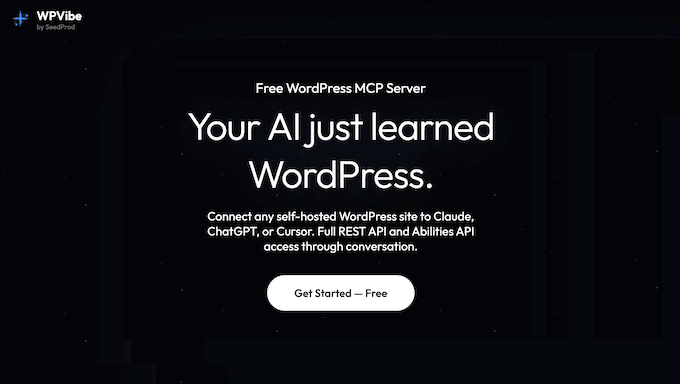
WPVibeはWordPress管理に全く異なるアプローチを取ります。ダッシュボードにログインしてメニューをクリックする代わりに、ChatGPTやClaudeなどのAIツールとチャットすることでウェブサイトを管理できます MCP経由。
このリストにある他のツールとは異なり、WPVibeはすべてのサイトを一度に表示する単一のダッシュボードではありません。コントロールパネルの代わりに、会話を通じて接続された各サイトを管理します。
あなたがプレーンな英語で望むことを説明すると、WPVibeはあなたのサイトへの安全な接続を通じてそれを実行します。これにより、ページの作成、プラグインの更新、メディアの管理、トラブルシューティングなどの日常的なタスクがカバーされます。
私自身のテストに加えて、WPVibeを日常のワークフローで使用している数人のチームメンバーとも話しました。詳細については、WPVibeレビューをご覧ください。
私の経験
WPVibeを使用すると、WordPressを管理するというよりも、AIアシスタントと一緒に仕事をしているような感覚でした。
WordPressダッシュボードを操作する代わりに、Claudeにページ作成、コンテンツ更新、インストール済みプラグインの確認、サイトの健全性のレビューなどの一般的なタスクを実行するように依頼しました。
WPVibeは、私がコードを書いたり複雑な開発者ツールを理解したりすることなく、それらの要求をWordPressのアクションに変換しました。
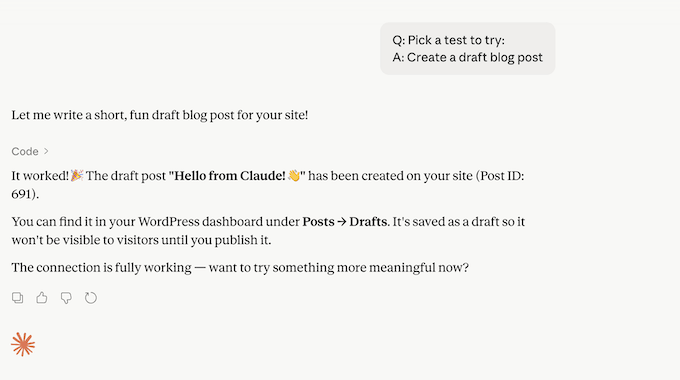
AIがアクセスできるコンテキストの量も気に入りました。プラグイン、テーマ、メディアファイル、SEO設定、WooCommerceデータ、さらにはレンダリングされたページの出力まで検査して、変更を加えることができます。
これにより、コマンドに盲目的に従うのではなく、あなたのサイトを理解することができます。
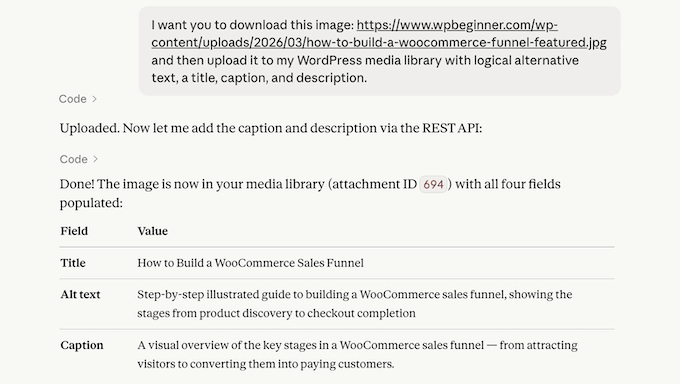
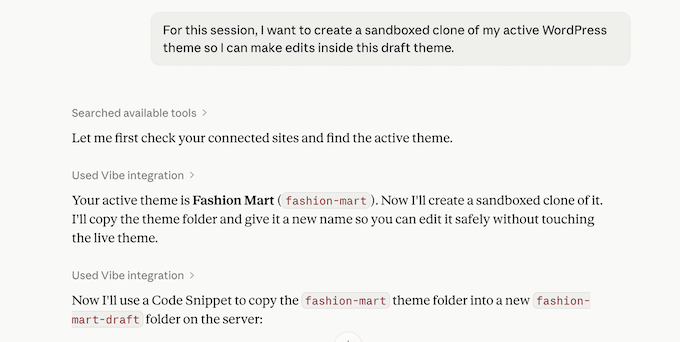
安全性への配慮が私にとって最も重要でした。潜在的にリスクの高いアクションは承認が必要で、新しいコンテンツはデフォルトで下書きとして保存され、テーマの変更は分離された下書き環境で行われ、すべての重要なアクションは記録されます。
これらのセーフガードにより、ライブWordPressウェブサイトへのAIアクセスをより安心して行うことができました。
WPVibeは、あなたの働き方を記憶します。カスタムワークフローと指示を再利用可能なスキルとして保存できるため、新しい会話を開始するたびにAIはあなたの好みのプロセスに従います。
これにより、複数のウェブサイトを管理している場合、長期的には多くの繰り返し作業を節約できます。
とはいえ、WPVibeは従来のダッシュボードの代替ではなく、すべての人に適しているわけではありません。ビジュアルコントロールパネルではなく会話を通じて作業するため、すでにChatGPTやClaudeを使用している場合に最適です。
すべてのサイトを1つの画面に表示したい場合や、日常的にAIアシスタントを使用しない場合は、会話型アプローチに慣れるのに時間がかかります。
WPVibeを推奨する理由: AIをWordPressワークフローの一部にしたい場合に最適な選択肢です。お気に入りのAIアシスタントとチャットするだけで、ウェブサイトの管理、コンテンツの作成、問題のトラブルシューティング、定期的なメンテナンスを実行できます。
4. ManageWP – 複数のWordPressサイトを管理するための最良の従量課金プラットフォーム
🔵 このレビューのために実際にテスト済み。ManageWPのダッシュボードを調査して、アップデート、バックアップ、監視、レポート、チームコラボレーションを含む複数のWordPressウェブサイトを管理しました。
| ✅ManageWPの長所 | ✅ 無制限のWordPressサイトを1つのダッシュボードから管理 ✅ 接続されたすべてのサイトにワンクリックログイン ✅ WordPressコア、プラグイン、テーマの一括更新 ✅ 自動バックアップ、稼働監視、クライアントレポート ✅ 安全なユーザーアクセスによるチームコラボレーション機能 ✅ オプションのプレミアムアドオンを備えた充実の無料プラン |
| ❌ ManageWPのデメリット | ❌ ほとんどの高度な機能は有料アドオンでのみ利用可能 ❌ インターフェースが、より新しい代替手段と比較して古く感じる |
| 価格 | 無制限のウェブサイトを無料で管理できます。プレミアムアドオンは月額1ドル/ウェブサイトから始まります。 |
| 最適 | 信頼性が高く柔軟なWordPress管理プラットフォームを探しているフリーランサー、代理店、ウェブサイト所有者。 |
ManageWPを際立たせているのは、その支払い方法です。無制限のウェブサイトを無料で接続および管理し、バックアップ、稼働監視、クライアントレポートなどのプレミアム機能を追加料金なしで1つずつ追加できます。有効にした個々の追加機能に対してのみ支払います。
それはその分野で最も認知されている名前でもあります。現在GoDaddyが所有するManageWPは、長年にわたり、プロフェッショナルが1つのセントラルダッシュボードから数百万のウェブサイトを管理するのを支援してきました。
機能についてさらに詳しく知りたい場合は、ManageWPレビューをご覧ください。
私の経験
ワンクリックログインは、私が最も頻繁に使用する機能になりました。複数のブラウザタブを開いたり、ログイン認証情報を検索したりする代わりに、数秒で接続された任意のWordPressダッシュボードに直接アクセスできました。
シンプルな機能ですが、多くのウェブサイトを管理していると、驚くほど時間を節約できます。
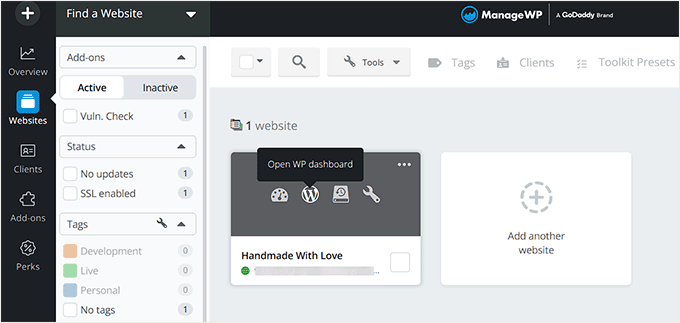
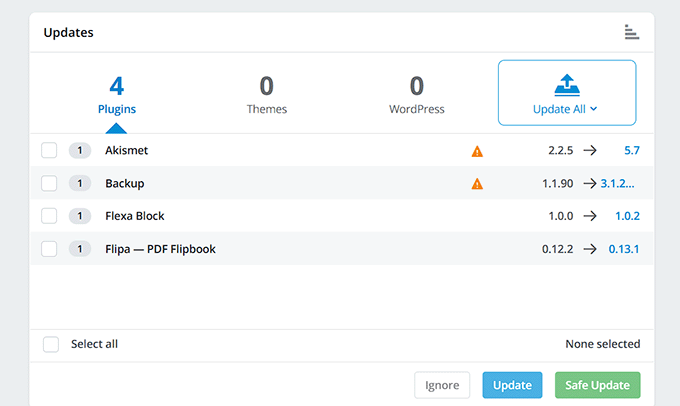
また、一括管理ツールのテストにも時間を費やしました。複数のウェブサイトでWordPressコア、プラグイン、テーマを更新するのは簡単でした。
さらに、各ウェブサイトに個別にログインするのではなく、1つの画面からすべてのサイトの状態を確認できることを高く評価しました。
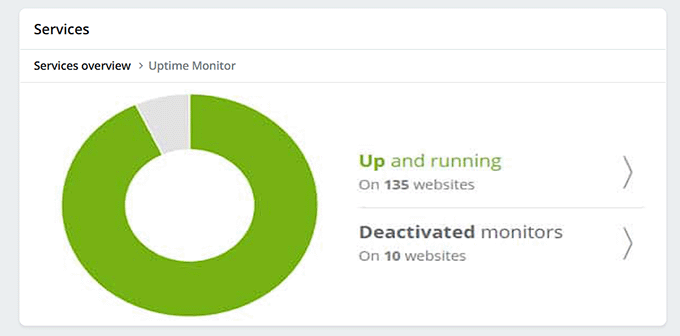
ManageWPには、ニーズに合わせて有効にできるオプションのプレミアムツールもいくつか含まれています。自動バックアップ、稼働監視、パフォーマンスチェック、クライアントレポートをテストしましたが、すべて信頼性高く機能しました。
高価なオールインワンパッケージを支払うのではなく、これらの機能を個別に購入できる点が特に気に入っています。
それでも、ManageWPはいくつかの分野で古さを露呈し始めています。インターフェースはWP Umbrellaのような新しいプラットフォームほどモダンではなく、ManageWPは競合他社が標準プランに含めている多くの機能を個別のプレミアムアドオンとして販売しています。
さらに、それらのアドオンをいくつか必要とする場合、月額費用は時間とともに積み重なる可能性があります。
ManageWPを推奨する理由:実績のあるプラットフォームを求めている場合に、堅実な選択肢です。無料プラン、柔軟なアドオン価格設定、信頼性の高い管理ツールは、高価なサブスクリプションにコミットすることなく複数のウェブサイトを管理したい人にとって、堅実な選択肢となります。
5. InfiniteWP – クラシックなセルフホスト型オプション
🔵 このレビューのために実際にテスト済み。InfiniteWPを自分のサーバーにインストールし、複数のWordPressウェブサイトでの更新、バックアップ、監視、日常的な管理をどの程度うまく処理できるかを確認しました。

| ✅ InfiniteWPのメリット | ✅ セルフホスト型ダッシュボードにより、データに対する完全な制御が可能 ✅ 無制限のウェブサイト管理が可能な無料コアバージョン ✅ WordPressコア、プラグイン、テーマの一括更新 ✅ 接続されたウェブサイトへのワンクリック管理者アクセス ✅ 機能拡張のためのプレミアムアドオンの豊富なセレクション |
| ❌ InfiniteWPのデメリット | ❌ クラウドベースのツールよりも初期設定に時間がかかる ❌ 新しいプラットフォームと比較してインターフェースが古く感じる |
| 価格 | 無料コアバージョンが利用可能です。プレミアムアドオンとバンドルは年間$147から利用できます。 |
| 最適 | セルフホスト型のWordPress管理ソリューションを求める開発者、フリーランサー、エージェンシー。 |
InfiniteWPは、約20万のアクティブインストールを持つ、セルフホスト型WordPress管理における確立されたクラシックです。依然として、独自のサーバーから複数のサイトを運営するための最も広く使用されているツールの1つです。
他のセルフホスト型オプションと同様に、サードパーティのクラウドサービスに依存するのではなく、ダッシュボードとウェブサイトデータに対する完全な制御を提供します。
このツールの特徴は、そのモデルにあります。InfiniteWPは、バックアップ、稼働監視、マルウェアスキャン、クライアントレポート用の独自のプレミアムアドオンモジュールを備えた単一ベンダープラットフォームです。
必要なモジュールのみを購入し、統合されたスイートから管理します。ダッシュボードを個別のプラグインのコレクションに接続するのではなく。
私の経験
InfiniteWPのインストールは、このリストにあるSaaSツールよりも少し手間がかかりましたが、それはセルフホスト型プラットフォームでは予想されることです。
すべてが稼働した後、外部サービスに依存せずにダッシュボードを完全に制御できることに感謝しました。
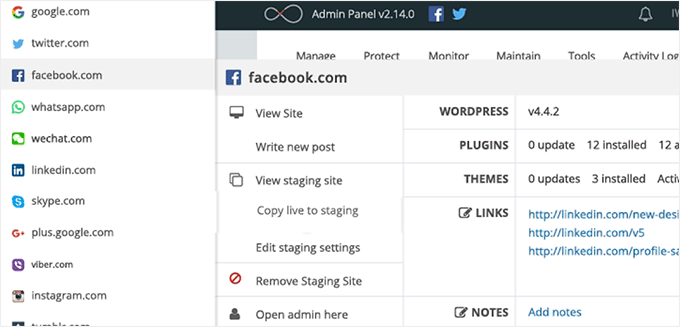
複数のウェブサイトの管理は慣れたものでした。
WordPress、プラグイン、テーマを一括更新したり、ワンクリックで任意のサイトの管理画面にアクセスしたり、接続されたすべてのウェブサイトを単一のダッシュボードから監視したりできました。これらの日常的なタスクは、迅速かつ簡単に実行できました。
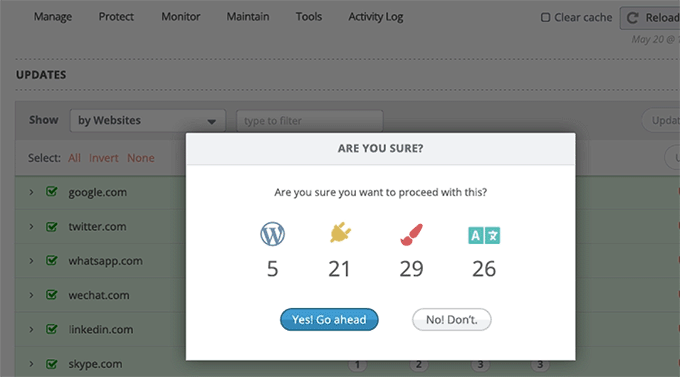
また、バックアップ、稼働監視、マルウェアスキャン、クライアントレポートを含むプレミアムモジュールもいくつか試しました。
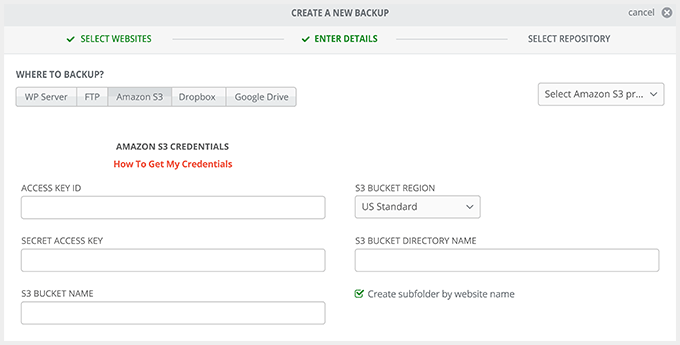
特に気に入った機能の1つは、基本的なメンテナンス以外の管理ツールのコレクションでした。
複数のウェブサイトにコンテンツを公開したり、ユーザーを管理したり、壊れたリンクをチェックしたり、ファイルを一括アップロードしたり、さらには複数のサイトでコードスニペットを実行したりできました。
ただし、この柔軟性のすべてには、もう少し責任が伴います。ダッシュボードは自分でホストするため、そのメンテナンスもあなたの責任となります。WordPressサイトの管理が初めての場合は、WP UmbrellaやManageWPのようなクラウドベースのツールの方が始めやすいかもしれません。
しかし、管理プラットフォームを自分で所有することがあなたにとって重要であれば、それは多くの開発者が喜んで受け入れる妥協点です。
InfiniteWPを推奨する理由: WordPress管理プラットフォームを完全に制御したい場合は、InfiniteWPをお勧めします。セルフホスト型のアプローチ、充実した無料バージョン、そして幅広い管理ツールにより、開発者、フリーランサー、エージェンシーにとって優れた選択肢となります。
6. MainWP – 最高のオープンソースWordPress管理ツール
🔵 このレビューのためにハンズオンでテスト済み。メインWPを別のWordPressサイトにインストールし、複数のサイトを接続して、管理ツール、カスタマイズオプション、日常のワークフローを評価しました。
| ✅ MainWPの長所 | ✅ 自己ホスト型でオープンソースのため、データのプライバシーを完全に保護 ✅ 1つのダッシュボードから無制限のWordPressサイトを管理 ✅ WordPressコア、プラグイン、テーマの一括更新 ✅ 無料および有料の拡張機能の広範なライブラリ ✅ フック、フィルター、CLIサポートにより高度にカスタマイズ可能 |
| ❌ MainWPの短所 | ❌ セットアップは、クラウドベースの管理プラットフォームよりも手間がかかります ❌ 一部の高度な機能には有料の拡張機能が必要です |
| 価格 | 無料バージョンが利用可能です。MainWP Proは年間$199から始まります。 |
| 最適 | WordPress管理プラットフォームを完全に制御したい開発者、エージェンシー、プライバシーを重視するユーザー。 |
MainWPは、現在利用可能な最も人気のあるセルフホスト型WordPress管理ツールの1つです。InfiniteWPの最も強力な無料のオープンソースの代替手段です。InfiniteWPが独自の単一ベンダーのアドオンモジュールに依存しているのに対し、MainWPはすでに使用しているプラグインと連携して機能します。
オープンソースであるため、サードパーティのサービスに依存するのではなく、ダッシュボードを自分でホストし、データの完全な制御を維持します。独自のワークフローに合わせてカスタマイズできる柔軟なプラットフォームが必要な場合に最適なオプションです。
私の経験
MainWPで最も気に入ったのは、そのカスタマイズ性でした。
固定された機能セットにロックするのではなく、MainWPを使用すると必要なダッシュボードを構築できます。テスト中に、複数のウェブサイトを接続し、タグで整理し、ダッシュボードレイアウトをカスタマイズし、必要な拡張機能のみを追加しました。
これにより、ホストされている多くの代替手段よりも柔軟な体験になりました。
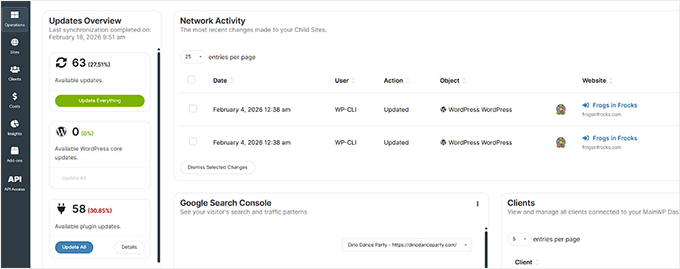
MainWPが既存のWordPressツールと非常によく統合されている点も気に入りました。
お気に入りのバックアッププラグインやセキュリティプラグインを置き換えるのではなく、UpdraftPlus、Wordfence、Sucuriなどのツールと連携します。これにより、すべてを1つのダッシュボードから管理しながら、使い慣れたプラグインを使い続けることができました。
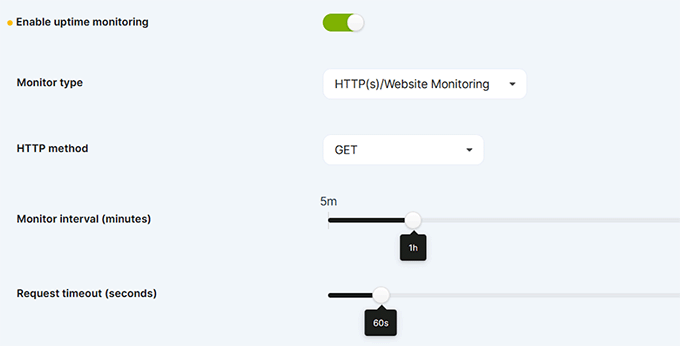
一括更新、ユーザー管理、コンテンツ公開、稼働状況監視、サイトヘルスチェックはすべて、テスト中にうまく機能しました。
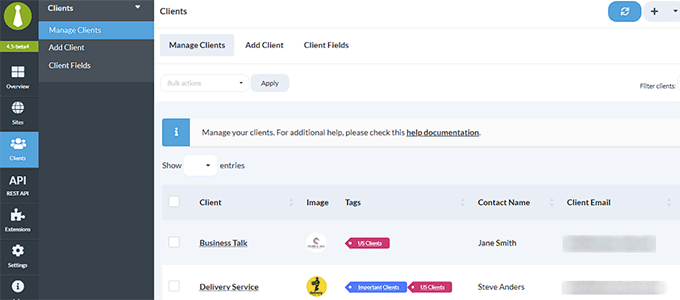
クライアントごとにウェブサイトを整理できたことに特に感謝しました。これにより、ポートフォリオが大きい場合でも管理が容易になりました。
開発者向けに、MainWPはフック、フィルター、カスタムCSS、ブラウザ拡張機能、WP-CLIサポートを通じてさらに多くの柔軟性を提供します。
最大の欠点は初期セットアップです。MainWPダッシュボードプラグインを1つのWordPressサイトに、管理したいすべてのウェブサイトにMainWP Childプラグインをインストールする必要があります。難しくはありませんが、クラウドベースのサービスにサインアップするよりも時間がかかります。
また、多くの有料拡張機能にアクセスしたい場合は、Proプランが必要になります。
MainWPを推奨する理由:完全にカスタマイズ可能な強力なセルフホスト型プラットフォームが必要な場合は、MainWPをお勧めします。オープンソースのアプローチにより、データに対する完全な制御が可能になり、豊富な拡張機能ライブラリを使用すると、必要なダッシュボードを正確に構築できます。
7. Jetpack – ベストオールインワンWordPress管理スイート
🔵 WPBeginnerチームによって徹底的にテスト済み。私たちは長年にわたり複数のWordPressウェブサイトでJetpackをテストし、このガイドを更新しながらその管理機能を再確認しました。詳細については、Jetpackの完全レビューもお読みいただけます。
| ✅Jetpackのメリット | ✅単一のWordPress.comダッシュボードから複数のWordPressウェブサイトを管理 ✅WordPressコア、プラグイン、テーマの一括更新 ✅ワンクリック復元によるリアルタイムクラウドバックアップ ✅組み込みのマルウェアスキャン、スパム保護、アクティビティログ ✅CDN、画像最適化、キャッシュなどのパフォーマンスツールが含まれています |
| ❌Jetpackのデメリット | ❌WordPress.comアカウントが必要です ❌多くのウェブサイトを管理する場合、プレミアム機能は高価になる可能性があります |
| 価格 | 無料バージョンが利用可能です。有料プランは月額$9.95から(年払い)。 |
| 最適 | すでにJetpack製品を使用しており、複数のWordPressサイトを1か所から管理したいウェブサイト所有者。 |
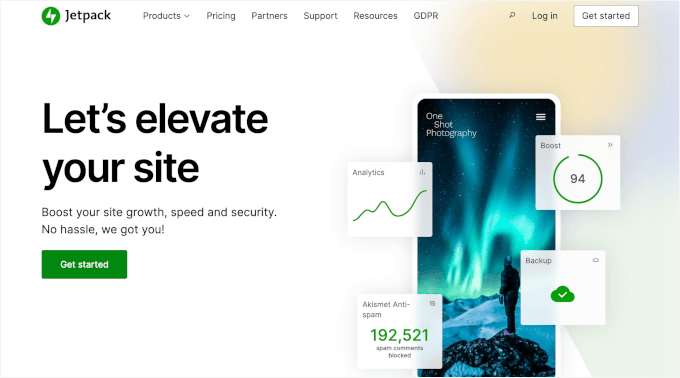
JetpackはAutomattic(WordPress.comの背後にあるチーム)によって作成されており、複数のWordPressウェブサイトの管理以上のことを行います。集中管理されたサイト管理に加えて、バックアップ、セキュリティ、パフォーマンス最適化、スパム保護、分析、その他の重要なツールを1つのプラットフォームで提供します。
すでにウェブサイトでJetpackを使用している場合、集中管理されたダッシュボードにより、すべてを整理しやすくなります。
私の経験
バックアップ、セキュリティ、パフォーマンス、ウェブサイト管理のために個別のプラグインをインストールする代わりに、すべてを1つのダッシュボードから利用できるのが気に入りました。
個々のWordPressサイトに個別にログインすることなく、更新のインストール、バックアップの確認、アクティビティの監視、セキュリティ通知の確認を行うことができました。
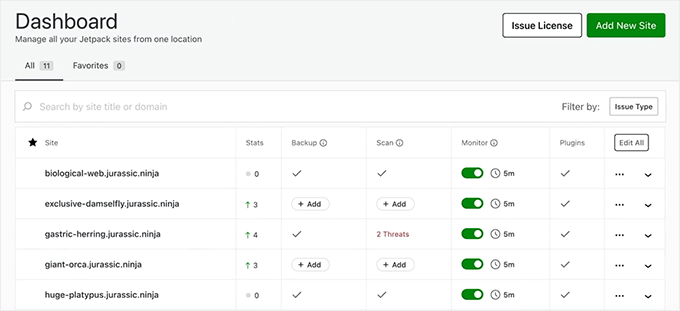
アクティビティログも非常に役立ちました。プラグインの更新、コンテンツの編集、ログイン試行の失敗、ユーザーアクティビティなど、重要なイベントを記録します。
予期しないことが発生した場合、何がいつ変更されたかを追跡するのがはるかに簡単になります。
もう1つの利点は、Jetpackのツールのスイートです。VaultPress Backup、Jetpack Scan、Akismet Anti-spam、Jetpack Boostなどの機能は連携して動作するため、複数の開発者からさまざまなプラグインを組み合わせる必要がありません。
すでにJetpackに投資している場合、これによりウェブサイト管理エクスペリエンスがはるかにスムーズになります。
しかし、価格設定が最大の欠点だと感じました。無料バージョンは基本的な管理をカバーしていますが、リアルタイムバックアップ、マルウェアスキャン、より強力なセキュリティ保護を含む多くの高度な機能には有料プランが必要です。
多数のウェブサイトのポートフォリオを管理している場合、これらのコストは急速に増加する可能性があります。
Jetpackを推奨する理由: WordPressの管理、バックアップ、セキュリティ、パフォーマンス、成長ツールを組み合わせたオールインワンのプラットフォームが必要な場合は、Jetpackをお勧めします。すでにJetpackの他のツールを使用している場合は特に価値があり、すべてが単一のダッシュボードから連携して機能します。
8. Modular DS – クライアントレポートに最適なWordPress管理ツール
🔵 このレビューのために実際にテストしました。Modular DSを使用して複数のWordPressウェブサイトを管理し、メンテナンスタスクを自動化し、単一のダッシュボードからクライアントレポートを生成しました。
| ✅Modular DSのメリット | ✅モダンで直感的なダッシュボード ✅WordPressコア、プラグイン、テーマの一括更新 ✅ロールバック保護付きのスマートセーフアップデート ✅プロフェッショナルなホワイトラベルクライアントレポート ✅チームコラボレーションとロール管理 |
| ❌Modular DSのデメリット | ❌無料プランには機能が制限されています ❌英語をサポートしていますが、Modular DSは主にスペイン語圏のWordPressコミュニティを対象としています。そのため、英語のリソースが少ない可能性があります |
| 価格 | 最大5サイトまで利用可能な無料プラン。フリーランスプランは月額$16からですが、年払いを選択すると最大17%割引になります。 |
| 最適 | WordPressのメンテナンスを自動化し、プロフェッショナルなクライアントレポートを作成したい代理店やフリーランサー。 |
Modular DSは、このリストにある他のクライアントレポートツールにはないことを行います。それは、あなたがクライアントを獲得する前に、彼らを味方につけるのを助けることです。
プリメンテナンスレポートを使用すると、見込み顧客のウェブサイトをスキャンし、修正が必要な問題の概要を生成できます。これにより、セールスピッチで具体的なものを示すことができます。
見込み顧客がクライアントになったら、同じプラットフォームが日常業務を実行します。一括更新、自動バックアップ、稼働状況の監視をすべて1つのダッシュボードから行います。
その後、その作業をプロフェッショナルなホワイトラベルレポートにパッケージ化し、独自のブランドでクライアントに送信できます。
クライアントのウェブサイトを定期的にメンテナンスしている場合、Modular DSは、最初の営業電話から月次レポートまで、あらゆる段階でメンテナンスサービスの価値を示す方法を提供します。
私の経験
ダッシュボードは明確に整理されており、圧倒されることなく、更新、バックアップ、監視、クライアントレポートを簡単に切り替えることができます。
また、プラットフォームの更新に対するアプローチも気に入りました。Modular DSは、単に一括でインストールするのではなく、ロールバック保護とリスクスコアを備えたセーフアップデートを提供します。
これにより、複数のウェブサイトに変更を適用する前に、より情報に基づいた意思決定を行うことができます。
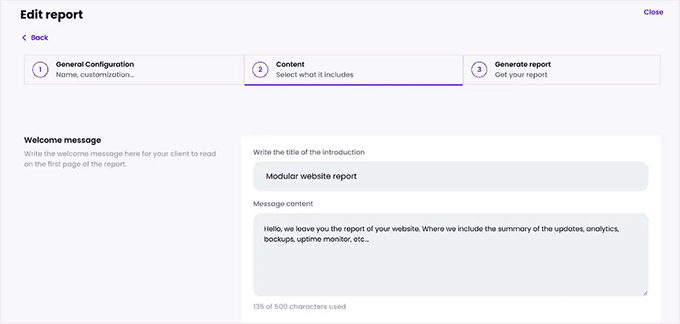
クライアントレポートは、Modular DSが非常にうまく機能するもう1つの分野です。プラットフォームは、完了したメンテナンスタスク、バックアップ、セキュリティチェック、稼働状況、さらにはパフォーマンスデータを要約したプロフェッショナルなホワイトラベルレポートを自動的に作成します。
また、Google Analytics、Google Search Console、WooCommerce、Google PageSpeedなどのツールとも統合されており、クライアントがあなたの仕事の価値を理解するのに役立つ意味のある指標を含めることができます。
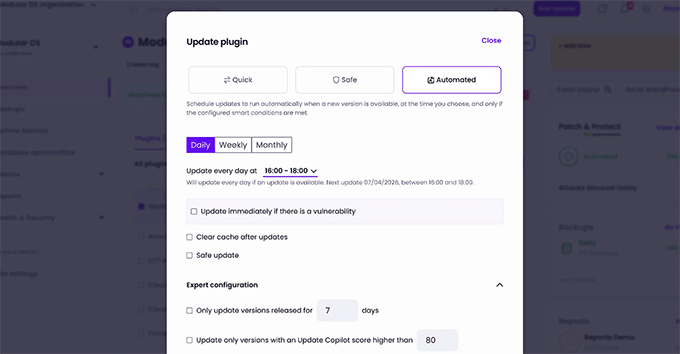
レポート作成以外にも、日常的なメンテナンスを自動化しやすいことに気づきました。スケジュールされたバックアップ、稼働監視、脆弱性アラート、データベース最適化、および一括プラグイン管理はすべてうまく機能しました。
代理店は、メンテナンス前のレポートも高く評価するでしょう。これにより、見込み客のサイトをスキャンし、署名を得る前に修正すべき問題を示すことができます。
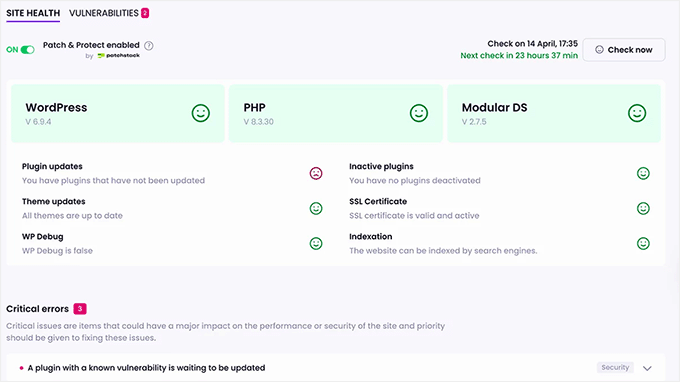
しかし、Modular DSは、このリストにある他のいくつかのツールよりもまだ新しいです。
これは、幅広い機能セットを提供している一方で、アドオンやサードパーティの統合がそれほど広範ではないことを意味します。さらに、一部の高度なセキュリティ機能には、追加の有料アドオンが必要です。
Modular DSを推奨する理由: WordPressメンテナンスビジネスを運営している、または成長させたい場合は、Modular DSを推奨します。自動化機能、プロフェッショナルなホワイトラベルレポート、クライアント中心のツールにより、複数のWordPressサイトを簡単に管理できます。
複数のWordPressサイトを管理するのに最適なツールはどれですか?
オールラウンドな最高のツールを探しているなら、WP Umbrellaが私の最優先のおすすめです。安全なアップデート、自動バックアップ、セキュリティ監視、稼働状況の追跡、クライアントレポートをモダンなダッシュボードに統合しています。フリーランサー、代理店、および複数のクライアントサイトを管理するすべての人にとって優れた選択肢です。
セキュリティが最優先事項である場合は、WP Remoteが優れた代替手段となります。BlogVault搭載のバックアップ、マルウェアスキャン、ファイアウォール、ステージング機能により、ウェブサイトを保護しながら日常のメンテナンスを簡素化します。
セルフホスト型ソリューションを好むユーザーには、MainWPをおすすめします。オープンソースであるため、独自のダッシュボードから無制限のWordPressサイトを管理しながら、データ全体を完全に制御できます。
最後に、AIを使用してワークフローをスピードアップしたい場合は、WPVibeが競合他社から際立っています。ChatGPTまたはClaudeを介して自然言語を使用してWordPressサイトを管理できるため、日常的なタスクがはるかに高速になります。
複数のウェブサイト管理に関するよくある質問
複数の独立したWordPressサイトを1つのダッシュボードから管理できますか?
はい、できます。WP Umbrella、MainWP、ManageWPなどのWordPress管理ツールを使用すると、複数の独立したWordPressサイトを単一のダッシュボードに接続できます。
これにより、各サイトに個別にログインすることなく、プラグインの更新、バックアップの作成、セキュリティの監視、その他のメンテナンスタスクを実行できます。
単一のダッシュボードから複数のWordPressサイトを管理するのに最適なツールは何ですか?
最適なツールはニーズによって異なります。WP Umbrellaは、安全なアップデート、自動バックアップ、セキュリティ監視、クライアントレポートを1つのプラットフォームで提供するため、ほとんどのユーザーにおすすめです。セルフホスト型ソリューションを好む場合は、MainWPが優れた代替手段となります。
複数のWordPressサイトを効率的に管理するにはどうすればよいですか?
最も簡単な方法は、専用のWordPress管理ツールを使用することです。これらのプラットフォームを使用すると、アップデート、バックアップ、稼働監視、セキュリティチェックなどの日常的なタスクを自動化でき、時間を節約し、重要なメンテナンスを見逃すリスクを減らすことができます。
ウェブホストがサイト管理をすでに担当している場合、別の管理ツールは必要ですか?
必要ないかもしれません。すべてのウェブサイトが単一のマネージドWordPressホスト上にある場合、ホスティングダッシュボードが自動更新、ステージング、バックアップなどの基本的な機能をすでに処理している可能性があります。その場合、別の有料管理ツールは必要以上のものになる可能性があります。
サイトが複数のホストに分散している場合や、ホストが提供していない機能が必要な場合に、専用ツールがその価値を発揮します。これには、ビジュアルリグレッションテストによる安全な更新、ホワイトラベルのクライアントレポート、およびすべてのサイトの稼働時間監視を一元管理できる機能が含まれます。
複数のWordPressサイトを管理することと、WordPressマルチサイトネットワークを使用することの違いは何ですか?
複数のWordPressサイトを管理することは、各ウェブサイトが独自の個別のインストールを持っていることを意味しますが、管理ツールを使用して1つのダッシュボードからそれらを制御します。これは、町中の完全に別々の家を管理するプロパティマネージャーのようなものです。
一方、WordPressマルチサイトネットワークは、単一のWordPressインストールから複数のウェブサイトを実行しますが、これには異なるセットアップ要件と制限があります。これは、サイトが同じ基盤(サーバーとデータベース)を共有するアパートの建物のようなものです。
WordPressマルチサイトを使用せずに複数のWordPressサイトを管理できますか?
はい。実際、ほとんどのウェブサイト所有者や代理店は、WP Umbrella、MainWP、またはWPVibeのようなツールを使用して、完全に個別のWordPressインストールを管理しています。
これにより、各ウェブサイトは独立性を保ちながら、1つのダッシュボードから管理できるため、より柔軟性が高まります。
これらのWordPress管理ツールで複数のWooCommerceストアを管理できますか?
はい。このガイドのほとんどのツールはWooCommerceウェブサイトをサポートしています。通常のWordPressウェブサイトと同様に、プラグインの更新、バックアップの作成、稼働時間の監視、その他のメンテナンスタスクを実行できます。
一部のツールには、WooCommerce固有のレポートと統合も含まれています。
WordPress管理ツールのセキュリティはどの程度ですか?
ほとんどの評判の良い管理ツールはセキュリティを考慮して構築されていますが、最も注意すべきはダッシュボード自体です。接続するすべてのサイトへの管理者レベルのアクセス権を保持しているため、そのアカウントが侵害されると、接続されているすべてのサイトが危険にさらされます。
そのため、マネージャーアカウントの保護が最も重要です。強力でユニークなパスワードを使用し、ダッシュボードの二要素認証を有効にし、どのチームメンバーがアクセスできるかを制御してください。それ以外にも、信頼できるプロバイダーを選択し、ツールを最新の状態に保ちます。マルウェアスキャン、バックアップ、アクティビティログなどの組み込み保護は、中央アカウントがロックダウンされた後にのみ役立ちます。
WordPressサイト管理とメンテナンスに関するその他のガイド
時間を節約し、サイトを最高の状態に保つのに役立つ追加ガイドをいくつかご紹介します。
- 複数のWordPressサイト間でユーザーとログイン情報を共有する方法
- 1つのサーバーで複数のウェブサイトをホストする方法(初心者ガイド)
- WordPressメンテナンス – 初心者向け究極ガイド
- 複数のWordPressサイトを接続する方法(3つの方法)
- WordPressマルチ著者ブログを効率的に管理するプラグイン
- WordPressがなぜそんなに難しいのか(そして、それを簡単にする方法)
- WordPressマルチサイトで全てのプラグインをネットワークアクティブ化すべきか
この記事が気に入った場合は、WordPressのビデオチュートリアルのために、YouTubeチャンネルを購読してください。また、TwitterやFacebookでも私たちを見つけることができます。



Jorge
クライアントサイトをすべて、エージェンシーのWordPressがインストールされているドメインとは別のドメインで管理する方が良いですか?エージェンシーのメインドメインのサブフォルダにインストールされた別のウェブサイトで?それともエージェンシーと同じウェブサイトで?
お客様が5人いらっしゃいます。
ありがとうございます!
WPBeginnerサポート
万人に最適な答えはありません。ご自身にとって最も効果的だと感じるものが何であるかという問題になります。
管理者
kzain
まさに探していたものです!複数のWordPressサイトの管理は、まるで手品師のような作業に感じられることがあります。Jetpackのような無料オプションからManageWPのような包括的なソリューションまで、さまざまな管理ツールの内訳は役立ちます。バックアップとアップデートのためのシステムを開発するというヒントは特に感謝しています。整理整頓を保ち、ウェブサイトの頭痛の種を避けるための鍵だと感じています。
デニス・ムトミ
この包括的な比較をありがとうございます!
私は4つのWordPressサイトを個別に管理しており、ワークフローを合理化する方法を探していました。この記事はこれ以上ないタイミングで公開されました
あなたのおすすめに基づいてInfiniteWPを選びます
ありがとうございました!
WPBeginnerサポート
どういたしまして!
管理者
モイヌディン・ワヒード
クライアントの多くのウェブサイトを管理しており、個々のウェブサイトを追跡するのが非常に困難になっているため、これは私にとって必須のツールです。
ここで言及されているツールのうち、WordPressのウェブサイトをすべて単一のダッシュボードから管理するために使用できるものを検討します。
これらの必須の便利なツールの比較に感謝します。
ラルフ
Jetpackはすでに使用していますが、ウェブサイトは異なるホスティングにあります。Jetpackで2つのウェブサイトを管理したいのですが、それは問題になりますか、それとも両方のサイトが同じホスティングにある場合にのみ機能しますか?
WPBeginnerサポート
サイトは異なるホスティングにあっても機能します
管理者
イジー・ヴァネック
比較ありがとうございます。現在、私は7つのWordPressウェブサイトを個別に管理しており、これらのツールのいずれかを使用して作業を少しでも楽にしたいと考えています。ヒントをありがとうございます。
WPBeginnerサポート
どういたしまして。お役に立つツールを共有できて嬉しいです
管理者
タム
なんとタイムリーなブログ記事でしょう。管理しているすべてのサイトにログインしてアップデートを行うのは、本当に大変でした。この手間のため、新しいプロジェクトを後回しにし、何も手をつけていないサイトがあります。これは必ずチェックします。あなたのせいで私の人生は楽になり、おそらくより豊かになるでしょう。なぜなら、今からそれらのサイトで作業を始めるからです。
WPBeginnerサポート
複数のサイトの管理がより簡単になったことを嬉しく思います!
管理者
Steve
複数のサイトにまたがって公開できるページを作成し、ライブで公開できるものはありますか?例えば、複数のサイトに適用される配送料ポリシーページのようなものです。
ありがとうございます!
WPBeginnerサポート
現時点では推奨する方法はありません。現時点での方法としては、WordPressのインポート/エクスポート機能を使用して、各サイトの特定のページをインポートおよびエクスポートすることができます。
管理者
トム
こんにちは。
素晴らしいサイトですね! サイト全体を他の販売組織が利用できるように複製し、独自のロゴや連絡先情報を追加できるようにしたいのですが、メインサイトを更新すると、提供したすべてのサイトも自動的に更新されるようにするには、どのような方法がおすすめですか?
ありがとうございます!!
トム
WPBeginnerサポート
特に指示がない限り、それを設定するための特定の推奨方法はありません。他のサイトに重複コンテンツがある場合、それが逐語的なコピーであれば、サイトのSEOにも影響を与える可能性があります。
管理者
Sid Mehta
過去にInfinite WordPressを使用したことがありますが、このウェブサイトメニュー以外のものは使用したことがありません。ブログをありがとうございます。
WPBeginnerサポート
使用したことのあるものを教えていただきありがとうございます
管理者
イヴァン
初心者です。クーポンを利用してSiteGroundでサイトを購入しましたが、夢のウェブサイトを構築するのを手伝っていただけると期待しています。始めたいのですが?
WPBeginnerサポート
セットアップサービスについては、こちらのセットアップページのフォームにご記入ください:https://www.wpbeginner.com/free-wordpress-blog-setup/
管理者
バスカール・ラージ
サイード
複数のWordPressサイトを維持するためのガイドと紹介されたツールについて、ありがとうございます。
これらのツールを試してみます。
バスカラ・ラージ
バンガロール
WPBeginnerサポート
記事がお役に立てて嬉しいです
管理者
現代の起業家
InfiniteWPは私たちの秘密兵器の一つです。素晴らしいツールです!
編集スタッフ
InfiniteWPをお気に召したとのこと、嬉しいです。私たちも非常に強力なツールだと考えています
管理者
ヘレン・マクリーン
様々なウェブサイト管理オプションに関するレビューをありがとうございます。私の経験はManageWPのみで、最初は独立した会社として、現在はGoDaddyに買収されています。数十のサイトを管理しているので、ManageWPはなくてはならないリソースです。移行とクローン作成は簡単で非常に役立ちます。多くのウェブサイトをあるホストから別のホストへ移動させたり、テストサイト用にクローンを作成したりしましたが、とても簡単でした。ManageWPのスタッフは、サポートが必要だった数少ない機会に親切に対応してくれました。ほとんどの場合、問題なく、うまく機能します。
編集スタッフ
ヘレンさん、ご経験を共有していただきありがとうございます
管理者
マイケル
その役立つ記事をありがとうございます。情報と解決策の両方を提供していただきました。
WPBeginnerサポート
お役に立てて嬉しいです
管理者
Connie
Updraft Plusの機能であるUpdraft Centralについて言及されていませんでした。
WordPressプラグインとしてインストールし、Updraft Plusがインストールされているすべてのウェブサイトに接続します。
非常に強力で安全、そして使いやすいです。お勧めするしかありません!
WPBeginnerサポート
記事に含めるための推薦をありがとうございます
管理者