


Es increíblemente frustrante dedicar tu corazón a una publicación de blog solo para verla enterrada en la décima página de Google. Duele ver que tu trabajo pasa desapercibido cuando sabes que tu contenido es excelente.
He optimizado innumerables sitios de WordPress y sé exactamente lo confusas que pueden ser las reglas de los motores de búsqueda al principio. Afortunadamente, el plugin Yoast SEO convierte ese complejo proceso en una lista de verificación simple y fácil de seguir.
Esta popular herramienta se encuentra justo dentro de tu editor de WordPress y te guía a través de la optimización de cada publicación. Elimina las conjeturas para clasificar más alto y obtener el tráfico que realmente mereces.
En este tutorial, te mostraré exactamente cómo instalar y configurar Yoast SEO en tu sitio web.
Puedes usar los enlaces rápidos a continuación para navegar rápidamente por este artículo:
- ¿Por qué instalar Yoast SEO en tu sitio de WordPress?
- Paso 1: Instalar y activar el plugin Yoast SEO
- Step 2: Import Your SEO Data (If Needed)
- Step 3: First-Time Setup
- Step 4: Connect Yoast SEO to Search Engines
- Step 5: Setting Up Yoast Preferences
- Step 6: Using Yoast SEO Tools
- Step 7: Integrating with Other Platforms
- Step 8: Refining Content With Yoast SEO
- Step 9: Monitoring and Measuring SEO Success
- Preguntas frecuentes sobre la configuración y el uso de Yoast SEO
- Recursos adicionales para SEO en WordPress
¿Por qué instalar Yoast SEO en tu sitio de WordPress?
Yoast SEO es uno de los plugins de WordPress más populares porque te ayuda a mejorar las clasificaciones de tu sitio web en los motores de búsqueda. Convierte tareas complicadas de optimización para motores de búsqueda (SEO) en pasos sencillos y accionables, lo que lo hace perfecto para principiantes.
Estos son los principales beneficios de usar Yoast:
- Optimiza para motores de búsqueda: Yoast te ayuda a optimizar los títulos de tus páginas y las meta descripciones para mejorar tu visibilidad en los resultados de búsqueda.
- Obtén retroalimentación en tiempo real: El plugin te ofrece consejos prácticos y análisis directamente dentro del editor de WordPress, para que sepas exactamente qué corregir.
- Mejora la legibilidad: También comprueba la legibilidad del contenido, ayudándote a escribir publicaciones que sean fáciles de entender tanto para los visitantes como para los motores de búsqueda.
- Automatiza el SEO técnico: Yoast maneja automáticamente tareas técnicas como la creación de mapas del sitio XML y la adición de datos estructurados, lo que ayuda a los motores de búsqueda a rastrear tu sitio de manera más efectiva.
- Sigue tu progreso: El plugin utiliza sencillas luces rojas, naranjas y verdes para mostrarte qué tan bien está optimizada cada página.
Una nota rápida sobre nuestra configuración de SEO: Si bien Yoast SEO es una gran herramienta para principiantes, usamos All in One SEO (AIOSEO) en WPBeginner.
A medida que nuestro sitio creció, descubrimos que las funciones más avanzadas de AIOSEO nos brindaron el control y el rendimiento adicionales que necesitábamos. Creemos en ser transparentes sobre las herramientas que impulsan nuestro propio negocio.
- Aprende sobre por qué cambiamos a All in One SEO para nuestros propios sitios.
- Consulta nuestra comparación detallada entre Yoast SEO y AIOSEO.
Paso 1: Instalar y activar el plugin Yoast SEO
Primero lo primero, instalemos el plugin. La gran noticia es que la versión gratuita de Yoast SEO es increíblemente potente y ofrece muchas funciones para mejorar significativamente el SEO de tu sitio.
En esta guía, te guiaré a través de la configuración utilizando esta versión gratuita.
A medida que tu sitio web crezca, siempre puedes actualizar a Yoast SEO Premium para desbloquear funciones avanzadas como palabras clave de enfoque múltiple, sugerencias de enlaces internos y soporte 24/7. Pero por ahora, pongamos en marcha la versión gratuita.
Nota importante: Si actualmente estás usando otro plugin de SEO para WordPress (como RankMath o SEOPress), es importante desactivarlo antes de instalar Yoast. Ejecutar dos plugins de SEO al mismo tiempo puede causar conflictos y dañar el SEO de tu sitio.
Puedes desactivar tu plugin anterior desde la página Plugins » Plugins Instalados en tu panel de WordPress. No te preocupes, desactivar tu plugin anterior durante unos minutos mientras configuras Yoast no dañará las clasificaciones de tu sitio en los motores de búsqueda.
Una vez hecho esto, puedes instalar y activar Yoast SEO. El proceso solo toma unos minutos y encontrarás una guía detallada en nuestra guía para principiantes sobre cómo instalar plugins de WordPress.
Paso 2: Importa tus datos de SEO (si es necesario)
Si estabas usando otro plugin de SEO antes de instalar Yoast, querrás importar tus datos de SEO existentes (como títulos y descripciones de publicaciones). Sin embargo, si esta es la primera vez que usas un plugin de SEO en este sitio, puedes omitir este paso de forma segura y pasar a paso 3.
Este proceso de importación asegura que no pierdas meses o años de trabajo de SEO que ya has realizado. Yoast transferirá tus títulos, meta descripciones y otras configuraciones de optimización existentes.
Realiza una copia de seguridad antes de importar
Antes de importar cualquier dato, asegúrate de crear una copia de seguridad de tu base de datos de WordPress utilizando un plugin como Duplicator o UpdraftPlus. Esto te da una red de seguridad en caso de que algo salga mal durante el proceso de transferencia.
Dado que los datos de SEO se guardan en la base de datos de tu sitio, crear una copia de seguridad rápida te brinda una red de seguridad en caso de que algo salga mal durante el proceso de transferencia.
Aquí en Awesome Motive, usamos Duplicator en muchas de nuestras empresas asociadas para copias de seguridad y migraciones de sitios confiables. Proporciona una gran tranquilidad.
Siempre recomiendo este paso al hacer cambios significativos en la configuración de SEO. Solo toma unos minutos, pero puede ahorrarte horas de trabajo si algo sale mal.
Para obtener instrucciones paso a paso, consulta nuestra guía definitiva sobre cómo hacer una copia de seguridad de tu sitio de WordPress.

Ejecutando el Proceso de Importación
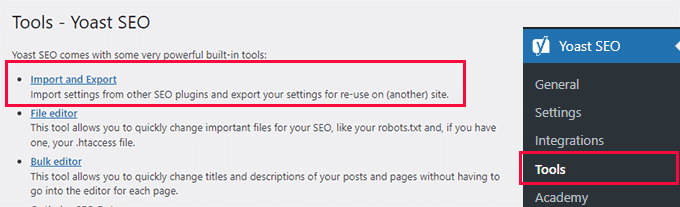
Después de crear la copia de seguridad, debes navegar a Yoast SEO » Herramientas en tu panel de WordPress. Este nuevo elemento de menú apareció después de activar el plugin en el paso anterior.
A continuación, haz clic en el enlace 'Importar y Exportar' para acceder a las opciones de transferencia de datos de Yoast. Aquí encontrarás una lista de plugins de SEO compatibles de los que Yoast puede importar datos.
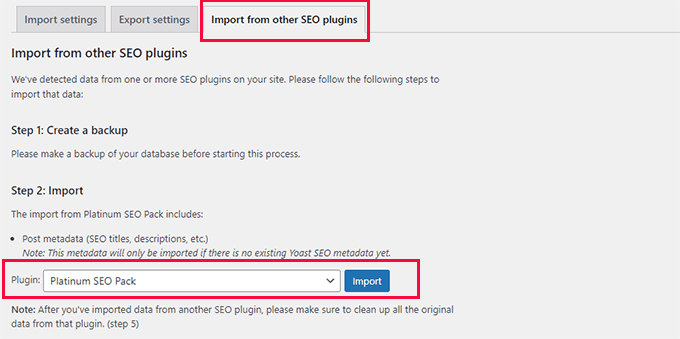
Luego puedes seleccionar tu plugin de SEO actual de las opciones disponibles y hacer clic en el botón 'Importar'.
Yoast admite la importación de plugins populares, incluyendo RankMath, SEOPress y otros.
El proceso de importación suele tardar solo unos minutos, dependiendo de la cantidad de contenido que tengas. Verás una barra de progreso que muestra el estado de la transferencia, y Yoast te avisará cuando la importación se complete.
Mantén tu antiguo plugin de SEO instalado pero desactivado hasta que hayas verificado que todo se ha importado correctamente. De esta manera, puedes volver fácilmente si es necesario sin perder ningún dato.
Limpieza de los datos del plugin antiguo
Una vez que estés seguro de que todo se ve bien, puedes volver a la pestaña 'Importar'.
Deberás seleccionar tu plugin SEO anterior en 'Paso 5: Limpieza' y luego hacer clic en el botón 'Limpiar'.
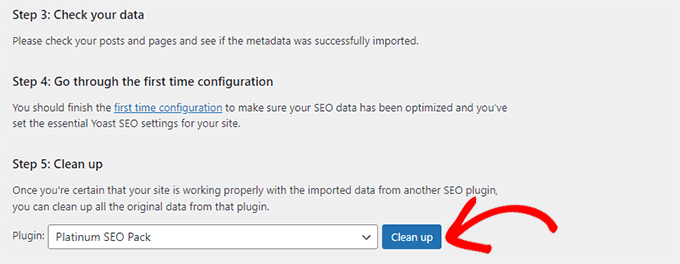
Esto limpiará la base de datos y eliminará los datos del plugin anterior. Después de eso, puedes desactivar y eliminar de forma segura tu plugin SEO anterior.
Paso 3: Configuración inicial
Con Yoast SEO instalado, es hora de configurar los ajustes básicos que optimizarán todo tu sitio web.
A diferencia de las versiones anteriores de Yoast que lanzaban un asistente de configuración automático, la versión actual utiliza una página de Configuración inicial a la que debes acceder manualmente.
Este proceso establece la base para el SEO de tu sitio. Solo toma unos 10-15 minutos, pero marca una gran diferencia en cómo los motores de búsqueda entienden y muestran tu contenido.
Navega a Yoast SEO » General » Configuración inicial en tu panel de WordPress. Esta página contiene varias secciones que ayudan a Yoast a comprender tu sitio web y a optimizarlo correctamente.
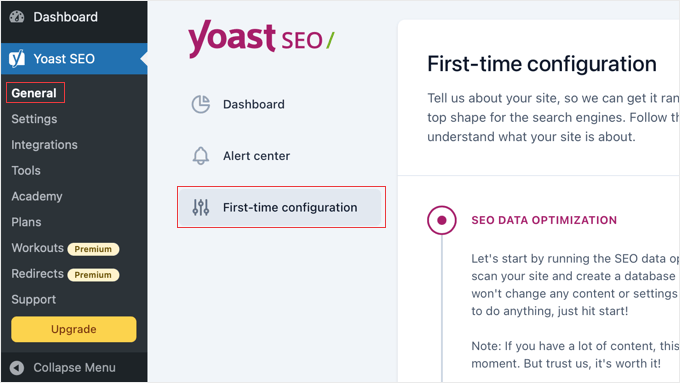
Optimización de datos SEO
El primer paso es hacer clic en el botón ‘Iniciar optimización de datos SEO’. Esto permite a Yoast rastrear tu contenido existente y analizar el estado actual de SEO de tu sitio.
Ten paciencia durante este proceso. Puede tardar varios minutos si tienes mucho contenido. Yoast está revisando tus publicaciones, páginas y otro contenido para proporcionar sugerencias de optimización más específicas.
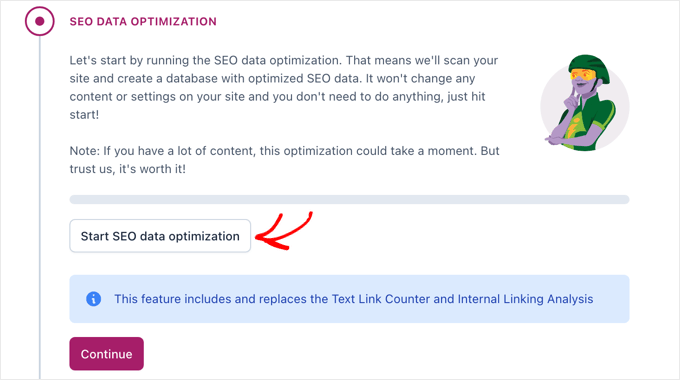
Verás un indicador de progreso mientras Yoast trabaja.
Una vez completado, puedes hacer clic en el botón ‘Continuar’. El plugin comprenderá mejor el contenido de tu sitio y podrá proporcionar recomendaciones de SEO más precisas.
Representación del sitio
A continuación, especificarás si tu sitio representa a una persona o a una organización.
Esta elección afecta cómo los motores de búsqueda muestran tu sitio en los resultados de búsqueda y ayuda con los datos estructurados.
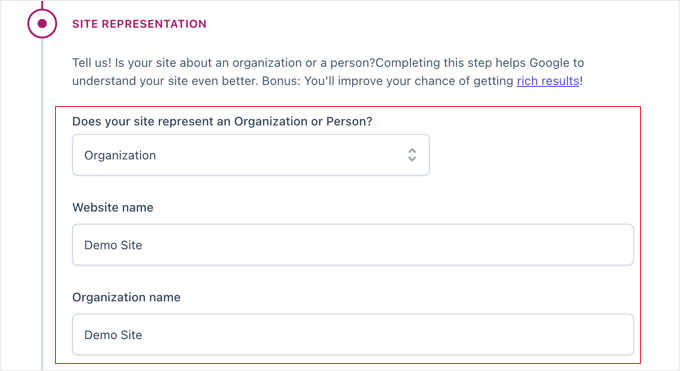
Si eres una empresa, autónomo o compañía, selecciona 'Organización' e ingresa el nombre de tu negocio. Si es un blog personal o un portafolio, elige 'Persona' y selecciona tu perfil de usuario en el menú desplegable.
Sube el logotipo de tu empresa o una foto personal cuando se te solicite. Esta imagen puede aparecer en los resultados de búsqueda y en las publicaciones en redes sociales, así que elige algo profesional y reconocible.
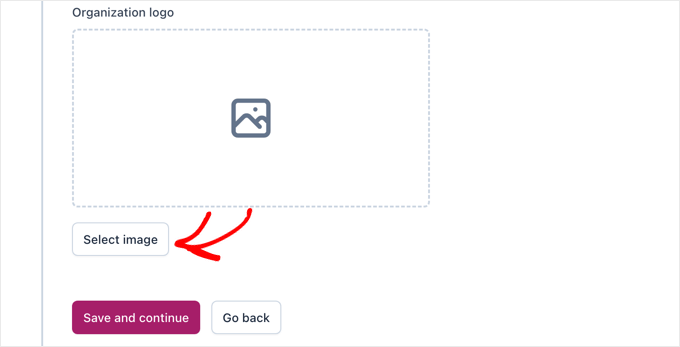
Cuando hayas terminado, puedes hacer clic en el botón ‘Guardar y continuar’ para guardar tu configuración y pasar a la siguiente sección.
Perfiles de redes sociales
Puedes agregar enlaces a tus perfiles de redes sociales en esta sección.
Yoast utiliza estos enlaces para crear datos estructurados que ayudan a los motores de búsqueda a conectar tu sitio web con tu presencia social.
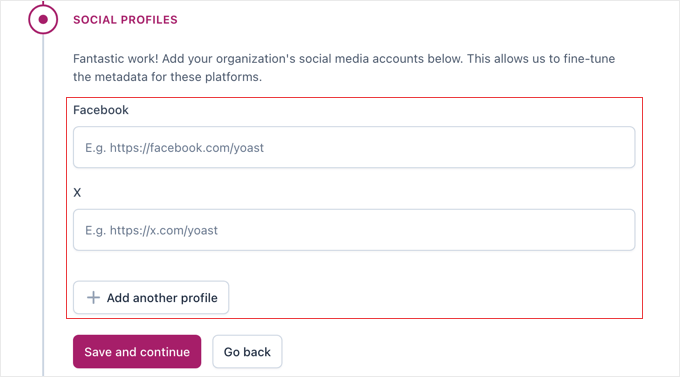
Incluye tus perfiles sociales principales como Facebook, Twitter, Instagram, LinkedIn o YouTube. No necesitas agregar todas tus cuentas sociales. Enfócate en las plataformas donde eres más activo.
Una vez hecho esto, haz clic en el botón ‘Guardar y continuar’.
Preferencias Personales
Finalmente, elige tus preferencias de seguimiento de datos.
Yoast ofrece recopilar datos de uso anónimos para mejorar su plugin, pero esto es completamente opcional.
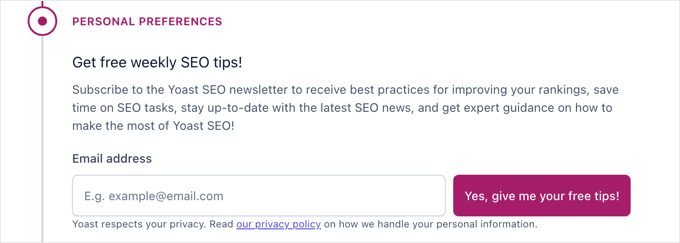
Recomiendo revisar estas configuraciones de privacidad cuidadosamente y elegir con lo que te sientas cómodo.
Siempre puedes cambiar estas preferencias más tarde en la configuración principal.
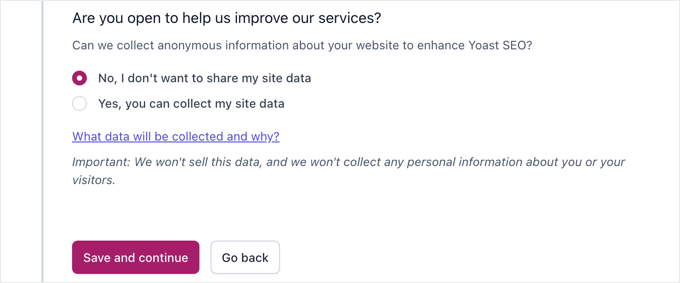
No olvides guardar tu configuración una vez que hayas terminado. Después de esto, verás una confirmación de que el proceso de configuración inicial ha finalizado.
Paso 4: Conecta Yoast SEO con los Motores de Búsqueda
Conectar Yoast SEO con motores de búsqueda como Google y Bing ayuda a verificar que eres el propietario de tu sitio web y que puedes acceder a datos SEO valiosos. Esta conexión también habilita funciones adicionales y un seguimiento más preciso del rendimiento de tu sitio.
Estas conexiones son opcionales pero muy recomendadas. Desbloquean información sobre cómo funciona tu contenido en los resultados de búsqueda y pueden ayudar a identificar problemas de SEO de manera temprana.
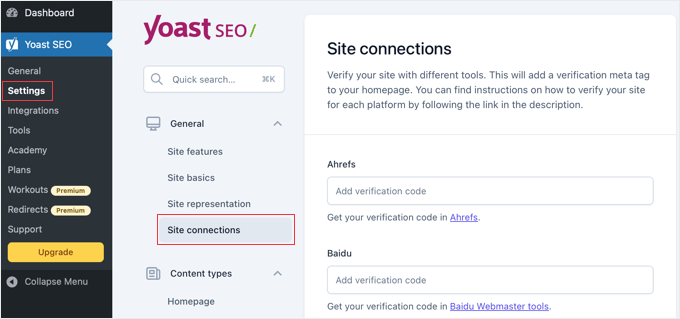
Navega a Yoast SEO » Ajustes en tu panel de WordPress. Busca la sección ‘Conexiones del sitio’, donde puedes agregar códigos de verificación de varios motores de búsqueda.
Conexión a Google Search Console
Google Search Console es la conexión más importante que debes configurar. Te muestra qué palabras clave atraen visitantes a tu sitio, identifica errores de rastreo y proporciona datos de rendimiento.
Si aún no tienes una cuenta de Google Search Console, visita Google Search Console y agrega tu sitio web. Durante el proceso de configuración, Google te proporcionará un código de verificación.
Si ya tienes una cuenta de Search Console, puedes encontrar tu código de verificación existente iniciando sesión en tu cuenta de Google Search Console.
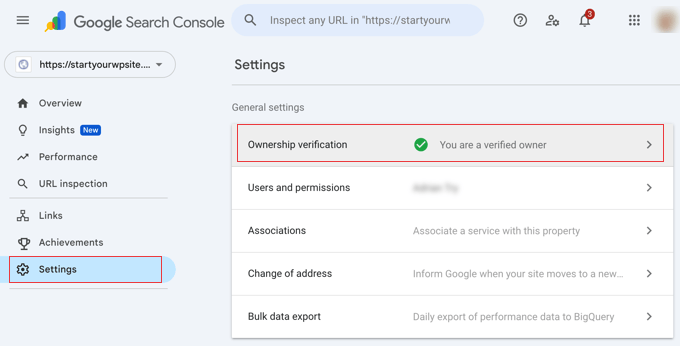
Desde el menú de la izquierda, navega a Configuración » Verificación de propiedad.
Haz clic en el método de ‘Etiqueta HTML’ para revelar tu código. Es la cadena de letras y números dentro del atributo content="".
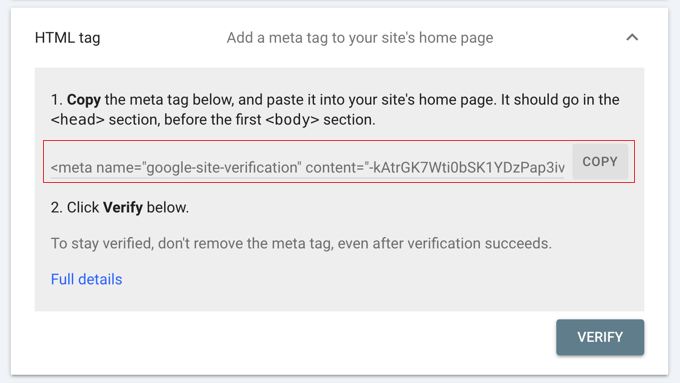
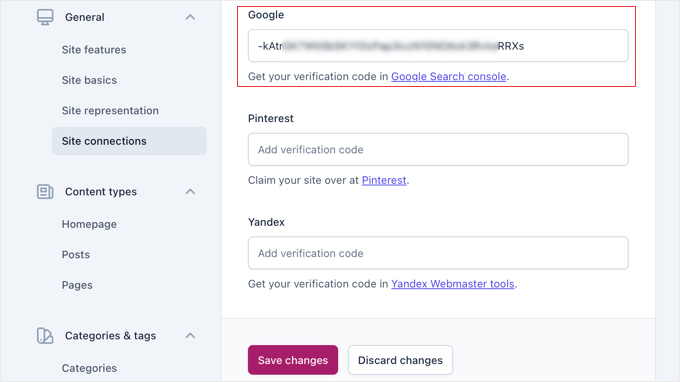
Copia este código de verificación y pégalo en el campo correspondiente en la sección Conexiones del sitio de Yoast. Haz clic en ‘Guardar cambios’ para establecer la conexión.
Puedes verificar si una nueva conexión está funcionando volviendo a Google Search Console. Debería mostrar tu sitio como verificado en pocos minutos.
Añadir otros motores de búsqueda
Aunque Google es el más importante, también puedes conectarte a Bing Webmaster Tools para una cobertura adicional de motores de búsqueda. El proceso es similar: obtén tu código de verificación de Bing y agrégalo a la configuración de Yoast.
Algunos usuarios también se conectan a Yandex si tienen tráfico internacional, particularmente de Rusia. Nuevamente, el proceso implica obtener un código de verificación y agregarlo al campo correspondiente.
Estas conexiones confirman que eres el propietario de tu sitio web y permiten a Yoast proporcionar mejores información de SEO.
Paso 5: Configuración de las preferencias de Yoast
Ahora es el momento de configurar los ajustes principales de Yoast para que coincidan con las necesidades de tu sitio web. Estos ajustes controlan cómo aparece tu contenido en los resultados de búsqueda y qué funciones de SEO están activas en tu sitio.
Esta sección contiene varias pestañas importantes que afectan a todo tu sitio web. Tómate tu tiempo aquí. Configurar estos ajustes correctamente desde el principio te ahorra tener que solucionar problemas más adelante.
Funciones generales del sitio
Navega a Yoast SEO » Ajustes » Funciones del sitio para acceder a los controles principales de las funciones.
Aquí podrás activar o desactivar las diversas herramientas de SEO de Yoast.
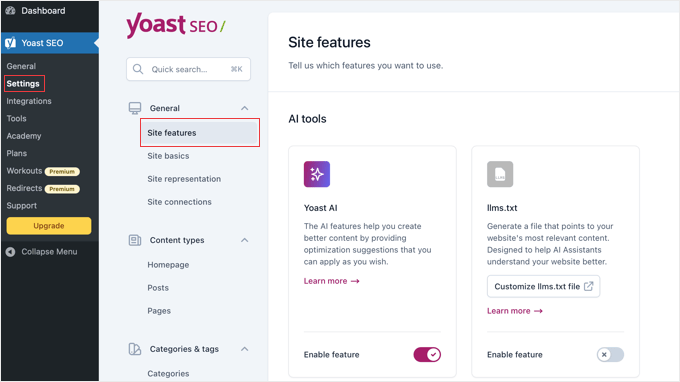
Recomiendo activar las siguientes funciones:
- Análisis SEO: Te brinda retroalimentación y sugerencias en tiempo real para mejorar tu contenido para los motores de búsqueda.
- Análisis de legibilidad: Ayuda a que tu contenido sea más fácil de leer y entender tanto para los visitantes como para los motores de búsqueda.
- Análisis de lenguaje inclusivo: Ofrece consejos para hacer que tu escritura sea más accesible para una audiencia más amplia.
- Sitemaps XML: Crea automáticamente un mapa de tu sitio web para ayudar a los motores de búsqueda a encontrar e indexar tu contenido.
- Optimización de IA (llms.txt): Esta función crea un archivo especial en tu sitio, similar a un archivo
robots.txt, pero específicamente para rastreadores de IA como ChatGPT. Indica a estos bots de IA si pueden usar tu contenido para entrenamiento, dándote más control. Recomendamos encarecidamente mantener esto habilitado.
Tipos de contenido y apariencia en búsquedas
Este es un paso súper importante. Aquí crearás plantillas para cómo se verá tu contenido en los resultados de búsqueda de Google y en las redes sociales. Al establecer valores predeterminados inteligentes ahora, ahorrarás mucho tiempo después.
En el menú de WordPress, navega a Yoast SEO » Ajustes. Busca la sección Tipos de contenido y haz clic en ella para expandir las opciones.
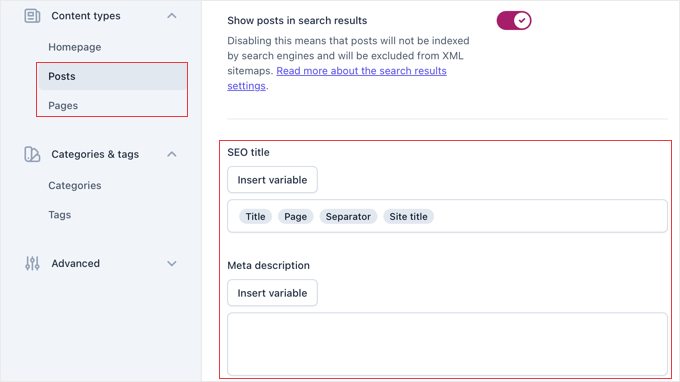
Esto revelará la configuración de tu página de inicio, publicaciones, páginas y cualquier otro tipo de publicación personalizada que tengas. Centrémonos en los más importantes.
Haz clic en ‘Entradas’ para establecer los valores predeterminados globales para cada nueva entrada de blog que escribas. Verás una sección para ‘Apariencia de búsqueda’.
- Título SEO: Esta es la plantilla para los títulos de tus artículos en Google. Yoast utiliza variables como
Título,SeparadoryTítulo del sitiopara construirlo automáticamente. La configuración predeterminada suele ser perfecta para empezar. - Meta descripción: Recomendamos usar la variable
Excerptaquí como una opción de respaldo segura. Sin embargo, aún debes intentar escribir una meta descripción única y personalizada en el metabox de Yoast para cada publicación que publiques.
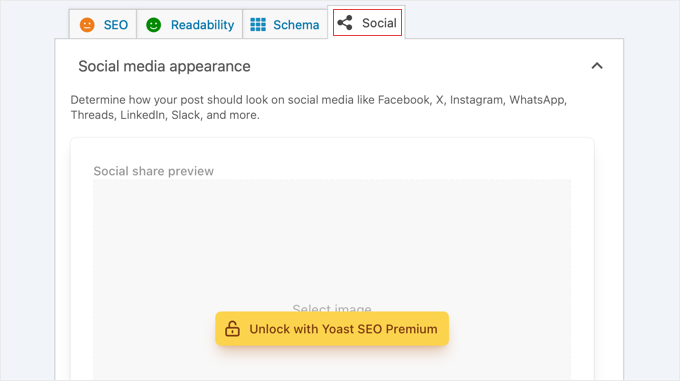
Si tienes la versión premium de Yoast SEO, también puedes desplazarte hacia abajo hasta la sección ‘Apariencia social’ para establecer una plantilla predeterminada de cómo se ven tus entradas cuando se comparten en plataformas como Facebook y X (anteriormente Twitter).
La configuración de ‘Páginas’ es idéntica, y los valores predeterminados de Yoast son una excelente opción para la mayoría de los sitios.
Categorías y Etiquetas
La sección de ‘Categorías y Etiquetas‘ controla cómo aparecen tus páginas de taxonomía en los resultados de búsqueda.
Estas son las páginas de archivo que muestran todas las publicaciones de una categoría específica o con una etiqueta en particular.
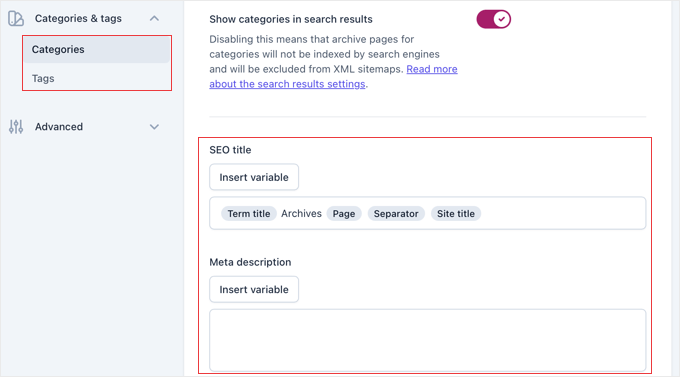
Para la mayoría de los sitios web, recomiendo mantener las categorías visibles en los resultados de búsqueda. Sin embargo, deberías considerar ocultar tus páginas de etiquetas de los motores de búsqueda si usas muchas etiquetas diferentes.
Esto se debe a que varias páginas de archivo de etiquetas a veces pueden mostrar la misma lista de publicaciones, lo que los motores de búsqueda podrían considerar contenido duplicado.
Personaliza los títulos y descripciones meta para estas páginas de taxonomía usando el sistema de variables de Yoast. Esto asegura que cada página de categoría tenga información única y descriptiva en los resultados de búsqueda.
Configuración Avanzada
En la sección de ‘Avanzada’, encontrarás configuraciones para elementos de SEO más técnicos.
La configuración de ‘Optimización de rastreo’ aquí te permite controlar cómo los motores de búsqueda rastrean tu sitio.
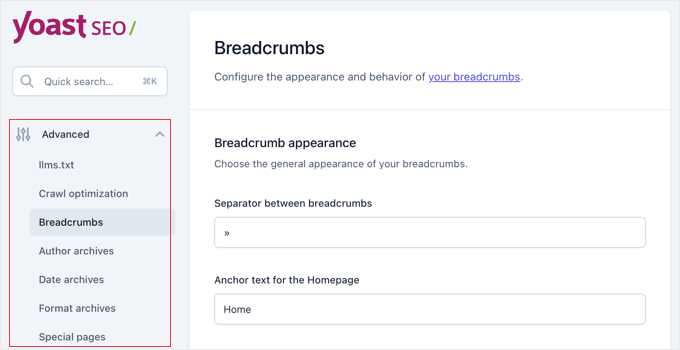
También recomiendo habilitar las migas de pan si tu tema las admite. Mejoran la navegación del sitio y ayudan a los motores de búsqueda a comprender la estructura de tu contenido. Las migas de pan también aparecen en los resultados de búsqueda, lo que hace que tus listados sean más informativos.
Revisa las otras opciones avanzadas, pero ten cuidado al cambiar configuraciones que no entiendes completamente. Las configuraciones predeterminadas funcionan bien para la mayoría de los sitios de WordPress.
Paso 6: Usando las Herramientas de Yoast SEO
Yoast SEO incluye varias herramientas potentes que te ayudan a administrar el SEO de tu sitio de manera más eficiente. Estas herramientas ahorran tiempo y te dan acceso directo a archivos importantes que afectan el rastreo e indexación de los motores de búsqueda.
Puedes acceder a estas herramientas navegando a Yoast SEO » Herramientas en tu panel de WordPress. Esta sección contiene utilidades que de otro modo requerirían acceso FTP o conocimientos técnicos para usarlas.
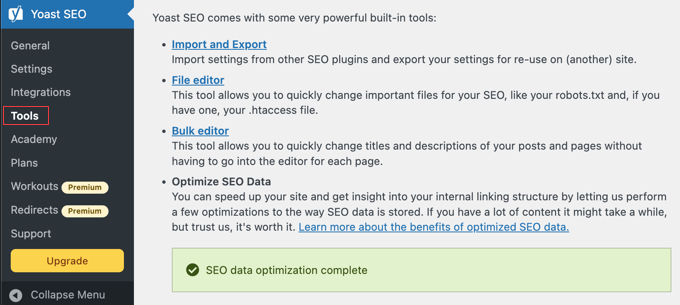
Editor Masivo
El Editor Masivo ahorra mucho tiempo cuando necesitas actualizar títulos SEO y meta descripciones para múltiples publicaciones o páginas. En lugar de editar cada contenido individualmente, puedes hacer cambios desde una ubicación central.
Esta herramienta muestra todo tu contenido en un formato de tabla con búsqueda. Puedes filtrar por tipo de contenido, buscar publicaciones específicas y editar títulos o descripciones directamente en la interfaz.
El Editor Masivo es especialmente útil al optimizar un sitio web existente con mucho contenido. Puedes identificar rápidamente páginas con meta descripciones faltantes o títulos que necesitan mejora.
En la pestaña 'Título', encontrarás un campo en blanco en la columna 'Nuevo título SEO de Yoast' donde puedes agregar tu nuevo título SEO para esa publicación de blog.
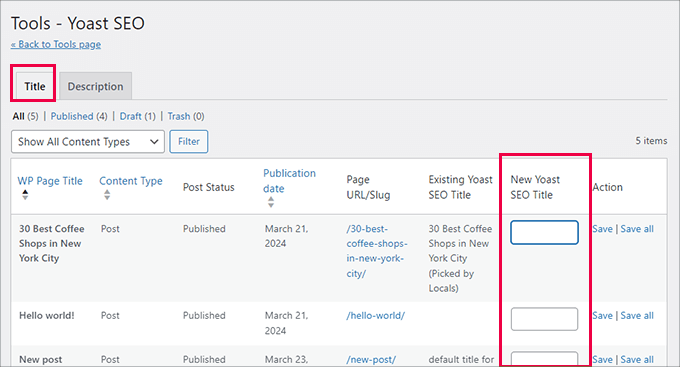
Por ejemplo, si necesitas agregar 'Venta de temporada' al final de 10 títulos de publicaciones de blog diferentes, puedes usar el Editor masivo para actualizarlos todos desde una sola pantalla. ¡Es un gran ahorro de tiempo!
Para agregar descripciones, debes cambiar a la pestaña 'Descripción'.
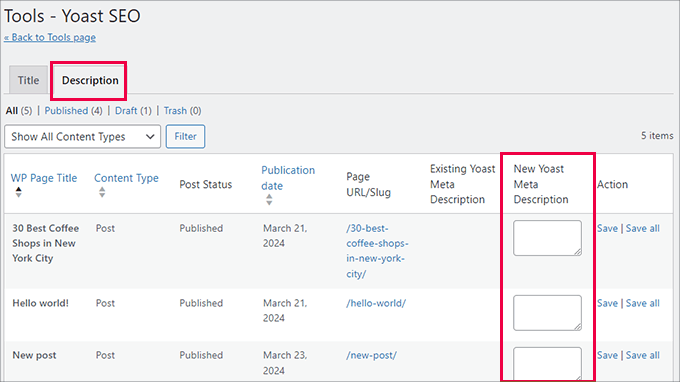
Los cambios realizados en el Editor Masivo se guardan automáticamente, por lo que puedes trabajar en tu contenido de manera eficiente sin hacer clic constantemente en los botones de guardar.
Importar y Exportar
Ya usamos la función de Importar en el Paso 2, pero esta sección también incluye opciones de exportación. Puedes exportar tus configuraciones de Yoast para usarlas en otros sitios web o crear copias de seguridad de tu configuración.
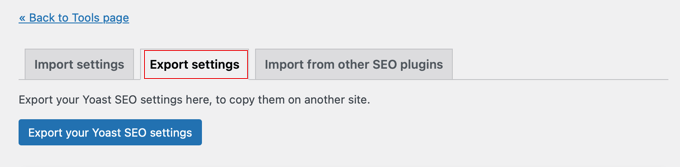
Esto es particularmente útil si administras varios sitios web y deseas mantener configuraciones SEO consistentes en todos ellos. Exporta tu configuración de un sitio e impórtala a otros para una configuración rápida.
Editor de Archivos
La herramienta Editor de Archivos es una función potente que te permite modificar archivos SEO importantes directamente desde tu panel de WordPress, sin usar FTP ni el panel de control de tu hosting.
Nota: Si no ves la opción Editor de archivos, ¡no te preocupes! Muchos proveedores de hosting administrado de WordPress deshabilitan esta función por razones de seguridad, o es posible que estés en un servidor NGINX que no usa archivos .htaccess.
La herramienta Editor de Archivos es una función potente que te permite modificar archivos SEO importantes directamente desde tu panel de WordPress, sin usar FTP ni el panel de control de tu hosting.
Los dos archivos principales que puedes editar aquí son:
- robots.txt: Este archivo da instrucciones a los rastreadores de los motores de búsqueda sobre qué páginas de tu sitio deben o no deben rastrear.
- .htaccess: Este es un archivo de configuración del servidor. Los usuarios avanzados pueden editarlo para crear redirecciones, bloquear bots maliciosos y más.
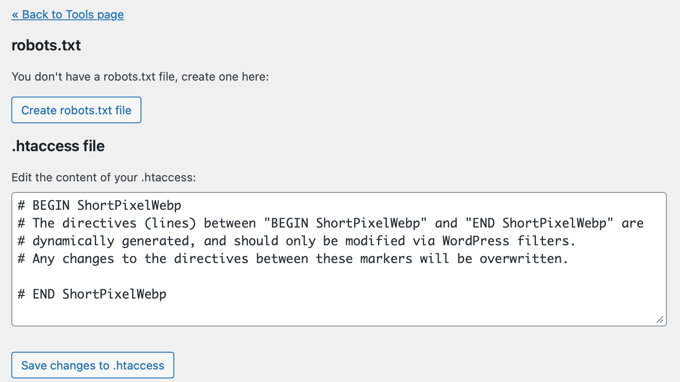
Advertencia: Ten mucho cuidado al usar el Editor de Archivos. Un pequeño error, especialmente en el archivo .htaccess, puede hacer que todo tu sitio web sea inaccesible. Recomendamos que los principiantes eviten editar este archivo a menos que sigan un tutorial específico y confiable.
Siempre haz una copia de seguridad completa de tu sitio antes de realizar cualquier cambio aquí.
Paso 7: Integración con otras plataformas
Yoast SEO funciona a la perfección con muchas herramientas y plataformas populares para mejorar tu SEO. Estas integraciones pueden ayudarte a investigar palabras clave, rastrear posiciones y obtener información más profunda sobre el rendimiento de tu sitio web.
Configurar estas conexiones es opcional, pero pueden mejorar significativamente tu flujo de trabajo y resultados de SEO. La mayoría de las integraciones son sencillas de configurar y proporcionan valor inmediato.
Integraciones de SEO recomendadas
Navega a Yoast SEO » Integraciones para ver las conexiones disponibles.
Aquí encontrarás opciones para conectarte con herramientas profesionales de SEO que complementan las funciones integradas de Yoast.
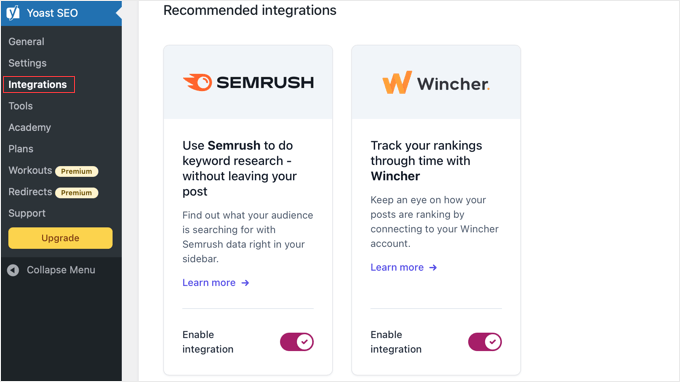
- Semrush: Ayuda con la investigación de palabras clave mostrándote palabras clave relacionadas y datos de búsqueda directamente en el editor de WordPress.
- Wincher: Rastrea las posiciones de tus palabras clave, para que puedas ver cómo rinde tu contenido en los resultados de búsqueda a lo largo del tiempo.
Cada integración requiere que conectes tu cuenta a ese servicio. Simplemente sigue las instrucciones en pantalla para autorizar la conexión y comenzar a usar el servicio.
Integraciones específicas de plugins
Yoast SEO también ofrece integraciones mejoradas con plugins populares de WordPress para extender la funcionalidad más allá del SEO básico.
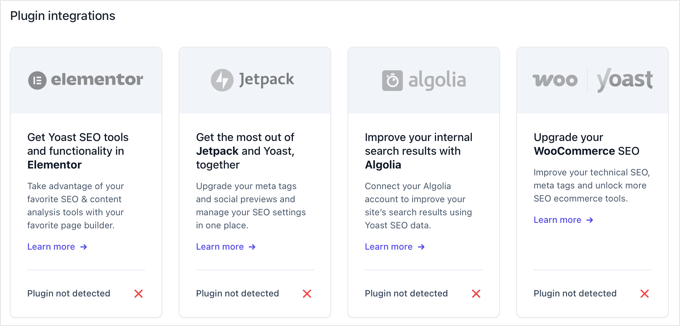
Si tienes una tienda en línea, la integración de SEO para WooCommerce proporciona optimización especializada para páginas de productos, categorías y marcado de esquema relacionado con las compras.
Para los usuarios de constructores de páginas, Yoast se integra sin problemas con Elementor y otros constructores visuales. Puedes acceder a las funciones de SEO de Yoast mientras diseñas páginas, asegurándote de que la optimización no se olvide.
Además, muchos complementos de membresía, comercio electrónico y gestión de contenido tienen integraciones específicas de Yoast. Consulta la pestaña Integraciones para ver si alguno de tus complementos existentes ofrece funcionalidad mejorada de Yoast.
Conexiones de la API de Esquema
La API de Esquema de Yoast permite que otros complementos agreguen datos estructurados que se integran con la salida de esquema de Yoast. Esto evita conflictos y garantiza datos estructurados limpios y válidos en tus páginas.
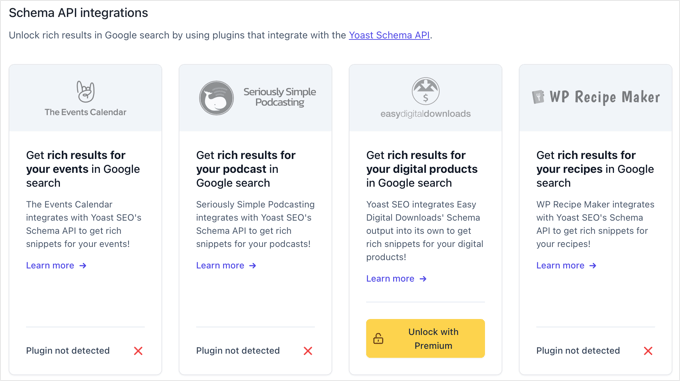
Complementos populares como tarjetas de recetas, administradores de eventos y sistemas de reseñas a menudo se conectan a través de la API de Esquema de Yoast. Esta integración ocurre automáticamente cuando instalas complementos compatibles.
No necesitas configurar estas conexiones de esquema manualmente. Funcionan en segundo plano para mejorar tus resultados de búsqueda con fragmentos enriquecidos e información adicional.
Paso 8: Refinar el contenido con Yoast SEO
Ahora que la configuración de todo el sitio está lista, es hora de optimizar publicaciones y páginas individuales utilizando las potentes herramientas de análisis de contenido de Yoast.
Aquí es donde puedes convertir contenido bueno en contenido optimizado para motores de búsqueda que se clasifica mejor.
Cada vez que crees o edites contenido en WordPress, usarás la meta caja SEO de Yoast para ajustar tu optimización. Este proceso se vuelve algo natural una vez que entiendes los elementos clave.
Cuando editas una publicación o página, encontrarás la configuración de Yoast SEO en un panel. Si estás utilizando el Editor de Bloques (Gutenberg) moderno, la configuración de Yoast aparecerá en la barra lateral derecha.
Si estás utilizando el Editor Clásico más antiguo, encontrarás un metabox de 'Yoast SEO' debajo de tu área de contenido principal.
Usando la Meta Caja de Yoast SEO
Al editar cualquier publicación o página, desplázate hacia abajo, debajo del editor de contenido, para encontrar el metabox de Yoast SEO. Si estás usando el editor de Gutenberg, es posible que lo encuentres en el panel lateral en su lugar.
El metabox contiene varias pestañas, pero trabajarás principalmente con la pestaña SEO para la optimización básica. Aquí es donde ingresarás tu frase clave objetivo, la palabra clave principal para la que quieres que este contenido se posicione.
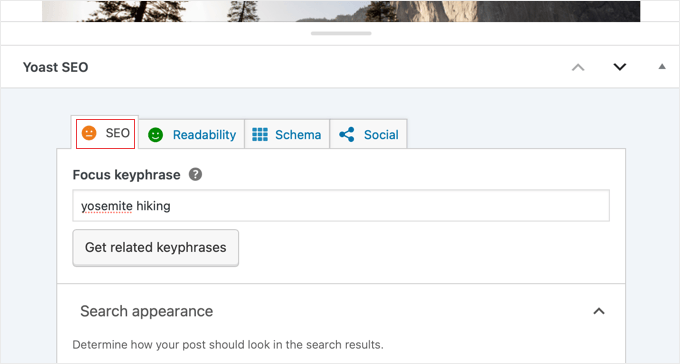
Elige tu frase clave de enfoque con cuidado. Debe ser algo que la gente realmente busque, relevante para tu contenido y no demasiado competitivo para el nivel de autoridad de tu sitio.
Después de ingresar tu frase clave de enfoque, Yoast analizará tu contenido y proporcionará un sistema de semáforo: rojo significa que necesita mejorar, naranja significa bueno y verde significa excelente.
Funciones de análisis SEO
Puedes encontrar la herramienta de análisis SEO desplazándote hacia abajo en la pestaña SEO. Esto examina docenas de factores para ayudarte a optimizar tu contenido.
Comprueba si tu frase clave de enfoque aparece en lugares importantes como el título, los encabezados y a lo largo del contenido.
La versión gratuita proporciona un análisis potente basado en una sola frase clave de enfoque. Si actualizas a Yoast Premium, puedes desbloquear funciones avanzadas como el análisis de tu texto para frases clave múltiples, sinónimos y términos relacionados.
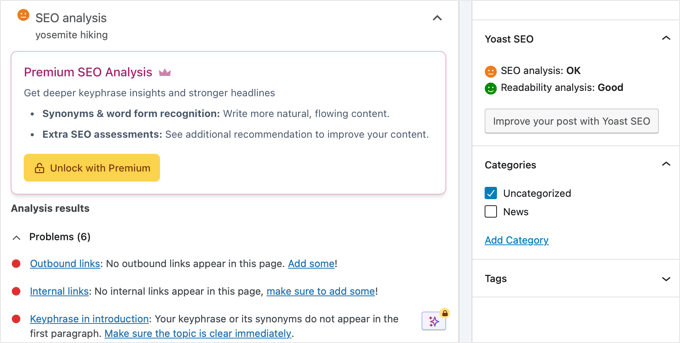
Verás sugerencias específicas para mejorar, como 'Agrega tu frase clave de enfoque al título SEO' o 'Usa tu frase clave en un subtítulo'. Puedes abordar estas sugerencias para mejorar tu puntaje de optimización.
No te preocupes demasiado por lograr una luz verde perfecta. Concéntrate en las sugerencias que tengan más sentido para tu contenido. A veces, una buena puntuación naranja es mejor que forzar palabras clave donde no pertenecen de forma natural.
El análisis también revisa elementos técnicos como la longitud del título, la longitud de la meta descripción y el enlazado interno. Estos factores ayudan a los motores de búsqueda a comprender y mostrar su contenido correctamente.
Legibilidad y Accesibilidad
Cambia a la pestaña Legibilidad para acceder al análisis de legibilidad de Yoast.
Esta herramienta ayuda a que su contenido sea más accesible y fácil de entender para su audiencia.
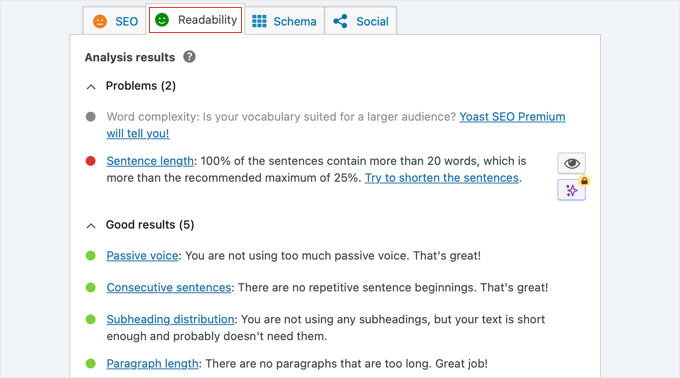
El análisis de legibilidad revisa factores como la longitud de las oraciones y párrafos, el uso de palabras de transición y el uso de la voz pasiva. Estos elementos afectan la facilidad con la que las personas pueden leer y comprender su contenido.
Mejorar la legibilidad a menudo conduce a mejores métricas de participación del usuario, lo que puede ayudar indirectamente a sus rankings de búsqueda. Las personas permanecen más tiempo en las páginas cuando el contenido es fácil de leer y comprender.
¡Solo recuerda, estás escribiendo para humanos primero! Está bien tener una puntuación de legibilidad naranja si cambiar el texto lo hiciera sonar robótico o poco natural.
Si habilitó la función de análisis de Lenguaje Inclusivo en el Paso 5, también verá sugerencias para hacer que su contenido sea más inclusivo y accesible para diversas audiencias.
Optimización Social y de Schema
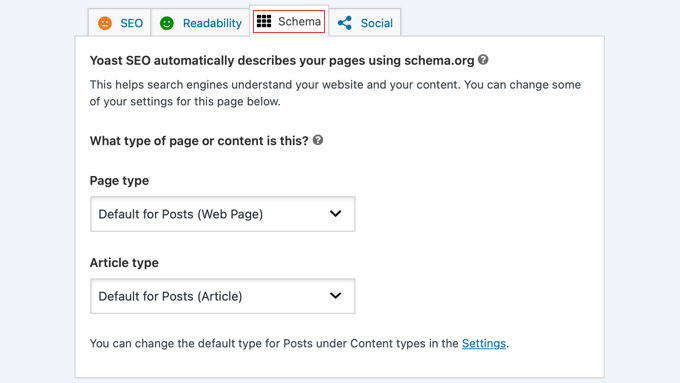
La pestaña Schema le permite anular la configuración predeterminada de datos estructurados para publicaciones individuales.
La mayoría de los usuarios no necesitarán ajustar estas configuraciones, pero están disponibles para personalización avanzada cuando sea necesario.
La pestaña Social le permite personalizar cómo aparece su contenido cuando se comparte en plataformas de redes sociales. Puede escribir títulos y descripciones específicos para Facebook y Twitter. Los usuarios Premium también pueden cargar imágenes personalizadas.
Estas optimizaciones de redes sociales no afectan directamente los rankings de búsqueda, pero pueden aumentar las tasas de clics y la participación social, lo que puede tener beneficios indirectos de SEO.
Paso 9: Monitoreo y Medición del Éxito SEO
Después de configurar y optimizar tu contenido con Yoast SEO, necesitarás seguir tu progreso y medir los resultados. Monitorear tu rendimiento SEO te ayuda a entender qué está funcionando y dónde necesitas hacer mejoras.
La clave es configurar las herramientas de seguimiento adecuadas y saber qué métricas realmente importan. ¡Veamos las formas más sencillas de rastrear el éxito de tu sitio! 📈
Integración de Google Search Console
Google Search Console es tu herramienta de monitoreo SEO más importante, y funciona perfectamente con Yoast SEO. Si la conectaste en el Paso 4, ahora deberías empezar a ver datos valiosos sobre el rendimiento de búsqueda de tu sitio.
Visita Google Search Console y selecciona tu sitio web para acceder a los informes de rendimiento. La sección Rendimiento muestra qué palabras clave atraen visitantes a tu sitio y con qué frecuencia las personas hacen clic en tus resultados de búsqueda.
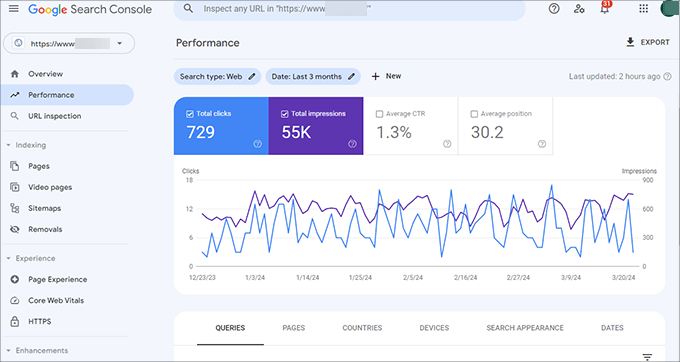
Presta atención a tus tasas de clics (CTR) para diferentes páginas. Si ves páginas con muchas impresiones pero un CTR bajo, esas son buenos candidatos para optimizar títulos y meta descripciones.
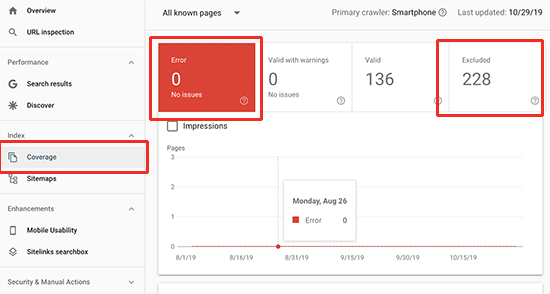
La sección Cobertura te mostrará cualquier problema de indexación, errores de rastreo o páginas a las que los motores de búsqueda no pueden acceder. Necesitarás abordar estos problemas rápidamente para asegurarte de que todo tu contenido optimizado se pueda encontrar en los resultados de búsqueda.
También recomiendo enviar tu sitemap XML a Google Search Console si aún no lo has hecho.
Yoast genera esto automáticamente en /sitemap_index.xml. Simplemente pega esta URL en la sección Sitemaps de Search Console.
Configuración de Analíticas de WordPress
Mientras que Search Console muestra cómo la gente encuentra tu sitio, Google Analytics revela lo que hacen después de llegar. Para los usuarios de WordPress, recomiendo instalar MonsterInsights para ver los datos de análisis directamente en tu panel.
Usamos MonsterInsights aquí en WPBeginner porque facilita el análisis. Trae los datos más importantes de Google Analytics directamente a nuestro panel de WordPress.
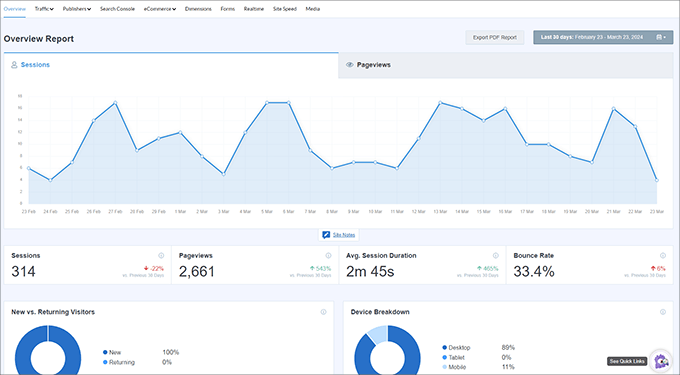
Realiza un seguimiento de métricas como el crecimiento del tráfico orgánico, el tiempo en la página y la tasa de rebote de tu contenido optimizado. Estas señales de participación te ayudan a comprender si tus esfuerzos de SEO están atrayendo a la audiencia adecuada.
También puedes configurar objetivos en Google Analytics para rastrear conversiones del tráfico de búsqueda orgánica. Esto te ayuda a medir el impacto comercial de tu trabajo de SEO, no solo los aumentos de tráfico.
Validación de Resultados Enriquecidos
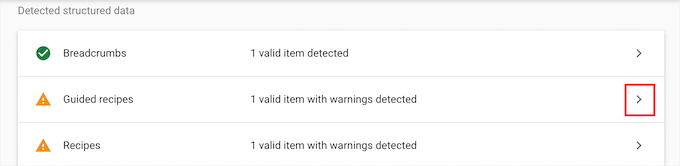
Puedes usar la herramienta Prueba de Resultados Enriquecidos de Google para asegurarte de que tu marcado de esquema esté funcionando correctamente.
Simplemente ingresa la URL de cualquier página de tu sitio para ver qué datos estructurados puede detectar Google.

Yoast SEO genera automáticamente el marcado de esquema para diferentes tipos de contenido, pero vale la pena verificar que todo aparezca correctamente. Un esquema adecuado puede generar fragmentos enriquecidos en los resultados de búsqueda, lo que mejora las tasas de clics.
Si notas errores de esquema en la Prueba de Resultados Enriquecidos, deberás revisar tu configuración de Yoast o verificar conflictos con otros complementos que puedan estar agregando datos estructurados duplicados.
Mantenimiento Continuo de SEO
El SEO no es una configuración única. En cambio, requiere atención y optimización continuas.
Recomiendo revisar tus datos de Search Console cada mes para identificar nuevas oportunidades y posibles problemas.
También deberías actualizar tu contenido regularmente basándote en los datos de rendimiento. Si ciertas páginas no están clasificando tan bien como se esperaba, es posible que necesites optimizarlas nuevamente.
También recomiendo mantener Yoast SEO actualizado a la última versión para asegurar que tengas acceso a nuevas funciones y mejoras. El equipo del plugin lanza actualizaciones regularmente que pueden mejorar el rendimiento SEO de tu sitio.
Finalmente, considera realizar auditorías de SEO trimestrales. Este proceso te permitirá revisar tus páginas más importantes, actualizar contenido obsoleto y refrescar la optimización basándote en nuevas oportunidades de palabras clave que descubras en Search Console.
Preguntas frecuentes sobre la configuración y el uso de Yoast SEO
Incluso después de seguir esta guía completa de configuración, es posible que tengas preguntas sobre cómo funciona Yoast SEO o te encuentres con situaciones específicas que necesiten aclaración.
Estas preguntas frecuentes abordan las preocupaciones más comunes que tienen los principiantes al empezar con Yoast SEO.
¿Cómo instalo el plugin Yoast SEO en WordPress?
Puedes instalar Yoast SEO yendo a Plugins » Añadir nuevo en tu panel de WordPress, buscando 'Yoast SEO' y haciendo clic en 'Instalar ahora' seguido de 'Activar'.
El plugin aparecerá entonces como un nuevo elemento de menú 'Yoast SEO' en tu panel, donde podrás configurar todos los ajustes.
¿Es gratuito el plugin Yoast SEO?
Yoast SEO ofrece una versión gratuita completa que incluye todas las funciones esenciales de SEO que la mayoría de los sitios web necesitan. La versión gratuita proporciona análisis de SEO, verificación de legibilidad, mapas de sitio XML y herramientas básicas de optimización que funcionan perfectamente para principiantes y sitios web pequeños.
¿Cómo sé si Yoast SEO está funcionando correctamente?
Puedes verificar que Yoast SEO está funcionando comprobando que el metabox de SEO aparece al editar publicaciones o páginas, confirmando que tu mapa de sitio XML es accesible en /sitemap_index.xml, y viendo que los títulos SEO y las meta descripciones se muestran correctamente en los resultados de búsqueda. Google Search Console también mostrará datos de indexación si tu mapa de sitio se ha enviado correctamente.
¿Por qué debería deshabilitar los archivos de autor en un blog de un solo autor?
En un blog de un solo autor, la página de archivo del autor a menudo es idéntica a tu página principal del blog, lo que puede crear problemas de contenido duplicado para los motores de búsqueda.
Puedes evitar esto yendo a Yoast SEO » Configuración » Avanzado » Archivos de autor y deshabilitando la función. Esto le indica a los motores de búsqueda que no indexen estas páginas, resolviendo el problema de duplicación.
Recursos adicionales para SEO en WordPress
Espero que este artículo te haya ayudado a configurar y optimizar completamente Yoast SEO.
Solo recuerda que Yoast SEO es una herramienta, no una solución mágica. Enfócate en crear contenido de alta calidad y valor que realmente ayude a tu audiencia. Esta sigue siendo la base de un buen SEO.
Ahora, quizás estés listo para aprender sobre recursos y estrategias adicionales que pueden llevar tu SEO de WordPress al siguiente nivel:
- Para una inmersión más profunda en SEO para WordPress más allá de la configuración del plugin, consulta nuestra completa Guía Definitiva de SEO para WordPress para Principiantes (Paso a Paso). Esta guía cubre estrategias avanzadas de SEO. Si bien está dirigida a usuarios de AIOSEO, muchos de los principios funcionan en conjunto con tu configuración de Yoast.
- Nuestra guía sobre las Mejores Alternativas de Yoast SEO para WordPress explora otras potentes soluciones de SEO que podrías considerar para diferentes necesidades.
- Para transparencia sobre nuestra propia elección de plugin de SEO, lee sobre las Razones por las que Cambiamos de Yoast a All in One SEO. Este detallado estudio de caso explica nuestro proceso de toma de decisiones y podría ayudarte a evaluar tu estrategia de SEO a largo plazo.
- También puedes consultar nuestra completa Reseña de Yoast: ¿Es el Plugin de SEO para WordPress Adecuado para Ti? para un análisis en profundidad de las fortalezas y limitaciones del plugin.
- Finalmente, nuestra detallada comparación Yoast SEO vs All in One SEO – ¿Cuál es el Mejor Plugin de SEO para WordPress? te ayudará a decidir si es la opción adecuada para tus necesidades.
Si te gustó este artículo, suscríbete a nuestro Canal de YouTube para ver tutoriales en video de WordPress. También puedes encontrarnos en Twitter y Facebook.



Stephanie
¿Hay alguna razón por la que cuando voy a mi plugin Yoast y hago clic en SEO, solo tengo 3 pestañas: Panel, Funciones y Herramientas para webmasters? No Enlaces tuyos, Seguridad, etc.
Sylver
¿Cuál es la mejor manera de agregar Google Analytics? ¿Debo agregar el código usando Yoast o usando el plugin Insert Headers and Footers? ya que estoy usando esto para Google Adsense?
Soporte de WPBeginner
Hola Sylver,
Por favor, consulta nuestro artículo sobre cómo instalar Google Analytics en WordPress.
Administrador
Bikramjit
Hola Wpbegginer
Me perdí la parte de Transferencia de Datos antes de configurar Yoast SEO. ¿Puedo ir a la Transferencia de Datos en este momento? ¿Creará algún problema?
Por favor, guíame
Estoy usando el framework Genesis
Soporte de WPBeginner
Hola Bikramjit,
Sí, puedes importar datos SEO más tarde.
Administrador
Bikramjit
Muchas gracias
Lulu
La mayoría de los elementos del menú no existen en el plugin que acabo de descargar hace 3 horas. Nada coincide con este tutorial. ¿Por qué?
Personal editorial
Hola Lulu,
Yoast actualizó recientemente el plugin. Hemos agregado este artículo a nuestra cola para actualizarlo.
Administrador
vickie
La URL canónica desapareció de mi sitio web. ¿Cómo la recupera Yoast gratis?
Ernest Darko
¿Es aconsejable verificar todo tipo de herramientas para webmasters?
Kumar Mritunjay
¡Gran publicación..! He estado usando Yoast y me preguntaba: ¿qué tan importante es tener la densidad exacta de la frase clave en la publicación del blog?
Por ejemplo, si mi palabra clave principal es 'Weight Loss' (Pérdida de peso) y también uso 'Lose weight' (Perder peso) en mi publicación del blog, ¿debería cambiar 'lose weight' a 'weight loss' para caer bajo la densidad de palabras clave recomendada por Yoast?
Soporte de WPBeginner
Hola Kumar:
La herramienta de análisis en Yoast SEO te da una idea básica. Siéntete libre de usar la palabra clave exacta junto con variaciones de palabras clave en tus artículos.
Administrador
Kumar Mritunjay
Thank You…
Ashley
This is an awesome article and was SO helpful in setting up Yoast. There are a few things that have been added/removed so I would love to see an updated version of this. Please let me know if you decide to do one. I love this site and have used it many times while learning the Wordpress Monster
Tim
¡El enlace del Mapa del Sitio XML genera una página rota. Ayuda!
Muhammed Bakry
la pestaña del mapa del sitio del usuario no me aparece, ¿es una función premium?
Kristina Bressler
¿Necesito agregar también el certificado SSL cuando instalo el plugin de Yoast?
Soporte de WPBeginner
Hola Kristina:
No, no necesitas un certificado SSL para usar Yoast SEO.
Administrador
Juan Valdez
¡Hola! Tengo un problema con el Plugin YOAST. Incluso versiones antiguas. Cada vez que activo el plugin, obtengo el Error Interno 500. Parece un problema con el tema, porque si uso otro tema, el plugin funciona bien.
Bhavin
Muy buen artículo.
Muy fácil de entender para personas no técnicas.
Tengo una pregunta: ¿Yoast aumenta el tiempo de carga de la página o no?
Porque antes de instalar Yoast, las páginas cargaban en 0.45 segundos, pero después de Yoast el tiempo aumentó a 0.95 segundos, ¿así que es por Yoast?
Aditya singh
Este es mi plugin favorito. Han hecho un buen trabajo explicando cada parte.
Por favor, tengan en cuenta que este plugin ha sido actualizado y hay algunos cambios. Estoy esperando leer la versión actualizada de esta guía.
Gracias y gran trabajo, chicos.
Vishal Sahani
Quiero comprar una herramienta de SEO para WordPress, por favor guíenme
Soporte de WPBeginner
Hola Vishal,
Puedes probar la versión premium de Yoast SEO. También puedes consultar otras herramientas SEO que puedes probar.
Administrador
Vishal Sahani
मुझे priuaum yosat seo tool क्या खरीदना चाहिये या नहीं
Penelope
Hola, artículo útil, gracias. Estoy intentando seguir el paso 12, para la Consola de Búsqueda de Google, pero cada vez que ingreso el código de autenticación, me dice "no se encontraron perfiles, reautenticar". Debo estar omitiendo algo, pero por más que lo intento no puedo averiguar qué es. Cualquier ayuda sería genial.
Tara C
¡Gran artículo! ¡Me encanta el paso a paso para personas no expertas en sitios web como yo!
Jessica
Estoy usando el plugin YOAST SEO para mi sitio de WordPress. En Social – Yoast SEO, puedo ingresar la URL de mi página de Instagram.
Sin embargo, cada vez que hago clic en mi logo de Instagram en mi sitio web, recibo un error que dice
“Lo sentimos, esta página no está disponible.
Es posible que el enlace que seguiste esté roto o que la página se haya eliminado. Vuelve a Instagram.”
De alguna manera, el último carácter de mi URL de Instagram se elimina.
La URL se muestra correctamente en mi página social de Yoast, pero una vez que hago clic en el botón social, se elimina el último carácter y, por lo tanto, recibo un mensaje de error.
Por favor, ayúdame.
Gracias
Carolin
Mi plugin Yoast SEO de WordPress dejó de funcionar y no sé por qué. ¿Cómo hago para que vuelva a funcionar? Cualquier ayuda sería muy apreciada.
Madhu
Gracias por esta publicación. Me ha ayudado a configurar bien mi SEO.
Gaurav
Hola, tengo mi blog personal. En mis resultados de búsqueda de Google, se muestra el enlace del artículo y no el enlace de migas de pan como en el caso de wpbeginner. Por ejemplo, si tu artículo es cómo instalar y configurar Yoast, en Google el enlace sería w, mientras que en mi caso es
Quiero el enlace de migas de pan en todos mis resultados de Google, ¿es posible a través de Yoast o de alguna otra manera?
Mohamad
Gracias por el excelente artículo.
Seguí tu tutorial para configurar Yoast en mi tienda de WooCommerce. Todavía tengo 1 pequeño problema: ¿Cómo puedo establecer una plantilla de palabra clave de enfoque predeterminada para todos mis productos a la vez de la manera que lo haces para los títulos SEO y la meta descripción? Configurarlos individualmente es una verdadera molestia. Solo quiero que la palabra clave de búsqueda incluya %%title%% seguido del nombre de mi país.
Orya Michael Durham
Hola, creé un sitio de hotel para mi empresa usando WordPress. También he instalado Yoast SEO, pero no tengo idea de qué hacer para que mi sitio sea amigable para la búsqueda en los motores de búsqueda. ¿Hay alguna manera en que puedas ayudarme con este problema porque no tengo ningún conocimiento al respecto? He intentado todas las direcciones que encontré en Internet, pero no tengo idea de qué hacer o cuál es el problema.
Aman
Señor, tengo el problema más común con Yoast SEO... Yoast SEO a veces funciona bien. Pero hoy, de alguna manera, todas las configuraciones de Yoast SEO no se muestran... Solo se muestra el botón "Guardar cambios"... Quiero decir, no se muestra ninguna opción para cambiar la configuración. Solo se muestra "Guardar cambios"... ¡Por favor, ayúdeme!
Soporte de WPBeginner
Hola Aman,
Intenta desactivar todos los demás plugins excepto Yoast SEO. Después de eso, conéctate a tu sitio usando un cliente FTP. Luego, haz una copia de seguridad y elimina el archivo .htaccess de la carpeta raíz /public_html/. Verifica si esto resuelve el problema. Si es así, reactiva los plugins uno por uno, cada vez actualiza la página de configuración de Yoast SEO hasta que descubras el plugin que causó el problema.
Administrador
bhaskar dhiman
Gracias. Tengo algo de trabajo ahora para los próximos días.
Godden
Seguí tus pasos como se describe arriba. Hasta ahora todo funciona bien, excepto por una cosa. Cuando comparto una página específica en Facebook, aparece la información de mis etiquetas meta Open Graph de Facebook de mi página de inicio en lugar de la página específica que compartí.
¿Cómo puedo solucionar esto?
Fouad Sa
Hola. Instalé el transportador de datos SEO como dijiste, pero no veo Yoast en las opciones dadas. También ya tengo instalado el Paquete SEO Premium, pero tampoco está en las opciones dadas. ¿Puedes ayudarme? He estado buscando una manera de instalar Yoast por un tiempo, pero aún no he tenido éxito.
Dusan
Hola,
¿Es Yoast SEO gratuito?
Soporte de WPBeginner
Hola Dusan,
Sí, es gratuito.
Administrador
Ramana
Estimado Syed Balkhi,,
He revisado esta publicación, fue espléndida. Tengo una duda, estás mostrando meta robots en index. mientras que Shoutmeloud lo muestra como noindex.
Dado que ambos blogs son blogs de autoridad para el mundo, ¿cómo llegamos a una conclusión con estas dos variaciones?
Ramana
Sí, esta fue realmente una gran información. Tengo algunas dudas sobre Nofollow, no index, etc., que se aclararon con tu publicación.
Herb
Quizás deberías reconsiderar tu objeción al editor masivo en herramientas. Puedes editar títulos y descripciones de tus publicaciones y páginas sin tener que entrar al editor de cada página. Esto te ahorra mucho tiempo al ingresar títulos y meta descripciones.
Lara
Hola, Thesis 2 no funciona con el plugin, ¿hay otro que recomiendes ahora? Gracias de antemano.
Josevel
Son maravillosos. Muchas gracias por este artículo. Fue muy útil.
Abhishek Verma
Hola WPB,
Publicación muy útil,
Google Analytics es la mejor herramienta de sitio web/monitoreo de Google.
Gracias por esta publicación.
putu indra
Vaya, acabo de saber cómo configurar este plugin de Yoast, es muy útil para los principiantes en WordPress. Le doy las gracias, señor.
Nauman Rehmat
¡Hola, estoy confundido acerca de los archivos de fecha!
¿Debo marcarlo para indexar o noindex!
Creo que este tutorial está desactualizado. Tengo la nueva versión de Yoast.
Okolie Anthony
Hola WpBeginner, acabo de instalar el plugin Yoast SEO pero no encuentro la configuración de publicaciones y metadatos en el plugin Yoast. De hecho, desde el paso 6 hacia abajo no lo encuentro.
Patrick
¿Tiene sentido hacer la configuración SEO completa en su hosting de prueba al desarrollar un sitio? ¿Necesita rehacer algo?
Soporte de WPBeginner
Sí, puede hacer todos los aspectos básicos, como configurar las plantillas de título y meta, y otras configuraciones generales. Asegúrese de que su sitio de desarrollo sea inaccesible para los motores de búsqueda.
Administrador
Travis C
Hola,
Recientemente actualicé mi sitio de WordPress y actualicé el plugin Yoast, pero el plugin falló. Eliminé el plugin e intenté reinstalarlo, pero no funciona. Sigo recibiendo este error: "La instalación falló: el directorio de destino ya existe". No encuentro ninguna mención de Yoast en mi carpeta de plugins. ¿Alguien puede ayudar con una solución?
Soporte de WPBeginner
Hola Travis,
La carpeta Yoast SEO se llama wordpress-seo, puede encontrarla en /wp-content/plugins/wordpress-seo
Administrador
Gina
Verifiqué mi propiedad a través de Webmaster Tools, pero sigo recibiendo la notificación "No te pierdas tus errores de rastreo: conéctate con Google Search Console aquí". Cuando intento solucionarlo, me aparece "no se encontraron perfiles".
¿Alguna idea?
Gracias de antemano.
Makrand
Después de instalar Yoast SEO, solo veo 3 subopciones: Panel de control, Ir a Premium y Consola de búsqueda. No veo texto y títulos ni otras cosas.
Soporte de WPBeginner
Necesitas marcar la opción ‘Habilitar configuración avanzada’ en la página SEO > Panel > General.
Administrador
Faisal Sofi
Hermano, ¿puedes actualizar las imágenes de esta publicación con la última versión de Yoast?
Mike
Encontré “Habilitar configuración avanzada” aquí:
SEO > Panel > Funciones
Farhan
Por favor, ayúdame
Ahora estoy usando Yoast, ¿hay algún problema que no puedo encontrar solución para ese problema, por favor, ayúdame? El problema es que no puedo acceder a la página del autor. Si desactivo Yoast, puedo acceder.
¿Cómo puedo resolver este problema, por favor?
Soporte de WPBeginner
Hola Farhan,
En el área de administración de WordPress, haz clic en SEO > Títulos y metadatos. Esto te mostrará la configuración para diferentes áreas de tu sitio web. Haz clic en la pestaña Archivos y luego, en la sección 'Configuración de archivos de autor', haz clic en Habilitado. No olvides hacer clic en el botón Guardar cambios para almacenar tu configuración.
Administrador
Justin Enjo
Hola WPB – La aplicación Yoast SEO es genial. Sin embargo, tengo muchos problemas para vincular los editores sociales de Yoast a los botones sociales. He probado un par de complementos de botones sociales y no extraen la información de los editores de Yoast.
¿Tienes algún complemento de botones sociales preferido o recomendado que funcione mejor con Yoast SEO?
(Sí, he visto cómo Yoast incrusta sus botones sociales en su plantilla, pero programáticamente está un poco fuera de mi alcance, y la publicación de la plantilla de Yoast en sí tiene más de 5 años).
Gracias,
-Justin
Charles Chidera
Muchas gracias... es útil. Pero tienes que revisar este artículo ya que hay una nueva versión del plugin Yoast.
mark
Esto apestó, fue demasiado rápido, solo haz clic aquí, bloquea esto, guarda, haz clic aquí, agrega esto, esto fue muy inútil. Eliminando cosas, no puedo ver qué, no tengo idea de qué significan los términos. Esta debería ser una presentación de 30 minutos. Fue hecha por alguien que lo sabe todo. Además, mis páginas ni siquiera se ven iguales.
Allison
¿Cuánto debería cobrar alguien por configurar Yoast SEO en mi sitio de Wordpress?
Peter Stephens
Gracias. Tengo algo de trabajo ahora para los próximos días.
Lisa
Tengo un problema al agregar la consola de búsqueda de Google en Yoast. Cuando voy a la herramienta para webmasters, no puedo verificarla. ¿Alguien se ha encontrado con esto antes?
moscotech
aquí sucedió lo mismo
Lucy Barret
Guía práctica para quienes son nuevos en WordPress y necesitan ayuda para instalar el plugin Yoast en su sitio web.
jim
El plugin Yoast me funciona en cientos de sitios, pero en los últimos 3 Yoast funciona pero obtengo
Legibilidad: OK
yoast SEO: No disponible
todo lo demás parece estar bien
¿Alguna solución para esto? He deshabilitado plugins, pero eso tampoco funcionó.