


Insertar el contenido de una página de WordPress en otra página o publicación te permite mostrar la misma información en múltiples ubicaciones en tu sitio web. Reutilizar contenido de esta manera puede ahorrar tiempo y garantizar la consistencia. También puede ayudarte a aumentar tu productividad al actualizar material antiguo.
Hemos estado administrando un blog durante más de 16 años, por lo que entendemos completamente la importancia de ahorrar tiempo y optimizar tareas. A lo largo de los años, hemos desarrollado flujos de trabajo eficientes para administrar nuestro contenido. Una estrategia que ha demostrado ser valiosa es insertar contenido de páginas en publicaciones de blog y viceversa.
Esto nos ayuda a maximizar el valor del contenido existente y a ofrecer constantemente material nuevo a nuestra audiencia sin tener que empezar siempre desde cero.
En este artículo, te mostraremos cómo insertar fácilmente contenido de páginas en otra página o publicación en WordPress, paso a paso.

¿Por qué incrustar contenido de páginas en otras páginas y publicaciones de WordPress?
Incrustar contenido de páginas en otras páginas y publicaciones en WordPress puede ahorrarte tiempo.
En lugar de recrear el contenido varias veces, puedes simplemente crear la página o publicación una vez y luego incrustarla en múltiples ubicaciones en tu blog de WordPress. Esto es perfecto para galerías, portafolios y otros sitios web donde reutilizas el mismo contenido con frecuencia.
También es una buena opción si deseas mostrar las mismas reseñas o testimonios en tu página Acerca de, las páginas de productos de WooCommerce, la página de inicio y otras ubicaciones.
Este enfoque también facilita la actualización de tu contenido. En lugar de editar varias páginas, simplemente puedes actualizar la 'fuente' y esos cambios aparecerán en todo tu sitio web de WordPress.
Dicho esto, te mostraremos cómo insertar contenido de una página en otra página o publicación en WordPress.
Insertar contenido de páginas de WordPress en páginas y publicaciones
La forma más sencilla de insertar contenido de WordPress en otras publicaciones y páginas es usando Insert Pages. Este plugin te permite insertar contenido fácilmente usando un bloque o un shortcode.
Lo primero que necesitas hacer es instalar y activar el plugin. Para más detalles, consulta nuestra guía paso a paso sobre cómo instalar un plugin de WordPress.
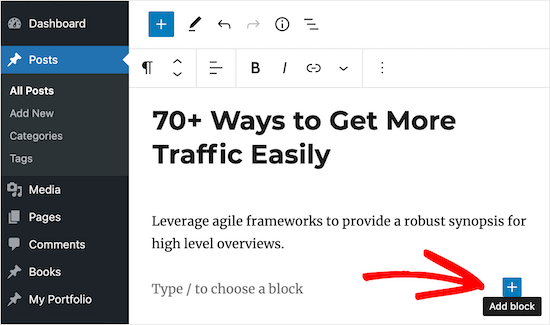
Tras la activación, abre la publicación o página donde deseas incrustar el contenido de la página y haz clic en el ícono '+'.
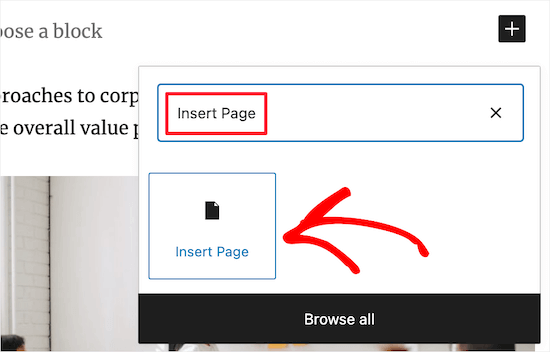
Ahora puedes escribir 'Insert Page'.
Cuando aparezca el bloque correcto, haga clic para agregarlo a su sitio web.
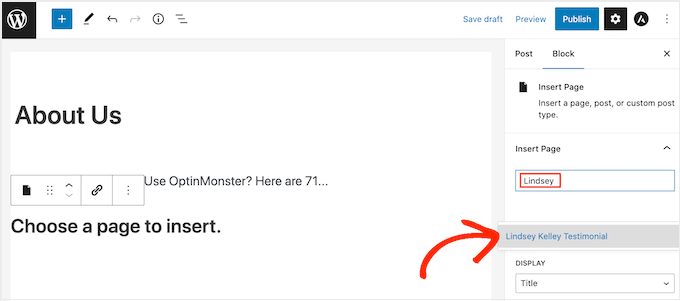
El siguiente paso es elegir la página que deseas incrustar usando la configuración en el menú de la derecha.
En 'Insert Page', ingresa la URL de la página o comienza a escribir su título, lo que abrirá un menú desplegable. Luego puedes elegir la página o publicación correcta del menú desplegable.
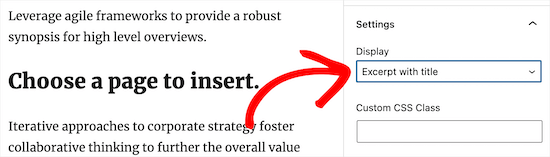
Después de eso, puedes ajustar cómo se verá el contenido incrustado en la sección 'Settings'.
En el menú desplegable 'Mostrar', elige el contenido que deseas incluir, como el título de la publicación, el enlace, el extracto de la publicación o incluso el contenido completo de la página.
También puedes agregar CSS personalizado, elegir mostrar el contenido de la página en línea e incluso ocultar páginas a usuarios anónimos que no se hayan registrado en tu sitio web de WordPress.
Cuando estés satisfecho con la apariencia del contenido, asegúrate de hacer clic en el botón 'Actualizar' o 'Publicar' para guardar tus cambios.
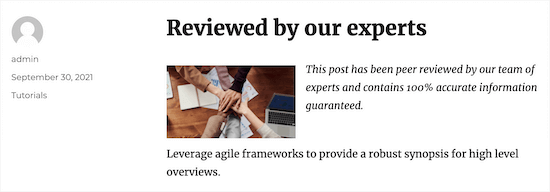
Ahora, si visitas tu publicación o página, verás el contenido de la página o publicación incrustado en tu sitio de WordPress.
Usar códigos cortos para agregar contenido de página en WordPress
Si no quieres usar el bloque Insertar página, puedes usar un código corto en su lugar.
El plugin tiene parámetros de código corto que te permiten personalizar el contenido de la página que deseas mostrar. Por ejemplo:
[insert page='page-slug|ID' display='title|link|content|all|custom-template.php']
Este método de código corto puede ser más rápido si deseas agregar el mismo contenido y estilo a varias páginas. Simplemente pega el código corto en cualquier lugar de tu sitio, y WordPress mostrará el contenido correcto con el estilo correcto.
En el shortcode anterior, deberás reemplazar ''page-slug|ID'' con el slug de la página o publicación, o el ID de la publicación.
Para obtener más información, consulta nuestra guía sobre cómo encontrar IDs en WordPress.
También necesitas cambiar ''title|link|content|all|custom-template.php'' al tipo de contenido de página que deseas mostrar y al estilo que debe tener.
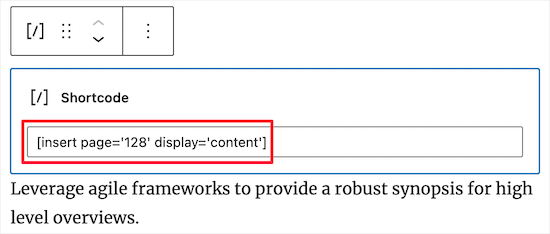
Por ejemplo, el siguiente shortcode mostrará una página con el ID '128'. También mostrará el contenido de la página:
[insert page='128' display='content']
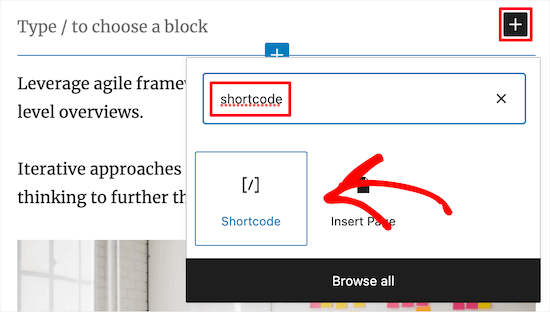
Para colocar el shortcode, simplemente abre una publicación o página y luego haz clic en '+' para agregar un nuevo bloque.
En la ventana emergente, busca 'Shortcode' y luego selecciona el bloque correcto cuando aparezca.
Ahora, simplemente pega el shortcode en el nuevo bloque.
Asegúrate de hacer clic en el botón 'Actualizar' o 'Publicar' para guardar tus cambios.
Con eso hecho, puedes visitar tu sitio web de WordPress para ver el contenido de la página o publicación incrustado en vivo.
Cómo insertar contenido de página de WordPress en tu tema de WordPress
Si estás utilizando uno de los temas más recientes de edición completa del sitio, puedes insertar contenido de páginas de WordPress en cualquier plantilla o parte de plantilla. Esta es una forma fácil de mostrar el mismo contenido en varias páginas. Por ejemplo, podrías agregar una reseña de cliente a todas tus páginas de blog.
También es una forma de agregar contenido a áreas que no puedes editar con el editor de contenido estándar de WordPress. Por ejemplo, puedes insertar contenido de página en tu plantilla de página 404.
Para empezar, dirígete a Apariencia » Editor en el panel de WordPress.
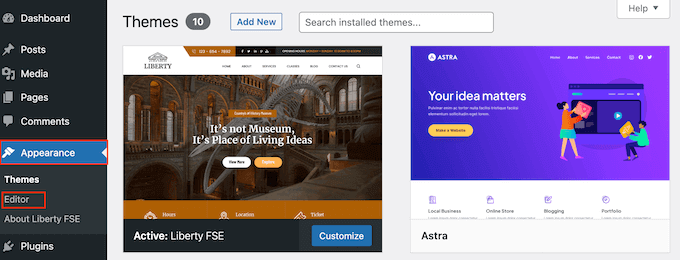
Por defecto, el editor de sitio completo muestra la plantilla de inicio de tu tema, pero puedes insertar contenido de página en cualquier área.
Para ver todas las opciones disponibles, simplemente seleccione 'Plantillas' o 'Partes de plantilla'.
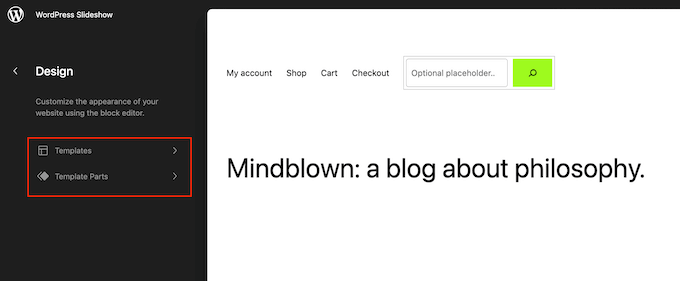
Ahora puedes hacer clic en la plantilla o parte de plantilla que deseas editar.
WordPress ahora mostrará una vista previa del diseño. Para continuar e insertar contenido de página, haz clic en el pequeño ícono del lápiz.
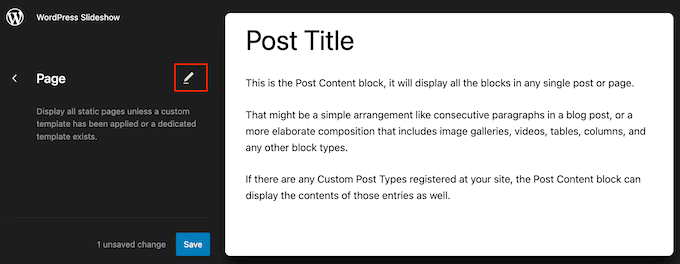
Ahora puedes agregar el bloque Insertar Página siguiendo el mismo proceso descrito anteriormente.
Otra opción es incrustar el contenido de la página usando el bloque Shortcode. Para hacer esto, simplemente sigue las instrucciones anteriores.
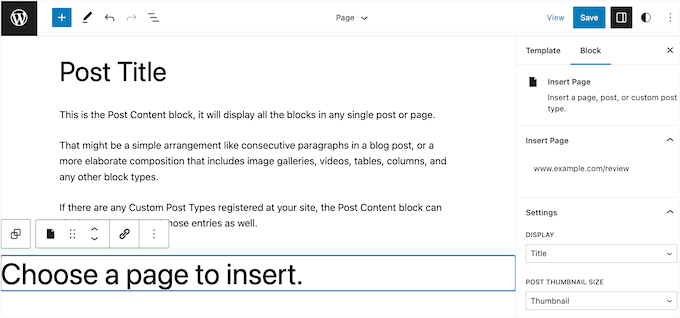
Cuando estés satisfecho con cómo se ve el contenido incrustado, haz clic en el botón 'Guardar' para hacerlo público.
Agregar Tipos de Publicación Personalizados a las Publicaciones y Páginas de WordPress
Si estás utilizando tipos de publicación personalizados para organizar tu contenido, también puedes agregarlos a tus publicaciones y páginas.
Por ejemplo, podrías crear un tipo de publicación personalizado para tus galerías de imágenes, videos, testimonios, elementos de portafolio y más.
Para más detalles, consulta nuestra guía sobre cómo crear tipos de publicación personalizados en WordPress.
Una vez que hayas agregado un tipo de publicación personalizado a WordPress, simplemente ve a la página o publicación donde deseas incrustar ese contenido. Luego puedes insertar el contenido siguiendo el mismo proceso descrito anteriormente.
Aquí hay una página con contenido incrustado de múltiples publicaciones que tienen el tipo de publicación personalizado 'Libro'.

Usar Plantillas Personalizadas para Mostrar Páginas Insertadas
Como ya hemos visto, Insertar Páginas tiene algunas configuraciones que te permiten personalizar la apariencia del contenido insertado. Sin embargo, si deseas un control total sobre el contenido incrustado, puedes crear una plantilla de página personalizada.
Este método requiere que edites los archivos del tema y agregues código personalizado, por lo que no se recomienda para principiantes. Si no has editado el código de tu sitio web antes, consulta nuestra guía para principiantes sobre cómo pegar fragmentos de la web en WordPress.
También recomendamos crear una copia de seguridad de WordPress para que puedas restaurar tu sitio web si algo sale mal. Para más detalles, consulta nuestra guía sobre cómo hacer una copia de seguridad de tu sitio de WordPress.
Con eso hecho, estás listo para crear una plantilla de página personalizada.
Primero, abre un editor de texto plano como el Bloc de notas y dale un nombre al archivo. Puedes usar lo que quieras, pero es una buena idea usar algo descriptivo, como custom-page-template.php.
Luego, pega el siguiente código en el archivo vacío:
<?php
/**
 * Template Name: Custom page template
 */
?>

<div id="your-wrapper-div">
  <?php while ( have_posts() ) : the_post(); ?>
    <div id="your-container-div-for-each-post">
      <?php the_content(); ?>
      <?php the_post_thumbnail(); ?>
    </div>
  <?php endwhile; ?>
</div>
El fragmento de código anterior es una plantilla muy básica, por lo que es posible que desees personalizarla para que se ajuste mejor a tus feeds.
Cuando estés satisfecho con el aspecto de la plantilla, el siguiente paso es subirla a la carpeta de tu tema de WordPress.
Para empezar, necesitarás conectarte a tu sitio web a través de FTP o el administrador de archivos de tu hosting de WordPress y luego subir el archivo a la carpeta correcta.
Para obtener más información, consulta nuestra guía sobre cómo usar FTP para subir archivos a WordPress.
Después de eso, abre la página o publicación donde deseas usar la plantilla personalizada. En el menú de la derecha, abre el menú desplegable 'Mostrar' y elige 'Usar una plantilla personalizada'.
Ahora puedes escribir una barra invertida en el campo 'Nombre del archivo de plantilla personalizada', seguido del nombre de la plantilla.
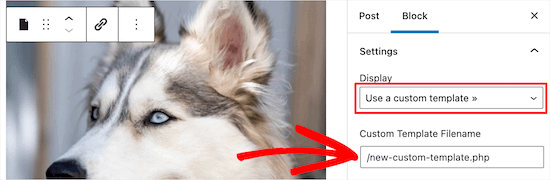
Una vez que hayas terminado, asegúrate de hacer clic en 'Actualizar' o 'Publicar' para que tus cambios se hagan efectivos.
Extra: Inserta anuncios dentro del contenido de tu página
Además de agregar contenido de una página a otra, también puedes insertar anuncios dentro del contenido de tu página. Si tienes un blog de WordPress, esto puede ayudarte a ganar dinero en línea.
Para insertar anuncios dentro del contenido de la página, debes instalar y activar el plugin WPCode porque es una excelente herramienta de administración de anuncios.
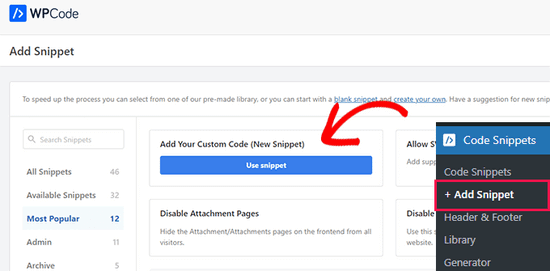
Al activarlo, visita la página Snippets de código » + Agregar Snippet y haz clic en el botón ‘Usar Snippet’ debajo de la opción ‘Agregar tu código personalizado (Snippet nuevo)’.
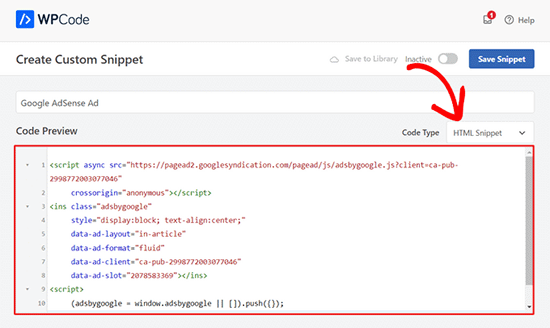
Esto te llevará a la página ‘Crear Snippet Personalizado’ donde tienes que seleccionar ‘Snippet HTML’ como tipo de código en el menú desplegable.
A continuación, simplemente pega tu código de anuncio en el cuadro ‘Vista previa del código’.
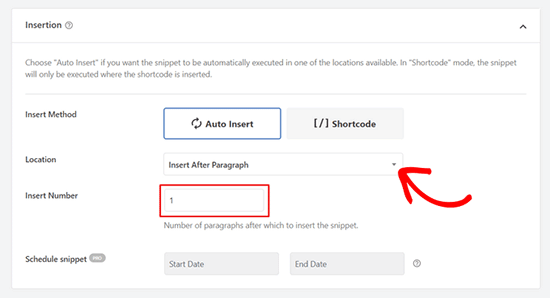
Una vez que hayas hecho esto, desplázate hacia abajo hasta la sección ‘Ubicación’ y selecciona la opción ‘Insertar después del párrafo’.
Luego, escribe el número de párrafos después de los cuales se insertará el anuncio en el contenido de tu página.
Finalmente, desplázate de nuevo hacia arriba y cambia el interruptor ‘Inactivo’ a ‘Activo’. Luego, haz clic en el botón ‘Guardar Snippet’ para almacenar tu configuración.
Ahora has insertado con éxito un anuncio dentro del contenido de tu página. Para obtener más información, te recomendamos ver nuestro tutorial sobre cómo insertar anuncios dentro del contenido de tu página en WordPress.
Esperamos que este artículo te haya ayudado a aprender cómo insertar contenido de páginas de WordPress en otra publicación o página. También te puede interesar ver nuestra guía sobre cómo agregar historias web de Google a tu sitio de WordPress y nuestro tutorial sobre cómo agregar mapas interactivos en WordPress.
Si te gustó este artículo, suscríbete a nuestro Canal de YouTube para ver tutoriales en video de WordPress. También puedes encontrarnos en Twitter y Facebook.




Jiří Vaněk
Me gustaría preguntar, si uso esta práctica y tengo el mismo contenido insertado en varios lugares, ¿perjudicará mi SEO debido a la duplicación? ¿Es necesario marcar el contenido de alguna manera para que Google no lo interprete como duplicación, sino como contenido insertado que no es necesariamente duplicado?
Soporte de WPBeginner
Depende mucho del contenido; si es una llamada a la acción, no sería penalizado, pero si es el único contenido en varias publicaciones, sí sería penalizado.
Administrador
Jiří Vaněk
Entiendo, en realidad me refería al texto, no a la llamada a la acción. Así que, por tu respuesta, deduzco que no es una buena idea que tenga el mismo texto insertado en varias páginas. Gracias por señalarlo. Se me ocurrirá un enfoque diferente para evitar la duplicación. Gracias por el consejo, probablemente habría dañado el SEO de mi sitio web sin él.
Soporte de WPBeginner
Si es un extracto pequeño, debería estar bien para tu sitio, pero si es el contenido principal, entonces sería una mala idea para tu sitio.
Philip L Franckel
Me gustaría usar esto para agregar información de contacto y una foto, como el cuadro del autor, al final de cada página para poder actualizar una página y que todas las demás se actualicen automáticamente. ¿Este plugin ralentizará mi sitio?
Soporte de WPBeginner
El plugin no debería ralentizar tu sitio.
Administrador
Bobby
Hola, agregué el plugin y el código. Funcionó. pero por ejemplo, cuando tengo contenido en la página 2 y quiero copiar el contenido de la página 1 en ella, no funciona.
¿Qué debo hacer?
Vico
Tengo una pregunta:
Si creo una Página y muestro una Publicación ahora, tendré 2 contenidos idénticos: 1 para la página y el otro en la publicación... ¿No será eso contenido duplicado...?
Veerapandi
Mi editor de CPT de WordPress no es visible para agregar páginas...
Uriy
Hola. ¿Cómo insertar categorías de productos de WooCommerce? Disculpe mi inglés
Jason
Estoy intentando usar el plugin de insertar página pero me encuentro con dos problemas aleatorios.
1. No actualiza el autor. Creé la publicación pero la cambié a otra persona, pero cuando el plugin está habilitado, sigue mostrándome como autor y cuando desactivo el plugin, el autor muestra a quien lo seleccioné.
2. El plugin parece deshabilitar el sistema de comentarios. Cuando el plugin está habilitado, los comentarios no se muestran y cuando está deshabilitado, vuelven.
abhay
usar contenido duplicado dañará mi clasificación SEO..
Sr. David
¿Es posible agregar la página de blog de otro sitio web a su propio sitio web?
Michael
Gracias por este gran trabajo.
<Solicitud: Uso el tipo de publicación predeterminado de WP para crear mi contenido, antes de saber sobre el tipo de publicación personalizado. Ahora, me gustaría mover Película a la sección de publicación personalizada de películas desde la predeterminada, ¿cómo puedo hacer esto o puedo obtener un enlace al tutorial que tengan que cubra esto.
Espero tener noticias suyas, gracias.
Whit Wright
Tengo que agregar seis publicaciones separadas a un blog colaborativo de Wordpress.com para una tarea escolar. Ya creé la publicación en mi propia cuenta de WordPress.com, pero no sé cómo transferir esa publicación al otro blog. Intenté algunas opciones, pero estoy atascado. Exporté mi publicación de mi blog, pero no veo una forma de importarla al otro blog. También intenté instalar y usar el plugin “Insert Pages”, pero, según esta publicación, no puedo usar ese plugin a menos que transfiera mi sitio a WordPress.org. ¿Alguien tiene alguna sugerencia?
¡Gracias!
Sam
¡Gracias por compartir esto! Creo que esto es justo lo que necesito para crear biografías de autores al final de mis publicaciones sin los riesgos de seguridad de agregar nuevos usuarios.
Personal de WPBeginner
Gracias por notificarnos. Hemos corregido el enlace.
Personal de WPBeginner
Puedes hacer esto y si eso cumple el propósito. Este método es más útil cuando quieres administrar el contenido de una página por separado para que, cuando actualices esa página, el cambio aparezca en otras publicaciones/páginas donde la hayas agregado.
mc
¡oooh… gracias por la aclaración!
mc
No estoy seguro de entender por qué no podrías simplemente copiar y pegar el texto de una página a la nueva página (y actualizar manualmente los enlaces de cualquier página)... ¿Usarías esto si quisieras mantener el formato/diseño de la página original? ¿Estoy malinterpretando la pregunta?
Personal de WPBeginner
Sí, puedes hacer esto creando una plantilla personalizada y usando the_excerpt en lugar de the_content en tu bucle de WordPress.
Mo
Hola,
¿Puedes mostrar un número determinado de palabras en lugar de la página completa y con un enlace a la página completa?
Thanks for sharing the infos on this plugin, can be very useful
Mo
BobM
Hola,
Solo para informarte que tu plugin 'Insert Pages' parece dirigir a una página 404...
Jarkko Saltiola
El plugin discutido parece estar fuera del repositorio oficial, pero encontré este plugin en Github github.com/uhm-coe/insert-pages. Simplemente haz clic en "Clone or Download" y "Download ZIP", luego carga el archivo zip e instálalo.
Don Avant
O podría simplemente abrir ambas páginas/publicaciones y copiar y pegar... Más simple, no necesito descargar e instalar un plugin y ya sé cómo hacer esto...
Chrymo
En algunos casos, cuando creas una plantilla de página personalizada solo para una página en particular, pero solo permites una página más simple para editar el área de contenido.
Es decir, la página de destino tiene todos los adornos que no quieres editar con frecuencia. Pero una parte de esa página quieres que alguien la edite por ti. Usas el truco anterior para que otros puedan editar ese contenido, pero no tu diseño para una página en particular.