


¿Te frustra ver que los visitantes leen tu contenido de WordPress pero nunca interactúan con él? Sabes que la gente interactúa con tus publicaciones, los análisis lo demuestran, pero conseguir que dejen comentarios o compartan sus opiniones parece casi imposible.
Por suerte, hay una solución sencilla que funciona de verdad: añadir botones de reacción a tus publicaciones. Es una forma divertida y de baja presión para que los lectores expresen sus pensamientos sin escribir una sola palabra.
Después de probar varios plugins de reacciones en múltiples sitios de WordPress, descubrimos que Da Reactions destaca. Es elegante, personalizable e increíblemente fácil de configurar.
En esta guía paso a paso, te mostraremos cómo añadir botones de reacción en WordPress para aumentar la interacción. Todo mientras te proporcionamos información valiosa sobre lo que resuena con tu audiencia. ❤️
¿Por qué añadir botones de reacción en WordPress?
Los botones de reacción te ayudan a aumentar la participación de los usuarios en tu blog de WordPress porque no todos los usuarios tienen el tiempo o la confianza para dejar un comentario.
Es por eso que sitios web populares de redes sociales como Facebook usan "Me gusta" y otros botones de "Reacción" para aumentar la participación. Si aún no lo has hecho, puedes agregar un botón "Me gusta" de Facebook a tus publicaciones.

Agregar botones de reacción de WordPress puede fomentar una mayor interacción en tu sitio. Estos botones permiten a tus usuarios interactuar con tus publicaciones con solo un clic, reduciendo la fricción y facilitando la respuesta incluso a los visitantes tímidos o ocupados.
Con esto en mente, veamos cómo agregar estos botones de reacción a tu sitio de WordPress. Aquí tienes un resumen rápido de todos los temas que cubriremos en esta guía:
- Paso 1. Instalación de un plugin de reacciones para WordPress
- Paso 2. Personalización de tus botones de reacción de WordPress
- Paso 3. Elección de dónde agregar los botones de reacción
- Consejo adicional: Convierte las reacciones en datos de interacción que puedas usar
- Preguntas frecuentes sobre los botones de reacción de WordPress
- Más guías para mejorar la experiencia del usuario en tu sitio de WordPress
Paso 1. Instalación de un plugin de reacciones para WordPress
Para agregar botones de reacción a tu sitio de WordPress, puedes usar un plugin como Da Reactions. Es una herramienta fácil de usar para principiantes, ligera y que ofrece una variedad de opciones de personalización.
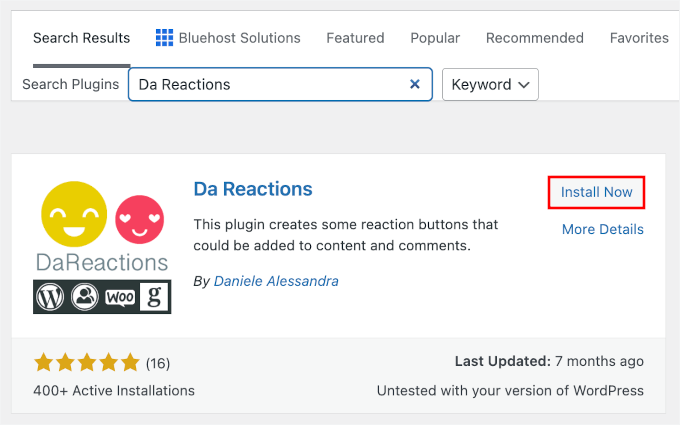
Por lo tanto, lo primero que necesitarás hacer es instalar y activar el plugin Da Reactions. Desde tu área de administración de WordPress, ve a Plugins » Agregar Plugin.

💡 Nota: Para esta guía, usaremos la versión gratuita del plugin. Pero, también hay una actualización Pro con análisis e integración con el plugin de comunidad BuddyPress, disponible directamente desde el panel del plugin.
A continuación, puedes usar el cuadro de búsqueda para encontrar rápidamente el plugin. Cuando lo veas en los resultados de búsqueda, haz clic en 'Instalar ahora' y luego en 'Activar'.
Para más detalles, consulta nuestra guía paso a paso sobre cómo instalar un plugin de WordPress.
Da Reactions está diseñado para funcionar de inmediato, lo que significa que puedes empezar a usarlo inmediatamente después de la instalación sin ninguna configuración o ajuste complejo.
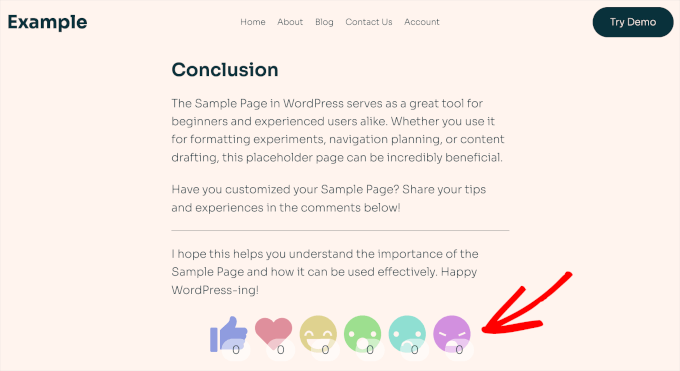
Tras la activación, verás los botones de reacción de Da Reactions en acción al final de cada publicación y página. Aquí tienes un ejemplo de nuestra publicación de demostración:
Paso 2. Personalización de tus botones de reacción de WordPress
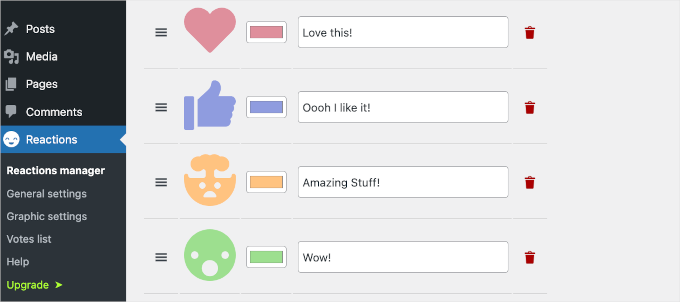
Para personalizar tus botones de reacción, necesitas ir a Reacciones » Gestor de reacciones desde tu panel de WordPress.
Aquí, encontrarás los 6 emojis de reacción predeterminados con sus etiquetas personalizables.
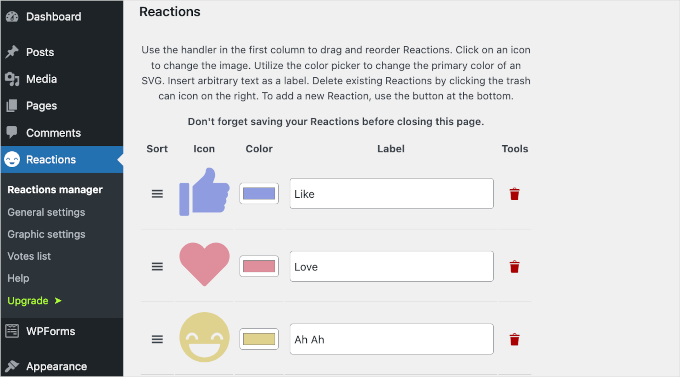
Para reordenar los botones, simplemente arrastra el ícono de tres líneas (menú hamburguesa) de la columna 'Ordenar' hacia arriba o hacia abajo.
Por ejemplo, movimos el botón 'Me encanta' a la primera posición.
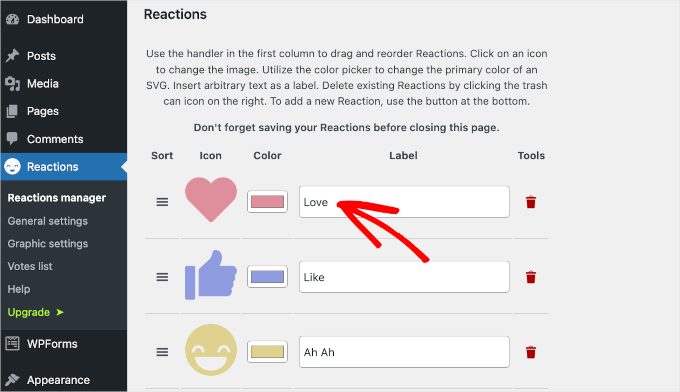
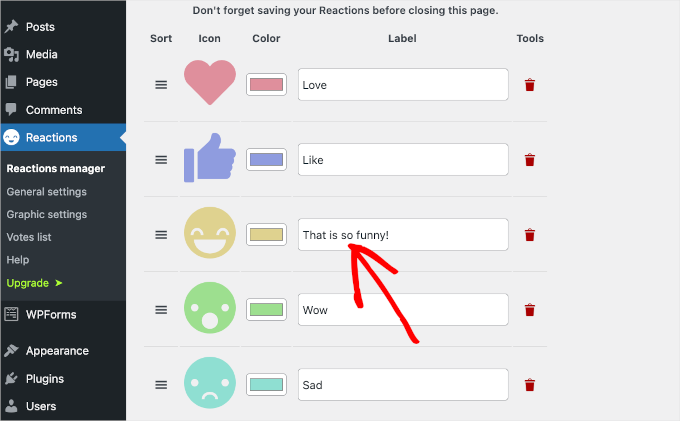
Encontramos la etiqueta 'Ah Ah' un poco extraña, así que vamos a cambiarla por algo más claro.
Para hacer esto, simplemente escribe el nuevo texto en el campo 'Etiqueta' correspondiente.
Si deseas agregar un nuevo emoji, puedes hacer clic en el botón 'Agregar nuevo' al final de la lista.
Una vez que hagas eso, Da Reactions agregará un ícono de reacción aleatorio a la lista. Luego querrás hacer clic en el ícono para abrir el panel de opciones.
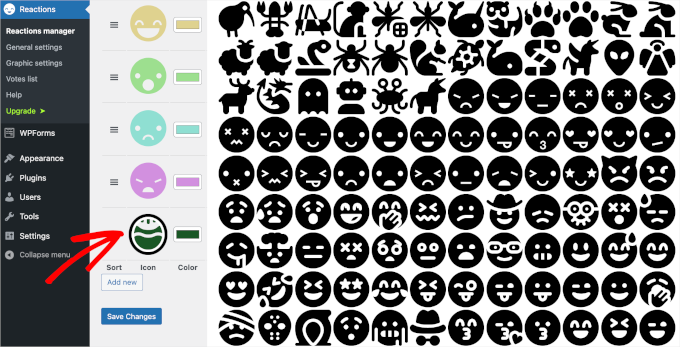
Simplemente selecciona un ícono para agregar a la lista. Después de eso, puedes hacer clic en el botón 'X' para cerrar el panel de opciones de íconos.
Ahora, es hora de cambiar el color y la etiqueta del nuevo ícono.
Para cambiar el color del ícono, deberás hacer clic en el botón del rectángulo verde. Esto abrirá la herramienta de selección de color.
Desde aquí, puedes mover el ratón para encontrar el color perfecto para tu nuevo ícono.
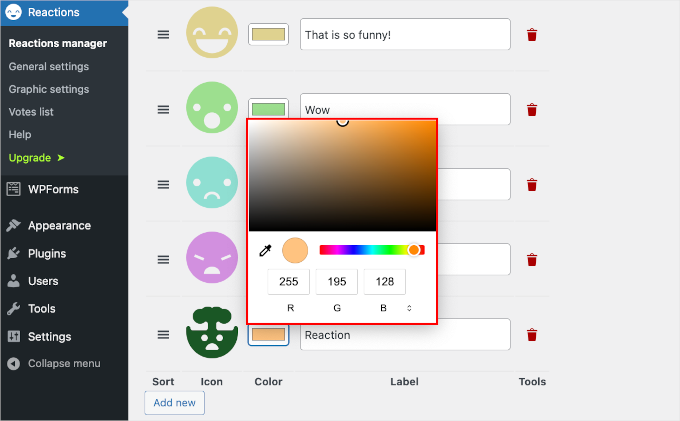
Luego, puedes reemplazar la etiqueta predeterminada 'Reacción' con tu propio texto. Por ejemplo, nosotros la etiquetamos como '¡Cosas increíbles!'
Eso es todo lo que necesitas saber para personalizar tus botones de reacción con Da Reactions. Luego puedes jugar con el reordenamiento de los íconos, cambiar los colores o editar todas las etiquetas.
Cuando estés satisfecho con cómo se ven, no olvides hacer clic en el botón 'Guardar cambios' para almacenar tu configuración.
Si visitas tu publicación de WordPress, ahora verás los botones de reacción renovados:
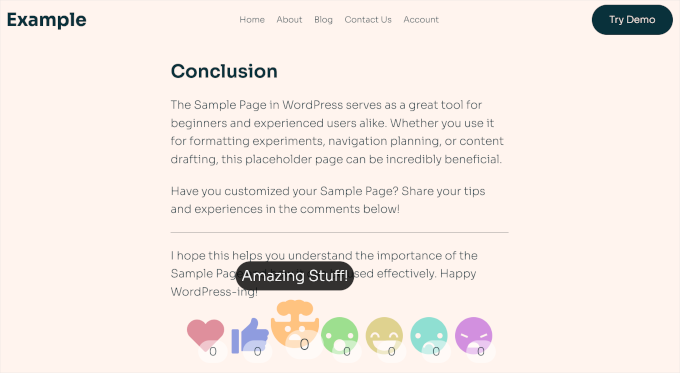
Ten en cuenta que si estás usando un plugin de caché, es posible que necesites limpiar tu caché para ver los nuevos botones aparecer en tu sitio en vivo de inmediato.
Paso 3. Elección de dónde agregar los botones de reacción
Por defecto, Da Reactions agrega automáticamente botones de reacción a tus publicaciones, páginas y comentarios de WordPress. Sin embargo, también tienes control sobre dónde aparecen exactamente estos botones de reacción.
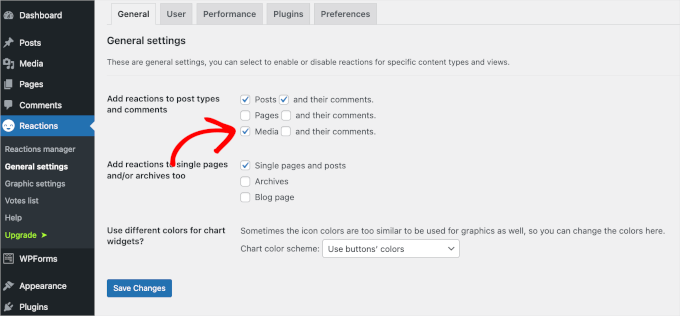
Para hacer esto, querrás navegar a Reactions » Configuración general desde tu panel de WordPress.
En esta área, puedes marcar las casillas donde deseas agregar botones de reacción. Por ejemplo, puedes agregarlos a tus archivos multimedia.
En la parte inferior de la pantalla, verás el campo '¿Usar colores diferentes para los widgets de gráficos?'. Esto te permite cambiar el esquema de color utilizado en los widgets de estadísticas de reacción que muestran tus datos.
Simplemente expande el menú desplegable y haz clic en la opción que te interese, como 'Usar colores generados aleatoriamente'.
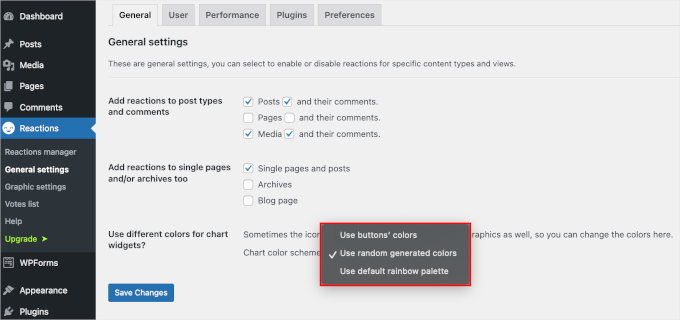
Una vez hecho esto, haz clic en el botón 'Guardar cambios' para almacenar tu configuración.
Así es como se ve en nuestra página de demostración 'Galería':
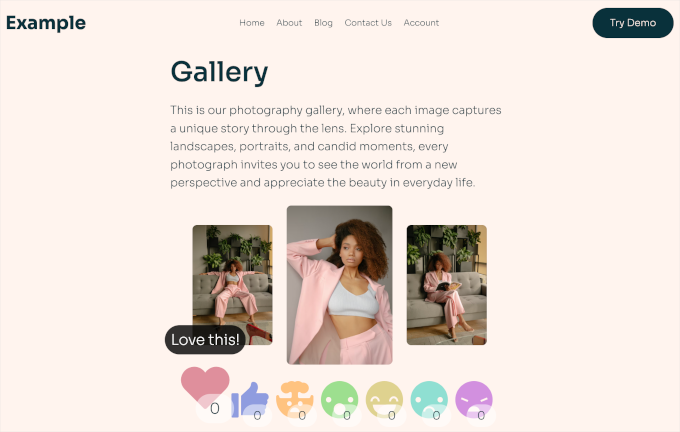
En la sección de ‘Configuración gráfica’, encontrarás más opciones de personalización, que incluyen:
- Cambiar el tamaño del ícono (recomendamos al menos 40-50px) para asegurarte de que sea compatible con dispositivos móviles.
- Elegir una alineación del widget para asegurar que tu botón de reacción sea visible para tu audiencia.
- Mostrar u ocultar los recuentos de reacciones, y más.
También puedes escribir una breve línea de texto para mostrar antes de los botones de reacción y animar a los usuarios a interactuar.
Por ejemplo, aquí hemos agregado una pequeña pregunta '¿Qué opinas de esta publicación?' para invitar a los visitantes a dar sus reacciones.
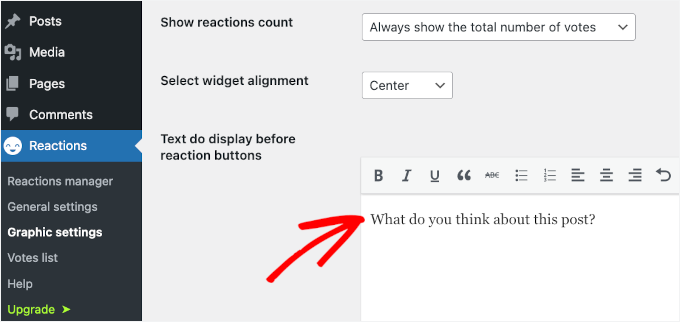
Una vez hecho esto, puedes hacer clic en el botón 'Guardar cambios'.
¡Felicidades! Ahora has personalizado con éxito tus botones de reacción de WordPress. Así es como podría verse en tu publicación:
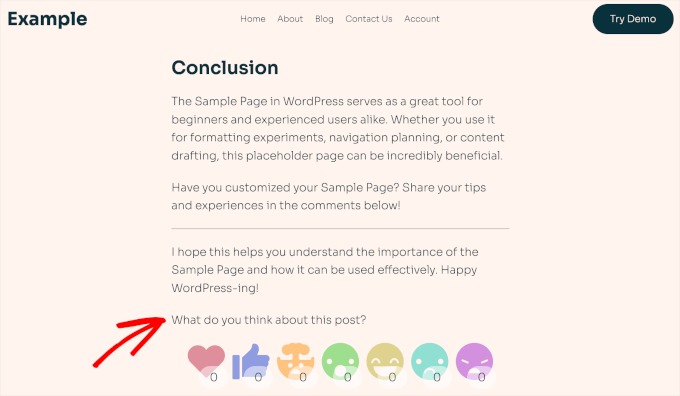
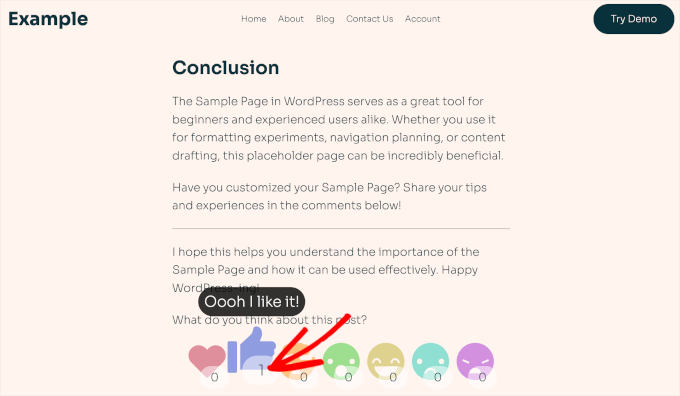
Cuando haces clic en uno de los botones de reacción, su insignia se actualizará con un nuevo recuento total en tiempo real.
Puedes ver un ejemplo a continuación.
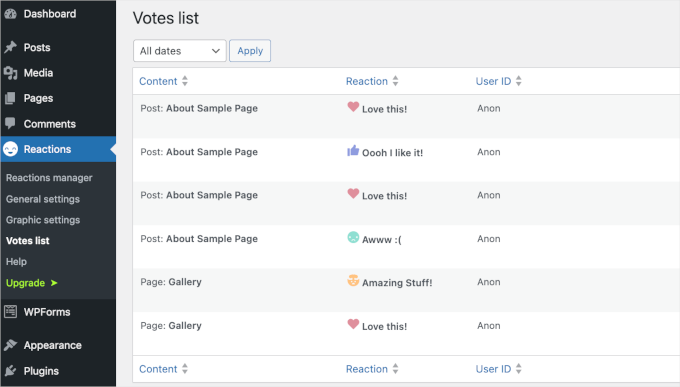
Si visitas Reacciones » Lista de votos en tu panel de WordPress, puedes ver todas las reacciones que han recibido tus publicaciones.
Esta sección ofrece información valiosa sobre las preferencias y los patrones de participación de tus lectores, lo que puede ayudarte a adaptar tus futuras publicaciones para mantener a tu audiencia comprometida y mejorar la experiencia del usuario.
Consejo adicional: Convierte las reacciones en datos de interacción que puedas usar
Agregar botones de reacción es una excelente manera de aumentar la interacción, pero el siguiente paso es rastrear cómo interactúan los usuarios con ellos, y con el resto de tu sitio web.
Los botones de reacción te dicen *cómo* se sienten las personas, pero no te dicen *quiénes* son esas personas. Cuando los combinas con Google Analytics, puedes conectar esas reacciones con el comportamiento real del usuario, como el tiempo dedicado en una página, clics y conversiones.
Con esta información, puedes ajustar tus estrategias de contenido y diseño. Por ejemplo, podrías descubrir qué publicaciones de blog obtienen más reacciones y luego optimizar esas publicaciones (y crear contenido similar) para generar aún más participación y conversiones.

En última instancia, los botones de reacción hacen que tu sitio sea interactivo, mientras que el seguimiento de la interacción te ayuda a comprender y mejorar la experiencia general del usuario. Juntos, son una combinación ganadora para crear un sitio web de WordPress que tu audiencia amará.
Para obtener instrucciones detalladas, consulta nuestra guía sobre cómo rastrear la participación del usuario en WordPress con Google Analytics.
Entendemos que navegar por Google Analytics puede ser abrumador, especialmente si no eres un experto en análisis. Es por eso que siempre recomendamos usar MonsterInsights, el mejor plugin de análisis para WordPress.

Extrae tus datos de Google Analytics directamente en tu panel de WordPress, con informes sencillos y fáciles de leer que muestran de dónde vienen tus visitantes, qué hacen en tu sitio y qué páginas convierten mejor.
Además, nosotros mismos lo usamos en WPBeginner, y puedes obtener más información al respecto en nuestra reseña completa de MonsterInsights.
Preguntas frecuentes sobre los botones de reacción de WordPress
¿Tienes preguntas sobre cómo agregar botones de reacción a tu sitio de WordPress? A continuación, se presentan algunas de las preguntas más comunes que los usuarios hacen al configurarlos.
¿Cuáles son los mejores plugins para agregar botones de reacción?
El plugin Da Reactions presentado en este tutorial es una opción simple y efectiva. Utiliza cookies para evitar que los usuarios voten varias veces en la misma publicación, asegurando que los datos de tu interacción se mantengan precisos.
Sin embargo, si deseas recopilar comentarios más detallados más allá de las reacciones básicas, te recomendamos usar UserFeedback. Te permite crear encuestas dirigidas y formularios de comentarios para comprender mejor lo que tu audiencia realmente piensa.
¿Puedo agregar botones de reacción a contenido que no sean publicaciones?
Sí. El plugin Da Reactions te permite habilitar botones de reacción en páginas de WordPress, archivos multimedia e incluso en la sección de comentarios. Puedes configurar estas opciones fácilmente en el menú de configuración general del plugin.
¿Cómo puedo rastrear el rendimiento de mis botones de reacción?
El plugin Da Reactions incluye una lista de Votos incorporada, que muestra qué publicaciones están recibiendo la mayor cantidad de reacciones.
Para obtener información más avanzada, puedes usar MonsterInsights para rastrear cómo la participación de las reacciones se relaciona con otras métricas clave, todo dentro de tu panel de WordPress. Estas incluyen el tiempo en la página, el contenido de mejor rendimiento y el comportamiento general del usuario.
Más guías para mejorar la experiencia del usuario en tu sitio de WordPress
Esperamos que este tutorial te haya ayudado a aprender cómo agregar botones de reacción de WordPress para aumentar la interacción en tu sitio. A continuación, es posible que desees aprender otra técnica útil de UX para:
- Cómo obtener comentarios sobre el diseño de tu sitio web en WordPress
- Cómo crear salas de chat en WordPress para tus usuarios
- Cómo hacer pruebas de regresión visual fácilmente en WordPress
- Cómo mejorar la experiencia del usuario en WordPress
- Las mejores preguntas de retroalimentación de experiencia de usuario para hacer a los visitantes del sitio web
Si te gustó este artículo, suscríbete a nuestro Canal de YouTube para ver tutoriales en video de WordPress. También puedes encontrarnos en Twitter y Facebook.



Jiří Vaněk
Solía usar calificaciones de estrellas, pero esta forma parece mucho más divertida. Especialmente para la generación actual de adolescentes a quienes les gusta usar botones de "me gusta" y emoticonos. Gracias por la inspiración.
Dennis Muthomi
Sí, buen punto, creo que usar los emojis también funcionará bien, los adolescentes ya están familiarizados con ellos porque los usan con más frecuencia en las aplicaciones de redes sociales.
Lise Tyrrell
Es una gran idea y estaba a punto de subir el plugin... ¡pero no se ha actualizado en 6 meses! Eso suele ser un no rotundo para mí. Desearía que usaras plugins actualizados.
Soporte de WPBeginner
No tenemos una alternativa recomendada para el plugin en este momento, pero en cuanto a tus preocupaciones sobre la frecuencia con la que se ha actualizado, te recomendamos que eches un vistazo a nuestro artículo a continuación:
https://www.wpbeginner.com/opinion/should-you-install-plugins-not-tested-with-your-wordpress-version/
Administrador
Chris H.
Hi. I just checked and it has been updated and It is a very cool plugin. Thanks
Seth Riley
Esto es algo que me interesa. Esto podría ayudar a aumentar la participación de los usuarios en mi sitio web y, con suerte, eventualmente generará más tráfico. ¡Gracias por compartir! ¡Lo revisaré!
Personal de WPBeginner
Consulta Cómo instalar un plugin de WordPress.
David Steele
Gracias
David Steele
Faltan instrucciones específicas para descargar Post Reaction. Lo encontré, hice clic en Descargar y luego abrí el material descargado. Nada en la carpeta ejecuta una instalación. Hay instrucciones que te dicen dónde instalarlo, pero no pude llegar tan lejos. ¿Ayuda?
Personal de WPBeginner
Por el contrario, escribir comentarios lleva más tiempo, y a veces los usuarios sienten que simplemente no tienen nada que agregar a la publicación y pasan a la siguiente actividad.
Las reacciones a las publicaciones les permiten brindar comentarios sin entrar en el modo de discusión. Las personas que tienen algo que decir lo dirán porque las reacciones simplemente no cubren lo que tienen que decir. Básicamente, aumentará la participación general de los usuarios en tu sitio.
Hariesh Manaadiar
¿Los botones de reacción no reducirían el número de comentarios en un blog? La gente podría simplemente decidir hacer clic en un botón en lugar de escribir algo.
Kjell Roger Eriksen
Suena interesante y útil. ¿La interacción cuenta para el engagement SEO?
Isaías Subero
No creo que lo haga. Este es un pequeño plugin desarrollado de forma independiente y es poco probable que Google y otros motores de búsqueda indexen estas interacciones como un indicador clave de la calidad del contenido. Quizás el botón Me gusta de Facebook al final de la publicación sea considerado por Google como una medida de participación.
Chad Haatvedt
It’s a bit ironic that this post does not include reaction buttons to get feedback for the author.
Ahmad Imran
Definitivamente algo que vale la pena considerar. Estaba pensando en introducir las mismas reacciones y participación, pero a través de la incrustación de un formulario simple al final de la publicación.
Gracias por compartir la información. Le echaré un vistazo.