


Agregar listas de reproducción de YouTube a tu sitio web puede aumentar la participación del usuario y mejorar el SEO al brindar a tus visitantes una experiencia de visualización fluida. También puede ayudarte a conseguir más suscriptores y hacer crecer tu canal.
En WPBeginner, hemos estado incrustando videos de YouTube en nuestro blog durante más de una década. Hemos visto de primera mano cómo los videos y las fuentes de YouTube pueden aumentar significativamente la participación.
Algunos usuarios prefieren instrucciones en video sobre contenido escrito, y ofrecer esta opción nos ha ayudado a hacer crecer nuestra audiencia y aumentar el tráfico.
En este artículo, te mostraremos cómo incrustar fácilmente una lista de reproducción de YouTube en WordPress.

¿Por qué incrustar listas de reproducción de YouTube en WordPress?
Si quieres hacer tu contenido más atractivo, agregar videos de YouTube es una excelente manera de captar la atención de tus visitantes.
Hay muchos beneficios al incrustar contenido de YouTube:
- Puedes mantener a la gente interesada y hacer que pasen más tiempo en tu sitio web.
- El contenido de video ayuda a mejorar tu SEO en WordPress porque la alta participación y la baja tasa de rebote envían una señal positiva a los motores de búsqueda.
- Te ayuda a promocionar tu canal de YouTube y conseguir más suscriptores.
Hay varias maneras de agregar contenido de YouTube a tu sitio. Podrías incrustar un solo video de YouTube, mostrar los últimos videos de tu canal de YouTube, o incluso crear una galería de videos.
Entonces, ¿por qué elegir una lista de reproducción?
Incrustar una lista de reproducción te permite mantener los videos enfocados en un solo tema.
Una lista de reproducción también te ayuda a guiar a tus visitantes de un video al siguiente en orden, ayudándoles a mantenerse aún más comprometidos en tu sitio web.
Dicho esto, veamos cómo puedes incrustar listas de reproducción de YouTube en tu sitio de WordPress.
Cómo incrustar una lista de reproducción de YouTube en WordPress
WordPress, por defecto, no te permite incrustar una lista de reproducción. La forma más fácil de incrustar una lista de reproducción de YouTube en WordPress es usando el plugin YouTube Feed Pro de SmashBalloon.
Es el mejor plugin de WordPress para YouTube y te ayuda a crear feeds personalizados de YouTube para tu sitio web. Te permite agregar tus listas de reproducción de YouTube y ofrece muchas funciones de personalización.
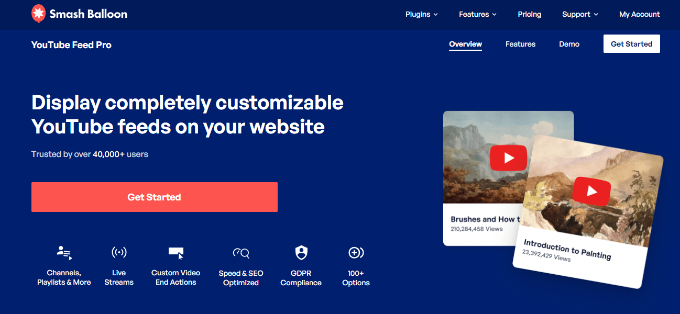
El plugin actualiza automáticamente la lista de reproducción cuando agregas más videos a ella en YouTube. Incluso puedes incrustar transmisiones en vivo de YouTube en WordPress.
Para este tutorial, usaremos la versión premium de YouTube Feed Pro porque ofrece más funciones. También hay una versión gratuita que puedes usar para probarlo.
Primero, debes instalar y activar el plugin YouTube Feed Pro. Para más detalles, consulta nuestra guía sobre cómo instalar un plugin de WordPress.
Tras la activación, visita la página Youtube Feed » Settings desde el panel de WordPress para introducir la clave de licencia.
Puedes obtener esta información desde tu cuenta en el sitio web de Smash Balloon.

Después de eso, dirígete a la página YouTube Feeds » All Feeds desde el panel de WordPress.
Desde aquí, haz clic en el botón ‘Add New’ (Añadir nuevo) en la parte superior para empezar a crear un feed.

Esto te dirigirá a la página 'Seleccionar tipo de feed' donde puedes elegir si quieres incrustar un solo video, tu canal completo, videos de transmisión en vivo, o más.
Ya que deseas incrustar una lista de reproducción, simplemente selecciona la opción ‘Playlist’ y haz clic en el botón ‘Next’ para continuar.

Esto abrirá un aviso en tu pantalla pidiéndote que proporciones tu clave API de YouTube para conectar tu canal con el plugin.
Si tienes una clave API, simplemente pégala en el aviso.

Creación de una clave API de YouTube
Si no tienes una clave API para YouTube, visita el sitio web de la Plataforma de Google Cloud e inicia sesión en tu cuenta de Google.
Después de eso, haz clic en el botón ‘Select a project’ en la parte superior.
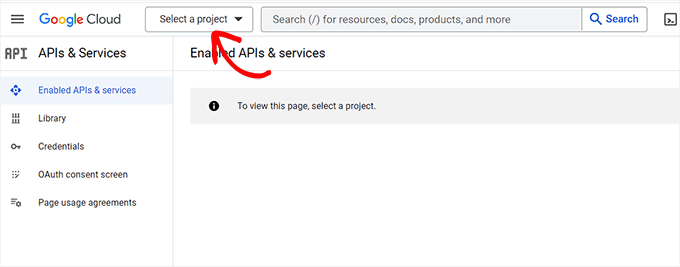
Esto abrirá una ventana emergente en la pantalla que mostrará todos los proyectos que has creado anteriormente.
Desde aquí, haz clic en el botón ‘New Project’ en la esquina superior derecha.
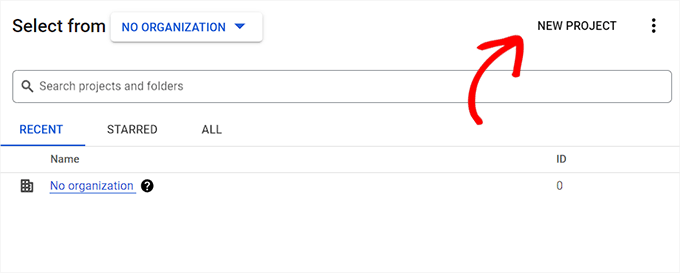
Esto te dirigirá a una nueva página donde puedes comenzar escribiendo un nombre para tu proyecto. Puede ser cualquier cosa que te ayude a identificarlo fácilmente.
A continuación, selecciona una ‘Organization’ y su ubicación en el menú desplegable. Puedes seleccionar ‘No Organization’ y hacer clic en el botón ‘Create’ para continuar.
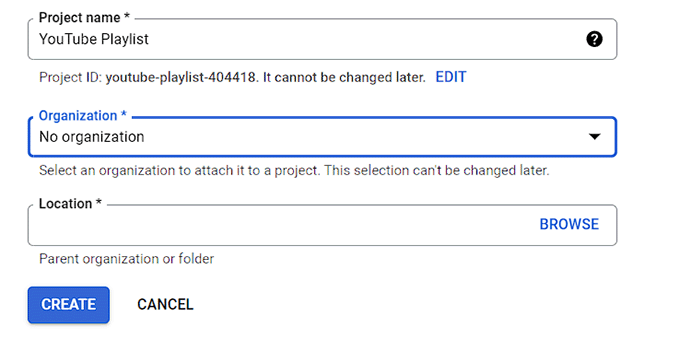
Tras la creación del proyecto, serás llevado al panel del proyecto.
Aquí, haz clic en el botón ‘+ Enable APIs And Services’ en el menú superior.
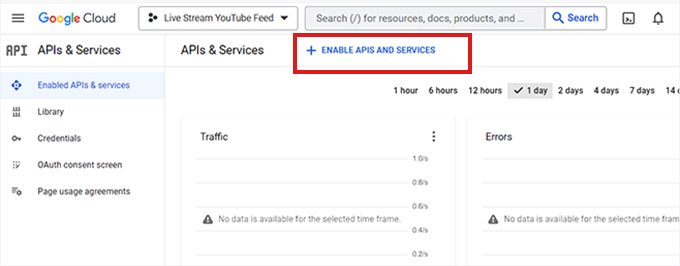
Luego serás dirigido a la Biblioteca de API, que muestra diferentes servicios de Google para los cuales puedes crear APIs y usarlos en tus proyectos.
Ahora busca ‘YouTube Data API v3’ en el cuadro de búsqueda.
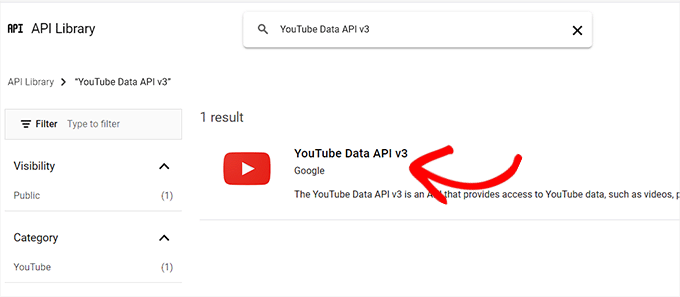
Una vez que aparezca el resultado de ‘YouTube Data API v3’, simplemente haz clic en él.
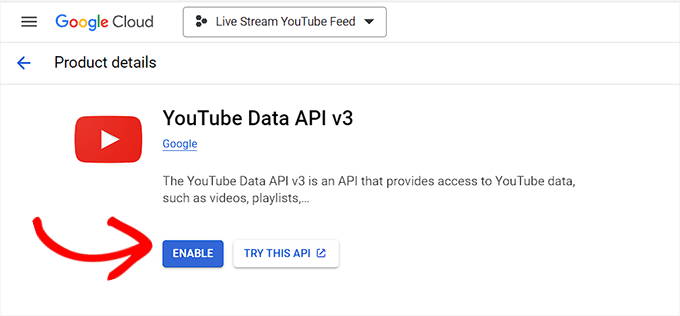
Esto te llevará a una nueva pantalla. Desde aquí, debes hacer clic en el botón ‘Enable’ para activar la clave API de YouTube.
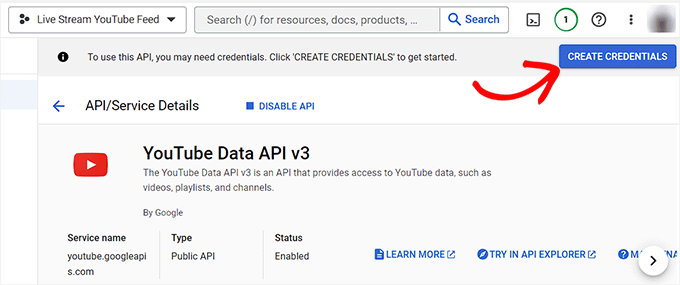
Ahora serás llevado a la página ‘API/Service Details’.
Una vez que estés allí, haz clic en el botón ‘Create Credentials’ en la parte superior.
Una vez que estés en otra página, simplemente marca la casilla junto a la opción ‘Public Data’.
Después de eso, haz clic en el botón ‘Next’ para crear tu API.
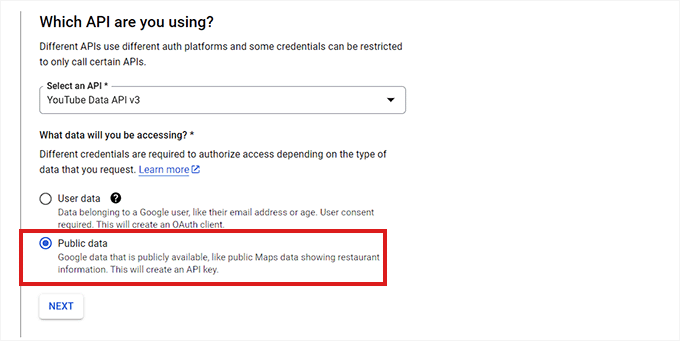
Tu clave API ahora se creará y se mostrará en la página.
Simplemente copia esta clave y haz clic en el botón ‘Hecho’.
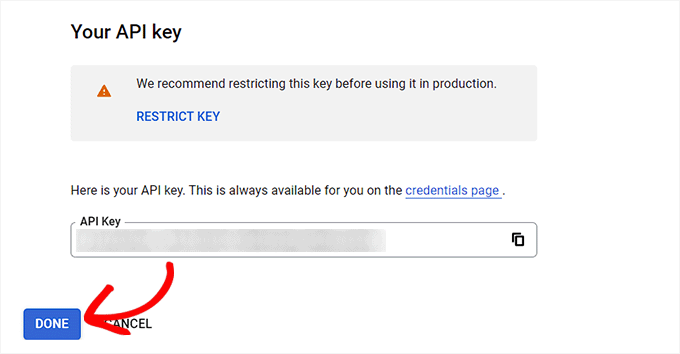
Ahora puedes visitar tu panel de WordPress y pegar esta clave API allí.
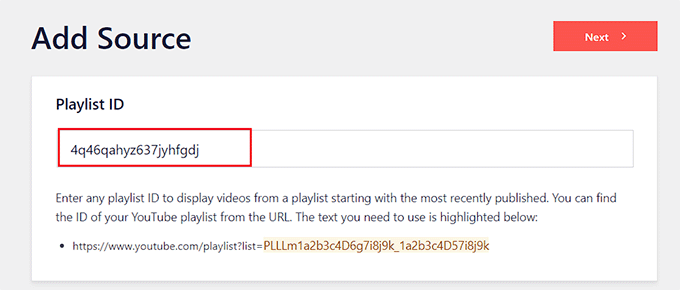
Esto te llevará a otra página donde debes agregar el ID de la lista de reproducción.
Puedes encontrar este ID visitando tu canal de YouTube y luego yendo a la lista de reproducción que te gustaría mostrar en tu sitio web.
La cadena de letras y números después del símbolo ‘=’ en la URL es tu ID de lista de reproducción.

Simplemente copia el ID e ingrésalo en la opción ‘ID de lista de reproducción’.
Una vez que hagas eso, haz clic en el botón ‘Siguiente’.
Personaliza e incrusta tu lista de reproducción de YouTube
El editor de feeds de Smash Balloon se abrirá ahora en la pantalla, donde verás una vista previa de la lista de reproducción de YouTube a la derecha con la configuración de personalización a la izquierda.
Desde aquí, puedes editar el ancho, la altura y el color de fondo de tu feed de YouTube.
Ahora puedes cambiar el diseño de tu feed. El plugin ofrece múltiples opciones de diseño, incluyendo una cuadrícula, galería, lista o tipo carrusel.
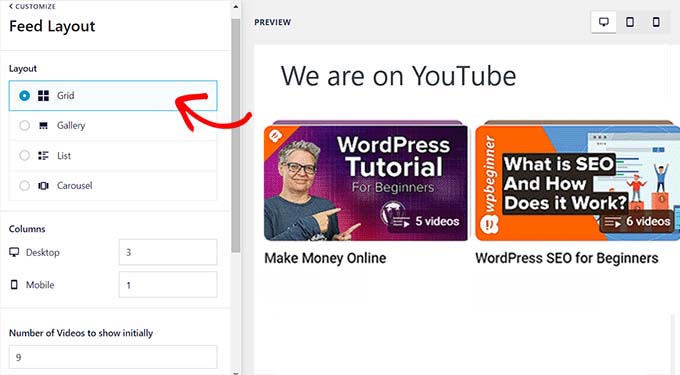
También es posible que puedas configurar ajustes adicionales dependiendo del diseño que elijas.
El plugin también ofrece más opciones opcionales para personalizar tu feed de YouTube. Por ejemplo, puedes elegir qué información mostrar, como el ícono de reproducción, el título, las vistas, la fecha y más.
También hay opciones para ingresar traducciones para el texto de información, editar las opciones del encabezado, cambiar la configuración de los botones 'Cargar más' y Suscribirse, agregar moderación y otras configuraciones avanzadas.
Para obtener instrucciones detalladas, puedes consultar nuestro tutorial sobre cómo crear una galería de videos en WordPress.
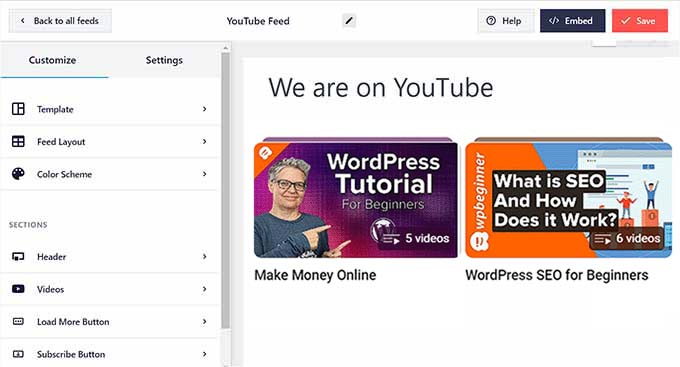
Una vez que hayas terminado, haz clic en el botón 'Guardar' en la parte superior para almacenar tu configuración.
A continuación, ahora puedes mostrar tu lista de reproducción de YouTube en cualquier página o publicación de WordPress.
Para empezar, simplemente crea una nueva página o edita una existente. Una vez que estés en el editor de contenido de WordPress, simplemente haz clic en el botón 'Agregar bloque' y agrega el bloque 'Feeds for YouTube'.
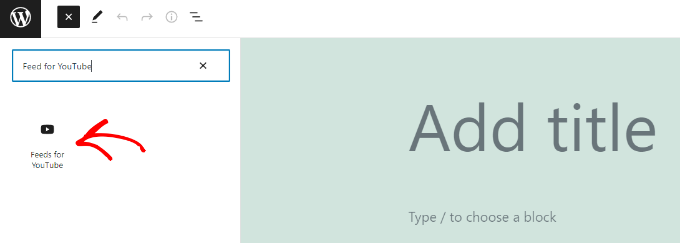
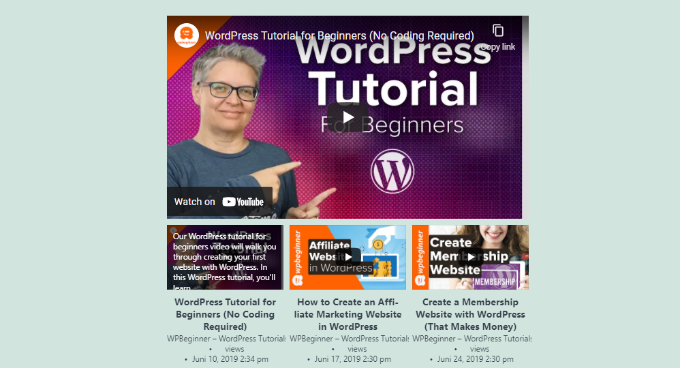
Tu lista de reproducción de YouTube ahora aparecerá en tu página.
Continúa y publica tu artículo para ver el feed de la lista de reproducción de YouTube en acción.
Extra: Agrega un video de YouTube como fondo de pantalla completa en WordPress
Además de incrustar una lista de reproducción, también puedes usar un video de YouTube como fondo de pantalla completa para tu sitio web. Esto captará inmediatamente la atención del usuario y lo animará a explorar tu sitio.
Para hacer esto, instala y activa el plugin Advanced WordPress Backgrounds. Para detalles, consulta nuestro tutorial sobre cómo instalar un plugin de WordPress.
Tras la activación, dirígete al editor de bloques y agrega el bloque 'Background AWB' en la página.
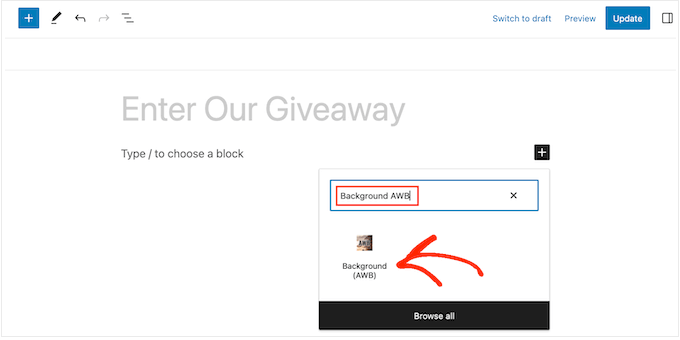
Ahora, simplemente abre y copia la URL del video de YouTube que deseas usar como fondo.
Luego, visita la página de WordPress nuevamente y agrega la URL en el campo 'Video URL' en el panel del bloque.
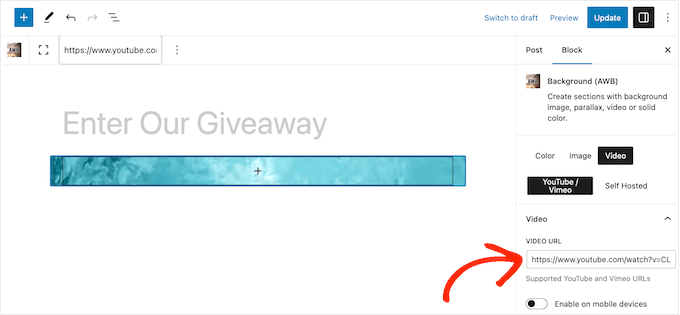
Después de eso, haz clic en el botón 'Actualizar' o 'Publicar' para guardar tu configuración. Ahora visita tu sitio de WordPress para ver el fondo de video de pantalla completa en acción.
Para detalles, consulta nuestro tutorial sobre cómo agregar un video de YouTube como fondo de pantalla completa en WordPress.

Tutorial en video
Si no te gustan las instrucciones escritas, consulta nuestro tutorial en video.
Esperamos que este artículo te haya ayudado a aprender cómo incrustar una lista de reproducción de YouTube en WordPress. También puedes consultar nuestra guía para principiantes sobre cómo crear un sitio web de redes sociales o nuestro tutorial sobre cómo agregar un botón de suscripción de YouTube en WordPress.
Si te gustó este artículo, suscríbete a nuestro Canal de YouTube para ver tutoriales en video de WordPress. También puedes encontrarnos en Twitter y Facebook.





¿Tienes alguna pregunta o sugerencia? Por favor, deja un comentario para iniciar la discusión.