


En lugar de meter todas tus ideas en una sola publicación larga, dividirlas en una serie te permite profundizar en un tema y mantener las cosas interesantes para tus lectores.
Esto se llama una serie de publicaciones, y es una excelente manera de mantener a tu audiencia comprometida y emocionada por regresar para la siguiente parte.
Al vincular publicaciones relacionadas, creas un camino guiado que lleva a los lectores a través del tema paso a paso. Hace que tu contenido sea más fácil de navegar, especialmente cuando cubres temas complejos que de otro modo se sentirían abrumadores en un solo artículo.
Hemos hecho esto con temas como SEO de WordPress, seguridad, rendimiento y mantenimiento. Y honestamente, ha sido perfecto para compartir mucha información útil sin abrumar a nadie.
En este artículo, te mostraremos cómo administrar eficientemente series de publicaciones en WordPress. Con algunos consejos sencillos, mantendrás tu contenido organizado y a tu audiencia enganchada desde la Parte 1. 🧑💻
¿Por qué publicar una serie de publicaciones en WordPress?
Publicar una serie de artículos te ayuda a explicar temas complejos con mayor claridad al dividirlos en partes más pequeñas y fáciles de seguir, en lugar de meter todo en una sola publicación larga.
Si estás cubriendo un tema en profundidad en tu sitio web de WordPress, una serie permite a los lectores aprender paso a paso sin sentirse abrumados.
Por ejemplo, nuestra guía definitiva para acelerar WordPress es en realidad un resumen de una serie de publicaciones que publicamos sobre diferentes formas de mejorar el rendimiento de tu sitio.
Cuando escribes una gran serie de publicaciones como esa, puede ser difícil ayudar a tus lectores a navegar por la serie y encontrar toda la información en el orden correcto.
Una opción es agregar una nota al principio de cada publicación diciendo que es parte de una serie, y luego enumerar las otras publicaciones al final. Pero esto se vuelve tedioso rápidamente porque tienes que volver y actualizar cada publicación anterior cada vez que publicas una nueva.
Otra solución sería crear una taxonomía personalizada llamada “Series”. Si bien esto funciona, requiere configuración y mantenimiento adicionales, como la creación de archivos de plantilla personalizados. También tendrías que administrar las páginas de archivo tú mismo cada vez que cambies o amplíes la serie.
Afortunadamente, existe un plugin de WordPress que te ayudará a administrar una serie de artículos automáticamente y a mantener todo en orden. Te mostraremos el proceso paso a paso, y aquí tienes todo lo que cubriremos en este artículo:
Empecemos.
Cómo administrar eficientemente series de publicaciones en WordPress
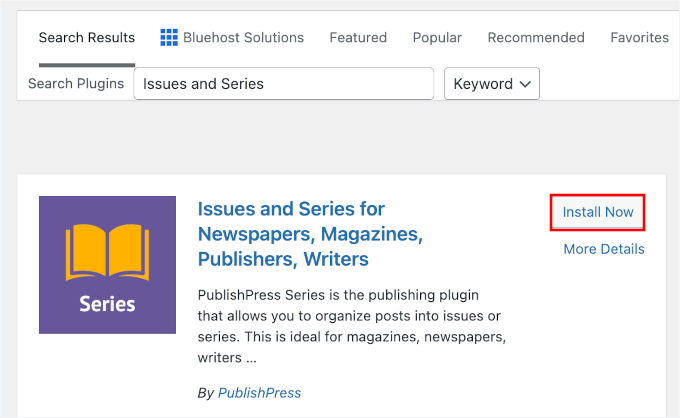
Lo primero que necesitas hacer es instalar y activar el plugin Issues and Series. Puedes empezar dirigiéndote a Plugins » Añadir plugin en tu área de administración de WordPress.

💡 Nota: Hay una versión premium de PublishPress disponible con funciones más avanzadas, pero para este tutorial, usaremos el plugin gratuito.
En la siguiente página, usa el cuadro de búsqueda para encontrar rápidamente el plugin.
Una vez que encuentres el plugin, haz clic en el botón ‘Instalar ahora’ seguido de ‘Activar’.
Para más detalles, consulta nuestra guía paso a paso sobre cómo instalar un plugin de WordPress.
Tan pronto como el plugin esté activado, podrás crear nuevas series y agregarles publicaciones.
Creando una nueva serie
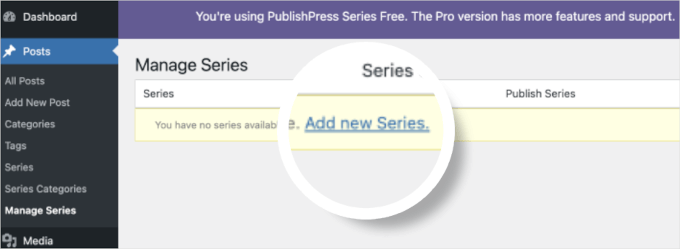
Para crear tu primera serie, deberás dirigirte a la página Entradas » Administrar Series en tu área de administración de WordPress.
Esta pantalla se parece a la página utilizada para añadir categorías. Sin embargo, a diferencia de las categorías, que organizan las publicaciones por tema, esta página te permite organizar las publicaciones en un orden secuencial específico, como Parte 1, Parte 2, etc.
Una vez allí, verás la tabla ‘Administrar series’.
Dado que acabas de activar el plugin, aún no hay nada que mostrar en la tabla. En su lugar, verás un botón ‘Agregar nueva serie’. Haz clic en él para empezar a crear tu primera serie.
Esto abrirá el editor de series.
Aquí, deberás escribir un nombre, slug y descripción para la serie. Recomendamos elegir un nombre claro y descriptivo para que los lectores entiendan al instante de qué trata la serie.
Cuando termine, no olvide hacer clic en el botón ‘Agregar nueva serie’ en la parte inferior de la página para guardar sus cambios.
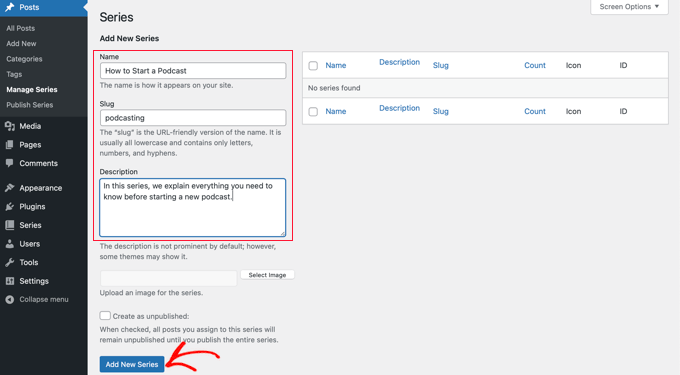
Notarás que la nueva serie se ha agregado a la lista de la izquierda. Siempre puedes volver aquí más tarde para editar el nombre, la descripción o la configuración de la serie a medida que tu contenido crezca.
Agregar publicaciones a la serie
Ahora, puedes añadir algunas publicaciones de blog a la serie. Para empezar, simplemente crea una nueva publicación o edita una antigua.
En el panel de configuración a la derecha de la pantalla, notará una nueva sección llamada ‘Series’. Para agregar esta publicación a la serie que acaba de crear, simplemente haga clic en el botón a la izquierda del nombre de la serie.
En el panel de configuración en el lado derecho del editor de contenido, asegúrate de estar en la pestaña Publicación. Aquí, notarás un nuevo cuadro llamado ‘Series’. Para añadir esta publicación a la serie que acabas de crear, simplemente marca la casilla junto al nombre de la serie.
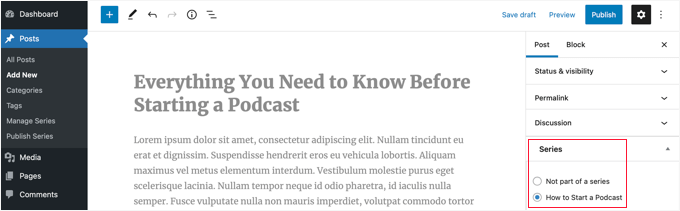
Asegúrate de hacer clic en el botón ‘Publicar’ o ‘Actualizar’ en la parte superior de la página para que la publicación se active como parte de la serie.
Ahora, es hora de agregar cualquier otra publicación existente a la serie. Y a medida que continúes escribiendo nuevos artículos, simplemente repite este paso para agregarlos a la serie.
Personalizar el orden de las publicaciones en la serie
Por defecto, tus artículos se mostrarán en el orden en que los agregues a la serie.
Sin embargo, puedes personalizar el orden de las publicaciones visitando la página Publicaciones » Publish Series en tu área de administración de WordPress. Aquí es donde podrás reorganizar las publicaciones dentro de cada serie sin editarlas individualmente.
En la tabla, verás todas las series que has creado. Las columnas muestran cuántos artículos se han publicado, no se han publicado y están programados.
También verás enlaces rápidos para actualizar el orden de las publicaciones, publicar o despublicar todas las publicaciones de una serie y ver la serie en el sitio público. Esto facilita mucho la gestión masiva.
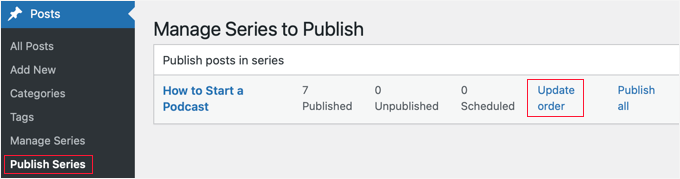
Para cambiar el orden de las publicaciones, deberás hacer clic en el enlace ‘Actualizar orden’. Luego verás una lista de todas las publicaciones de esa serie.
Puedes reordenar los artículos arrastrando los nombres de las publicaciones hacia arriba o hacia abajo en la lista. Cuando muevas una publicación, el número de ‘Parte actual’ se actualizará automáticamente para reflejar el nuevo orden.
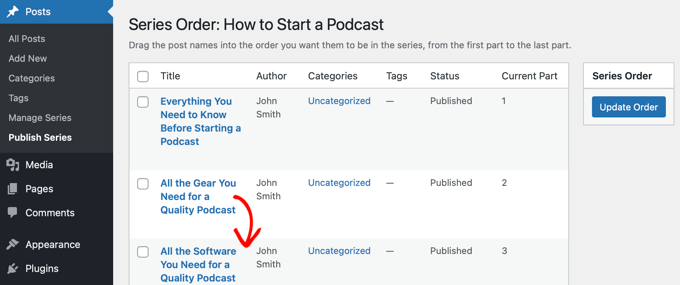
Cuando estés satisfecho con el orden de las publicaciones, asegúrate de hacer clic en el botón ‘Actualizar orden’ para guardar tu configuración.
Previsualizar tu serie de publicaciones
Ahora, puedes visitar tu blog de WordPress para ver cómo se ve tu nueva serie de publicaciones en el front-end. Simplemente visita una publicación que sea parte de la serie para comprobar que la información y la navegación de la serie se muestran correctamente.
Dependiendo de tu configuración, deberías ver un cuadro en la parte superior o inferior del artículo que indica que la publicación es parte de una serie. También verás una lista de todas las demás publicaciones de la serie, lo que permitirá a los usuarios navegar fácilmente entre ellas.
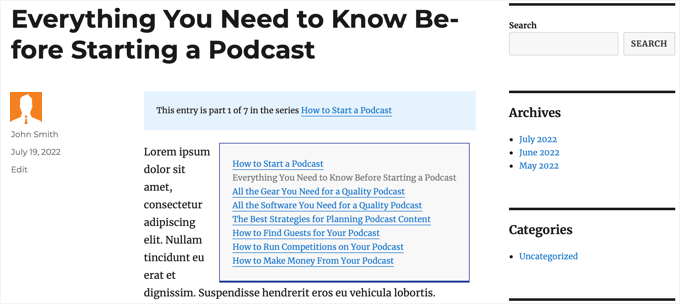
Además, encontrarás enlaces en la parte inferior del artículo para navegar a los artículos siguiente y anterior de la serie.
Consejo extra: Cómo agregar una etiqueta de 'Leer más' en WordPress
Agregar una etiqueta de 'Leer más' a tu serie de blog les da a tus lectores un vistazo previo de tu contenido, sin mostrar la publicación completa en la página de tu blog. Este resumen puede animarlos a hacer clic y seguir leyendo.
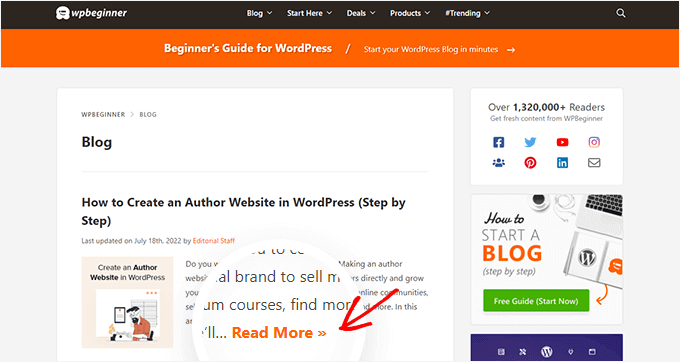
Con el bloque Más incorporado en WordPress, puedes insertar fácilmente una interrupción de vista previa que muestre un extracto en la página de tu blog, seguido de un enlace clicable de ‘Leer más’.
Es una forma sencilla pero efectiva de mejorar la legibilidad y aumentar la participación en tu serie de publicaciones.
Para obtener instrucciones detalladas, puedes consultar nuestra guía sobre cómo usar el bloque Más en WordPress.
Preguntas frecuentes: Cómo administrar series de publicaciones en WordPress
En WPBeginner, hemos publicado cientos de artículos como parte de diferentes series a lo largo de los años. Aquí están algunas de las preguntas más comunes que recibimos sobre cómo crear y administrar series de publicaciones en WordPress.
¿Puedo usar categorías o etiquetas de WordPress para crear una serie de publicaciones?
Si bien podrías usar categorías o etiquetas, están diseñadas para agrupar contenido por tema, no por orden de lectura. No proporcionan la navegación “Parte 1, Parte 2” y la vinculación automática que hacen que una serie cronológica sea fácil de seguir para los lectores.
Un plugin dedicado se encarga de toda la organización por ti, lo cual es mucho más eficiente y fácil de usar.
¿Crear una serie de publicaciones perjudicará el SEO de mi sitio web?
No, una serie de publicaciones puede impulsar tu SEO cuando se hace correctamente. Ayuda a establecer tu sitio como una autoridad en un tema al cubrirlo con gran detalle.
Vincular correctamente las publicaciones también fortalece tu estructura de enlaces internos. Esto ayuda a los motores de búsqueda a comprender mejor tu contenido y puede mantener a los usuarios en tu sitio por más tiempo. Usamos una herramienta como All in One SEO para asegurar que todo nuestro contenido esté optimizado.
¿Cuántos artículos debo incluir en una sola serie?
Una serie puede tener tan solo dos o tres publicaciones o hasta diez o más. El objetivo es dividir tu tema en partes lógicas que sean fáciles de digerir para el lector.
La clave es centrarse en el flujo natural del tema en lugar de un número específico de publicaciones. Y no tengas miedo de expandir la serie más adelante si descubres nuevos subtemas con los que tu audiencia necesita ayuda.
Sigue leyendo: Guías de páginas y publicaciones de WordPress
Esperamos que este tutorial te haya ayudado a aprender cómo administrar eficientemente las series de publicaciones en WordPress. Si te resultó útil, es posible que también quieras aprender:
- Los mejores plugins de publicaciones relacionadas para WordPress
- Cómo mostrar tus publicaciones de WordPress en un diseño de cuadrícula
- Cómo mostrar el tiempo estimado de lectura de tus publicaciones en WordPress
- Cómo etiquetar automáticamente tus publicaciones de WordPress y ahorrar tiempo
- Cómo mostrar publicaciones visitadas en WordPress (Guía para principiantes)
Si te gustó este artículo, suscríbete a nuestro Canal de YouTube para ver tutoriales en video de WordPress. También puedes encontrarnos en Twitter y Facebook.



Dennis Muthomi
Tengo un pequeño consejo que es muy útil: He descubierto que combinar este enfoque de series con estrategias de enlaces internos puede realmente impulsar el SEO.
Por ejemplo, usar una herramienta como MonsterInsights para ver qué publicaciones de la serie obtienen la mayor participación puede ayudarte a optimizar el orden del contenido e identificar áreas de mejora.
Jiří Vaněk
Eso es genial. Tengo varias series y hasta ahora, he tenido que actualizar manualmente cada publicación original para agregar un enlace al siguiente artículo cada vez que se lanzaba una nueva entrega. Era un proceso que consumía mucho tiempo y a menudo frustrante. Esto cambia las reglas del juego, haciéndolo mucho más simple. Definitivamente usaré este plugin para mi próxima serie de artículos.
Toni H
¿Qué sucede con la serie si un plugin ya no se mantiene? Tendría que buscar/reemplazar/configurar todas las series de nuevo.
Pradipa
¿Hay alguna forma de mostrar la caja de series de publicaciones manualmente? ¿Algo como post_list_box()? Hay una opción para desactivar la inserción automática de la caja de series de publicaciones, pero no hay explicación sobre si podemos mostrarla en otro lugar. Eso es frustrante.
Mathilde
Qué lástima... Intenté usar este plugin y corrompió mi RSS, lo que resultó en que varias publicaciones no se agregaran a Bloglovin, por ejemplo. Intenté contactar al foro de soporte y no obtuve respuesta. Lo desinstalé...
Anonymous
Este plugin no se ha actualizado en casi un año, tampoco está codificado para PHP 5.4, por lo que si intentas hacer algunas cosas como filtrar publicaciones en el backend, obtienes el error "Warning: Illegal string offset 'context' in /orgSeries-taxonomy.php on line 381".
DJ
Gran publicación. Estoy descargando este plugin ahora mismo. Debería ser útil para mi blog porque me encantan las publicaciones en serie.
Darren
Thanks for the review of Organize Series! Really appreciate it and great site
Personal editorial
Hola Darren, gracias por crear un plugin tan bueno.
Administrador
Mike Schinkel
Acabo de descargar y revisar este plugin. Está muy bien hecho y definitivamente puedo ver lo útil que será.
Una cosa que me entristeció ver fue que agrega una tabla wp_orgSeriesIcons a la base de datos, a pesar de que el desarrollador podría haber utilizado fácilmente el sistema de taxonomía para asociar entre el término de taxonomía de la serie y el adjunto de publicación utilizado para el ícono. Las tablas innecesarias suelen ser un factor decisivo para mí debido a los futuros problemas de mantenimiento que pueden causar a alguien como yo, que a menudo trabaja con WordPress a nivel de base de datos.
Por lo general, cuando un plugin viola lo que considero una buena práctica como esta (es decir, no agregar tablas a menos que sea absolutamente necesario), significa que renuncio al plugin y creo el mío propio o lo modifico. Estaría feliz de contribuir con el código corregido, pero es realmente difícil hacerlo en WordPress.org en comparación con modificarlo y enviar solicitudes de extracción en GitHub. Qué lástima.
Darren
Hola Mike, sí estoy de acuerdo contigo, tampoco soy fan de agregar tablas personalizadas a menos que sea REALMENTE necesario. Empecé a organizar series allá cuando las imágenes no se adjuntaban como archivos adjuntos de publicaciones, de ahí la tabla adicional. Ha sido algo que me ha molestado, pero simplemente no he tenido tiempo de arreglarlo (porque no solo puedo arreglarlo, también tengo que proporcionar una forma para que los usuarios existentes muevan sus imágenes a los archivos adjuntos de publicaciones).
Sobre tu idea de contribuir. De hecho, tengo planes de poner Organize Series en GitHub en un futuro cercano (definitivamente antes de Navidad). ¡No eres el único que ha querido contribuir!
Mike Schinkel
Hola Darren,
Gracias por tus comentarios; aprecio tu seguimiento.
Definitivamente puedo entender/relacionarme con el hecho de que tu desarrollo inicial fue anterior a la disponibilidad de la nueva funcionalidad en WordPress; me alegra mucho escucharlo de hecho. Veo a tanta gente usando tablas personalizadas innecesarias en WordPress en plugins más nuevos que me estoy volviendo un poco cínico. Pero siempre existe la realidad del legado que reconocer.
También me alegra saber que te mudarás a GitHub. Si tengo tiempo, me encantaría hacer los cambios por ti para deshacerte de la tabla adicional, aunque no sé si tendré tiempo para probar la funcionalidad de conversión y asegurarme de que funcione perfectamente, ya que eso podría llevar mucho tiempo, especialmente para alguien que no tiene ningún conjunto de datos con el que trabajar.
Pero si quieres la ayuda del desarrollador, avísame cuando estés en GitHub. Puedes contactarme a través de http://about.me/mikeschinkel.
-Mike
Darren
¡Gracias Mike! Organize Series (y Organize Series Publisher) ya están en github (para cualquiera que esté interesado...)
Brad Dalton
Uso el plugin Series de Justin Tadlock.
Muy simple.
Probé el plugin que has revisado aquí, pero me decepcionó.
Lo intentaré de nuevo si crees que es el mejor.
Esto es lo que sucedió cuando lo instalé localmente
Error fatal: No se puede redeclarar in_series() (declarado previamente en C:\Users\brad\Desktop\WordPress\iwpserver\htdocs\wordpress\wp-content\plugins\series\template-tags.php:112) en C:\Users\brad\Desktop\WordPress\iwpserver\htdocs\wordpress\wp-content\plugins\organize-series\orgSeries-template-tags.php en la línea 603
Personal editorial
Brad, Justin’s plugin hasn’t been updated in a while, so we didn’t bother trying it out. The error that you got is not something that most folks will see. Mainly because you are not supposed to use the two plugin together. You have two plugins doing similar things. Naming issues can happen. Although it can be avoided if both plugins just use their own classes. But anyways, I would recommend you trying this on a fresh install and giving it a fair chance
Administrador
Jason Pelker
Advertencia: hay un complemento para este plugin para tipos de publicaciones personalizadas que tiene algunos errores. Específicamente, este complemento a) no se muestra correctamente: http://organizeseries.com/2012/organize-series-cpt-support-changelog/ y, lo que es más sorprendente, b) todo el sistema no funciona cuando se activa en red en Multisite.
También hay errores menores, incluido un aviso de actualización falso y el símbolo < insertado accidentalmente en la plantilla de página.
He descubierto que el desarrollador tampoco es muy útil, a pesar de que estos complementos son comerciales ($5-$20). A pesar de haber sido notificado de estos errores de multisitio hace más de un mes, aún no ha corregido el código ni ha emitido ningún tipo de solución.
Lamentablemente, recomendaría evitar este plugin por el momento.
Darren
Jason, lamento que no me hayas encontrado muy útil cuando intenté responder a tus comentarios lo antes posible, a pesar de que "pensé" que dejé claro en mi sitio que pongo un precio relativamente bajo a los complementos para que los usuarios que no necesitan soporte puedan obtenerlos. Para un soporte más profundo, ofrezco un paquete de Soporte Básico que brinda acceso a foros de soporte privados y más solución de problemas.
Con respecto a no tener nada listo para multisitio (¿hace meses? revisa las fechas de los comentarios en la publicación que enlazaste), el sistema de multisitio de WordPress es complicado y no son solo un par de líneas las que tendría que modificar en mi plugin (y todos los complementos) para que funcione bien con multisitio. Simplemente no he tenido el tiempo para invertir en ese tipo de desarrollo en este momento. Lamento decepcionar, pero no recuerdo haber hecho ninguna promesa de que funcionaría en multisitio...
Jason Pelker
Dado que la mayoría de estos errores parecen estar asociados con Multisitio (la excepción es el símbolo "<" que se agrega a los títulos de las páginas), es posible que desees indicar claramente en tu sitio que los complementos de pago no funcionan correctamente con Multisitio y que no tienes planes de agregar esta funcionalidad.