


¿Quieres ocultar el título de un widget de WordPress en tu barra lateral o pie de página?
Los widgets de WordPress facilitan la adición de contenido dinámico a tu tema, como comentarios recientes o tus publicaciones más populares. Sin embargo, si necesitas ocultar el título del widget, normalmente necesitarás escribir CSS o HTML personalizado.
En este artículo, te mostraremos cómo ocultar fácilmente el título de un widget en WordPress.
¿Por qué ocultar el título de un widget en WordPress?
Dependiendo de tu tema de WordPress, tu sitio puede mostrar títulos de widgets por defecto. Por ejemplo, muchos temas muestran el título en sus barras laterales.
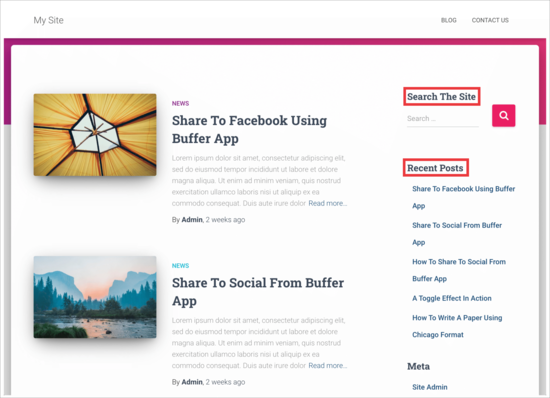
Sin embargo, a veces el título del widget puede no encajar con el diseño de tu sitio. Algunos títulos de widgets también son innecesarios, ya que el contenido del widget habla por sí mismo. De esta manera, los títulos pueden ocupar un valioso espacio en pantalla en tu sitio web, blog o tienda en línea.
Si bien es posible agregar estilos personalizados a los widgets de WordPress o incluso usar el editor visual para crear tus propios widgets, hay formas más rápidas y sencillas de eliminar el título. Dicho esto, veamos cómo puedes hacer este simple cambio.
Tutorial en video
Si prefieres instrucciones escritas, sigue leyendo. Simplemente usa los enlaces rápidos a continuación para ir directamente al método que deseas usar:
Método 1: Usando el Editor de Sitio Completo (Solo Temas Habilitados para Bloques)
La forma más fácil de ocultar el título del widget es usando el editor de sitio completo. Esto te permite personalizar cualquier widget de WordPress, incluida la eliminación del título.
Sin embargo, este método solo funciona con temas basados en bloques como Hestia Pro. Si no estás usando un tema compatible con bloques, entonces necesitarás usar el método 2.
Para empezar, ve a Apariencia » Editor en el panel de WordPress.

Por defecto, el editor de sitio completo muestra la plantilla de inicio de tu tema, pero puedes agregar widgets a cualquier plantilla o parte de plantilla, como el encabezado o el pie de página.
Incluso puedes agregar widgets a áreas de tu sitio que no puedes editar usando el editor de contenido de WordPress estándar. Por ejemplo, puedes usar el editor de sitio completo para mejorar la plantilla de tu página 404.
Para ver todas las opciones disponibles, selecciona 'Plantillas'.
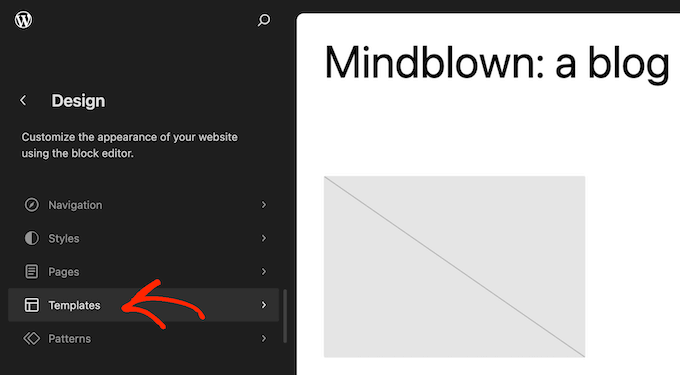
Ahora puedes hacer clic en la plantilla o parte de plantilla donde deseas eliminar el título de un widget o agregar un nuevo widget.
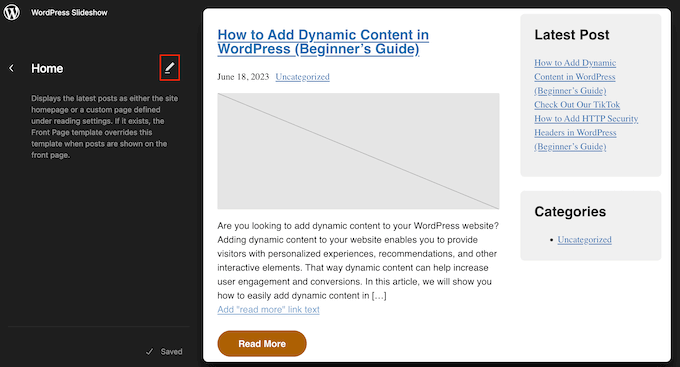
Como ejemplo, agregaremos un widget de Últimas entradas a la barra lateral de la página de inicio, pero los pasos serán los mismos sin importar la plantilla y el widget que elijas.
Después de elegir una plantilla o parte de plantilla, WordPress mostrará una vista previa y una descripción. Para continuar y editar este diseño, haz clic en el ícono del lápiz.
Si deseas agregar un nuevo widget, haz clic en el ícono azul ‘+’ en la esquina superior izquierda. Luego puedes escribir el nombre del widget que deseas agregar y arrastrar y soltar el widget correcto en tu plantilla.
Para obtener instrucciones más detalladas, consulta nuestra guía sobre cómo agregar y usar widgets.
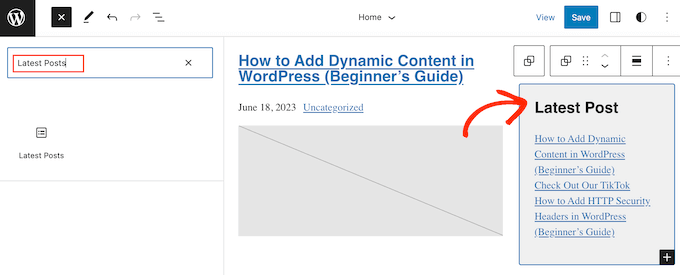
Para eliminar el título del widget, simplemente haz clic para seleccionar el título en el editor.
Ahora puedes eliminar todo el texto o reemplazarlo con tus propios mensajes personalizados.
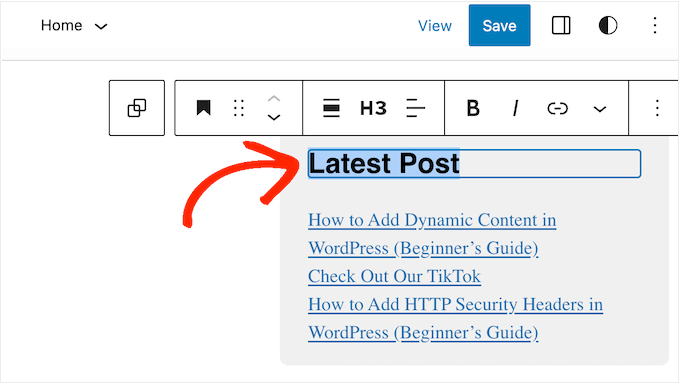
Para ocultar el título de otros widgets, simplemente repite los mismos pasos.
Cuando estés satisfecho con el aspecto de la plantilla, simplemente haz clic en ‘Guardar’.
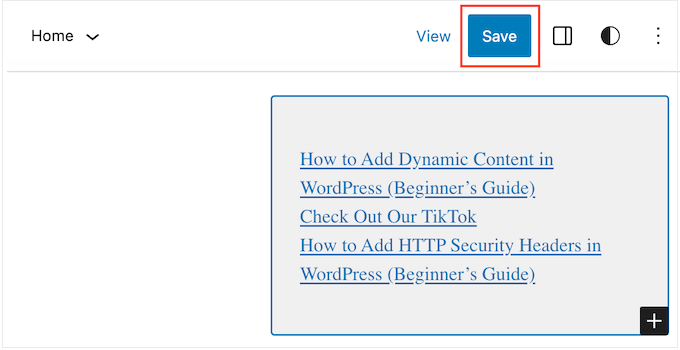
Ahora, si visitas tu sitio web de WordPress, verás que el título del widget ha desaparecido.
Método 2: Usando el Plugin Widget Options (No se requiere Editor de Sitio Completo)
Si no estás usando un tema compatible con bloques, puedes ocultar el título del widget usando el plugin Widget Options. Este es un plugin completo de gestión de widgets que te permite personalizar tus widgets e incluso mostrar u ocultar widgets en páginas específicas de WordPress.
Para más detalles, consulta nuestra guía completa sobre cómo instalar un plugin de WordPress.
Una vez que el plugin esté activado, necesitas ir a Apariencia » Widgets. Luego, arrastra y suelta un widget en tu barra lateral o en cualquier otra área de tu sitio lista para widgets.
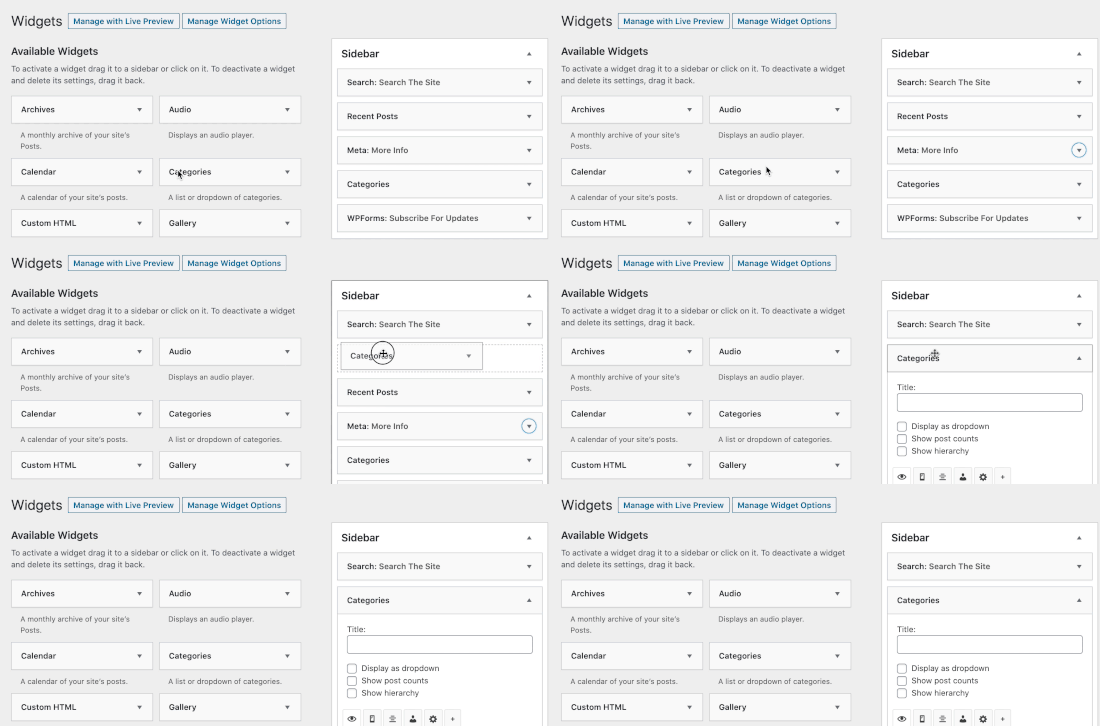
En este ejemplo, vamos a eliminar el título del widget del widget de Búsqueda, pero los pasos serán en gran medida los mismos sin importar con qué widget estés trabajando.
Solo ten en cuenta que puedes ver diferentes opciones y títulos de widgets dependiendo de tu tema de WordPress.
Simplemente haz clic en la flecha junto al título del widget para ver todas las configuraciones de ese widget.
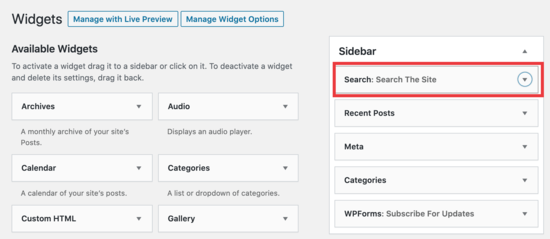
En la configuración expandida, haz clic en el ícono del engranaje.
Luego, selecciona la siguiente casilla: ‘Marcar para ocultar el título del widget’.
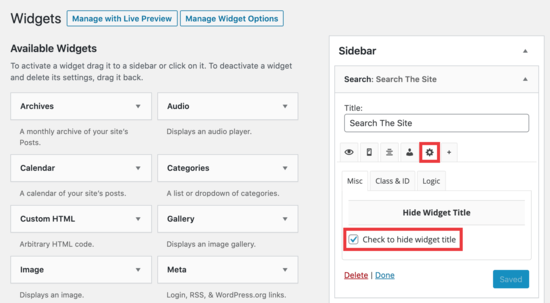
Después de eso, haz clic en el botón ‘Guardar’ para almacenar tus cambios.
Simplemente repite estos pasos para personalizar cualquier widget en tu sitio web. Después de eso, puedes visitar tu blog de WordPress para ver los nuevos widgets en acción.
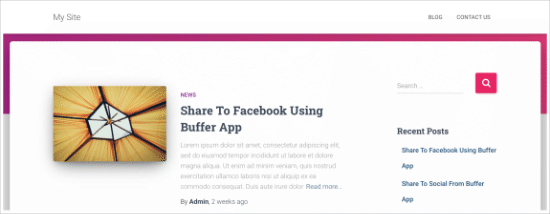
Esperamos que este artículo te haya ayudado a aprender cómo ocultar fácilmente los títulos de los widgets en WordPress. También puedes consultar nuestras selecciones expertas de los widgets más útiles, o ver nuestra guía sobre cómo ocultar un widget de WordPress en dispositivos móviles.
Si te gustó este artículo, suscríbete a nuestro Canal de YouTube para ver tutoriales en video de WordPress. También puedes encontrarnos en Twitter y Facebook.



Jiří Vaněk
Cuando oculto el título del widget, ¿hay alguna forma de reducir los márgenes?
Soporte de WPBeginner
Para eso necesitarías usar la herramienta "Inspeccionar elemento" para modificar tu CSS:
https://www.wpbeginner.com/wp-tutorials/basics-of-inspect-element-with-your-wordpress-site/
Administrador
Jiří Vaněk
Ok, entonces necesito encontrar la clase CSS del widget y crear un CSS especial para esto a través del editor de temas o WP Code. Gracias por la respuesta. Ahora tiene sentido.
Joe
Te instaría a tener precaución para evitar usar plugins para ediciones relativamente sencillas. Ten en cuenta que cuanta más dependencia tengas de los plugins, más trabajo te supondrá gestionarlos y solucionar problemas cuando algo salga mal.
Además, los plugins afectan el rendimiento de tu sitio de WP y añaden sobrecarga, así que úsalos solo cuando sea necesario.
Si buscas ocultar el título del widget, puedes probar este enfoque añadiendo el CSS al CSS personalizado de tu tema o al archivo .css que se encuentra en WP.
Aquí tienes un ejemplo que usé en un blog con tema Divi:
.et_pb_sidebar_0.et_pb_widget_area .widgettitle {display:none;}
Espero que esto ayude.
Soporte de WPBeginner
Hola Joe,
Hemos discutido esto en nuestro artículo sobre Cuántos plugins de WordPress deberías instalar en tu sitio.
Administrador
Willie
Buenos días.
Agregué ! a todos mis Widgets.
La escritura ahora ha desaparecido, pero me quedo con "Bloque" donde estaba la escritura.
¿Cómo elimino estos bloques?
Saludos
Willie
H0NEYL00PS
Si quieres eliminar un título de un widget específico y no quieres descargar un plugin solo para hacerlo, agrega algo como esto en el CSS de tus temas donde sea relevante;
.last es obviamente opcional, relativo a lo que estés trabajando – al igual que ‘custom-header’ (apunta al widget específico con el que estaba trabajando). En caso de duda, haz clic derecho > Inspeccionar elemento.
Bonita
Solo elimina el título, pero no el estilo asociado a él. Aunque el texto ya no está ahí, todavía puedo ver el subrayado del título y el espaciado que se le aplica. ¿Cómo elimino esto por completo?
Laurie
No funciona para todos los widgets, como Google AdSense, sigo buscando una solución.
Felipe
¿Sabes cómo puedo hacer esto manualmente, sin un plugin?
Soporte de WPBeginner
No es una solución muy elegante, pero debería funcionar:
function remove_widget_title() { $titleNew = ""; return $titleNew; } add_filter ( 'widget_title', 'remove_widget_title' );1-click Use in WordPress
Administrador
Jerdison
Estoy intentando eliminar todos los títulos de mis widgets. La función que sugeriste no los eliminó.
Scott
¡Gran publicación! Además, en un tema relacionado, para ocultar también los títulos de páginas y entradas en vistas singulares, también existe el plugin Hide Title. http://wordpress.org/extend/plugins/hide-title/
Ibrahim
¡Wow! Gracias, Scott, por mencionar este plugin. He estado buscando algo así por más de una semana. Gracias.
Alan Hughes
¿Cuál es el código? No estoy intentando instalar un plugin completo solo para esto.
Kathy Henderson-Sturtz
¡Sí! Los deseos se hacen realidad. Acabo de instalar Remove Widget Titles en 2 sitios (ejecutando la última versión de WordPress, Thesis 1.8.5 en uno y Genesis/Prose en otro) y funciona de maravilla. ¡Oh, el poder de un solo !
Solo me preocupa que no haya actualizaciones en este widget desde 2011.
Personal editorial
Probably doesn’t need to be updated
Administrador
Gautam Doddamani
thanks for this i was in need of such a plugin some years ago..i was tweaking up my site and wanted to hide the title…for some reason it was not hiding for a plugin, then i just edited some code using plugin editor and it stopped showing…this is a very good tool and will make the job of hiding title easy!
Salud,
Gautam
Trenton Miller
¡Este es un consejo muy útil, gracias! Ahora, ¿hay alguna forma fácil de convertir el título de un widget en un enlace? Desearía que se pudiera agregar código directamente en el área del título del widget, pero WordPress no lo permite.
Personal editorial
Intenta usar cualquiera de estos plugins:
http://wordpress.org/extend/plugins/widget-title-links/screenshots/
http://wordpress.org/extend/plugins/linkable-title-html-and-php-widget/
Administrador
Rich Owings
Si dejas el área del Título en blanco, hará esto sin un plugin.
Personal editorial
Sí, pero entonces no sabes qué widget está ahí porque tu área de título está en blanco. Especialmente si tienes varios widgets en esa área de widgets sin títulos.
Administrador