


Quieres actualizar tu contenido, pero te da miedo romper lo que ya está funcionando. Conocemos este problema muy bien porque WordPress no te permite editar una página en vivo sin afectarla.
Fue entonces cuando descubrimos un truco sencillo: duplicar páginas y publicaciones. Obtienes una copia exacta para trabajar, y tu página en vivo permanece intacta. Una vez que el nuevo contenido esté terminado, simplemente puedes actualizarlo. Es lo que hacemos aquí en WPBeginner para actualizar fácilmente nuestras guías.
Si quieres aprender cómo hacer esto, sigue leyendo. Te mostraremos cómo duplicar una página o publicación de WordPress con un solo clic.
¿Cuándo clonar o duplicar una página/publicación en WordPress?
A veces, es posible que necesites copiar rápidamente una página o publicación de WordPress con toda su configuración. Por ejemplo, podrías querer reutilizar el diseño de una página de destino exitosa o extender contenido existente a una publicación completamente nueva.
Una opción es copiar y pegar manualmente el contenido de la página en un nuevo borrador con CTRL + C y CTRL + V. Sin embargo, esto no copiará la imagen destacada, la configuración de la publicación y otros metadatos importantes de tu página personalizada. Esto significa que necesitarás agregar manualmente esta información, lo que lleva tiempo y esfuerzo.
Dicho esto, veamos cómo puedes duplicar páginas o publicaciones de WordPress con un solo clic.
Te mostraremos 2 métodos diferentes, y puedes usar los enlaces a continuación para saltar directamente al método que prefieras:
Método 1: Cómo duplicar una publicación o página de WordPress con Duplicate Post de AIOSEO (Recomendado)
La mejor manera de duplicar una página o publicación con un solo clic es usando el plugin gratuito Duplicate Post by AIOSEO. Crea una copia exacta de tu publicación o página original, incluyendo el contenido, título, imagen destacada, fecha, metadatos y más.
Además, viene con funciones avanzadas como duplicación masiva de publicaciones, revisiones programadas y la capacidad de elegir exactamente qué se duplica.
Para empezar, necesitas instalar y activar el plugin Duplicate Post by AIOSEO. Para obtener instrucciones paso a paso, consulta nuestro tutorial sobre cómo instalar un plugin de WordPress.
Una vez que el plugin esté activado, dirígete a Publicaciones » Todas las publicaciones si quieres duplicar una publicación, o ve a Páginas » Todas las páginas si quieres duplicar una página.
Desde allí, pasa el cursor sobre la publicación o página que deseas duplicar y haz clic en 'Clonar' o 'Añadir revisión'.
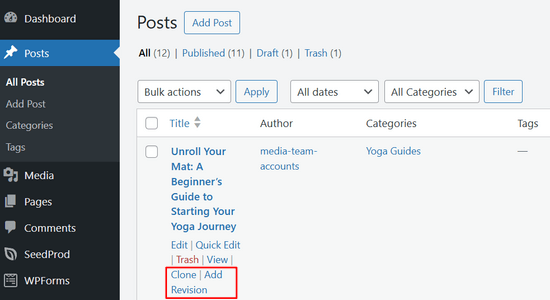
La opción 'Clonar' crea una copia exacta de la página o publicación. Esta opción es ideal para crear una nueva publicación o página similar a una existente, crear plantillas para futuras publicaciones o páginas, o crear copias de seguridad de publicaciones y páginas.
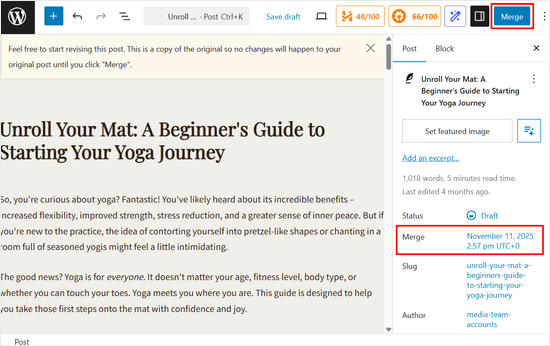
Por otro lado, ‘Agregar revisión’ crea una copia separada de tu publicación que puedes editar de forma segura sin afectar la versión en vivo.
Esto es perfecto cuando quieres actualizar contenido existente en segundo plano. Puedes hacer todos tus cambios en la copia de revisión, revisarlos y luego fusionar el nuevo contenido con la publicación en vivo cuando esté listo.
Incluso puedes programar revisiones con anticipación, para que tu versión actualizada se publique automáticamente en una fecha y hora específicas.
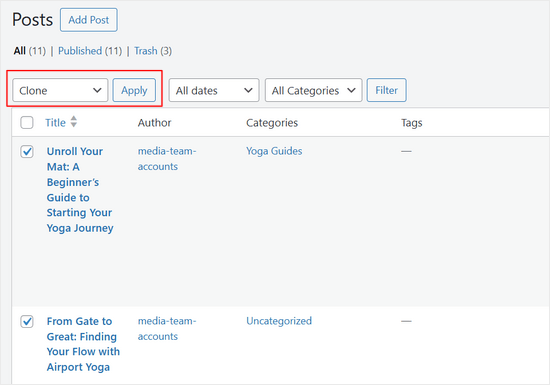
Si deseas duplicar varias publicaciones o páginas al mismo tiempo, puedes marcar la casilla junto a cada publicación o página que desees copiar.
Luego, simplemente abre el menú desplegable que muestra ‘Acciones en lote’ por defecto.
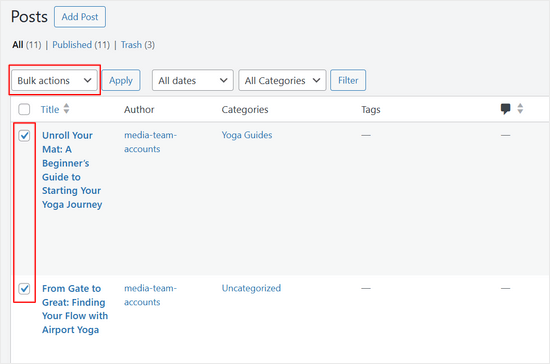
En el menú desplegable, selecciona ‘Clonar’ o ‘Agregar revisión’.
Después de eso, simplemente haz clic en el botón ‘Aplicar’.
Cómo personalizar la publicación duplicada con la configuración de AIOSEO
El plugin Duplicate Post de AIOSEO funciona perfectamente sin necesidad de configuración adicional, permitiéndote duplicar publicaciones y páginas con un solo clic. Pero, también puedes configurar ajustes adicionales para personalizar cómo funciona la duplicación en tu sitio.
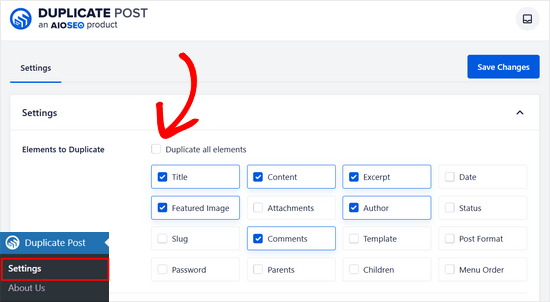
Para personalizar la configuración, ve a Duplicate Post » Settings desde el panel de administración de WordPress.
En la parte superior de la página, verás una lista de elementos que se pueden duplicar. Por defecto, la opción ‘Duplicar todos los elementos’ está seleccionada, lo que copia automáticamente cada parte de tu publicación o página.
Si prefieres tener más control, simplemente desmarca esa opción. Luego puedes elegir exactamente qué elementos copiar, como el contenido, el título, el autor, los comentarios o la imagen destacada, marcando las casillas junto a cada opción.
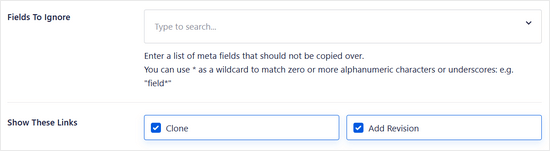
Al desplazarte hacia abajo en la página, también puedes indicarle al plugin qué campos ignorar. Por ejemplo, si tienes una tienda WooCommerce, es posible que tengas campos de metadatos para el precio, el tamaño o el color que no quieras que se copien.
Simplemente escribe el campo meta en la barra de búsqueda y presiona Enter para agregarlo a la lista de campos a ignorar.
También puedes elegir qué enlaces duplicados quieres mostrar en tu sitio de WordPress. Por defecto, se muestran tanto ‘Clonar’ como ‘Agregar revisión’. Pero, puedes desmarcar cualquiera de las opciones si solo quieres mostrar una de ellas.
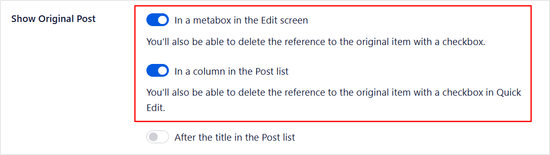
En la siguiente sección, encontrarás opciones para configurar cómo se maneja la publicación original. Por defecto, la opción ‘Después del título en la lista de publicaciones’ está habilitada.
Recomendamos habilitar la configuración 'En un metabox en la pantalla de Edición' y 'En una columna en la lista de Publicaciones'. Estas opciones te permiten eliminar fácilmente la referencia a la publicación original desde la pantalla de edición o la vista de edición rápida en tu lista de publicaciones.
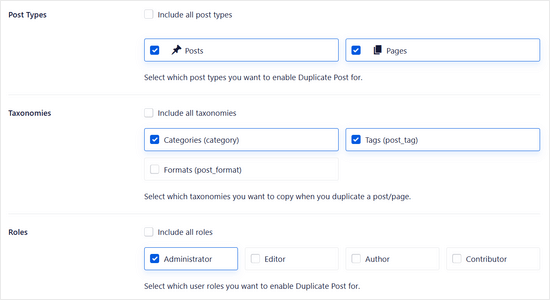
Debajo de eso, también puedes elegir qué tipos de publicaciones se pueden duplicar y qué taxonomías quieres copiar cuando creas un duplicado.
Además, puedes seleccionar qué roles de usuario pueden crear duplicados. Por ejemplo, si gestionas un blog de WordPress con varios autores, entonces los autores podrían necesitar la función de clonar páginas o publicaciones.
Simplemente marca o desmarca los roles para los que deseas habilitar el plugin Duplicate Post.
Otra cosa que te sugerimos hacer es agregar un prefijo y/o sufijo al título de tus publicaciones duplicadas. De esta manera, es más fácil identificar cuál es la original y cuál es la copia.
Por defecto, el plugin agrega el prefijo de título ‘Copia de’ a tus publicaciones duplicadas. Si deseas cambiar el prefijo del título y/o agregar un sufijo al título, simplemente escríbelo en los campos proporcionados.
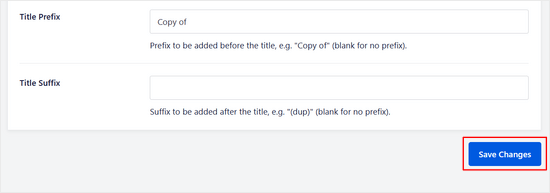
Una vez que hayas configurado los ajustes como deseas, no olvides hacer clic en el botón ‘Guardar cambios’.
Método 2: Cómo duplicar una publicación o página de WordPress con Yoast Duplicate Post
Otra forma de copiar una página o publicación y toda su configuración es usando Yoast Duplicate Post. Este plugin te permite copiar el contenido y la configuración de páginas o publicaciones en nuevos borradores.
Primero, necesitarás instalar y activar el plugin. Si necesitas ayuda, consulta nuestra guía sobre cómo instalar un plugin de WordPress.
Tras la activación, ve a Publicaciones » Todas las Publicaciones o Páginas » Todas las Páginas, dependiendo del contenido que quieras duplicar de tu sitio web de WordPress.
Aquí, simplemente pasa el cursor sobre la página o publicación original que deseas copiar y selecciona 'Clonar', 'Nuevo borrador' o 'Reescribir y republicar'.
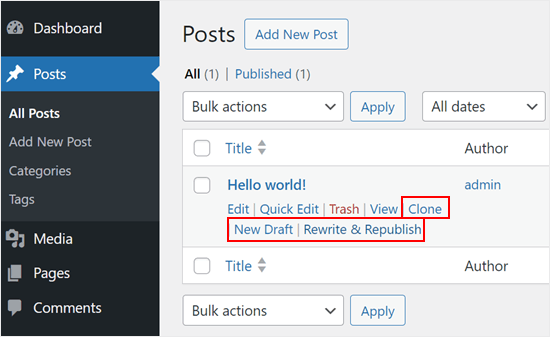
'Clonar' duplica la página o publicación existente pero no la abre en el editor de contenido de WordPress.
Mientras tanto, 'Nuevo borrador' duplica la publicación y abre la copia en el editor de contenido para que puedas empezar a trabajar en ella de inmediato.
Por último, ‘Reescribir y republicar’ duplica la entrada y abre la copia en el editor de contenido. Luego, cuando haces clic en ‘Publicar’ en el editor de Gutenberg, WordPress reemplazará la entrada original con la versión recién actualizada.
Puedes duplicar páginas y publicaciones de tu sitio de WordPress a la vez utilizando la función de edición masiva.
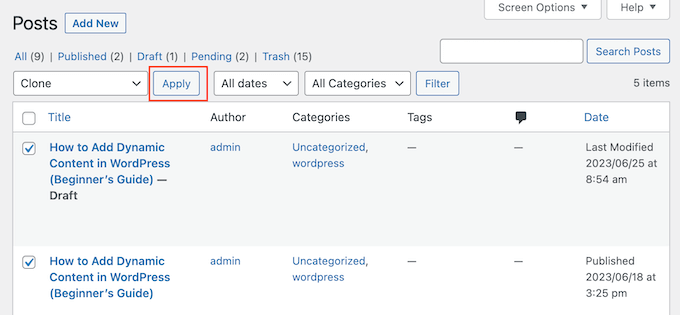
Simplemente marca la casilla junto a cada página o publicación que desees copiar, y luego abre el menú desplegable que muestra ‘Acciones masivas’ por defecto.
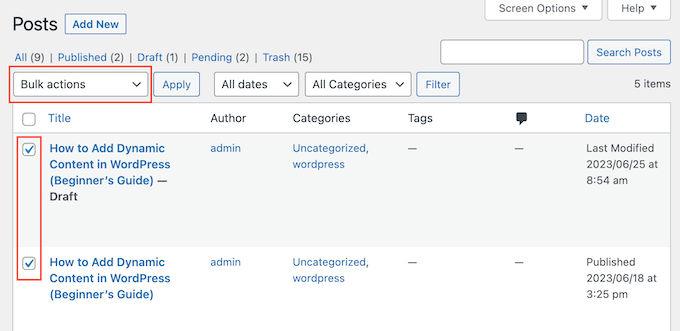
En el menú desplegable, selecciona ‘Clonar’ o ‘Reescribir y republicar’.
Después de eso, simplemente haz clic en ‘Aplicar’.
Cómo personalizar la configuración del plugin Duplicate Post
El plugin Yoast Duplicate Post funciona directamente y admite entradas y páginas por defecto. Sin embargo, puedes configurarlo para duplicar tipos de entrada personalizados o cambiar los elementos que copia al crear un duplicado.
Para configurar los ajustes del plugin, ve a Ajustes » Duplicate Post.
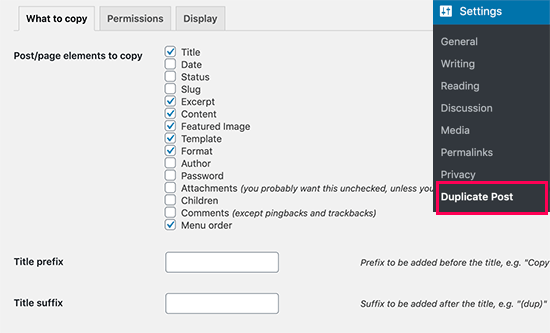
Ahora verás todo el contenido que Yoast Duplicate Post puede copiar, como el título, el extracto y los archivos adjuntos. Simplemente marca y desmarca las casillas, dependiendo de los elementos de la página y la publicación que desees copiar.
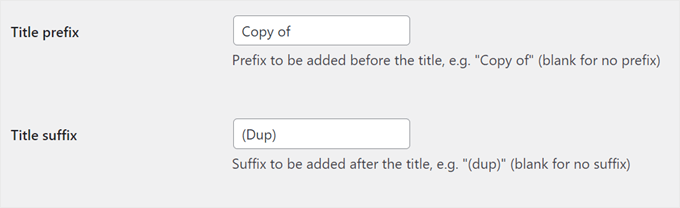
También puedes agregar un prefijo y/o sufijo al título de tus borradores duplicados. El prefijo o sufijo que ingreses se aplicará a las publicaciones o páginas que duplicaste usando la opción 'Nuevo borrador'.
A continuación, selecciona la pestaña 'Permisos'.
Por defecto, los administradores y editores pueden duplicar entradas. Puedes marcar o desmarcar estas casillas, según los roles de usuario que necesiten duplicar entradas.
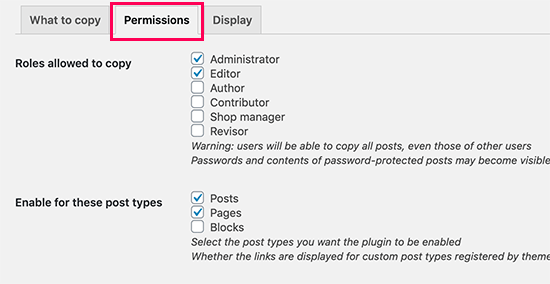
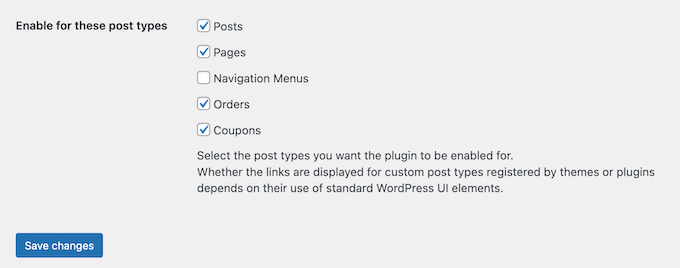
Si usas tipos de entrada personalizados, estos aparecerán junto a ‘Habilitar para estos tipos de entrada’. Simplemente marca la casilla junto a cada tipo de entrada personalizado que desees copiar.
Si usas WooCommerce para tu sitio de comercio electrónico, también tendrás la opción de duplicar ‘Pedidos’ y ‘Cupones’ de WooCommerce.
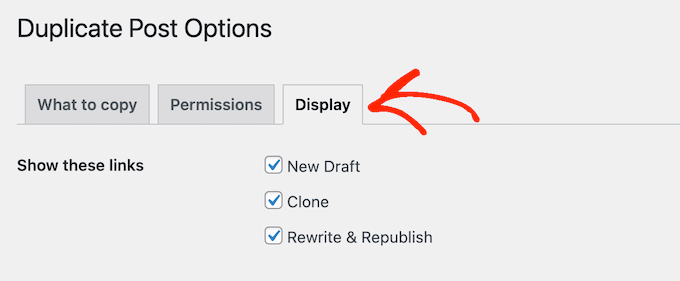
Finalmente, haz clic en la pestaña ‘Mostrar’ y elige dónde quieres mostrar los enlaces de duplicado en tu blog de WordPress.
Por defecto, el plugin agrega enlaces de ‘Nuevo borrador’, ‘Clonar’ y ‘Reescribir y republicar’ a tu panel de WordPress. Pero puedes deshabilitar algunas opciones si te confunden.
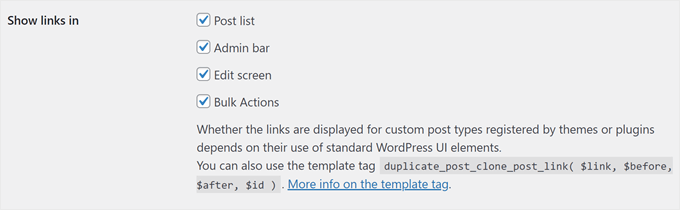
Además, puedes simplemente marcar o desmarcar las casillas en la sección ‘Mostrar enlaces en’.
Esto es para agregar o eliminar estos enlaces de la lista de publicaciones, la pantalla de edición (editor de bloques) y más.
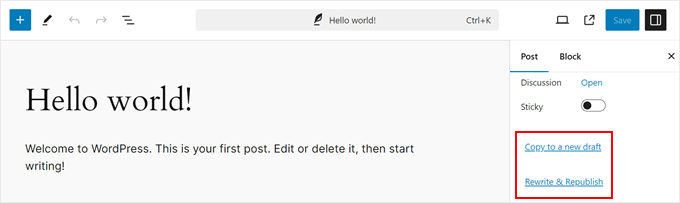
Además de agregar la configuración de duplicación en la pantalla de lista de entradas y las acciones masivas, recomendamos habilitarlas en el editor de bloques. De esta manera, tú y tus autores podrán duplicar fácilmente una entrada sin tener que salir de la pantalla de edición.
Así se ven la configuración en el editor de bloques:
Desplazándote hacia abajo, puedes configurar las opciones para la publicación original.
Nuevamente, sugerimos habilitar la configuración ‘En un metabox en la pantalla de Edición’ y ‘En una columna en la lista de Entradas’. Ambas te permitirán eliminar la referencia al elemento original a través de la pantalla de edición y la configuración de edición rápida en la página de lista de entradas.
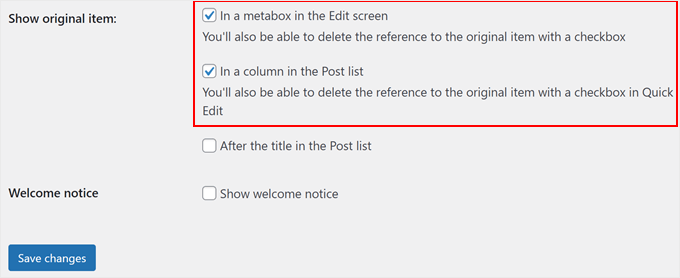
Cuando estés satisfecho con la configuración del plugin, haz clic en el botón ‘Guardar cambios’ para almacenar tu configuración.
Tutorial en video
Si no disfrutas de las instrucciones escritas, mira nuestro tutorial en video sobre cómo duplicar una publicación o página de WordPress:
Recursos adicionales para administrar publicaciones y páginas de WordPress
Esperamos que este artículo te haya ayudado a aprender cómo duplicar fácilmente una página o publicación de WordPress. Para más consejos y trucos para administrar tus publicaciones y páginas, consulta estas guías:
- Los mejores plugins de publicaciones relacionadas para WordPress (comparados)
- Cómo evitar la visualización duplicada de publicaciones con múltiples bucles en WordPress
- Cómo evitar títulos de publicación duplicados en WordPress
- Cómo crear una página secundaria en WordPress (La forma fácil)
- Tutoriales de tipos de publicación personalizados de WordPress más útiles
- Cómo administrar mejor las páginas de WordPress con páginas anidadas
- Cómo despublicar una página de WordPress
Si te gustó este artículo, suscríbete a nuestro Canal de YouTube para ver tutoriales en video de WordPress. También puedes encontrarnos en Twitter y Facebook.



Dennis Muthomi
¡Esto es lo que estaba buscando!
A menudo me ha costado actualizar páginas en vivo, temiendo romper algo. El plugin Yoast Duplicate Post parece la solución perfecta. Aprecio especialmente el consejo de agregar un prefijo o sufijo al título de los borradores duplicados; eso definitivamente me ayudará a mantenerme organizado.
¡Gracias WPBeginner!
Kevin
Parece que el plugin al que te refieres ha cambiado de nombre y ahora se llama Yoast Duplicate Post por el mismo autor del plugin en el video, Enrico Battocchi. Para confundir las cosas, hay un plugin llamado Duplicate Post por otra persona.
Quizás quieras aclarar esto en el texto para tus lectores.
¡Todo lo mejor y gracias!
Soporte de WPBeginner
¡Gracias por informarnos!
Administrador
Dayo Olobayo
He estado batallando con copiar y pegar contenido manualmente de una página a otra y siempre es un problema recordar transferir también todos los metadatos. Este plugin de Duplicar Publicaciones suena como un verdadero ahorrador de tiempo. No puedo esperar a probarlo.
Adrian
Este es el único plugin de clonación que duplicaría la página de inicio sin cambiar nada.
John Rowe
Parece que este o un plugin similar solía permitir también la migración de una publicación o página a otro sitio web, sin embargo, no veo plugins que migren solo páginas o publicaciones, todos parecen promocionar la migración de sitios web completos (No es lo que quiero). ¿Qué me estoy perdiendo?
Soporte de WPBeginner
Si solo quieres mover publicaciones o páginas a un sitio nuevo, deberías poder usar el exportador predeterminado en Herramientas > Exportar y luego usar el importador de WordPress en el sitio donde quieres el contenido en Herramientas > Importar.
Administrador
Jiří Vaněk
Gracias por la guía. Gracias a ella, puedo darme una página como plantilla para otros artículos y luego duplicar contenido de ella. Genial.
Muhammad Hammad
Solo quiero copiar el diseño de la página y cambiar el contenido. ¿Es posible con este plugin? Por favor, asesórenme.
Soporte de WPBeginner
Si es una página que actualmente está en tu propio sitio, debería poder hacer eso.
Administrador
Ashlee
¿Cómo se copia un sitio web completo de WordPress?
Tengo un sitio web existente y quiero crear otro que se vea como el sitio existente pero que tenga contenido diferente.
Soporte de WPBeginner
Para algo así, podrías transferir el sitio usando los pasos de nuestra guía a continuación y usar tu nuevo dominio en lugar de tu dominio actual.
https://www.wpbeginner.com/wp-tutorials/how-to-move-wordpress-to-a-new-host-or-server-with-no-downtime/
Administrador
Dan
Espero que puedas ayudar, ¿hay alguna forma de que la página clonada/copiada actualice automáticamente el contenido cuando se cambie en la página original? Por ejemplo, he eliminado una imagen de la página original pero todavía aparece en la página copiada, pero me gustaría que esa página copiada siguiera siendo una réplica exacta. Gracias.
Soporte de WPBeginner
Por el momento no tenemos una recomendación sobre cómo hacer eso.
Administrador
Dean
Suponiendo que uso la opción de clonar, ¿me permitirá editar esos elementos que dejé sin marcar en la sección de copia? Específicamente, me interesa poder editar el extracto.
Soporte de WPBeginner
Querrás copiar los elementos que deseas modificar en el nuevo sitio.
Administrador
Linda
Suena maravilloso. ¿Puedo usarlo para clonar una página de mi sitio de prueba a nuestro sitio en vivo? ¡Espero que sí!
Gracias por tu ayuda,
Linda
Soporte de WPBeginner
Para eso, querrás usar la herramienta de exportación en Herramientas>Exportar y luego deberías poder especificar una sola publicación
Administrador
Linda
Gracias, Soporte. Agradezco tu respuesta (¡y qué rápida!) y tu sugerencia. Una pregunta de seguimiento: para hacer la clonación, ¿debo tener el plugin instalado tanto en el sitio de staging como en el sitio en vivo? ¡Espero que no sea una pregunta tonta!
Soporte de WPBeginner
Si estás moviendo el contenido de un sitio de staging, no necesitarías preocuparte por usar el plugin de este artículo. Este plugin es para crear una publicación/página duplicada en el mismo sitio.
Linda
Solo para decirle a soporte que ahora entiendo cómo mover mi contenido al sitio en vivo. Disculpas por haberme confundido con tu consejo de usar 'exportar' y no este plugin. Gracias por tu ayuda... ¡y tu paciencia!
Angelous Acheayang
Esto es súper genial. Gracias por este maravilloso artículo
Soporte de WPBeginner
Glad you liked our article
Administrador
Nicole
Muy fácil de seguir y funciona... ¡es un cambio!
Soporte de WPBeginner
Glad our recommendation was able to help
Administrador
Jim Stauffer
Muchas gracias por esto. Hace que mi publicación anterior de episodio de podcast sirva como plantilla para la siguiente.
Soporte de WPBeginner
Glad our recommendation was able to help
Administrador
Martha M.
Esta publicación fue muy útil y con el gran video incluido, pude duplicar la página a la que necesitaba agregar información.
Ahora, necesito hacer que esa página duplicada sea la página principal y no sé cómo hacerlo.
Intenté cambiar el nombre, pero se añadió un guion al final de la URL y toda la página desapareció del sitio web. También te envié un mensaje en tu página de Facebook.
Soporte de WPBeginner
Si quisieras actualizar la página sin cambiar la URL, deberías echar un vistazo a nuestro artículo aquí: https://www.wpbeginner.com/plugins/how-to-properly-update-live-published-posts-in-wordpress/
Administrador
Robin
¡Gracias por esta publicación! ¡Era justo lo que necesitaba! Pasé de “me pregunto cómo puedo…” a duplicar una publicación en cuestión de minutos.
Soporte de WPBeginner
Glad our article could help
Administrador
Val
¿Hay alguna forma de copiar una publicación y pegarla en Word, por ejemplo, para poder guardar el texto para usarlo en otro lugar?
Paul
Genial, gracias por tu trabajo en esto. Me ayudó mucho. Soy principiante con WordPress y estoy tratando de entender todo. También estoy tratando de trabajar con Elementor, genial, pero esto era lo que faltaba.
Joe
Una vez editado el duplicado, ¿cómo se reemplaza el original que está activo?
Parece que serían muchos pasos.
– Renombrar el duplicado para que coincida con el original.
– ir a la configuración de personalización
– ir al menú
– crear un nuevo elemento de menú, apuntándolo a la nueva versión editada.
– eliminar el elemento de menú que apunta a la versión original.
etc…
¿Es eso correcto?
¿Hay una forma más sencilla?
Trish Mears
Gracias por la información. Lo que quiero poder hacer es renombrar la página Duplicada/Clonada, para que se encuentre en las Búsquedas (y en la parte inferior de mi sitio web). ¿Me puedes dar alguna orientación, por favor?
radra
¿Cómo puedo duplicar una página en una página existente?
(la página existente se sobrescribirá)
John
Rápido, fácil, exactamente como se describe. Funcionó a la perfección... Gracias
Wordpress4.9.1
Andrea
Después de usar el plugin, ¿es seguro desinstalarlo?
Soporte de WPBeginner
Hola Andrea,
Sí, puedes desinstalar el plugin después de haber duplicado el contenido que necesitabas.
Administrador
Anne
Video muy fácil de seguir y útil. ¡Gracias!
Mary S.
Gracias. Una solución muy rápida y útil.
Awontis
¡Por eso WordPress es la plataforma más utilizada!
Luke Cavanagh
Gracias por compartir. Realmente me gusta el rediseño del sitio.
Naveen
Love the new change in the look of the blog… appreciate …
Soporte de WPBeginner
Hola Naveen, gracias por tus comentarios.
Administrador