


Si has estado blogueando durante algunos años, es posible que la lista de tus publicaciones publicadas sea demasiado larga para caber en la barra lateral de tu WordPress. Una barra lateral desordenada tampoco dará la mejor impresión a los lectores.
Los archivos compactos son una excelente manera de optimizar la navegación de tu sitio y mejorar la experiencia del usuario. Al presentar tus archivos en un formato más limpio y conciso, puedes facilitar que los visitantes exploren tu contenido sin sentirse abrumados.
En este artículo, te mostraremos cómo crear fácilmente archivos compactos en tu sitio web de WordPress, paso a paso.
¿Por qué necesitas archivos compactos en WordPress?
Agregar un archivo en tu sitio de WordPress te permite mostrar fácilmente tu contenido publicado anteriormente, aumentando la participación y el tiempo que pasan en tu sitio web.
Por defecto, WordPress ofrece un bloque de Archivos que se puede agregar a la barra lateral de tu blog de WordPress.
Sin embargo, este bloque solo te permite mostrar tus archivos como una lista larga o un menú desplegable.
Una lista hará que tu sitio se vea desordenado, mientras que un menú desplegable puede ser fácilmente pasado por alto por los usuarios, ya que no es muy visible.
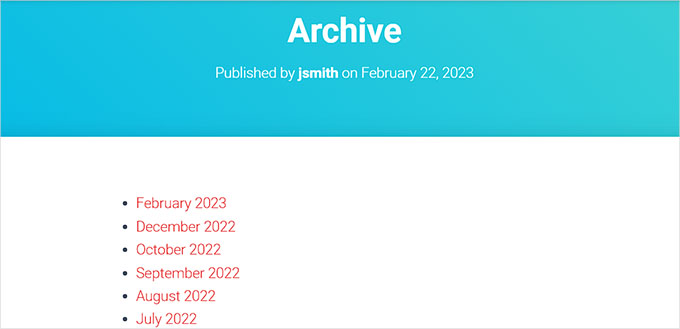
Al crear archivos compactos, puedes mostrar fácilmente tus archivos en la barra lateral de WordPress sin ocupar mucho espacio. También puedes mostrarlos en tu página Acerca de o incluso crear una sección de archivos dedicada.
Los archivos compactos facilitarán a los usuarios la navegación por tu sitio y la búsqueda de contenido relevante, mejorando la experiencia del usuario.
Dicho esto, veamos cómo agregar fácilmente archivos compactos en WordPress, paso a paso:
- Cómo agregar archivos compactos en WordPress
- Método 1: Agregar archivos compactos en publicaciones o páginas de WordPress
- Método 2: Agregar archivos compactos como un widget
- Método 3: Mostrar archivos compactos en archivos de plantilla
- Método 4: Agregar archivos compactos a tu mapa del sitio HTML
- Extra: Crear una página de archivos personalizada en WordPress
Cómo agregar archivos compactos en WordPress
Primero, necesitas instalar y activar el plugin Compact Archives. Para obtener instrucciones detalladas, consulta nuestra guía para principiantes sobre cómo instalar un plugin de WordPress.
Ahora, el plugin ofrece tres estilos para mostrar archivos compactos en tu sitio web.
Estilo 1: Iniciales de mes de tres letras relajadas
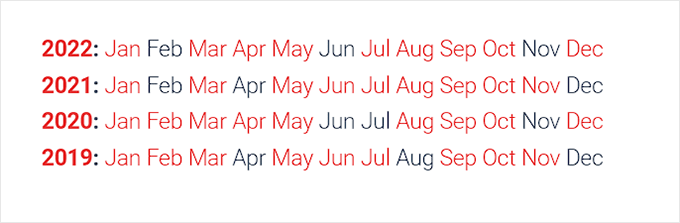
Estilo 2: Iniciales mensuales compactas

Estilo 3. Bloque numérico
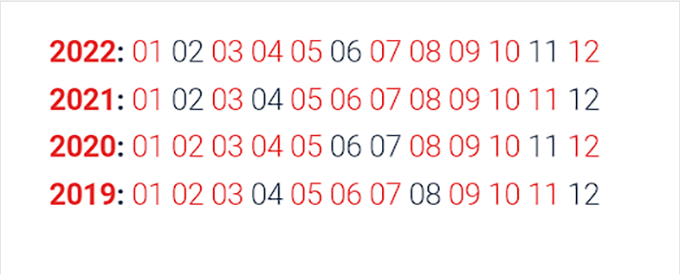
Hay varias maneras de mostrar fácilmente archivos compactos.
En este tutorial, te mostraremos los cuatro métodos, y puedes elegir el que más te guste.
Método 1: Agregar archivos compactos en publicaciones o páginas de WordPress
Si deseas agregar archivos compactos a tus publicaciones o páginas de WordPress, este método es para ti.
Es súper fácil agregar archivos compactos porque el plugin viene con un bloque fácil de usar que puedes agregar a tu publicación o página.
Primero, necesitas abrir una publicación/página existente o nueva en el editor de bloques desde la barra lateral de administración de WordPress.
Una vez que estés allí, haz clic en el botón 'Agregar bloque' (+) en la esquina superior izquierda de la pantalla para abrir el menú de bloques.
Desde aquí, busca y agrega el bloque Archivos Compactos de WPBeginner a tu publicación o página de WordPress.
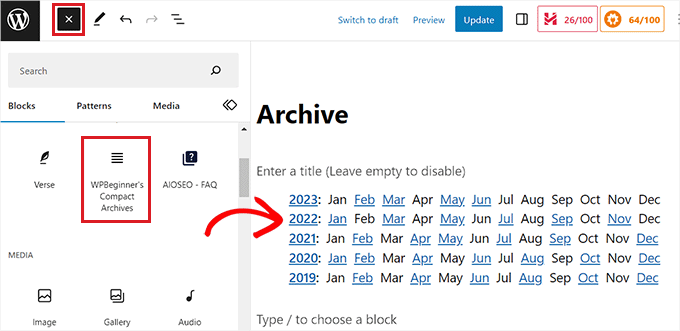
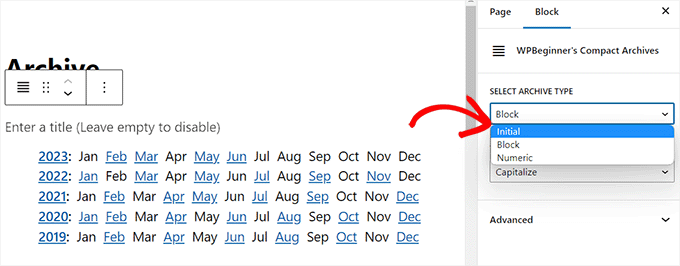
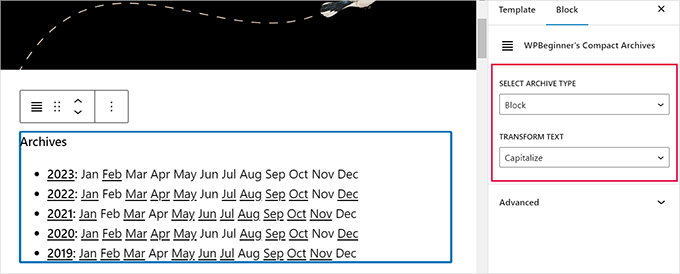
Después de eso, puedes elegir un estilo para tus archivos desde el panel de bloques en la esquina derecha de la pantalla.
Simplemente elige un estilo de tu agrado del menú desplegable en la opción ‘Seleccionar Tipo de Archivo’.
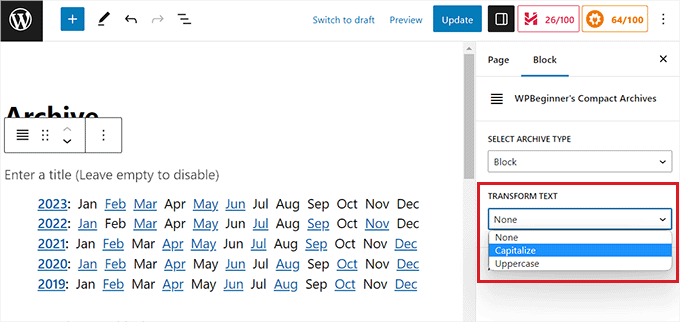
También puedes seleccionar si quieres que el texto de tu archivo esté en mayúsculas o minúsculas.
Para hacer esto, abre el menú desplegable en la opción ‘Transformar Texto’ y selecciona un estilo de texto.
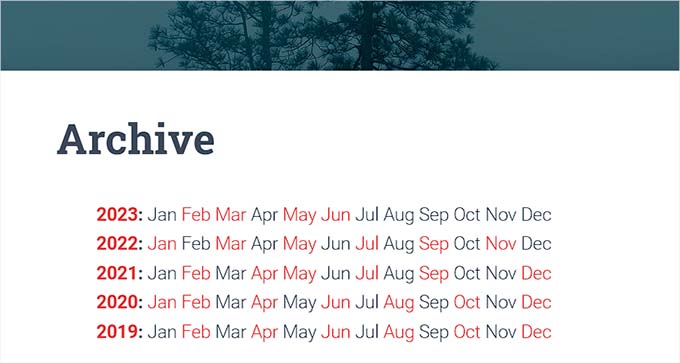
Una vez que estés satisfecho con tus elecciones, simplemente haz clic en el botón ‘Publicar’ o ‘Actualizar’ para guardar tu configuración.
Ahora, puedes visitar tu sitio de WordPress para ver tu página de archivos.
Método 2: Agregar archivos compactos como un widget
Si deseas agregar archivos compactos como un widget, entonces este método es para ti.
Agregar el Bloque de Archivos Compactos en el Editor de Sitio Completo
Si estás utilizando un tema basado en bloques en tu sitio web, tendrás que agregar el bloque WPBeginners’ Compact Archives usando el editor de sitio completo.
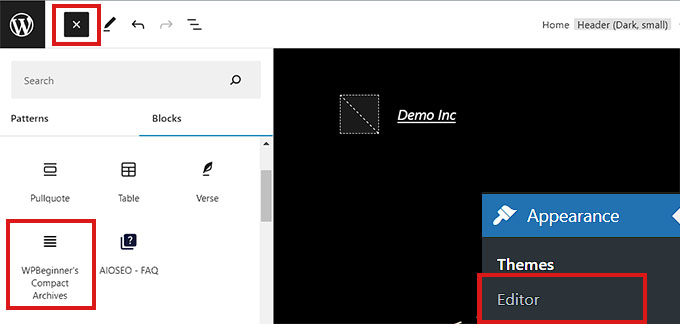
Primero, necesitas visitar la página Apariencia » Editor desde la barra lateral de administración de WordPress para iniciar el editor de sitio completo.
Desde aquí, haz clic en el botón ‘Agregar Bloque’ (+) en la esquina superior izquierda de la pantalla para abrir el menú de bloques.
A continuación, simplemente localiza y agrega el bloque Archivos Compactos de WPBeginner en el lugar que prefieras en el sitio web.
Una vez que hayas agregado el bloque, puedes configurar su estilo y las configuraciones de texto desde el panel de bloques a la derecha.
Finalmente, no olvides hacer clic en el botón ‘Guardar’ en la parte superior para guardar tu configuración.
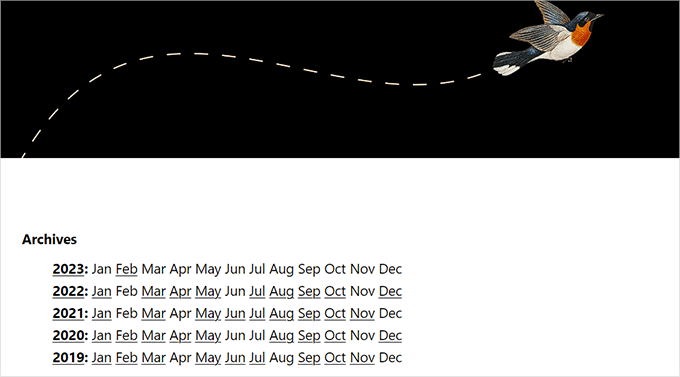
Ahora, visita tu sitio web para ver tus archivos compactos.
Así es como se veía en nuestro sitio de demostración.
Agregar el Bloque de Archivos Compactos Usando Widgets
Si estás utilizando un tema clásico de WordPress, este método es para ti.
Primero, tienes que visitar la página Apariencia » Widgets desde el panel de WordPress.
Una vez que estés allí, haz clic en el botón ‘Añadir bloque’ (+) en la esquina superior izquierda para abrir el menú de bloques.
Desde aquí, localiza y añade el bloque Archivos Compactos de WPBeginner a la pestaña de la barra lateral.
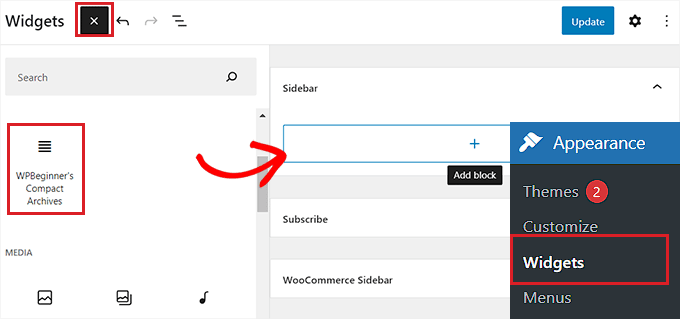
Una vez que se haya añadido el bloque Archivos Compactos, puedes cambiar el estilo y el texto de tu archivo configurando los ajustes del bloque en el panel de la derecha.
Finalmente, no olvides hacer clic en el botón ‘Actualizar’ en la parte superior para guardar tus cambios.
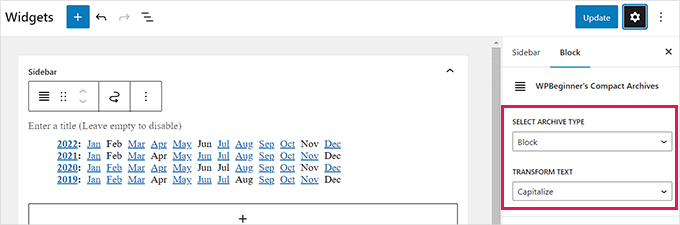
Luego puedes visitar tu sitio web para ver los archivos compactos en tu barra lateral.
Se veía así en nuestro sitio de demostración.
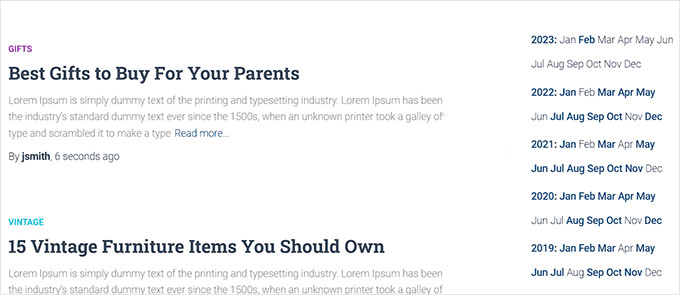
Método 3: Mostrar archivos compactos en archivos de plantilla
Si estás creando un tema personalizado de WordPress o deseas mostrar archivos en un archivo de plantilla de tema, Compact Archives viene con etiquetas de plantilla útiles que puedes usar.
Simplemente añade la siguiente etiqueta de plantilla a tu código:
<ul> <?php compact_archive(); ?> </ul>
Después de añadir la etiqueta, los archivos compactos se añadirán a tu página de WordPress.
Sin embargo, si quieres añadir un estilo a tu archivo, puedes hacerlo añadiendo la siguiente etiqueta de plantilla en tu código:
<ul>
<?php compact_archive($style='initial', $before='<li>', $after='</li>'); ?>
</ul>
Por ejemplo, $style == 'initial' mostrará solo las iniciales del nombre del mes y debería caber justo dentro de una barra lateral. Usar $style == 'block' se ajustará a la columna principal de una página. Usar $style == 'numeric' mostrará los meses numéricos.
Método 4: Agregar archivos compactos a tu mapa del sitio HTML
Si quieres crear una página de sitemap HTML en WordPress y mostrar tus archivos compactos con ella, entonces este método es para ti.
All in One SEO es el mejor plugin de SEO para WordPress del mercado que te permite optimizar fácilmente tu sitio web para los motores de búsqueda y mejorar tus rankings.
Incluso te permite agregar fácilmente un sitemap HTML a tu sitio de WordPress.
Primero, necesitarás instalar y activar el plugin All in One SEO for WordPress. Para más detalles, consulta nuestro tutorial sobre cómo instalar un plugin de WordPress.
Nota: AIOSEO también tiene una versión gratuita que puedes usar para crear un mapa del sitio HTML. Sin embargo, utilizaremos el plan premium para más funciones.
Tras la activación, el plugin iniciará el asistente de configuración. Simplemente sigue las instrucciones en pantalla para configurar el plugin o consulta nuestra guía sobre cómo configurar correctamente All in One SEO para WordPress.
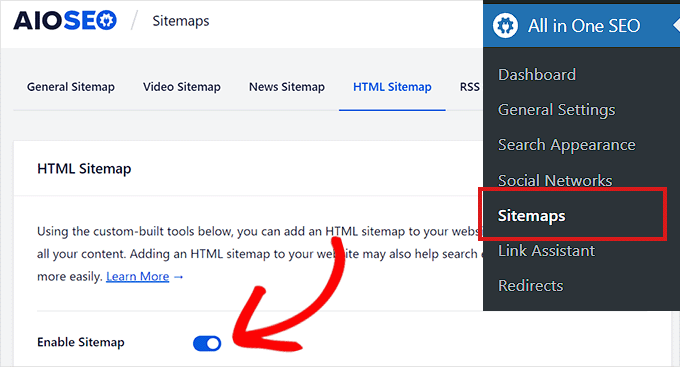
Una vez que hayas hecho eso, dirígete a la página All in One SEO » Sitemaps desde la barra lateral de administración de WordPress.
Desde aquí, cambia a la pestaña ‘HTML Sitemap’ desde la parte superior y asegúrate de que el interruptor ‘Enable Sitemap’ esté activado.
A continuación, debes elegir cómo quieres mostrar tu sitemap HTML. Puedes mostrar tu sitemap usando un shortcode, código PHP, un bloque o como un widget.
Para este tutorial, elegiremos la opción ‘Gutenberg Block’.
Si eliges este método, tendrás que agregar el bloque AIOSEO – HTML Sitemap a la página donde deseas mostrar el sitemap.
Para obtener instrucciones más detalladas, es posible que desees consultar nuestro tutorial sobre cómo agregar una página de mapa del sitio HTML en WordPress.
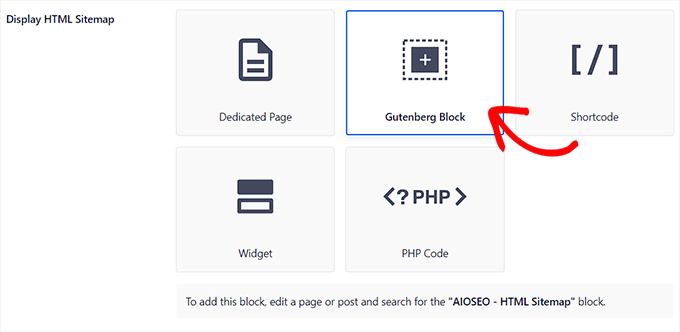
A continuación, debes desplazarte hacia abajo hasta la opción ‘Compact Archives’ en la sección ‘HTML Sitemap Settings’.
Desde aquí, activa el interruptor ‘Compact Archives’ a ‘Enabled’.
Ten en cuenta que no necesitas instalar el plugin Compact Archives para que esta función funcione.
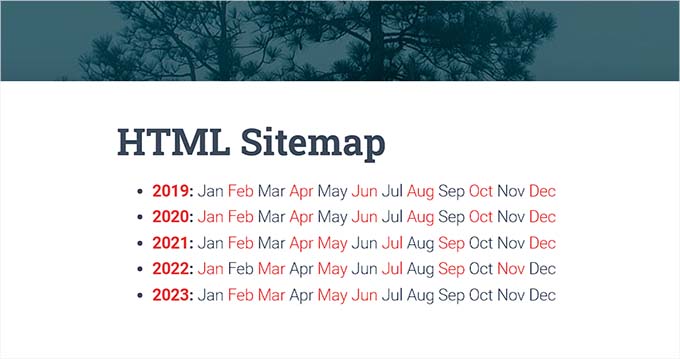
Ahora, tu sitemap HTML se mostrará en un formato de archivo de fecha compacto.
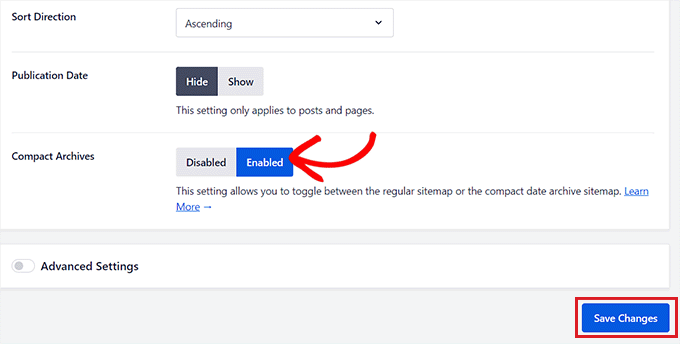
Finalmente, no olvide hacer clic en el botón ‘Guardar Cambios’ para almacenar su configuración.
A continuación, abre una página existente o nueva en la que quieras mostrar el sitemap desde la barra lateral de administración.
Desde aquí, simplemente haz clic en el botón ‘Add Block’ (+) en la parte superior y agrega el bloque AIOSEO-HTML Sitemap a tu página.
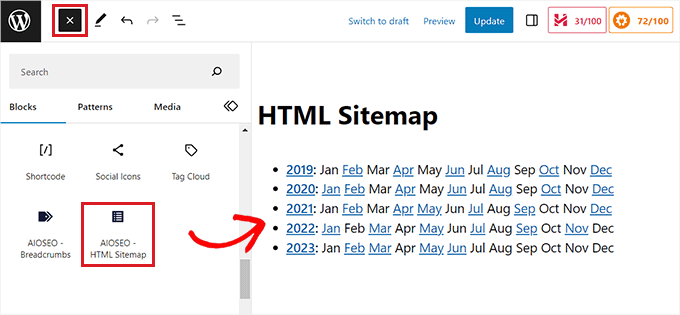
Finalmente, no olvides hacer clic en el botón 'Publicar' o 'Actualizar' para guardar tus cambios.
Tu sitemap HTML de archivos compactos se verá así.
Extra: Crear una página de archivos personalizada en WordPress
Además de agregar un bloque de archivos a una página existente, también puedes crear una página de archivos personalizada en tu sitio de WordPress con SeedProd.
Es el mejor constructor de páginas de WordPress del mercado que viene con un constructor de arrastrar y soltar, plantillas predefinidas y un bloque de ‘Publicaciones’ que te permite mostrar tus publicaciones de blog de manera atractiva.

Primero, necesitas instalar y activar SeedProd. Para obtener instrucciones detalladas, consulta nuestra guía para principiantes sobre cómo instalar un plugin de WordPress.
Tras la activación, visita la sección SeedProd » Landing Pages desde el panel de WordPress y haz clic en el botón 'Añadir nueva página de destino'.

Esto te llevará a la pantalla ‘Elegir una nueva plantilla de página’, donde notarás numerosas plantillas ofrecidas por SeedProd que puedes usar en tu sitio.
Una vez que elijas una plantilla, se abrirá en el constructor de arrastrar y soltar de SeedProd, donde podrás personalizarla usando bloques de la columna izquierda.
Para más detalles, consulta nuestro tutorial sobre cómo crear una página de destino en WordPress.
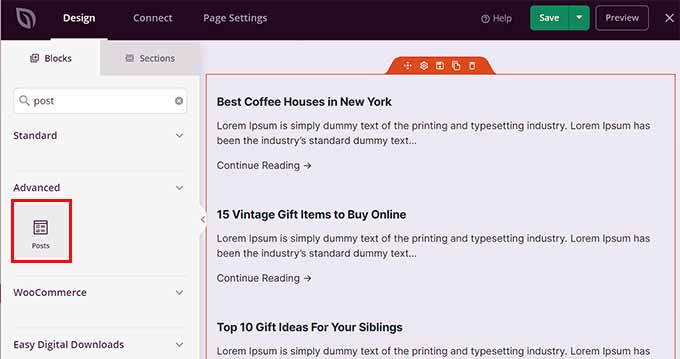
Ahora, para mostrar tus publicaciones en la página de Archivos, simplemente localiza y agrega el bloque ‘Publicaciones’ de la columna izquierda.
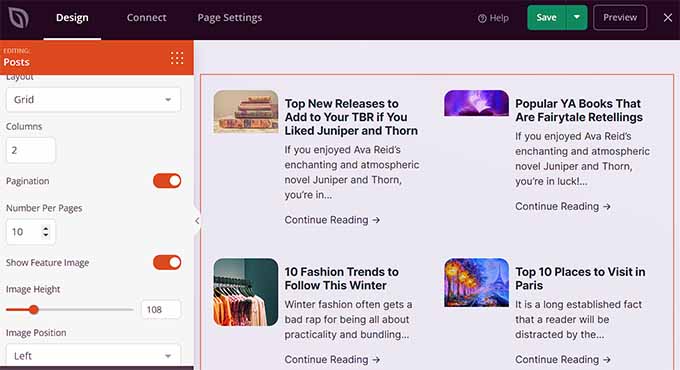
Después de eso, puedes elegir el diseño del bloque, seleccionar el orden, configurar la paginación, usar columnas y más.
Una vez que estés satisfecho, no olvides hacer clic en el botón ‘Guardar’ y ‘Publicar’ en la parte superior para almacenar tu configuración.
Para obtener más información, es posible que desees consultar nuestro tutorial sobre cómo crear una página de archivos personalizados en WordPress.
Esperamos que este artículo te haya ayudado a aprender cómo crear fácilmente archivos compactos en WordPress. También puedes consultar nuestro tutorial paso a paso sobre cómo crear taxonomías personalizadas en WordPress y nuestra guía sobre categorías vs etiquetas: las mejores estrategias SEO para organizar tu contenido.
Si te gustó este artículo, suscríbete a nuestro Canal de YouTube para ver tutoriales en video de WordPress. También puedes encontrarnos en Twitter y Facebook.


Janice Daniels
Me gustaría organizar los artículos por categorías de nombres, no por fechas. ¿Hay alguna forma de tener una página con títulos como Elecciones o Canciones y un breve comentario de lo que dice la publicación con un enlace a la publicación completa?
Soporte de WPBeginner
Por lo que parece que deseas, querrás agregar un enlace a la categoría en tu menú para usar la visualización predeterminada de WordPress para las páginas de categoría. Te mostramos cómo hacerlo en nuestro artículo aquí: https://www.wpbeginner.com/beginners-guide/how-to-add-navigation-menu-in-wordpress-beginners-guide/
Administrador
Amy Sue
La parte "Por fecha" de Archivos compactos no funciona en mi blog. Me pregunto si es porque tuve que mover mi blog a un nuevo proveedor de alojamiento web, ¿o metí la pata en algo? Sé lo suficiente de html/css como para ser peligroso, pero normalmente codifico con el método de "ensayo y error y error y error", así que probablemente metí la pata en algo.
Hariharakumar
Este funciona mejor para publicaciones predeterminadas. Mi blog tiene publicaciones personalizadas que también quiero mostrar en archivos compactos. ¿Qué debo hacer ahora?
Soporte de WPBeginner
Probamos el plugin con WordPress 4.3. Está funcionando bien de nuestra parte.
Administrador
Dan
Por favor, actualiza este plugin. Parece causar numerosos problemas de actualización para otros plugins ahora porque no se ha actualizado en más de dos años.
Vince
Este plugin no se ha actualizado en más de dos años, y en particular no se ha actualizado para eliminar la llamada al constructor antiguo obsoleto desde la versión 4.3. Tampoco has respondido a ninguna de las solicitudes de soporte en el último año.
¿Todavía estás dando soporte a este plugin?
Soporte de WPBeginner
Sí. El plugin ahora está actualizado y probado con la última versión de WordPress.
Administrador
Ameya
Hola,
Me gustaría saber si hay algo especial en este plugin. Uso SRG Clean Archives. ¿Sabes algo sobre este plugin? ¿Es mejor o debería usar el que sugeriste?
Ameya
Personal editorial
Nunca he usado el plugin que sugieres, así que no puedo decirte cuál es mejor. Este es el que usamos. Depende de ti tomar la decisión final.
Administrador