


Una de las lecciones más importantes que hemos aprendido al probar sistemas de suscripción en WooCommerce es que la comunicación es clave.
Los propietarios de tiendas que mantienen a sus suscriptores informados sobre las próximas renovaciones no solo ven mejores tasas de retención, sino que también reciben menos tickets de soporte y quejas.
Después de ayudar a muchas empresas de suscripción a través de WPBeginner, hemos perfeccionado el proceso de creación de correos electrónicos de recordatorio que logran el equilibrio perfecto entre ser informativos y no intrusivos.
No necesitas ser un experto técnico para implementar estas estrategias, solo las herramientas y el enfoque correctos.
En esta guía paso a paso, te mostraremos cómo crear correos electrónicos de recordatorio de suscripción que tus clientes realmente apreciarán.
💡Respuesta Rápida: Cómo configurar recordatorios de suscripción
La mejor manera de crear recordatorios de suscripción de WooCommerce es con el plugin FunnelKit Automations. Aquí están los pasos básicos:
- Instalar el Plugin: Necesitarás instalar tanto la versión gratuita como la Pro de FunnelKit Automations.
- Crear una Automatización: Inicia una nueva automatización desde cero y elige el disparador 'Suscripciones antes de la renovación'.
- Diseñar y Activar: Agrega una acción de 'Enviar correo electrónico', escribe el texto de tu correo electrónico usando etiquetas de combinación para personalizarlo y establece la automatización como activa.
¿Por qué crear un correo electrónico de recordatorio de suscripción de WooCommerce en WordPress?
Después de haber configurado las suscripciones de WooCommerce, es una buena idea crear correos electrónicos de recordatorio de suscripción. Estos mensajes automáticos informan a los clientes que sus suscripciones están a punto de renovarse.
- Reducir Pagos Fallidos: Los recordatorios dan a los clientes la oportunidad de actualizar su tarjeta de crédito o información de contacto, evitando fallos en la renovación.
- Mejorar la Experiencia del Cliente: Un simple aviso se siente transparente y confiable, reduciendo las quejas de los clientes.
- Disminuir Tickets de Soporte: La comunicación proactiva te ayuda a evitar dolores de cabeza administrativos y solicitudes de reembolso.
De esta manera, puedes permitir que los suscriptores actualicen sus detalles de pago e información de contacto o realicen otros cambios antes de que su suscripción se renueve automáticamente. Esto te ayuda a evitar dolores de cabeza administrativos, solicitudes de reembolso y quejas de clientes.
También le da al cliente la oportunidad de cancelar su suscripción.
Aunque querrás conseguir tantos suscriptores como sea posible, las personas que se sientan engañadas al renovar sus suscripciones pueden quejarse o dejar reseñas negativas de clientes.
En las siguientes secciones, te mostraremos cómo crear un correo electrónico de recordatorio de suscripción en WordPress utilizando la extensión WooCommerce Subscriptions y FunnelKit.
Aquí tienes una lista de los pasos que cubriremos en esta guía:
- Paso 1: Configurar las automatizaciones de FunnelKit
- Paso 2: Crear una automatización de recordatorio por correo electrónico de FunnelKit
- Paso 3: Diseñar el correo electrónico de recordatorio de suscripción de WooCommerce
- Paso 4: Crear correos electrónicos de seguimiento
- Bono: ¡Asegúrate de que tus correos electrónicos de recordatorio se entreguen!
- Preguntas frecuentes sobre el envío de correos electrónicos de WooCommerce
¿Listo? Empecemos.
Cómo crear un correo electrónico de recordatorio de suscripción de WooCommerce en WordPress
La mejor manera de crear un correo electrónico de recordatorio de suscripción es usando FunnelKit Automations. FunnelKit Automations es la mejor herramienta de automatización de marketing para sitios web de WooCommerce.
Lo hemos probado en varias tiendas de WooCommerce y puedes leer nuestra reseña de FunnelKit Automations para más detalles.
FunnelKit te permite configurar fácilmente correos electrónicos automatizados para recuperación de carritos abandonados, nutrición de leads, educación post-compra, cupones para el próximo pedido, recordatorios de suscripción y más.
Paso 1: Configurar las automatizaciones de FunnelKit
Primero, necesitarás instalar y activar el plugin FunnelKit Automations Pro. Para más detalles, por favor consulta nuestra guía sobre cómo instalar un plugin de WordPress.
El plugin Pro funciona como un complemento, por lo que también necesitarás el plugin FunnelKit Automations gratuito. La versión gratuita proporciona la funcionalidad principal, mientras que la versión Pro desbloquea las funciones avanzadas como los recordatorios de suscripción.
Una vez que ambos plugins estén activos, puedes navegar a FunnelKit Automations » Settings y agregar la licencia al campo 'FunnelKit Automations Pro'. Puedes encontrar esta información en tu cuenta en el sitio web de FunnelKit.
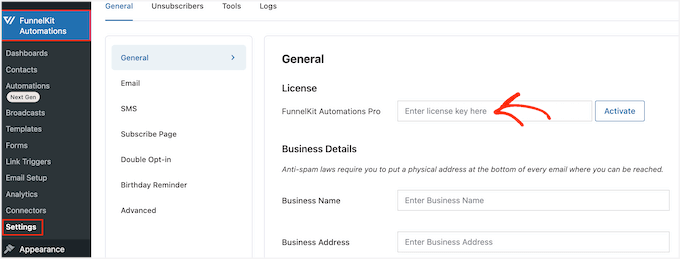
Después de ingresar la clave, simplemente haz clic en el botón ‘Activate’.
Ahora, estás listo para crear todo tipo de automatizaciones de WooCommerce que aumentan las ventas.
Paso 2: Crear una automatización de recordatorio por correo electrónico de FunnelKit
Para empezar a crear un correo electrónico de recordatorio de suscripción, querrás ir a la página FunnelKit Automations » Automations (Next-Gen) desde el panel de WordPress.
Luego, procede a hacer clic en el botón ‘Add New Automation’.
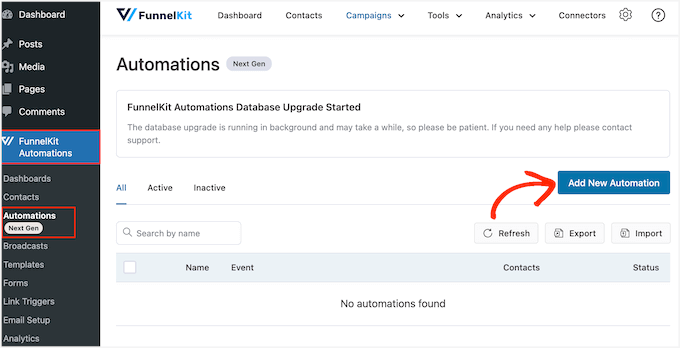
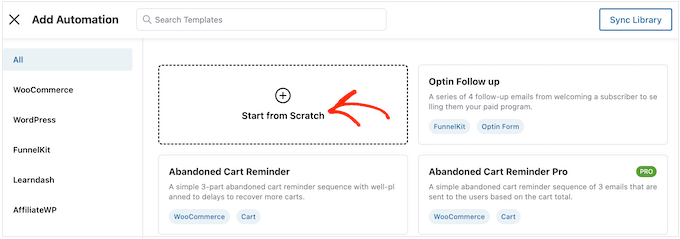
Esto abrirá la biblioteca de FunnelKit de recetas de automatización preconstruidas.
Para este tutorial, haremos clic en el botón 'Empezar desde cero'.
Ahora puedes escribir un nombre para la automatización. Esto es solo para tu referencia, así que puedes usar lo que quieras.
Una vez que hayas hecho eso, puedes hacer clic en el botón ‘Create’.
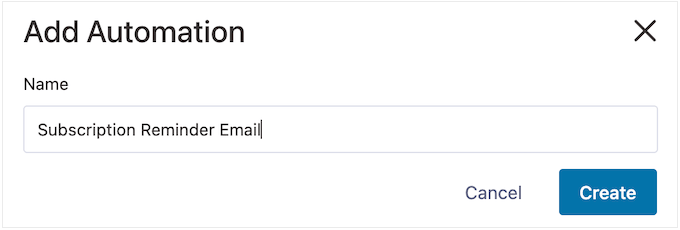
Esto iniciará el constructor de automatización de correo electrónico fácil de usar de FunnelKit.
En este punto, deberías estar listo para crear el flujo de trabajo de WooCommerce. Para empezar, simplemente haz clic en ‘Select Trigger.’
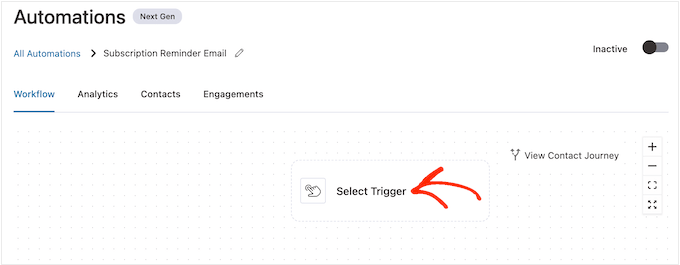
Ahora puedes elegir la acción para activar el flujo de trabajo automatizado en WordPress.
Para hacer esto, querrás hacer clic en la pestaña ‘WooCommerce’ y seleccionar ‘Suscripciones antes de la renovación’.
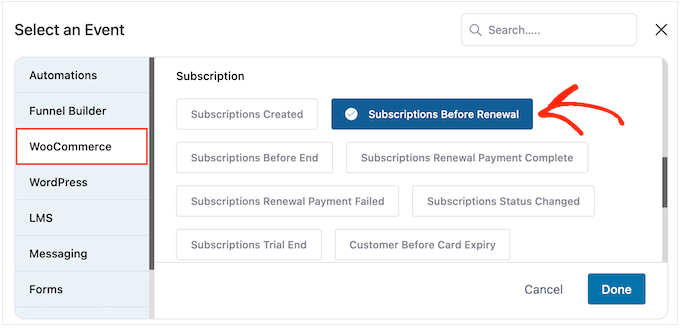
Cuando estés listo, haz clic en ‘Listo’.
Esto agregará un disparador básico al editor de FunnelKit. Para configurar el disparador, puedes hacer clic en ‘Suscripciones antes de la renovación’.
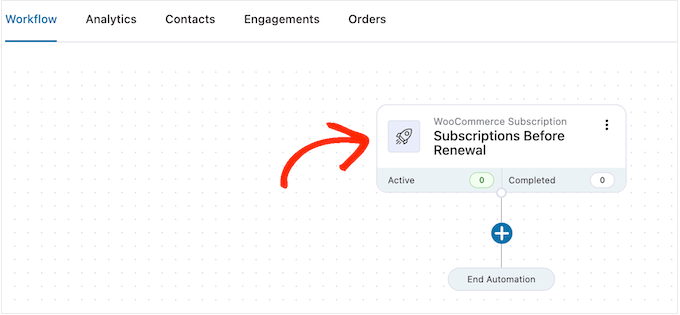
Ahora, podrás decidir cuándo enviar el recordatorio.
Solo ten en cuenta que también puedes crear correos de seguimiento. Por ejemplo, podrías enviar un correo 5 días antes de la renovación de la suscripción y un seguimiento el día anterior.
Para establecer una fecha, simplemente escribe un número en el campo ‘Días antes de la renovación de la suscripción’.
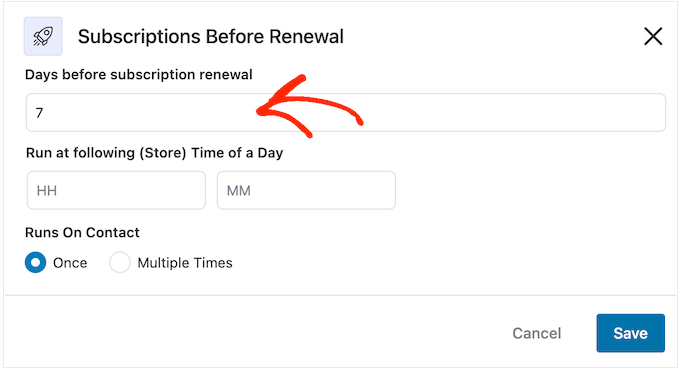
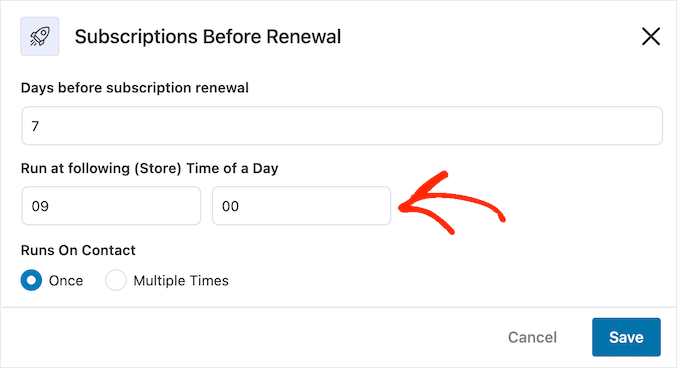
También puedes elegir la hora en que se enviará el correo. Es una buena idea enviar correos de recordatorio cuando es más probable que el suscriptor esté en línea y abriendo mensajes.
Dicho esto, ayuda saber lo máximo posible sobre tus suscriptores. Si aún no lo has hecho, te recomendamos instalar Google Analytics en WordPress. Te ayudará a aprender más sobre tus clientes, incluyendo sus zonas horarias y cuándo es más probable que estén en línea.
Después de configurar tus correos de recordatorio, también es una buena idea rastrear tus tasas de apertura de correos. Incluso puedes configurar pruebas A/B divididas enviando mensajes en diferentes momentos y luego viendo cuáles obtienen los mejores resultados.
Al monitorear y ajustar continuamente todos tus correos electrónicos personalizados de WooCommerce, deberías poder mejorar tus tasas de apertura y conversión.
Puedes indicarle a FunnelKit que envíe correos de recordatorio a una hora específica escribiéndolos en los campos que muestran ‘HH’ (hora) y ‘MM’ (minuto) por defecto.
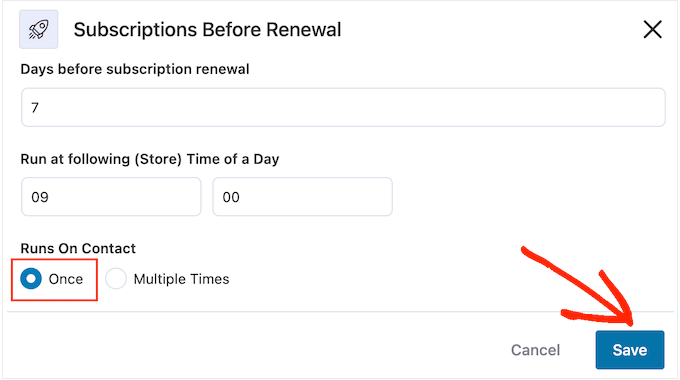
Después de eso, puedes elegir si enviar este correo electrónico una o varias veces.
Más adelante en esta guía, te mostraremos cómo agregar correos electrónicos de seguimiento a esta campaña. Teniendo esto en cuenta, normalmente querrás enviar este correo electrónico una vez seleccionando el botón 'Una vez'.
Una vez configurado el disparador, haz clic en el botón 'Guardar'.
Paso 3: Diseñar el correo electrónico de recordatorio de suscripción de WooCommerce
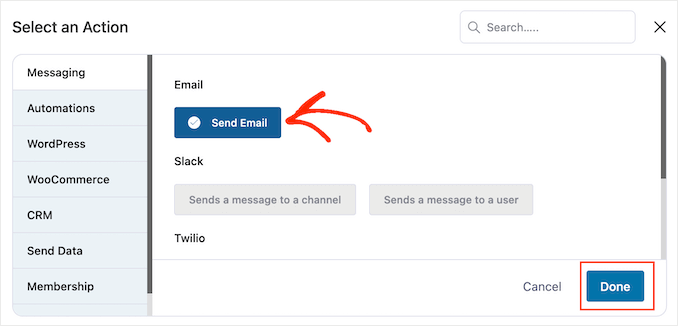
Ahora, es hora de crear el correo electrónico de WooCommerce que se enviará a tus suscriptores haciendo clic en el botón '+'.
Luego puedes seleccionar 'Acción'.
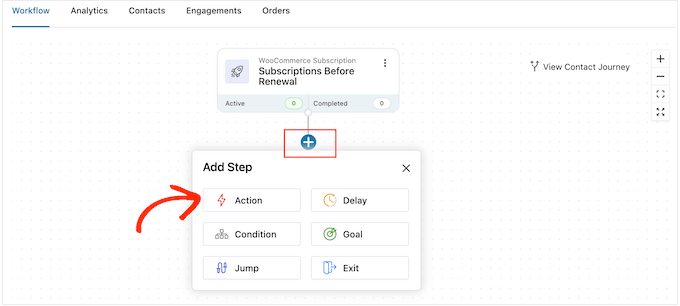
En la ventana emergente que aparece, puedes elegir 'Enviar correo electrónico'.
Después de eso, procede y haz clic en 'Listo'.
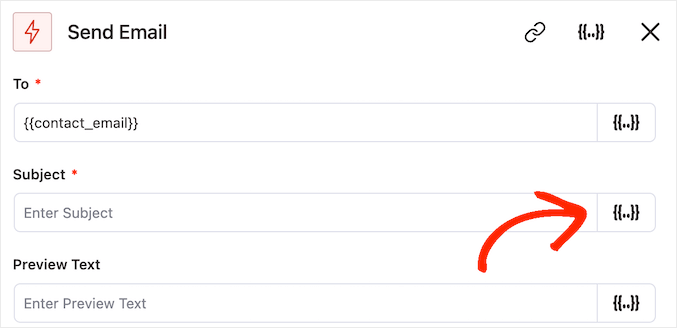
Ahora, deberías poder empezar a crear el correo electrónico ingresando un asunto y texto de vista previa.
Puedes usar una combinación de texto plano y etiquetas de combinación. FunnelKit reemplazará cualquier etiqueta de combinación con valores reales cada vez que envíe un correo electrónico de recordatorio de suscripción. Esto permite que las etiquetas de combinación capten la atención del suscriptor con contenido personalizado.
Por ejemplo, podrías usar una etiqueta de combinación para agregar el nombre del suscriptor a la línea de asunto o la fecha en que su suscripción se renovará automáticamente.
Para agregar una etiqueta de combinación, simplemente haz clic en el ícono ‘{{.}}’ junto al campo donde deseas usar la etiqueta.
Esto abre la biblioteca de etiquetas de fusión. Las etiquetas de fusión son marcadores de posición (como {{ contact.first_name }}) que insertan automáticamente información del cliente en tus correos electrónicos, haciéndolos sentir más personales.
Cuando encuentres una etiqueta que quieras usar, podrías ver un ícono de ‘Copiar’ o ‘Configuración’. Si ves el símbolo de ‘Copiar’, simplemente haz clic en él para copiar la etiqueta de combinación.
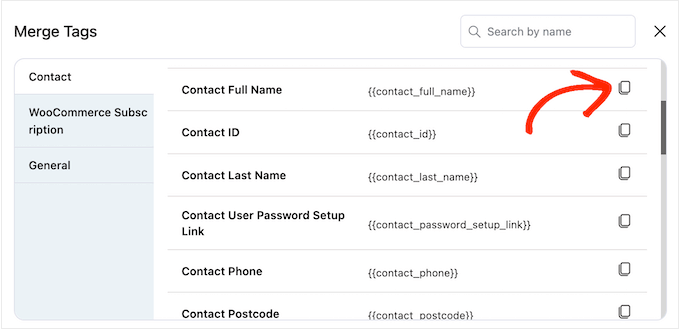
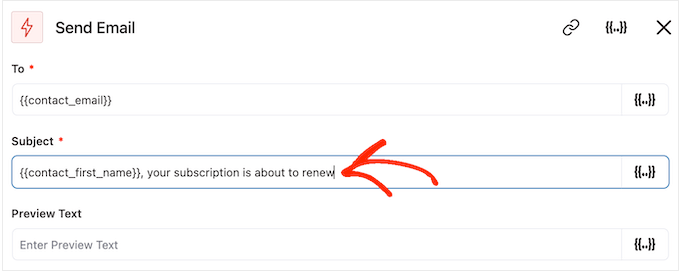
Hecho esto, puedes proceder a pegar la etiqueta de combinación en el correo electrónico.
En este punto, también podrías querer agregar texto estático (plano) escribiéndolo directamente en el campo.
Una vez más, al buscar las etiquetas de combinación, también podrías ver un ícono de ‘Configuración’ en lugar de un ícono de ‘Copiar’.
Por ejemplo, esta imagen muestra un ícono de ‘Configuración’ junto a la etiqueta de combinación ‘Nombre del Contacto’.
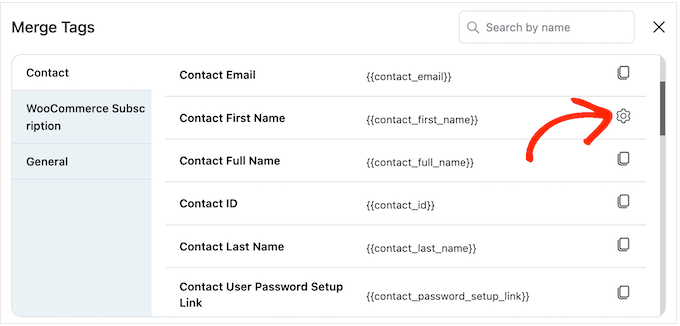
Este ícono te permite establecer un valor de respaldo, que FunnelKit usará si no tiene acceso al valor real.
Si ves un ícono de ‘Configuración’, puedes hacer clic en él y escribir algo de texto en el campo ‘Valor predeterminado’.
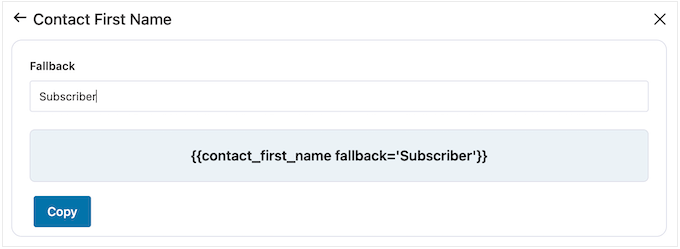
Después de crear un valor predeterminado, haz clic en ‘Copiar’.
Hecho esto, simplemente pega la etiqueta de combinación en el campo donde deseas usarla. También puedes escribir texto estático directamente en el campo.
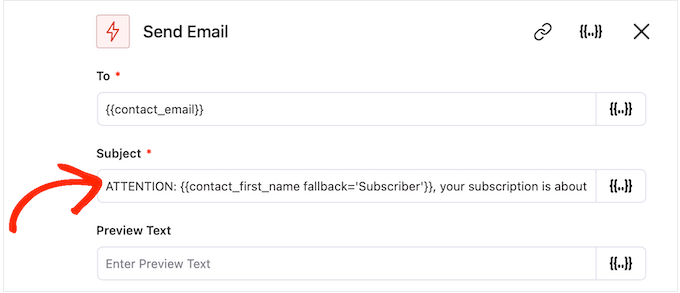
Cuando estés satisfecho con la configuración del asunto y el texto de vista previa, simplemente desplázate hacia abajo hasta el pequeño editor de texto.
Aquí, puedes crear el texto del cuerpo del correo electrónico escribiéndolo en el editor. También puedes agregar etiquetas dinámicas seleccionando ‘Etiquetas de combinación’ y luego siguiendo el mismo proceso descrito anteriormente.
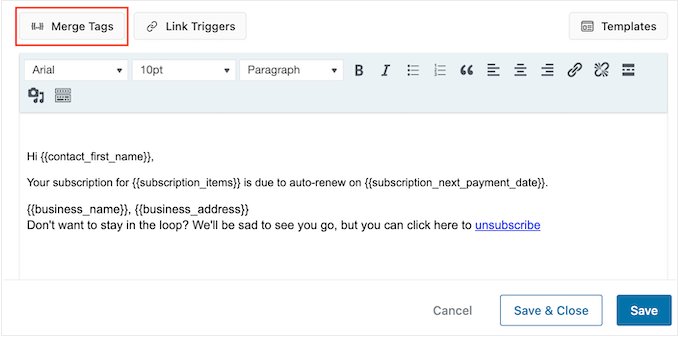
El editor de texto tiene todas las opciones de formato de texto estándar, por lo que puedes agregar enlaces, cambiar el tamaño del texto, cambiar la fuente y más.
Después de completar este proceso, puedes previsualizar tu correo electrónico haciendo clic en el botón ‘Mostrar vista previa’.
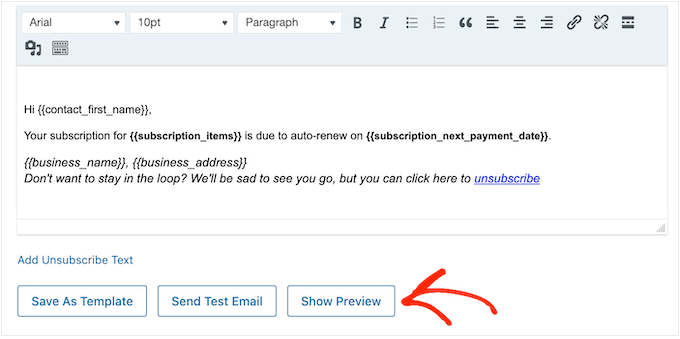
Cuando estés satisfecho con el correo electrónico de recordatorio de suscripción, haz clic en el botón ‘Guardar y cerrar’.
Paso 4: Crear correos electrónicos de seguimiento
En este punto, es posible que desees agregar uno o más correos electrónicos de seguimiento a la campaña.
Para empezar, normalmente agregarás un retraso entre estos correos electrónicos haciendo clic en el ícono ‘+’ y luego seleccionando ‘Retraso’.
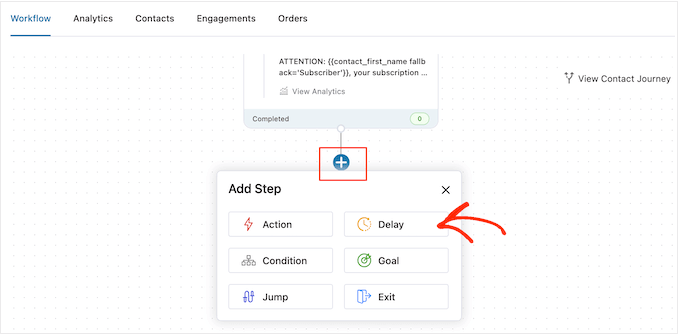
En esta pantalla, abre el menú desplegable que muestra ‘Minutos’ por defecto y elige un valor de la lista. Al crear correos electrónicos de recordatorio para tu tienda en línea, normalmente querrás seleccionar ‘Días’ o ‘Semanas’.
Después de eso, escribe el valor que deseas usar, como 1 Semana o 3 Días.
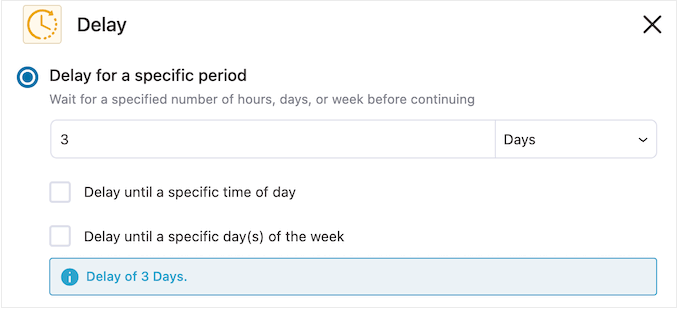
Después de eso, es posible que desees establecer la hora en que FunnelKit enviará el correo electrónico de seguimiento. Normalmente querrás enviar el correo electrónico de recordatorio cuando los suscriptores tengan más probabilidades de estar en línea o cuando suelas obtener las mejores tasas de apertura.
Para hacer esto, simplemente marca la casilla ‘Retrasar hasta una hora específica del día’.
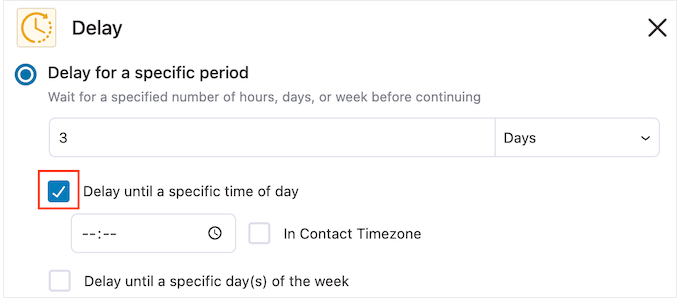
Ahora puedes establecer la hora usando la nueva configuración que aparece.
Por defecto, FunnelKit usará la zona horaria de tu configuración de WordPress. Sin embargo, también puedes enviar el correo electrónico según la zona horaria del suscriptor marcando ‘En zona horaria del contacto’.
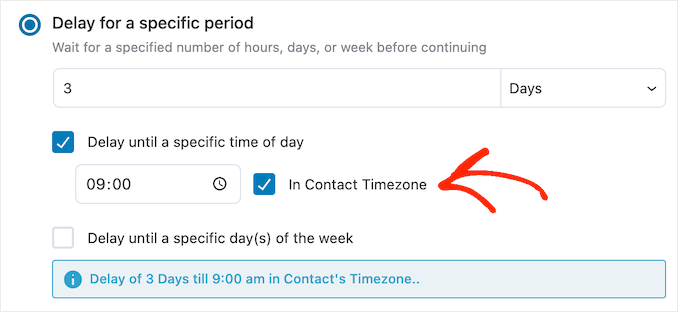
Cuando estés satisfecho con la configuración del retraso, haz clic en ‘Guardar’.
Hecho esto, es hora de crear el correo electrónico de seguimiento. Haz clic en el ícono ‘+’ y luego selecciona ‘Acción’.
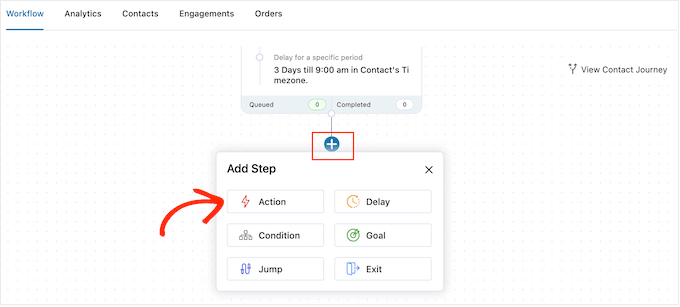
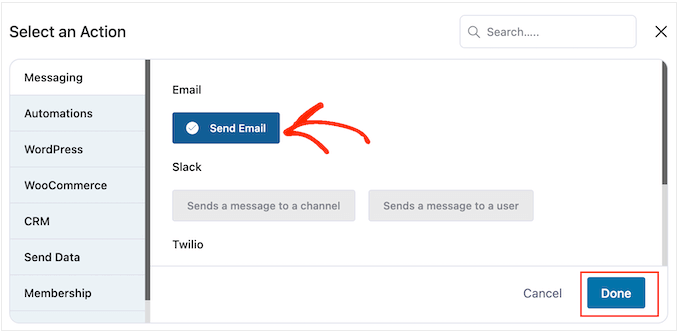
En la ventana emergente que aparece, puedes seleccionar ‘Enviar correo electrónico’.
Después de eso, deberás hacer clic en ‘Hecho’.
Esto abrirá una ventana emergente donde puedes crear un asunto y una vista previa, así como agregar texto al cuerpo siguiendo el mismo proceso descrito anteriormente.
Cuando estés satisfecho con el correo de seguimiento, simplemente haz clic en el botón ‘Guardar y cerrar’.
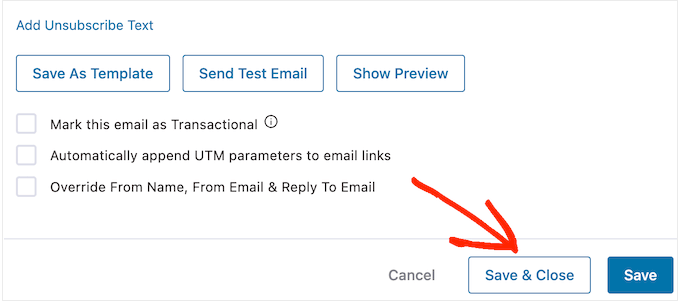
Ahora puedes agregar más retrasos y correos de seguimiento repitiendo exactamente los mismos pasos.
Consejo profesional: Una excelente secuencia de seguimiento para los recordatorios de suscripción es enviar tres correos electrónicos. Recomendamos enviar uno 7 días antes de la renovación, otro 3 días antes y un último el día de la renovación. Esto da a los clientes suficiente aviso sin ser molestos.
Cuando estés listo para activar la automatización en tu sitio web de WordPress, haz clic en el control deslizante ‘Inactivo’ para que se convierta en ‘Activo’.
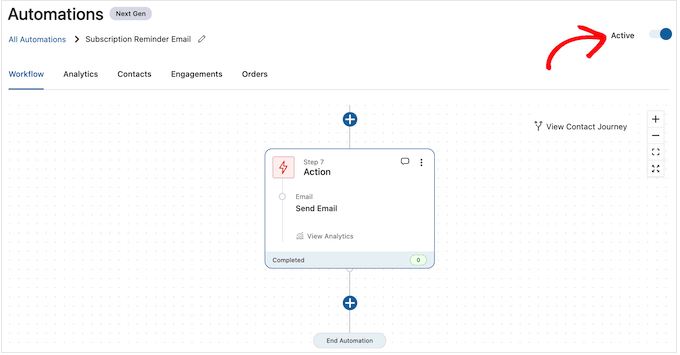
Ahora, FunnelKit enviará correos electrónicos automatizados de recordatorio de suscripción a tu tienda en línea.
Bono: ¡Asegúrate de que tus correos electrónicos de recordatorio se entreguen!
Después de crear la secuencia de recordatorios perfecta en FunnelKit, queda un último paso: asegurarse de que sus correos electrónicos lleguen a la bandeja de entrada de sus clientes.
Por defecto, WordPress utiliza una función de correo que puede ser poco confiable, lo que a menudo provoca que los correos electrónicos importantes sean marcados como spam.
La mejor manera de solucionar esto es usando WP Mail SMTP. Es el mejor plugin SMTP para WordPress que reconfigura tu sitio para enviar correos electrónicos a través de un servicio de correo adecuado, lo que mejora enormemente la entregabilidad.
WP Mail SMTP también viene con registros de correo electrónico detallados, para que pueda ver un registro completo de cada recordatorio de suscripción que su sitio web envía. Esto le ayuda a confirmar que sus automatizaciones están funcionando correctamente.
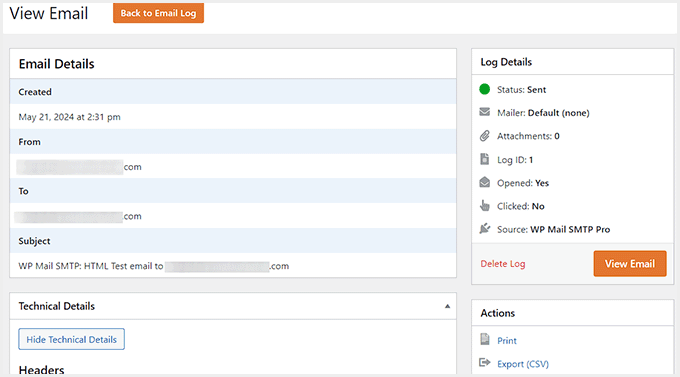
Para obtener más detalles, puedes ir a nuestra guía paso a paso sobre cómo configurar el seguimiento de correos electrónicos de WordPress.
Preguntas frecuentes sobre el envío de correos electrónicos de WooCommerce
Aquí hay algunas preguntas que nuestros lectores han hecho con frecuencia sobre el envío de correos electrónicos de recordatorio de suscripción de WooCommerce:
¿Por qué mis correos electrónicos de recordatorio de WooCommerce van a spam?
Por defecto, WordPress envía correos electrónicos utilizando un método que no siempre es confiable. Esto puede hacer que tus importantes recordatorios de suscripción sean marcados como spam o que no se entreguen en absoluto.
La mejor manera de solucionar esto es con el plugin WP Mail SMTP, que envía tus correos electrónicos a través de un servicio de correo electrónico adecuado para asegurar que lleguen a la bandeja de entrada.
¿Cuántos correos electrónicos de recordatorio de suscripción debo enviar?
Hemos descubierto que una secuencia de tres correos electrónicos funciona mejor. Una estrategia común es enviar recordatorios 7 días antes, 3 días antes y el día de la renovación. Esto da a los clientes suficiente tiempo para actualizar sus datos de pago sin sentirse abrumados.
¿Puedo personalizar el diseño de mis correos electrónicos de WooCommerce?
Sí. Si bien los correos electrónicos predeterminados de WooCommerce tienen opciones de estilo limitadas, una herramienta como FunnelKit te da control total. Incluye un constructor visual que te permite personalizar el diseño, los colores y la marca de tus correos electrónicos para que coincidan perfectamente con el diseño de tu tienda.
Esperamos que este artículo te haya ayudado a aprender cómo crear correos electrónicos de recordatorio de suscripción de WooCommerce. También puedes consultar nuestra guía sobre cómo crear un popup de WooCommerce para aumentar las ventas o nuestra lista de formas de recuperar ventas de carritos abandonados.
Si te gustó este artículo, suscríbete a nuestro Canal de YouTube para ver tutoriales en video de WordPress. También puedes encontrarnos en Twitter y Facebook.


kzain
¡Este es un gran consejo para aumentar la retención de clientes en mi tienda WooCommerce! Los correos electrónicos de recordatorio automatizados antes de las renovaciones parecen una forma inteligente de animar a los suscriptores y mantenerlos comprometidos. La idea de promocionar nuevos productos u ofertas dentro de estos correos es una estrategia de marketing ingeniosa. ¡Gracias por esta útil guía!
GRACIAS A DIOS JONATHAN
¡Gran plugin y tutorial! Me ha ayudado a aumentar las renovaciones de mis suscripciones de WooCommerce con estos correos de recordatorio.
Ralph
Creo que es muy importante enviar correos electrónicos de recordatorio, ya que la autorrenovación puede ser rentable para nosotros, pero puede arruinar la confianza y hacernos perder un cliente. En caso de pago anual, enviaría recordatorios 30, 15, 7, 3 y 1 día antes. Es mejor ser un poco spam que tener un cliente enojado. Esta guía definitivamente ayudará a muchas personas a mantener contentos a sus clientes.
Soporte de WPBeginner
Es un equilibrio delicado cuántos correos enviar y qué funciona para ti y tus clientes.
Administrador