


Crear un catálogo de productos en WordPress te permite exhibir tus productos o servicios sin necesidad de un carrito de compras completo.
Muchas empresas con las que hemos trabajado prefieren este enfoque para mostrar sus ofertas mientras gestionan pedidos por teléfono o en persona.
Dicho esto, configurar un catálogo de productos no siempre es sencillo. Si no se hace bien, tu catálogo puede parecer desordenado o confuso, lo que podría frustrar a los visitantes y ahuyentarlos.
¿La buena noticia? Con los plugins de YITH WooCommerce, puedes crear un catálogo fluido y fácil de usar que muestre tus productos de manera hermosa y haga que los clientes regresen.
En esta guía, te mostraremos el proceso paso a paso para crear un catálogo de productos en WordPress.
💡Respuesta Rápida: Crear un catálogo de productos en WordPress
Para crear un catálogo de productos, primero necesitas instalar WooCommerce. Luego, puedes elegir uno de estos dos métodos:
- Modo Catálogo (Sin Ventas): Usa el plugin YITH WooCommerce Catalog Mode para ocultar el botón ‘Añadir al carrito’. Esto es perfecto para mostrar productos que requieren una llamada telefónica o una visita para comprar.
- Pago en 1 Clic (Ventas Rápidas): Usa el plugin YITH WooCommerce One-Click Checkout. Esto elimina la página del carrito de compras y permite a los usuarios comprar al instante.
¿Por qué añadir un catálogo de productos sin carrito de compras?
Algunos negocios necesitan mostrar productos pero no pueden venderlos directamente en línea. Aquí hay algunas razones comunes por las que podrías querer un catálogo sin carrito de compras:
- Precio Indeterminado: Tus productos pueden tener precios personalizados que cambian según requisitos específicos.
- Venta al por Mayor o B2B: Es posible que solo vendas a minoristas aprobados o compradores a granel en lugar del público en general.
- Transacciones Fuera de Línea: Quieres que los visitantes llamen o visiten una ubicación física para completar la compra.
Teniendo esto en cuenta, te guiaremos a través de los pasos para crear fácilmente un catálogo de productos en WordPress.
Primeros pasos con tu catálogo de productos en WordPress
La mejor manera de crear un catálogo de productos en WordPress es usando WooCommerce. Es el mejor plugin de comercio electrónico para WordPress y te ayuda a crear todo tipo de tiendas en línea.
Además, soporta múltiples plugins y extensiones de terceros. Puedes usarlos para agregar nuevas funciones, personalizar tu tienda e introducir nueva funcionalidad a tu tienda WooCommerce.
Si no tienes un sitio de WordPress configurado, consulta nuestra guía sobre cómo crear una tienda en línea para configurar rápidamente WordPress con WooCommerce.
Una vez que hayas instalado WooCommerce, puedes pasar a crear tu catálogo de productos en WordPress. Cubriremos 2 métodos, incluyendo cómo agregar un catálogo de productos sin carrito de compras y con pago en un solo clic.
¡Empecemos!
Método 1: Crear un catálogo de productos sin carrito de compras
Por defecto, WooCommerce muestra un botón de agregar al carrito o comprar junto a todos tus productos. Esto dificulta la creación de un catálogo de productos sin la función de carrito de compras.
Afortunadamente, existe una solución fácil que resuelve este problema.
Primero, necesitas instalar y activar el plugin YITH WooCommerce Catalog Mode. Lo hemos probado en varias tiendas WooCommerce y puedes leer nuestra reseña de YITH WooCommerce Catalog Mode para más detalles.
Si necesitas ayuda para instalar el plugin, consulta nuestra guía paso a paso sobre cómo instalar un plugin de WordPress.
Tras la activación, necesitas visitar la página YITH » Catalog Mode para configurar los ajustes del plugin.
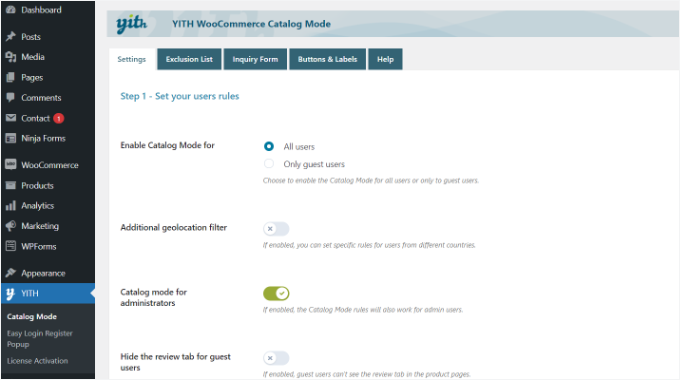
El plugin te permite habilitar el modo catálogo para todos los usuarios o solo para usuarios invitados.
A continuación, puedes desplazarte hacia abajo para ver más configuraciones. Puedes hacer clic en la opción ‘Deshabilitar Tienda’.
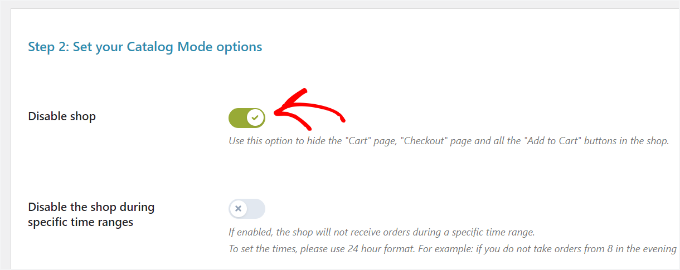
No olvides guardar los cambios y almacenar tu configuración.
Añadir productos a tu catálogo de productos de WordPress
A continuación, puedes empezar a agregar productos a tu sitio. Simplemente visita la página Productos » Agregar Nuevo para ingresar la información de tu producto.
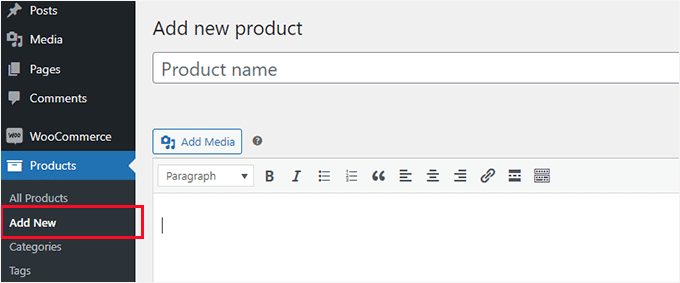
En la pantalla de productos, puedes proporcionar un título de producto, descripción, descripción corta, imagen del producto y galería de productos.
En la sección de datos del ‘Producto’, encontrarás las opciones de precio. Deberías ingresar tu precio aquí.
Normalmente, agregar un precio mostraría automáticamente un botón de ‘Agregar al carrito’. Sin embargo, la configuración del plugin que acabas de configurar ocultará ese botón mientras mantiene el precio visible.
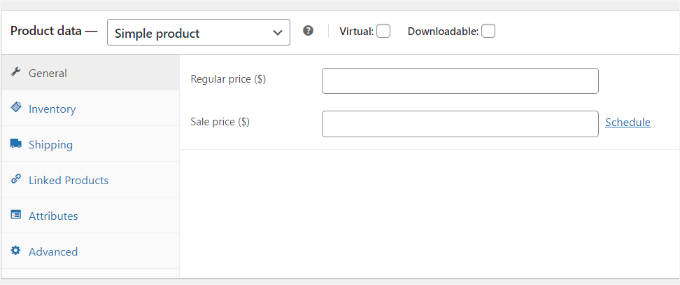
Una vez que hayas terminado, procede a publicar tu producto. Repite el proceso para agregar tantos productos como necesites para construir tu catálogo.
Puedes visitar tu página de tienda de WooCommerce para ver tu catálogo predeterminado en acción. Tu página de tienda generalmente se encuentra en una URL como esta:
http://example.com/shop/
Reemplaza example.com con tu propia URL para ver tu página de tienda de WooCommerce en modo catálogo.
Si ese enlace no funciona, puedes encontrar la URL correcta yendo a Ajustes » Enlaces permanentes en tu panel de control o revisando tu lista de Páginas.

Si no deseas usar la página de tienda, también puedes mostrar tus productos en cualquier página de WordPress y usarla como tu catálogo de productos.
Todo lo que tienes que hacer es crear una nueva página de WordPress o editar una existente, y añadir el siguiente shortcode en el área de contenido:
[products columns="4" limit="8" paginate="true"]
Siéntete libre de cambiar el número de columnas y el límite de artículos por página según tus propios requisitos. Una vez que hayas ajustado el shortcode, procede a guardar o publicar tu página para previsualizarla.
Notarás que las páginas de producto no mostrarán ningún botón de agregar al carrito o comprar.
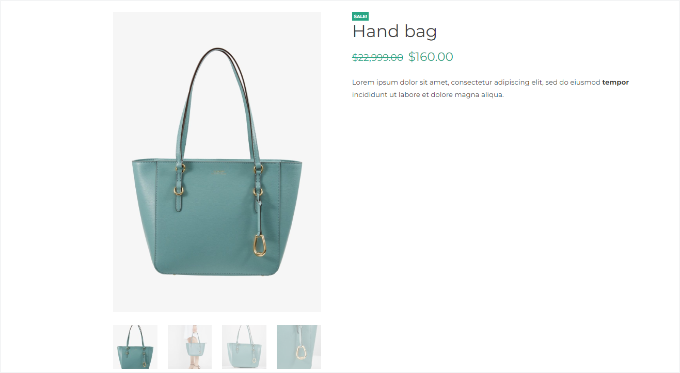
Puedes hacer clic en cualquier producto individual para ver la página de detalles del producto. Mostrará toda la información del producto, imágenes, descripción, galería, y sin un botón de agregar al carrito o comprar.
Recuerda, puedes usar la descripción del producto para incluir tu información de contacto para que los clientes interesados en el producto puedan ponerse en contacto contigo para comprarlo.
Método 2: Crear un catálogo de productos con pago en un solo clic
Otra opción es crear un catálogo comprable usando una opción de compra con un clic.
Esto permite a los clientes comprar un producto instantáneamente haciendo clic en un botón de ‘Comprar ahora’ sin pasar por un proceso completo de carrito de compras. Es genial para productos digitales o catálogos simples donde aún deseas permitir ventas en línea.
Primero, necesitarás instalar y activar el plugin YITH WooCommerce One-Click Checkout. Para más detalles, consulta nuestra guía sobre cómo instalar un plugin de WordPress.
También lo hemos probado exhaustivamente para ver todas sus funciones, y creemos que es una excelente opción para tiendas de WordPress.
Una vez activado, puedes ir a YITH » One-Click Checkout desde el panel de WordPress y editar la configuración general.
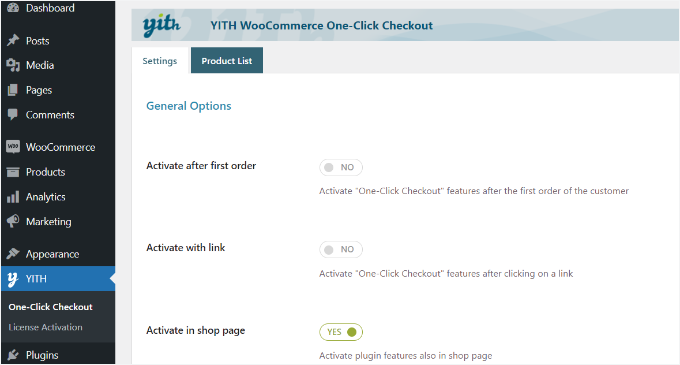
Por ejemplo, puedes habilitar la opción 'Activar en la página de la tienda'.
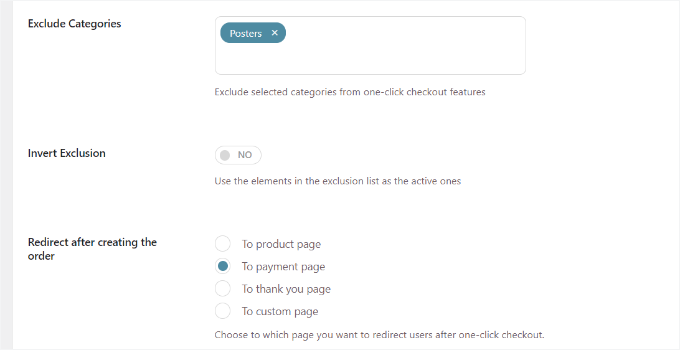
A continuación, puedes desplazarte hacia abajo para ver más configuraciones. El plugin te permite excluir ciertas categorías de productos.
También te permite elegir a dónde quieres redirigir a los clientes después de realizar un pedido. Puedes redirigirlos a una página de producto, página de pago, página de agradecimiento o elegir una página personalizada.
Aparte de eso, obtienes diferentes opciones de personalización con un botón de un clic.
Hay configuraciones para cambiar la etiqueta del botón, el fondo, el color del texto, el fondo al pasar el ratón por encima y más.
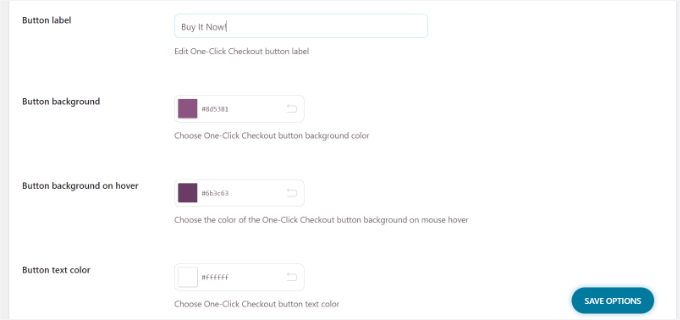
Cuando termines, haz clic en el botón ‘Guardar opciones’.
Ahora puedes visitar tu sitio web para ver el botón de un clic o comprar ahora.

Preguntas frecuentes: Crear un catálogo de productos en WordPress
Aquí tienes algunas preguntas que nuestros lectores hacen con frecuencia sobre la creación de un catálogo de productos en WordPress:
¿Puedo crear un catálogo de productos sin usar WooCommerce?
Sí, puedes crear un catálogo de productos sin WooCommerce, pero WooCommerce lo hace mucho más fácil.
Si no quieres usar WooCommerce, puedes usar plugins específicos para catálogos como Ultimate Product Catalog, o incluso un constructor de páginas visual como SeedProd para crear diseños de catálogo estáticos.
Sin embargo, WooCommerce te da más flexibilidad. Puedes habilitar el modo catálogo usando un plugin que oculte las funciones de carrito y pago. De esta manera, obtienes todos los beneficios de la gestión de productos de WooCommerce sin obligar a los usuarios a realizar compras.
¿Puedo agregar un formulario de contacto a cada producto en el catálogo?
Sí, puedes agregar un formulario de contacto o consulta a cada producto de tu catálogo. Esto es especialmente útil si no estás utilizando el pago directo.
Recomendamos usar WPForms para crear un formulario personalizado e incrustarlo en cada página de producto.
Incluso puedes usar la función de Etiquetas Inteligentes de WPForms para incluir automáticamente el nombre del producto en la notificación por correo electrónico. De esta manera, sabrás exactamente sobre qué artículo está preguntando el cliente.
¿Crear un catálogo de productos afectará la velocidad de mi sitio web?
No necesariamente, pero depende de cuántos productos estés agregando y qué tan optimizado esté tu sitio. Para asegurar un rendimiento rápido, sigue estos consejos:
- Usa un tema ligero que esté optimizado para WooCommerce o listados de productos
- Comprime tus imágenes de producto antes de subirlas
- Usa un plugin de caché como WP Rocket
- Considera una red de entrega de contenido (CDN) para servir imágenes más rápido
Un catálogo de productos bien construido no debería ralentizar tu sitio, especialmente si no estás utilizando funciones completas de pago de comercio electrónico.
Recursos adicionales para optimizar tu catálogo de productos
¿Quieres que tu catálogo de productos destaque aún más? Estas prácticas guías te ayudarán a refinar y mejorar tu catálogo para una experiencia de usuario aún mejor:
- Los mejores plugins de cuadrícula de productos para WooCommerce (Gratis + Pago)
- Cómo vender un solo producto en línea con WordPress
- Cómo mostrar productos populares en las páginas de productos de WooCommerce
- Los Mejores Plugins de Comparación de Productos de WordPress (Comparados)
- Cómo personalizar páginas de productos de WooCommerce (método sin código)
Esperamos que este artículo te haya ayudado a aprender cómo crear fácilmente un catálogo de productos en WordPress. También te puede interesar ver nuestra lista de los mejores temas de WooCommerce que puedes usar para tu sitio web de catálogo de productos, y nuestra guía sobre SEO de WooCommerce simplificado.
Si te gustó este artículo, suscríbete a nuestro Canal de YouTube para ver tutoriales en video de WordPress. También puedes encontrarnos en Twitter y Facebook.


Ralph
¡Esta parece una excelente solución para el blog de diseño de interiores de mi esposa, donde quiere vender muebles hechos a medida! Realmente no podemos mostrar un precio fijo para todo, pero aún así queremos mostrar lo que podemos hacer. ¡Una guía genial y sencilla!
James
Esto es perfecto, ¿hay una tarifa mensual mientras estás en modo catálogo?
Soporte de WPBeginner
Los plugins de este artículo cobran anualmente, a menos que cambien su plan de precios.
Administrador
Lorraine
¿Puedo enlazar los productos para el pago en otro lugar? Quiero poner todos mis cursos en esta página y que el pago lo gestione Thinkific. ¿Cómo lo hago?
Soporte de WPBeginner
Para algo así, no deberías necesitar este plugin específico, deberías poder configurar WooCommerce para enlazar a la página externa de forma similar a nuestra guía sobre Amazon a continuación:
https://www.wpbeginner.com/wp-tutorials/how-to-build-an-amazon-affiliate-store-using-wordpress/
Administrador
Morgan
Hola, ¿esta práctica llevará a un error de precio faltante en la consola de búsqueda?
Soporte de WPBeginner
A menos que haya un error, no deberías tener ese problema.
Administrador
Ezeequiel
¿Hay alguna forma de crear dos catálogos para el mismo sitio? Es decir, quiero tener un catálogo de bolígrafos y un catálogo de libros.
Lalit
¡Muchas gracias por esta publicación! Me preocupaba mostrar mi catálogo de productos sin un carrito, ¡pero me lo facilitaste! ¡Gracias por guiarme!
hitesh
Hola, ¿hay algún plugin en WordPress que agregue otra sección para minoristas donde puedan agregar la descripción y la foto de su producto y que aparezca en mi sitio de comercio electrónico después de nuestra aprobación? Por favor, responda, le estaré muy agradecido.
Soporte de WPBeginner
Para algo así, querrás echar un vistazo a nuestra guía a continuación:
https://www.wpbeginner.com/wp-tutorials/how-to-create-an-online-marketplace-using-wordpress/
Administrador
Denise Ellis
Gracias, ¿alguna recomendación sobre qué se puede usar para agregar un botón en la página del producto que, al hacer clic, redirija al usuario a otra URL/sitio web?
Soporte de WPBeginner
Para algo así, querrás echar un vistazo a nuestro artículo a continuación:
https://www.wpbeginner.com/wp-tutorials/how-to-build-an-amazon-affiliate-store-using-wordpress/
Administrador
Denise Ellis
Gran artículo, gracias. Una vez que se deshabilita 'agregar al carrito', ¿me permitirá reemplazar 'agregar al carrito' con un botón de llamada a la acción 'comprar ahora' que dirija al usuario a una página de producto directa de la tienda donde el usuario pueda 'agregar al carrito' y completar su pedido?
Soporte de WPBeginner
No, el objetivo de esta guía sería eliminar la opción de compra de su sitio.
Administrador
Rahul Bera
Muchas gracias, este tutorial realmente ayudó
Soporte de WPBeginner
You’re welcome
Administrador
David
Hola. Gracias por el gran blog. Muy útil. Me preguntaba. ¿Hay un shortcode para mostrar categorías en lugar de productos? Gracias.
Soporte de WPBeginner
It would depend on how specifically you wanted them displayed, if you check WooCommerce’s shortcodes there are multiple display options you can take a look at
Administrador
Sanjeev
¿Es posible construir un sitio web para comercio electrónico, dropshipping y productos afiliados en una sola plataforma?
Soporte de WPBeginner
If you wanted to you could certainly do that
Administrador
mike
En mi empresa, tenemos un catálogo que NO necesita precios. Luego, en otra sección, necesitamos precios. ¿Alguna sugerencia simple sobre cómo resolver esto?
¿Necesitaría dos instancias de WooCommerce o algo así?
Soporte de WPBeginner
Deberías contactar al soporte del plugin, pero eso probablemente lo maneje la versión pro del plugin
Administrador
Peter
Si mi cliente cambia de opinión en unos meses, ¿puedo habilitar todas las opciones de compra como el ícono del carrito, etc., y seguir usando WooCommerce o tendré que configurar todos los productos desde el principio?
Soporte de WPBeginner
Deshabilitarías el modo catálogo y comenzaría a funcionar como una tienda WooCommerce normal
Administrador
Nicola
Hola. Esto es genial, gracias. ¿Hay alguna forma de agregar algo al shortcode para mostrar solo productos listados en una categoría en particular en páginas específicas de mi sitio web?
Soporte de WPBeginner
You would want to reach out to the plugin’s support and they would let you know what customizations are available
Administrador
David
Hola Nicola, no sé si ya lo descubriste, pero acabo de enterarme de que puedes hacerlo de esta manera:
[products columns="4" limit="8" paginate="true" category="TU CATEGORÍA"]
Espero que eso ayude
Suzy Knapp
Quisiera mostrar arte de diferentes fuentes (con enlaces de afiliados) en mi próxima publicación sobre cómo encontrar arte en línea. ¿Funcionaría este plugin para eso?
¡Gracias por tu ayuda!
Soporte de WPBeginner
Dependería de cómo quieras mostrar el contenido, pero este método debería funcionar para lo que parece que quieres
Administrador
Sonali
Tengo un problema al subir imágenes de productos en modo catálogo, ¿alguien puede decirme cuál podría ser el problema? Porque estoy muy por debajo del límite de 99 productos
Soporte de WPBeginner
You would want to first reach out to the plugin’s support for assistance with it
Administrador
Farhan Muntaqo
En realidad, quiero reemplazar el botón de agregar al carrito o comprar con un botón de WhatsApp, agradecería cualquier ayuda, Gracias.
Soporte de WPBeginner
Deberías contactar al soporte del plugin para ver si hay una opción incorporada para eso o un método recomendado para configurarlo.
Administrador
Styleloft Apparels
It is a super helpful article , I was trying to show product without cart & it just solved my problem in 2 minutes. Great thanks to the author