


Es frustrante ver que tus fotos originales se usan sin permiso. Trabajas duro en tu contenido y mereces el crédito adecuado por él.
Agregar una marca de agua es una forma inteligente de proteger tu trabajo visual. Desalienta el robo y genera reconocimiento de marca cada vez que se comparte tu foto.
Generalmente recomendamos esta estrategia para fotógrafos y profesionales creativos que necesitan protección adicional. Hemos probado los mejores plugins para ayudarte a automatizar este proceso.
En esta guía, te mostraremos cómo agregar automáticamente una marca de agua a las imágenes en WordPress.

¿Por qué agregar una marca de agua a las imágenes en WordPress?
Una marca de agua es un logotipo, texto o patrón semitransparente que se superpone a tus imágenes. Está diseñado para ser lo suficientemente notable como para disuadir el uso no autorizado, pero lo suficientemente sutil como para no distraer de la imagen en sí. Esto dificulta que las personas usen tus fotos sin tu permiso.
Una buena marca de agua suele ser semitransparente y se coloca en una esquina de la imagen. Esto protege la foto sin distraer a tus visitantes del tema principal. Tu logotipo o la URL de tu sitio web (por ejemplo, tudominio.com) son excelentes marcas de agua.
Si tienes un sitio web de fotografía o estás creando un portafolio visual, te recomendamos agregar una marca de agua a tus imágenes.

Esto puede prevenir el robo de imágenes al dificultar que alguien use tus imágenes sin permiso.
Adicionalmente, puedes usar el logo, URL o eslogan de tu sitio web como marca de agua para mejorar el reconocimiento de marca y hacer más probable que los usuarios recuerden dónde vieron la imagen.
De manera similar, si vendes fotos en línea, puedes usar una marca de agua para todas las imágenes que se descargan de forma gratuita. Esto significa que si un usuario quiere usar tu imagen sin marca de agua, tendrá que comprarla.
Dicho esto, veamos cómo agregar automáticamente una marca de agua a tus imágenes en WordPress. Cubriremos diferentes métodos, y puedes usar los enlaces rápidos a continuación para saltar al que deseas usar:
- Agregar marca de agua a imágenes en WordPress usando Envira Gallery (Recomendado)
- Agregar marca de agua a imágenes en WordPress usando Easy Watermark (Gratis)
- Cómo aplicar marcas de agua manualmente a imágenes específicas
- Extra: Agregar "No clic derecho" a tus imágenes de WordPress
- Preguntas frecuentes sobre cómo agregar marcas de agua
- Recursos adicionales sobre imágenes en WordPress
Método 1: Agregar marca de agua a imágenes en WordPress usando Envira Gallery (Recomendado)
Envira Gallery es el mejor plugin de galería de WordPress del mercado. Si eres fotógrafo o artista y buscas proteger tus portafolios y galerías de fotos, esta es la mejor opción para ti.
Te permite crear galerías de imágenes hermosas y adaptables a dispositivos móviles en tu sitio de WordPress y ofrece un constructor de arrastrar y soltar, plantillas de galería, etiquetas, audio, compartir en redes sociales y un efecto de ventana emergente.
Hemos probado la herramienta a fondo antes de recomendártela y descubrimos que es una excelente solución para crear galerías y, al mismo tiempo, proteger tus imágenes. Para conocer nuestra experiencia, consulta nuestra reseña de Envira Gallery.
Primero, necesitas instalar y activar el plugin Envira Gallery. Para más detalles, consulta nuestra guía paso a paso sobre cómo instalar un plugin de WordPress.
Nota: Envira Gallery también tiene un plan gratuito. Sin embargo, necesitarás la versión premium del plugin para desbloquear el complemento de marca de agua. Esta extensión te permite agregar una marca de agua de imagen a tu trabajo.
Al activar, visita la página Envira Gallery » Ajustes desde el panel de WordPress para ingresar la clave de licencia.
Puedes encontrar esta información en tu cuenta en el sitio web de Envira Gallery.

Una vez que hagas eso, dirígete a la página Envira Gallery » Complementos desde la barra lateral de administración de WordPress.
Aquí, desplázate hacia abajo para localizar el Complemento de Marca de Agua y luego haz clic en el botón ‘Instalar’ junto a él.
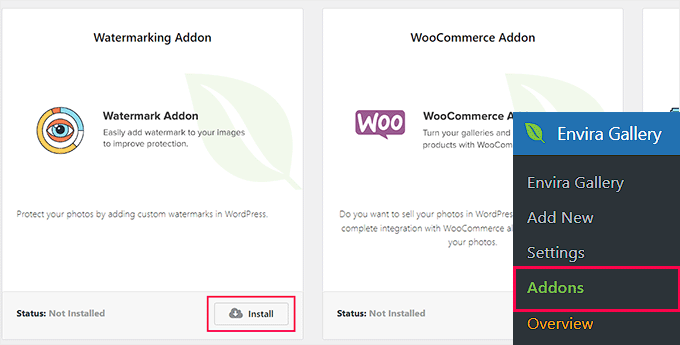
Ahora estás listo para agregar tus imágenes a galerías responsivas con una marca de agua.
Para hacer esto, visita la página Envira Gallery » Agregar Nueva desde el panel de WordPress y escribe un nombre para tu galería.
Una vez que hagas eso, necesitas desplazarte hacia abajo hasta la sección ‘Actualmente en tu Galería’ y cambiar a la pestaña ‘Marca de Agua’ desde la columna izquierda. Después de eso, marca la casilla junto a la opción ‘¿Habilitar Marca de Agua?’.
Ahora puedes hacer clic en el botón ‘Elegir Marca de Agua’. Esto abrirá la biblioteca de medios de WordPress, donde puedes seleccionar una imagen para usar como marca de agua.
Para tu imagen de marca de agua, un tamaño de alrededor de 150 x 150 píxeles es un buen punto de partida, pero es posible que necesites experimentar para ver qué se ve mejor en tus fotos. Después de eso, también puedes seleccionar la posición y el margen para tu imagen.

Una vez que hayas hecho eso, desplázate hasta la parte superior de la página y haz clic en el botón 'Seleccionar archivos de tu computadora' para cargar imágenes.
Si deseas agregar imágenes de la biblioteca de medios, puedes hacer clic en el botón ‘Seleccionar archivos de otras fuentes’.
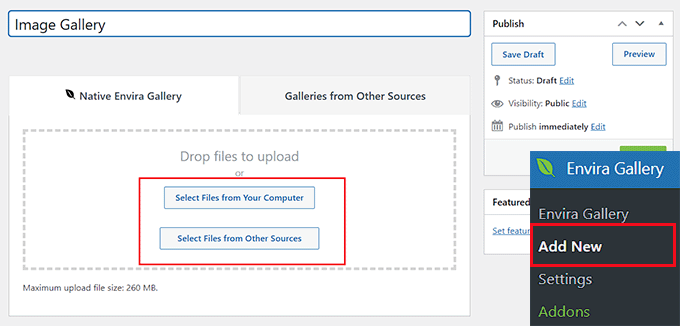
A continuación, puedes configurar los ajustes de lightbox, agregar texto alternativo a las imágenes, hacer que tu galería sea adaptable a dispositivos móviles y personalizar la galería a tu gusto.
Para obtener instrucciones detalladas, consulta nuestra guía sobre cómo crear fácilmente galerías de imágenes de WordPress responsivas con Envira.
Una vez que estés satisfecho, simplemente haz clic en el botón ‘Publicar’ en la parte superior para guardar tu configuración.
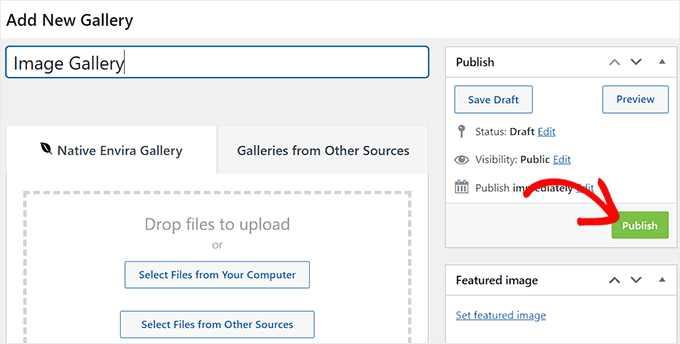
Ahora, es hora de agregar esta galería de imágenes a una publicación o página de WordPress.
Para hacer esto, simplemente abre una entrada o página y haz clic en el botón ‘+’ para agregar un bloque en la esquina superior izquierda. Esto abrirá el menú de bloques, donde debes hacer clic en el bloque Envira Gallery.
Una vez que lo hagas, selecciona la galería de imágenes que creaste en el menú desplegable del bloque.
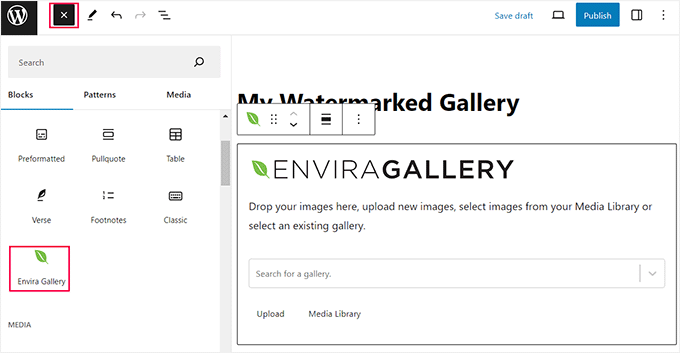
Finalmente, haz clic en el botón ‘Actualizar’ o ‘Publicar’ para guardar tu configuración.
Ahora puedes visitar tu sitio web de WordPress para ver la galería de imágenes con marcas de agua.
Método 2: Agregar marcas de agua a imágenes en WordPress usando Easy Watermark (Gratis)
Si buscas una solución gratuita para aplicar marcas de agua automáticamente a cada imagen que subes a tu Biblioteca de Medios de WordPress, este método es para ti.
Primero, necesitas instalar y activar el plugin Easy Watermark. Para más detalles, consulta nuestra guía paso a paso sobre cómo instalar un plugin de WordPress.
Nota: El plugin no ha sido probado con las últimas versiones de WordPress. Sin embargo, cuando lo probamos, funcionó sin problemas en nuestro sitio web de demostración. Si aún no estás seguro de su uso, consulta nuestra guía sobre el uso de plugins de WordPress obsoletos.
Al activarlo, visite la página Herramientas » Easy Watermark desde el panel de WordPress y cambie a la pestaña 'Marcas de agua'.
Luego, deberá hacer clic en el botón 'Agregar nueva marca de agua'.
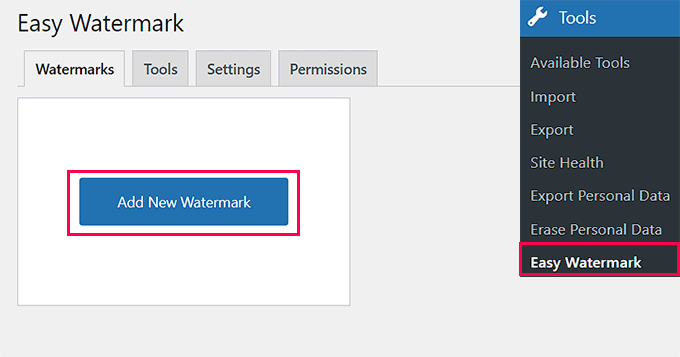
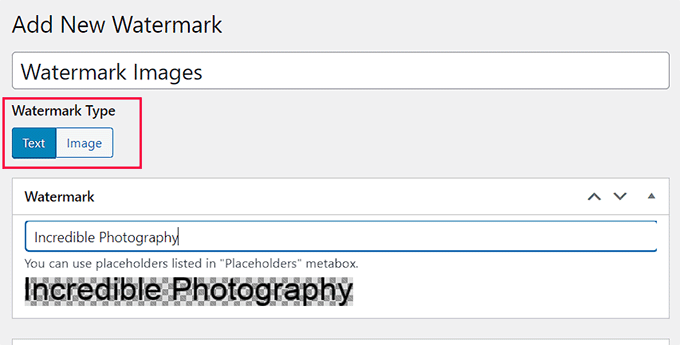
Esto lo llevará a otra pantalla donde puede comenzar agregando un nombre para la marca de agua. Después de eso, seleccione su tipo de marca de agua como imagen o texto. Para este tutorial, agregaremos texto como marca de agua.
A continuación, escriba una frase que desee usar en la opción 'Marca de agua'.
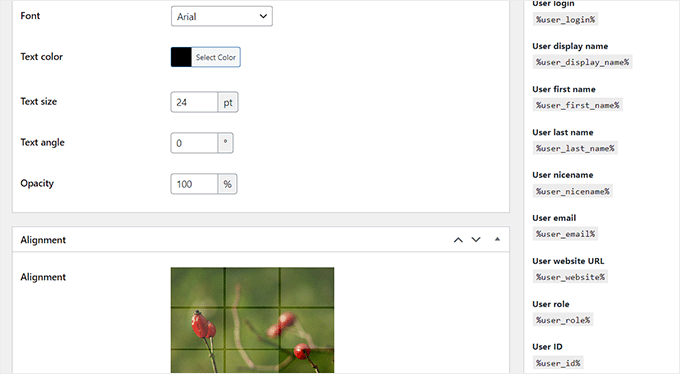
Luego, desplázate hacia abajo hasta la sección ‘Opciones de texto’, donde puedes seleccionar el tamaño de fuente, el color, el ángulo y la opacidad.
Después de eso, puedes ir a la sección ‘Alineación’ y elegir dónde mostrar tu marca de agua.
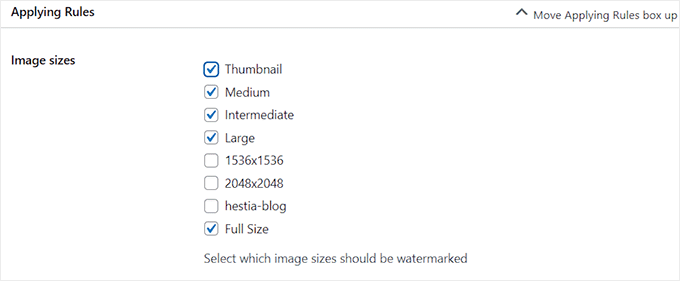
A continuación, puedes ir a la sección 'Aplicar Reglas' para seleccionar los tamaños de imagen de WordPress donde se aplicará la marca de agua.
Por ejemplo, puedes marcar la opción para habilitar marcas de agua para todas las miniaturas de tu sitio.
Después de eso, marca la opción 'Marca de agua automática'. También recomendamos encarecidamente marcar la opción 'Hacer copia de seguridad de las imágenes originales' para que puedas restaurar tus fotos más tarde si es necesario.
Luego, también puedes elegir la imagen y los tipos de publicación donde la marca de agua es aplicable.
Por ejemplo, si solo deseas agregar marcas de agua a las imágenes subidas a tus publicaciones, puedes desmarcar las opciones ‘Páginas’ e ‘Imágenes no adjuntas’ en la sección ‘Tipos de publicación’.
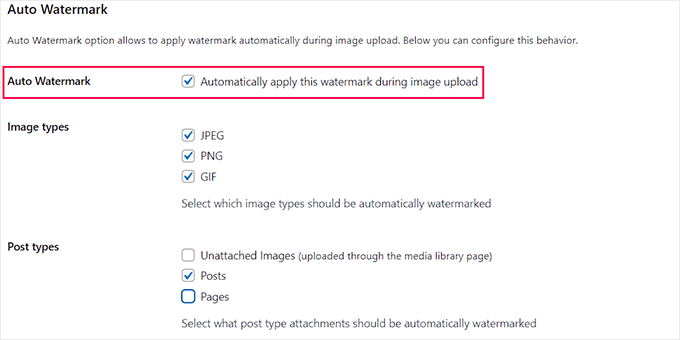
Finalmente, haz clic en el botón ‘Guardar’ en la parte superior para almacenar tus cambios. Ahora, todas las nuevas imágenes que subas se marcarán automáticamente con agua.
Sin embargo, si también deseas agregar marcas de agua a las imágenes ya subidas, debes visitar nuevamente la página Herramientas » Marca de agua fácil y cambiar a la pestaña ‘Herramientas’.
Nota: Recomendamos encarecidamente crear una copia de seguridad de tu sitio de WordPress, especialmente de tu directorio de subida de medios, antes de comenzar. Esto se debe a que la marca de agua masiva sobrescribe tus archivos de imagen originales. Una copia de seguridad asegura que siempre puedas restaurar las versiones originales y limpias si es necesario.
Luego, debes seleccionar la marca de agua que acabas de guardar del menú desplegable en la sección ‘Marca de agua masiva’. Una vez que lo hagas, haz clic en el botón ‘Iniciar’.
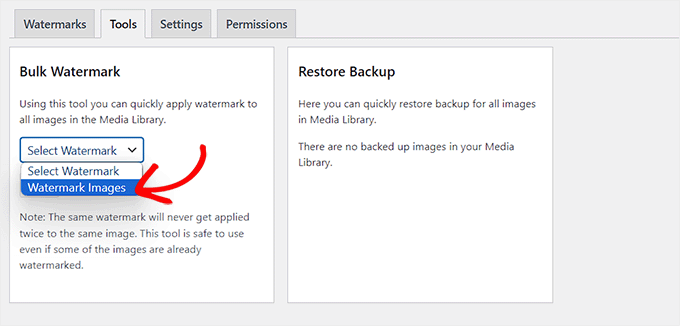
Todas las imágenes de tu sitio web ahora tendrán marcas de agua automáticamente.
Puedes visitar tu blog de WordPress para verlos.

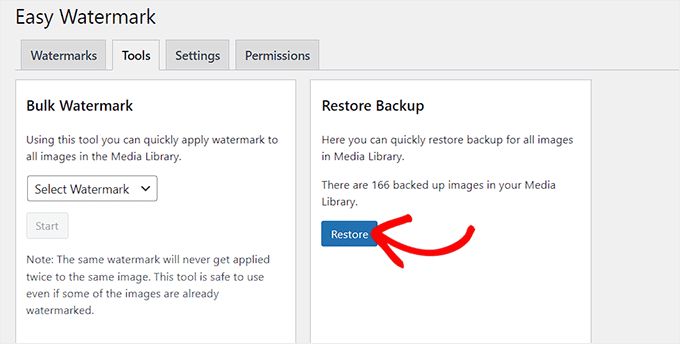
El plugin crea copias de seguridad de tus imágenes originales antes de aplicarles la marca de agua. Para restaurar estos originales, visita la página Herramientas » Easy Watermark desde el panel de WordPress y cambia a la pestaña 'Herramientas'.
Desde aquí, desplázate hacia abajo hasta la sección 'Restaurar copia de seguridad' y haz clic en el botón 'Restaurar'. Esto eliminará las marcas de agua reemplazando las imágenes marcadas con las versiones originales.
Método 3: Cómo aplicar marcas de agua manualmente a imágenes específicas
Si no deseas agregar automáticamente una marca de agua a todas las imágenes subidas, Easy Watermark también te ofrece la opción manual.
Primero, tendrás que cambiar a la pestaña 'Marca de agua' y hacer clic en el enlace 'Editar' debajo de la marca de agua que acabas de crear.
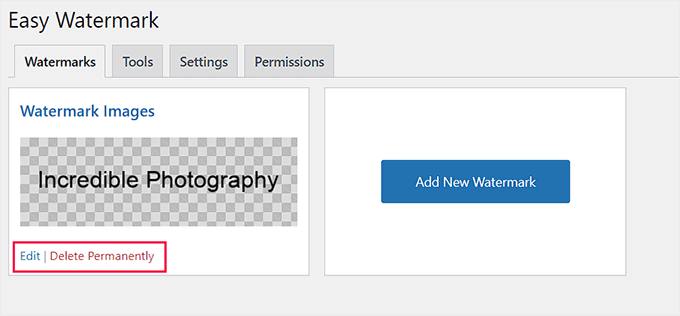
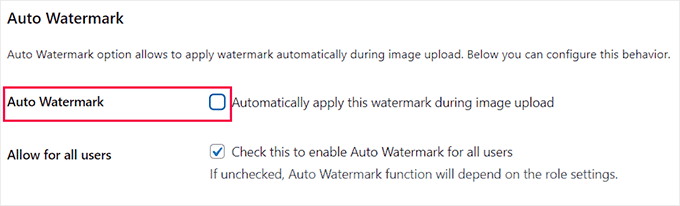
Una vez en la pantalla de edición, desplázate hacia abajo hasta la sección 'Marca de agua automática' y desmarca la opción 'Aplicar automáticamente esta marca de agua durante la carga de imágenes'.
Después de eso, haga clic en el botón 'Guardar' en la parte superior para almacenar su configuración.
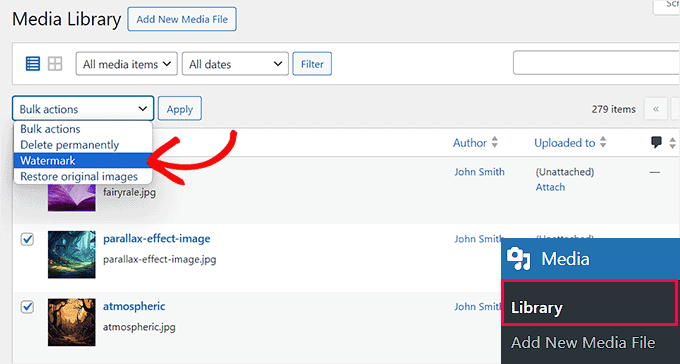
A continuación, visita la página de Medios » Biblioteca. Debes asegurarte de estar en el diseño de 'Vista de lista' para ver las opciones de acción masiva. Simplemente haz clic en el icono de lista en la esquina superior izquierda para cambiar de vista.
Ahora, puedes marcar la casilla junto a las imágenes específicas que deseas proteger.
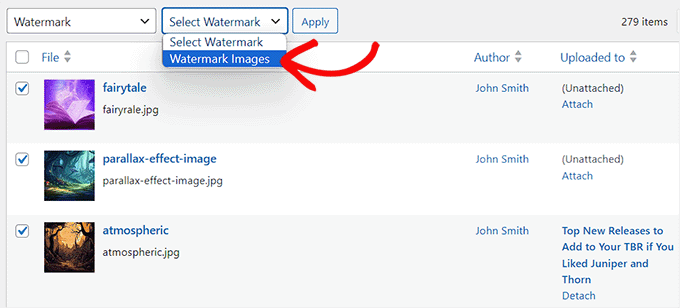
A continuación, elige la marca de agua que creaste del menú desplegable que aparecerá a la izquierda.
Finalmente, haz clic en el botón 'Aplicar' para guardar tu configuración. Ahora, la marca de agua solo se agregará a las imágenes que seleccionaste.
Extra: Agregar "No clic derecho" a tus imágenes de WordPress
Además de las marcas de agua, también puedes deshabilitar el clic derecho en tus imágenes. Si bien esto no impedirá que los usuarios tomen capturas de pantalla, evita que los usuarios promedio guarden y usen tus archivos fácilmente.
Incluso si tienes un blog de WordPress simple, algunos usuarios aún pueden raspar el contenido de tu blog y usar tus fotos personales como parte de estafas en línea como anuncios o reseñas falsas.
Agregar la opción de no hacer clic derecho en tus imágenes puede ayudar con la protección de derechos de autor y reducir el robo de imágenes en tu sitio web.
Para hacer esto, necesitarás instalar y activar el plugin No Right Click Images. Para obtener instrucciones detalladas, consulta nuestra guía para principiantes sobre cómo instalar un plugin de WordPress.
Tras la activación, el plugin deshabilitará automáticamente el clic derecho para tus imágenes. Sin embargo, para configurar ajustes adicionales, puedes visitar la página Ajustes » No Right Click Images desde el panel de WordPress.
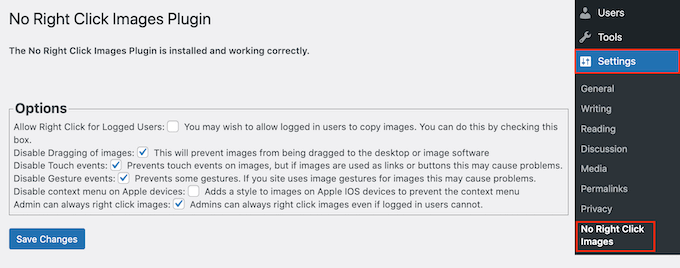
Aquí, podrás deshabilitar el arrastre de imágenes, eventos táctiles, eventos de gestos y cualquier otra laguna que la gente pueda usar para evadir la protección de no permitir clic derecho.
Para obtener instrucciones detalladas, consulta nuestro tutorial sobre cómo agregar la opción de no hacer clic derecho en las imágenes de WordPress.
Preguntas frecuentes sobre cómo agregar marcas de agua
Aquí están algunas de las preguntas más comunes que recibimos sobre cómo agregar marcas de agua a las imágenes en WordPress.
¿Cuál es el mejor plugin para agregar una marca de agua en WordPress?
Para la mayoría de los usuarios, Envira Gallery es la mejor opción. Te permite crear hermosas galerías de imágenes e incluye un potente complemento de marca de agua para proteger tus fotos.
Si necesitas una alternativa gratuita, Easy Watermark también es una buena opción para agregar marcas de agua automáticamente a tus subidas de imágenes.
¿Puedo agregar una marca de agua de texto en lugar de una imagen?
Sí, puedes agregar fácilmente texto como marca de agua. Plugins como Easy Watermark te permiten escribir texto personalizado y luego elegir la fuente, el color, el tamaño y la opacidad para crear una marca de agua basada en texto.
¿Agregar una marca de agua detiene todo robo de imágenes?
Si bien las marcas de agua hacen que sea mucho más difícil para las personas robar tus imágenes, no lo detienen por completo. Los ladrones decididos podrían intentar recortar o editar la marca de agua.
Para mayor protección, también puedes deshabilitar el clic derecho en tus imágenes, como se muestra en la sección de bonificación de nuestra guía.
¿Puedo agregar marcas de agua a imágenes existentes en mi Biblioteca de Medios?
Sí, puedes agregar marcas de agua a imágenes que ya has subido. Plugins como Easy Watermark tienen una función masiva que te permite aplicar tu marca de agua a toda tu biblioteca de medios o a imágenes específicas en solo unos pocos clics.
Recursos adicionales sobre imágenes en WordPress
Esperamos que este artículo te haya ayudado a aprender cómo agregar automáticamente una marca de agua a las imágenes en WordPress. También te puede interesar ver nuestras otras guías sobre cómo administrar imágenes y mejorar tu sitio web.
- Cómo agregar una galería en WordPress con efecto Lightbox
- Los mejores plugins de compresión de imágenes para WordPress comparados
Si te gustó este artículo, suscríbete a nuestro Canal de YouTube para ver tutoriales en video de WordPress. También puedes encontrarnos en Twitter y Facebook.



Mrteesurez
Usar tu logo y nombre de marca para la marca de agua es, de hecho, el mejor enfoque, ya que ayuda a aumentar el conocimiento de la marca e incluso copiarla y compartirla promocionará tu marca.
Mi pregunta es, ¿la marca de agua se aplica a la copia de la imagen o a la imagen original?
Soporte de WPBeginner
La marca de agua se aplicaría a la imagen original.
Administrador
Rana sahal
Hola,
cuando los clientes piden cualquier producto, entonces se muestra al cliente.
Quiero que cuando los clientes pidan, no se les muestre la marca de agua.
Besalb K.
¡Hola!
¿Hay alguna opción para mostrar/habilitar la marca de agua solo después de que un usuario descargue la imagen?
¡Gracias!
Soporte de WPBeginner
No tenemos un método recomendado para eso en este momento.
Administrador
Jayesh Sharma
Prefiero marcar tus imágenes manualmente.
Soporte de WPBeginner
Si puedes, esa también es una buena opción. Esto puede ayudar con varios autores o si no tienes acceso a herramientas de marca de agua.
Administrador
Arijit
Cuando aplico la marca de agua o el plugin de marca de agua fácil a mi sitio web, la marca de agua no se aplica. ¿Alguna razón? He configurado la configuración de transparencia al 100% opaco, pero aún así no se aplica. ¿Alguien puede ayudarme con esto?
Shawn
Marca de agua automática... no siempre es bueno o deseado.
Es muy triste que ni una sola persona en toda la comunidad se diera cuenta de que algunas personas querrían agregar marcas de agua manualmente porque las marcas de agua tienen que colocarse en diferentes posiciones para cubrir elementos 'importantes' específicos de la imagen para evitar que las personas corten la marca de agua.
Pero bueno... ¿qué hay de pensar fuera de la caja?
Ben
¿Esto funciona para sitios web de listados? Lo necesitaría para que funcione para que los usuarios suban sus propias imágenes.
Muchas gracias
Harpreet
¡¡Gran herramienta!! Estaba buscando algo como esto para evitar marcar mis imágenes... ¡gracias Syed!
Jass SK
Sería bueno tener una forma de hacerlo sin un plugin. Busco algo para nuestro sitio web.
S. Developer
Md Abul Bashar
¿Cómo puedo hacer eso sin un plugin?
Personal de WPBeginner
Si deseas hacer esto en tu sitio de WordPress en vivo, entonces necesitas instalar el plugin en tu sitio web. Consulta nuestra guía sobre cómo instalar plugins en WordPress.
En caso de que no veas plugins en tu sitio de WordPress, esto probablemente significa que tu sitio está en WordPress.com. No puedes instalar plugins en WordPress.com. Por favor, consulta la diferencia entre WordPress.com y WordPress.org.
Thea @ Baking Magique
¿Necesito descargar WordPress a mi computadora para poder instalar el plugin? ¿Cómo descargo WordPress?
Chris Hazel
He empezado a poner marca de agua a todas mis imágenes, pero eso no fue a través de la función de marca de agua de WordPress, sino a través de otras herramientas como Photoshop y Picasa. Me di cuenta de que las imágenes publicadas anteriormente también necesitaban algún tipo de salvaguarda para que otros no las usaran gratis.
¡Gracias a tu publicación encontré las soluciones y ahora mis imágenes pasadas también tienen una marca de agua!
CANALWP
Buena. Pero creo que el plugin mencionado por @alticreation:disqus es mucho mejor, tengo que estar de acuerdo con este.
eVolved
Lo intentaré. Gracias
Jean Gerard Jeveuxblogger Tikw
¡Artículo muy bueno, Syed! Lo probaré.
Frédéric
¿Funciona con un plugin de retina?
alticreation
O puedes usar el plugin «watermark» que no modifica tu imagen sino que agrega una marca de agua a tus imágenes dinámicamente. ¡Mucho más seguro! https://wordpress.org/plugins/alti-watermark/
Abhishek Prakash
Esto es lo que necesitaba desde hace mucho tiempo. Plugin perfecto. Gracias.