


Si estás contratando editores freelance o expandiendo tu equipo de contenido, es posible que te preocupe darles demasiado acceso a tu sitio de WordPress. Lo último que quieres es que alguien elimine accidentalmente páginas importantes o manipule contenido que no debería tocar.
El rol de editor predeterminado de WordPress no ayuda mucho en este caso. Otorga a los usuarios la capacidad de editar todas las páginas de tu sitio, lo que crea un riesgo innecesario.
En WPBeginner, creemos en dar a los usuarios solo el acceso que absolutamente necesitan para mantener nuestro sitio seguro, al mismo tiempo que empoderamos a nuestro equipo editorial. Afortunadamente, hay una forma sencilla de dar a tus editores acceso solo a las páginas que necesitan.
En esta guía, te mostraré cómo configurar restricciones a nivel de página en WordPress. Cubriré dos métodos: cómo bloquear a los editores de páginas específicas de alto valor (como tu página de inicio) y cómo restringir a los editores para que solo puedan editar sus páginas asignadas.
En resumen: Puedes restringir el acceso de los editores de dos maneras: bloqueándolos de páginas específicas (como la página de inicio) o restringiéndolos para que solo editen sus propias páginas. Esta guía te muestra cómo hacer ambas cosas utilizando plugins gratuitos para mantener tu sitio seguro.
Entendiendo los roles de usuario y las páginas de WordPress
WordPress viene con un sistema integrado de roles y permisos de usuario que controla lo que diferentes usuarios pueden hacer en tu sitio. Cada rol tiene capacidades específicas que determinan su nivel de acceso.
Uno de estos roles se llama Editor. Los usuarios con el rol de Editor pueden editar todas las publicaciones y páginas de tu sitio web, independientemente de quién las haya creado.
Note: If you only want the user to write blog posts, it is better to assign them the Author role. Authors can only create posts and cannot touch your pages at all.
However, if you need your team to manage Pages (such as landing or service pages), they must have the Editor role. This is why we need to restrict their access to prevent them from accidentally editing the wrong pages.
Many WordPress sites are structured so that editors manage dynamic content like blog posts and articles. These pieces of content change frequently and require regular updates from your team.
Pages, on the other hand, are typically static content that doesn’t change often. They display critical information like your homepage, about page, privacy policy, and contact form.
If you don’t want editors to access all your pages, or if you want them to only edit specific pages, you’ll need to modify their permissions. The good news is that you can do this without affecting their ability to manage posts.
In the next sections, I will show you exactly how to set up page-level editing restrictions using two free WordPress plugins. You can choose the method that best fits your workflow:
Method 1: Block Editors from Specific Pages
The easiest way to restrict editors to specific pages is with the PublishPress Permissions plugin. This free plugin adds a permissions box to every page on your site, letting you control exactly who can edit each one.
Recomiendo PublishPress Permissions porque te da control granular sin una configuración complicada. Puedes permitir que los editores accedan a la mayoría de las páginas mientras les bloqueas el acceso a páginas críticas como tu página de inicio o páginas legales.
💡 Consejo de experto: Si tienes un blog de varios autores, te recomiendo usar el conjunto de plugins de PublishPress para administrar tu sitio. Para obtener más información, consulta nuestras mejores opciones de los mejores plugins de WordPress para blogs de varios autores.
Paso 1: Instala y activa PublishPress Permissions
Primero, necesitarás instalar y activar el plugin PublishPress Permissions. Si necesitas ayuda, consulta nuestra guía para principiantes sobre cómo instalar un plugin de WordPress.
Una vez que el plugin esté activado, agregará automáticamente controles de permisos a todas tus páginas. No necesitas configurar ninguna configuración inicial para empezar.
Paso 2: Configurar permisos de edición
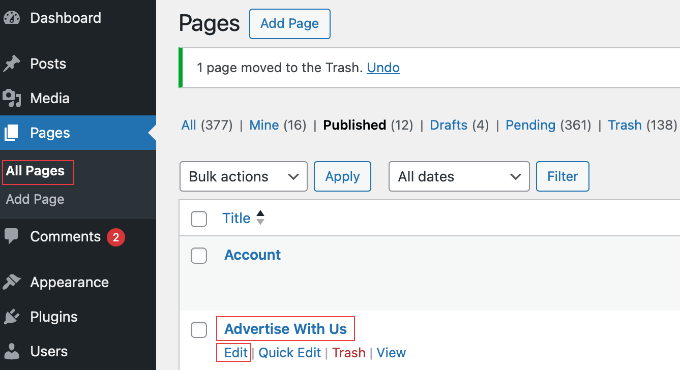
Al activarlo, simplemente visita Páginas » Todas las páginas y abre la página que deseas restringir en el editor de WordPress.
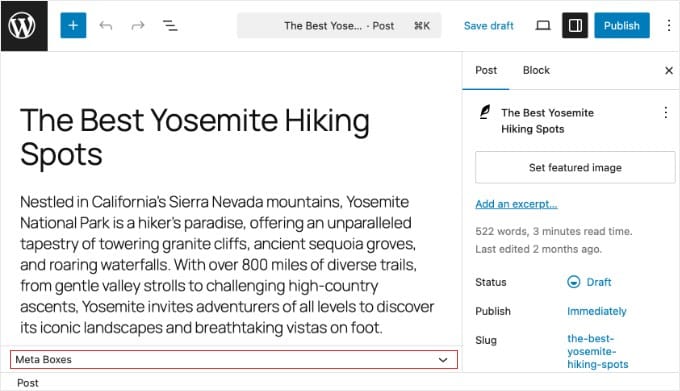
Una vez que estés editando la página, desplázate hasta el final de la pantalla del editor (debajo del área de texto).
Deberías ver un nuevo cuadro etiquetado como 'Permisos: Editar esta página'. Si no lo ves de inmediato, verifica si hay una sección colapsada etiquetada como 'Meta Boxes' y haz clic para expandirla.
Dentro del cuadro 'Editar esta página', verás una lista de roles de usuario. También podrías ver otros cuadros etiquetados como 'Visualización' o 'Padre', pero puedes ignorarlos.
Busca la fila del Editor. Verás columnas para 'Esta página' y 'Subpáginas'. Para bloquear el acceso solo a esta página específica, ve a la columna 'Esta página' y elige 'Bloqueado'.
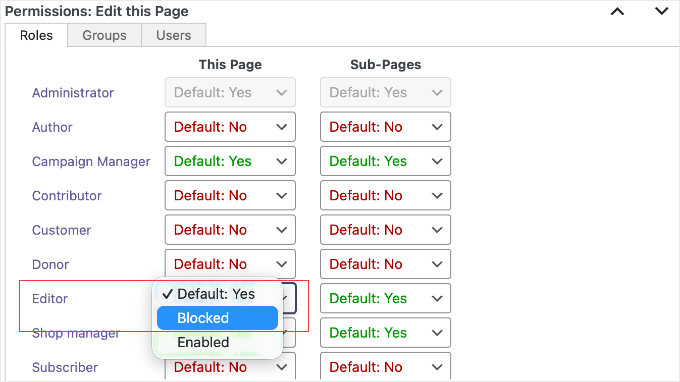
Una vez que hayas establecido el permiso en 'Bloqueado', haz clic en el botón 'Guardar' o 'Actualizar' para guardar tus cambios. Eso es todo. Los editores ya no podrán editar esta página en particular.
Puedes repetir este proceso para cualquier página que desees proteger. Por ejemplo, podrías bloquear a los editores de una página de inicio estática, política de privacidad y páginas de términos de servicio, mientras les permites editar otras páginas, como las páginas de destino de categorías de blog.
La belleza de este método radica en su flexibilidad. No estás eliminando la capacidad del rol de Editor para editar páginas en todo el sitio. Simplemente estás controlando el acceso página por página.
Paso 3: Prueba las restricciones de edición
Para verificar que los permisos funcionan correctamente, necesitas iniciar sesión en tu sitio de WordPress usando una cuenta de Editor.
Si no tienes una cuenta de editor adicional, puedes crear un nuevo usuario yendo a Usuarios » Agregar Nuevo Usuario. Dale al usuario un nombre y correo electrónico, y asegúrate de establecer el rol como 'Editor'.
Ahora, cierra sesión en tu cuenta de administrador y vuelve a iniciar sesión como el Editor que acabas de crear.
Una vez que hayas iniciado sesión, dirígete a Páginas » Todas las Páginas.
Deberías notar que la página específica que bloqueaste (por ejemplo, la página 'Anúnciate con nosotros') ha desaparecido por completo de la lista. El plugin la oculta automáticamente porque el editor no tiene permiso para editarla.
Método 2: Permitir que los Editores Editen Solo Sus Propias Páginas
El primer método funciona bien si solo quieres proteger unas pocas páginas específicas. Sin embargo, si tienes un sitio grande y quieres que los editores editen *solo* las páginas que les asignas específicamente, este segundo método es mucho mejor.
Importante: Este plugin realiza cambios permanentes en tu base de datos de WordPress. Si desactivas o desinstalas el plugin, los roles de usuario NO volverán automáticamente a su configuración predeterminada. Si deseas deshacer tus cambios más tarde, debes usar la herramienta ‘Restablecer’ del plugin que se encuentra en Capacidades » Copia de seguridad.
Para esto, usaremos el plugin PublishPress Capabilities. Nos permite cambiar el rol de ‘Editor’ para que no puedan modificar el contenido de nadie más.
Primero, instala y activa el plugin. Luego, ve a Capacidades » Capacidades y selecciona ‘Editor’ en el menú desplegable en la esquina superior izquierda.
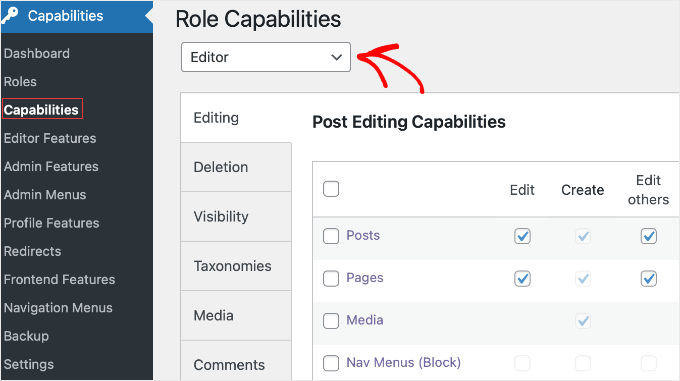
En el área ‘Editar capacidades’, busca la fila ‘Páginas’.
Necesitas desmarcar la casilla ‘Editar otros’.
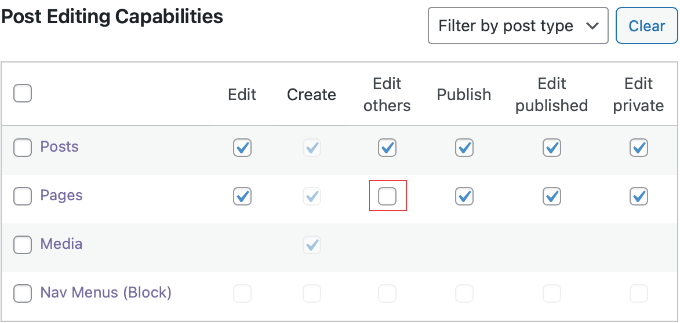
Consejo: Si deseas bloquear completamente a los editores para que no accedan al menú ‘Páginas’ (para que solo trabajen en Entradas), simplemente puedes desmarcar la casilla principal ‘Editar’ aquí. Sin embargo, para permitirles editar sus páginas asignadas, debes mantener esta marcada.
Una vez que hayas desmarcado ‘Editar otros’, desplázate hacia arriba o hacia abajo de la página, luego haz clic en el botón ‘Guardar cambios’ para almacenar tu configuración.
¿Qué puede hacer el Editor ahora?
Con este cambio, los Editores aún podrán crear nuevas páginas y editarlas. Sin embargo, no podrán editar ninguna página existente creada por otros (como tus páginas Legal o Acerca de).
Si deseas que editen una página existente específica, debes asignársela utilizando los pasos a continuación.
Cómo asignar una página a un editor
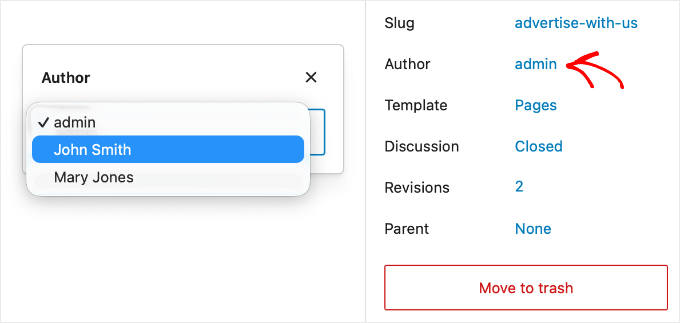
Para dar a un Editor acceso a una página que no creó, debes convertirlo en el 'Autor' de esa página.
Simplemente edita la página en la que deseas que trabajen. En el panel de configuración a la derecha, busca la opción 'Autor' y selecciona el nombre del editor en el menú desplegable.
Para obtener instrucciones detalladas, consulta nuestra guía sobre cómo cambiar el autor de una publicación en WordPress.
Una vez que actualices la página, ese editor específico podrá verla y editarla, pero seguirá sin poder acceder a nada más.
Bonus: How to Limit Authors to Their Own Posts
Si administras un sitio con varios autores, es posible que también desees restringir a los Autores para que solo vean sus propias publicaciones en el panel de administración. Esto mantiene la interfaz limpia y evita que husmeen en los borradores de otras personas.
Si utilizaste el Método 1 con PublishPress Permissions, el plugin a menudo se encarga de esto por ti. Sin embargo, si tus autores aún pueden ver las publicaciones de otros usuarios, es posible que necesites ajustar la configuración.
Para obtener más información sobre esta función, consulta nuestra guía completa sobre cómo limitar a los autores a sus propias publicaciones en el administrador de WordPress.
Preguntas frecuentes sobre los permisos de editor en WordPress
Aquí tienes algunas de las preguntas más comunes que nuestros lectores hacen sobre la restricción del acceso de editores a páginas específicas en WordPress.
1. ¿Puedo permitir que un editor edite solo una página específica en WordPress?
Sí. La mejor manera de hacerlo es usando el Método 2 de esta guía.
Al eliminar el permiso de ‘Editar otros’, el editor perderá el acceso a todas las páginas excepto a aquellas de las que sea autor. Luego, puedes convertirlo en autor de la página específica que deseas que administre.
Nota: Si este editor ha creado páginas en el pasado, aún podrá editarlas. Para restringirlo *estrictamente* a una sola página, deberías reasignar sus páginas antiguas a otro usuario.
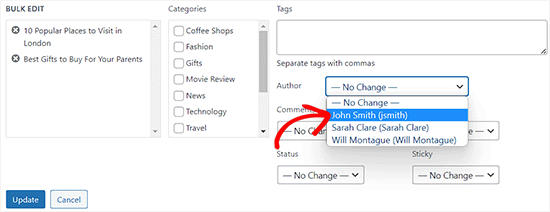
Puedes hacer esto rápidamente yendo a Páginas » Todas las Páginas, seleccionando las páginas y usando el menú ‘Acciones en lote’ para ‘Editar’ el autor de todas ellas a la vez.
2. ¿Limitar el rol de Editor afectará a las cuentas de Administrador en WordPress?
No, limitar el rol de Editor con PublishPress Permissions no afectará a las cuentas de Administrador en WordPress. Los administradores siempre tienen acceso completo a todas las áreas de tu sitio de WordPress, independientemente de las restricciones de permisos que configures.
Sin embargo, al usar PublishPress Capabilities, asegúrate de seleccionar el rol de ‘Editor’ en el menú desplegable antes de realizar cambios, para no modificar accidentalmente los permisos de Administrador.
3. ¿Cómo evito que los editores de WordPress editen mi página de inicio?
Si estás utilizando una página de inicio estática, puedes evitar que los editores la modifiquen usando el plugin PublishPress Permissions. Simplemente abre tu página de inicio para editarla.
Desplázate hacia abajo hasta el cuadro ‘Permisos: Editar esta entrada’, busca el rol de Editor en la lista y cambia la configuración a ‘Bloqueado’.
4. ¿PublishPress Permissions funciona con páginas de productos y tipos de publicaciones personalizadas?
Sí, PublishPress Permissions funciona con páginas de productos de WooCommerce y tipos de contenido personalizado, además de las páginas y entradas estándar de WordPress. Verás el mismo cuadro 'Permisos: Editar esta entrada' en cualquier tipo de contenido personalizado que admita el sistema de permisos integrado de WordPress.
Esto te permite aplicar restricciones de edición a nivel de página a portafolios, productos, eventos o cualquier otro contenido personalizado en tu sitio de WordPress.
5. ¿Cómo deshago las restricciones de edición en las páginas de WordPress?
Puedes deshacer las restricciones de edición en las páginas de WordPress abriendo la página restringida y buscando el cuadro 'Permisos: Editar esta entrada' que agregó PublishPress Permissions.
Cambia la configuración del rol de editor de 'Bloqueado' a 'Habilitado' y haz clic en el botón 'Actualizar'. Los editores recuperarán inmediatamente el acceso para editar esa página específica sin afectar ninguna otra configuración de permisos que hayas configurado.
Additional Resources for WordPress Roles and Capabilities
Espero que este artículo te haya ayudado a aprender cómo permitir que los editores editen solo ciertas páginas en WordPress.
Si deseas profundizar en la gestión del acceso de los usuarios y la personalización de lo que diferentes roles pueden hacer en tu sitio, también te pueden interesar estos recursos adicionales:
- Roles y permisos de usuario de WordPress (Guía completa) – Esta guía completa explica todos los roles de usuario predeterminados de WordPress y sus capacidades, ayudándote a comprender exactamente qué puede y qué no puede hacer cada rol en tu sitio.
- Cómo agregar o eliminar capacidades a los roles de usuario en WordPress – Aprende a ajustar los roles de usuario agregando o eliminando capacidades específicas.
- Cómo restringir páginas de WordPress por rol de usuario – Este tutorial te muestra cómo hacer que páginas enteras solo sean visibles para roles de usuario específicos. Esto es perfecto para crear contenido exclusivo para miembros o secciones privadas de tu sitio.
- Los mejores plugins de gestión de usuarios para WordPress – Descubre nuestras principales selecciones de plugins que te ayudan a administrar usuarios, roles y permisos de manera más efectiva.
- Cómo limitar a los autores a sus propias publicaciones en el administrador de WordPress – Descubre cómo evitar que los autores vean las publicaciones de otros colaboradores en el panel de WordPress. Esto crea una experiencia de administración más limpia y enfocada.
- Cómo agregar nuevos usuarios y autores a tu blog de WordPress – Esta guía paso a paso te muestra el proceso de agregar nuevos miembros al equipo a tu sitio de WordPress y asignarles los roles de usuario correctos.
Si te gustó este artículo, suscríbete a nuestro canal de YouTube para obtener tutoriales en video de WordPress. También puedes encontrarnos en Twitter y Facebook.



Christoph Wendel
Gracias por el tutorial.
Sin embargo, en mi caso tengo más de un editor que debe obtener permiso para editar páginas específicas. ¿Cómo se puede lograr esto?
Parece ser imposible asignar varios usuarios como autores de una página, desafortunadamente.
¿Podrías darme algún consejo al respecto, por favor?
Soporte de WPBeginner
Si lo estás usando por autor, entonces podrías usar nuestra guía a continuación para agregar varios autores:
https://www.wpbeginner.com/plugins/allow-multiple-authors-to-be-associated-with-a-post-in-wordpress/
Administrador
Christoph Wendel
¡Muchas gracias, esto resolvió perfectamente mi problema. ¡Muchísimas gracias!
Virginia Fonseca
He limitado las páginas que un usuario puede ver y editar. ¿Es posible evitar que el usuario actualice una página ya publicada? Queremos que puedan editar la página pero no actualizarla.
Soporte de WPBeginner
Para lo que buscas lograr, te recomendaríamos echar un vistazo a los roles y permisos de nuestro artículo a continuación:
https://www.wpbeginner.com/beginners-guide/wordpress-user-roles-and-permissions/
Administrador
Pavle Nikolic
Hola, si un usuario no tiene permiso para Publicar páginas pero tiene permiso para Editar páginas publicadas, ¿significa esto que podrá publicar la versión editada de la página ya publicada después de cambiarla?
Soporte de WPBeginner
Yes, they should be able to do that
Administrador
Cheryl
El paso 2 dice que cambie las Opciones de pantalla, pero eso no está disponible en Gutenberg.
Soporte de WPBeginner
Para Gutenberg, la configuración debería estar en los ajustes de estado y visibilidad del documento.
Administrador
Cheryl
¡Gracias! Eso funciona de maravilla
Soporte de WPBeginner
You’re welcome
Trish Murphy
Hola
¿Hay alguna forma de permitir que un cliente edite solo el texto de una página, es decir, no quiero que cambien permalinks, diseño de página, campos personalizados, imagen destacada, etc., ni nada en absoluto?
Solo quiero que puedan ir a la página web y editar texto, por ejemplo, agregar un párrafo, etc.
¿Es esto posible?
¡He mirado muchísimos sitios y videos pero no he encontrado respuesta a esta pregunta! ¡Mis clientes tienen CERO habilidad técnica!
¿Espero que alguien pueda aconsejarme?
Soporte de WPBeginner
Podrías crear un rol de usuario personalizado usando el método de nuestro artículo aquí: https://www.wpbeginner.com/beginners-guide/wordpress-user-roles-and-permissions/
Administrador
Joost
Hola, gracias por esta publicación. ¿Hay alguna forma de ocultar el botón de agregar nuevo? Logré que los usuarios solo editen su propia página, pero el botón de agregar nuevo todavía está ahí.
Solo deberían poder editar su propia página, nada más
Gracias.
Soporte de WPBeginner
Puedes eliminar la capacidad de crear publicaciones usando el plugin de administrador de capacidades desde nuestro artículo aquí: https://www.wpbeginner.com/beginners-guide/wordpress-user-roles-and-permissions/
Administrador
Chris Howard
Una forma más rápida de cambiar autores, y una forma en que puedes hacerlo en bloque, es desde la página de listado de publicaciones. Selecciona todas las que quieras cambiar, luego desde el menú desplegable Acciones en bloque elige Editar y presiona Aplicar. Luego cambia el autor allí y Actualiza.
Soporte de WPBeginner
We do state this in the first option but thank you for stating again for those who check the comments section
Administrador
Tony V
¿Hay alguna forma de evitar que los editores editen publicaciones hechas solo por el Administrador? ¿Aún tendrían la capacidad de editar las publicaciones de otros editores?
Anas
Gracias por tu aporte,
Esta es una solución para permitir que un editor edite una publicación específica,
¿Qué pasa si queremos tener varios editores para la misma publicación específica?
¿Qué podemos hacer en este caso?
¿Hay alguna solución con este plugin (o con otro)?
Thank you again
Andy Leppard
Gran pregunta, y me parece un caso de uso más habitual
Gregory
¡Fantástico post! No sabía que eso era posible en WordPress. Ojalá lo hubiera encontrado antes. ¿Hay alguna forma de asignar, digamos, dos o tres autores como editores de una o más páginas? Si es así, me encantaría saber cómo funciona. Tengo una configuración multisitio y me gustaría que mis editores solo vieran las páginas de las que son responsables de editar. Sin embargo, necesitaría que algunas páginas fueran editables por más de una persona... Entonces, en este caso, algunas páginas necesitarían más de un autor. ¿Es eso posible? ¡Espero que sí! ¡Eso me ayudaría mucho! ¡Gracias!
Niels
¿Esto también es posible para un tipo de publicación personalizada?
Rabson
¿Hay alguna solución para este problema?
Quiero desarrollar un tema para enlaces.
por ejemplo, escribes /home y muestra la plantilla n.º 1 y si escribes /blog muestra
plantilla n.º 2, pero si escribes /home/anything muestra la n.º 1.
No quiero usar enlaces. Gracias
Rabson
Hola. Gracias por tu sitio perfecto.
¿Cómo puedo configurar un video para que se muestre en línea y no se pueda descargar?
muchos descargadores, por ejemplo, IDM, pueden descargar videos en línea, pero ¿cómo puedo evitar esto?
¿hay algún método si el usuario quiere descargar esto, el sistema pide contraseña?
Muchas gracias
Vikas Sharma
Buen artículo. ¿Cómo puedo agregar un panel de inicio de sesión personalizado o un panel en mi sitio web de WordPress para un cliente o usuario sin usar wp-admin.?
Soporte de WPBeginner
Por favor, consulta nuestra guía sobre cómo crear una página de inicio de sesión personalizada para WordPress.
Administrador