


¿Cansado de compartir enlaces que se ven aburridos y son completamente ignorados por tus lectores? Esta es una de las frustraciones más comunes que enfrentan los propietarios de sitios web al intentar compartir contenido valioso.
La cuestión es que los enlaces simples no captan la atención.
Afortunadamente, WordPress tiene una función integrada (llamada Incrustaciones) que convierte los enlaces de sitios web compatibles en tarjetas de contenido enriquecido. Estas incluyen imágenes, títulos y descripciones, al igual que las vistas previas que ves en Facebook y X (Twitter).
En esta guía, te mostraremos cómo agregar enlaces como tarjetas de contenido en WordPress. Hemos ayudado a cientos de usuarios a agregar esta función, y funciona siempre. También te mostraremos exactamente qué hacer cuando una incrustación no funciona correctamente. 🙌
¿Qué es una tarjeta de contenido (y por qué es importante)?
Una tarjeta de contenido te permite mostrar un resumen visual de un enlace que compartes en tu sitio. En lugar de mostrar una URL simple, extrae automáticamente información clave, como el título, la imagen destacada y una breve descripción, para crear un cuadro de vista previa en el que se puede hacer clic.
Funciona de manera muy similar a las Tarjetas de Twitter o las Vistas Previas de Enlaces de Facebook. Cuando pegas un enlace en tu publicación, WordPress lo convierte en un elemento más atractivo y enriquecido con multimedia que destaca e invita a hacer clic.
Puedes pensar en ello como incrustar un video o un tweet. Excepto que, en lugar de publicaciones sociales, estás incrustando artículos completos, episodios de podcast u otro contenido externo.
Así es como se ve en acción:
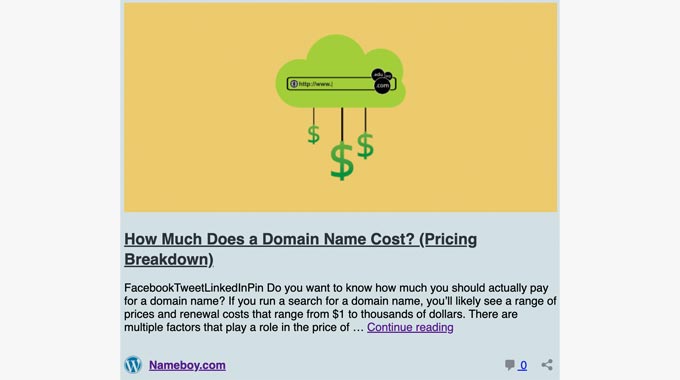
Estas tarjetas de contenido no solo se ven mejor; hacen que tus publicaciones sean más fáciles de escanear y más interactivas. Es mucho más probable que los lectores hagan clic cuando ven un título claro y una imagen, en lugar de solo un enlace simple.
Ya sea que enlaces a tus propias publicaciones u otro contenido útil, las tarjetas de contenido hacen que tu sitio sea más atractivo, lo que ayuda a animar a los visitantes a hacer clic y permanecer más tiempo.
Cómo incrustar un enlace como tarjeta de contenido en WordPress
Generalmente, hay 2 métodos para incrustar un enlace como tarjeta de contenido en WordPress:
- Método 1: Copiar y pegar la URL (La forma más fácil).
- Método 2: Usar el bloque de incrustación (Para una ubicación específica).
En las siguientes secciones, te mostraremos cómo hacerlo usando ambos métodos. Aquí tienes un vistazo rápido a todos los temas que compartiremos:
- Método 1. Copiar y pegar la URL (la forma más rápida de incrustar automáticamente enlaces compatibles)
- Método 2. Usar el bloque de incrustación (más control sobre la colocación y el diseño)
- Consejo adicional: ¿Cómo funcionan las tarjetas de contenido?
- Preguntas frecuentes sobre tarjetas de contenido
- Tutoriales y consejos relacionados de WordPress
¡Empecemos de inmediato! 🚀
Método 1. Copiar y pegar la URL
Por defecto, WordPress te permite incrustar fácilmente enlaces como tarjetas de contenido de sitios web compatibles. Estos incluyen todos los sitios impulsados por WordPress (incluido el tuyo) y muchos servicios populares como YouTube y Vimeo.
Para incrustar enlaces como tarjetas de contenido, simplemente pega la URL dentro del editor de contenido de tu página o publicación.
Pero ten en cuenta que la URL debe estar en su propia línea. Además, asegúrate de que el texto sea negro (texto plano). Si el texto es azul y subrayado (enlace), la tarjeta de contenido no aparecerá.
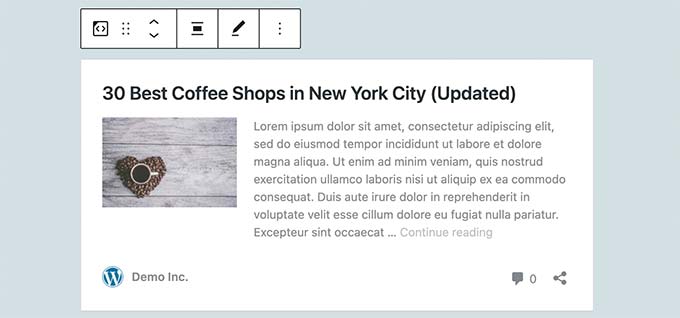
Tan pronto como pegues el enlace, WordPress lo convertirá automáticamente en una tarjeta de contenido.
Método 2. Usa el bloque de incrustación
Otra forma de agregar un enlace como tarjeta de contenido es agregando el bloque de Incrustar en el editor de bloques.
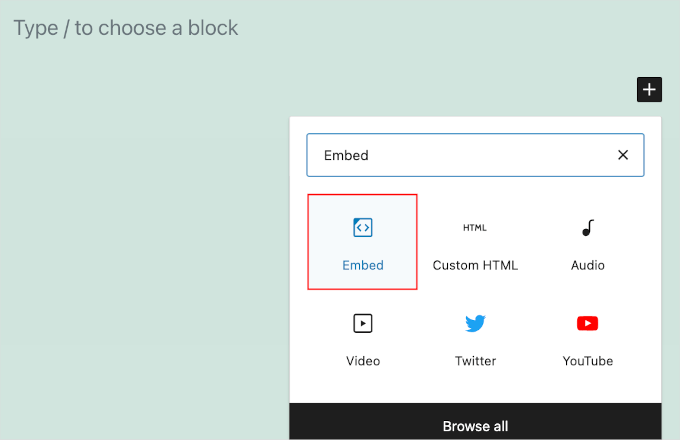
Para hacer esto, querrás abrir el editor de bloques de tu página o publicación. Luego, simplemente haz clic en el botón de añadir bloque '+' y busca 'Incrustar' para localizar el bloque.
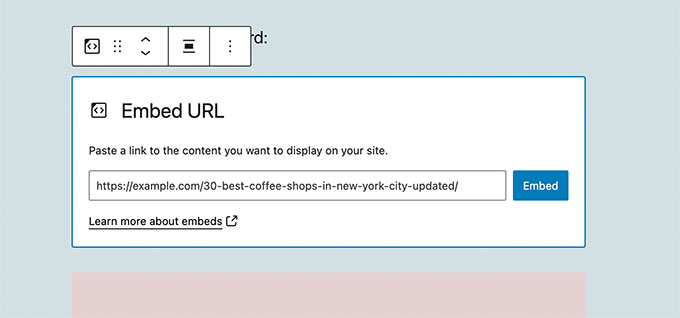
Ahora puedes pegar la URL de la publicación del blog en el campo del bloque. Una vez hecho esto, haz clic en el botón 'Incrustar'.
WordPress obtendrá automáticamente los metadatos de la URL y los convertirá en una tarjeta de contenido.
Consejo adicional: ¿Cómo funcionan las tarjetas de contenido?
Por defecto, WordPress utiliza la tecnología oEmbed para obtener información de metadatos (como el título, la descripción y la imagen) de sitios web que admiten formatos oEmbed.
Todos los sitios web de WordPress admiten el protocolo oEmbed de forma nativa. Esto significa que puedes incrustar enlaces de un sitio típico de WordPress como una tarjeta de contenido en el tuyo.
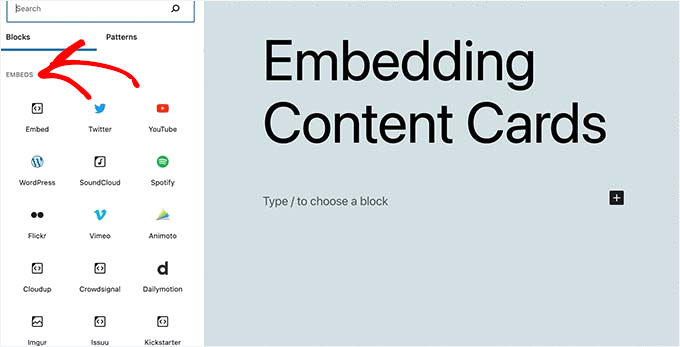
Además de los sitios web de WordPress, también puedes incrustar contenido de muchas plataformas populares de redes sociales que están en la lista de permitidos oficial, como YouTube, Vimeo, Twitter (X), TikTok y más.
Si intentas pegar un enlace de un sitio web que no está en esta lista admitida, WordPress no creará una tarjeta de contenido y simplemente mostrará el enlace de texto.
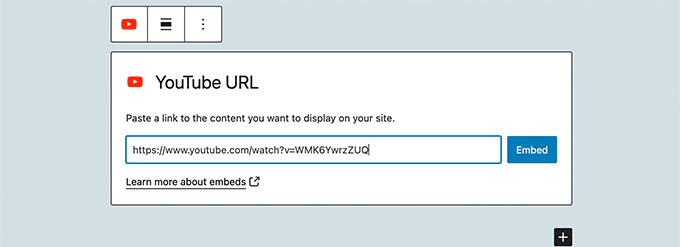
Por ejemplo, puedes incrustar videos de YouTube al instante simplemente pegando una URL de video en su propia línea en el editor. Así es como podría verse en tu editor de bloques:
💡 Nota: Las incrustaciones de Facebook e Instagram no funcionan de forma nativa en los sitios web de WordPress debido a los cambios en la API de Meta. Necesitarás un plugin como el plugin Smash Balloon Facebook para incrustar fácilmente contenido de esas plataformas.
Para más detalles, consulta nuestra guía sobre cómo incrustar contenido de Instagram en WordPress.
Preguntas frecuentes sobre tarjetas de contenido
¿Tienes preguntas sobre cómo funcionan las tarjetas de contenido en WordPress? ¡No estás solo! A continuación, se presentan algunas de las cosas más comunes que la gente pregunta al configurar o solucionar problemas de vistas previas de enlaces.
¿Qué sitios web puedo incrustar como tarjetas de contenido en WordPress?
WordPress puede generar automáticamente tarjetas de contenido (también llamadas vistas previas incrustadas) para una variedad de sitios utilizando el protocolo oEmbed. Esto incluye plataformas populares de redes sociales como YouTube, Vimeo, Twitter (ahora X) y TikTok.
También funciona sin problemas al enlazar a otros sitios web de WordPress.
Sin embargo, las incrustaciones de Facebook e Instagram ya no funcionan de forma nativa en WordPress debido a cambios en la API realizados por Meta. Para incrustar contenido de esas plataformas, necesitarás un plugin de redes sociales dedicado como Smash Balloon.
¿Qué debo hacer si mi enlace no se convierte en una tarjeta de contenido?
Puedes empezar por comprobar si el sitio al que enlazas admite oEmbed. WordPress solo crea tarjetas de contenido para proveedores aprobados.
A continuación, asegúrate de que el enlace esté en su propia línea. Debe ser texto plano. Si accidentalmente lo pegaste como un enlace azul clickeable, haz clic en el botón 'Desvincular' en la barra de herramientas para revertirlo a texto plano, y la incrustación debería aparecer.
Si sigues sin ver la vista previa, intenta limpiar la caché de tu sitio. Ocasionalmente, la caché puede interferir con la carga de las incrustaciones.
¿Puedo cambiar el aspecto de la tarjeta de contenido?
El diseño de la tarjeta de contenido se controla por dos cosas:
- El sitio de origen (que proporciona los datos), y
- Tu tema de WordPress (que determina cómo se muestran esos datos).
Si deseas personalizar la apariencia más allá de lo que permite tu tema, es probable que necesites usar CSS personalizado. Dicho esto, para la mayoría de los sitios web, el estilo de incrustación predeterminado se ve limpio y funciona bien de inmediato.
Tutoriales y consejos relacionados de WordPress
Esperamos que este artículo te haya ayudado a aprender cómo incrustar fácilmente enlaces como tarjetas de contenido en WordPress.
A continuación, también puedes consultar estas guías relacionadas:
- Cómo eliminar números de las URL de WordPress
- Cómo agregar título y Nofollow a la ventana emergente Insertar enlace en WordPress
- Cómo deshabilitar el enlace automático de URLs en los comentarios de WordPress
- Cómo encontrar y corregir enlaces rotos en WordPress
- Enlazado interno para SEO: La guía definitiva de las mejores prácticas
Si te gustó este artículo, suscríbete a nuestro Canal de YouTube para ver tutoriales en video de WordPress. También puedes encontrarnos en Twitter y Facebook.




Brent Wilson
Este plugin ha sido eliminado. ¿No hay alternativa?
Soporte de WPBeginner
Por el momento no tenemos una alternativa específica, pero estaremos atentos para recomendarte una.
Administrador
Dave
Este es un consejo realmente malo... el plugin tiene algunos fallos IMPORTANTES y parece estar abandonado...
Soporte de WPBeginner
Thank you for letting us know, we’ll be sure to look into updating this article from 2015 with a new plugin as we’re able
Administrador
Jeff Whitmore
Logré que el plugin funcionara, y luego, cuando publiqué, BAM. Página en blanco excepto por las palabras "El sitio está experimentando dificultades técnicas. Por favor, revise el correo electrónico de su administrador del sitio".
Soporte de WPBeginner
Si sigues teniendo ese problema, deberías consultar nuestra guía de solución de problemas aquí: https://www.wpbeginner.com/beginners-guide/beginners-guide-to-troubleshooting-wordpress-errors-step-by-step/
Administrador
Lazarus
Hola,
El plugin no funciona con WordPress 5.0.3. ¿Hay algún parche o una nueva versión?
Soporte de WPBeginner
Deberías ponerte en contacto con el soporte del plugin para obtener información sobre las actualizaciones del mismo. Si te refieres a que no está probado, deberías consultar nuestro artículo: https://www.wpbeginner.com/opinion/should-you-install-plugins-not-tested-with-your-wordpress-version/
Administrador
Dennis Herman
Esto es genial. Exactamente lo que estaba buscando. Lo intentaré.
yair
hice la tarjeta de contenido pero la imagen está en blanco…
¿necesito instalar primero el plugin de Facebook Open Graph?
Soporte de WPBeginner
Si el enlace que agregaste con tarjetas de contenido era para uno de tus propios sitios, entonces necesitas instalar Facebook open graph. Si era un sitio externo, entonces el sitio necesita estar usando Facebook open graph. También puedes establecer una imagen de respaldo predeterminada en la configuración del plugin, esta imagen se usará cuando no se encuentre ninguna imagen.
Administrador
Steve Media
Ahora, si tan solo pudiera encontrar una buena solución para exportar los marcadores de Firefox, ordenarlos por URL, agrupar todos los sitios con "thisdotcom" en una categoría y todos los sitios con "thatdotcom" en otra categoría... importarlos masivamente a WordPress – ordenarlos automáticamente por categoría, fecha de adición de URL – y extraer estas tarjetas de contenido... sería genial.
Arūnas
Need some help?
Avil Beckford
Hice una publicación curada hoy, así que la probé con tarjetas de contenido y funciona bien. Sin embargo, el tamaño de la imagen de vista previa es bastante grande. Gracias por la publicación.
Avil Beckford
Abhishek
Esto es lo que necesitaba, Gracias.
Rikki
Estoy recibiendo el mismo mensaje. En la lista de plugins dice explícitamente que el plugin no es compatible con mi versión de WP (que es la 4.3). ¿Un error?
Soporte de WPBeginner
Puedes instalar el plugin sin problemas. Lo hemos probado con WordPress 4.3.
Administrador
Rikki
Gracias. Lo intentaré entonces, :-).
fergal walsh
I would use this plugin but incompatible with latest releases of wordpress
Soporte de WPBeginner
Es compatible con WordPress 4.3, que es la última versión. También consulta nuestro artículo deberías instalar plugins no probados con tu versión de WordPress.
Administrador