


Agregar emojis a nuestro contenido en WPBeginner ha sido una forma divertida y efectiva de hacer nuestras publicaciones más atractivas.
Al instante hacen que las publicaciones del blog se sientan más amigables y accesibles, y pueden ayudar a romper bloques largos de texto para mejorar la legibilidad.
Los emojis funcionan especialmente bien para los usuarios móviles, y nos han ayudado a crear un tono más conversacional al que los lectores realmente responden. Además, son perfectos para resaltar puntos clave y agregar personalidad a tu contenido.
Ya sea que solo estés agregando una carita sonriente aquí y allá o creando una estrategia de contenido rica en emojis, hemos probado todos los mejores métodos.
En esta guía, te mostraremos las formas más fáciles de usar emojis en tu sitio de WordPress.
💡Respuesta Rápida: Cómo agregar emojis en WordPress
Aquí tienes una lista de las formas más fáciles de agregar emojis en WordPress:
- Windows: Presiona las teclas
Windows+.(punto) juntas. - Mac: Presiona
Command+Control+Espacioo la teclaFn / Globo. - Móvil: Usa la tecla de emoji nativa en tu teclado de iOS o Android.
- Plugin: Instala el plugin Insert Special Characters para agregar un botón de emoji a la barra de herramientas del editor.
¿Qué son los emojis?
Los emojis son pequeños íconos de imagen que se pueden usar en línea con el texto para expresar emociones y otras expresiones.
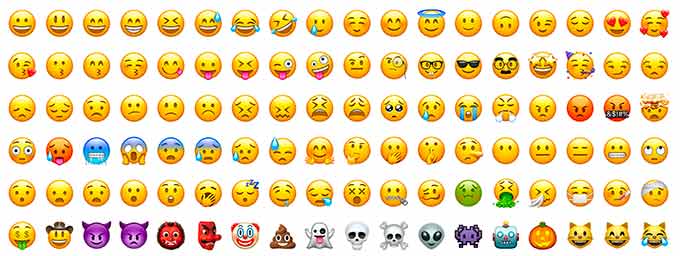
Los emojis provienen de la representación textual de expresiones faciales en las comunicaciones en línea. En los primeros días de Internet, se usaban texto y puntuación para representar expresiones faciales, y estos se llamaban emoticonos.
Gradualmente, esto evolucionó a representaciones gráficas de esas expresiones. Se les llamó de varios nombres: Emoticonos, Emojis, Twemojis y más.
Han existido desde finales de los 90 y fueron gradualmente adaptados por diferentes plataformas en la web y dispositivos móviles.
WordPress agregó compatibilidad con caracteres emoji modernos en WordPress 4.2. Antes de eso, necesitabas un plugin de emoji de WordPress por separado para agregar emojis en tu sitio de WordPress.
Dicho esto, veamos cómo agregar emojis en WordPress. Puedes usar los enlaces rápidos a continuación para saltar a tu tema preferido:
- Cómo usar emojis en WordPress en Windows
- Cómo usar emojis en WordPress en Mac
- Cómo usar emojis en WordPress en iOS y iPadOS
- Cómo usar emojis en WordPress en Android
- Alternativa: Instalar el plugin Insert Special Characters
- Cómo deshabilitar emojis en WordPress
- Preguntas frecuentes sobre emojis en WordPress
Cómo usar emojis en WordPress en Windows
Si usas una computadora con Windows, puedes usar un atajo especial para acceder y agregar emojis.
Simplemente edita la publicación o página de WordPress donde deseas insertar emojis. En el editor de contenido de WordPress, haz clic en un área de texto y luego presiona las teclas de atajo Windows + . (Punto) en tu teclado.
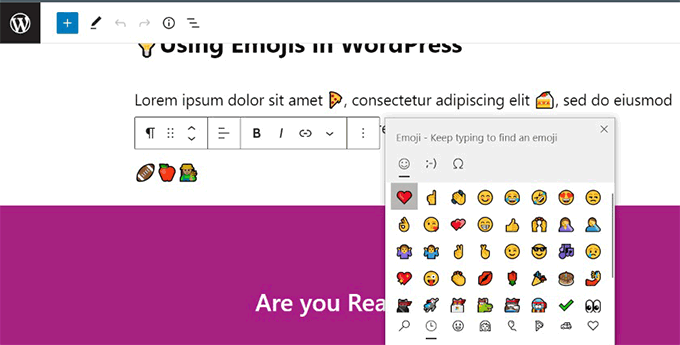
Esto abrirá una ventana emergente que muestra emojis. Puedes buscar los emojis que deseas usar o navegar por ellos.
Una vez que hayas encontrado el emoji que deseas usar, haz clic para insertarlo en el área de texto.
Cómo usar emojis en WordPress en Mac
Los usuarios de Mac también pueden usar un atajo especial para acceder y agregar emojis.
Una vez más, necesitas editar la publicación, página o cualquier otra área de edición de texto en tu blog de WordPress. Haz clic para asegurarte de que el cursor esté dentro de un área de texto y luego presiona las teclas Comando + Control + Espacio juntas.
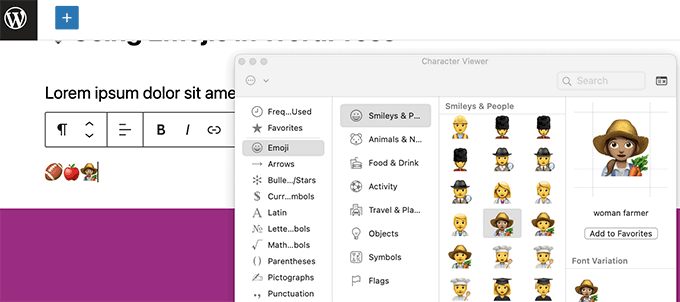
Esto abrirá una ventana emergente donde puedes navegar y buscar emojis. Una vez que encuentres el emoji que deseas usar, deberás hacer doble clic para insertarlo en tu texto.
Cómo usar emojis en WordPress en iOS y iPadOS
Si estás trabajando en tu sitio web de WordPress usando un iPhone o iPad, puedes cambiar fácilmente al teclado de emojis en tu dispositivo para agregar emojis.
Simplemente inicia sesión en WordPress en tu dispositivo iOS o iPad. Edita la publicación o página donde deseas usar emojis y toca un área de texto. Ahora verás el teclado nativo aparecer en la pantalla.
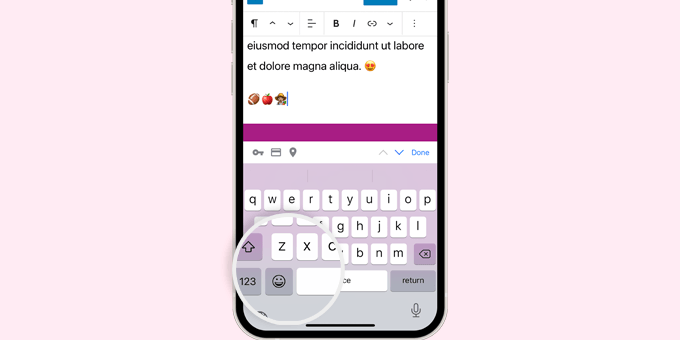
Ahora toca el botón Emoji para cambiar al teclado de Emoji.
Tu dispositivo mostrará emojis que puedes agregar.
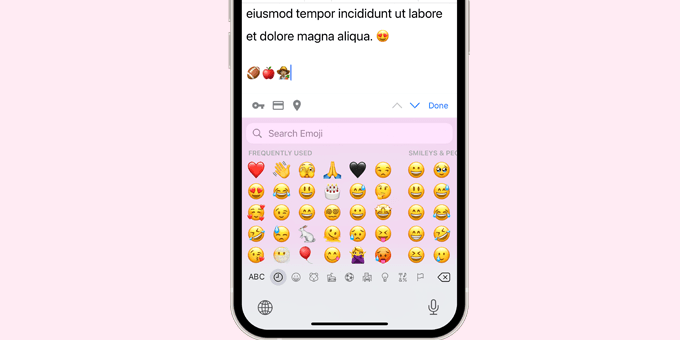
Puedes buscar emojis por categoría o buscar un ícono de emoji. Una vez que hayas encontrado el emoji, simplemente tócalo para insertarlo en tu publicación.
Luego puedes tocar el botón ABC para volver al teclado de texto.
Cómo usar emojis en WordPress en Android
Los teléfonos y tabletas Android también vienen con soporte integrado para emojis.
Simplemente edita la publicación o página de WordPress donde quieras usar emojis. En la pantalla de edición, toca un área de texto y aparecerá el teclado nativo de tu dispositivo.
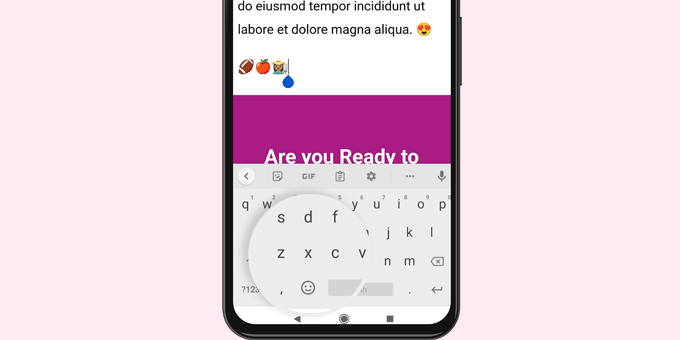
En el teclado, toca el botón Emoji para cambiar al teclado Emoji.
Ahora verás el teclado de emojis donde puedes buscar o explorar para encontrar el emoji que deseas agregar.
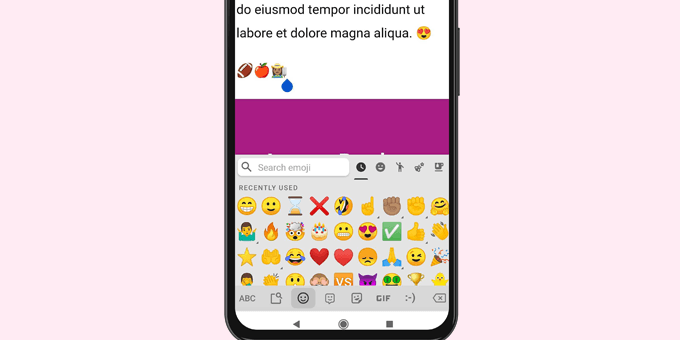
Simplemente toca el emoji para agregarlo a tu publicación de WordPress.
Puedes volver al teclado de texto tocando el botón ABC.
Alternativa: Instalar el plugin Insert Special Characters
Si no te importa usar un plugin para agregar emojis a tus publicaciones y páginas de WordPress, entonces puedes usar el plugin Insertar caracteres especiales.
Este plugin agrega un botón de 'Caracteres especiales' a la barra de herramientas de tu bloque de Párrafo e incluye emojis en su colección de caracteres.
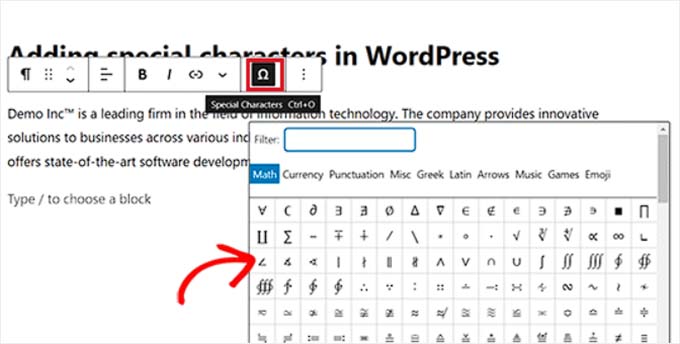
Para obtener más información, puedes consultar nuestra guía sobre cómo agregar caracteres especiales en publicaciones de WordPress.
Cómo deshabilitar emojis en WordPress
Puede haber algunos casos en los que desees desactivar la compatibilidad con emojis en WordPress. En ese caso, puedes leer nuestro artículo sobre cómo deshabilitar emojis en WordPress.
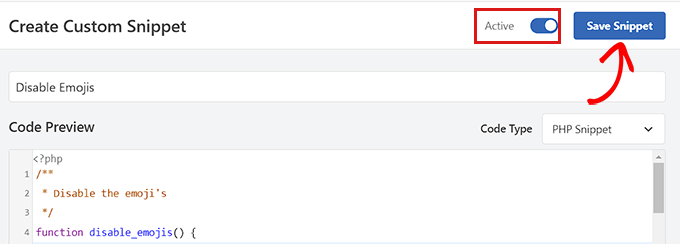
Este artículo te mostrará cómo hacerlo usando código personalizado a través de WPCode y un plugin.
Descubre más consejos y trucos para tu contenido de WordPress
Este artículo exploró el divertido mundo de agregar emojis a tu escritura, pero hay muchos más trucos para captar la atención de tus lectores.
Empecemos con las fuentes. ¿Quieres agregar un toque único a tu contenido? Considera usar fuentes personalizadas. Pueden diferenciar tu sitio web de la multitud y darle a tu escritura un toque más personal.

A veces, la simplicidad es clave. WordPress formatea automáticamente tu texto de ciertas maneras, pero esto ocasionalmente puede ser demasiado de algo bueno. Deshabilitar el formato automático puede darte más control sobre la apariencia de tu contenido.
¿Alguna vez has considerado usar íconos en tu contenido? Las fuentes de íconos ofrecen una gran selección de íconos que puedes integrar fácilmente en tu escritura. Esta puede ser una excelente manera de agregar interés visual y dividir bloques largos de texto.
No tengas miedo de personalizar la apariencia de tu texto. Cambiar el color de textos o frases específicas puede hacer que resalten y destacar información importante.
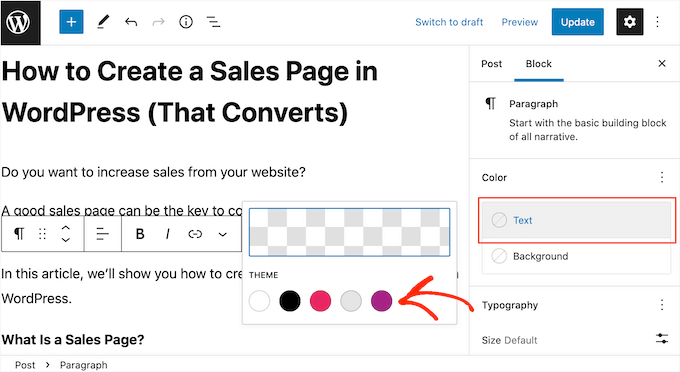
Finalmente, resaltar texto es una herramienta poderosa para llamar la atención sobre puntos clave. Hacer esto puede asegurar que tus lectores no se pierdan detalles cruciales.
Preguntas frecuentes sobre emojis en WordPress
Aquí tienes algunas preguntas que nuestros lectores han hecho con frecuencia sobre el uso de emojis en sus sitios web:
¿Cómo obtengo emojis en mi blog de WordPress?
Puedes agregar emojis directamente usando el teclado nativo de tu dispositivo o teclas de acceso rápido. WordPress ha admitido emojis nativos desde la versión 4.2, por lo que generalmente no se requieren plugins adicionales para mostrarlos.
¿Cuál es la tecla de acceso rápido para los emojis?
En Windows, presiona las teclas Windows + . (punto) juntas. En Mac, presiona Command + Control + Espacio o la tecla Fn / Globo para abrir el selector de emojis.
¿Cómo obtengo iconos en WordPress?
Para agregar iconos vectoriales profesionales, deberías usar un plugin como Font Awesome o un plugin de bloques como Spectra. Mientras que los emojis funcionan como caracteres de texto, los iconos son gráficos escalables utilizados para elementos de diseño.
¿Debería usar emojis en las publicaciones de blog?
Sí, los emojis pueden aumentar la participación y hacer que tu tono se sienta más amigable y conversacional. Sin embargo, debes usarlos de forma sencilla y asegurarte de que coincidan con la voz de tu marca.
¿Dónde puedo encontrar widgets en WordPress?
Puedes encontrar los widgets en Apariencia » Widgets o agregando bloques en el Editor del sitio. Puedes agregar emojis a cualquier widget de texto en tu barra lateral o área de pie de página usando los métodos de esta guía.
Esperamos que este artículo te haya ayudado a aprender cómo usar la compatibilidad con Emojis en WordPress. También puedes consultar nuestra guía para principiantes sobre atajos de teclado de WordPress o ver nuestras selecciones de los mejores plugins de constructor de páginas de arrastrar y soltar de WordPress.
Si te gustó este artículo, suscríbete a nuestro Canal de YouTube para ver tutoriales en video de WordPress. También puedes encontrarnos en Twitter y Facebook.
Si te gustó este artículo, suscríbete a nuestro Canal de YouTube para ver tutoriales en video de WordPress. También puedes encontrarnos en Twitter y Facebook.


Jiří Vaněk
Uso computadoras con el sistema operativo Windows, y el atajo Windows + . es un gran descubrimiento nuevo para mí. Solía escribir emoticonos manualmente, esperando que el sistema operativo los convirtiera automáticamente en forma gráfica, lo que no siempre sucedía. ¡Esto hará mi trabajo mucho más fácil!
Adewale Mudasiru
Estoy intentando hacer exactamente lo mismo en mi blog de WordPress, sin embargo, cada vez que agrego un emoji a una entrada de blog, falla al guardar o publicar a menos que elimine el emoji. No sé la causa de esto y parece que funciona bien en mi otro blog. ¿Alguna idea de qué podría estar mal?
Soporte de WPBeginner
It may be a theme or a plugin conflict, we would recommend starting with troubleshooting following our guide below
https://www.wpbeginner.com/beginners-guide/beginners-guide-to-troubleshooting-wordpress-errors-step-by-step/
Administrador
Regina O Mize
Estoy intentando usar emoticonos para insertar el icono de marca registrada, pero cuando presiono Windows + . (Punto), no sucede nada. También intenté hacer clic derecho y seleccionar el menú de emojis (que es como siempre lo he agregado) pero eso tampoco funciona. ¿Conoces alguna otra configuración que pueda estar causando que el menú de atajos no funcione? Gracias.
Soporte de WPBeginner
Para caracteres especiales como la marca registrada, ¡te recomendamos echar un vistazo a nuestro artículo a continuación!
https://www.wpbeginner.com/beginners-guide/how-to-add-special-characters-in-wordpress-posts/
Administrador
Sunny Singh
¡Gran tutorial! Agregar emojis a mi blog de WordPress fue muy fácil con tus instrucciones fáciles de seguir. ¡Gracias por hacerlo simple para todos los dispositivos!
Soporte de WPBeginner
¡Me alegra saber que nuestra guía fue útil!
Administrador
CARL R D'Agostino
Tengo Linux Ubuntu. ¿Puedo usar emojis en mi blog de WP desde esta plataforma?
Soporte de WPBeginner
Tu sistema operativo no determina si puedes usar emojis en tu sitio. Tu sitio podría tener emojis sin importar tu sistema operativo.
Administrador
Katie
Tomé tu increíble consejo e instalé el plugin. Agregué caritas sonrientes en mi página 'sobre mí'. Y no están funcionando bien. Solo se muestran grandes. Y las quiero más pequeñas.
¿Sabes cómo podría arreglar esto?
La página en la que están es:
Gracias,
Katie
mrCong
Muchas gracias.
Jennifer Wang
¡Genial! Definitivamente usaré estos ヽ(^。^)丿 Hasta ahora he estado usando gifs como mis 'emoticonos', pero incluso estas pequeñas imágenes me desordenan completamente el espaciado entre líneas.
govertz
Muy buen post, gracias.
Nunca he usado emoticonos en mi blog, y tampoco usaré Emoji, pero eso es por la naturaleza de mi blog.
Pero en el blog adecuado, puedo verlos como un activo.