


A medida que un sitio de WordPress crece, administrar los comentarios puede volverse más desafiante que gratificante. El spam aumenta, las discusiones significativas son más difíciles de mantener y el sistema de comentarios predeterminado puede empezar a sentirse limitado en sitios con mucho tráfico.
Nosotros mismos nos enfrentamos a estos mismos desafíos, lo que nos llevó a explorar sistemas de comentarios de terceros como Disqus. En ese momento, ofrecía características que el sistema predeterminado de WordPress no tenía, incluyendo discusiones anidadas, inicios de sesión sociales, notificaciones en tiempo real y un filtrado de spam más robusto.
Usamos Disqus en nuestro sitio durante aproximadamente un año. Si bien funcionó bien al principio, nuestras necesidades cambiaron con el tiempo y finalmente lo abandonamos en favor de una configuración diferente. Dicho esto, Disqus aún puede ser una opción útil para los sitios que desean una forma fácil de mejorar su sistema de comentarios.
En esta guía, te mostraremos cómo agregar el sistema de comentarios de Disqus a WordPress, para que puedas decidir si es la opción adecuada para tu sitio.
¿Debería usar Disqus con WordPress?
Disqus es uno de los sistemas de comentarios de terceros más populares disponibles para los usuarios de WordPress. Además de su facilidad de uso y opciones de personalización, también ofrece una plataforma de alojamiento de terceros para almacenar y administrar comentarios.
Dado que Disqus maneja los comentarios en un servidor separado de tu alojamiento de WordPress, usarlo puede ayudar al rendimiento general de tu sitio web. Es por eso que muchos usuarios de WordPress lo utilizan como alternativa al sistema de comentarios predeterminado de WordPress.
Dicho esto, Disqus no es el mejor sistema de comentarios que hemos probado. Si bien ayudó con el rendimiento de nuestro sitio web, no nos gustaron sus capacidades de moderación y agregó enlaces de afiliados a nuestro contenido sin nuestro permiso.
Después de deshabilitar Disqus, vimos que nuestra tasa de participación en los comentarios aumentó significativamente. Puedes leer más sobre nuestra experiencia en nuestra reseña completa de Disqus.
Por supuesto, si elige usar Disqus u otras plataformas depende de usted. Pero si está buscando alternativas a Disqus, tenemos algunas recomendaciones.
¿Qué sistema de comentarios de WordPress debería usar en lugar de Disqus?
Después de probar diferentes plugins de comentarios, hemos descubierto que Thrive Comments es la mejor alternativa a Disqus.
Thrive Comments es un plugin de comentarios todo en uno con una interfaz fácil de usar, perfecto tanto para principiantes como para expertos en blogs. Para más detalles, puedes ver nuestra extensa reseña de la suite Thrive Themes, que tiene una sección específica sobre Thrive Comments.

Además de las funciones de gestión y moderación de comentarios, puede usar Thrive Comments para aumentar la participación del usuario con acciones posteriores al comentario. Después de que el usuario deja un comentario, puede redirigirlo a publicaciones relacionadas o a un mensaje de agradecimiento personalizado con un regalo.
Además, puedes agregar "me gusta" y "no me gusta", así como votos a favor y en contra para fomentar la interacción de la audiencia en tu sección de comentarios.
Además, puedes enviar notificaciones a los comentaristas cuando sus comentarios reciban respuestas.
Si Thrive Comments no se adapta a tus necesidades, también puedes consultar nuestra lista completa de los mejores plugins de WordPress para mejorar los comentarios.
Si aún te interesa usar Disqus, no te preocupes. Te guiaremos sobre cómo agregar el plugin del sistema de comentarios de Disqus. Puedes usar los enlaces rápidos para saltar a diferentes secciones:
- Paso 1: Crea una cuenta de Disqus
- Paso 2: Instala el plugin del sistema de comentarios de Disqus
- Paso 3: Exportar comentarios existentes de WordPress a Disqus
- Cómo moderar y configurar comentarios de Disqus
- Cómo solucionar problemas de visualización de comentarios de Disqus
- Preguntas frecuentes: Agregar el sistema de comentarios de Disqus en WordPress
- Recursos adicionales para administrar tus comentarios de WordPress
¡Vamos a empezar!
Paso 1: Crea una cuenta de Disqus
El primer paso para instalar comentarios de Disqus en WordPress es crear una cuenta de Disqus. Para ello, debes ir al sitio web de Disqus (disqus.com) y registrarte.
Una vez que hayas hecho eso, deberías ver la página a continuación. Simplemente haz clic en 'Quiero instalar Disqus en mi sitio'.
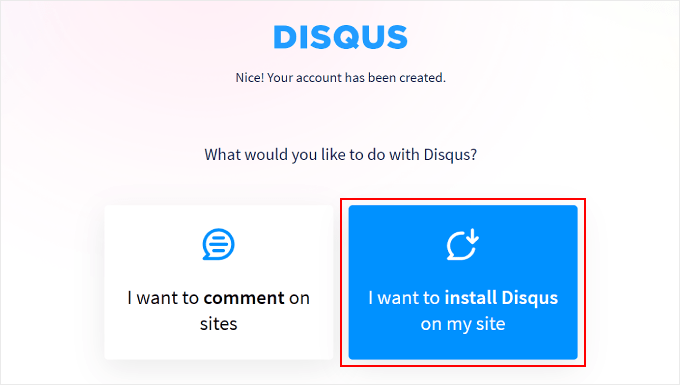
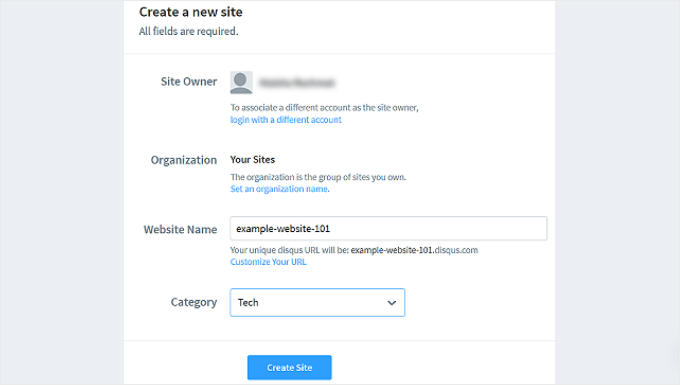
En la siguiente página, deberás agregar los detalles de tu nuevo sitio de Disqus, donde administrarás todos tus comentarios de Disqus. Estos incluyen Propietario del sitio, Nombre del sitio web y Categoría.
En el campo 'Nombre del sitio web', puedes insertar el subdominio deseado para tu sitio de Disqus. Después de eso, simplemente haz clic en 'Crear sitio'.
Ahora llegarás al panel del sitio de Disqus.
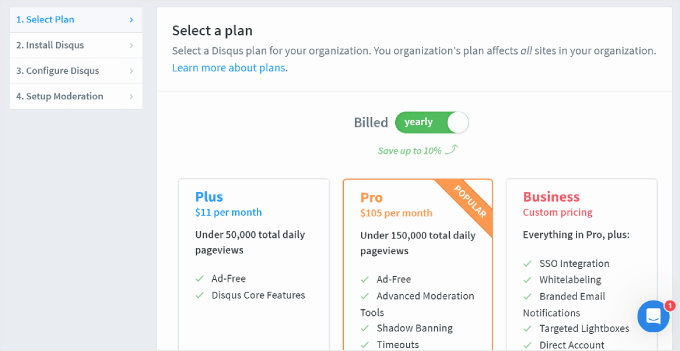
En este punto, necesitarás elegir uno de los planes de Disqus para configurar el sistema de comentarios en WordPress. Si aún no estás seguro de cuál usar, puedes empezar con el plan gratuito Básico.
Ahora se te pedirá que elijas una plataforma.
Simplemente selecciona 'WordPress' para continuar.
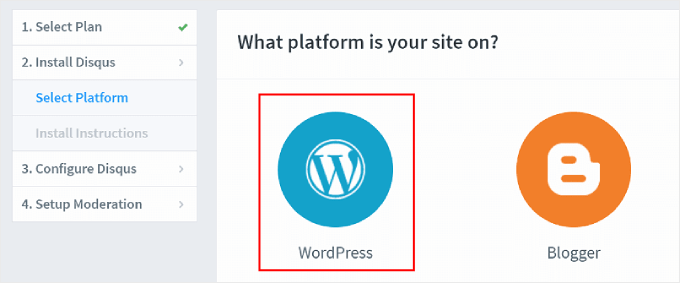
Ahora verás la página de instalación de WordPress.
Aquí, querrás tomar nota del campo 'Token de instalación', que será útil para la configuración más adelante.
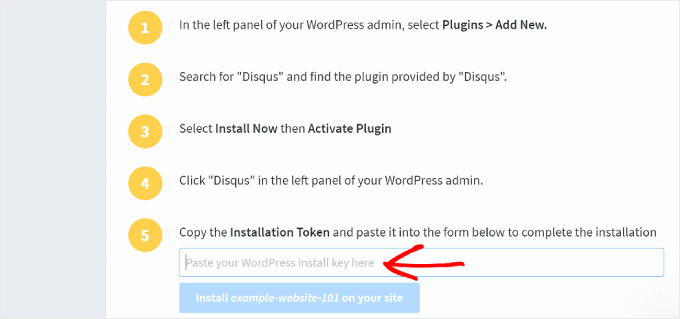
Puedes dejar esta pestaña abierta mientras continúas con los siguientes pasos.
Paso 2: Instala el plugin del sistema de comentarios de Disqus
Ahora, puedes abrir tu panel de WordPress para instalar el plugin Disqus Comment System.
En tu área de administración, ve a Plugins » Añadir Nuevo Plugin.

A continuación, puedes usar la barra de búsqueda para encontrar rápidamente el plugin.
En los resultados de búsqueda, haz clic en ‘Instalar ahora’.
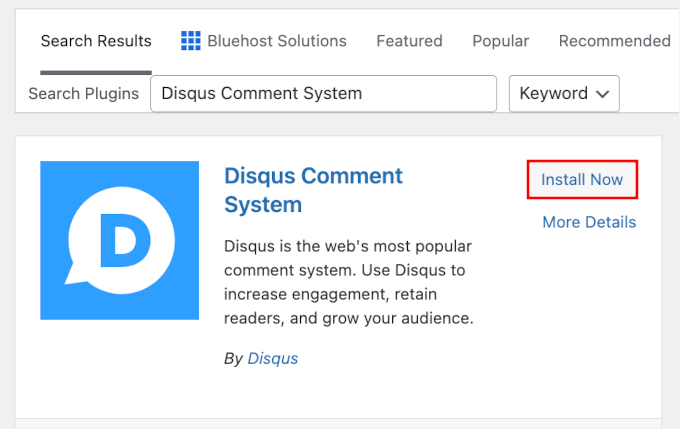
No olvides hacer clic en el botón 'Activar' para habilitarlo correctamente en tu sitio de WordPress. Para obtener instrucciones paso a paso, consulta nuestra guía sobre cómo instalar un plugin de WordPress.
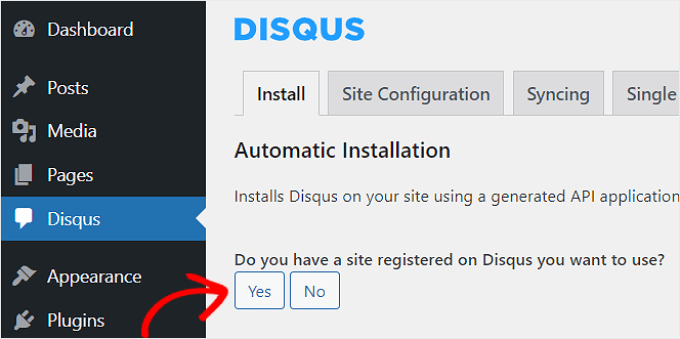
Después de eso, vamos al menú de Disqus desde tu panel de WordPress. Luego, en '¿Tienes una cuenta de Disqus?', simplemente haz clic en 'Sí'.
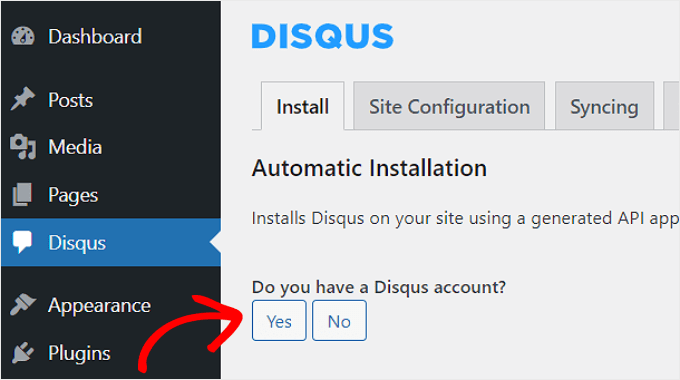
Ahora verás la pregunta: '¿Tienes un sitio registrado en Disqus que deseas usar?'
Continúa y selecciona 'Sí'.
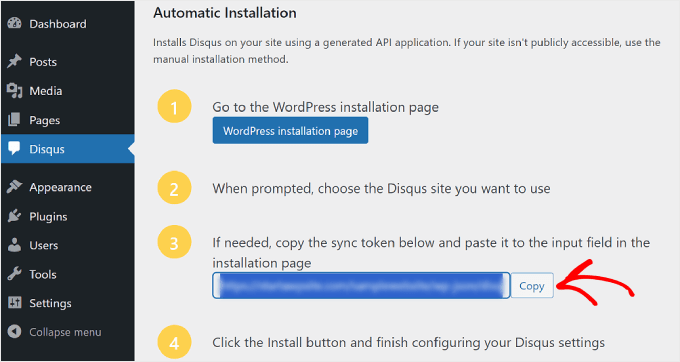
En este punto, verás algunas instrucciones de instalación de WordPress y un token de sincronización para copiar.
Continúa y haz clic en el botón 'Copiar' aquí.
Ahora volvamos al sitio web de Disqus.
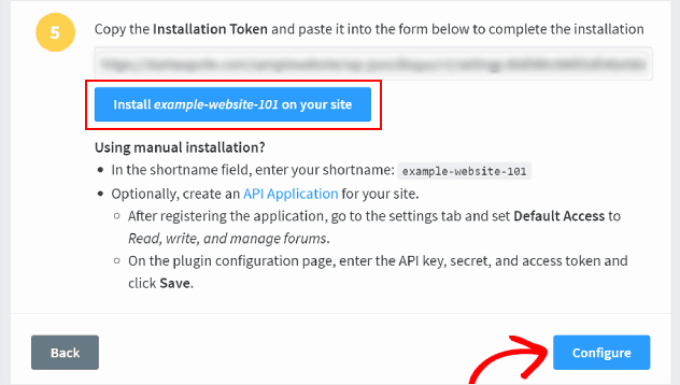
Aquí, deberás pegar el token que acabas de copiar del área de administración de WordPress en el campo correspondiente.
Luego, puedes presionar el botón 'Instalar [nombre del sitio Disqus] en tu sitio' y hacer clic en 'Configurar' en la parte inferior.
¡Y eso es todo!
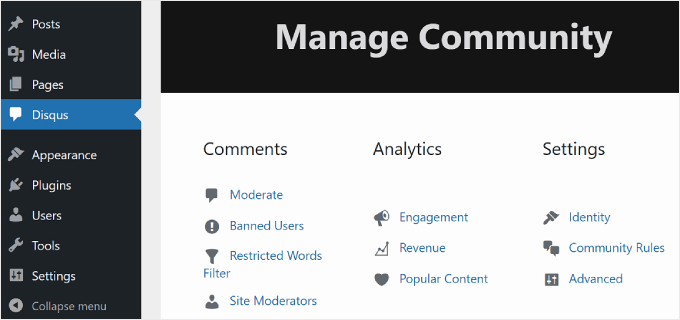
Si actualizas el menú de Disqus en tu panel de WordPress, ahora deberías ver una interfaz similar a esta:
Ahora, veamos si Disqus se ha habilitado correctamente en tu sección de comentarios.
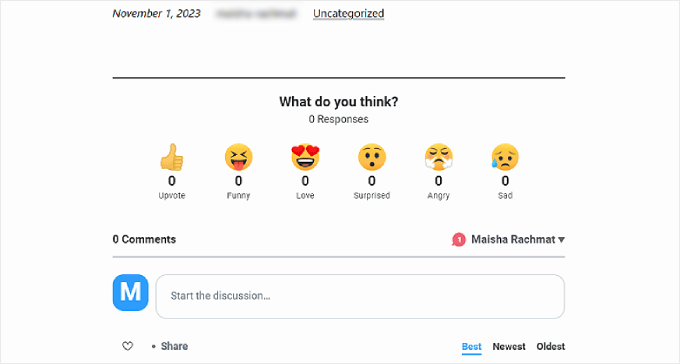
Simplemente abre una entrada de blog de WordPress en el frontend y desplázate hacia abajo hasta los comentarios. Así es como debería verse si la instalación se realizó correctamente:
Paso 3: Exportar comentarios existentes de WordPress a Disqus
Una vez que hayas instalado el sistema de comentarios de Disqus, este reemplazará los comentarios nativos de WordPress en tu sitio. En otras palabras, los comentarios existentes almacenados en tu sitio web de WordPress no serán visibles para los usuarios.
Para resolver esto, necesitas exportar tus comentarios antiguos a los servidores de Disqus para que aparezcan en la nueva interfaz. En el área de administración de WordPress, ve a la página de configuración del plugin Disqus, desplázate hacia abajo y navega a la pestaña ‘Sincronización’.
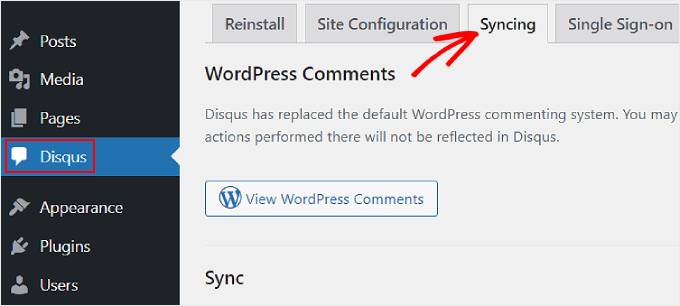
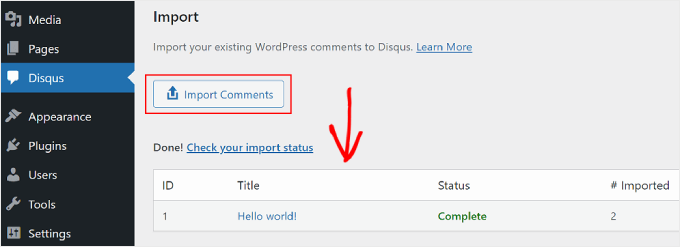
Luego, desplázate hacia abajo y selecciona 'Importar comentarios'.
Verás cuáles de tus comentarios se han importado correctamente en la tabla de abajo.
🚨 Importante: También recomendamos encarecidamente habilitar la opción de sincronizar comentarios de Disqus a WordPress localmente. Esto asegura que si alguna vez decides eliminar Disqus, no perderás los comentarios de tus visitantes.
Una cosa a tener en cuenta es que si tienes tipos de publicaciones personalizadas, es posible que notes que tus comentarios anteriores no aparecen después de cambiar a Disqus. Para resolver esto, deberás desactivar Disqus en los tipos de publicaciones personalizadas.
Para obtener una guía práctica, puedes consultar nuestro artículo sobre cómo deshabilitar Disqus en tipos de publicaciones personalizadas.
Cómo moderar y configurar comentarios de Disqus
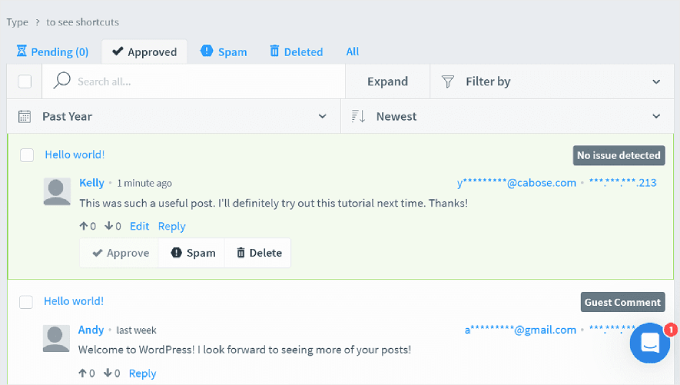
Si deseas moderar comentarios usando Disqus, puedes hacer clic en el botón ‘Moderar’ en la página del plugin de Disqus.
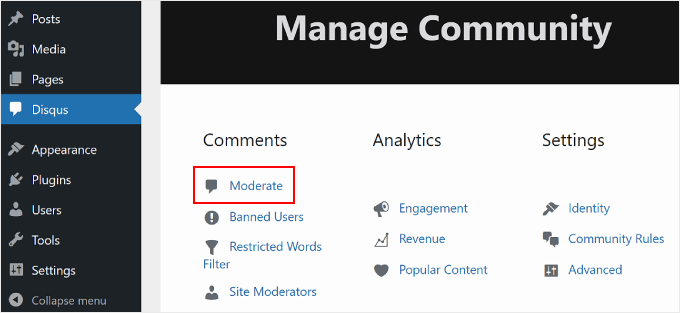
Esto te llevará a la página de moderación en el sitio web de Disqus.
Si estás familiarizado con la página de comentarios de WordPress, navegar por la de Disqus no será un problema. Aquí puedes aprobar, eliminar o marcar comentarios como spam.
Para obtener consejos y trucos sobre la moderación de comentarios en WordPress, puedes consultar los siguientes artículos:
- Guía para principiantes sobre cómo moderar comentarios en WordPress
- Cómo permitir que los usuarios del blog moderen comentarios en WordPress
- Cómo permitir que los usuarios editen sus comentarios en WordPress
Cómo solucionar problemas de visualización de comentarios de Disqus
En algunos temas de WordPress, el área de comentarios de Disqus puede aparecer más ancha que el resto del área de la publicación. Para solucionar esto, necesitarás agregar CSS personalizado a la hoja de estilos de tu tema o tema secundario.
Si bien puedes agregar CSS personalizado a través del editor de archivos del tema, no lo recomendamos. El seguimiento de los cambios se vuelve complicado, lo que hace que no quede claro qué código es del tema y cuál es personalizado.
En su lugar, sugerimos usar WPCode, que es el plugin de fragmentos de código más fácil. Te permite agregar y administrar código personalizado de forma segura en tu sitio de WordPress. Si el código no funciona, puedes eliminar fácilmente el fragmento dentro del plugin.
Nuestros sitios web asociados utilizan WPCode para agregar y administrar sus fragmentos de código personalizados. Consulta nuestra reseña completa de WPCode para obtener detalles sobre el plugin.
Para comenzar, puedes crear una cuenta a través de la página de inicio de WPCode. Haz clic en el botón 'Obtener WPCode ahora', elige un plan que se ajuste a tus necesidades y completa el proceso de registro.

📝 Nota: Puedes usar la versión gratuita de WPCode, pero actualizar a WPCode Pro desbloqueará muchas más funciones. Por ejemplo, obtendrás acceso al historial completo de código y también podrás programar tu código, entre otras cosas.
Luego, puedes instalar y activar el plugin en tu sitio de WordPress. En tu área de administrador, ve a Plugins » Añadir nuevo plugin para empezar.
Después de eso, simplemente usa la barra de búsqueda para encontrar rápidamente el plugin WPCode.
Haz clic en 'Instalar ahora' en el resultado de la búsqueda, y luego en 'Activar' cuando aparezca. Para obtener instrucciones paso a paso, puedes consultar nuestra guía sobre cómo instalar un plugin de WordPress.

Al activar, puedes ir a Fragmentos de código » + Agregar fragmento desde tu área de administrador.
Luego, puedes pasar el cursor sobre el cuadro ‘Agregar tu código personalizado (Nuevo fragmento)’ y hacer clic en ‘+ Agregar fragmento personalizado’.

En la siguiente pantalla, WPCode te pedirá que selecciones el tipo de código personalizado.
Seleccionemos ‘Fragmento de CSS’.

Esto abrirá el editor de WPCode.
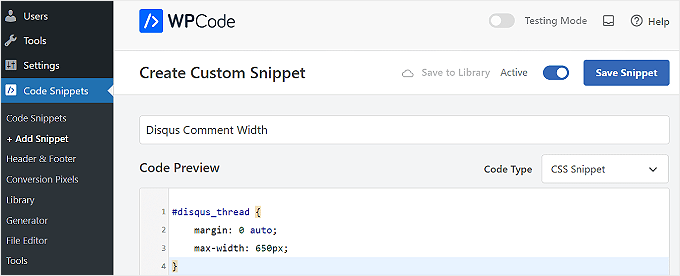
Puedes continuar y darle un nombre a tu fragmento de código personalizado. Esto es solo para tu referencia, pero recomendamos usar algo que sea fácil de reconocer. Por ejemplo, el nuestro es 'Ancho de comentarios de Disqus'.
Luego, para el cuadro ‘Vista previa del código’, aquí está el código que necesitarás agregar:
#disqus_thread {
	margin: 0 auto;
	max-width: 650px;
}
Este CSS establece el ancho máximo del área de comentarios en 650px y lo centra en la pantalla. Tu tema puede tener un ancho diferente, por lo que tendrás que ajustarlo para satisfacer tus necesidades.
Así es como debería verse en WPCode:
¡Así de fácil!
No olvides cambiar el interruptor a 'Activo' y hacer clic en el botón 'Guardar fragmento'. Para un tutorial paso a paso, puedes leer nuestra guía sobre cómo agregar fácilmente CSS personalizado a tu sitio de WordPress.
Preguntas frecuentes: Agregar el sistema de comentarios de Disqus en WordPress
Aquí tienes algunas de las preguntas más comunes que escuchamos de los usuarios sobre el sistema de comentarios de Disqus.
¿Cómo comento en Disqus?
Comentar en Disqus es muy fácil para tus visitantes. Pueden iniciar sesión usando su cuenta de Disqus existente o usar un perfil de red social como Facebook, Twitter (X) o Google. Algunos propietarios de sitios también habilitan los 'Comentarios de invitados', que permite a los usuarios comentar sin crear una cuenta.
¿La API de Disqus es gratuita?
Sí, la API de Disqus es gratuita para la mayoría de los sitios web pequeños y medianos. Permite a los desarrolladores integrar comentarios de Disqus en aplicaciones personalizadas. Sin embargo, los sitios de alto tráfico que realizan una gran cantidad de solicitudes a la API por hora pueden necesitar contactar a Disqus para obtener precios empresariales.
¿Sigue siendo popular Disqus?
Sí, Disqus sigue siendo una plataforma de comentarios muy popular, particularmente para grandes sitios web de noticias y comunidades en línea. Se prefiere porque maneja grandes volúmenes de tráfico sin ralentizar el servidor del sitio web, ya que los comentarios se alojan externamente.
¿Puede Disqus ayudar con el SEO?
Sí, Disqus es amigable con el SEO. Google puede rastrear e indexar comentarios cargados mediante JavaScript, por lo que el contenido generado por el usuario en tu sección de comentarios puede contribuir a tus rankings de búsqueda. Sin embargo, ten en cuenta que los comentarios nativos de WordPress son un poco más fáciles de leer instantáneamente para los motores de búsqueda.
Recursos adicionales para administrar tus comentarios de WordPress
Esperamos que este artículo te haya ayudado a aprender cómo agregar el sistema de comentarios de Disqus en WordPress.
Usar Disqus es solo una forma de administrar los comentarios de tu WordPress. Aquí tienes más guías que puedes consultar para mejorar la interacción en tus comentarios:
- Cómo permitir que los usuarios reporten comentarios inapropiados en WordPress
- Cómo instalar y configurar comentarios de Facebook en WordPress
- Cómo paginar comentarios en WordPress (paso a paso)
- Cómo agregar videos y más en comentarios de WordPress con oEmbed
- Cómo permitir que los usuarios editen sus comentarios en WordPress
- Cómo Estilizar el Formulario de Comentarios de WordPress (Guía Definitiva)
- Cómo enviar un correo electrónico de agradecimiento a los comentaristas del blog en WordPress
Si te gustó este artículo, suscríbete a nuestro Canal de YouTube para ver tutoriales en video de WordPress. También puedes encontrarnos en Twitter y Facebook.


Nazmul Koushik
Hola, muchas gracias por este tutorial.
Soporte de WPBeginner
Glad our guide was helpful
Administrador
Danielle
¿Cómo podría asegurarme de que mis comentarios de Disqus de mi antiguo sitio de Blogger aparezcan en mi nuevo sitio de WordPress? Acabo de usar su servicio de configuración para transferir mi contenido de Blogger a WordPress el mes pasado.
Soporte de WPBeginner
Si tus comentarios de Disqus no están disponibles, entonces irías a Disqus y exportarías los comentarios antiguos para importarlos al nuevo sitio.
Administrador
Deepak Jerry
¡Muchas gracias por este tutorial!
Soporte de WPBeginner
You’re welcome
Administrador
Deepa
Gracias por tu información
Soporte de WPBeginner
You’re welcome
Administrador
David
Esta información me ha ayudado a integrar el sistema de comentarios de Disqus en mi sitio web personal. Muchas gracias.
Soporte de WPBeginner
Glad our article could help
Administrador
Nihal Singh
Gracias por el útil artículo para agregar los comentarios en WordPress. Es muy útil.
Soporte de WPBeginner
Glad you found our content helpful
Administrador
Irene Hynes
Hola,
¡Hip Hip Hurra! Siempre me dijeron que era un poco lento de cabeza, un aprendiz lento. ¡Ya no más! Es como si me respaldaras. No puedo decirte cuánto he aprendido aquí y ¡qué fácil! Gracias por bendecirme con este contenido fácil de digerir y asimilar.
Me preguntaba si era posible asignar a una variable de tipo Array de Strings un valor del archivo de configuración REFramework.
Muchas gracias y buscaré más publicaciones suyas.
Saludos cordiales,
Irene Hynes
John
¿Hay alguna forma de usar los comentarios de Disqus y los comentarios de WordPress juntos o por separado?
Mike
¡Hola a todos!
Voy a tener mi sitio
Mi intención es optimizar mi sitio y aumentar la velocidad de carga de la página. ¿Qué plugin me sugieres?
Gracias de antemano
Mike
Hitesh Sharma
Busqué por mucho tiempo este tipo de publicación informativa en Discus. Muchas gracias
Jagadish Prasad B
Hola, soy Jagadish. Agregué el sistema de comentarios Disqus en mi sitio web, pero no funciona. Lo que sucede es que por error borré el sitio de Disqus, antes de eso funcionaba correctamente. Después de borrarlo, lo volví a agregar a Disqus pero no funciona, lo he intentado muchas veces. Por favor, ayúdenme.
Agus Tamanuri
Thanks
Because this article is help me .. and one more
¿Puedo usar el nombre de este blog en una camiseta?
daniel
¡Gracias!
Ahmad
Gracias por tu información
Rachael Portier
Cada vez que inicio sesión en Disqus a través de Wordpress, me dice "No se puede conectar a los servidores de la API de Disqus". Estoy seguro de que mi correo electrónico y contraseña son correctos. ¡Por favor, ayúdenme!
ide
tengo el mismo problema,
chukwudi ojukwu
gracias por la información. Acabo de instalar disqus en mi sitio con tu guía.
Scott Johnson
Buen artículo, pero me pregunto por qué esta publicación actual no está configurada con el plugin de Disqus. ¿Cambio de opinión?
Dwayne
Gracias por esta publicación. Lo acabo de implementar, aunque todavía no he recibido el correo electrónico de confirmación de ellos después de crear la cuenta hace más de 12 horas. Curiosamente, recibí un correo electrónico después de configurarlo en mi sitio de WordPress, pero aún no he recibido el correo electrónico de confirmación.
Biju
Estoy muy contento de conocer tu blog. Finalmente encontré mi solución para el sitio WP... Gracias de nuevo.
Antony
Hola,
¡Gracias por la publicación! ¡Acabo de configurar Disqus en mi sitio web!
GroomingMail
Hola, una pregunta rápida. Acabo de instalar Disqus y anteriormente tenía un filtro de spam (WP-SpamShield), ¿puedo eliminar el filtro ahora que Disqus tiene su propio filtro de spam o debería mantener el plugin WP-SpamShield?
Gracias,
Soporte de WPBeginner
Sí, puedes.
Administrador
Theo Ramlall
Como siempre, otro artículo bien escrito de wpbeginner.com
Comencé buscando ayuda con mi problema, que era el tamaño de la barra de comentarios superpuesta, pero agradezco que el truco de CS anterior lo haya solucionado. Sin embargo, estaría encantado de tener un sistema de comentarios exactamente como este... ¿podrías proporcionar algunos conocimientos...?
Saludos cordiales
Theo
Aishwarya
Hola,
Por defecto, Disqus aparece en tus publicaciones, no en las páginas. En caso de que estés buscando agregar Disqus a una página en particular en tu sitio web de WordPress, puedes probar este sencillo hack que utilicé.
Simplemente inserta el código universal al final de tu página en el editor de texto de WordPress. Me funciona bien.
mukekaton
Disqus no aparece en la página de WordPress. Solo aparece en las publicaciones. ¿Cómo hago para que Disqus aparezca en las páginas?
Arbin
¿Cuál es ese código universal? Porque a mí tampoco me aparece en las publicaciones.
Aaron Jane
Hola,
Estoy recibiendo mucho spam en mi sitio con el sistema de comentarios predeterminado, aunque tengo Akismet instalado. Pensé en usar Disqus, pero veo que wpbeginner ya no usa Disqus. ¿Puedes compartir por qué te alejaste de Disqus?
Gracias, Aaron.
Soporte de WPBeginner
Aquí está por qué dejamos de usar Disqus.
Administrador
Theo
Muchas gracias por esta publicación. He decidido empezar a usar Disqus por algunas de las mismas razones que mencionaste aquí. ¡Esto fue útil!
Mohammed Haseeb
De acuerdo. Sé que Disqus es bueno, pero tengo una pregunta. ¿Hay alguna forma de eliminar los hipervínculos de los nombres de perfil de las personas que comentan en las publicaciones de mi blog? Aquí está el enlace a mi blog
AlleXyS
Hola… Intenté durante algunos días activar disqus en mi sitio web. NO PUEDO, debido a un problema en la base de datos…. Instalo disqus (plugin) => comentarios => disqus => me dice que actualice mi BASE DE DATOS!! Hago clic en ACTUALIZAR, pero no pasa nada, mi sitio web me dice que esta página no se puede encontrar.. Así que creo que el script no se puede ejecutar
aquí no puedo llegar: http://cdn2.wpbeginner.com/wp-content/uploads/2014/04/disqus-signin.png
Soporte de WPBeginner
Por favor, contacta con el soporte de Disqus, ellos podrán ayudarte mejor con eso.
Administrador
Personal de WPBeginner
Disqus.
Adjie Al-Faruq
cómo solucionar "no se puede conectar a los servidores de la API de disqus"
Bora M. Deniz
Hola, expresión muy simple y artículo útil. Estoy entre el plugin jetpack y el sistema disqus. ¿Cuál es el más útil para los visitantes y para el SEO del sitio web?
Santhosh Veer
cuando intento importar los comentarios de wordpress me aparece un error, por favor ayúdenme a solucionarlo
Andreia Franco
Tengo disqus en mi blog desde hace un par de meses, desde entonces solo he recibido mucho spam y disqus no funciona en absoluto. Veo disqus en otros blogs de wordpress y parece que funciona muy bien. No sé qué hacer con el mío. Siempre vuelvo a moderar e intento activarlo, pero no funciona, todavía. ¿Tienes alguna sugerencia?
couture31
¡¡MUY contento de tenerlos a todos como recurso!! Me he pasado a un sitio WP autoalojado y visito su sitio a diario para obtener consejos. ¡Gracias por su ayuda y paciencia... las instrucciones paso a paso son increíbles!! ¡Muy agradecido!
Personal de WPBeginner
Edita la publicación y asegúrate de que los comentarios estén habilitados para esa publicación. También ve a Configuración > Discusión y asegúrate de que la casilla junto a ‘Cerrar automáticamente los comentarios en artículos de más de __ días’ no esté marcada.
UgochukwuEmmanuelAgbams
Gracias por este tutorial. Ya me había registrado en disqus, instalé y activé el plugin, pero mi problema ahora es que, al pie de mis publicaciones de blog después de disqus, tengo un reporte que dice, ‘los comentarios están cerrados’, y otro problema es que disqus no se sincroniza con mis usuarios registrados. ¿Qué debo hacer al respecto?
Kerryvaaine
Está disponible como un plugin en WordPress.
Neal Umphred
Mi experiencia tratando de instalar Disqus en mi sitio no se parece en nada a lo que has escrito. Ha pasado una hora y no consigo que nada funcione...
Teresa Robeson
Me compadezco porque a mí me pasa lo mismo. No hay ningún enlace de "plugins" en mi página de administración, ni hay ninguna opción para añadir Disqus (o cualquier otra cosa) en el enlace de Comentarios. Quizás sea porque solo tengo un sitio WP gratuito, pero no tuve tantos problemas para instalar Disqus en mi sitio de Blogger. Hay días que realmente odio WordPress.
I hope you got it figured out since you posted 2 weeks ago.
Dennis
Personalmente, he usado los comentarios de Jetpack para manejar el spam en mi sitio. La mayoría de las personas que he notado no están familiarizadas con los conceptos de Disqus y no les gusta el proceso de registro, muy pocos notan la opción de 'invitado'. Pero estoy considerando usar los comentarios de Vanilla integrando los foros de Vanilla en mi sitio web de WordPress y mantener las acciones de comentarios completamente bajo mi control, algo simple y una buena opción para mí hasta ahora por las pruebas.
Aaron Aarons
No tengo mi propio blog, pero publico comentarios regularmente en blogs que usan Disqus. Francamente, hay tantas cosas que no me gustan de Disqus que nunca lo usaría, sin mejoras futuras importantes, en un blog sobre el que tuviera algún control.
1) Los comentarios o no aparecen en absoluto en las búsquedas de Google con frases dentro de ellos, o aparecen como parte de la página de comentarios de Disqus del comentarista en particular, en lugar de como parte de la página en la que comentan.
2) Si guardo una página web que tiene comentarios de Disqus, los comentarios no se guardan con la página, y la capacidad de recuperar los comentarios depende del mantenimiento futuro de dichos hilos de comentarios por parte de Disqus.
3) Puedo guardar una página con comentarios como PDF, pero entonces la información sobre la fecha y hora precisas de un comentario ya no se puede ver ni siquiera con el cursor (ni mirando el código fuente inexistente), por lo que todo lo que se ve es cuántos días, semanas, meses o años antes de la hora en que se guardó la página se publicó el comentario. Esto hace imposible seguir la cronología de una discusión.
4) En un caso, un blogger perdió el nombre de su dominio y tuvo que conseguir uno nuevo y diferente. Desde entonces, las páginas antiguas se pueden acceder con el nuevo nombre de dominio, pero los comentarios antiguos no se muestran. Hay una forma de llegar al hilo de comentarios original, pero no es accesible para el usuario casual.
Hay otras molestias, menos serias, que se me han olvidado por el momento.
Si me equivoco en alguno de los puntos que enumeré como problemas anteriormente, me gustaría saberlo.
Earl Henson
Me pregunto si el tráfico de Google es menor de lo que sería si los comentarios no se mostraran en Google. Y por supuesto, los comentarios serían los mismos con Disqus, pero ¿no aumentarían con el tiempo a medida que más gente descubriera este blog? Pero si los NUEVOS usuarios no pueden descubrir este blog porque los comentarios no son buscables en Google...
Codex73
Recientemente instalé el plugin de WordPress "Disqus Comment System", se muestra correctamente y acepta comentarios. Cuando respondo a través del Panel de control, estas no se muestran en el hilo. ¿Deberían las respuestas manejarse directamente en el hilo de Disqus?
Bricky
¿Hay alguna forma de mostrar un número delante de cada comentario usando Disqus?
Metal Mofos
¿Qué pasa con el SEO?
Dave
Incluso con Disqus, los comentarios se indexan completamente junto con la página. Haz clic en Ver código fuente de esta página para verlo tú mismo.
Rob Orr
Eso no es necesariamente cierto. Es posible que Google indexe tus comentarios, pero he visto muchos más que no se indexan en comparación con los que sí.
Personal de WPBeginner
Escribimos sobre este plugin en nuestra guía sobre cómo agregar comentarios de Google+ en WordPress.
Animish
Gracias por este útil artículo. Pero hay una pregunta que me ronda la cabeza. ¿Disqus afecta el tiempo de carga de las publicaciones? Porque usa iframe para cargar los comentarios. ¿Notaste alguna diferencia?
Jeanz
Hola Syed. ¿Qué opinas de este plugin? – WordPress Comments Evolved – que permite mostrar comentarios de G+, comentarios de FB, de WordPress y de Disqus. No encuentro ninguna reseña útil en la búsqueda de Google, gracias
Mehmet Fatih Yorulmaz
Tengo dos problemas con Disqus (que ya uso):
Primero, no me permite convertir a mis comentaristas en suscriptores agregando una casilla al final del cuadro de comentarios. Normalmente, usaba el plugin Mailchimp Comment Optin para esto. Además, no funciona con el plugin “Comment Redirect by Yoast”...
Segundo problema, el botón de Suscribirse es difícil de notar para los comentaristas inexpertos. En el cuadro de comentarios de WordPress, la simple casilla para suscribirse a las respuestas era muy fácil de notar. Además, los comentaristas invitados se suscriben por defecto a todos los comentarios. Y no se les da la opción de suscribirse solo a las "respuestas". Por último, pero no menos importante, la palabra "suscribirse" es muy ambigua. ¿Qué es? ¿Suscribirse a mi sitio, suscribirse a mi boletín o suscribirse a los comentarios?...
Tercer problema, soporte de idioma. Mi sitio está en turco y puedo seleccionar que la interfaz de Disqus esté en turco. Pero, cuando mi visitante que no habla inglés presiona "Suscribirse", se le envía un correo electrónico de confirmación en inglés. O cuando quieren editar sus preferencias de suscripción, de nuevo son redirigidos a una página completamente en inglés.
Aprecio tus comentarios sobre estos temas…
Gracias
Personal de WPBeginner
Manuel, no hemos notado ninguna disminución en el número de comentarios que recibimos en WPBeginner.
Manuel Echeverry
es cierto, pero hay algunas páginas de WP que afirman que tienen que deshabilitar disqus porque a los visitantes no les gusta. Yo personalmente uso Disqus en mi sitio y no he tenido malas experiencias hasta ahora, pero es algo a lo que tenemos que prestar atención
Manuel Echeverry
Me encanta disqus, pero hay gente que afirma que es difícil de usar para los visitantes del blog, lo que te hace perder comentaristas, ¿qué sabes de eso?
Personal de WPBeginner
No, en realidad el número de comentarios es casi el mismo que antes. Sin embargo, hay menos spam.
Gagan Masoun
Ahora, tú también estás recibiendo demasiados comentarios después de agregar el sistema de comentarios Disqus…