


Cuando nuestros lectores nos piden consejos para hacer que sus sitios web sean más seguros, una de nuestras principales recomendaciones es cambiar la URL de su página de inicio de sesión de WordPress.
Este simple cambio dificulta que los hackers obtengan acceso no autorizado a su sitio, ya que no podrán encontrar su página de inicio de sesión en la URL que esperan.
En este artículo, lo guiaremos a través del proceso de agregar una URL de inicio de sesión personalizada a su sitio de WordPress.
Explicaremos cada paso claramente, para que pueda seguirlo incluso si no es un experto en tecnología.
💡Respuesta Rápida: Cómo agregar una URL de inicio de sesión personalizada en WordPress
Aquí tienes las 2 formas más sencillas de agregar una URL de inicio de sesión personalizada en WordPress:
- Método 1: Usa SeedProd – Lo mejor si quieres crear una página de inicio de sesión completamente personalizada y una URL de inicio de sesión de marca usando un constructor de arrastrar y soltar.
- Método 2: Usa WPS Hide Login – Lo mejor si quieres cambiar rápidamente la URL de inicio de sesión predeterminada de WordPress sin personalizar el diseño de la página de inicio de sesión.
¿Por qué agregar una URL de inicio de sesión personalizada en WordPress?
Una URL de inicio de sesión personalizada ayuda a proteger tu sitio de WordPress y crea una experiencia de inicio de sesión más profesional para los usuarios.
Por defecto, WordPress utiliza URLs de página de inicio de sesión comunes como wp-login.php y wp-admin. Debido a que estas URLs son ampliamente conocidas, los bots y hackers a menudo las atacan cuando intentan acceder a los sitios web.
Aquí tienes algunas razones por las que muchos propietarios de sitios cambian la URL de inicio de sesión predeterminada:
- Mejorar la seguridad: Cambiar la URL de inicio de sesión dificulta que los bots encuentren tu página de inicio de sesión e intenten ataques de fuerza bruta.
- Reducir ataques automatizados: Los hackers suelen probar primero las URLs de inicio de sesión comunes, por lo que ocultarlas puede ayudar a limitar los intentos de inicio de sesión no deseados.
- Crear un enlace de inicio de sesión de marca: Una URL personalizada como
tusitio.com/mi-loginse ve más profesional que la predeterminadatusitio.com/wp-login.php. - Mejor experiencia para los usuarios: Los enlaces de inicio de sesión de marca son más fáciles de recordar para miembros, estudiantes o colaboradores.
- Personalizar el diseño de la página de inicio de sesión: Puedes estilizar la página de inicio de sesión para que coincida con tu tema y marca de WordPress.
Dicho esto, cambiar la URL de inicio de sesión solo debe ser una parte de tu estrategia de seguridad. Funciona mejor cuando se combina con otras medidas como contraseñas seguras y autenticación de dos factores.
Ahora, veamos cómo agregar una URL de inicio de sesión personalizada en WordPress.
¿Qué método deberías elegir?
Antes de sumergirnos en el tutorial, aquí tienes una comparación de los 2 métodos recomendados para ayudarte a tomar la decisión correcta:
| Característica | SeedProd | WPS Hide Login |
|---|---|---|
| Función Principal | Constructor de páginas de inicio de sesión personalizadas y cambiador de URL | Solo cambia la URL de inicio de sesión |
| Personalización | Extensas opciones de diseño de arrastrar y soltar | Ninguna (usa el diseño predeterminado de la página de inicio de sesión de WordPress) |
| Costo | Premium (versión gratuita disponible con funciones limitadas) | Gratis |
| Mejor para | Usuarios que desean una experiencia de inicio de sesión completamente personalizada y de marca. | Usuarios que solo necesitan cambiar la URL de inicio de sesión sin alterar el diseño de la página. |
Puedes usar los enlaces a continuación para saltar al método de tu elección:
Método 1: Agregar una URL de inicio de sesión personalizada en WordPress usando SeedProd
La forma más sencilla de agregar una URL de inicio de sesión personalizada en WordPress es usando un plugin de WordPress. Esto te permite simplemente cambiar tu URL de inicio de sesión de WordPress sin editar ningún archivo principal de WordPress.
Recomendamos usar el plugin SeedProd. Es el mejor constructor de páginas de WordPress de arrastrar y soltar utilizado por más de 1 millón de sitios. Con este plugin, puedes personalizar fácilmente tu página de inicio de sesión de WordPress y cambiar su URL.
Puedes usarlo para crear una sola página personalizada o diseñar todo tu sitio web para una apariencia consistente y profesional. Para obtener más información, consulta nuestra revisión detallada de SeedProd.
Paso 1: Instalar y Activar SeedProd
Lo primero que necesitas hacer es instalar y activar el plugin. Para más detalles, consulta nuestra guía paso a paso sobre cómo instalar un plugin de WordPress.
Nota: Existe una versión gratuita de SeedProd, pero usaremos la versión premium para este tutorial ya que tiene las plantillas de página de inicio de sesión que necesitamos.
Al activarlo, debes ir a SeedProd » Configuración e ingresar tu clave de licencia del producto.
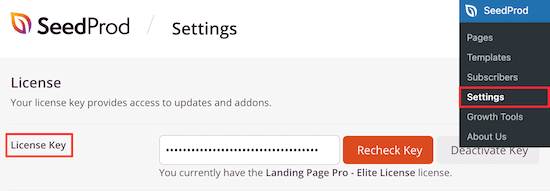
Puedes encontrar tu clave de licencia del producto en la información de tu cuenta en el sitio web de SeedProd.
Paso 2: Configurar una nueva página de inicio de sesión
Después de eso, navega a SeedProd » Páginas de destino y haz clic en el botón ‘Configurar una página de inicio de sesión’.
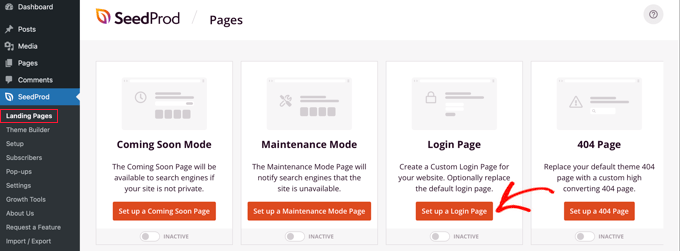
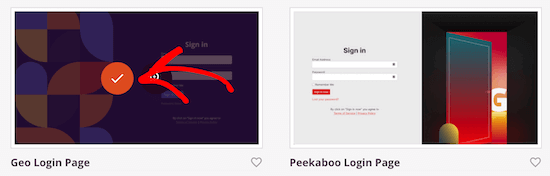
Luego, serás llevado a una pantalla que tiene todas las plantillas de página de inicio de sesión.
Puedes elegir una de las plantillas profesionales pre-diseñadas o seleccionar la plantilla ‘En blanco’ para crear una página de inicio de sesión desde cero.
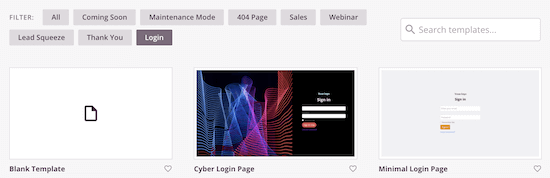
Para este tutorial, elegiremos la plantilla ‘Página de inicio de sesión Geo’.
Simplemente pasa el cursor sobre la plantilla que deseas usar y haz clic en el ícono de verificación.
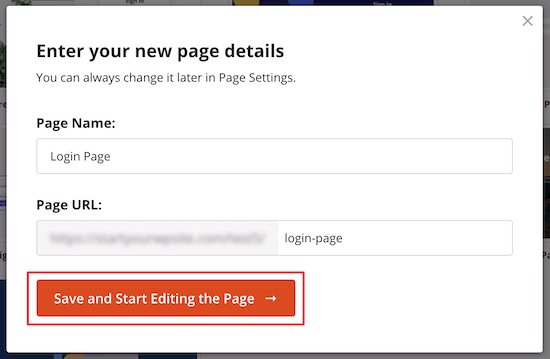
Esto abre una ventana emergente donde puedes nombrar tu nueva página de inicio de sesión e ingresar una URL personalizada para la página de inicio de sesión.
A continuación, haz clic en el botón ‘Guardar y empezar a editar la página’.
Esto te llevará a la pantalla del editor de páginas.
Paso 3: Personalizar el diseño de tu página de inicio de sesión
Puedes personalizar cada elemento de la página con el constructor de arrastrar y soltar.
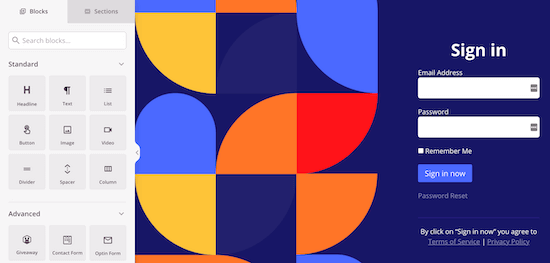
El lado izquierdo tiene bloques y secciones que puedes agregar a la página, y el lado derecho muestra una vista previa en tiempo real de cómo se ve.
Cuando haces clic en cualquier elemento de la página, aparecerá un menú para personalizarlo aún más.
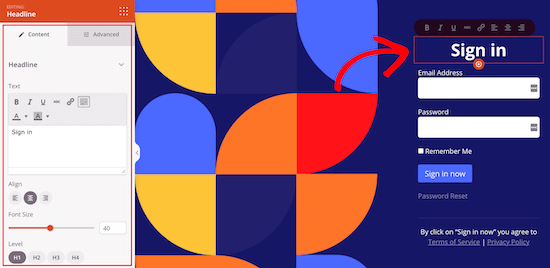
Puedes personalizar tu página de inicio de sesión tanto como quieras, pero dejaremos la configuración predeterminada para este tutorial.
Para más detalles sobre todas las opciones de personalización, consulta nuestra guía definitiva sobre cómo crear una página de inicio de sesión personalizada de WordPress.
Paso 4: Publicar tu página de inicio de sesión personalizada
A continuación, debes hacer clic en la flecha junto al cuadro ‘Guardar’ y seleccionar ‘Publicar’ en el menú desplegable.
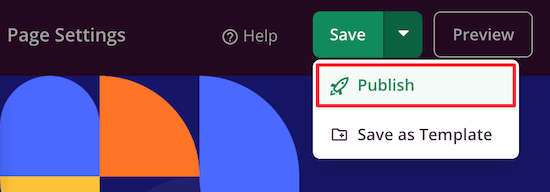
Después de publicar la página, hay un último paso.
Necesitas indicarle a WordPress que use esta nueva página como tu pantalla de inicio de sesión predeterminada. Esto hará que la URL de inicio de sesión antigua redirija a la nueva.
Primero, haz clic en la opción de menú ‘Configuración de página’ en la parte superior de la página.
Luego, desplázate hacia abajo en la página hasta que veas la opción ‘Redirigir la página de inicio de sesión predeterminada’. Simplemente haz clic en el interruptor ‘Habilitar’ y verás que se pone naranja.
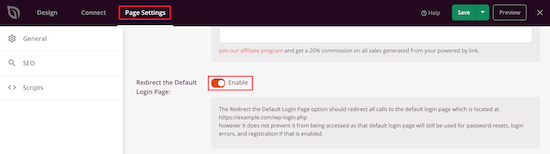
Esto redirigirá la página de inicio de sesión predeterminada de WordPress a la nueva página que acabas de crear.
No olvides hacer clic en el botón ‘Guardar’ nuevamente para asegurarte de que todos tus cambios ahora estén en vivo.
Método 2: Agregar la URL de la página de inicio de sesión de WordPress con un plugin gratuito
Recomendamos usar el plugin SeedProd anterior porque también te permite personalizar fácilmente tu página de inicio de sesión para que coincida con el diseño de tu sitio.
Sin embargo, algunos usuarios querrán mantener la página de inicio de sesión predeterminada de WordPress y solo cambiar la URL de la página de inicio de sesión.
Para hacer esto, puedes usar el plugin gratuito llamado WPS Hide Login. Este plugin te permite simplemente cambiar la URL de inicio de sesión sin personalizar la página.
Una vez que el plugin esté instalado y activado, necesitas configurar la nueva URL. Simplemente navega a Configuración » WPS Hide Login.
Si no lo ves ahí, puedes encontrar la configuración al final de la página Ajustes » Generales.
Luego, agrega tu nueva URL de página de inicio de sesión en el cuadro 'URL de inicio de sesión'.
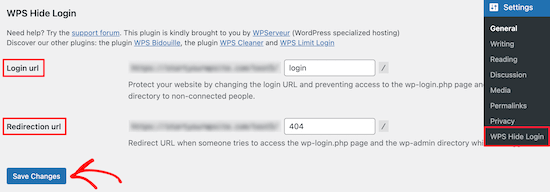
También puedes agregar una URL de redirección en el cuadro 'URL de redirección'.
Esto redirigirá a las personas a otra página de tu blog de WordPress cuando intenten acceder a la página predeterminada wp-login.php y no hayan iniciado sesión.
Después de eso, haz clic en ‘Guardar Cambios’.
Consejo Pro: Después de guardar tu nueva URL de inicio de sesión, asegúrate de marcarla de inmediato. Si olvidas la nueva URL, podrías quedarte bloqueado fuera de tu área de administración de WordPress.
Ahora, todos los visitantes serán enviados automáticamente a tu nueva URL de página de inicio de sesión.
Tutorial en video
Si no eres fanático de las instrucciones escritas, puedes ver nuestro video tutorial sobre cómo agregar una URL de inicio de sesión personalizada en WordPress:
Preguntas Frecuentes Sobre URLs de Inicio de Sesión Personalizadas
Habiendo ayudado a miles de usuarios a asegurar sus sitios, hemos respondido muchas preguntas sobre páginas de inicio de sesión personalizadas. Aquí están las respuestas a algunas de las más comunes.
¿Qué sucede si olvido mi URL de inicio de sesión personalizada?
Si olvidas tu nueva URL de inicio de sesión, podrías quedarte bloqueado en tu área de administración de WordPress. La forma más fácil de recuperar el acceso es deshabilitar el plugin que cambió la URL. Puedes hacer esto conectándote a tu cuenta de hosting de WordPress usando un cliente FTP o un administrador de archivos.
Para obtener instrucciones detalladas, echa un vistazo a nuestro tutorial sobre cómo desactivar fácilmente los plugins de WordPress.
¿Cambiar la URL de inicio de sesión afectará a mis usuarios?
Sí, si tienes un sitio de membresía o permites el registro de usuarios, deberás informar a tus usuarios sobre la nueva dirección de inicio de sesión. Deberías enviar un correo electrónico a todos los usuarios registrados con un enlace a la nueva página.
¿Cambiar la URL de inicio de sesión es suficiente para asegurar mi sitio web?
Cambiar tu URL de inicio de sesión es una excelente medida de seguridad, pero debe ser parte de una estrategia más amplia. Te protege de ataques básicos de fuerza bruta, pero no es una solución completa por sí sola.
También recomendamos encarecidamente usar contraseñas seguras, agregar autenticación de dos factores y limitar los intentos de inicio de sesión para proteger completamente tu sitio.
¿Puedo cambiar mi URL de inicio de sesión de WordPress a la predeterminada?
Sí, puedes revertir fácilmente a la URL de inicio de sesión predeterminada. Simplemente ve a la página de configuración del plugin y deshabilita la función de redirección de la página de inicio de sesión, o desactiva el plugin por completo.
Guías expertas para proteger la página de inicio de sesión de WordPress
Ahora que sabes cómo agregar una URL de inicio de sesión personalizada en WordPress, es posible que desees ver otras guías relacionadas con la protección de la página de inicio de sesión de WordPress:
- Cómo crear una página de inicio de sesión personalizada en WordPress (Guía definitiva)
- Cómo y por qué deberías limitar los intentos de inicio de sesión en WordPress
- Guía para principiantes: Cómo encontrar la URL de inicio de sesión de tu WordPress
- Cómo agregar CAPTCHA al formulario de inicio de sesión y registro de WordPress
- Cómo agregar preguntas de seguridad a la pantalla de inicio de sesión de WordPress
- Los mejores plugins para la página de inicio de sesión de WordPress (Seguros y personalizables)
- Cómo proteger con contraseña tu directorio de administración de WordPress (wp-admin)
- Cómo agregar inicio de sesión social a WordPress (la forma fácil)
- Cómo agregar inicio de sesión OAuth en WordPress (Paso a paso)
Esperamos que este artículo te haya ayudado a aprender cómo agregar una URL de inicio de sesión personalizada en WordPress. También puedes consultar nuestra guía sobre cómo agregar autenticación de dos factores en WordPress y nuestra selección experta de los mejores plugins de página de inicio de sesión de WordPress.
Si te gustó este artículo, suscríbete a nuestro Canal de YouTube para ver tutoriales en video de WordPress. También puedes encontrarnos en Twitter y Facebook.




Olaf
Uno de los pasos de seguridad que realizo en casi todos los sitios web. Además de habilitar la autenticación de dos factores cuando es posible, cambiar la URL es una excelente defensa básica contra los ataques de fuerza bruta. El método que usa SeedProd parece interesante. Personalmente, me he acostumbrado al plugin WPS Hide porque rara vez uso constructores de páginas. Este plugin nunca me ha fallado, siempre es totalmente compatible con el sitio, tiene un gran desarrollador detrás y actualizaciones frecuentes. He estado confiando en este plugin durante varios años. Es excelente y me alegra que se mencione en el artículo como una de las opciones.
Samuel
¡Guau! Gracias por este artículo. Me encanta que la URL de inicio de sesión personalizada ayude a mejorar la seguridad de WordPress, ya que cambia la URL predeterminada por una nueva, lo que dificulta que los hackers accedan, y también creo que ayuda a reforzar tu marca, ya que SeedProd ofrece la capacidad de personalizar la página. En general, este es un artículo fácil de seguir. Buen trabajo. Muchas gracias.
Dennis Muthomi
Algo que me pareció particularmente resonante fue la explicación de por qué cambiar la URL de inicio de sesión es importante para la seguridad. Es una forma simple pero efectiva de disuadir a posibles hackers, especialmente cuando se combina con otras medidas de seguridad.
He implementado URLs de inicio de sesión personalizadas en varios sitios de clientes y he descubierto que es una excelente primera línea de defensa.
Jiří Vaněk
Exacto. Es una medida preventiva muy eficaz contra los ataques de fuerza bruta porque si el atacante no conoce la URL de administrador, ni siquiera puede iniciar un ataque de fuerza bruta. Yo uso una URL modificada y también recomendaría habilitar la autenticación de dos factores. Si tienes una contraseña segura y un nombre de usuario único, es prácticamente imposible eludir este cortafuegos, por así decirlo, con fuerza bruta u otros métodos.
Dennis Muthomi
Tu punto sobre detener los ataques antes de que comiencen resonó conmigo. Es súper inteligente: si los atacantes no pueden encontrar tu página de inicio de sesión en primer lugar, todos esos bots automatizados son básicamente inútiles.
La forma en que explicaste cómo las capas de seguridad adecuadas trabajan juntas es acertada. Cuando tienes todas estas diferentes medidas de seguridad funcionando juntas, es prácticamente imposible que los atacantes se abran paso. Eso es lo que hace que este enfoque sea tan efectivo.
Realmente aprecio que respondieras con estas ideas.
Gerard
El plugin al que te refieres no ha tenido actualizaciones en más de 2 años. Quizás deberías actualizar tu publicación.
Ashfaq
hay un problema con estos plugins.
si ingresamos solo LOGIN en lugar de wp-admin o cualquier otra cosa, somos redirigidos a la página de inicio de sesión del panel
PseudoGeek
Me cansé de recibir cientos de intentos de inicio de sesión por fuerza bruta al día de todo el mundo. WordFence los bloqueó, pero me cansé del bombardeo constante de notificaciones de intentos bloqueados. Instalé un plugin diferente al que recomiendas – WPS Hide Login – en todos mis sitios, y cambié la ubicación de inicio de sesión de la predeterminada del plugin a algo que inventé. Ahora recibo CERO intentos de inicio de sesión por fuerza bruta porque los malos ya no pueden encontrar wp-admin – simplemente arroja un error 404 de página no encontrada. ¡Por favor, dime por qué crees que esto no mejora la seguridad de mis sitios!
Syams
Estimado, ¿cómo hacer el inicio de sesión así?
Soporte de WPBeginner
Echa un vistazo a nuestro tutorial sobre cómo proteger con contraseña tu directorio de administrador de WordPress
Administrador
Rod Salm
Esto está integrado en otro plugin que me encanta, iThemes Security (anteriormente conocido como Better WP Security). Proporciona esta funcionalidad y muchas más funciones de seguridad fáciles de implementar para tu instalación de WP.
Rod Salm
jusTravis
La URL de inicio de sesión personalizada es una de las razones principales por las que usé iThemes Security, pero cambié a WP All-In-One Security porque también ofrece una 'honeypot' en la página de inicio de sesión.
Dan Wheeler
En muchas de tus publicaciones recomiendas plugins que están desactualizados. Login Lockdown tiene más de un año. Deberías limitar tus recomendaciones a plugins que hayan sido probados y actualizados recientemente. Los lectores que sigan tus instrucciones pueden obtener resultados no deseados al seguir tus recomendaciones.
Soporte de WPBeginner
Consulta nuestro artículo, ¿Debes instalar plugins no probados con tu versión de WordPress?. Probamos todos los plugins que recomendamos y actualizamos regularmente los artículos antiguos para reemplazar los plugins caducados por otros nuevos y mejores. También confiamos en nuestros usuarios para que nos alerten cuando un plugin que recomendamos ha caducado o ya no está disponible.
Administrador
Shantanu Patil
Señor, estoy recibiendo un error en el tema. Instalé el tema ColorMag y en la página de inicio, las imágenes de las publicaciones no se muestran en el enlace de mi blog.
Soporte de WPBeginner
Intenta desactivar todos tus plugins de WordPress y luego verifica si esto resuelve tu problema. Si es así, significa que hay un plugin que está causando el problema. Activa cada plugin uno por uno y prueba tu sitio web después de activar cada plugin hasta que encuentres el culpable. Si los plugins no son el problema, entonces puedes consultar nuestra guía sobre cómo solucionar problemas comunes de imágenes en WordPress.
Administrador
Lars B
Me gustaría saber más sobre esto….
“…. una URL de inicio de sesión personalizada de WordPress les ayudará a mejorar la seguridad de su sitio web, no es cierto en absoluto.
Cambiar la URL de inicio de sesión predeterminada no mejora tu seguridad en absoluto. Es solo una cuestión de preferencia personal, eso es todo.
¿Podrías explicar esto en detalle?
Si la URL de inicio de sesión del sitio es estrictamente para el propietario y el administrador, y por lo tanto no hay enlaces públicos al inicio de sesión personalizado, ¿no sería una URL personalizada para el inicio de sesión en este caso una mejora de la seguridad?
Soporte de WPBeginner
El acceso al directorio /wp-admin/ redirigirá a los usuarios a la URL de inicio de sesión personalizada.
Administrador
Lars B
Uso iThemeSecurity... y cambio la URL de inicio de sesión a algo personalizado como... si alguien intenta encontrar /wp-admin, encontrará la página "Página no encontrada".
...¿o hay alguna forma de evitar esto que no conozco?
Dave
Si intentas acceder a wp-admin y te da la URL personalizada, el plugin no está haciendo un muy buen trabajo al ocultar la URL. Plugins como iThemes Security, como mencionó Lars, y Rename WP-Login lanzarán un mensaje de error si intentas acceder al área de administración o a la URL de inicio de sesión predeterminada de cualquier manera que no sea la personalizada.
Sí ayuda a la seguridad porque el atacante no puede encontrar el formulario para atacarlo.